去年,国内的 AI 热潮不可谓不耀眼。
DeepSeek、通义万相、即梦、可灵,以及 GLM、Kimi 等一系列模型接连登场,让不少人第一次如此直观地感受到,中国在 AI 领域已经从之前的跟随者,变成了真正具备了参与一线竞争的技术厚度与产品形态的挑战者甚至部分领域的引领者。

落到手机方面,去年的努比亚豆包手机和智谱的 Open-AutoGLM 也是给人留下了深刻的影响,特别是 Open-AutoGLM,几乎可以算是豆包手机的平替了。
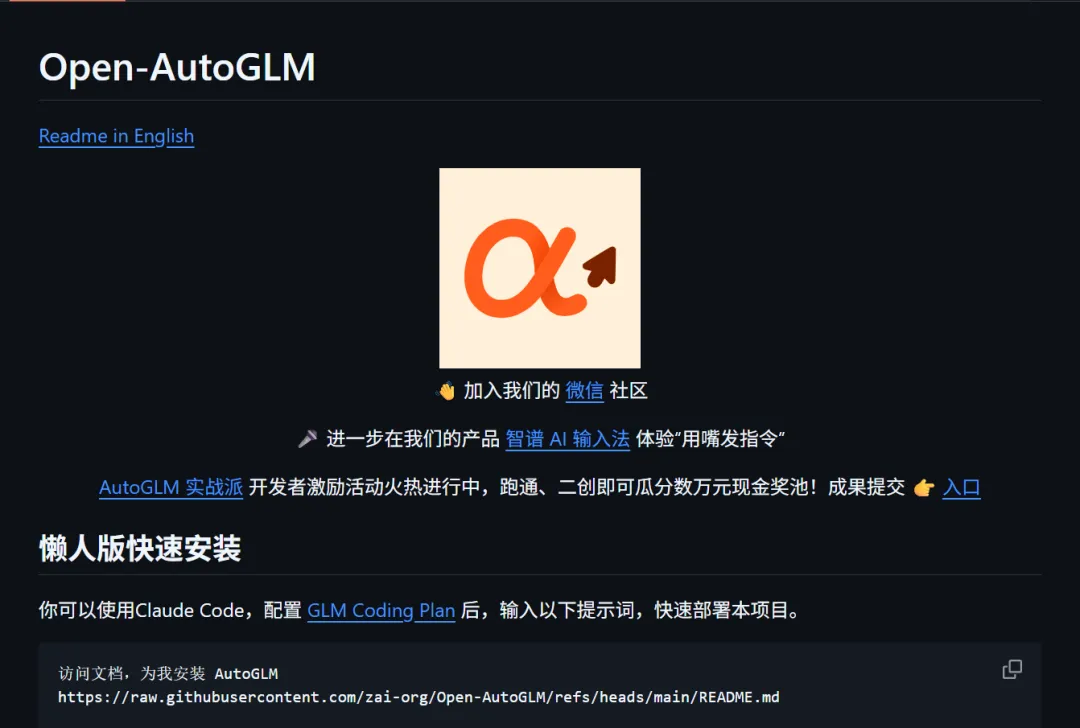
不过呢,Open-AutoGLM 好是好,但是还是需要调试很多东西、部署一些环境等,整体来说门槛还是有一些的。
那么,既然 AutoGLM 都“Open”了,那么有没有大神基于此搓出来更好用的版本呢?
有的兄弟,有的。
那么,下面有请——Ruto!
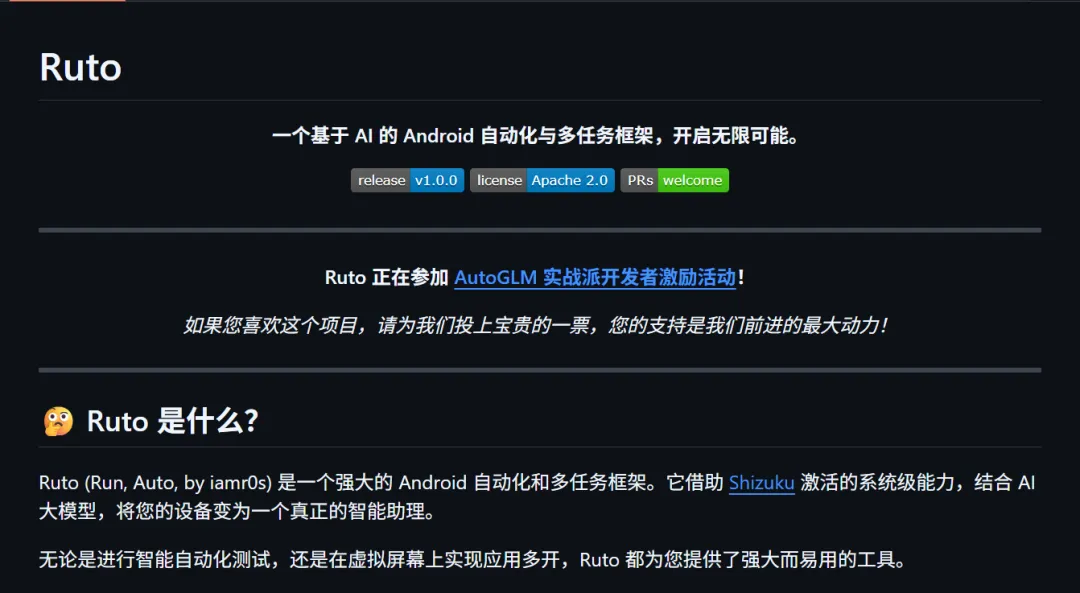
如作者所写,这事一款基于 Open-AutoGLM 开发的 Android 自动化与多任务框架,你可以使用这个工具,接入任意具备图形识别能力的 AI。然后做你任何想做的事情。
所以,要怎样才能用上呢?
显然,能有如此权限进行自动化控制的,即使是安卓,也是需要授权的,Ruto 提供了四种授权方式:
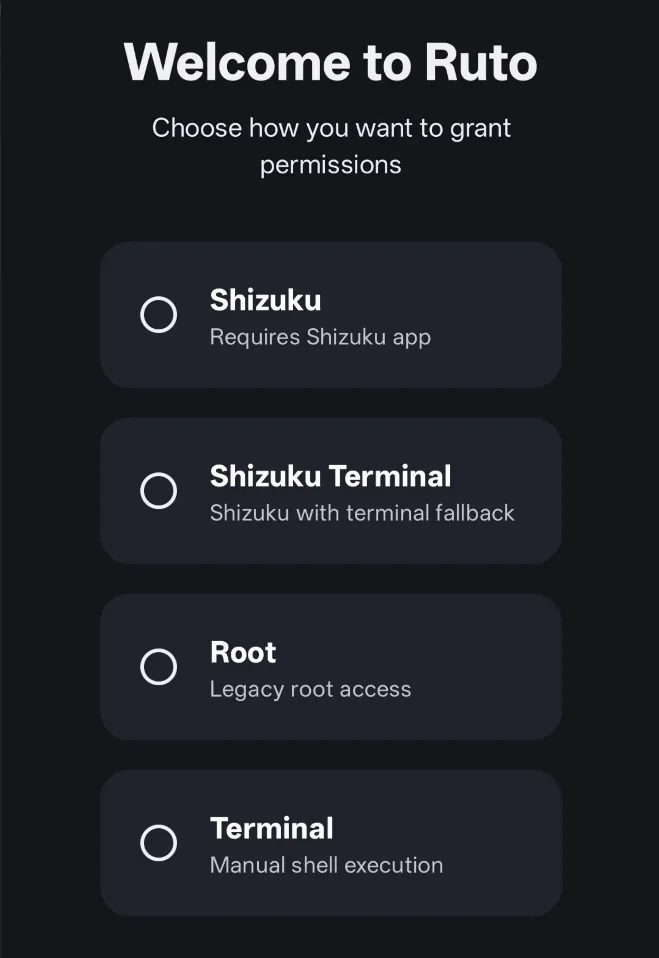
我们建议没 root 的用户使用 Shizuku 进行授权,有 root 的用户直接使用 root 授权就行。
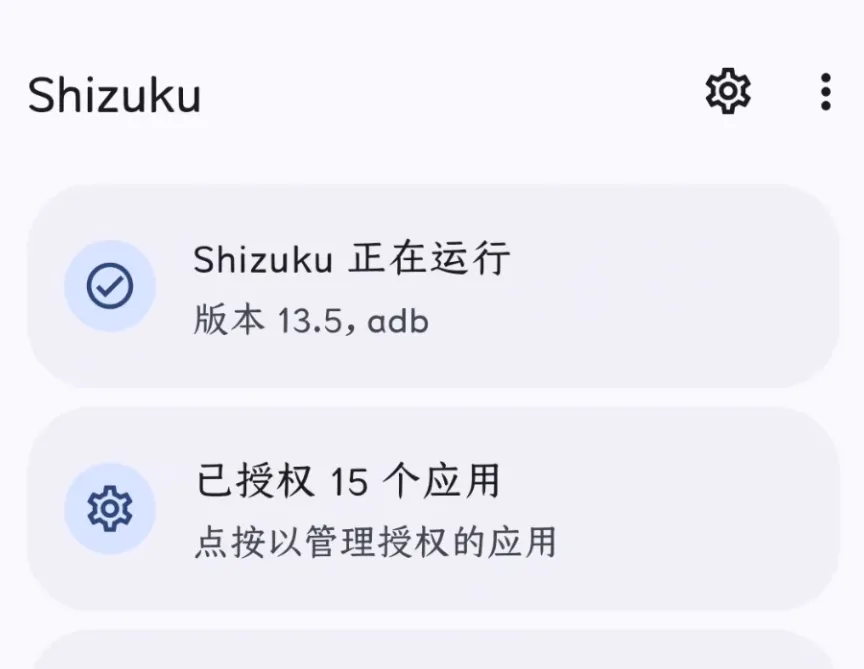
这里先教各位如何激活 Shizuku:
首先,我们得去下载并安装 Shizuku。
https://github.com/RikkaApps/Shizuku/releases

然后学会激活它。
Shizuku激活教程:https://www.kdocs.cn/l/ccIQu0JMinGM
按照以上教程操作,绝大部分人即可顺利激活 Shizuku。
那么,我们现在就可以来尝试使用 Ruto APP 了,Ruto 可能会申请通知权限,请允许,这是用来保活应用的。
随后,我们便会进入主页面。
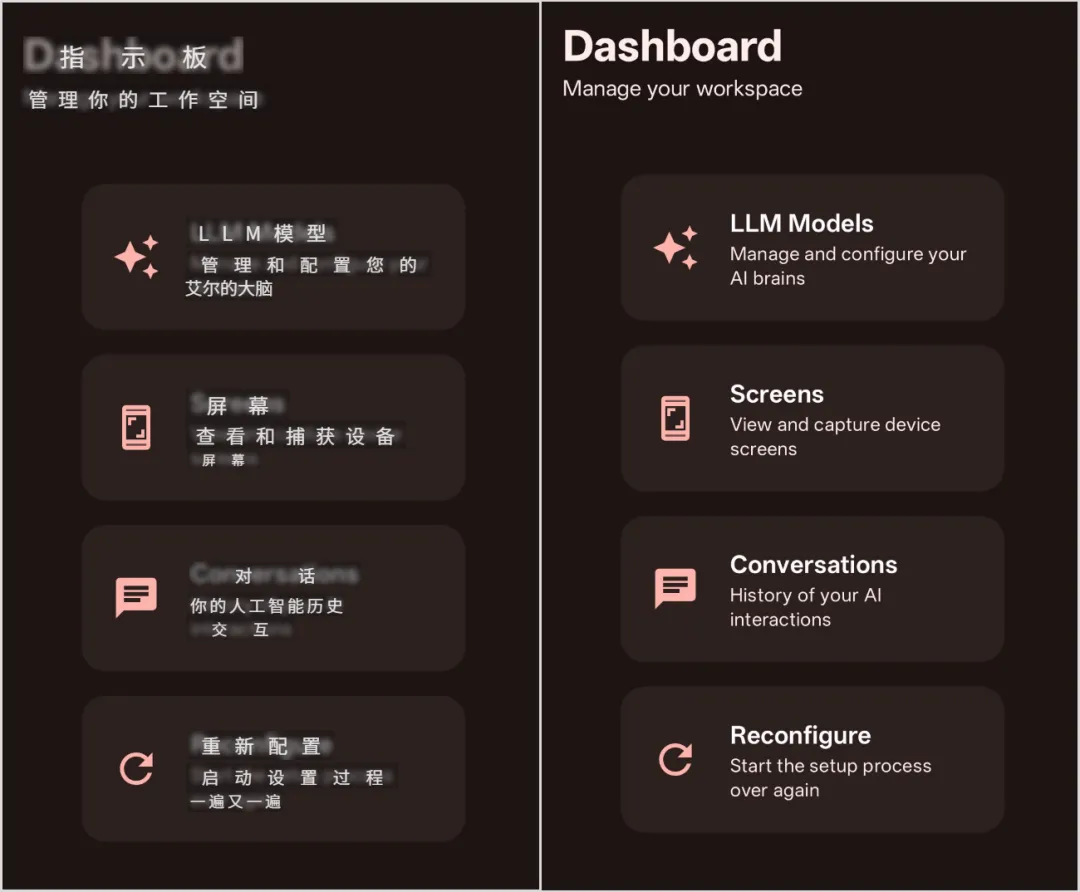
点击“LLM Models”配置大模型服务。
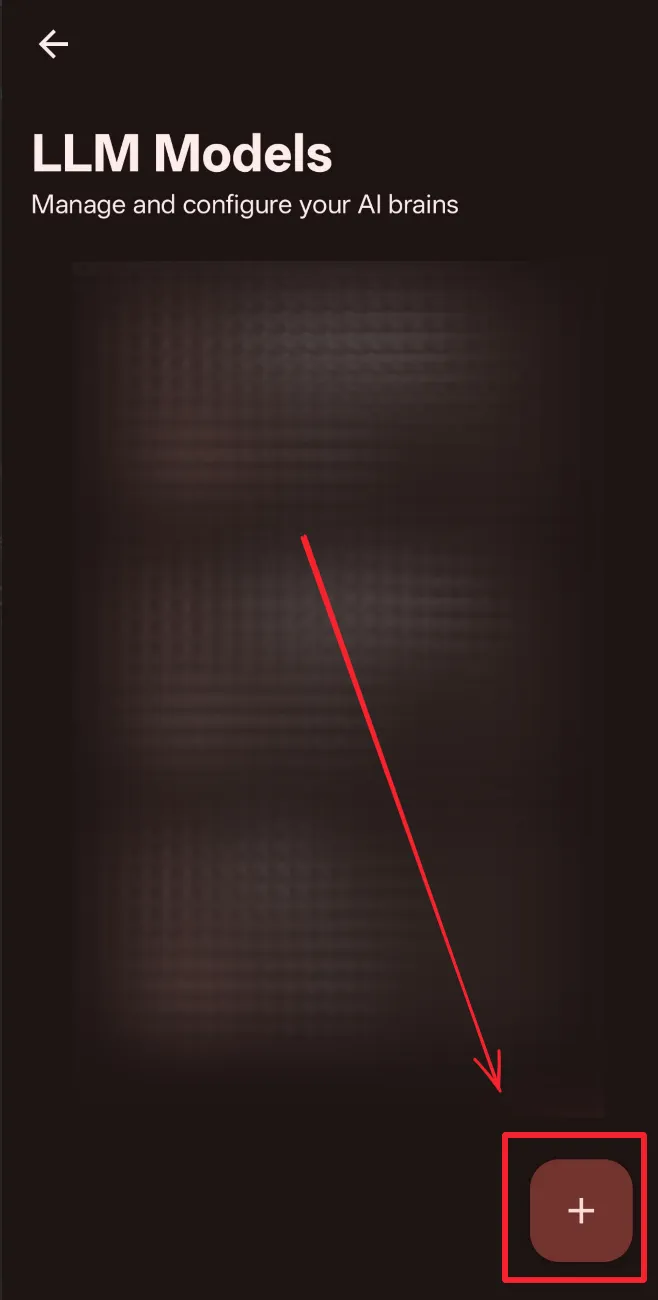
第一次进来时里面是空的,这很正常,点击图示右下角添加服务。
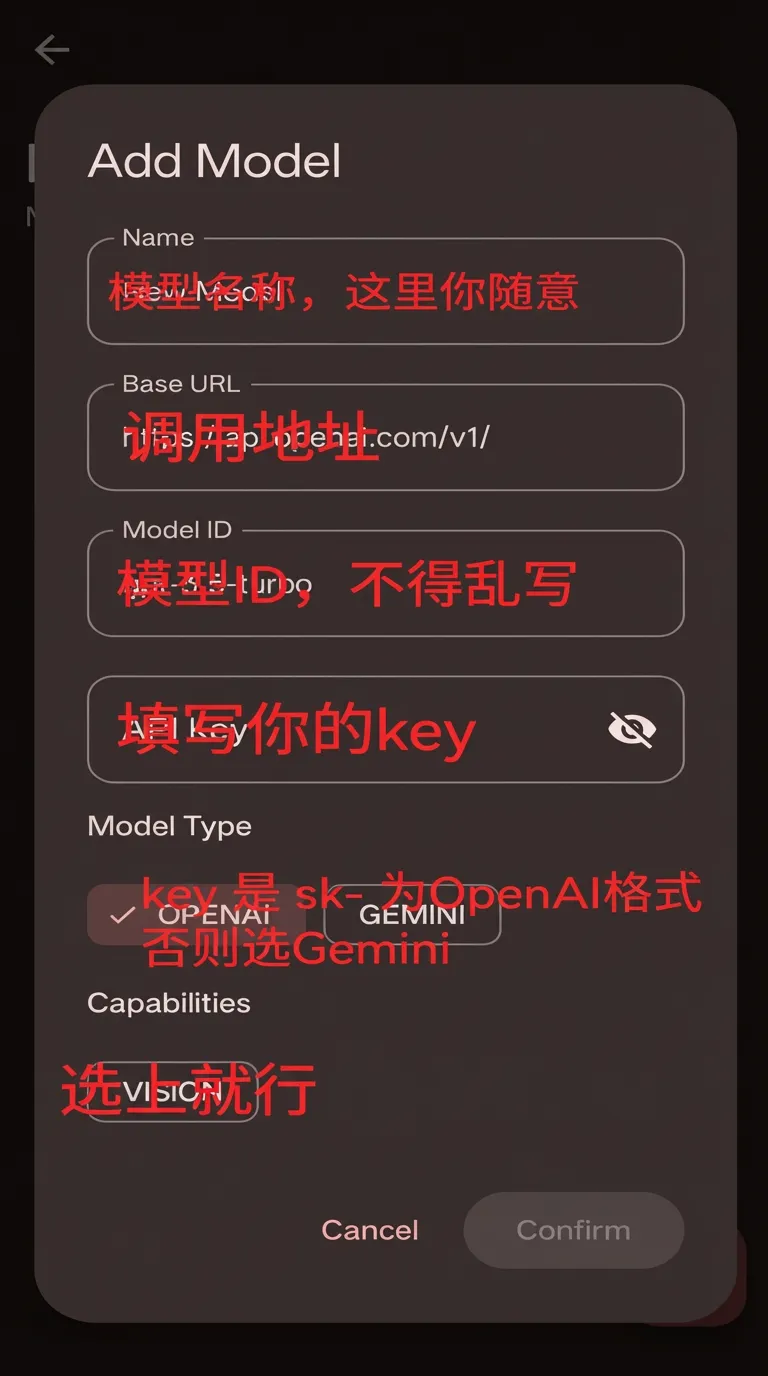
会出现这么一个界面,如图。
我们这里以直接配置智谱官方的 AutoGLM-Phone 为例,来掩饰如何添加模型并使用。
我们打开下面这个地址(智谱家的):
https://bigmodel.cn/usercenter/proj-mgmt/apikeys
该页面为个人 api key 管理页面,我们首先新建一个 key。
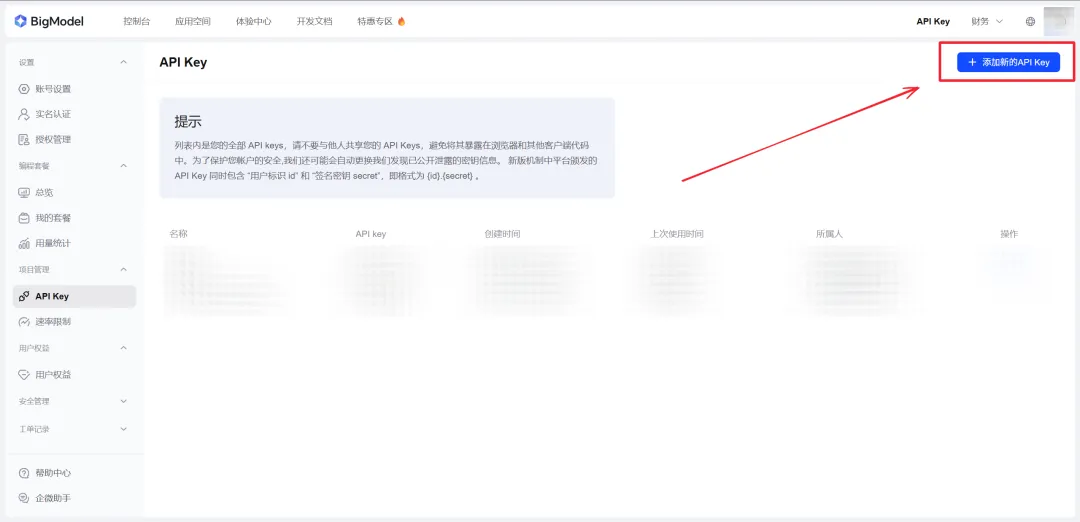
然后如图所示,复制新创建的 key。
注意:不要把自己的 key 泄露/展示给任何人!

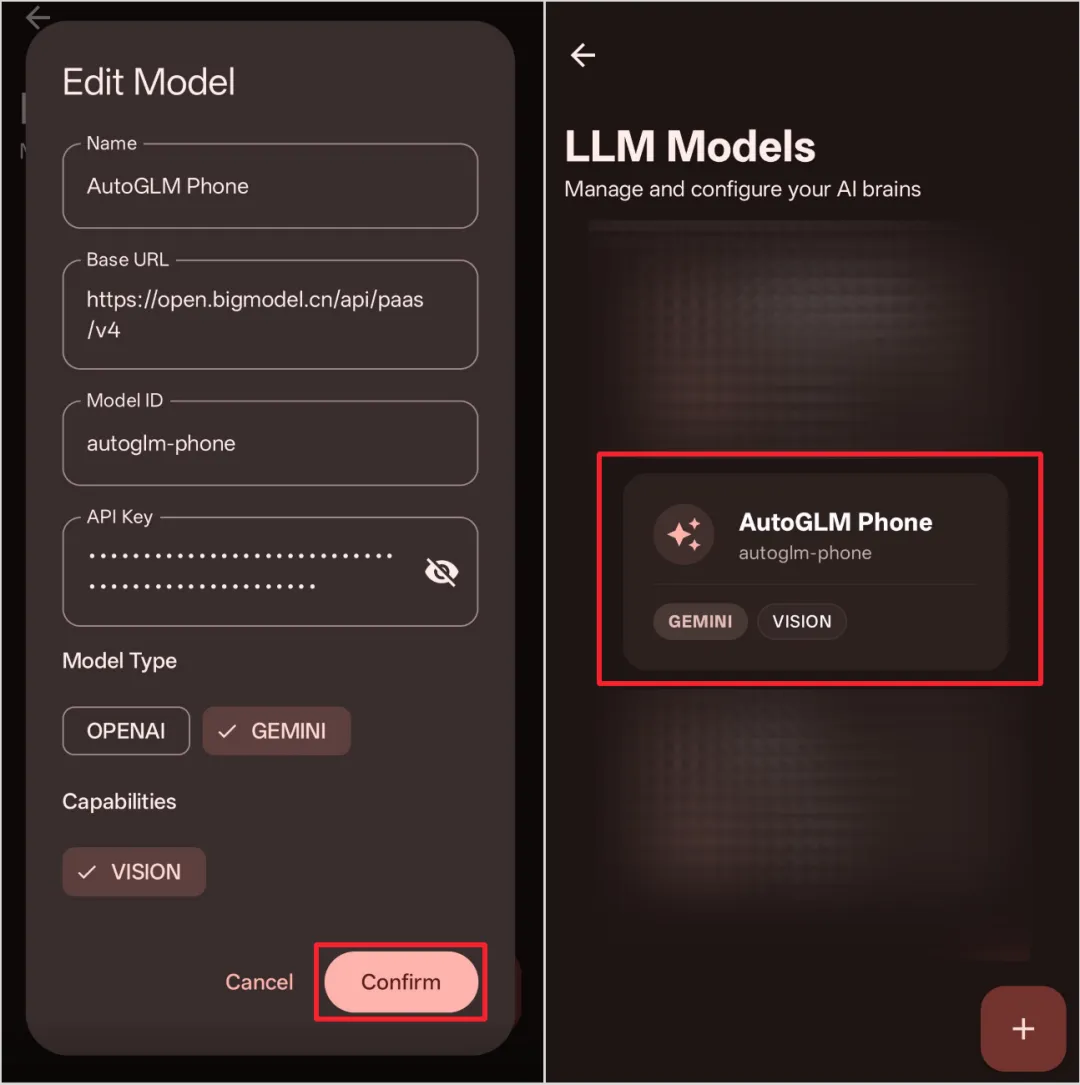
然后我们回到 Ruto 的 “LLM Models” 界面继续配置大模型服务。
往图中填入以下信息:
Name:AutoGLM Phone
Base URL:https://open.bigmodel.cn/api/paas/v4
Model ID:autoglm-phone
API Key:刚刚你复制的那个
Model Type:GEMINI
Capabilities:VISION
最后点击 “Confirm” 即可,此时,我们已经成功准备好所需的一切了。
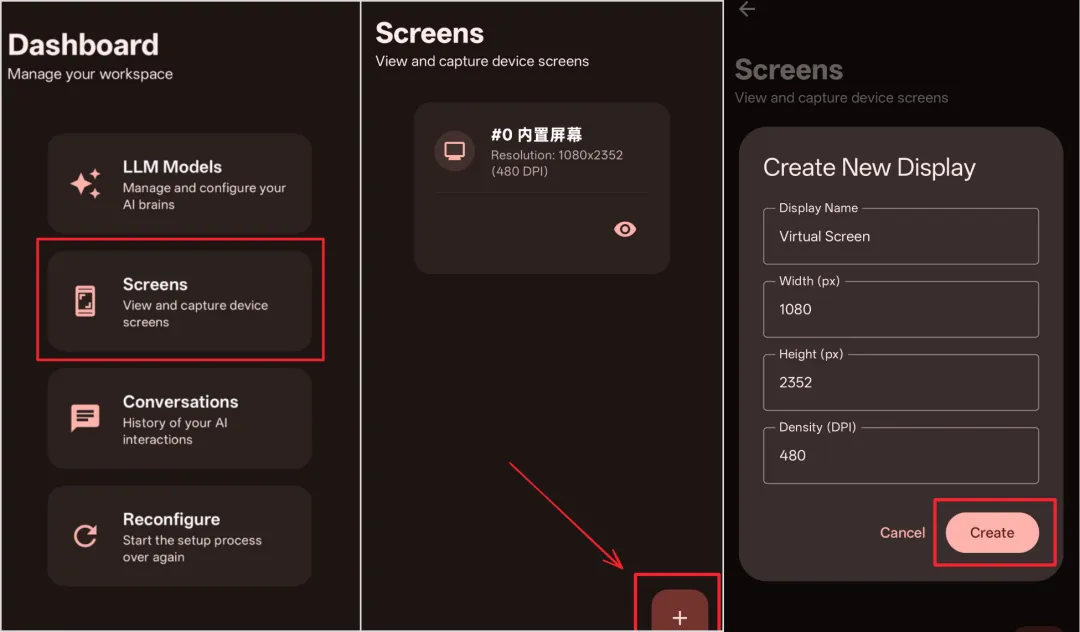
我们打开“Screen”,创建一个虚拟屏幕,如图。
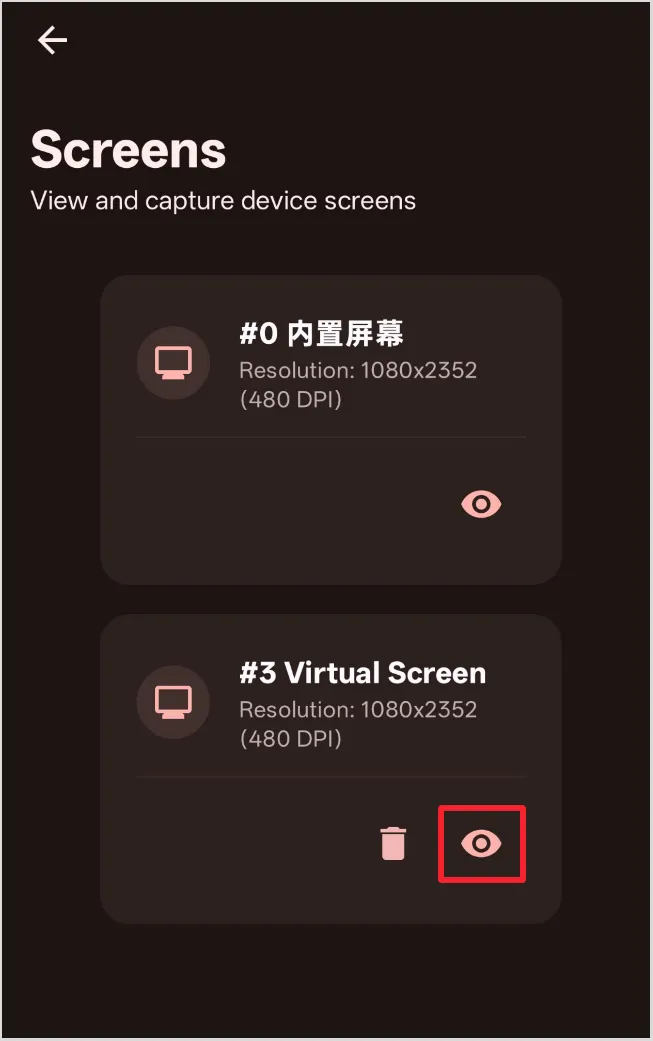
一切顺利,我们再点击去看看。
会来到一个“黑屏”页面,这是因为没有添加 APP 导致的,按图操作添加你想要的APP即可,此时部分国产系统可能会询问“是否允许 Ruto 读取应用列表?”此时应选择允许。
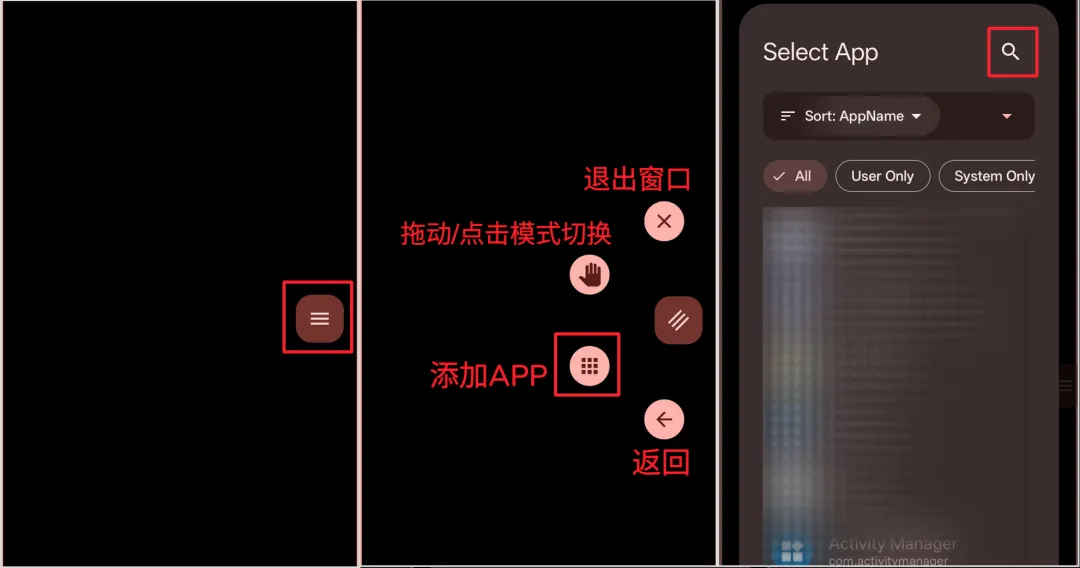
这里我们以知名 2D 沙盒生存游戏《Terraria》为例,尝试让 AutoGLM-Phone 运行游戏并为我们创建一个世界。
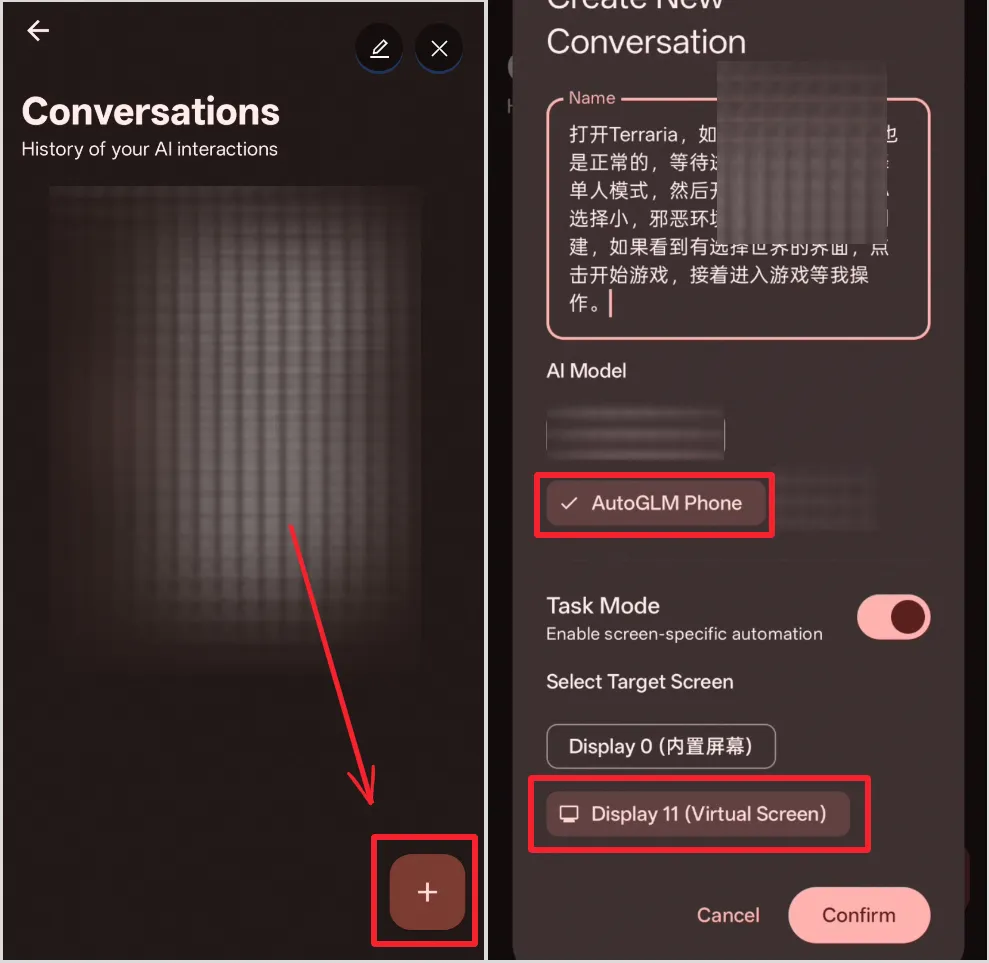
如图,跟图操作,“Name”里输入 Prompt,其余看图选择即可。
打开Terraria,如果只有顶部有画面也是正常的,等待进入主界面后,选择单人模式,然后开始游戏,世界大小选择小,邪恶环境选择猩红,然后创建,如果看到有选择世界的界面,点击开始游戏,最后进入游戏等我操作。
点击“Confirm”就可以看到成功跑起来了。
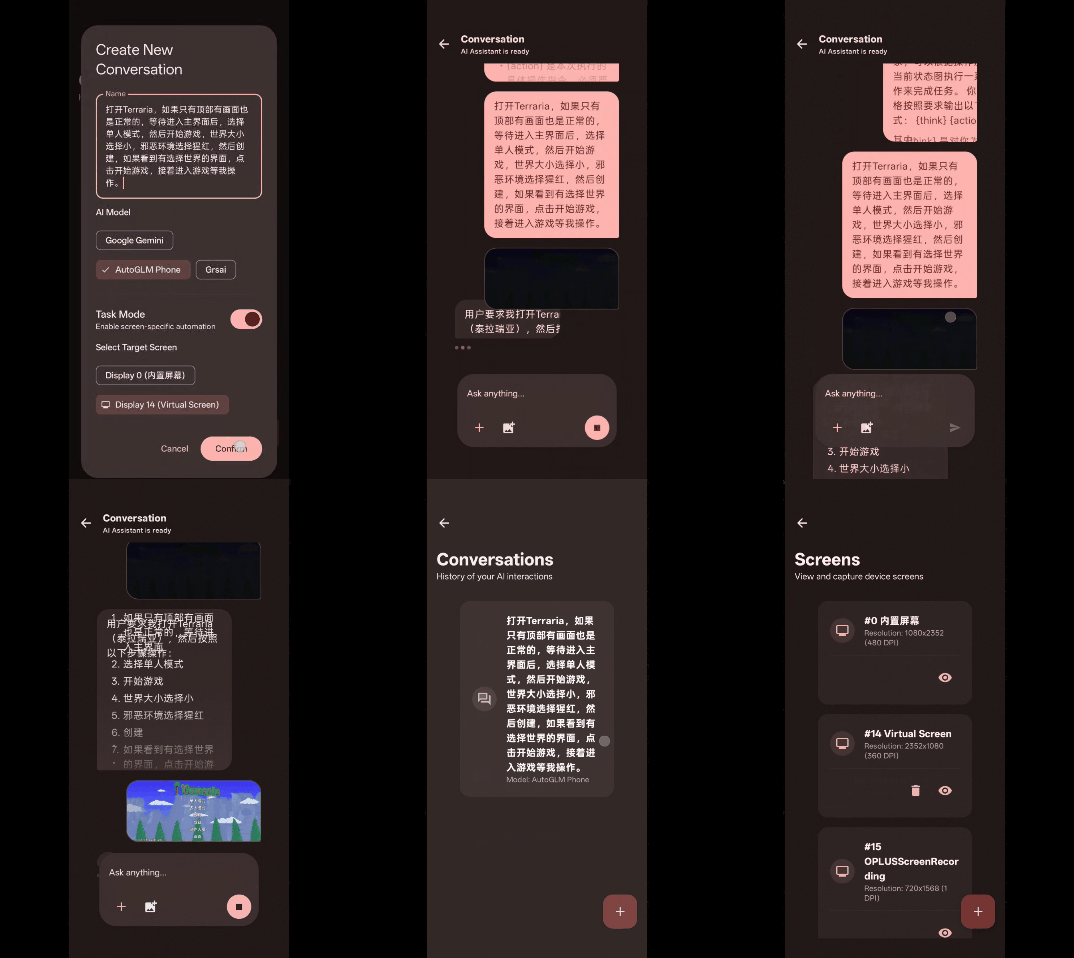
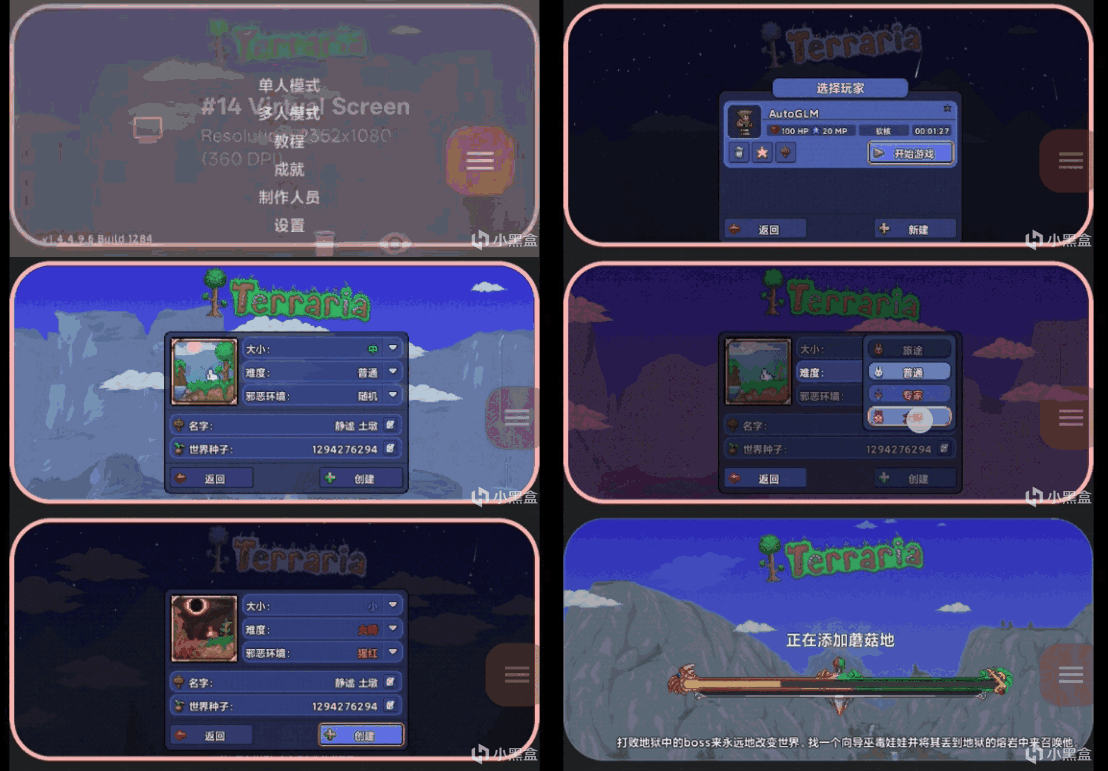
不过,AutoGLM-Phone 这个模型参数比较小,很容易会抽风,就以上这个都是我试了好几次才成功的,有条件的朋友们建议把模型换成 Qwen3 或者 Gemini3 等模型会好很多。
目前,软件本身也有一些小 bug 和问题(例如横屏应用没有很好适配等),部分带有检测的软件无法在 Ruto 的虚拟窗口中运行等。但软件从本身潜力还是很大的,代码也在 GitHub 开源,各位感兴趣的朋友不妨试试。
GitHub地址:https://github.com/iamr0s/Ruto-GLM
更多游戏资讯请关注:电玩帮游戏资讯专区
电玩帮图文攻略 www.vgover.com