大家好啊,這裏是米花君,想必很多盒友會有一種體驗,就是自己其實沒開遊戲,甚至只是開了個網頁,突然風扇發瘋了,聲音也變得吵吵的。這其實就是因爲cpu溫度突變一下,導致的散熱爆衝。那麼到底怎麼散熱對電腦最好?除了硬件的優化,還能怎麼設置軟件才能讓散熱效果發揮出當前硬件的最好能力呢?米子從硬件到軟件,從頭教你散熱!

散熱到底如何工作
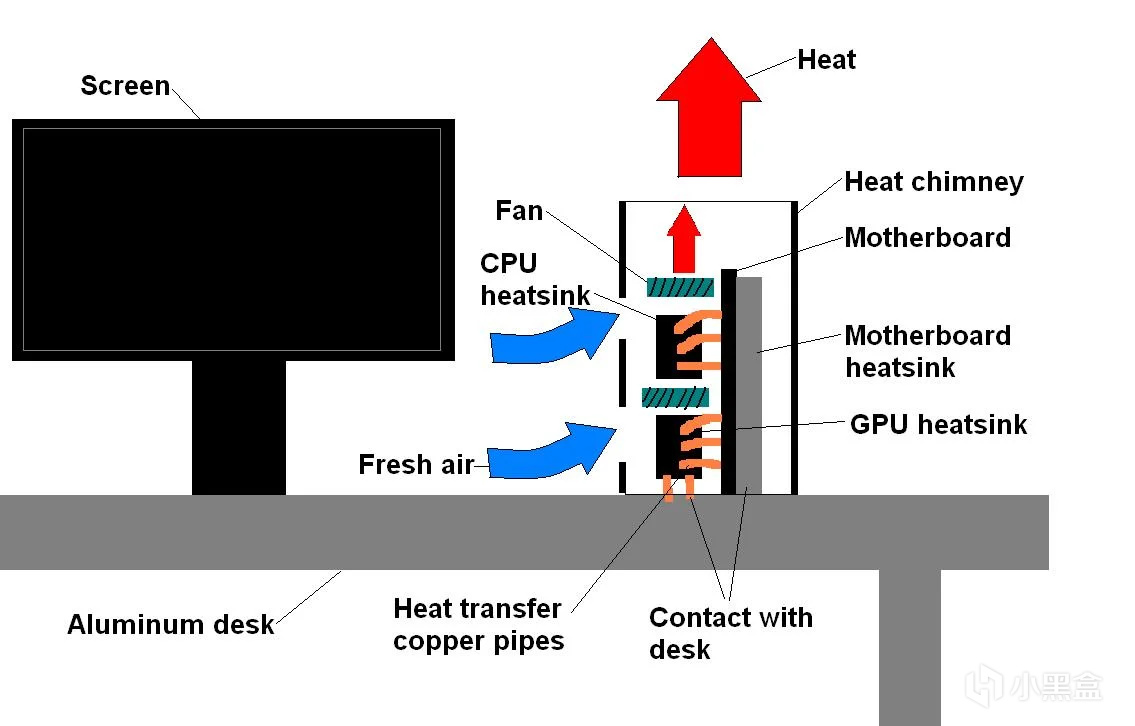
說到散熱,大火肯定直覺是看溫度就好。當然,溫度是最重要的觀測指標,但是我們想要處理它,就不能只知道溫度這一點。還要知道整個熱能鏈路。
HY們肯定都懂,發瘋的風扇往往是檢測到cpu的溫度升高了,也就是說,熱源是CPU,當然了,還有GPU。
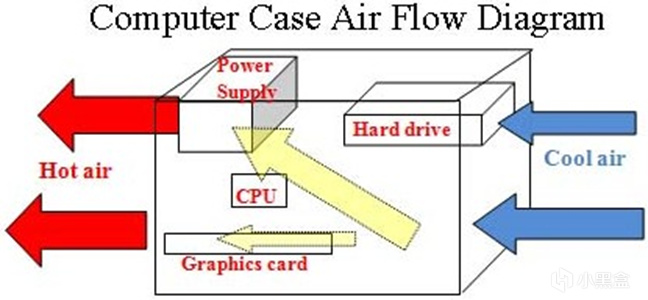
散熱其實就是把熱從熱源處搬走,想辦法把這些熱量帶出機箱,排出去。
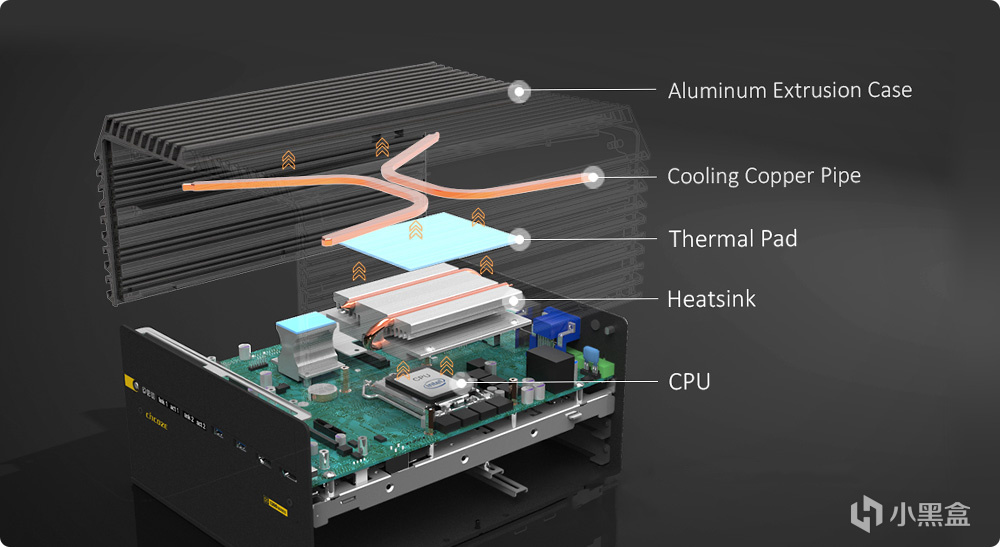
先說導熱,像CPU,他本身面積很小,不過好在熱量集中。只需要通過像是硅脂(或者導熱墊)來和散熱器底座貼合就行。說起來很簡單,可惜的是隨着硅脂的發乾,老化,或者塗的不好,熱量可能就會沒法順暢傳走,造成用時間久的電腦,變得很蠢笨,其實是燒糊塗了。所以做好散熱的第一點,也是最便宜划算的地方,就是當發現溫度異常升高的時候,先試試把硅脂換了。
再來就是往外排熱了,風扇推動空氣流動,熱空氣被帶走,冷空氣補進來。那設置機箱的風道就變得異常關鍵了,如果熱空氣根本沒地方走,或者進風出風亂成一團,那風扇再猛也只是把熱空氣在裏面攪來攪去,溫度還是降不下去,噪音還更大。
那如何設計風道?
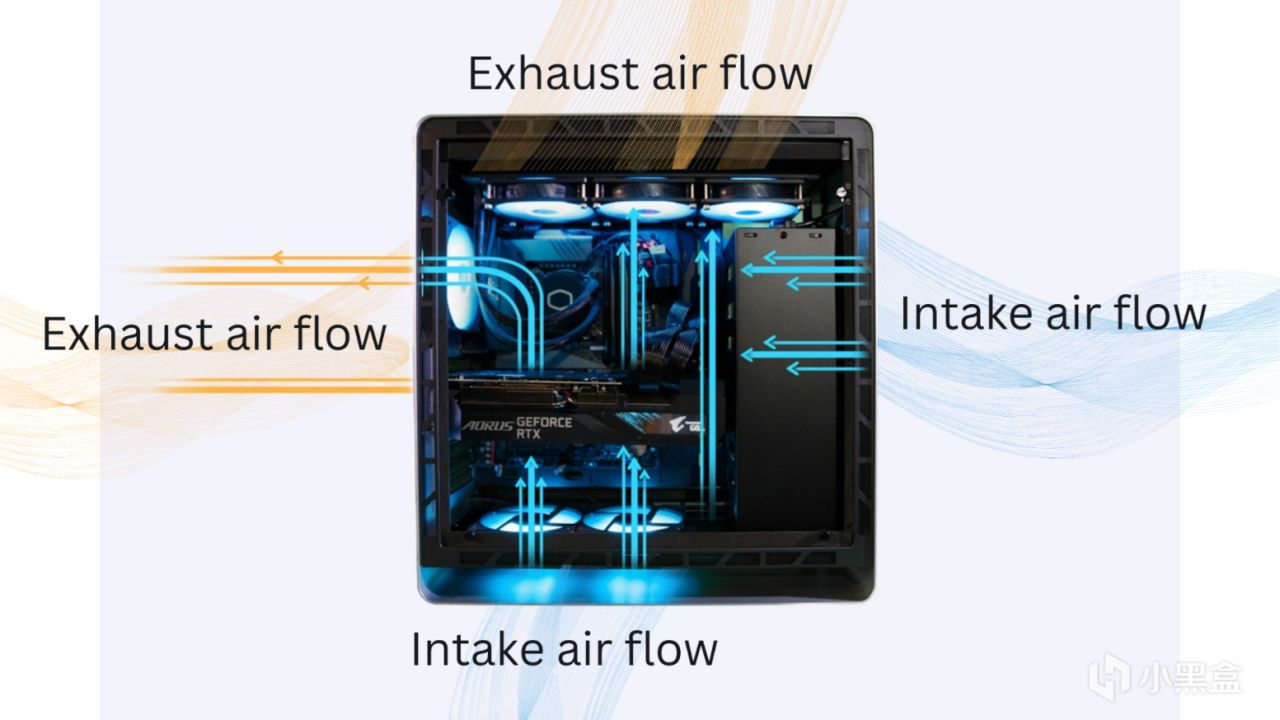
說複雜也不復雜,風道設計其實就是開窗通風
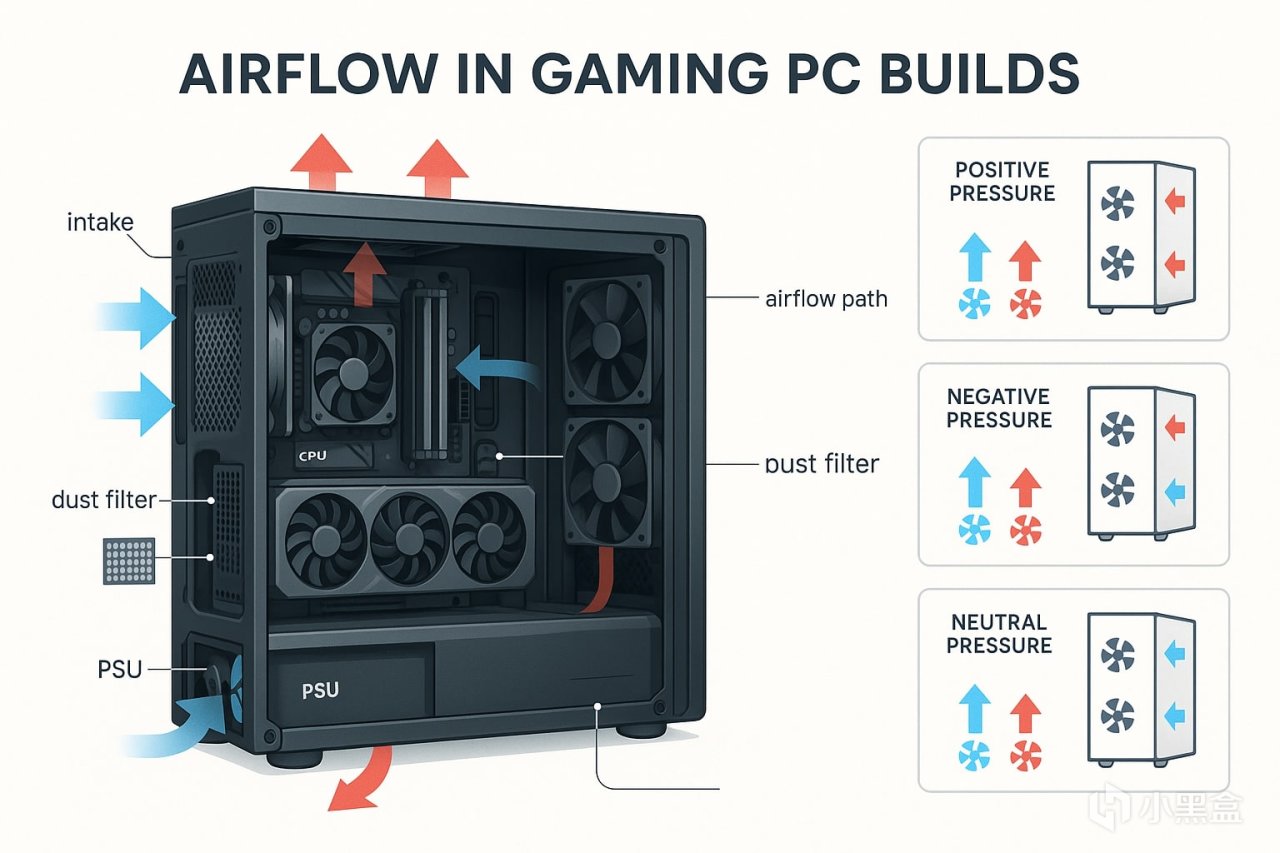
在裝機選機箱的時候,除了外觀好看,還得注意一下風道是不是設計的合理,風道最重要的,就是讓空氣流動得順暢,這樣才能把機箱內的溫度通過風扇排除出去,再把外面的空氣吸進來。
米子感覺最省心通用的路線就是下面的兩種:
前進後出:機箱前面進風,後面出風。
下進上出:底部進風,頂部出風(或者頂部輔助出風)
懶得自己設計風道的,可以按照這個思路選主機機箱,想要降溫效果好的,就優先選前面板通透、網孔進風的機箱。
那風扇怎麼配?
風扇肯定是最有助於扇熱的東西了,但也並不是說風扇越多就越牛逼,一般按照下面這種思路來做就夠用了,當然如果自己設計的風道啥的另說
2進1出,前面兩個進風,後面一個出風,風道流向清晰,基本上可以說是最便宜的裝風扇方式了,辦公機、輕度網遊、預算極度緊張、使用低發熱硬件(如 i3/i5)可以選擇這個方案。
3進2出(正壓差+水平風道),前面進風,後面+頂部出風。這種設計更方便熱空氣流出機箱,畢竟熱空氣自己就會聚在上方,適合90% 的主流玩家(i5/i7/R5/R7 + 70/80系顯卡)。對了,裝在頂部的風扇要儘量靠後,不然剛從前端進來的風就被頂部吸走了,起不到散熱的效果。
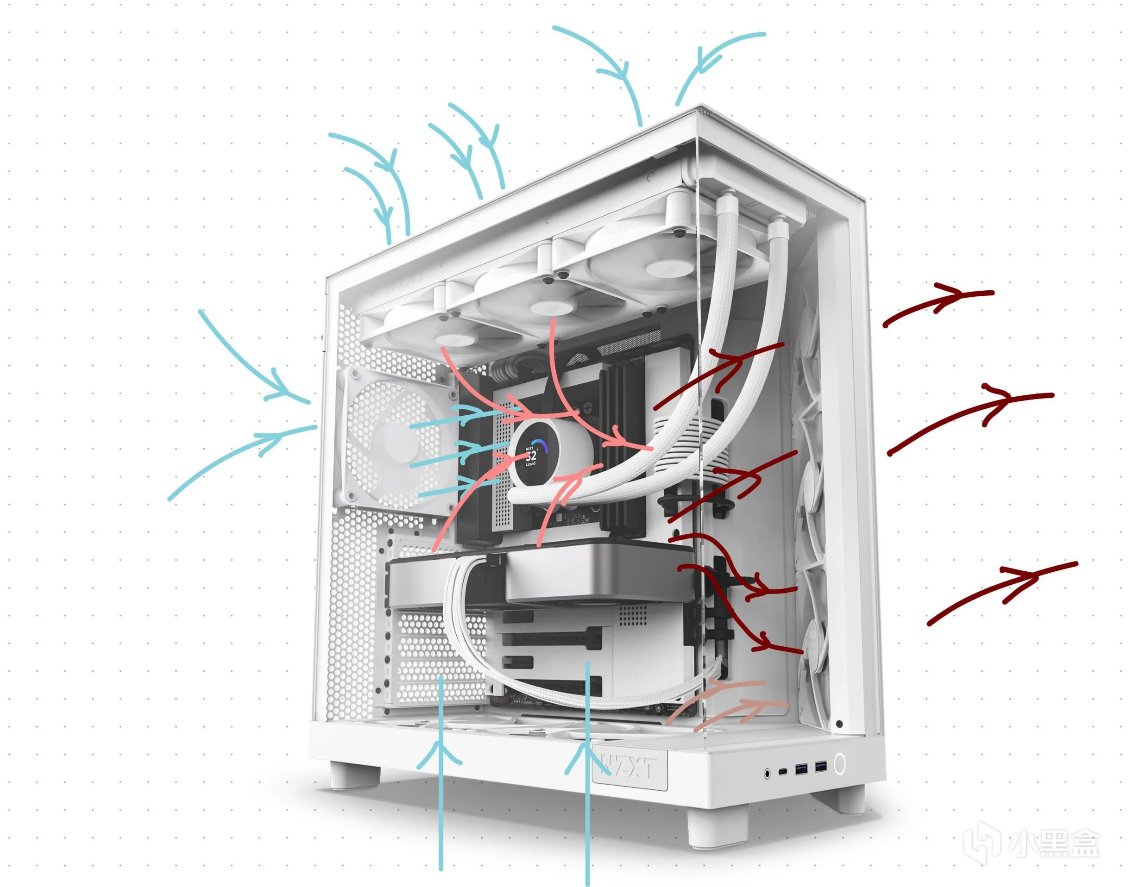
滿配風道(底部裝2-3個進風風扇,前面或側面裝3個進風,屁股後面裝一個出風,頭頂再加一個水冷或者三個風扇出風),這樣的風道,可以直接給底部的顯卡灌入冷空氣,緩解顯卡散熱壓力。這樣的設備米子自己覺得就很極致了,甚至已經可以幫到內存散熱了。不過這種方案需要買機箱的時候就考慮好,得要機箱就支持的纔行。
風扇本身,米子推薦優先買 4pin PWM 的。因爲PWM風扇更好控轉速,後面通過軟件做風扇曲線時會舒服很多。而且除非追求光效和靜音,其實十幾塊的風扇和幾百塊的風扇,都是一樣的轉(藥水認真臉)。
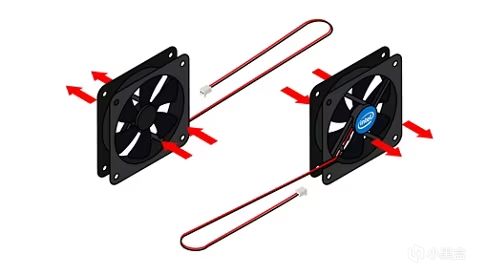
順便提一嘴,大部分風扇側面有箭頭;如果沒有,這就記住一個死理:有支架(那個X型或者Y型的塑料框)的那一面是吹風面。此面朝向機箱內就是進風,別給整反了。

到底上不上水冷?
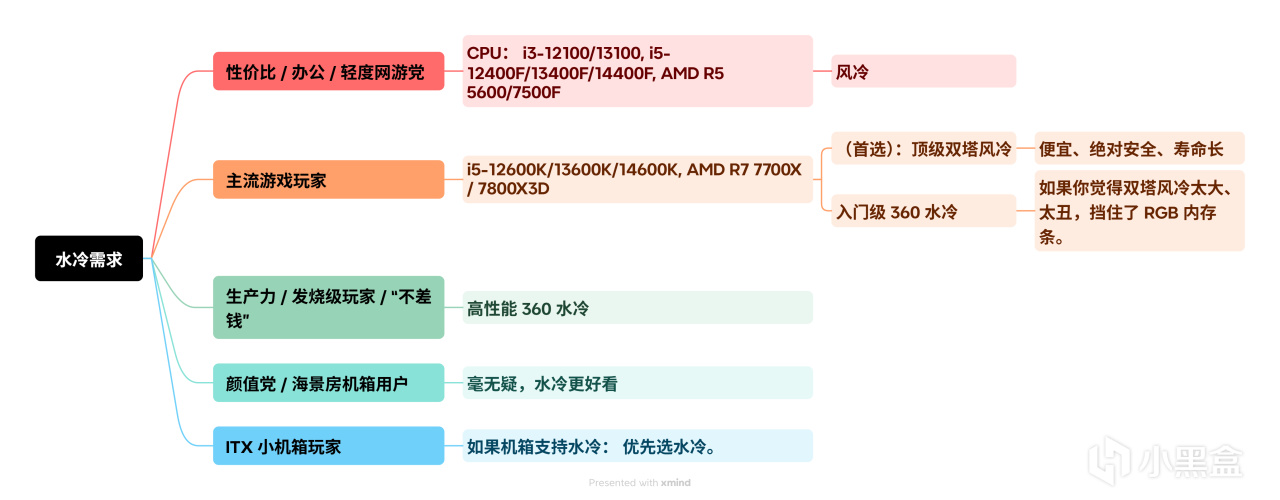
米子這裏直接做了一個圖,看看自己的需求吧,如果想要更好看就無腦選水冷,想要性價比一點,風冷肯定更划算。
硬件搭好了,怎麼設置軟件呢?
說完了硬件降溫選擇,米子也來說說怎麼通過軟件設置散熱的強度吧。
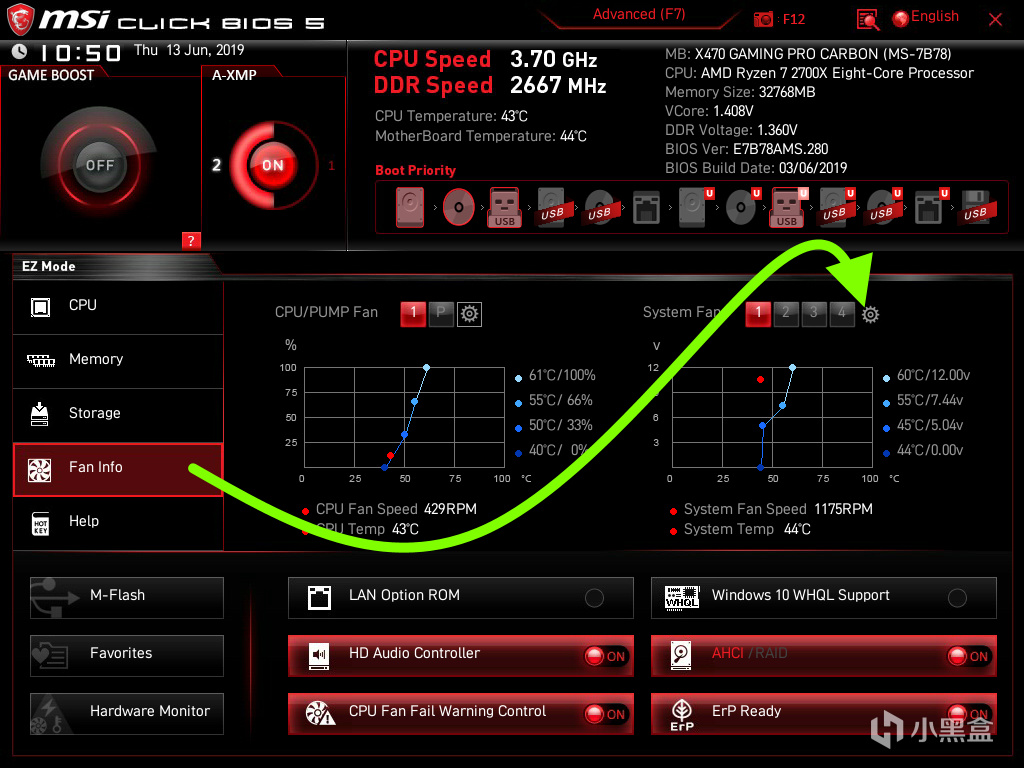
首先是調節風扇的軟件,米子比較推薦的就兩款,一款是電腦的bios,一個是fan control。
BIOS是寫入主板的,所以不管是換了硬盤還是刷了系統,都不會影響自己之前的設置,而且也不需要下載,只要在開機屏幕出現logo的時候狂按del或者F2,就可以進去。找找類似Hardware Monitor、Q-Fan Control之類的,就可以找到一條曲線圖,橫軸是溫度,縱軸是風扇轉速,通過操作曲線,就可以設置不同溫度的轉速了。推薦設置一個神級的選項Step Up / Step Down (遲滯/延遲):設置爲 Level 2 - 3 秒。這樣就能防止風扇“抽風”。比如 CPU 溫度突然跳了一下 0.5秒,如果沒有延遲,風扇會瞬間“呼”一聲又停下。設置延遲後,風扇會平滑過渡,耳朵會舒服很多。
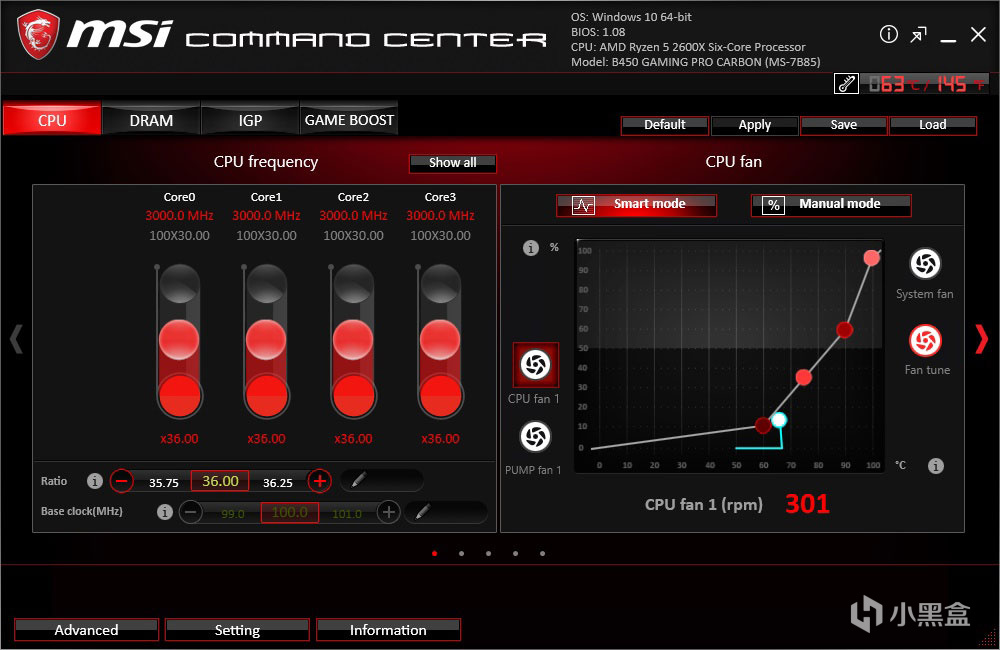
不過bios不能操作檢測gpu的溫度,想要根據gpu的溫度來冷卻的話,更推薦使用fan control。
使用fan control教程
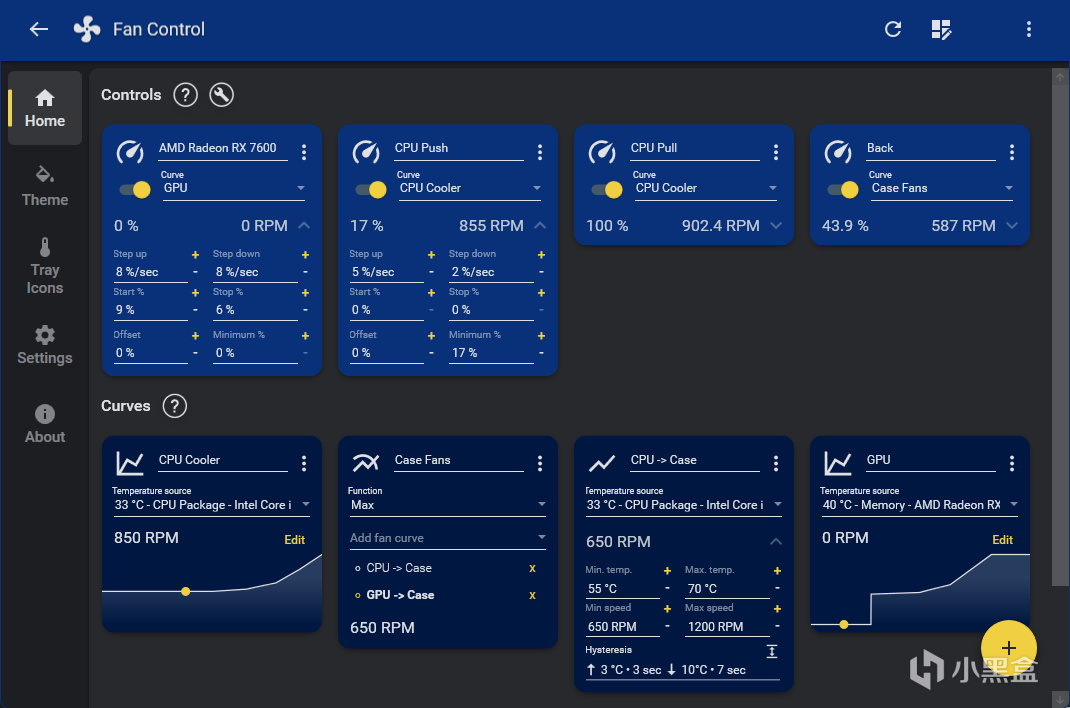
在打開 Fan Control 之前,必須關閉其他的風扇控制軟件(如華碩 Armoury Crate、微星 MSI Center、海盜船 iCUE 等)。如果兩個軟件搶同一個風扇的控制權,會導致風扇抽風或者軟件卡死。
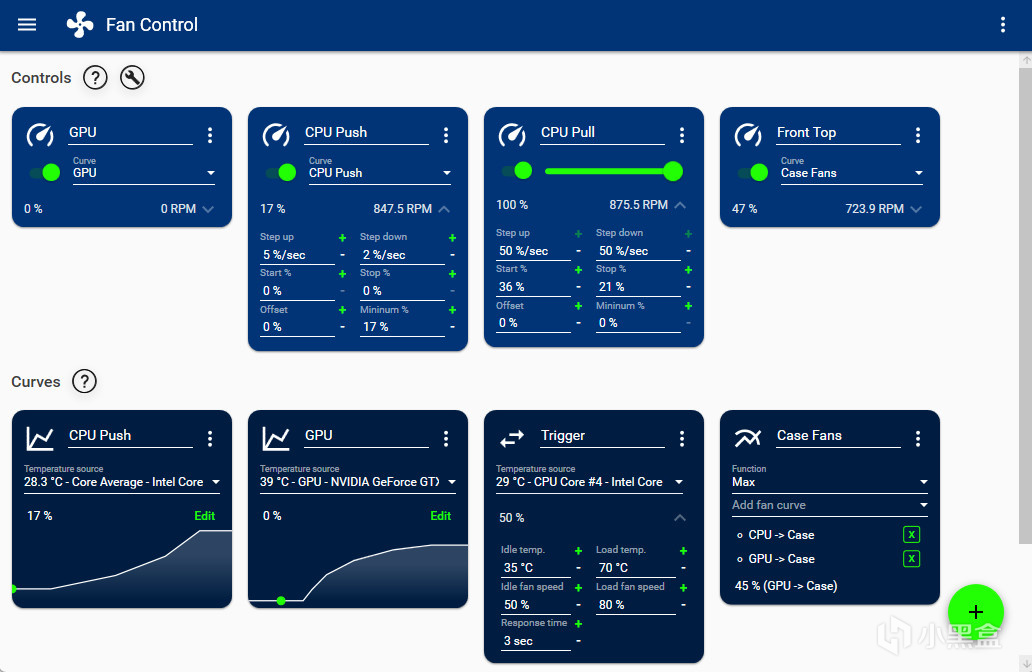
第二步:搞清楚哪個風扇是哪個
剛打開軟件,你會看到一堆 "Fan 1", "Fan 2",根本搞不清楚對應機箱裏的哪個風扇。需要一個個確認。先在主界面下方找到 Controls (控制) 區域。
測試:
點擊某個風扇卡片右上角的 三個點 -> 選擇 Manual Control (手動控制)。
打開開關,把滑塊拉到 0%(停轉)或者 100%(全速)。
用你的大眼睛看一看找一找: 機箱裏哪個風扇停了?或者哪個開始飛速旋轉了?
改名:
一旦確認(比如停掉的是 CPU 風扇),馬上點擊卡片名字,把它改名爲 "CPU 風扇"。
依次把 "前置進風"、"後置出風"、"顯卡風扇" 都辨認出來並改好名。
注:如果有風扇怎麼拉都沒反應,說明那個接口沒插風扇,或者是水泵(不可調),可以直接在設置裏把它 Hide (隱藏) 掉,眼不見爲淨。
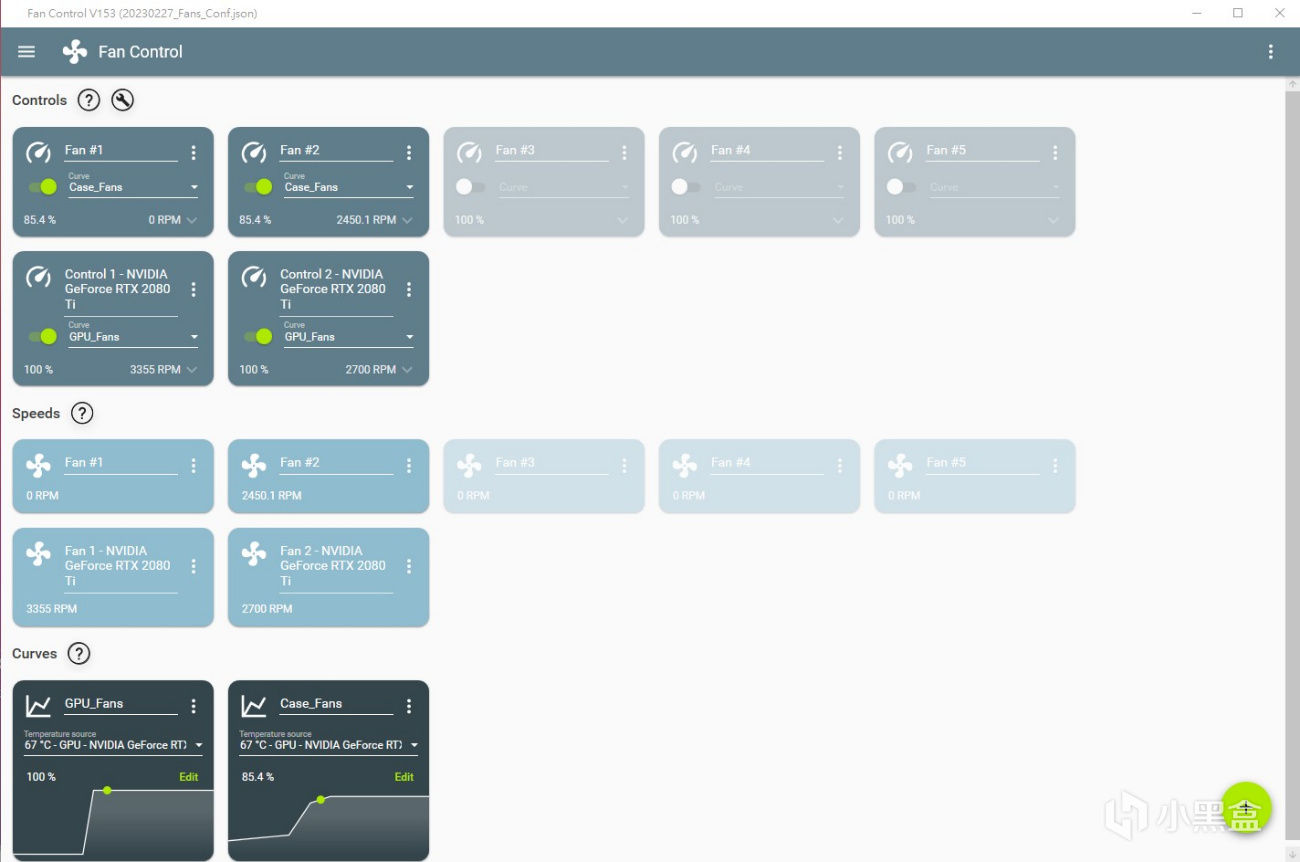
第三步:最重要的就是設置一個合適的曲線啦
點擊右下角的 大加號 (+) 圖標。選擇 Graph (圖表) -> Linear (線性)。這是最常用的模式。
設置 CPU 曲線
Name (名稱): 改爲 "CPU 邏輯"。
Temperature Source (溫度源): 以前沒選的話,點一下,選擇 CPU Package 或 Core Max(核心最高溫)。
Edit Graph (編輯圖表): 你會看到一個折線圖。
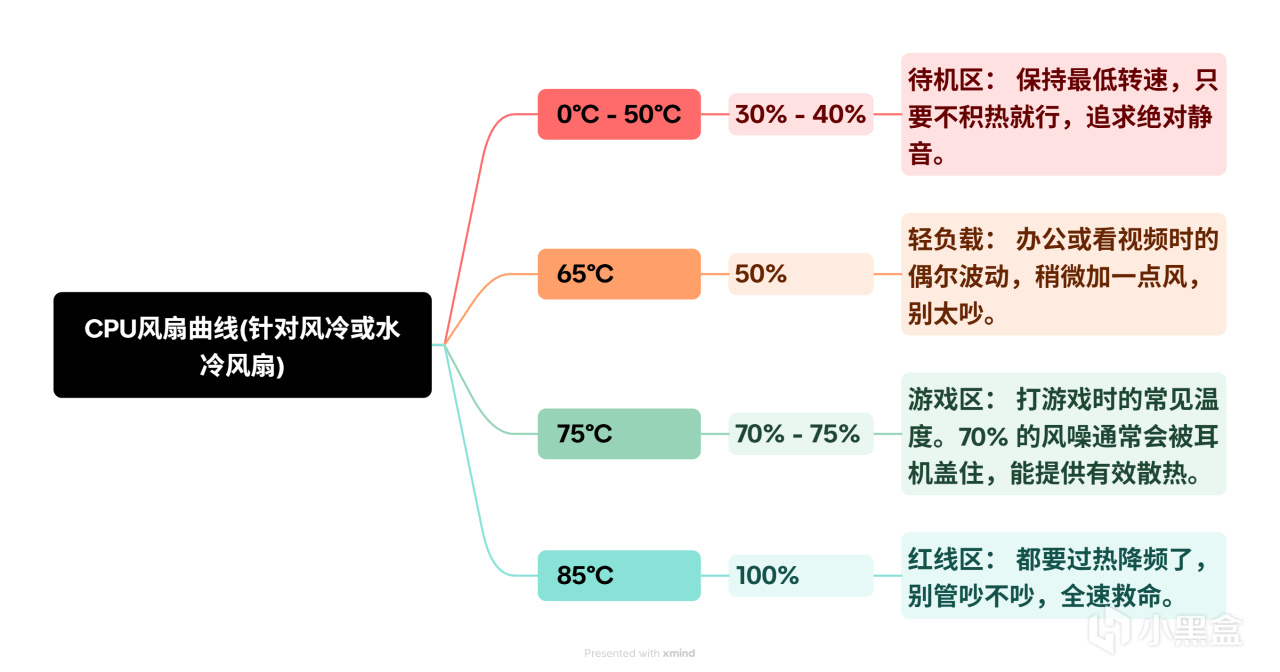
Hysteresis (遲滯/響應速度): 強烈建議設爲 2-4 秒。和剛纔說bios一樣,防止cpu的突發溫度變化造成風扇發瘋。
設置 GPU (顯卡) 曲線
重複上面的步驟,新建一個 Linear 曲線,改名 "顯卡邏輯"。
Source (源): 選擇 GPU Core。
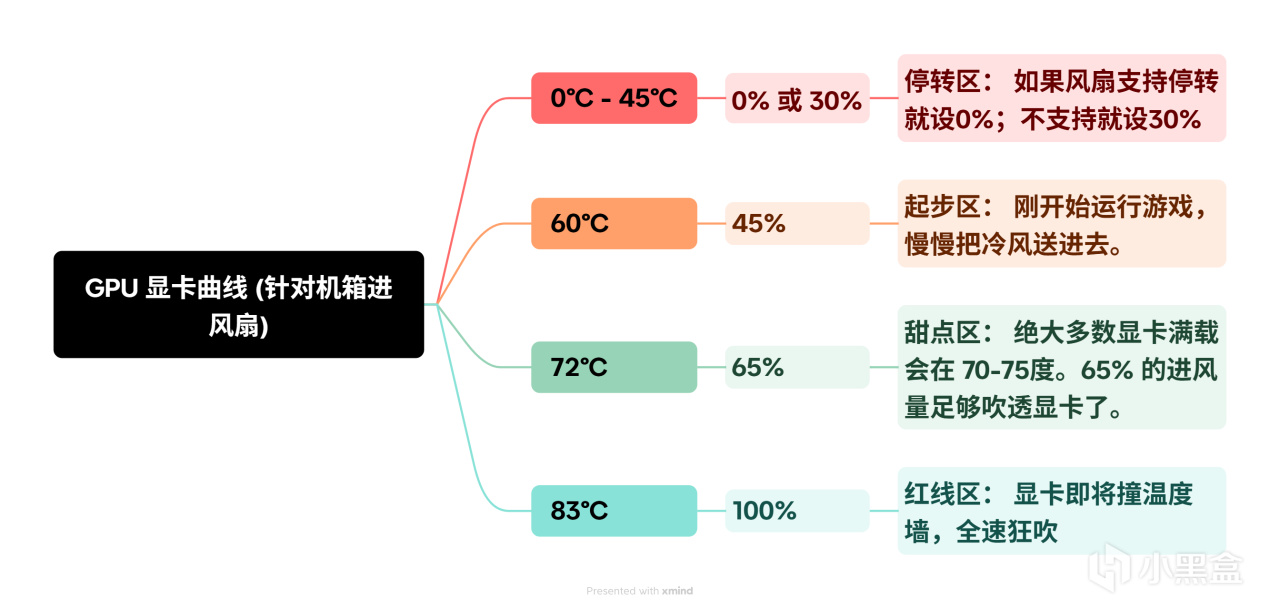
混合曲線 (Mix Curve)這是 Fan Control 最好用的功能了,也就是剛纔說的BIOS沒有的
打遊戲時,CPU 可能只有 50度,但顯卡已經 80度了。如果只看 CPU 溫度,那降溫系統還沒全力運轉,顯卡卻就要不行了。 這時候就可以讓fan control讓風扇同時盯着 CPU 和 顯卡,誰熱聽誰的。
點擊右下角 大加號 (+) -> Mix (混合)。
Name: 改爲 "機箱智能混合"。
Function (功能): 選擇 Max (最大值)。
Add Source (添加源):
把剛纔做好的 "CPU 和GPU"邏輯 加進去。回到 "前置進風" 風扇卡片。把它的 Curve 選爲這個 "機箱智能混合"。
這樣無論你在渲染視頻(CPU熱)還是打遊戲(顯卡熱),前置風扇都會自動加速。
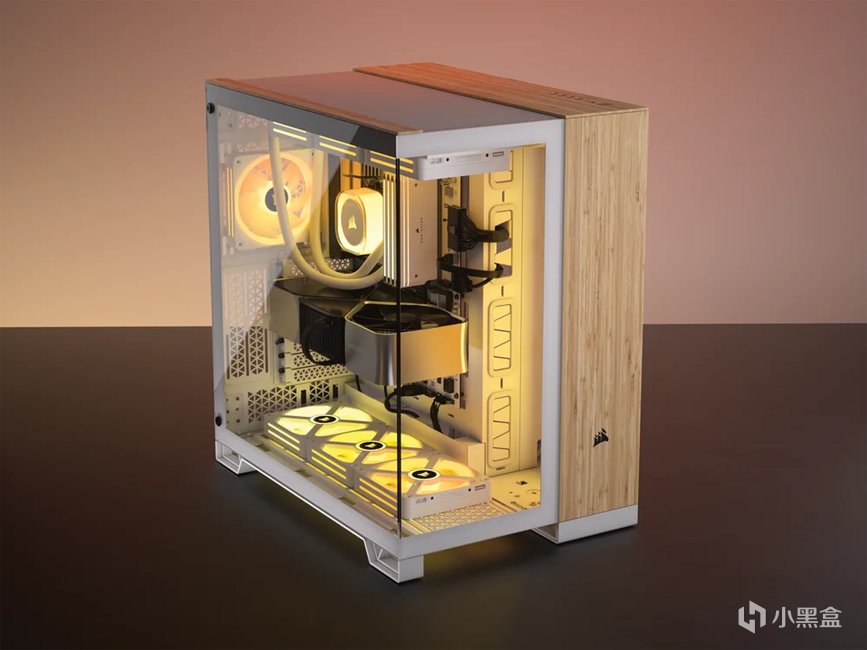
那遊戲本咋辦
說到這裏,米子把裝機玩家能做的降溫空間基本都講完了。但現實是,還有非常多非常多的盒友用的是遊戲本,而遊戲本在散熱這件事上,可控空間確實有限。
把筆記本墊高,哪怕是兩個瓶蓋,能讓筆記本下方透氣,就能有不錯的效果。當然了,也有壓風式散熱器,這個有機會再說。
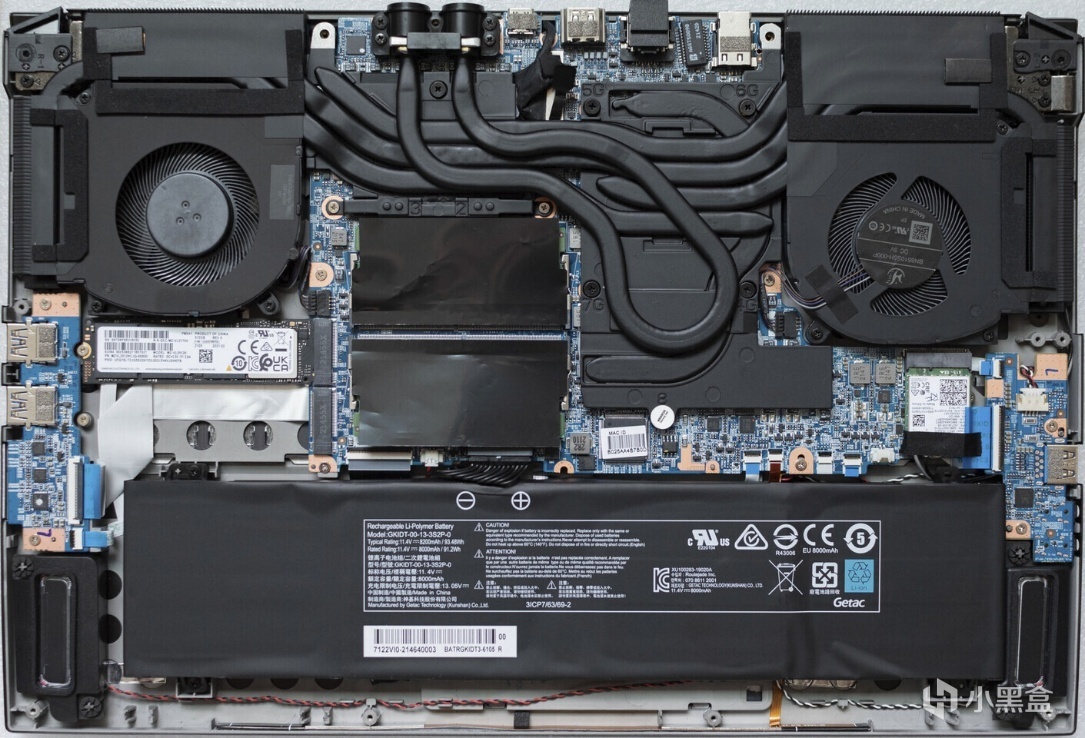
注意清灰,如果風扇的聲音和平常不一樣了,可以先試試把灰清一清。
優先用廠商自帶的風扇控制中心,開遊戲的時候再打開遊戲模式,不玩遊戲就選安靜模式。絕大多數筆記本的風扇策略寫死在 EC 芯片裏,Fan Control 這種通用軟件往往讀不出來,所以筆記本用戶基本上用不了的。
最後

這裏是米花君,希望這篇文章可以幫助大家解決散熱的問題,以後也會給大家帶來有用的文章!
更多遊戲資訊請關註:電玩幫遊戲資訊專區
電玩幫圖文攻略 www.vgover.com