好久以前,談到截圖軟件你可能會想到 Snagit、ShareX、FastStone Capture 等這些國外產品、但近幾年來越來越多的國產軟件湧出來了,並且在功能,穩定性、新增功能、更新頻率甚至表達出來的想法上都遠遠超過了以往的“國際標準”。
今天強烈推薦一下 PixPin 這款被譽爲國產截圖軟件的天花板 !它分爲免費版和會員版,值得強調的是PixPin 免費版強大且良心到不行,會員版起到了錦上添花的作用,但PixPin 卻有着極其龐大的會員羣體。
pan.quark.cn/s/90fc7af11c4d
我使用過後,也感覺一點都不意外,總結了兩點:
1、創新不斷,有趣有用的功能越做越多,做得越來越深入,覆蓋日常辦公生活各種場景;
2、開發團隊在細節處體現出來的態度,每次更新日誌都寫得很詳細,很白話,每次新增的很多功能在別家都會變成收費,而在他們家卻是免費的,且強大,同時無廣告,一點也不流氓;
3、PixPin 在功能更新發展的思路可以看得出來,關注於屏幕,開發團隊想盡可能的讓你用一個軟件能解決所有問題,而不是爲了完成某個操作過程,需要尋找其他軟件來輔助解決這個過程中遇到的問題而帶來的搜尋時間成本和學習負擔。
就衝着這態度,本着“不想欠周星馳電影票”的想法,充了會員。

主要特色亮點
完全免費且無廣告:目前對個人用戶完全免費,界面乾淨無彈窗廣告,體驗流暢。
輕量高效:安裝包體積小,啓動迅速,資源佔用低,適合各類配置的 Windows 設備。
截圖:快速捕捉窗口、區域或屏幕
錄屏:錄製帶有標註的視頻或 GIF。
長截圖:拼接長頁面、聊天或文檔,拼接算法很牛逼。
其中,四大突出功能有:
1、智能截圖:通過智能自動檢測和靈活選擇工具,精確捕捉窗口、特定 UI 元素或全屏 - 完美適用於像素級文檔和快速分享。
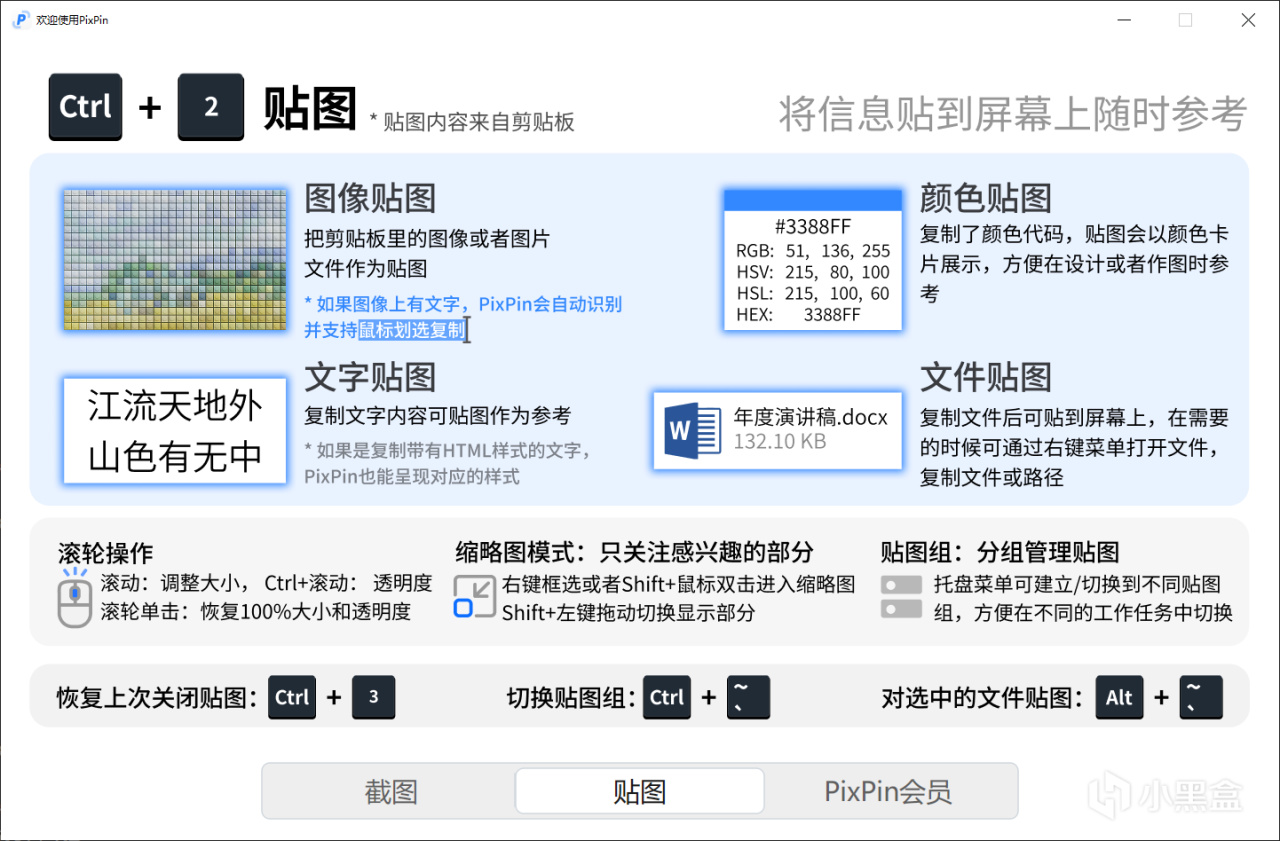
2、貼到屏幕:將圖像、文本、顏色和文件像便籤一樣貼到屏幕上,隨時提供即時參考,激發您的創造力。
3、從圖像中提取文本:直接從 PixPin 便籤中選擇並複製文本,或在截圖時即時提取文本。快速、簡單、準確!
4、標註:標註您的截圖和貼圖便籤,清晰表達您的想法。圈出區域,用標記突出重點,使用序號顯示順序,馬賽克隱藏敏感信息等。
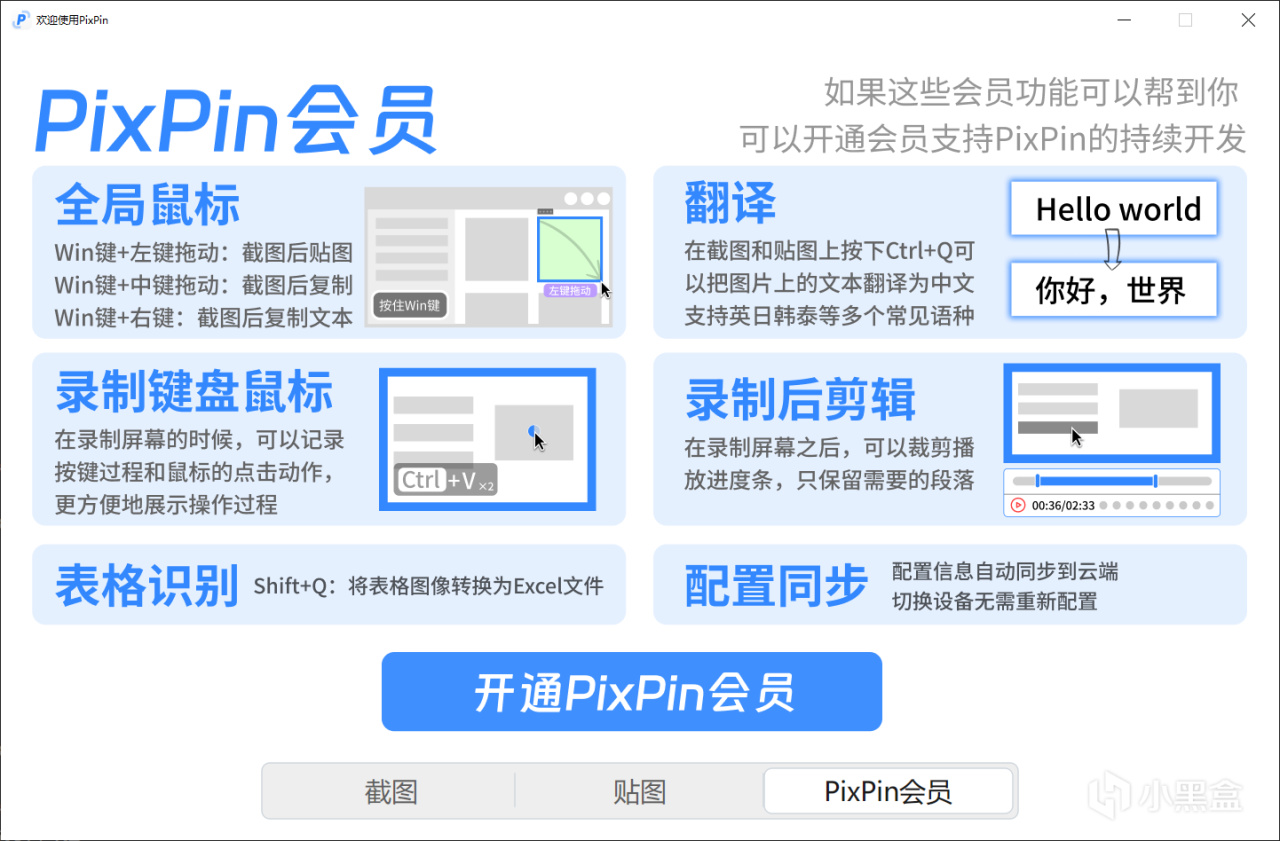
近期還更新了諸多豐富的實用玩法,例如增加了貼圖上的二維碼識別功能、 增加了自動保存的清理老文件的設置選項、屏幕錄製現在支持錄製麥克風和系統聲音,提高了編碼效率。 另外會員用戶在馬賽克工具中增加了智能擦除模式,公式識別功能等。
這邊 軟件格律詩 簡要介紹一下【靜態截圖】的部分功能(其他大類功能細節處實在太多,留給各位自行體驗):
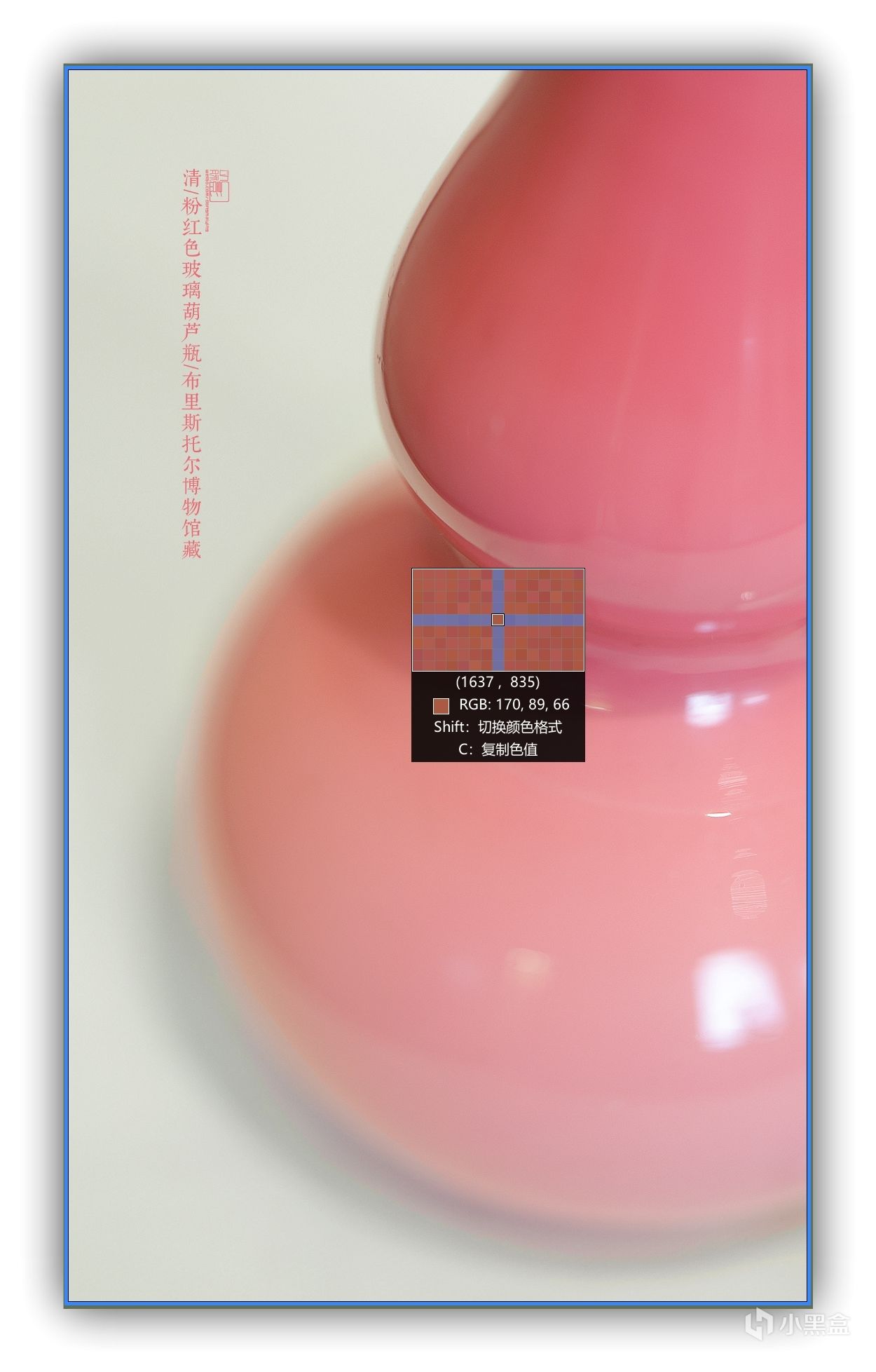
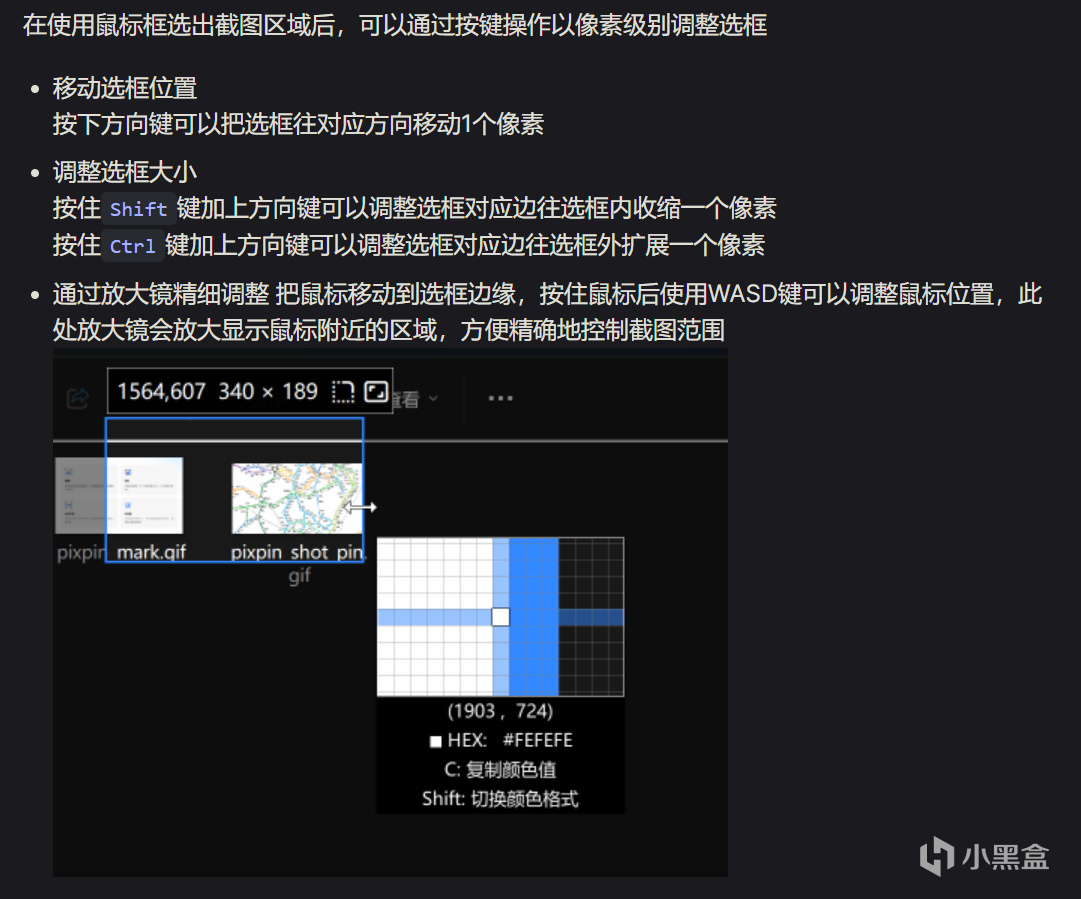
截圖/貼圖(會出現當前像素點,讓你更加精準的進行裁剪)
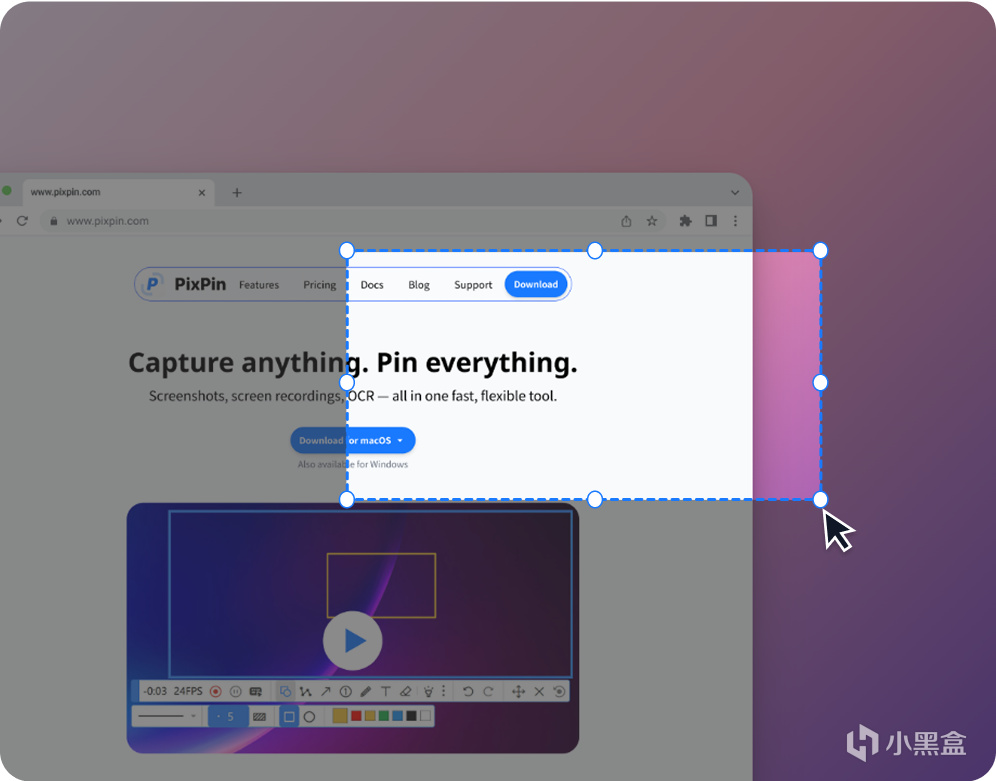
通過智能自動檢測和靈活選擇工具,精確捕捉窗口、特定 UI 元素或全屏 - 完美適用於像素級文檔和快速分享。
標註(你所能想到的標註操作基本都全了)
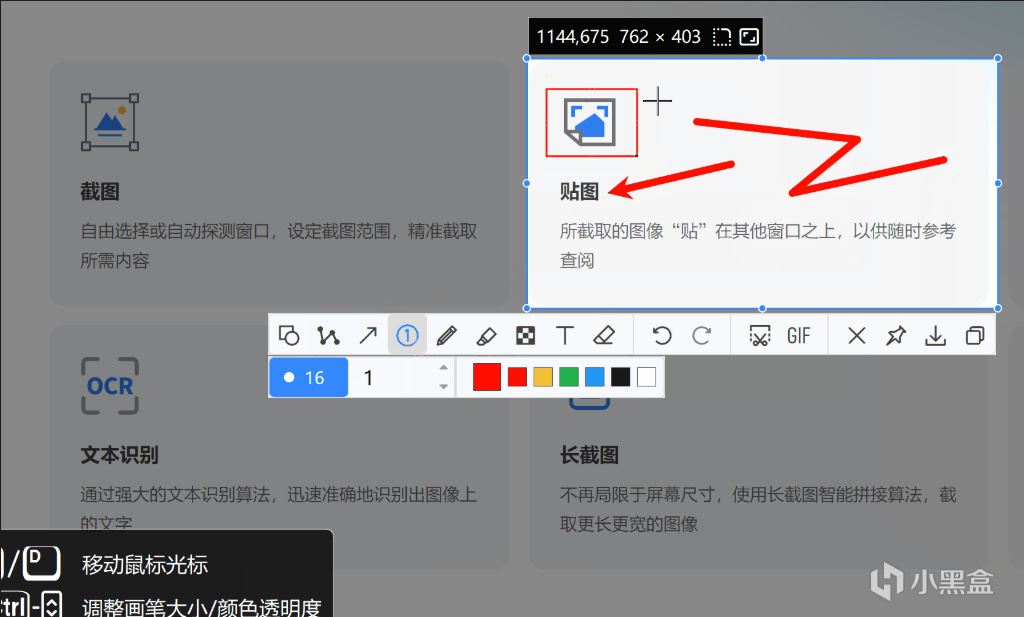
內置了各種工具進行標註,包括畫矩形/橢圓,折線,箭頭,序號,鉛筆,熒光比,馬賽克,文字等
文字識別(對中文的識別比國外的精準的多了,例如:FastStone Capture)
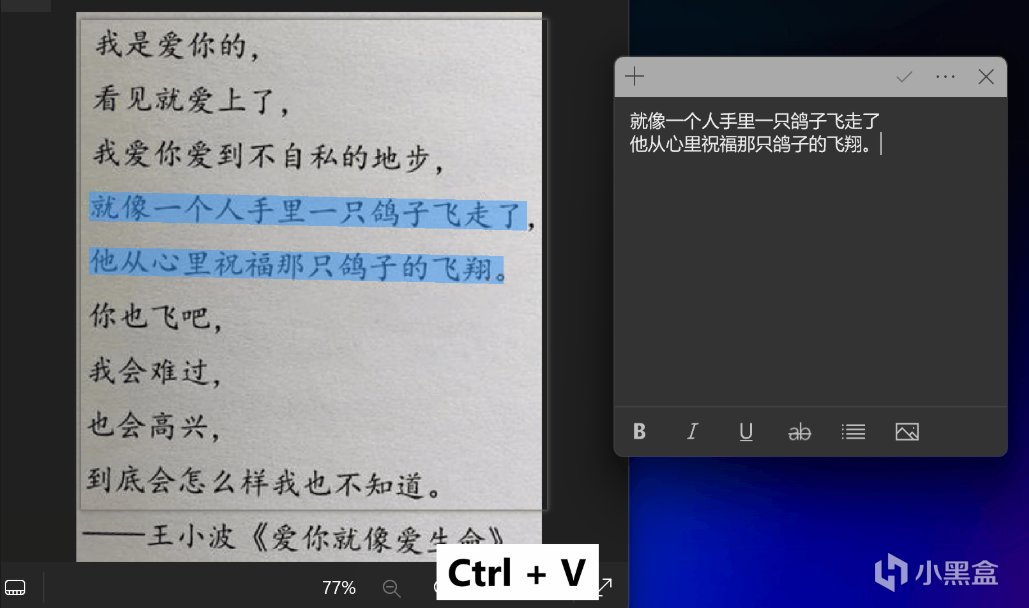
內置了強大的文字識別算法,能把貼圖上的文字選擇複製到其他地方,文字識別全程在本地運算,不會上傳圖片到雲上

長截圖(這個智能圖片拼接算法真的可以試試,有趣得很)
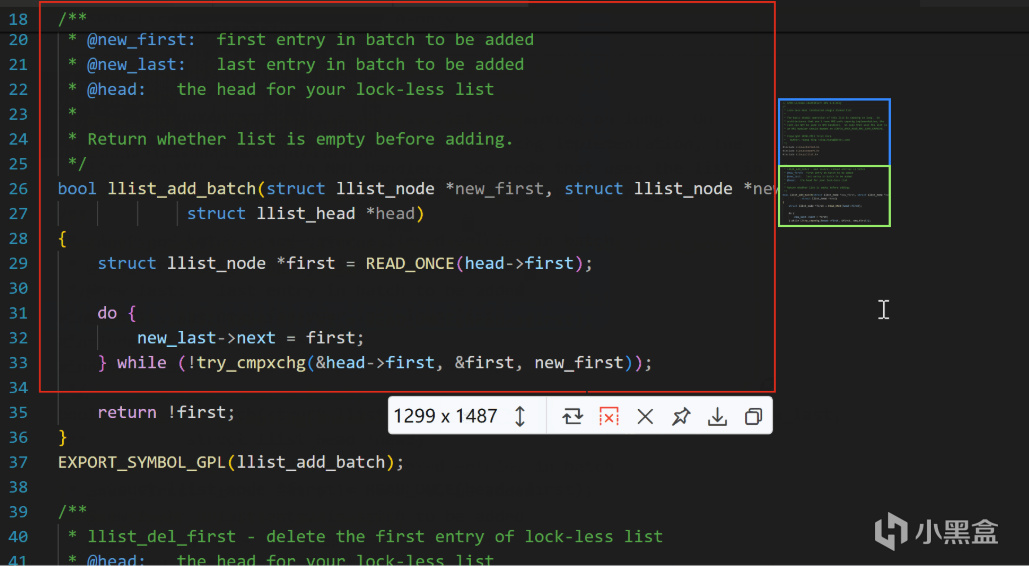
創新智能的圖片拼接算法,如果想截的內容超出了屏幕範圍(如聊天記錄,長表格,文章,代碼等),可以使用截長圖功能,它會自動拼接滾動內容成爲一個長圖片
動態截圖(這個功能太方便了,從截圖到GIF動圖錄制無縫銜接,還能在錄製過程中使用標註工具)
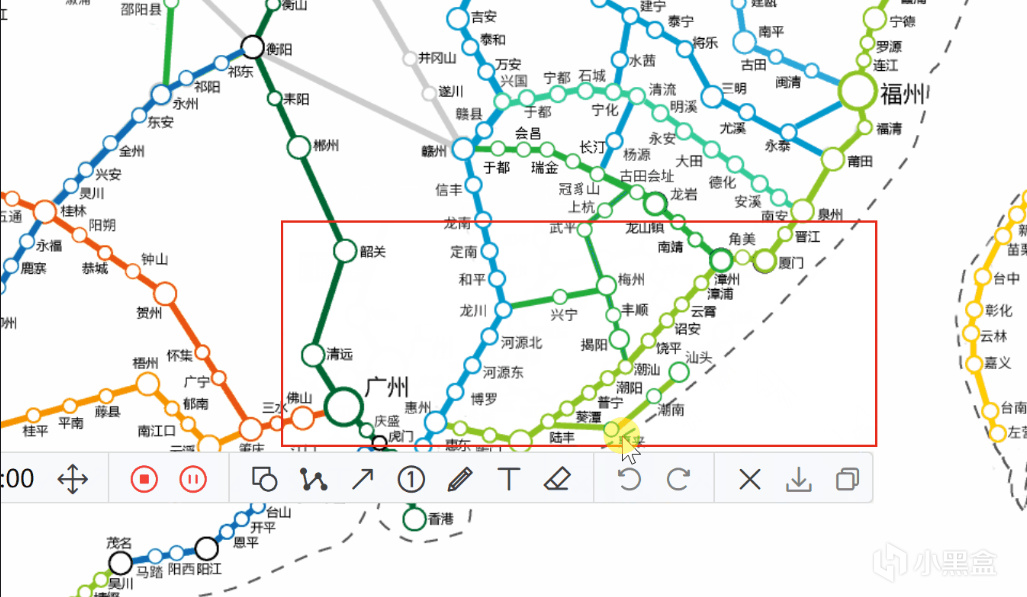
記錄動態圖片,方便用戶進行簡單的錄屏,在截圖截面框選好錄製範圍後,點擊GIF圖標即可進入動圖錄制頁面
二維碼識別(省的拿手機去掃了,直接網頁打開,一步到位)
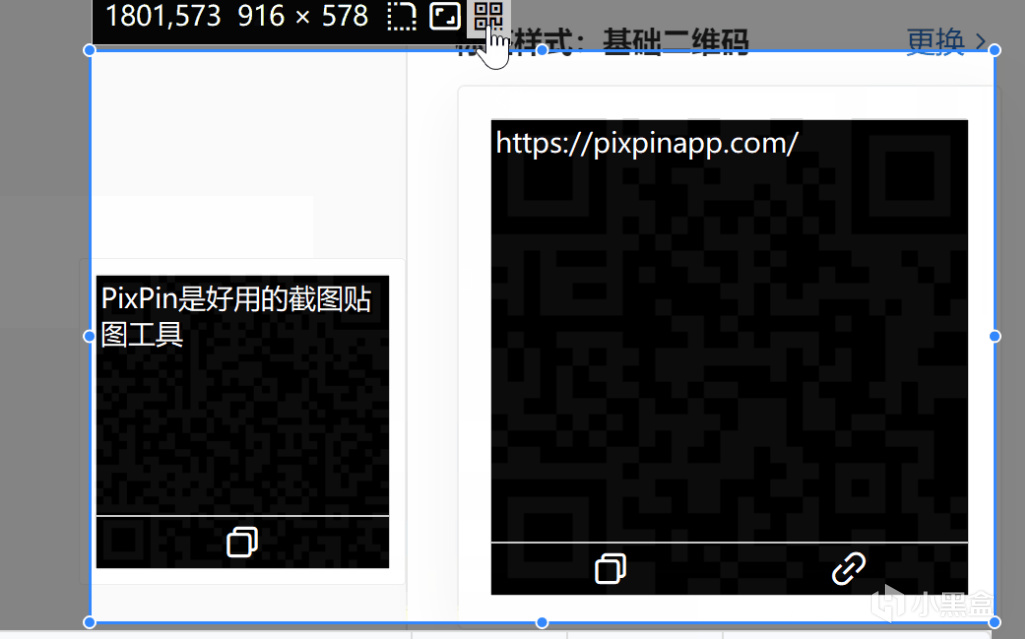
當截圖中包含二維碼時,會自動識別二維碼內容,點擊二維碼識別按鈕可以查看識別結果。點擊二維碼下方的按鈕可以複製二維碼的內容,如果二維碼是一個網址,還可以點擊連接按鈕打開瀏覽器訪問。
UI元素識別+取色(這兩個專業級設計功能,話不多說)
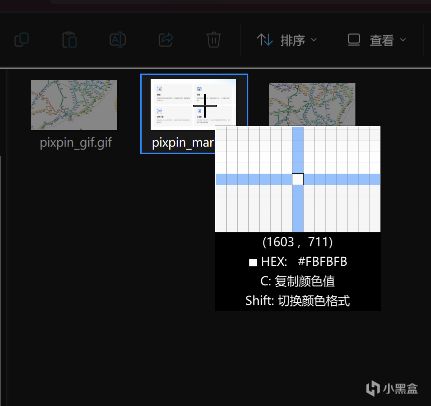
支持自動識別屏幕上的UI元素/窗口
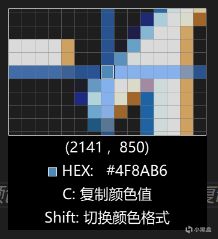
在截圖界面時會顯示放大鏡,放大顯示鼠標周圍的內容,並且會顯示鼠標指向像素的顏色值,按下C即可複製當前像素的顏色值到剪切板,顏色默認是以RGB格式顯示
精細調整截圖選框位置大小
圓角截圖+添加陰影/邊框(截出個漂亮圖,這兩個功能太重要了)
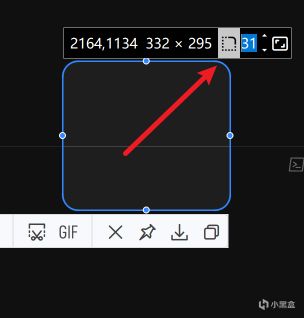
可以在截圖選框上方的工具欄中找到圓角截圖按鈕,點擊後可以在圖標右側調整選框的圓角大小。
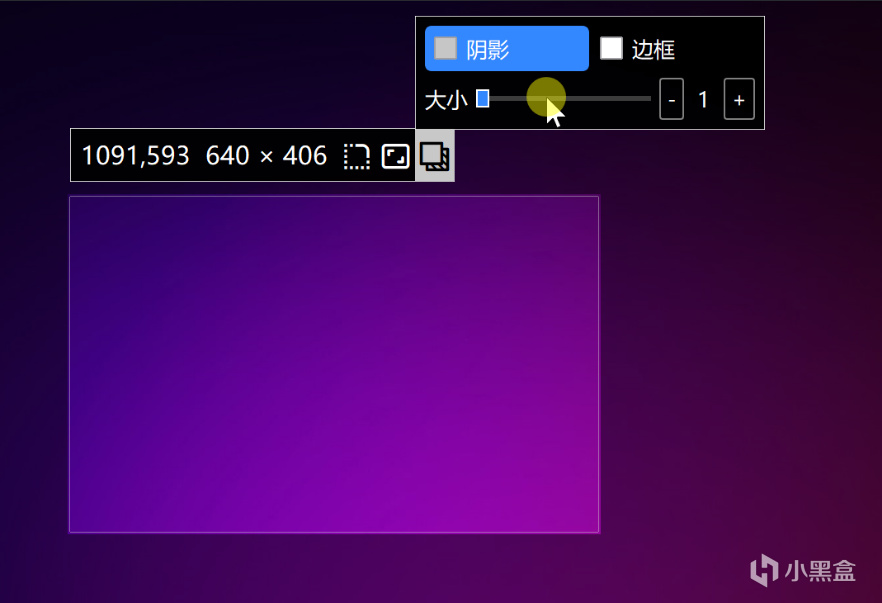
可以在貼圖時設置是否要添加陰影或邊框,點擊開啓陰影邊框按鈕後,複製/貼圖/保存後的圖片就會添加上陰影或邊框。
快捷鍵自由設置:所有快捷鍵(包括全局快捷鍵和局部快捷鍵)都是可以自定義的,貼圖上鼠標點擊的操作也是可以自定義的,用戶可以根據自己的使用習慣進行配置。
手動輸入截圖範圍:鼠標框選截圖區域後,可以在截圖選框上方的工具欄中點擊表示截圖範圍的文字,然後在彈出的對話框中輸入截圖的寬高。
固定截圖框長寬比例:在使用鼠標框選/調整截圖範圍時,按住Shift鍵可以固定截圖框的長寬比爲1:1,也可以選定截圖範圍後點擊工具欄上的固定比例的座標,之後調整截圖框的大小會按照當前的長寬比例進行調整。
截取鼠標指針:提供顯示/隱藏截圖時的鼠標指針選項
截圖記錄:自動記錄你的截圖歷史,默認情況下PixPin會記錄最近的10張截圖。
截圖區域記錄:自動記錄你最近10次的截圖區域大小和位置。
截圖後操作
除了傳統截軟保存到文件和複製到剪切板、還提供了一個有趣的功能,貼圖:選定截圖區域後,可以通過Ctrl + T / Ctrl + 2 / 點擊貼圖圖標的方式貼圖到屏幕上,然後可以通過鼠標拖動、滾輪縮放等方式調整貼圖的位置和大小,也可以通過右鍵菜單進行更多的操作,比如刪除、鎖定等。
以上僅僅只是【靜態截圖】的部分功能!
【長截圖】和【截動圖】還有很多實用的功能這邊不一一贅述了,各位自行搜索官方,寫得很細,很白話,看得出態度。
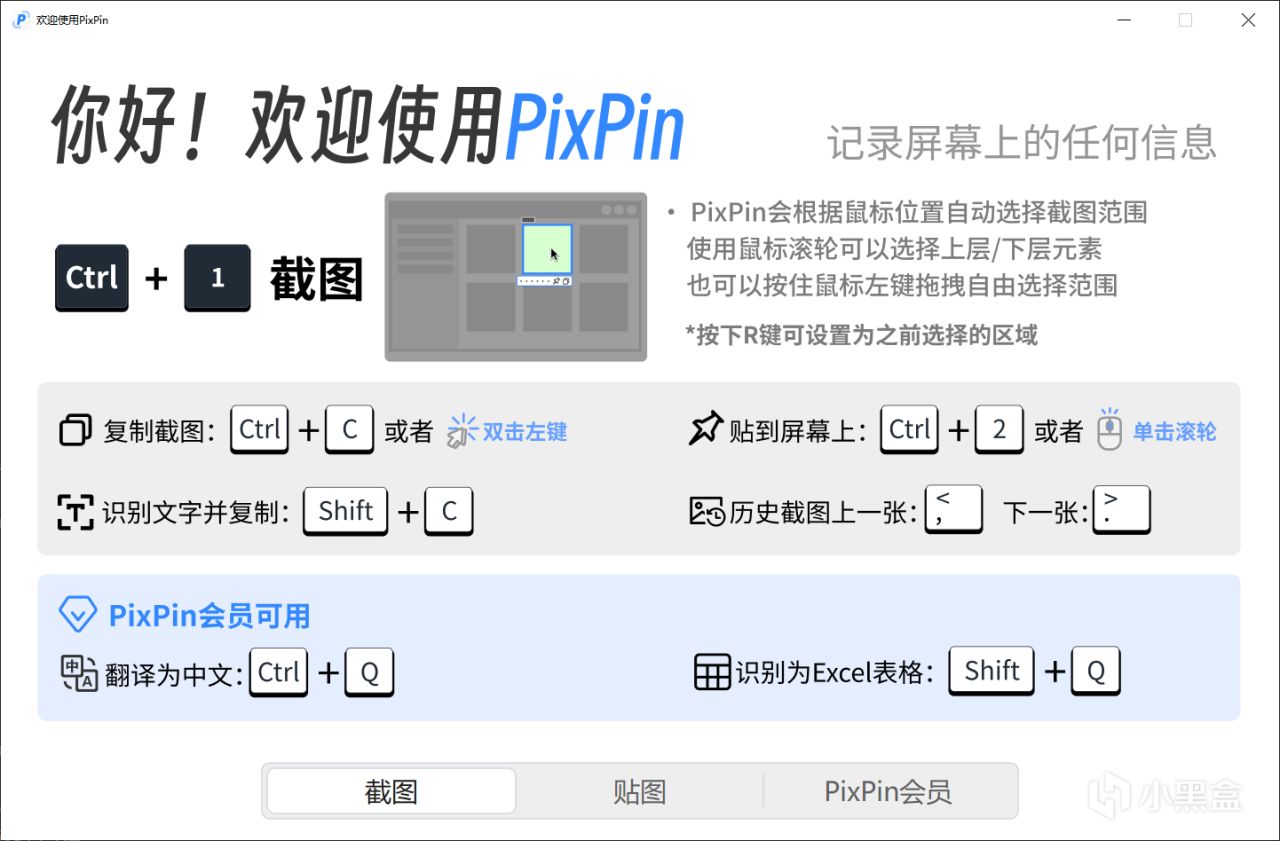
另外提供以下官方製作的快捷操作指南:
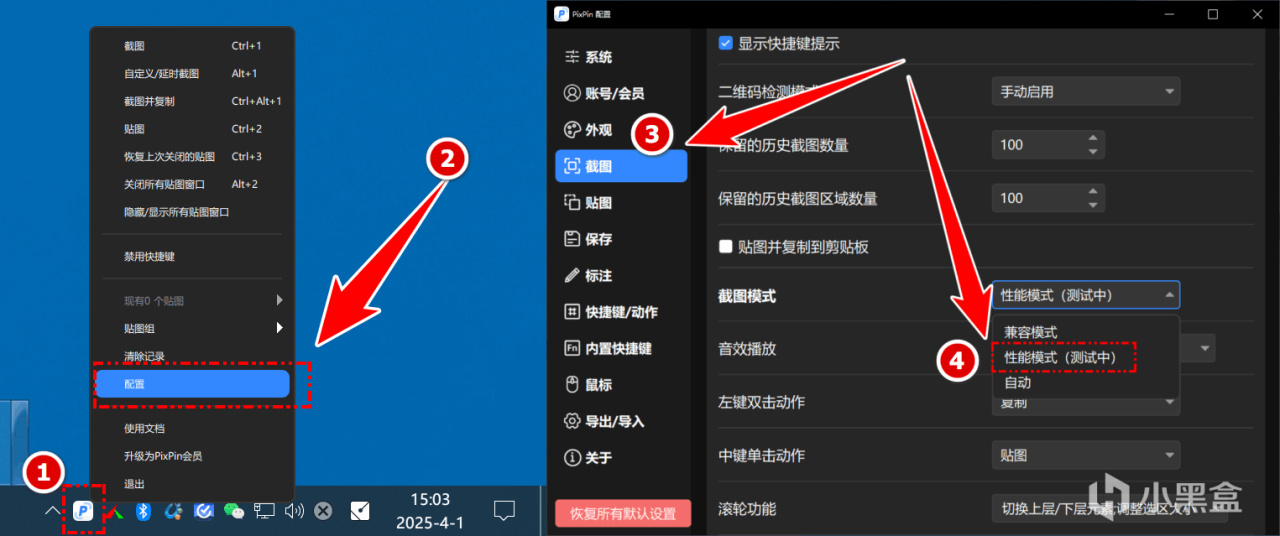
最後補充一個小彩蛋功能,在屏幕顯示在HDR模式下很多截圖軟件不能解決截圖輸出的圖片出現HDR過曝的現象,PixPin 也關注到了這個現象,增加了性能模式,解決了這個問題!根據下圖配置操作:
喜歡我的推薦,歡迎加個關注
更多遊戲資訊請關註:電玩幫遊戲資訊專區
電玩幫圖文攻略 www.vgover.com