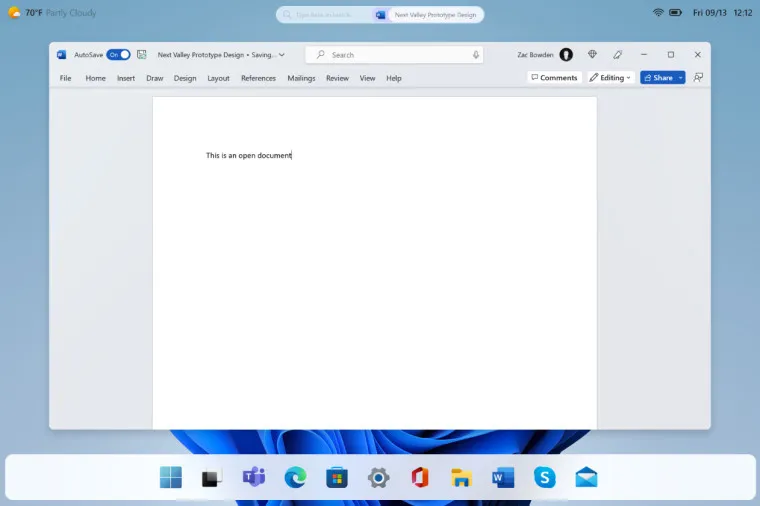
在早期的 Microsoft Ignite 大会上微软演示 Teams 新功能时不小心泄露了全新的 Windows UI 界面,采用互动式任务栏设计,类似于苹果 DOCK 的设计,肯定有不少小伙伴会说“果里果气”。
不少外媒和知名美化工具开发商 Stardock 负责人表示 Win12 的轮廓显然已经逐渐明朗,不出意外的话这就是 Win12 将采用的全新 UI 界面。
根据爆料称微软将 Win12 推迟,推迟发布可能是由于微软对 AI 技术的深入整合、硬件要求的提升、管理层变动、市场策略调整以及支持周期的考虑。
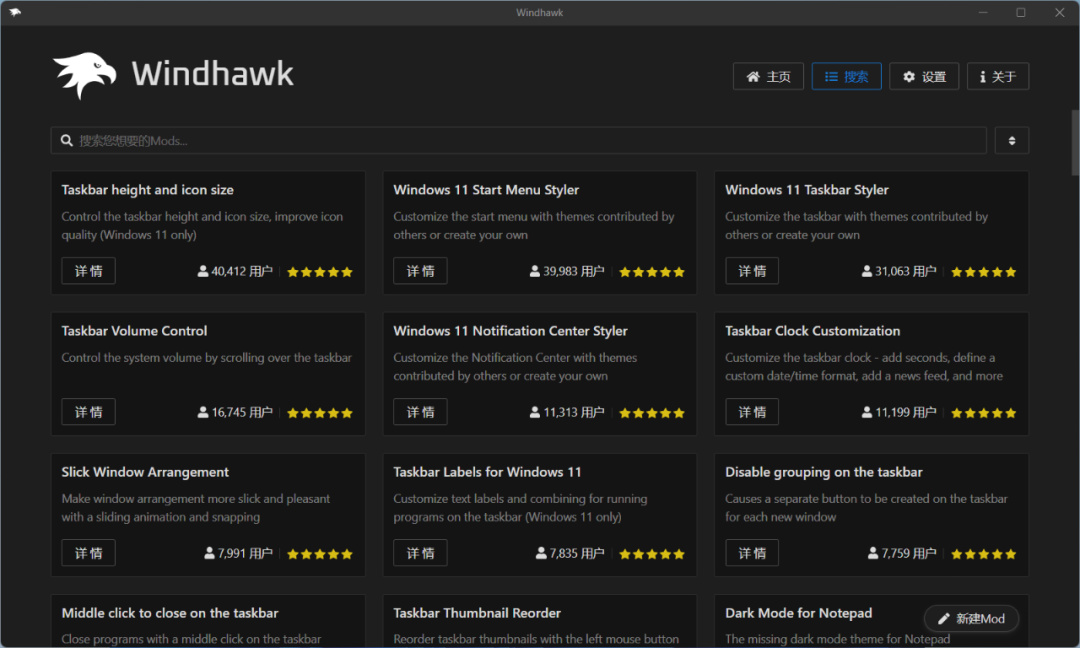
如果你喜欢这个 Win12 曝光的任务栏设计,现在也可以通过第三方工具来实现了,这里需要采用这款「Windhawk」Win11 / Win10 自定义修改软件,它采用了 “模块” 化,你也可以理解为插件,通过安装不同的模块来实现一些功能。
https://pan.quark.cn/s/85006764d45d
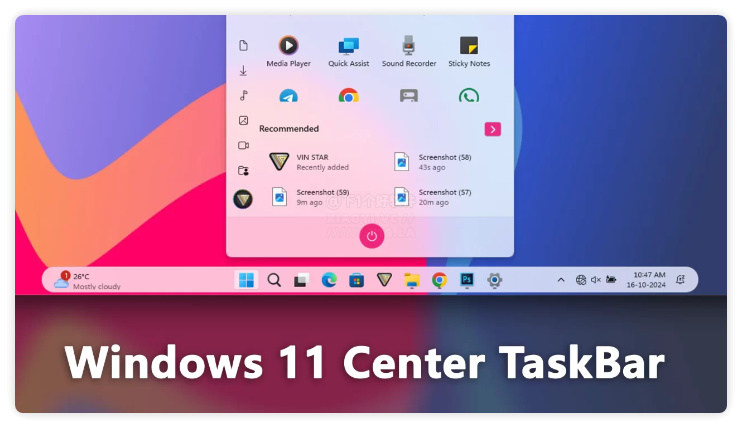
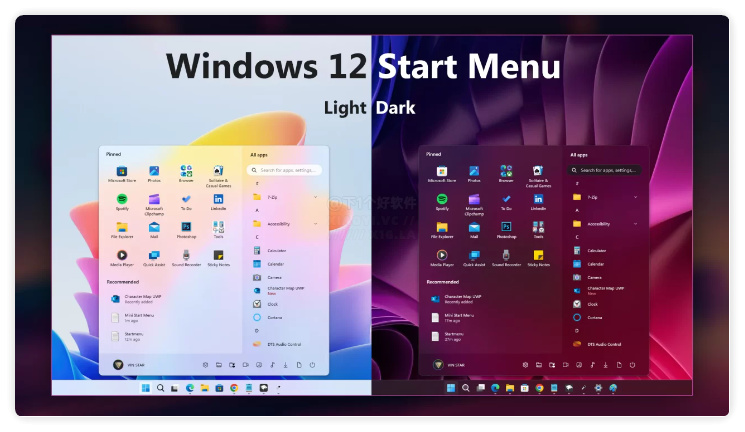
通过「Windhawk」模块市场里面的 Windows 11 Start Menu Styler(开始菜单) 和 Windows 11 Taskbar Styler(任务栏) 模块,以及美化配置文件来模仿 Win12 的 UI 样式。
配置:https://pan.quark.cn/s/0b927e318cb0
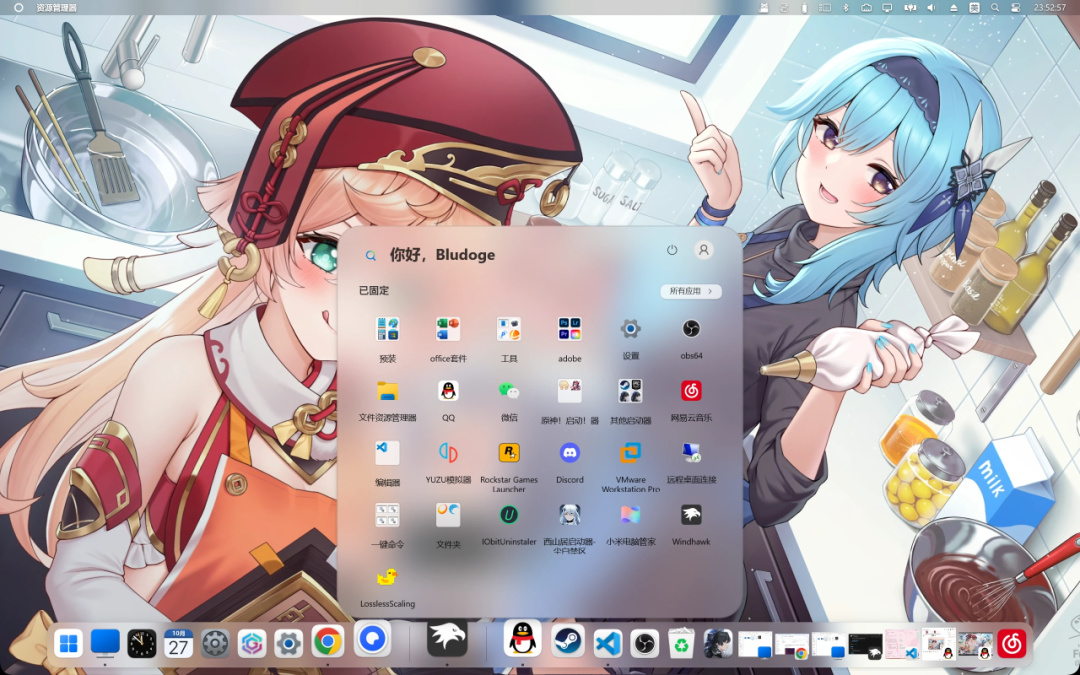
下面是 B站 @BlUdOge 通过安装「Windhawk」模块,手动调整 json 配置文件实现出来的效果。
使用方法
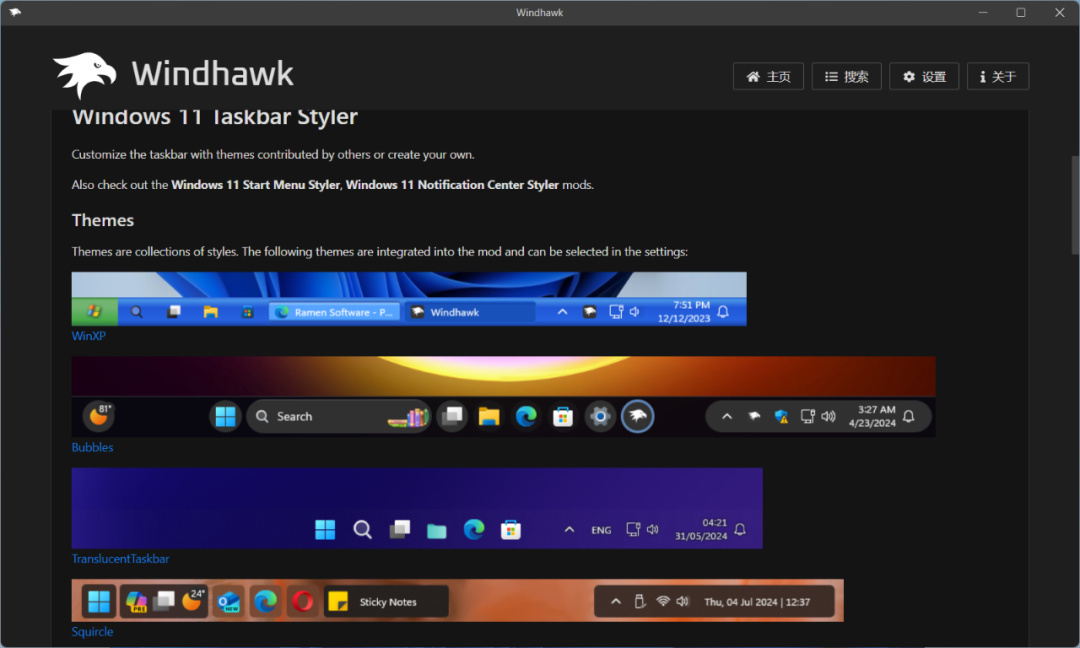
美化任务栏:打开运行「Windhawk」模块市场,安装上 Windows 11 Taskbar Styler 模块,可以看到默认提供了一些任务栏美化样式可以使用。
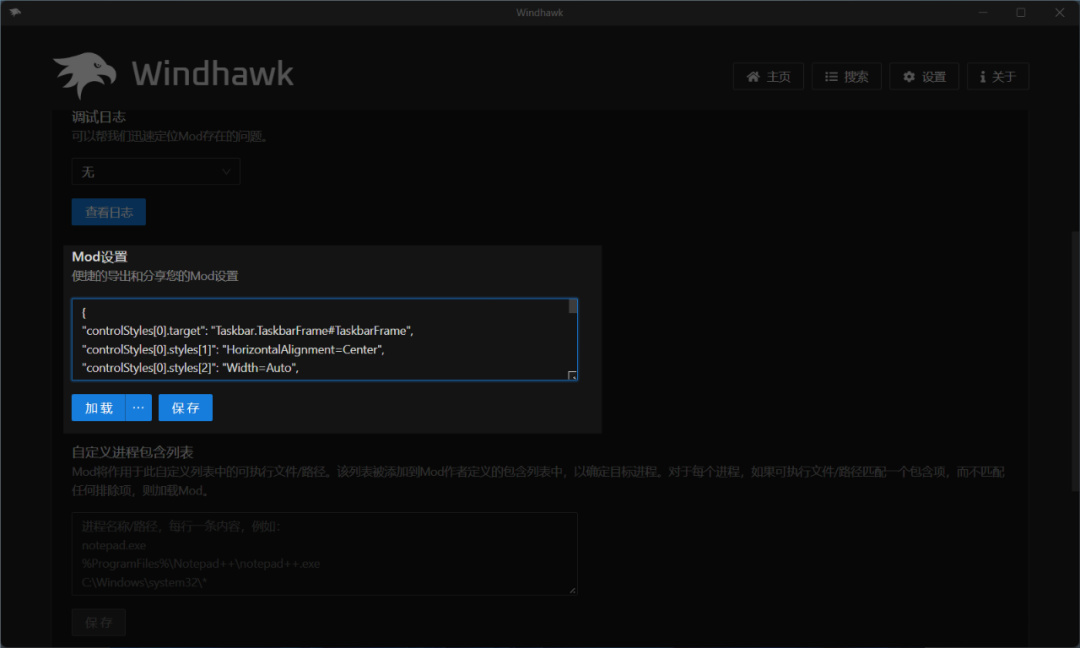
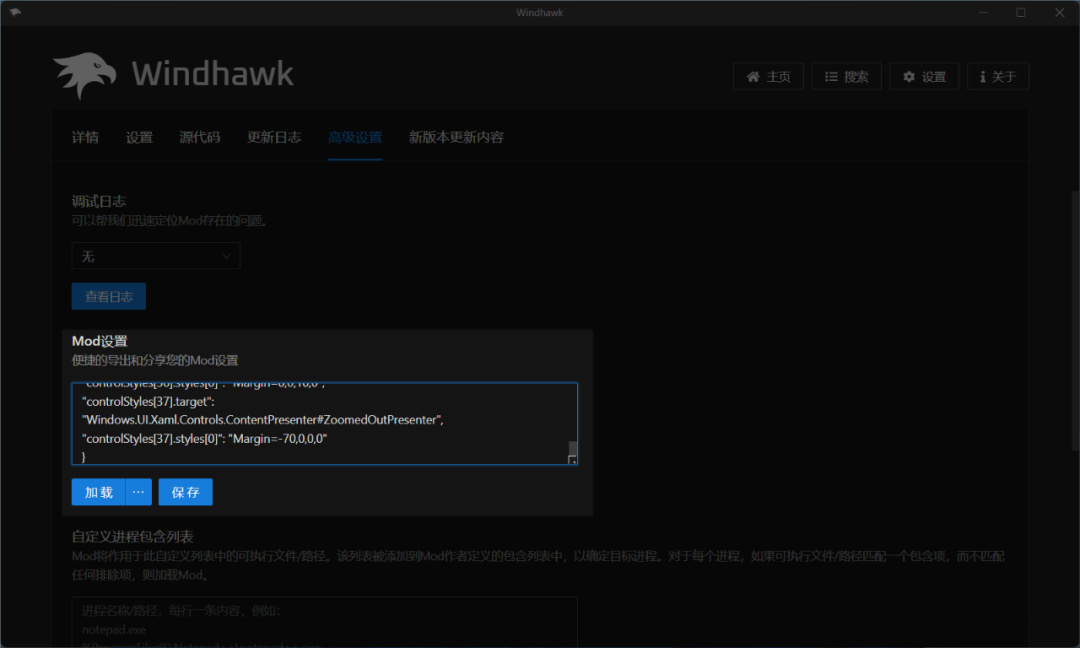
不过这里我们是需要模仿 Win12 的任务栏设计,所以需要手动导入美化配置文件。点击高级设置 - Mod 设置,粘贴提供的配置代码,然后点击保存。
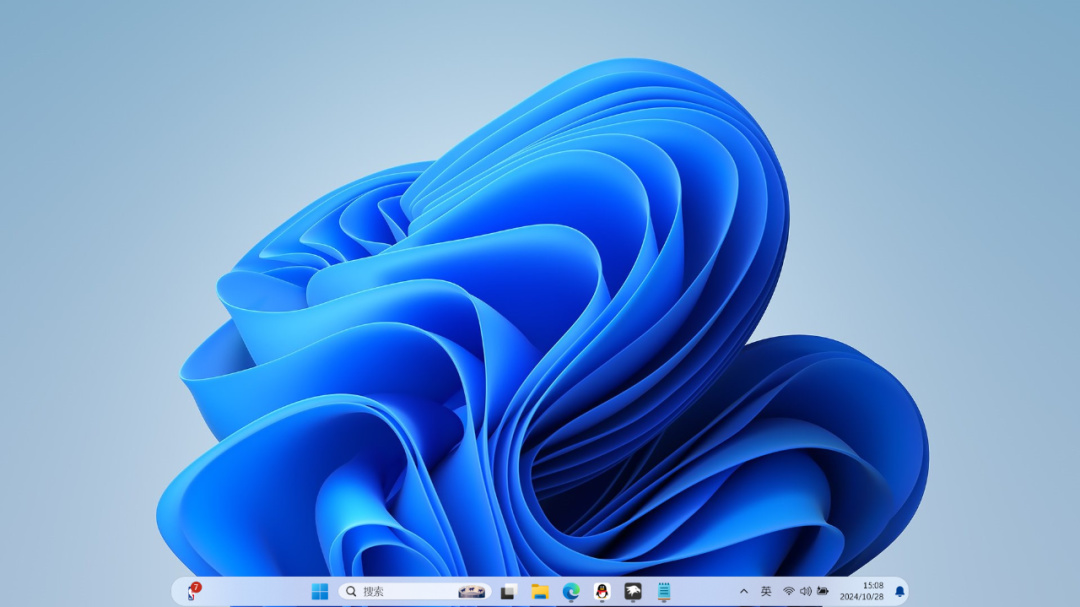
现在可以看到任务栏已经变成类似于苹果 DOCK 的设计,并采用透明磨砂效果。其中任务栏的圆角样式、任务栏长度都是可以在配置代码里面修改。
例如修改任务栏宽度,可以找到这两行代码的 MaxWidth / MinWidth 进行修改:
"controlStyles[0].styles[0]": "MaxWidth=1050",
"controlStyles[0].styles[3]": "MinWidth=1050",
这里就不多介绍了。不懂的,把代码丢给 AI,让 AI 帮你修改就完事。
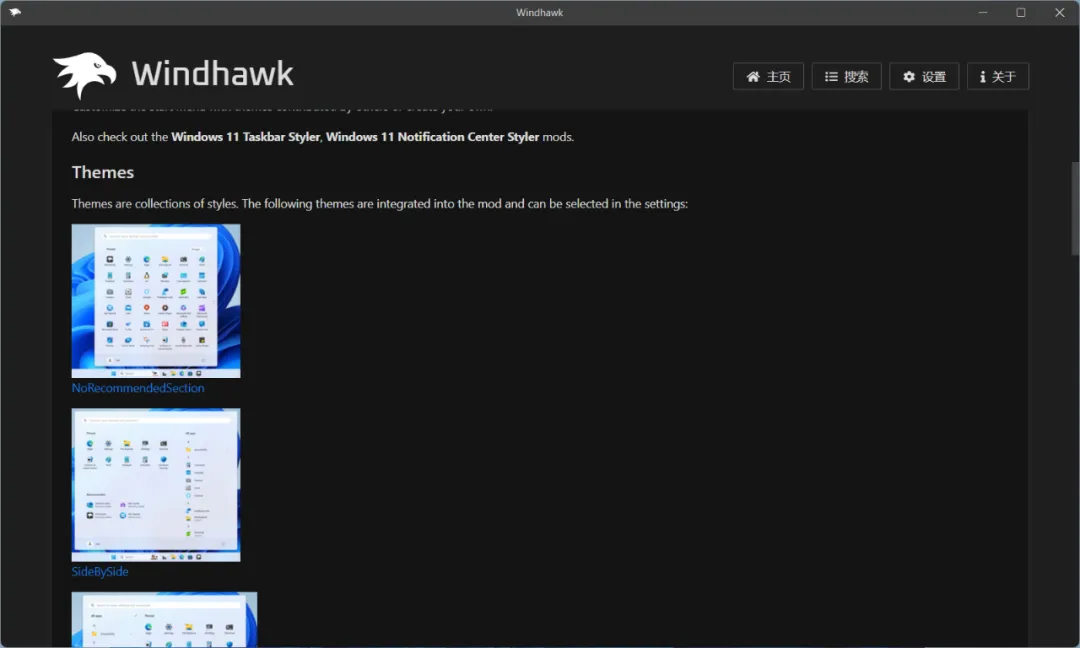
美化开始菜单:打开运行「Windhawk」模块市场,安装上 Windows 11 Start Menu Styler 模块。这样默认也提供了一些开始菜单美化的配置样式。
同样需要手动导入美化配置文件。点击高级设置 - Mod 设置,粘贴提供的配置代码,然后点击保存。
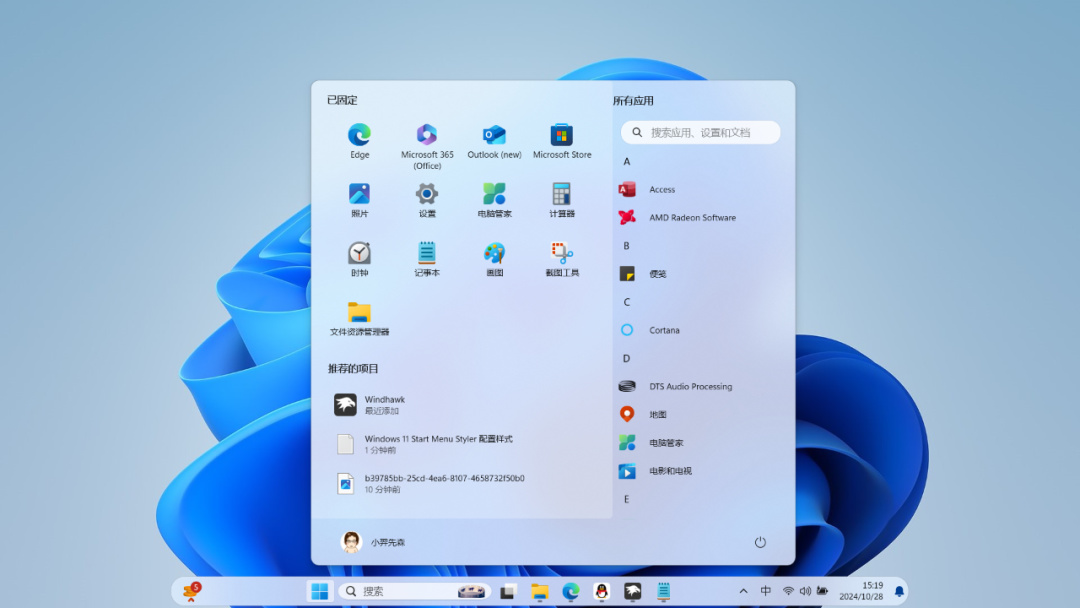
美化后的效果如下图,同样一些美化的小细节你也可以通过修改配置文件更改,例如所有应用的边距、字体大小、开始菜单的宽度高度等。
总结
美化的尽头是默认 😂 喜欢折腾的可以安装美化看。另外这两个插件自由度很高,你可以根据你的喜爱折腾出各种美化样式,前提就是你会一点代码。
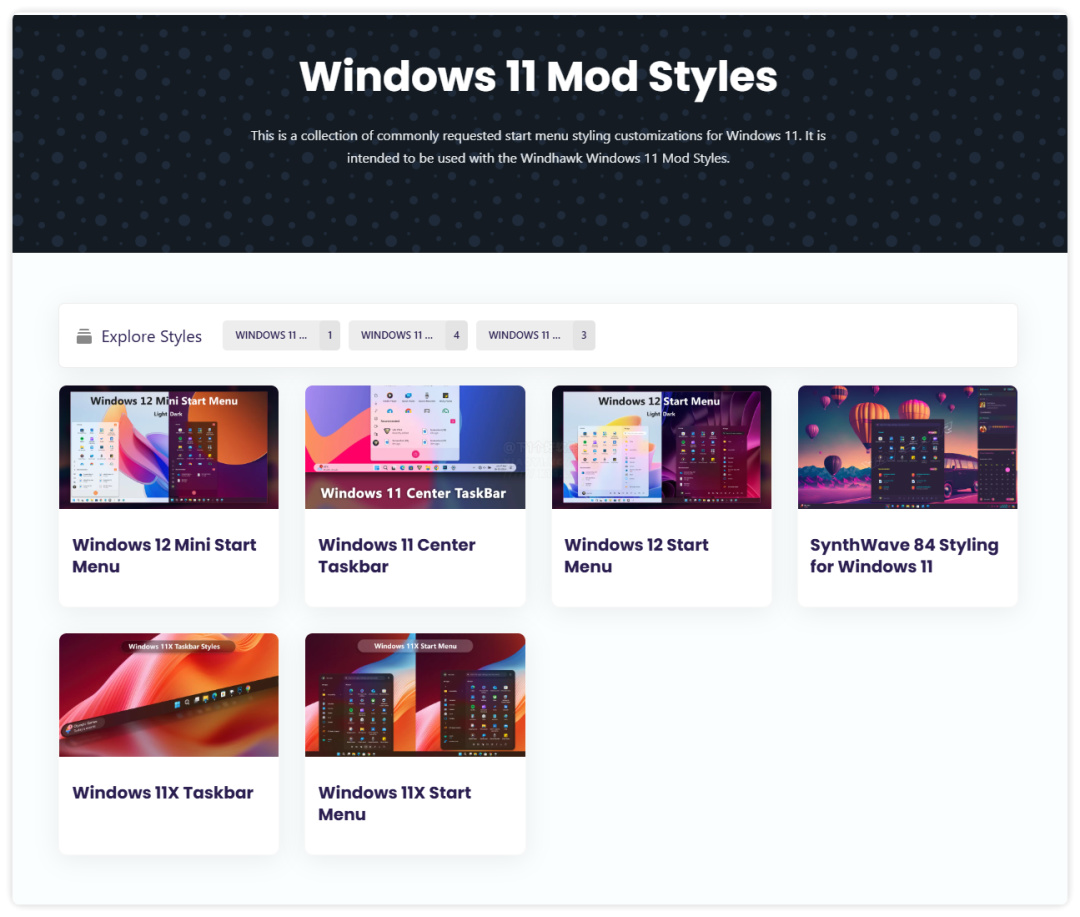
在 VinstarTheme 网站上也有提供一些 Mod 美化样式,感兴趣的可以自己去看看。
更多游戏资讯请关注:电玩帮游戏资讯专区
电玩帮图文攻略 www.vgover.com