各位好!我是高桥
前段时间在闲鱼上淘了个steamdeck,有sd的玩家应该都知道,机器到手就得开始折腾配件, 其中拓展坞应该是最核心的配件。
为什么买?主要是临近过年了,到时候家里来人拜年可以让小辈们在客厅用sd连电视玩游戏,而我就可以专心的在房间里做我的事了。
老样子先带大家看看这款拓展坞的接口配置。
拓展坞除了满足我前面说的给sd拓展屏幕外,还有就是转存相机SD卡内的照片视频等文件,尤其是多块SD卡,用拓展坞能提高传输效率。
奥睿科的这款拓展坞体积不大,通过图片能看到一只手能握的过来。通体是铝合金材质,兼顾质感和散热,上下两端还做了格栅式的散热孔,考虑到C口支持最高100W的PD快充,而且还存在多设备边充边用的情况,由此可见拓展坞对自身散热还是有一定要求的。

Type-C的这根数据线长度约20cm左右,需要兼顾多功能传输,所以线材比较粗,中间的是拓展坞的状态指示灯。
左右两侧一共8个设备接口。左侧给到了2个支持最高4K 60Hz传输的HDMI2.0接口,以及前面说到的最高支持100W的PD快充口,你像笔记本用户经常出现插俩键鼠接收器只剩一个USB A口不够用的情况,这时候就急需一款这样的拓展坞,它可以通过PD口边给笔记本充电边使用,还余出来了2个A口和1个C口,能够缓解接口焦虑。
右侧给到了1个TF读卡口以及1个SD读卡口,支持TF卡和SD卡同时读取,不影响互相的文件传输速率。前面虽说拓展坞更适合接口较少的笔记本用户,但像台式机用户转存SD卡和TF卡里的文件,还是需要一款这样的设备。
读卡口上方给到了2个USB2.0接口,最高支持5GB的数据传输速率,再上方则是Type-C接口,同样支持最高5GB的传输速率。
拥有一个拓展坞它能实现哪些功能?
首先肯定是C口设备像steamdeck、switch这些通过它来拓展更大的屏幕,便携场景下能够实现多人游玩。
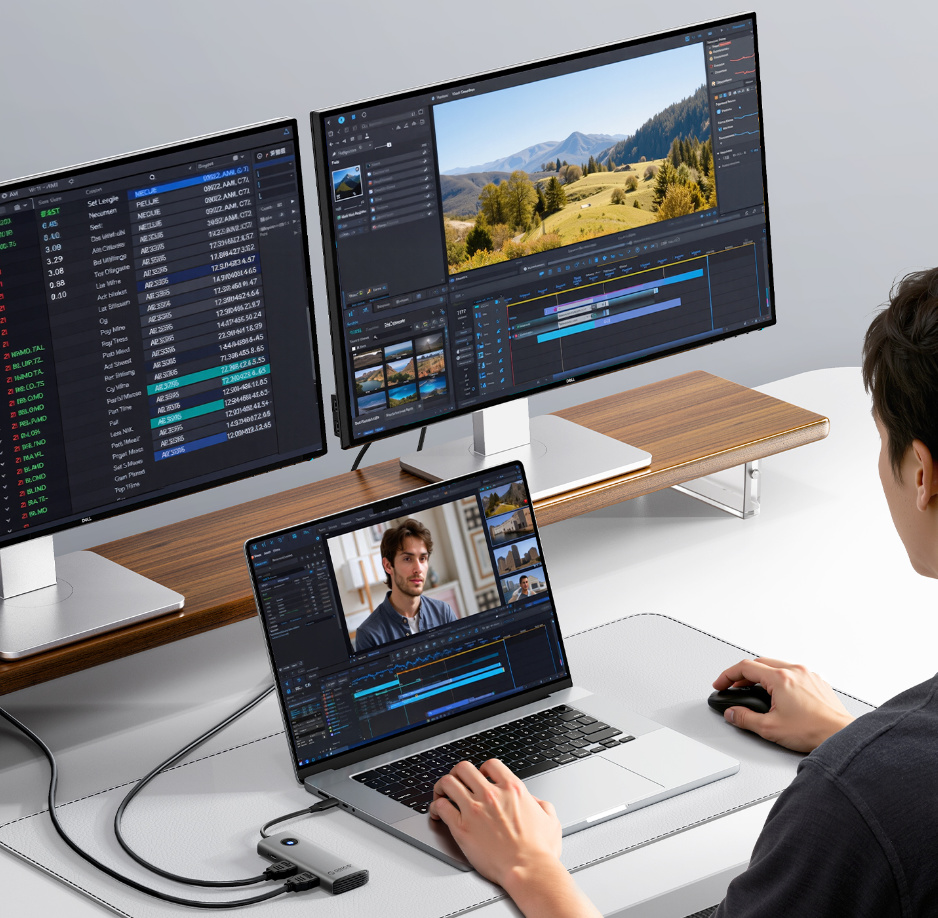
其次也是它最重要的一项功能:通过它能实现分三屏。
怎么说呢,台式机用户也能用,但更适合笔记本用户。台式机在有多显示器的情况下想实现多屏,多准备一两根HDMI线以及DP线直插显卡就可以,而笔记本往往是HDMI×1+DP×1的接口配置,有多余屏幕想实现分屏的话得需要奥睿科的这款拓展坞,拓展坞是支持4K 60Hz的视频输出,前提是你的笔记本显卡或者说核显不能太烂,还有就是USB C口的DP规格起码得是1.2以上,有的笔记本自带雷电3、4接口,将拓展坞C口插雷电接口上两个外接屏能轻松跑满4K 60Hz。
用它来分三屏的应用场景,我能想到的比如多屏剪辑,Mac用户很实用,一边看素材一边剪辑,不过需要注意的是拓展坞连接Mac在有两块外接屏的情况下加上Mac本身的屏幕,三块屏只能拓展两块桌面或者全显示Mac屏幕的内容,而windows则可以拓展出三块桌面分别显示不同内容。
其次就是研究生、博士研究生以及科研人员这类人群需要边查资料边撰写论文,有了它就不用频繁切屏,日常往返工位和宿舍携带也方便,在一定程度上能提升科研效率。
2个USB A口支持的设备也很多,因为它能传输数据,接口电压也够,像键盘鼠标的2.4G接收器以及一些需要通过A口取电的设备都可以。
平板、手机支持OTG的话,还可以将平板、手机内的文件转存到外接U盘里,或者将平板、手机屏幕拓展到大屏上。
最后一个比较省心的一点,它支持多设备即插即用,不需要安装任何驱动,比如Linux和iOS都可以,不过想要多设备实现前面的分三屏,部分系统可能需要安装DisplayLink驱动才能实现满血4K 60Hz视频输出。
下面给大家看看通过它将steamdeck与电视连接的一个实际效果。
连接过程没什么难度,准备好HDMI线,将拓展坞和steamdeck连接,HDMI线插进拓展坞,另一端插进电视的HDMI接口,steamdeck会自动识别外接屏,然后主动熄屏,接下来在电视遥控器上选择HDMI信号,之后就能正常玩耍了。
屏幕适配这块应该是电视的原因,界面未完全展现,毕竟是十年前的电视了,五十几寸放现在都不够看,而且分辨率这块还是720p,远看还好,细看颗粒感严重,后面看需求再把它换了,现在电视也不贵。
steamdeck未连充电线的情况下能通过拓展坞带的动电视,游戏画面也未出现卡顿掉帧情况,有充电需求直接将充电线连接拓展坞的PD充电接口就行,还是挺方便的。
玩了会《奇娅》和《GTA4》,坐沙发上玩挺惬意的,接下来就静等过年了。
更多游戏资讯请关注:电玩帮游戏资讯专区
电玩帮图文攻略 www.vgover.com