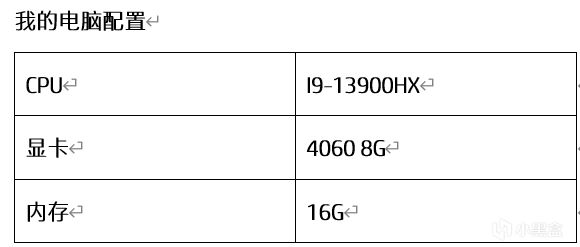
設置電源高性能
方法
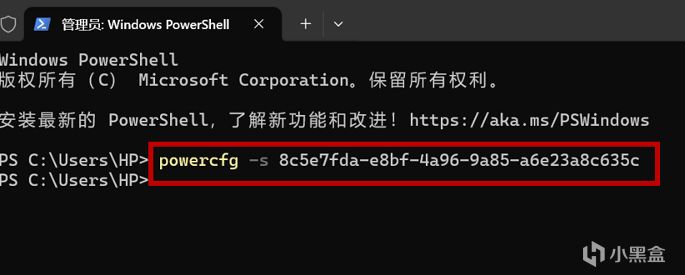
鼠標點擊Windows圖標右鍵——選擇終端管理員
輸入 powercfg -s 8c5e7fda-e8bf-4a96-9a85-a6e23a8c635c點擊回車即可
獨顯設置方法
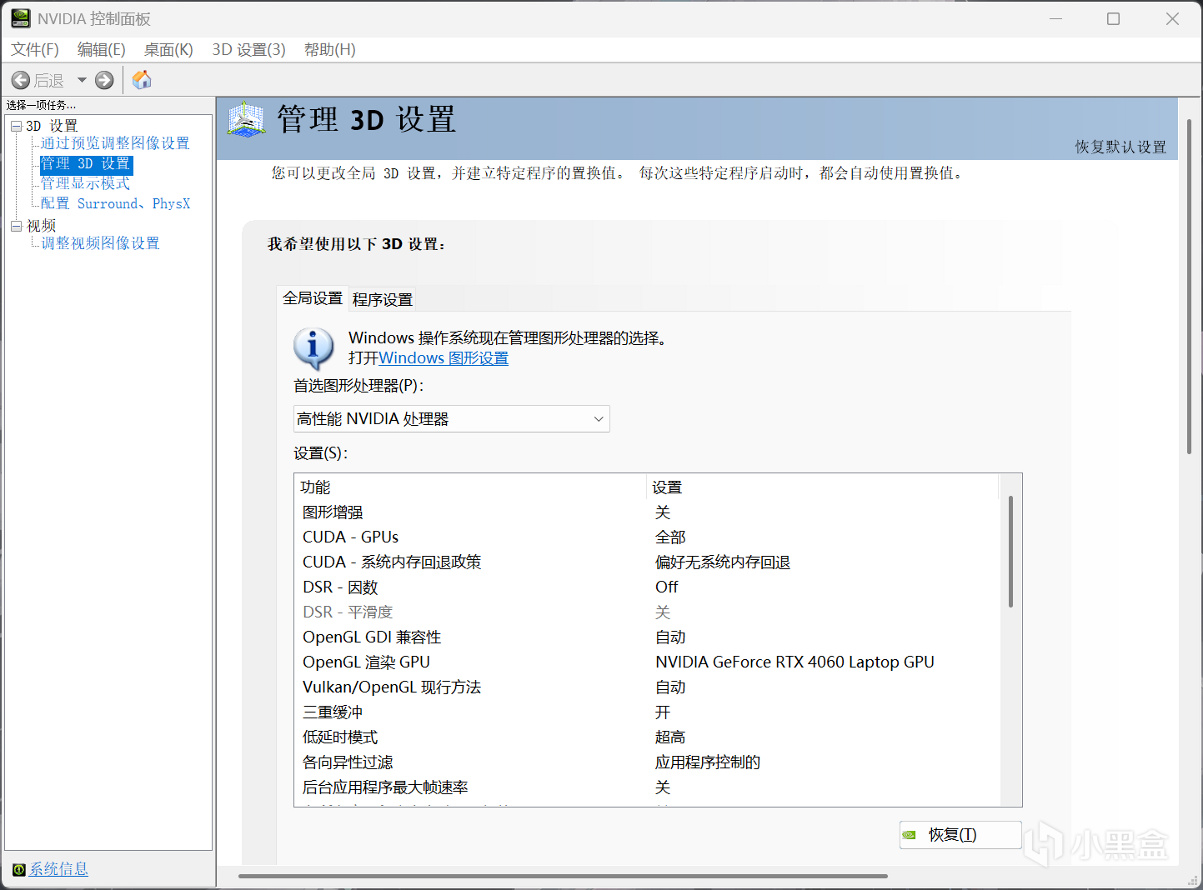
選擇管理3D設置
首選圖形處理器——選擇高性能NVIDIA處理器
系統內存回退政策——偏好無系統內存回退
OpenGL渲染GPU——NVIDIA GeForce RTX4060 Laptop GPU
三重緩衝——開啓
低延遲模式——超高
電源管理模式——選擇最高性能優先——應用
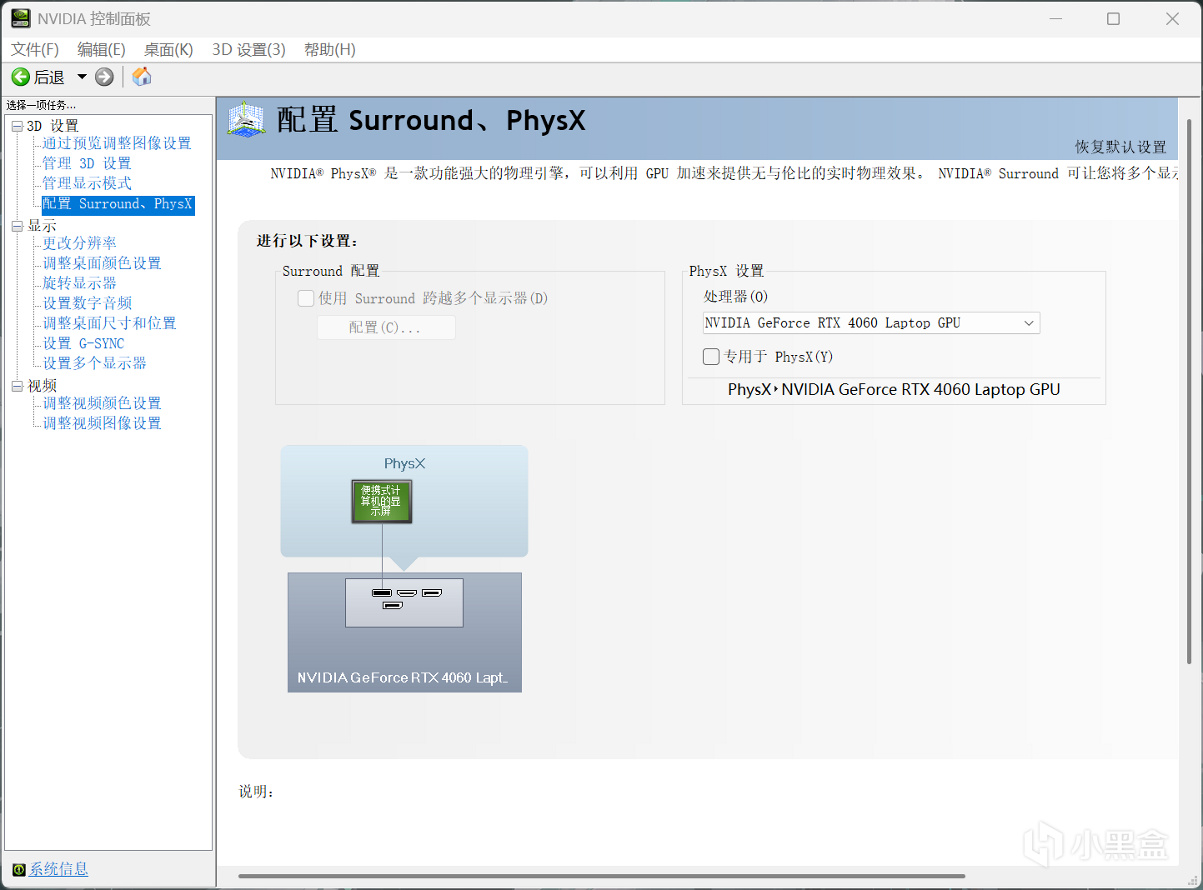
配置 Surround,Physx
PhysX 設置處理器——選擇NVIDIA GeForce RTX4060 Laptop GPU——應用
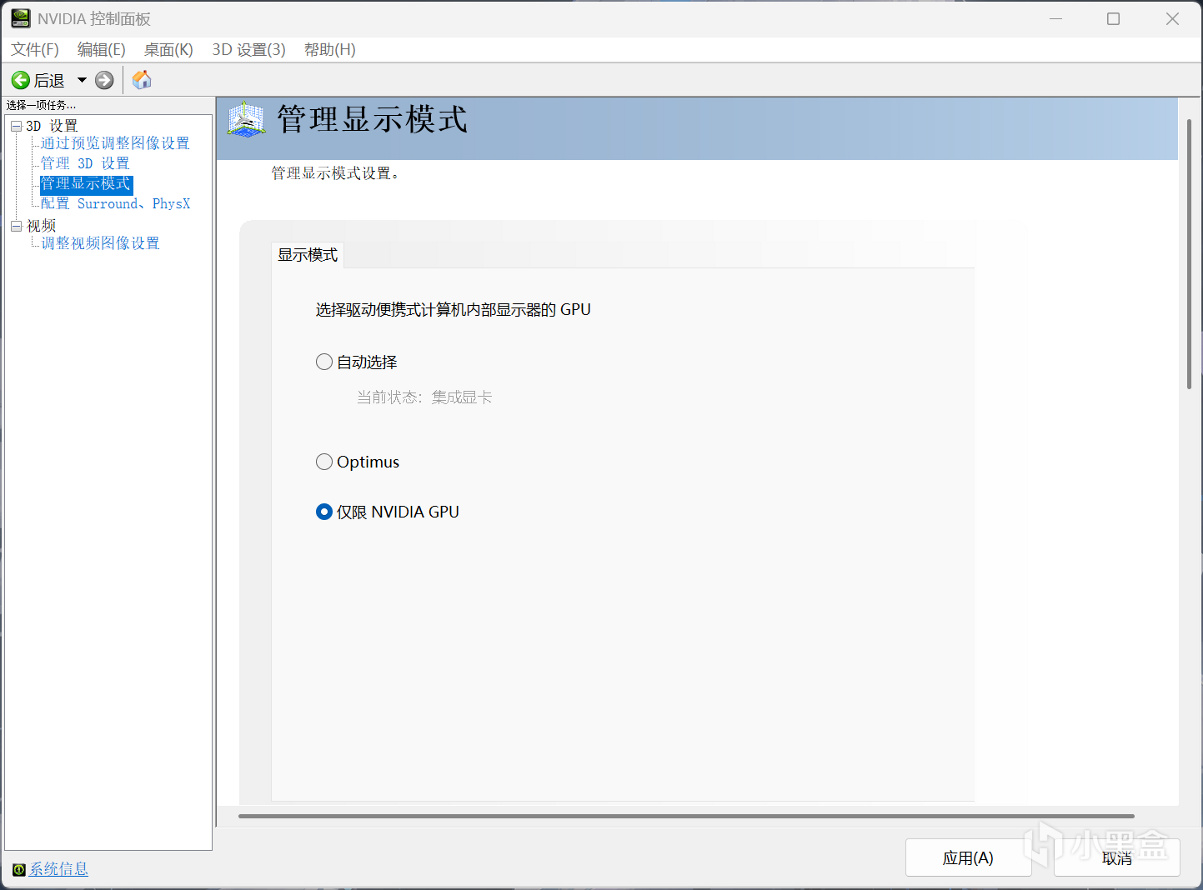
管理顯示模式選擇僅限NVIDIA(獨顯直連)
關閉window自帶的遊戲模式
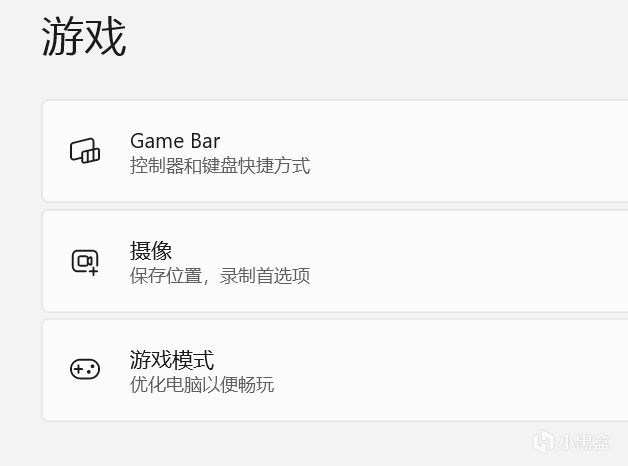
鼠標點擊windows圖標——點擊設置——點擊遊戲——點擊Game Bar
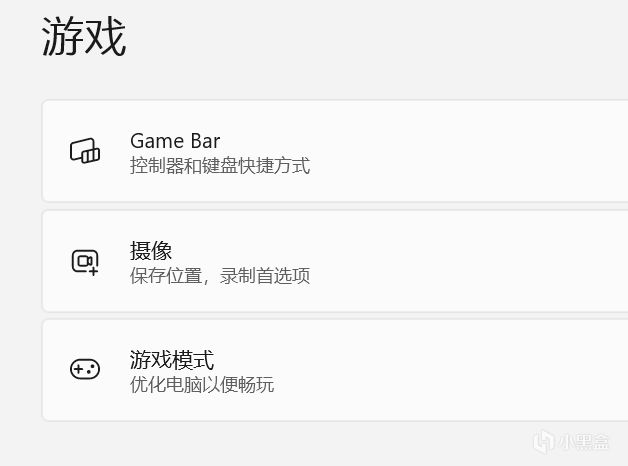
允許控制器打開Game Bar ——關閉

再次左側遊戲選項——選擇遊戲模式
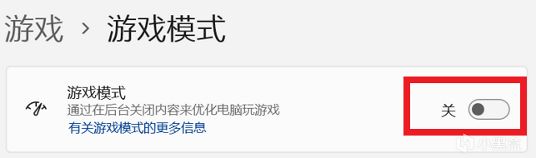
遊戲模式——關閉
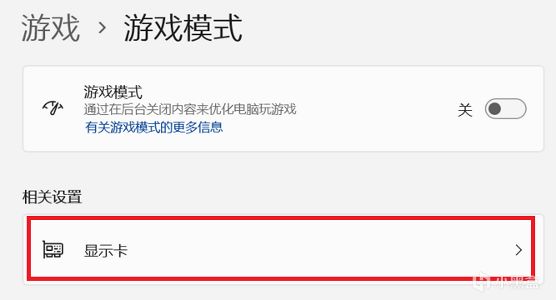
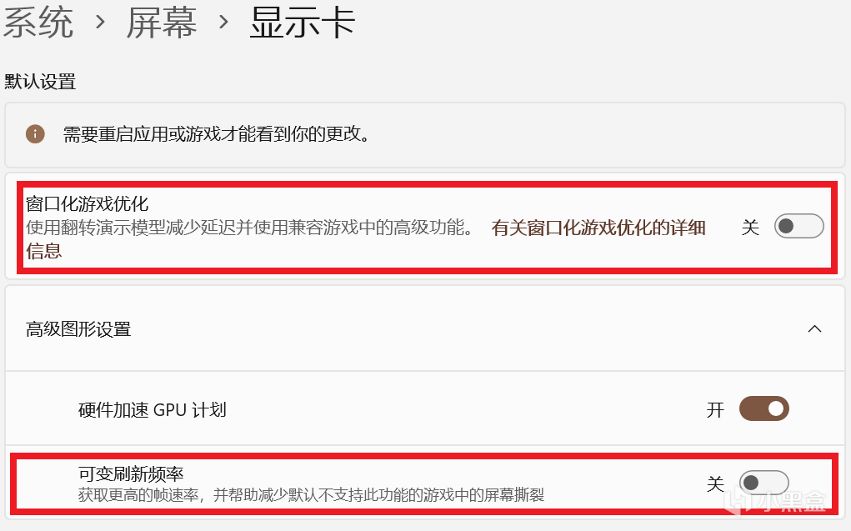
選擇顯示卡
選擇更改默認圖形設置
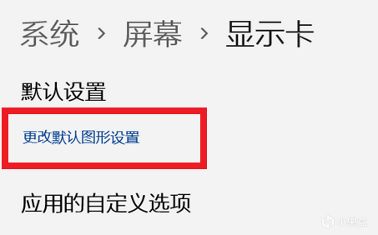
窗口化遊戲優化——關閉
可變刷新頻率——關閉
硬件加速GPU計劃:開啓或者關閉
(筆記本有的人開啓幀率高 有的開啓幀率低,因人而異,玩佔用顯卡的遊戲建議開啓)
設置完重啓電腦
遊戲設置方法
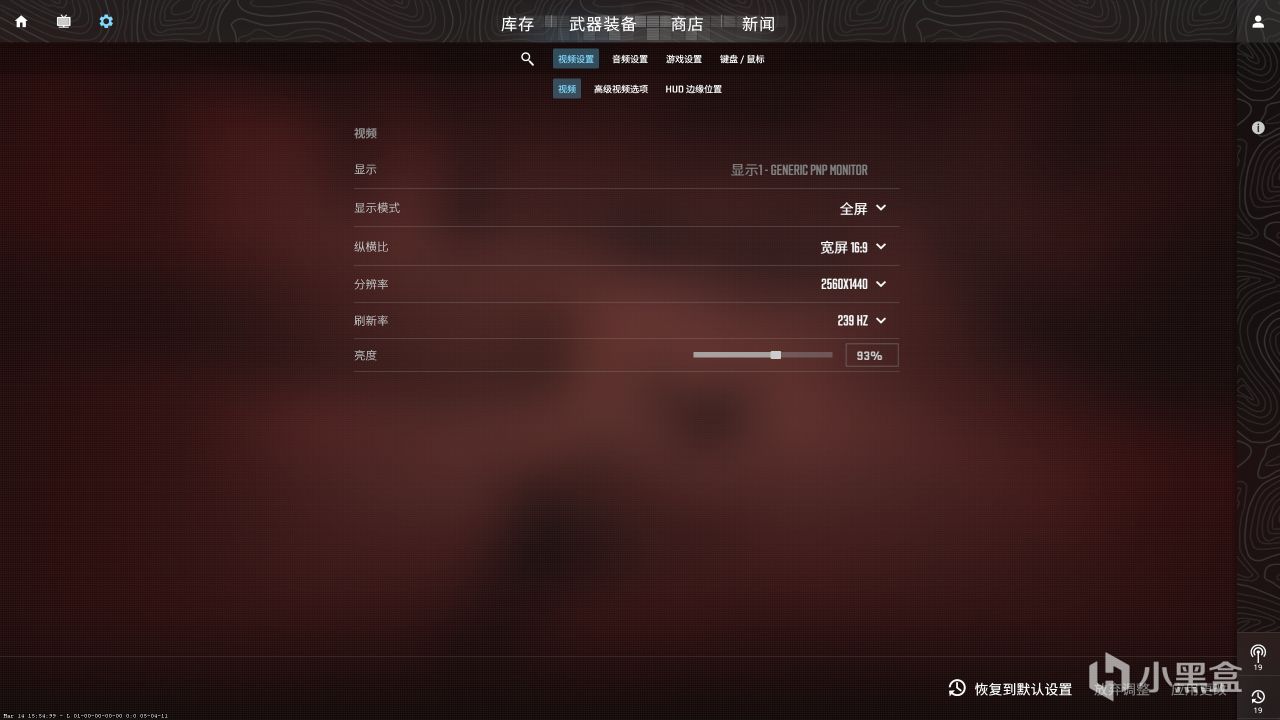
顯示模式:全屏
縱橫比:寬屏16:9
分辨率:2560X1440
(4:3比例分辨率下比16:9分辨率FPS略高根據個人喜好選擇)
刷新率:239
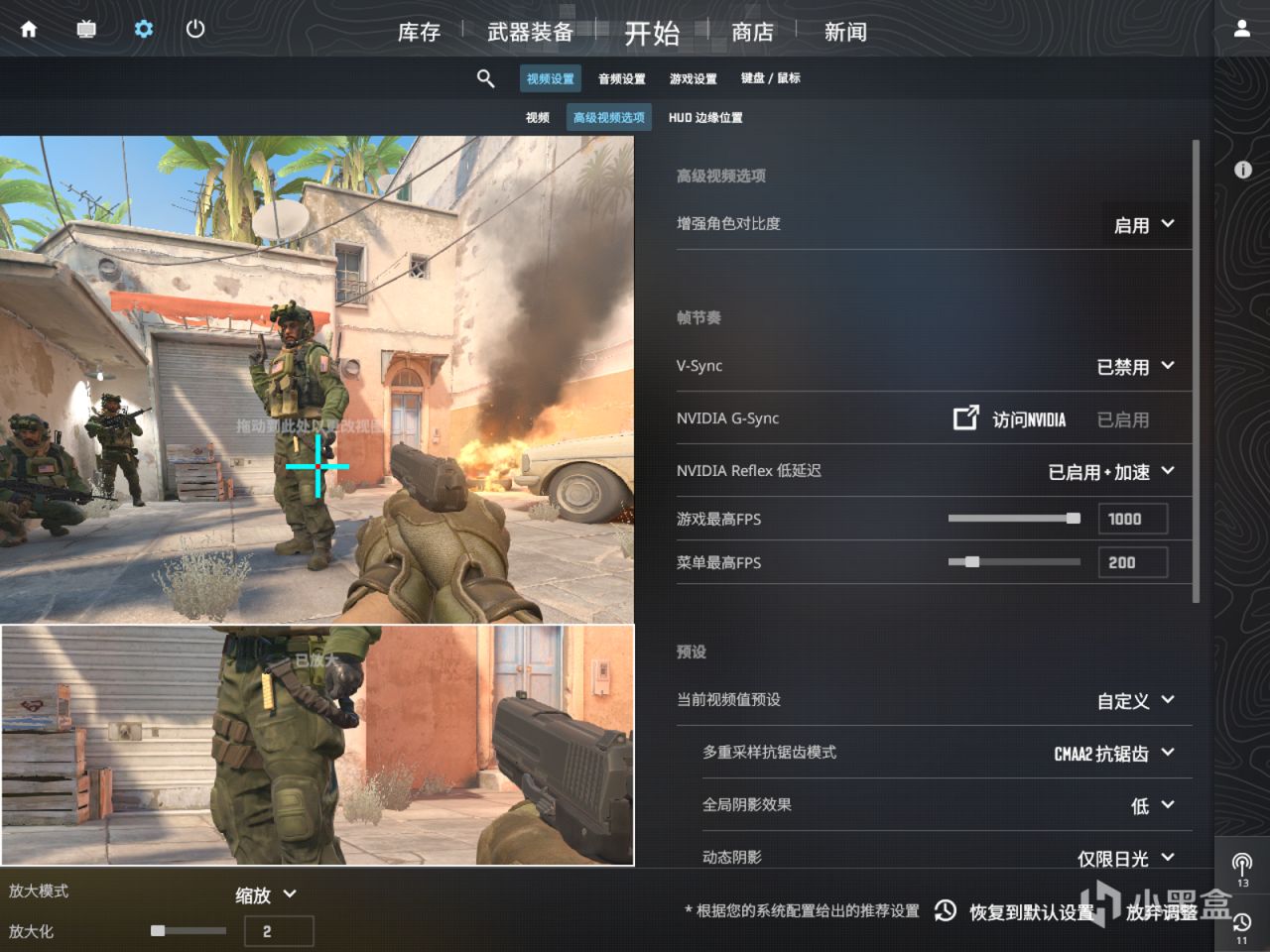
增強角色對比度:禁用
V-Sync:禁用
(開啓會鎖幀)
NVIDIA G-Sync:開啓和禁用均可
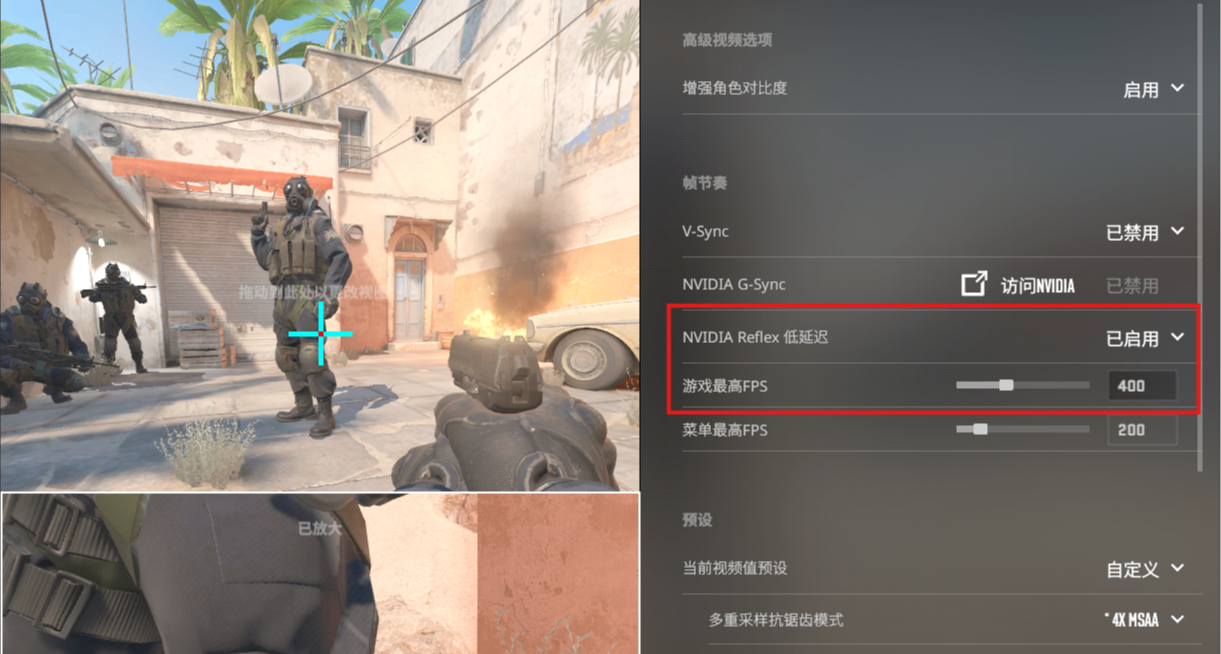
NVIDIA Reflex:已啓用+增強
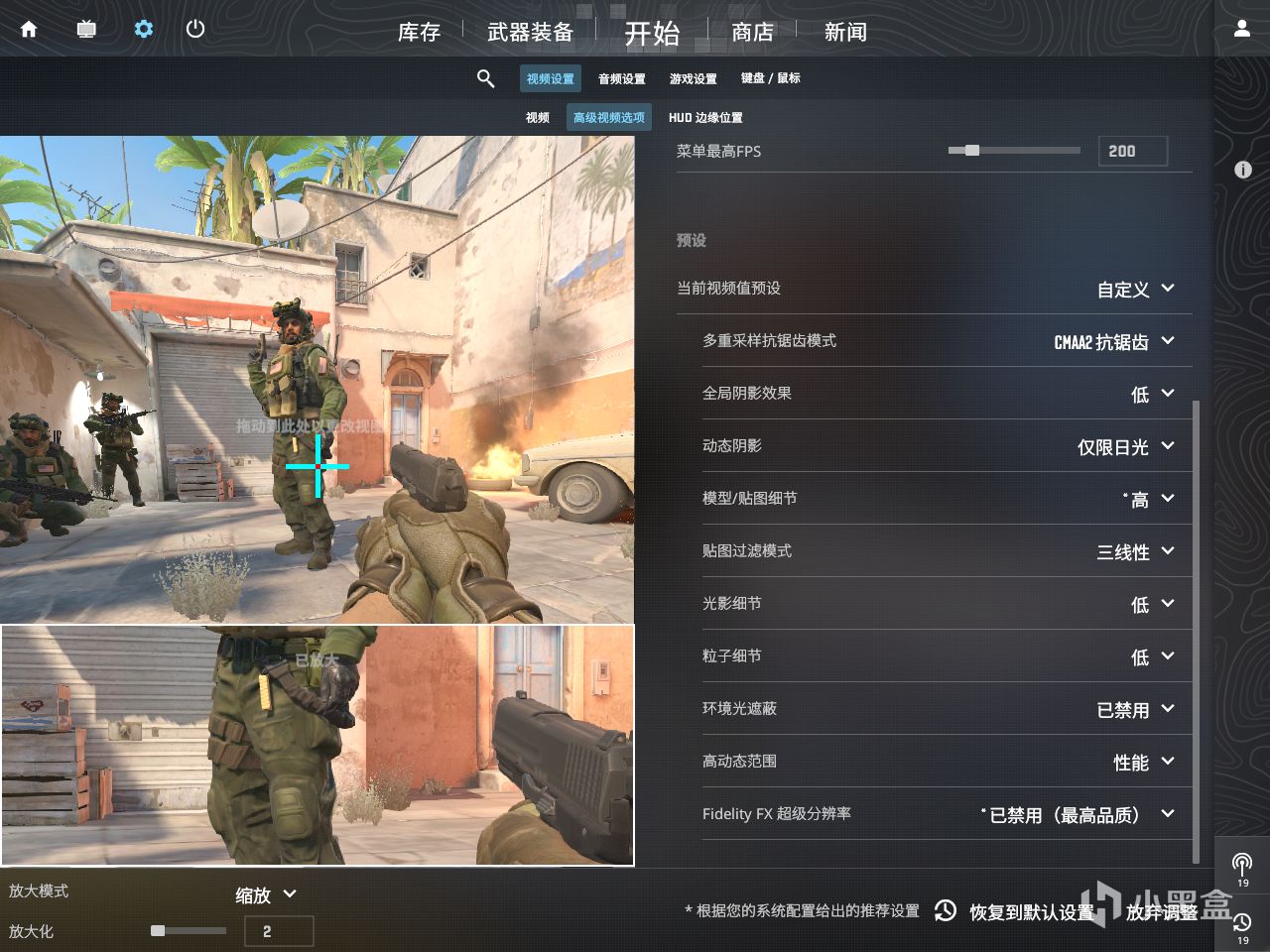
多重採樣抗鋸齒模式:CMAA2抗鋸齒
全局陰影效果:低
動態陰影:僅限日光
模型/貼圖細節:低
貼圖過濾模式:三線性
光影細節:低
粒子細節:低
環境光遮蔽:已禁用
高動態範圍:性能
Fildelity FX 超級分辨率:已禁用
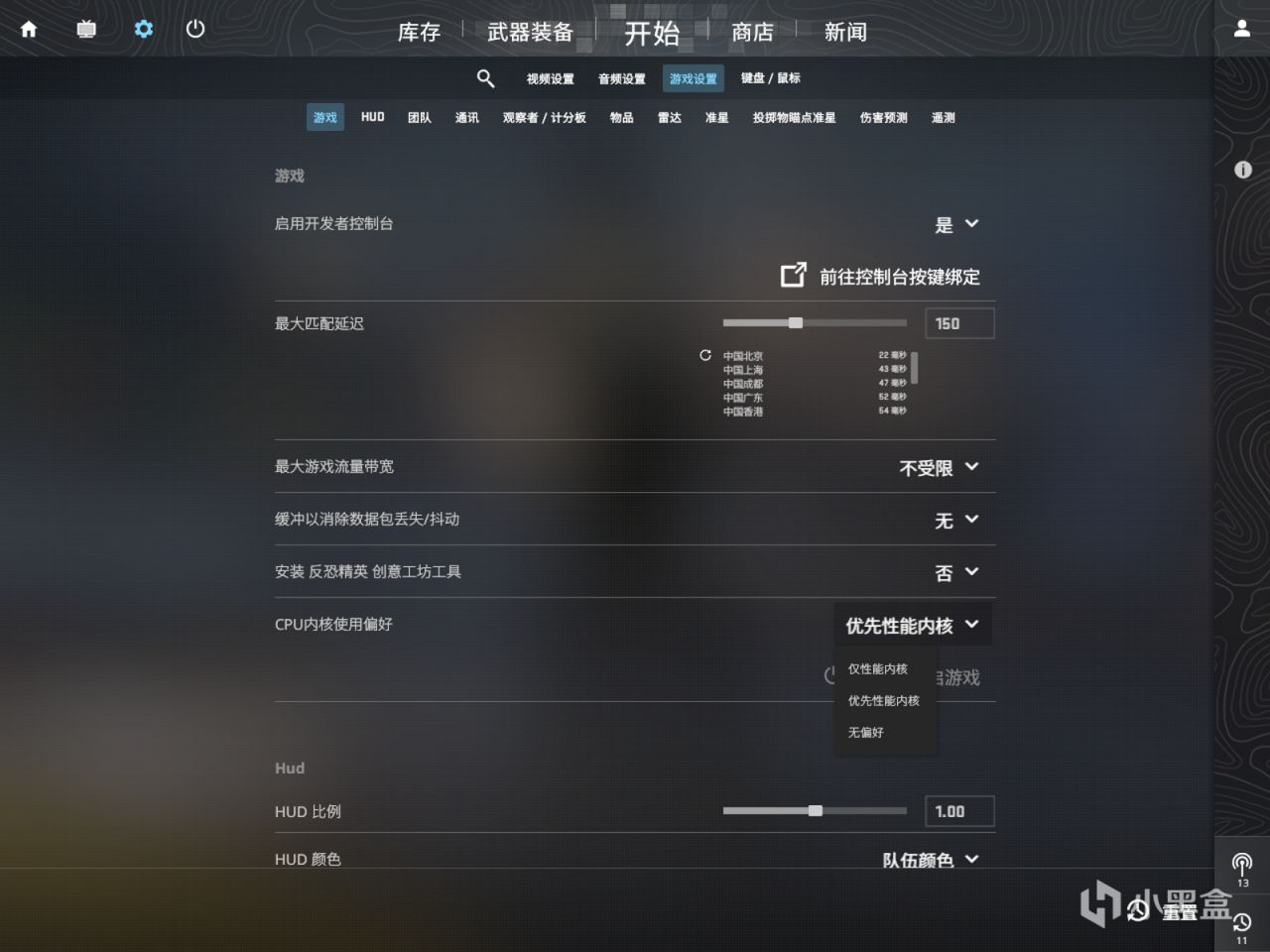
遊戲設置——遊戲——CPU內核使用偏好——優先性能內核
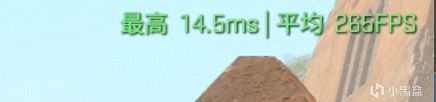
實際測試效果
平均240到280FPS
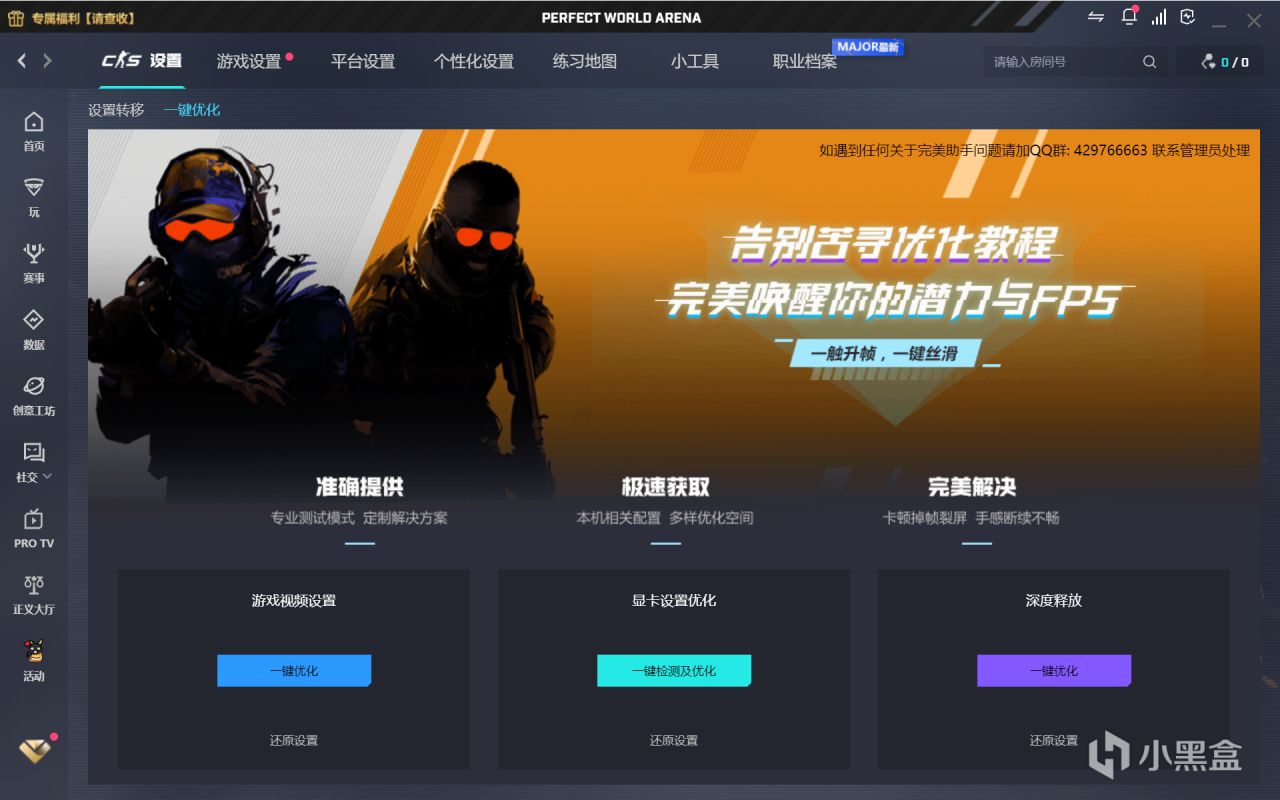
用完美的小夥伴,此優化不一定適配每個人的電腦,建議全部還原設置,【遊戲視頻設置】【顯卡設置優化】 可能會將上述的方法進行恢復默認,我的建議是關閉完美的優化。
目前上市的筆記本很多電腦都會有狂暴模式和野獸模式等其他提升性能的模式,玩遊戲時候建議開啓,穩定性能輸出。
更多遊戲資訊請關註:電玩幫遊戲資訊專區
電玩幫圖文攻略 www.vgover.com