这篇文章是重制版,之前2022年发过一个简版的,近期重新更新了一些细节,重发一篇。
在文章开始之前再强调一下,迁移系统有很多种方法,但是越简单越直白的过程,就是越适合小白的过程,我知道肯定会有人跳出来说为什么不弄一个U盘搞一个PE,然后如何如何,麻烦设身处地替小白想一想。我希望这篇内容是一个纯面向小白,简单到只要照着来,什么数码都不懂,连你妈看完都能学会的教程。
如果你知道用U盘弄一个PE,知道分区,知道引导,这篇文章对你来说没啥用。
前言.
如果你购买了一台新的笔记本电脑,理论上来说,最快的系统迁移方式,那就是直接换盘。
绝大多数机型的电脑,直接在新电脑上更换旧电脑的硬盘后,再去官网下载一些驱动即可完成整个系统的迁移工作。
如果说情况比较特殊,比如说旧盘是256G的,想用新电脑的512G大小的盘,又不想重新在新电脑上重头到尾安装一堆软件之后又复制数据过去。又或者是说,买了一个游戏本,但是只有一个M2位,希望自己换成1根2T的固态,但保留原来的系统。
这个时候怎么办呢? 其实不难处理,只需要一个数据迁移软件做一下系统迁移即可。
【提醒】如果这篇文章对你又帮助,麻烦记得动动手指给个赞同,不要光顾着收藏忘记点赞啦
特别提醒
现在有些笔记本会默认带上微软的 Bitlocker 磁盘分区加密,记得先在设置里搜索“设备加密”或者“Bitlocker”,先关闭等解密的进度条满了之后,再重启,然后再系统迁移。(一般没有重大商务机密级别+盗窃风险的普通用户建议关闭 Bitlocker)
这种系统迁移方式会保留全部原有系统,全部数据内容都会保留,但是如果有一些软件是有主板设备绑定的,可能会需要重新做一下登录和绑定处理。
如果是跨品牌的电脑系统迁移,可能有一些电脑的驱动需要重新处理,所以如果知道要换到哪一个新的机器,建议提前准备好驱动安装软件。
比如说,从LG老机器换到联想新机器,一般会需要去联想官网把对应驱动下载安装一下,运气好可能全部功能都能用,运气不好困难部分蓝牙,音量,屏幕亮度调节,指纹识别等功能得等驱动都装好之后才能正常工作。
所以文章末尾也特别提到了,弄完之后自己先用个一两周,确保没问题了,再处理掉旧盘。如果有什么问题,还有挽回余地,可以直接插回旧盘。PCIe 4.0 的盘也可以接 3.0 的接口,可以做未来换机的准备,但是如果要找 PCIe 3.0,我就更建议直接闲鱼找个人卖家再买了,或者要蹲折扣。
换盘之前建议准备一个有线鼠标/有线键盘,以防键盘驱动/触摸板驱动失效之后无法操作新电脑,如果自备一个有线小红点键盘最佳。
操作步骤
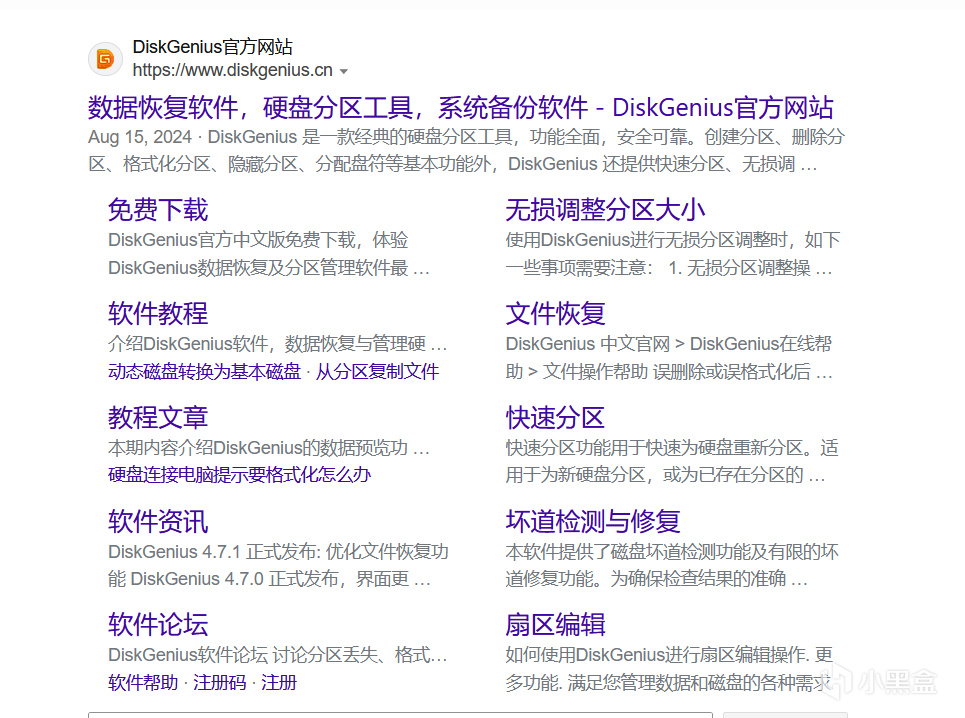
这篇文章介绍的数据迁移所用软件叫做 DiskGenius,用免费版就行,大家可以自行前往官网下载(请不要去其他奇奇怪怪的什么资源站或者网盘下载)

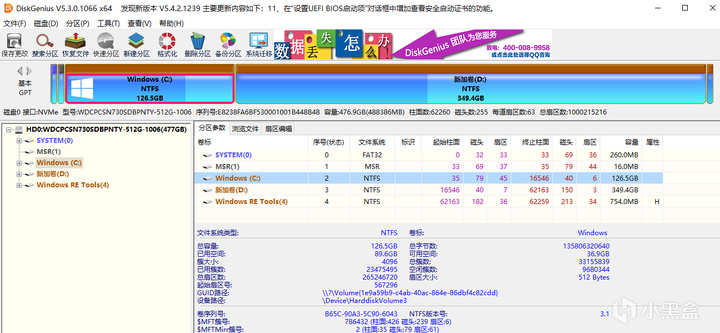
安装完成之后,打开会看到自己系统的界面类似下图。
通过移动硬盘盒,把自己需要准备用来装旧系统的固态盘连接到电脑上。或者找一个多个插槽的机器,加装进去之后重启直接在系统内操作。
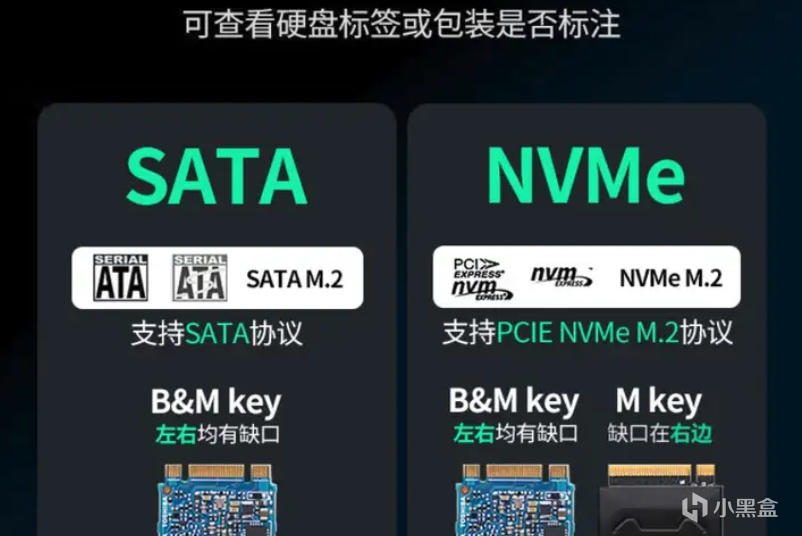
(选购移动硬盘盒要注意,一定要搞清楚自己硬盘的参数,SATA,mSATA,M2-SATA,M2-NVMe对应的硬盘盒是不一样的)
如果是全新购买的新盘,记得在磁盘管理中初始化磁盘,并且建立简单卷。
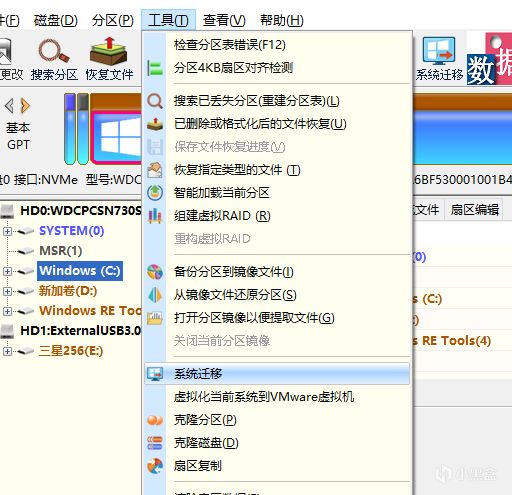
在软件中,选择 “工具”,选择 “系统迁移”。
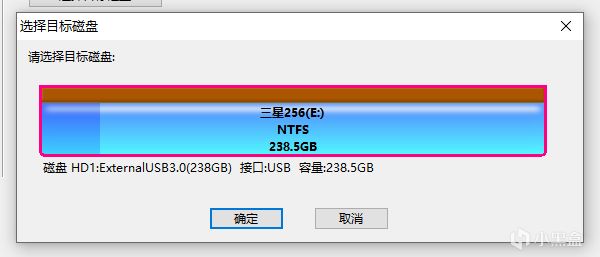
接下来,选择你准备要迁移到的那个空白新的盘。
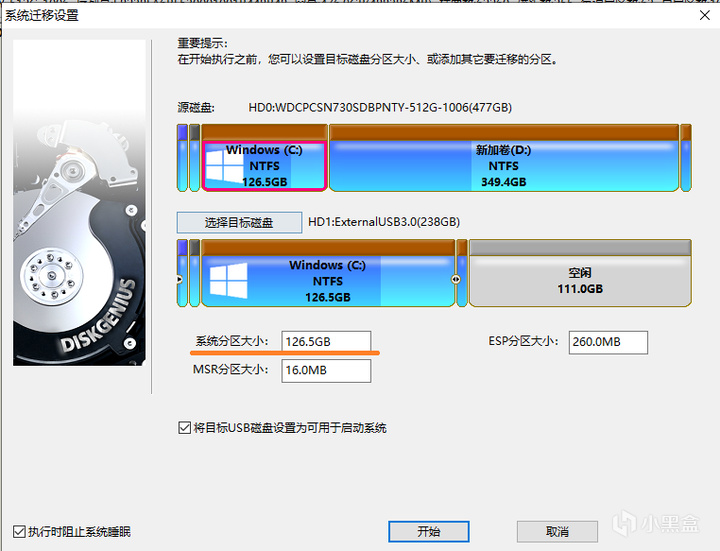
用鼠标点选源磁盘的C盘,会出现红框标记。
下面的橙色横线的地方标注的系统分区大小,就是指新盘默认的C盘大小。
如果你原来的老系统C盘很吃紧了,可以趁着这次数据迁移顺便增加C盘容量。
另外两个ESP分区和MSR分区,你懂的话按照自己需求动,不懂就不要改。
这个软件是支持热备份的,也支持重启到PE,为了更简单操作,这里直接用热备份的方式来展示。
特别注意,请务必保持电脑运行,断网,禁用win更新,并且不要进入待机/睡眠/休眠状态。
特别注意,请务必保持电脑运行,断网,禁用win更新,并且不要进入待机/睡眠/休眠状态。
特别注意,请务必保持电脑运行,断网,禁用win更新,并且不要进入待机/睡眠/休眠状态。
这时候把电脑其他各种软件可以全部都关了,只留下这一个,然后点击开始即可。
虽然软件自己有阻止睡眠的功能,但是不确定这个会不会被杀毒软件拦掉。这个自己可以去Windows设置里调,在电池选项里调,设置系统是否会多久之后会自动进入休眠,调整好就行。
如果实在是万一发生了不好的情况,弄到一半电脑关了死机了或者重启了,问题也不大。
相当于这次迁移白搞了,你需要把新盘重新格式化(别点错),然后重来一次即可。这也是为什么不需要刻意走PE的原因之一,全程其实对系统盘是读,而不是写,整体的风险比较小。
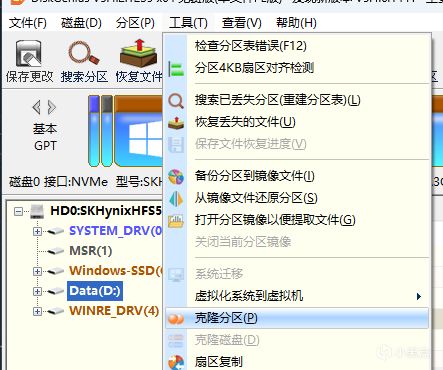
系统迁移完成之后,对于其他的数据盘(比如其他的D盘,E盘等),还需要做一些迁移处理,推荐使用“克隆分区”功能。
首选,你需要在新盘上面建立若干个简单卷,照着你原来其他盘的数量来做,要求新盘的新卷容量,要大于已经占用的旧盘容量。固态硬盘不建议分太多盘,如果是以前历史遗留的比较多,那就留一个盘把剩下全部空间给到。
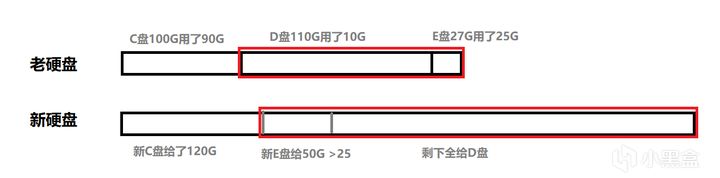
如果是数据少可以直接简单一点,自己在新盘建立简单卷之后,全盘全选复制,然后再新盘里粘贴即可。
如果是数据比较多,自己在新盘建立简单卷之后,用 DiskGenius 里面的克隆分区。
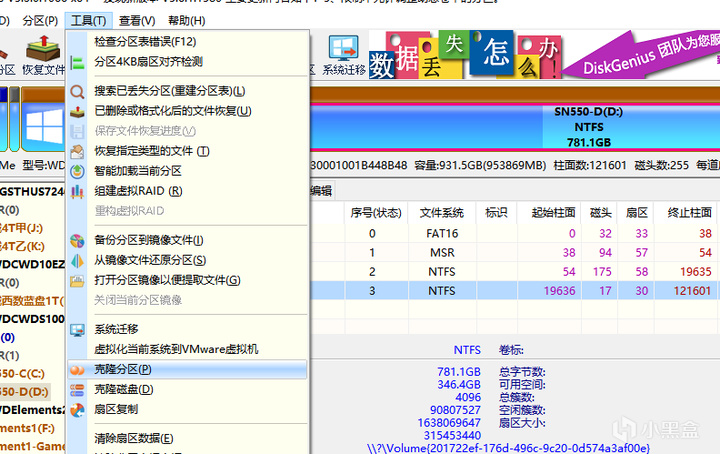
数据迁移完成之后,不要急着处理旧盘,换盘之后开机试试,看看能不能正常启动,用个一星期,确保系统正常运行没问题之后,再处理旧盘。
这时候旧盘就可以拿去格式化,当做一个新的移动硬盘来用了,或者咸鱼出掉也行。
把旧盘格式化的时候,如果想要处理掉EFI分区和恢复分区,可以直接用DiskGenius操作,删除掉对应分区就行。
【特别提醒】:做任何删除操作,请使用 “指差确认”法。确认要删的硬盘连接之后叫什么盘,用手指着要删的东西,还要眼睛看着确认,并且要开口小声说出来。
别笑,我真有粉丝迁移完之后,想清空旧盘然后把自己新盘系统盘给删了的。
最后,感谢阅读,有兴趣可以关注一下。
如果这篇文章对你有帮助,希望能来个点赞,不要光顾着收藏,忘记点赞啦。
更多游戏资讯请关注:电玩帮游戏资讯专区
电玩帮图文攻略 www.vgover.com






![[6月26夏促第二弹]——30款平价游戏推荐,最低价仅需3元!](https://imgheybox1.max-c.com/web/bbs/2026/06/26/ba0fd9cdbf0e5489453a605ce7cd90c1.png?imageMogr2/auto-orient/ignore-error/1/format/jpg/thumbnail/398x679%3E)


![[6月26夏促第一弹]——30款精品游戏推荐!](https://imgheybox1.max-c.com/web/bbs/2026/06/26/9931502661e41b8286f0c38edffdf3fa.png?imageMogr2/auto-orient/ignore-error/1/format/jpg/thumbnail/398x679%3E)