此電腦——這個看似平平無奇的桌面圖標卻有大用途!很多操作都是雙擊這個圖標後進行下一步操作的,包括文件管理、控制面板等等……什麼,你說你不瞭解?別急,下面我們就來接開它的神祕面紗,讓我們開始吧!
想必大家到手後的新電腦上面沒有此電腦這個圖標,我們可以按照以下步驟找到它:
點擊鼠標右鍵
點擊個性化
點擊左側的主題
再點擊右上角藍色字體的桌面圖標設置
接下來的彈窗就能設置了:勾選此電腦的選項再點擊確定後,在桌面上就能看到圖標了,其他的選項可酌情勾選。
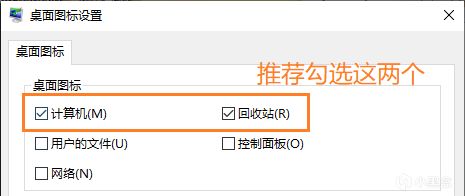
桌面圖標
雙擊我們的此電腦,然後看左側的位置:我們發現快速訪問欄下面有類似一列圖釘的東西,這個東西就是快速訪問的標誌。比如說你常訪問的文件夾就可以右鍵固定到快速訪問,這樣每次打開此電腦就可以快速找到你的文件夾,比較快捷。
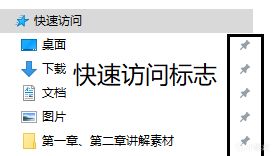
快速訪問
在快速訪問下面還會有此電腦、網絡等文字。點擊此電腦你會發現非常熟悉的界面:C盤、D盤等等映入眼簾。隨後我們目光轉向上面:

此電腦上方
顯示當前文件路徑:顧名思義,就是你當前所在的文件路徑。安裝一個軟件時在桌面上常常會有快捷方式,但是我們不知道它的安裝位置,這時候就可以利用顯示文件路徑來找到它所處位置:
右鍵點擊屬性
在打開的窗口上找到快捷方式
顯示的目標就是文件所在的路徑了
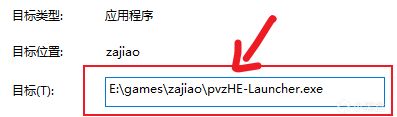
文件路徑
快速訪問文件欄:有常用的撤銷、恢復、刪除文件夾等等、在此不再贅述。
工具面板(文件):
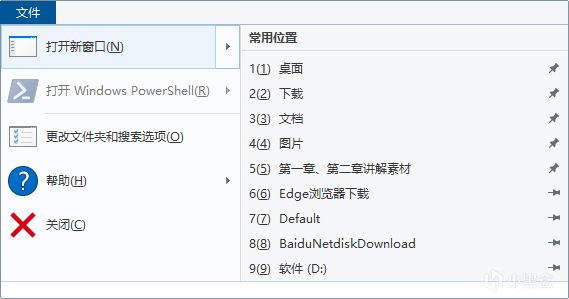
文件窗口
打開新窗口:相當於複製一個窗口,用來移動、複製文件,用來做對比。
更改文件夾和搜索選項:可以詳細的對文件管理器進行設置,例如下面操作:
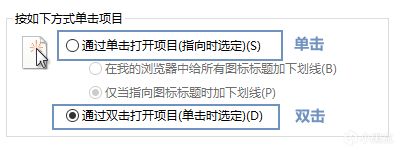
單擊/雙擊打開文件
打開更改文件夾和搜索選項可以看到這個,勾選通過單擊打開項目的話,我們打開文件或是遊戲只需要點一下就能啓動程序,相信大多數都習慣於雙擊,所以這個功能比較雞肋!
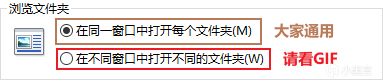
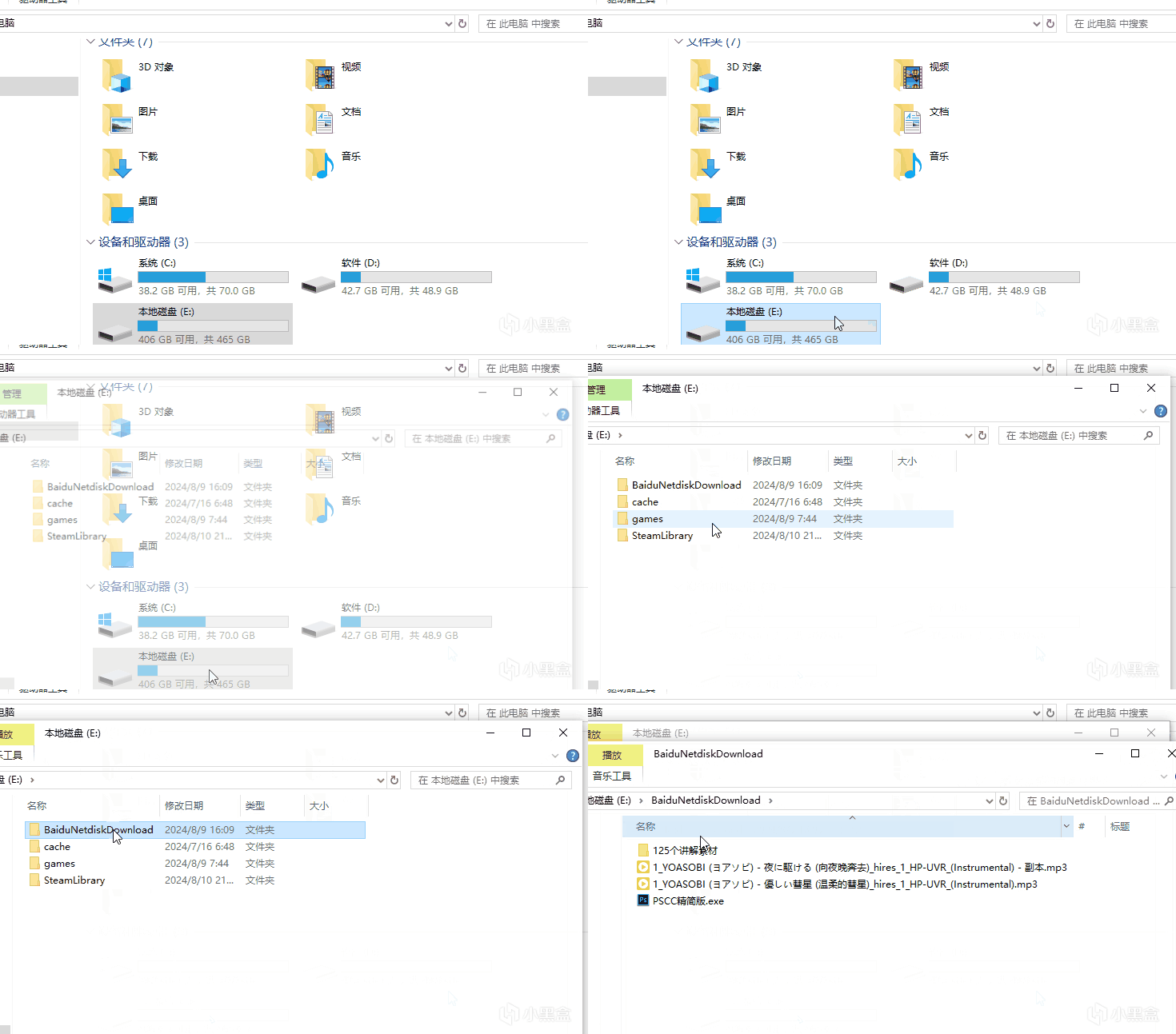
我是GIF
怎麼樣?正常使用還是用一個窗口比較好,否則會佔用大量的內存,導致系統卡頓!
工具面板(計算機):
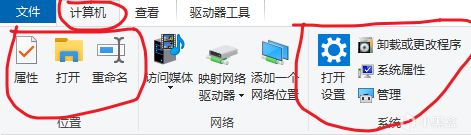
計算機工具欄
卸載過更改程序:調出卸載程序界面(一般都是安裝的文件纔行)
打開設置:你可以打開電腦設置界面。
系統屬性:點擊可以查看當前系統版本號、CPU、內存大小等等……
管理:可以看到設備管理器、磁盤管理等高級設置。
屬性、打開、重命名就不再詳細介紹啦!
接下來就是查看面板(我知道大家讀到這裏很累了,放個盒娘提提神哦):

查看這個面板可是相當有用了:

查看面板
導航窗格:就是文件管理器左側的項目。
(詳細)預覽窗格:啓用後會在右側展示個狀態欄,當你點圖片它會有縮略圖等等……
佈局欄:對文件進行類似美化的操作。
當前視圖欄:排序方式就是對文件按照方式的不同來排序;分組依據也是一種排序,大家可以自行嘗試一下;添加列就是添加文件的信息,使文件信息更詳細。其他項後面會提到。
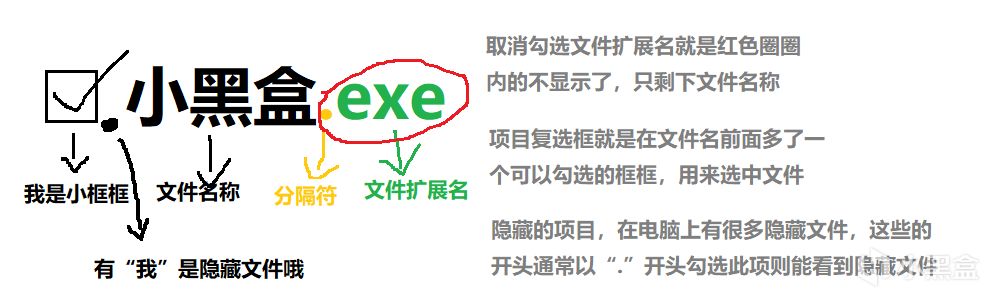
一張圖讓大家理解一下
細心的我們會發現,當我們選擇不同的文件時,例如選擇音樂文件上面的音樂工具欄就會出現;選擇程序文件出現程序工具欄等等……
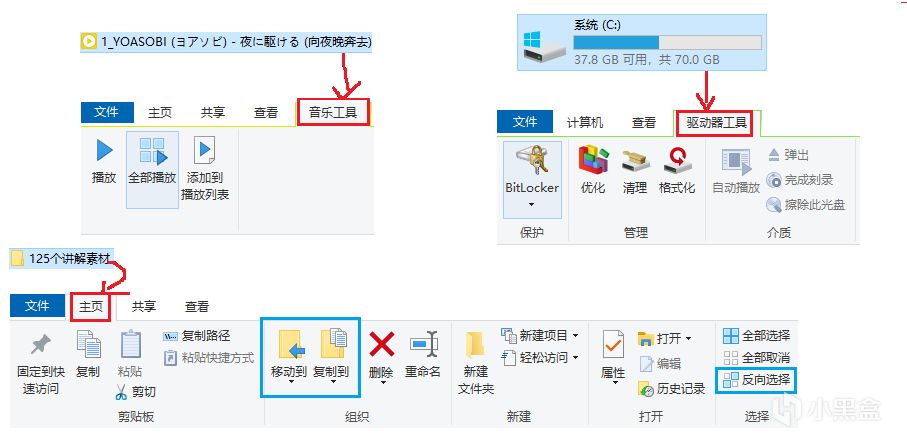
衆多工具欄
下面來和大家說一下使用小技巧:
當我們移動/複製文件時可以利用上面藍色所框選的選項。
選擇多個文件時可以利用反向選擇:先選擇不想選的文件,再點擊上方的反向選擇就OK了。
當文件名顯示不全可以右鍵上方的名稱,將列寬調整合適的大小即可
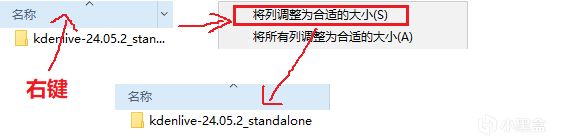
此電腦的神祕之處還有很多,需要大家耐心發現哈!

更多遊戲資訊請關註:電玩幫遊戲資訊專區
電玩幫圖文攻略 www.vgover.com