应之前的评论,分享下我装系统的方法和装完遇到的一些问题;这篇是以U盘安装系统的教程,希望可以帮助到你。
注:文章只做分享。
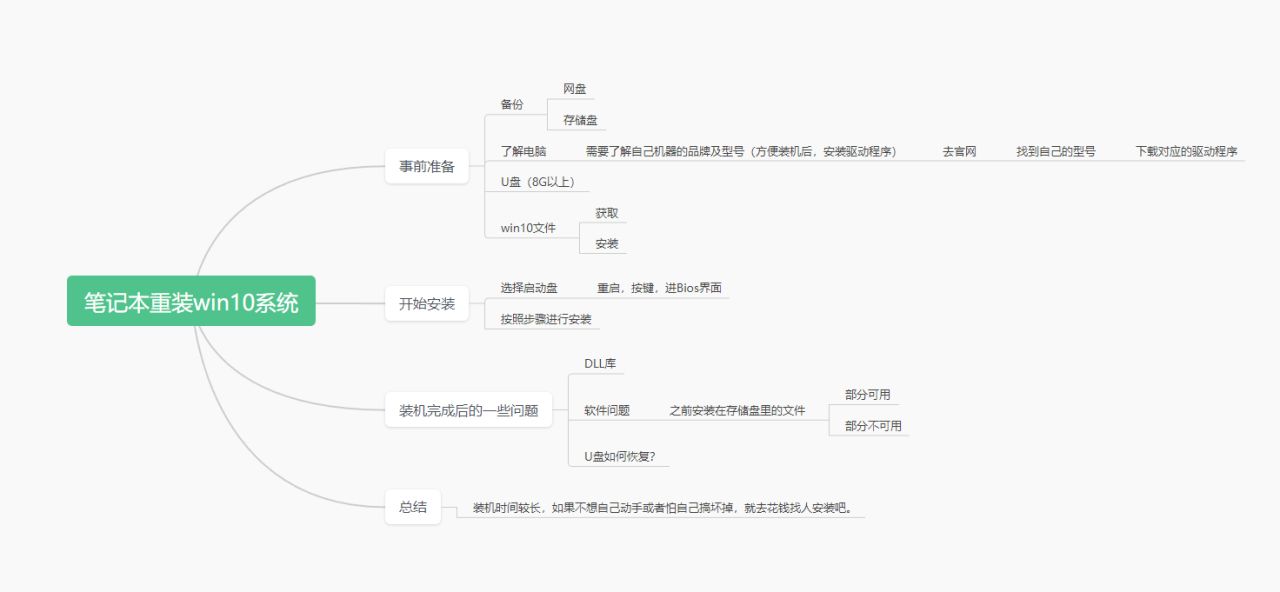
教程总览
一、事前准备
备份
了解电脑
U盘(8G以上)
WIN10文件
二、开始安装
选择启动盘(让U盘中安装的文件得以启用)
安装(跟着步骤走)
Win10设置
安装驱动
三、装机完成后的问题
此电脑(我的电脑)去哪儿了?
DLL库问题(游戏党必看问题)
U盘如何恢复?
开机让你选择多个启动盘?
四、总结
一、事前准备
1. 备份
一定要先备份、备份、备份!
最关键的一步,小到记事本中的各大网址,大到视频、游戏..
只要你认为重要的内容全部备份完,再进行下一步;有u盘用u盘,有磁盘用磁盘,再实在不行就用网盘。
不备份,就跟我的资源样,都没了。
2. 了解电脑(了解对应的电脑品牌、型号,好找对应的驱动程序)
电脑型号
可以看看自己的电脑包装盒,或者电脑本身的标志。
要是找不明白,就看看下面吧:
驱动程序
找到电脑型号之后,需要去对应的品牌官网寻找驱动程序。
用我这个方式装机的话,会需要到驱动程序,要不然装完系统,连网都上不了。
以联想电脑(拯救者R9000P)为例。
在联想官网中,找到 “服务”(红线上面),点击.

进入网页,点击笔记本(红线上面),点击.
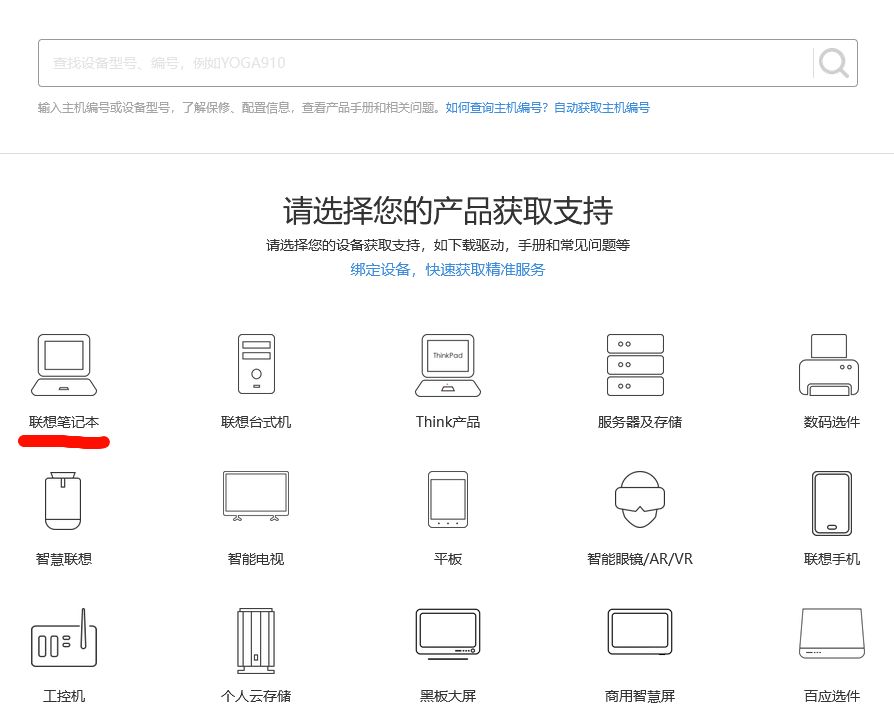
网页显示后,找到下图,点下箭头;选择自己的产品&产品型号。

跟着红线点击.
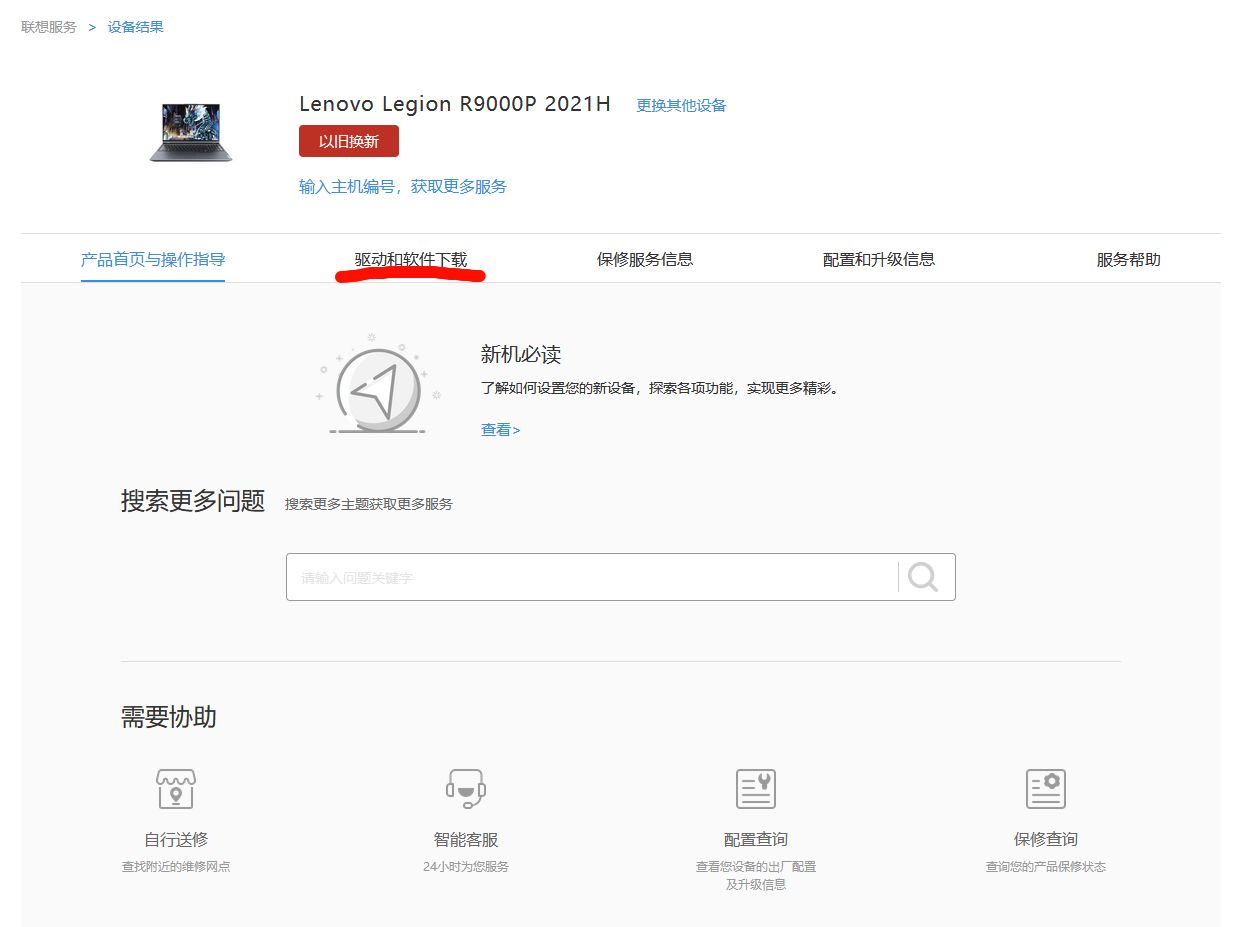
选择适合自己系统的驱动;因为这篇是教安装win10的,就以此为例。
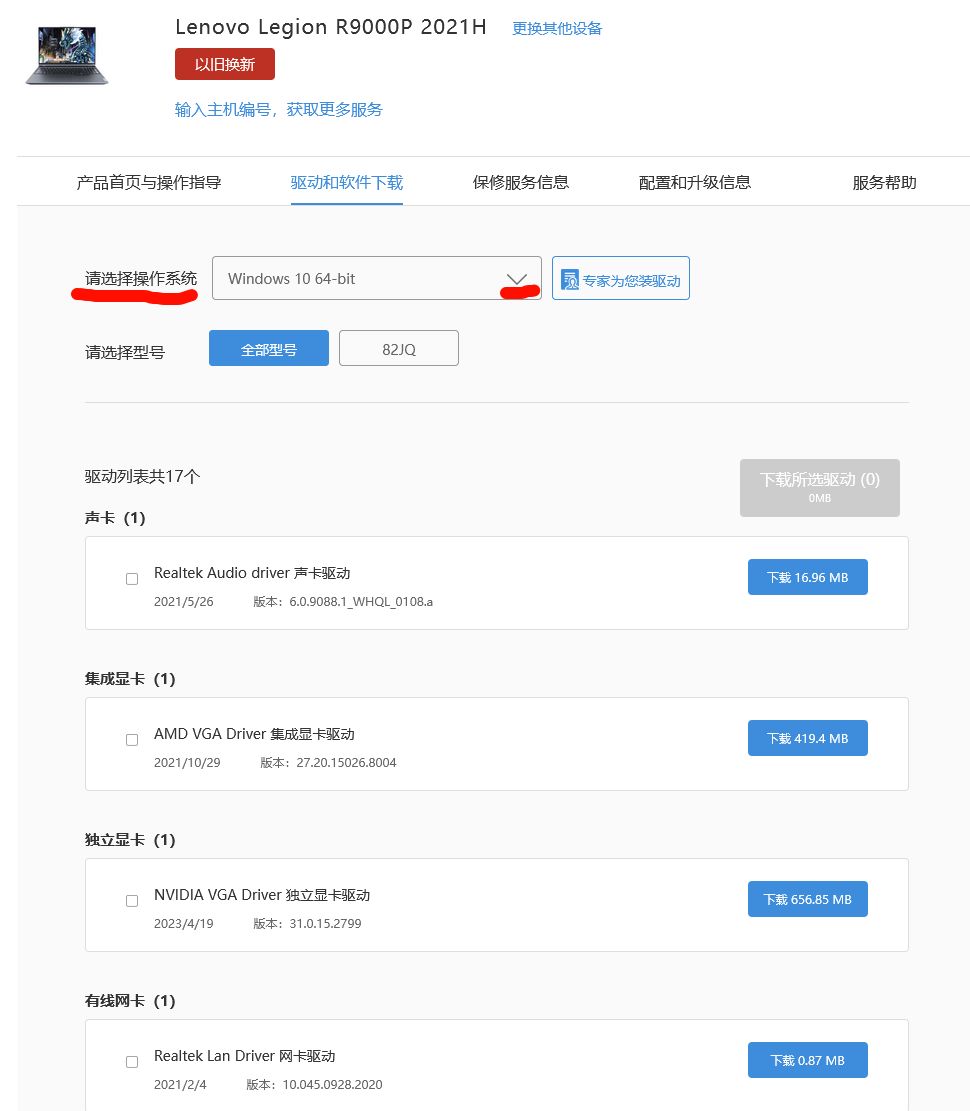
把驱动选中,下载.(不懂的就全下上,不然到时候缺这个少那个)
下完之后,可以先把这些驱动程序打成压缩包,上传到百度网盘;当然,也可以把这个步骤往后面放放。
3. U盘(8G以上)
U盘的存储空间最好是在8G以上,要不然会出现安装不上的问题。
4. win10文件(获取、安装)
获取
这步就是制作启动盘,需要到网站上下载程序。
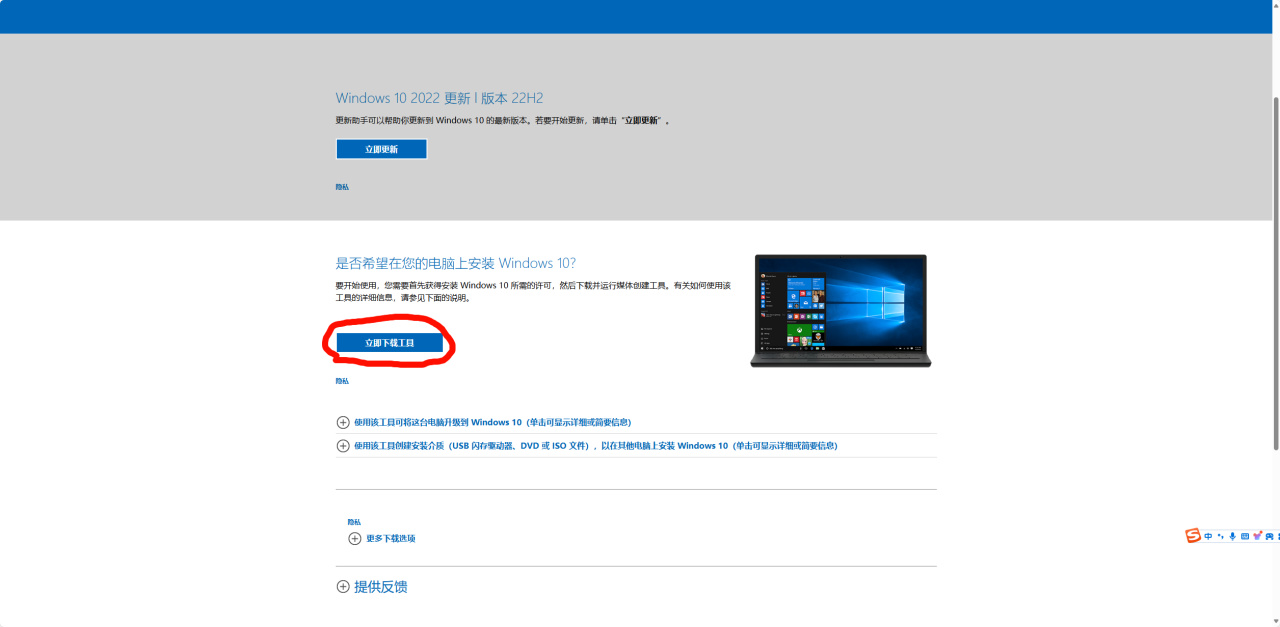
以Edge浏览器为例,搜索:Win10下载。(网址需要注意,看看图中的网址跟你找到的网址能否对上)
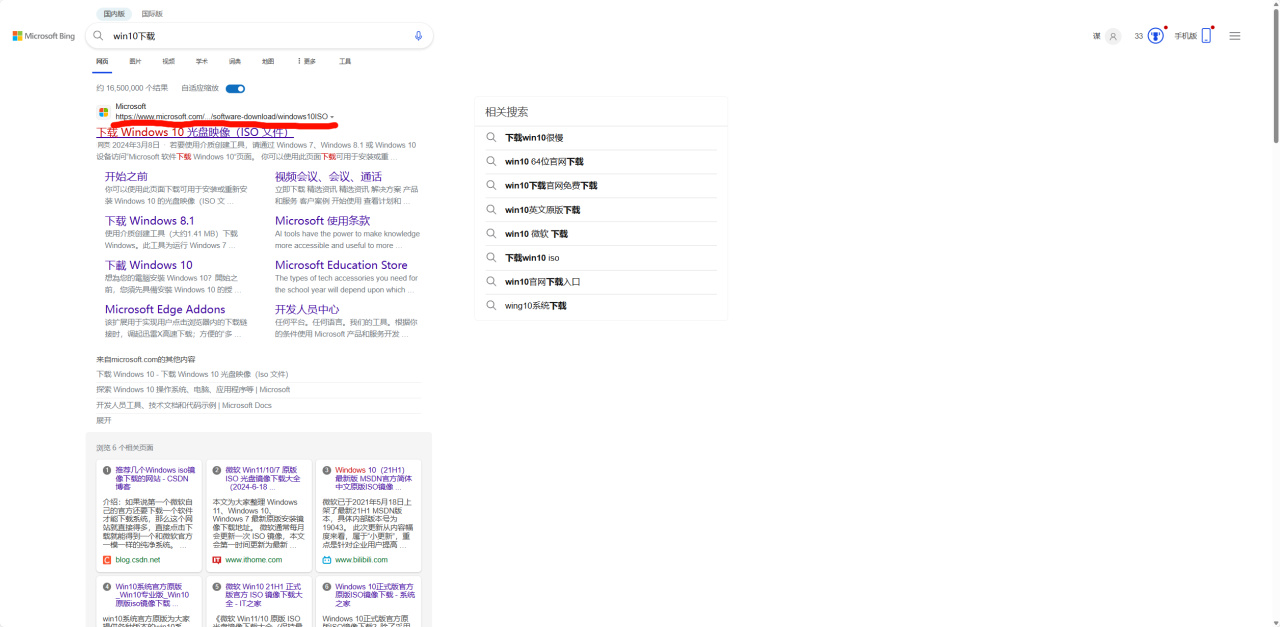
进去,点击“立即下载工具”(如图);下载需要点时间,耐心等待。
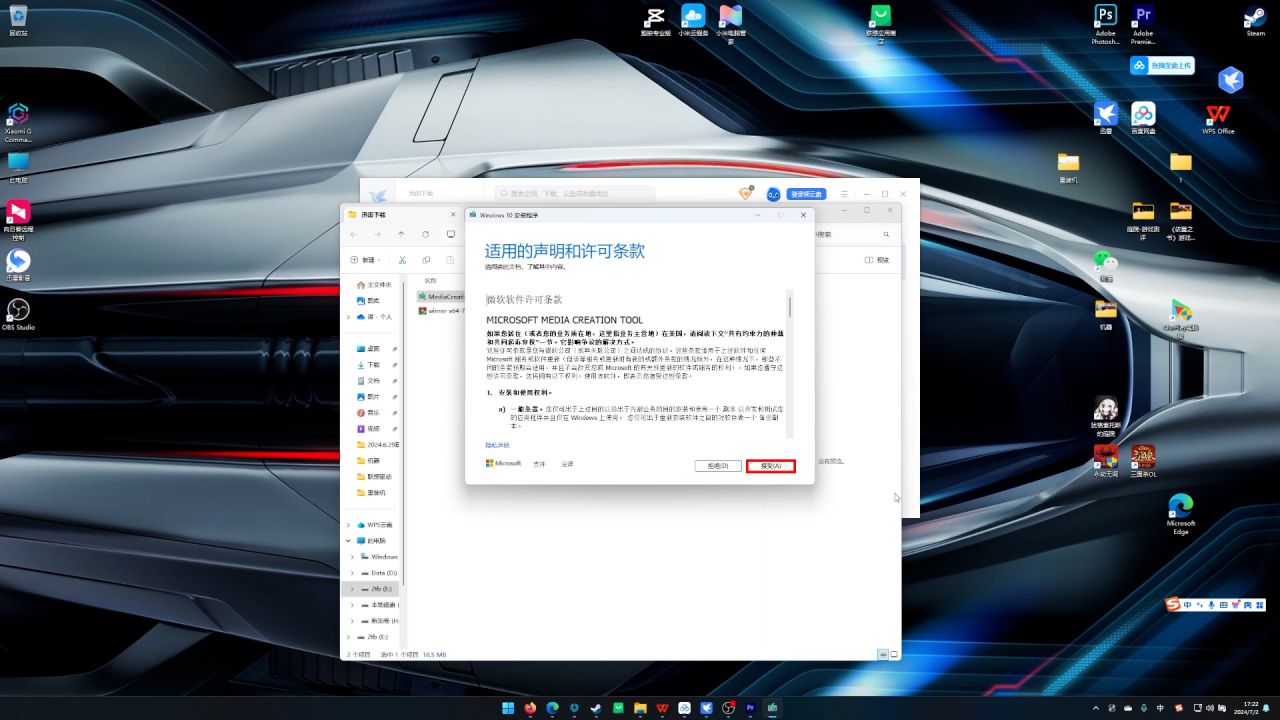
U盘安装
顺着图中的红圈走就是,该注意的事项,我也标明了。
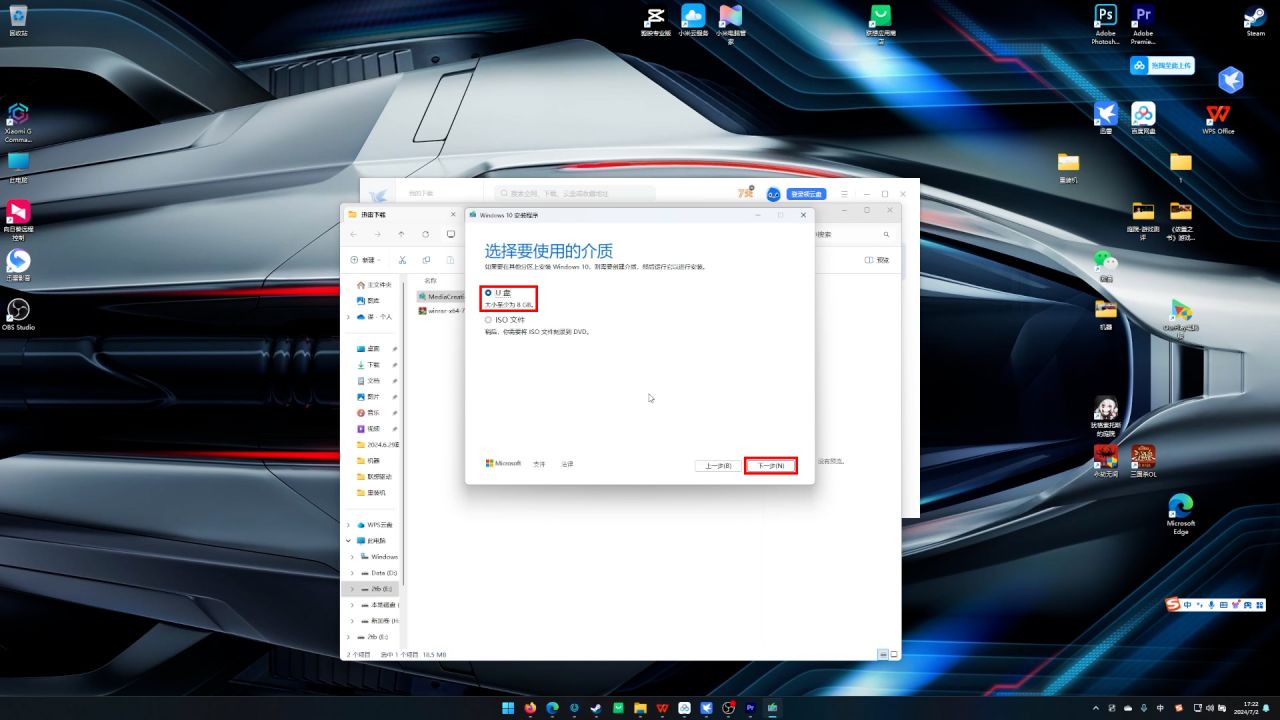
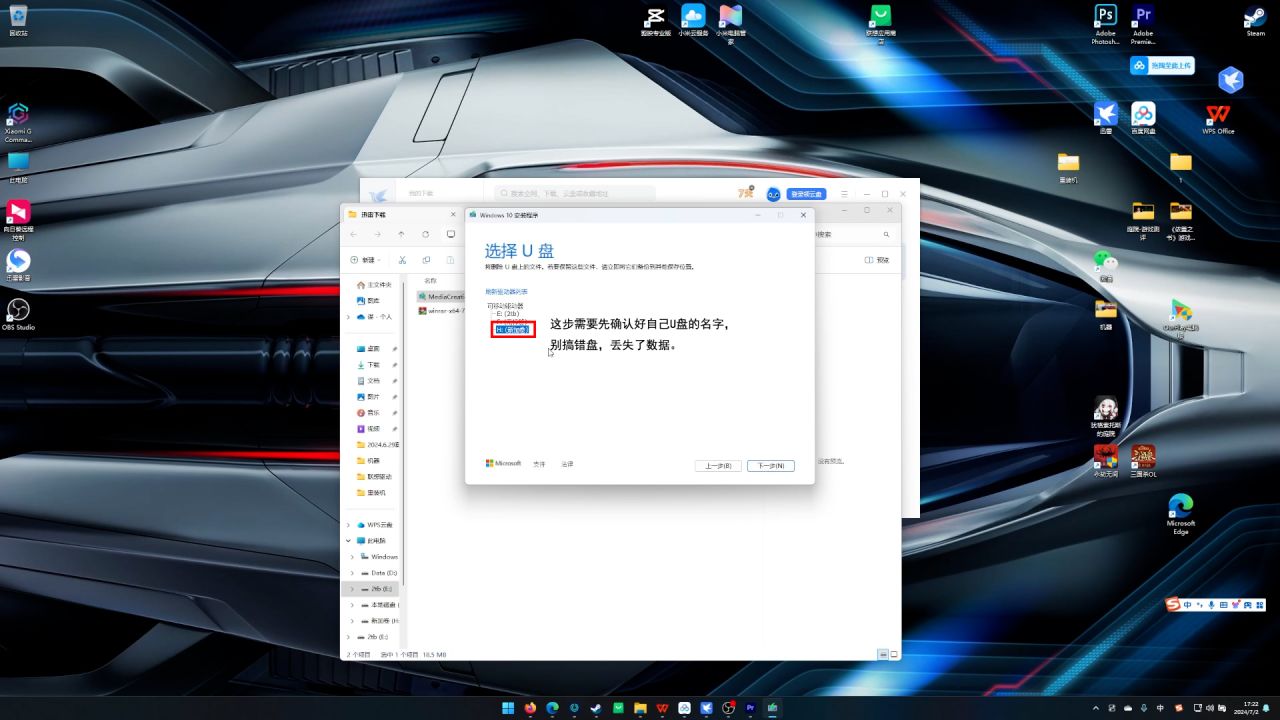
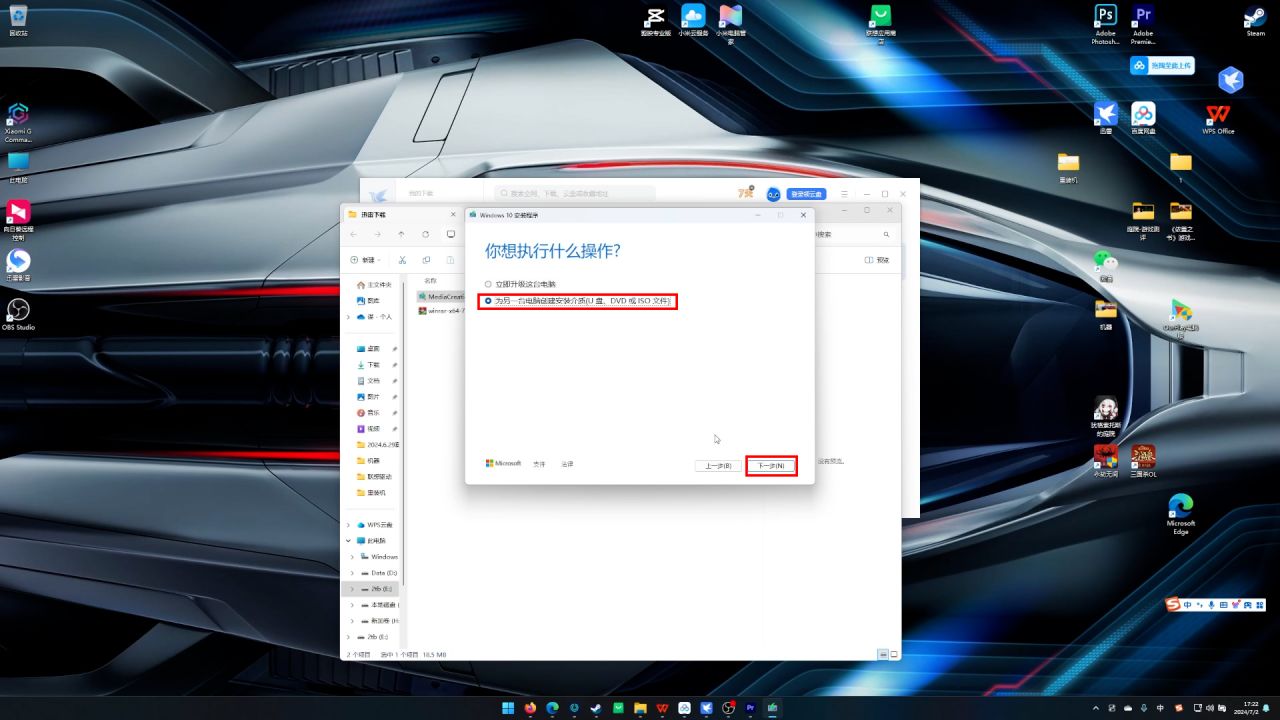
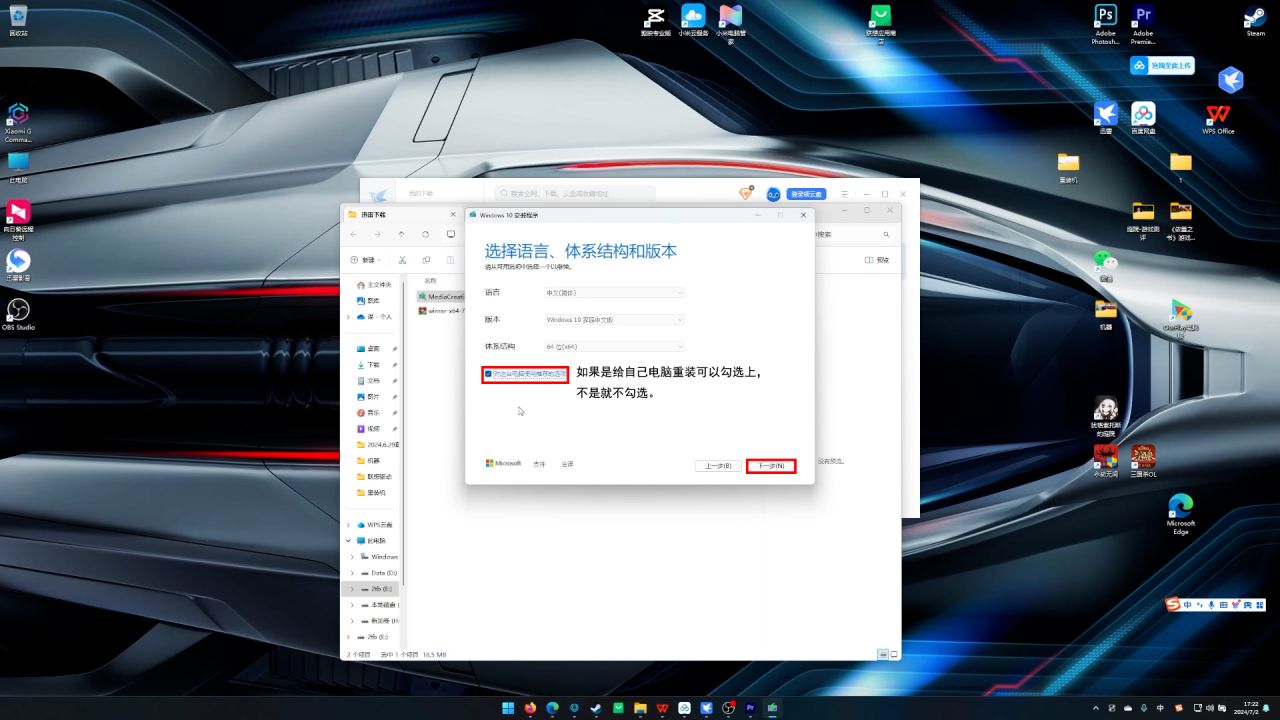
接下来等待安装完成就好了。
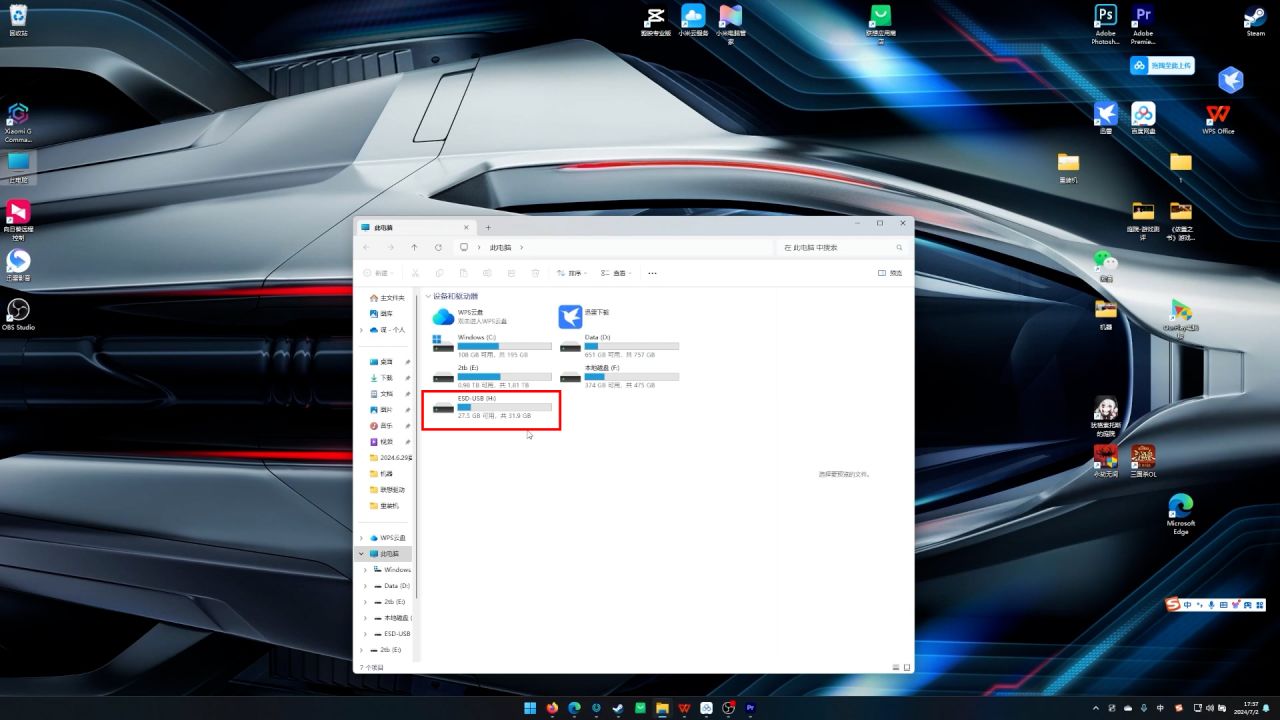
U盘变为图中的模样就是启动盘制作完成了
二、开始安装
选择启动盘(让U盘中安装的文件得以启用)
这一步需要进入电脑的Bios界面,每个厂家的电脑进入键各不相同。
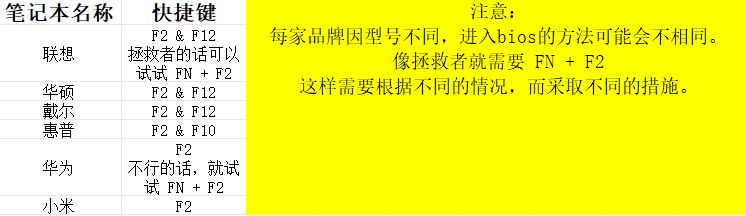
这边以拯救者为例,语言默认是英文,但是可以在界面中调整成中文。
然后是启动盘设定:
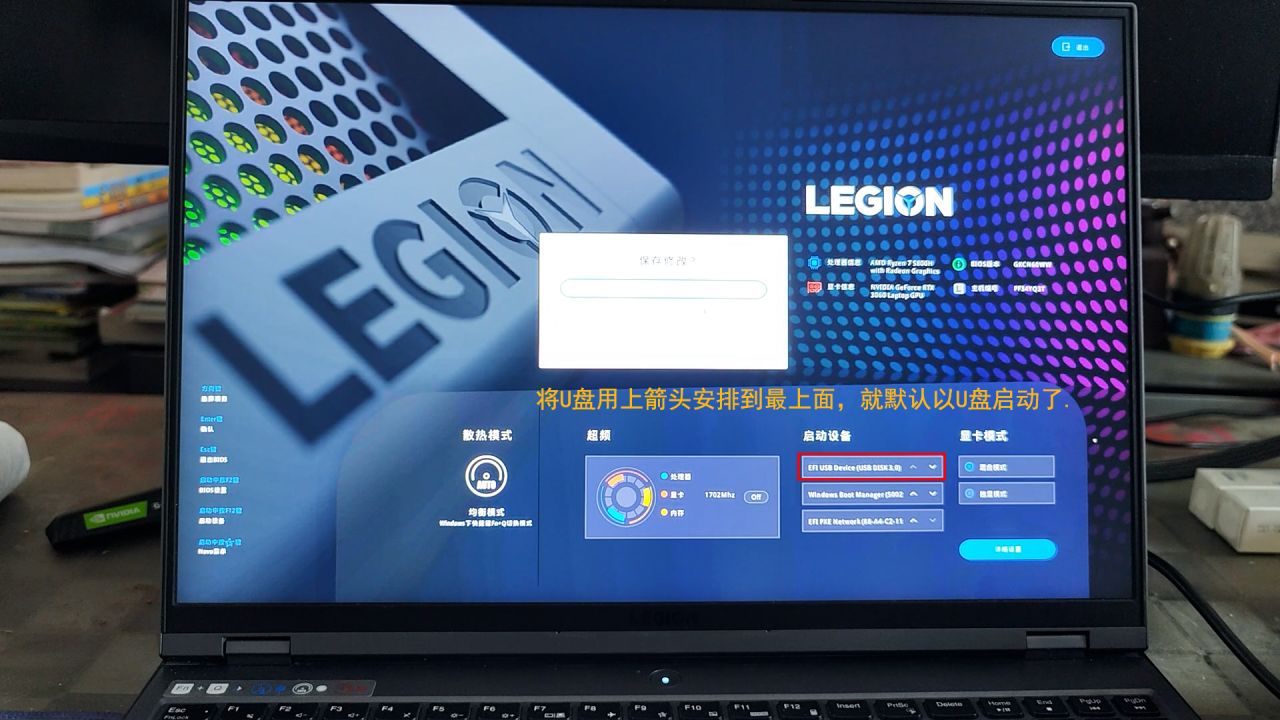
接着重启就可以启动U盘中的程序了。
2.安装【注意图片下的小字】
(顺着安装步骤走就可以,无非就是设置盘那块儿可能会有点儿问题)
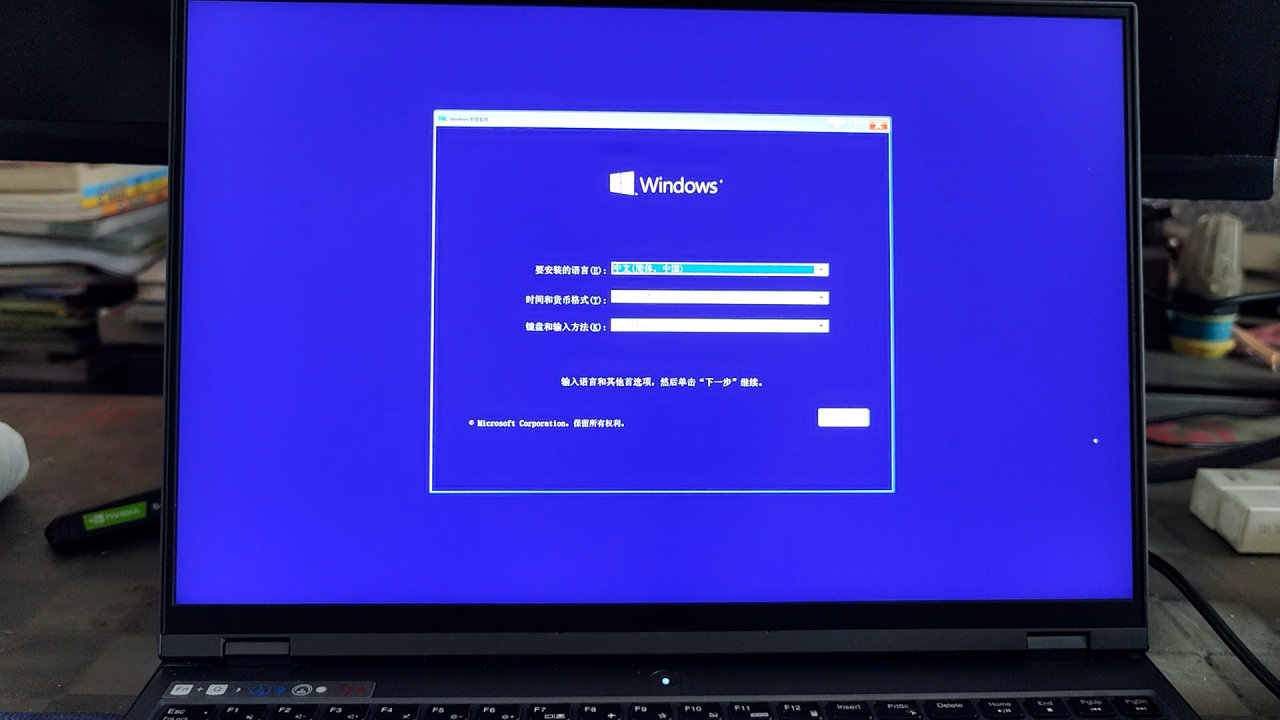
下一步
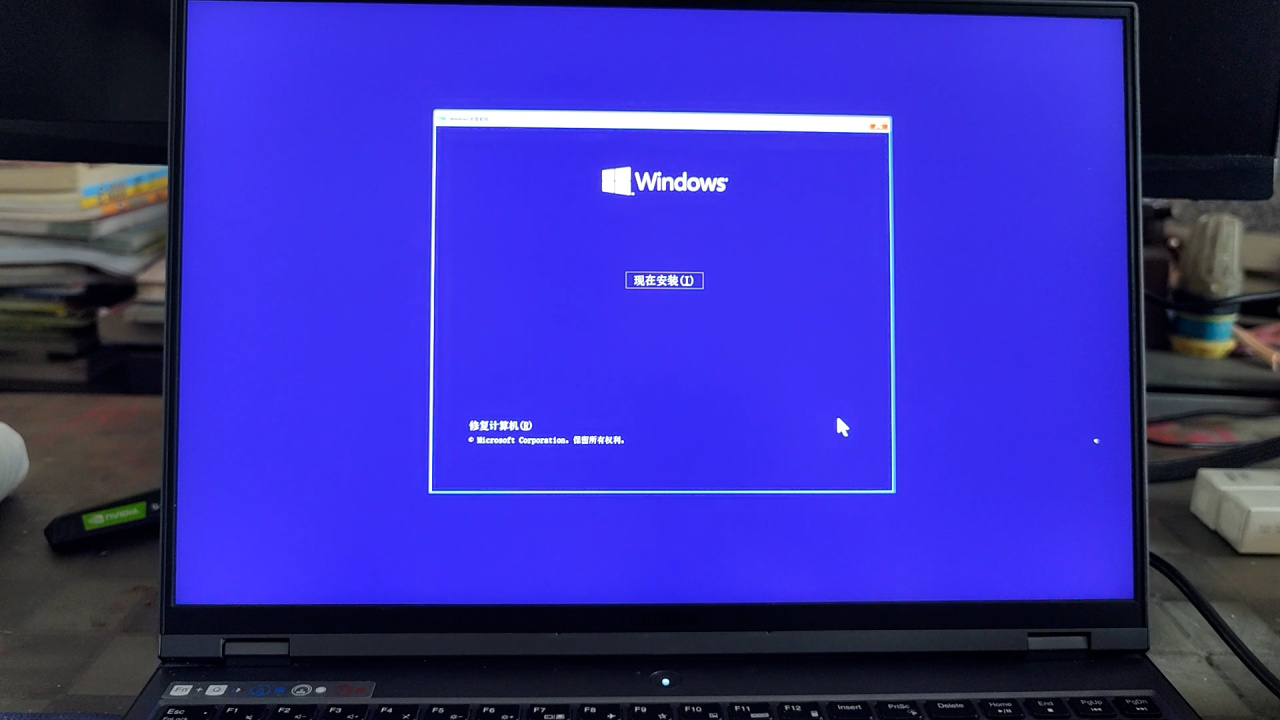
现在安装
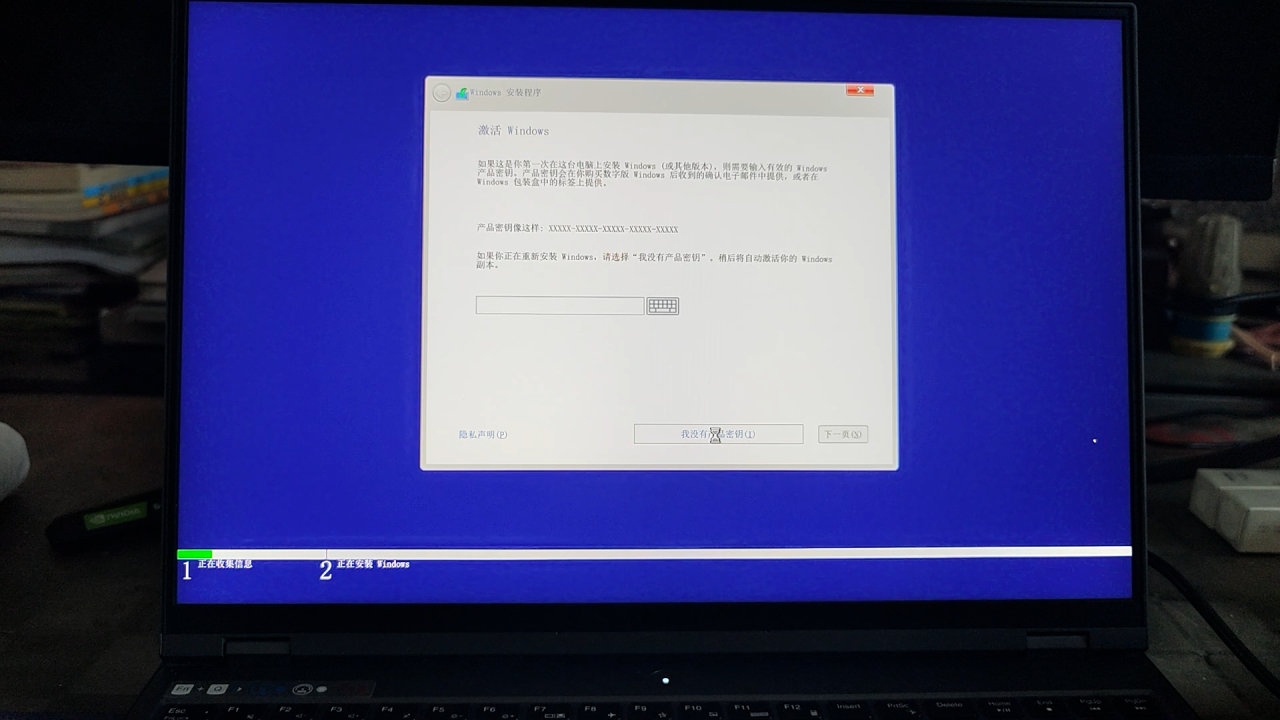
没有产品密钥
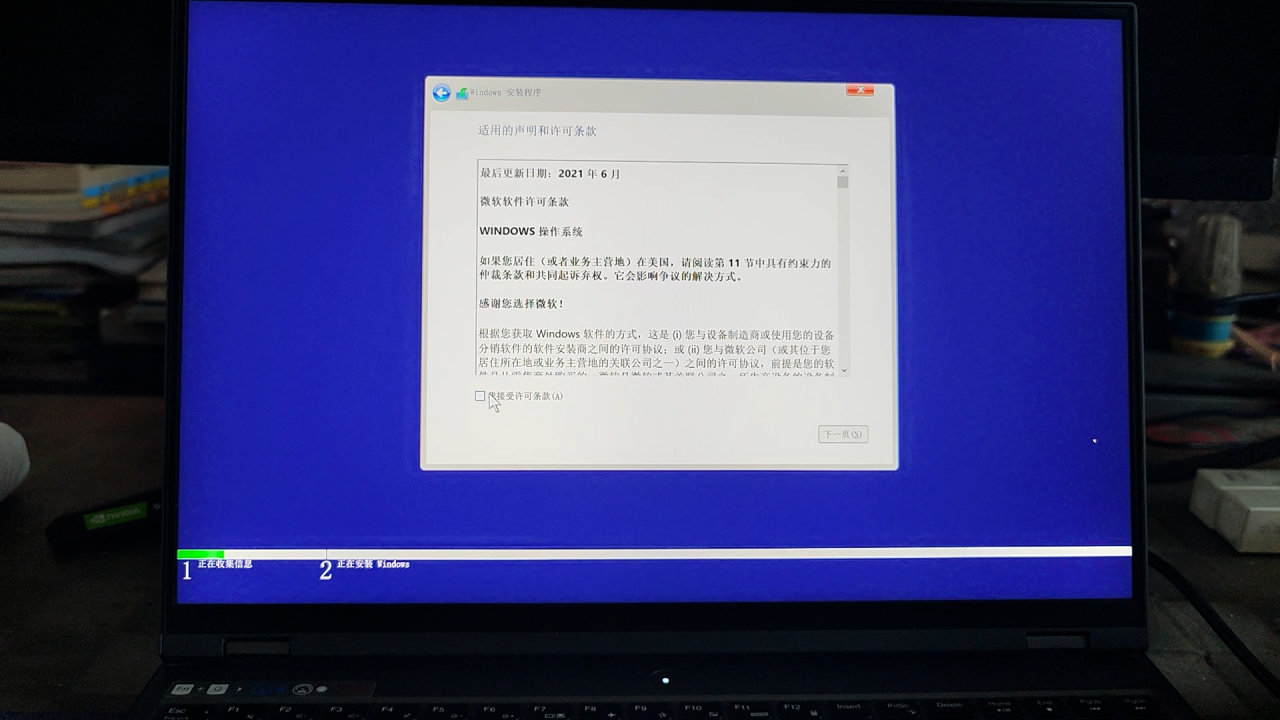
接收条款、下一步
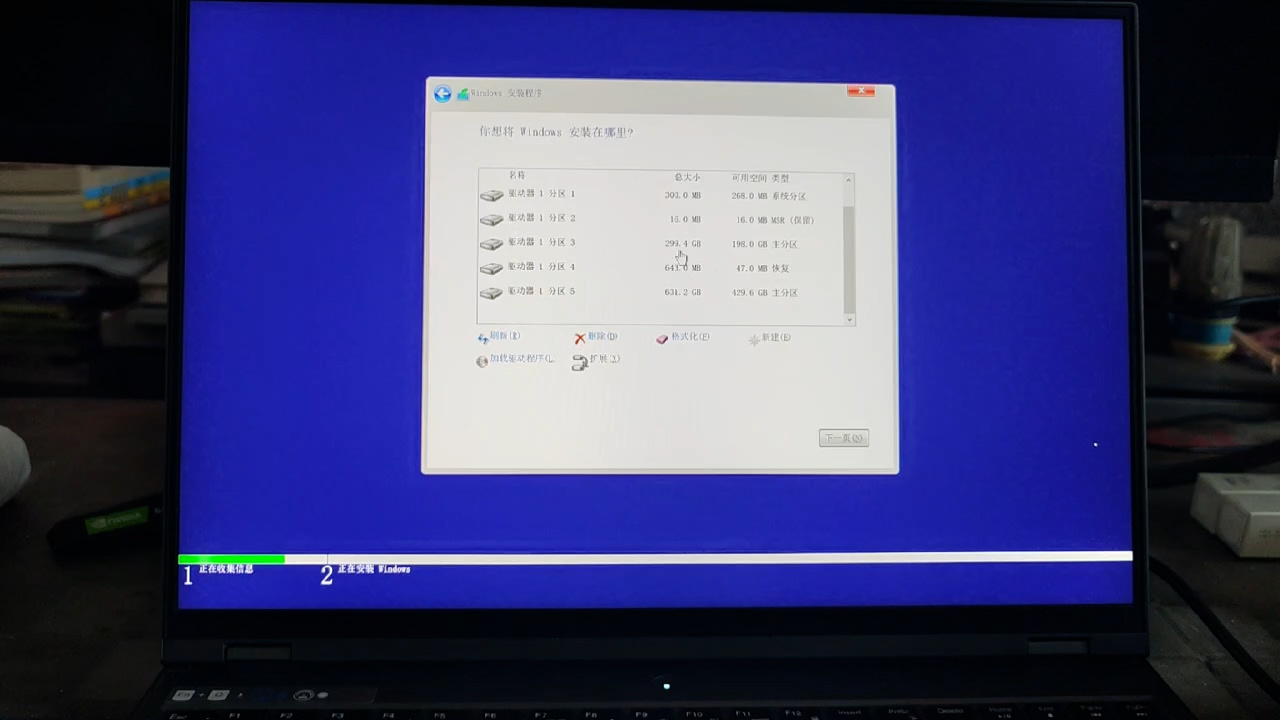
磁盘分区,可分可不分(不分后面也会教怎么弄)
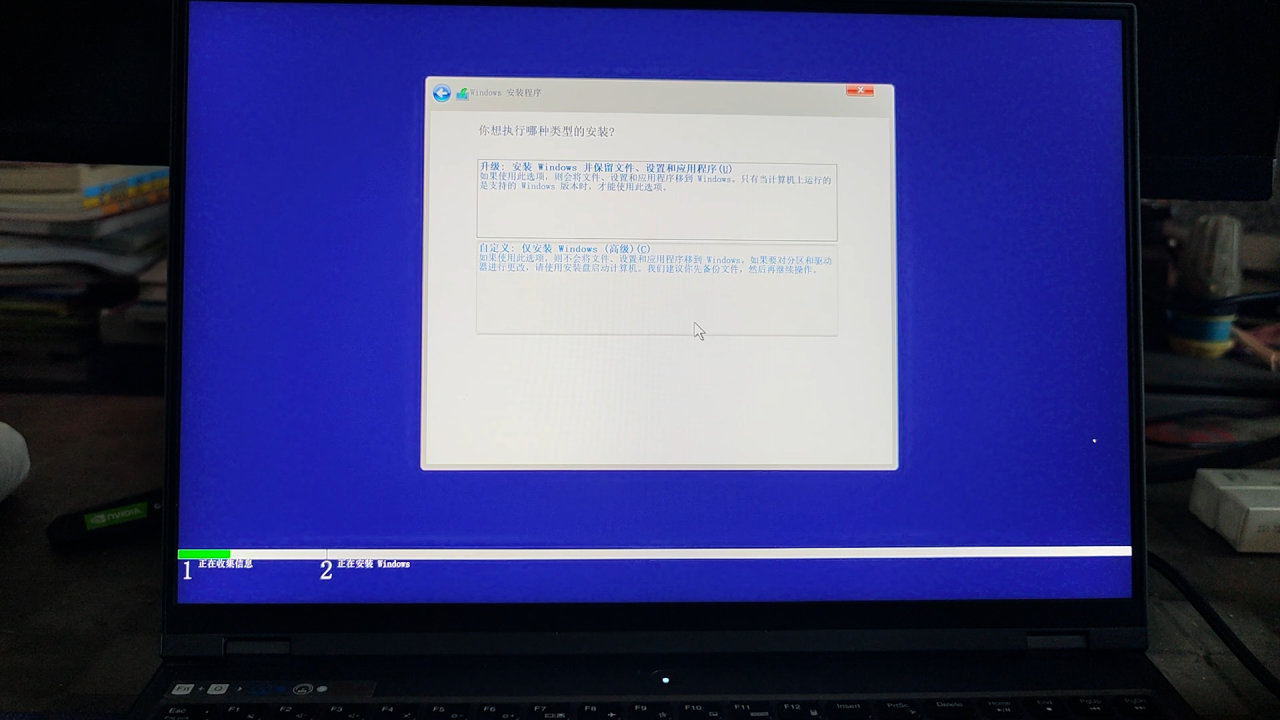
自定义安装
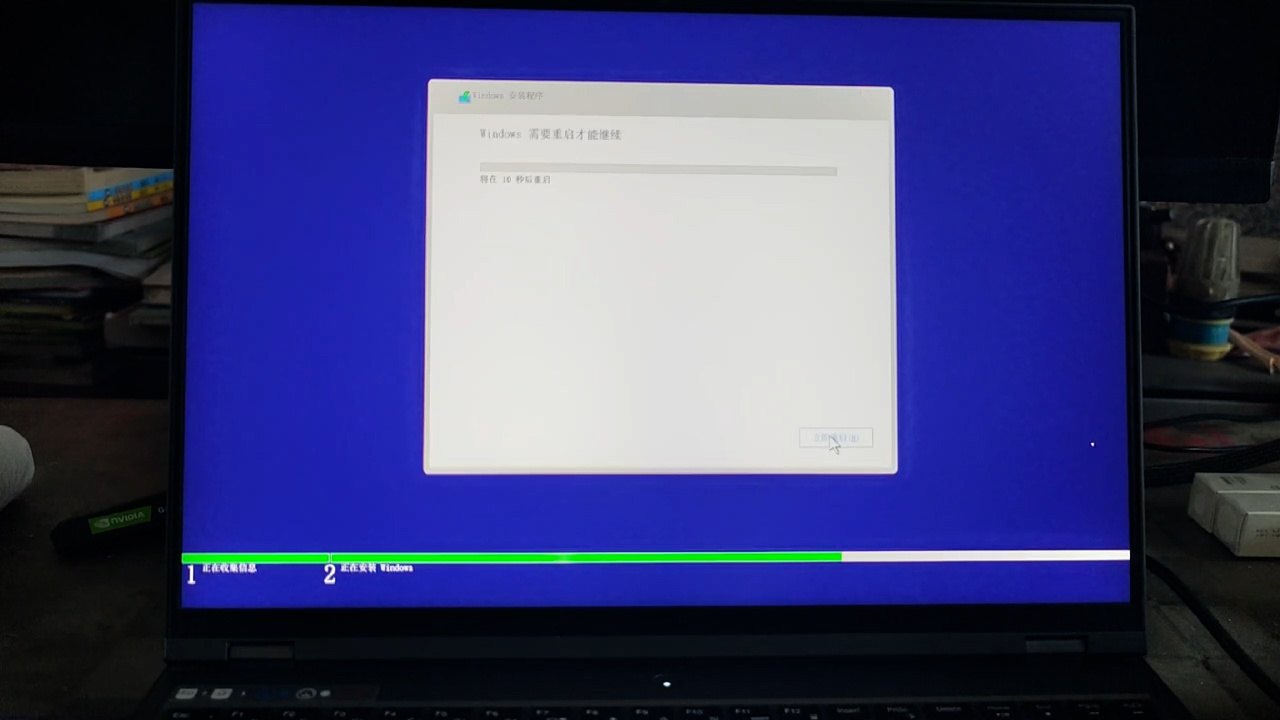
这边重启的时候需要拔掉U盘,要不然下次还是以U盘启动
Win10设置(注意图片小字)
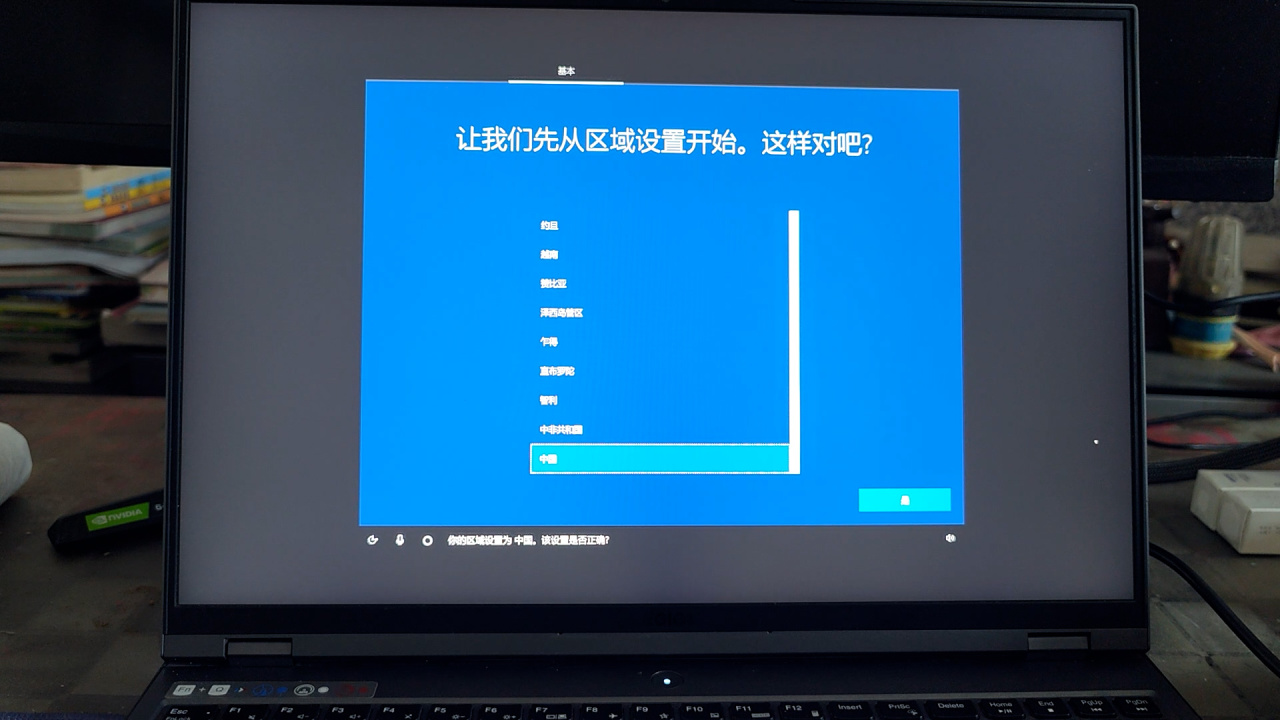
中国
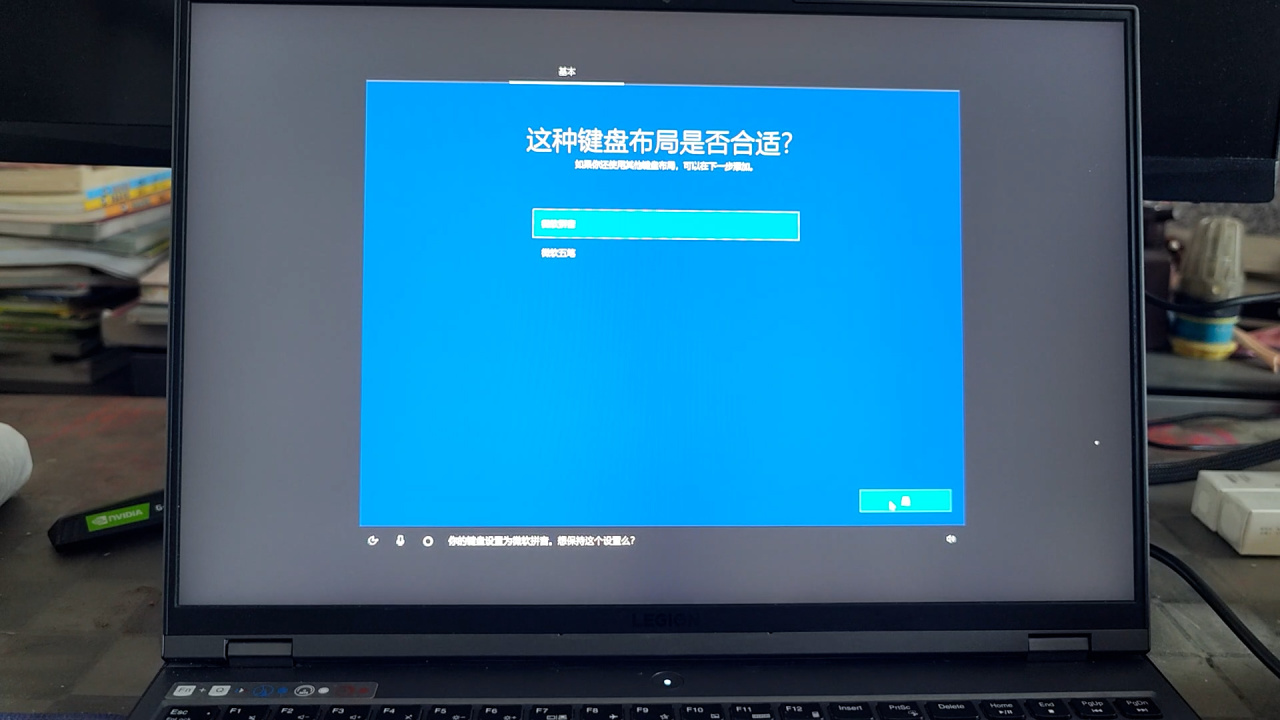
微软拼音,五笔难
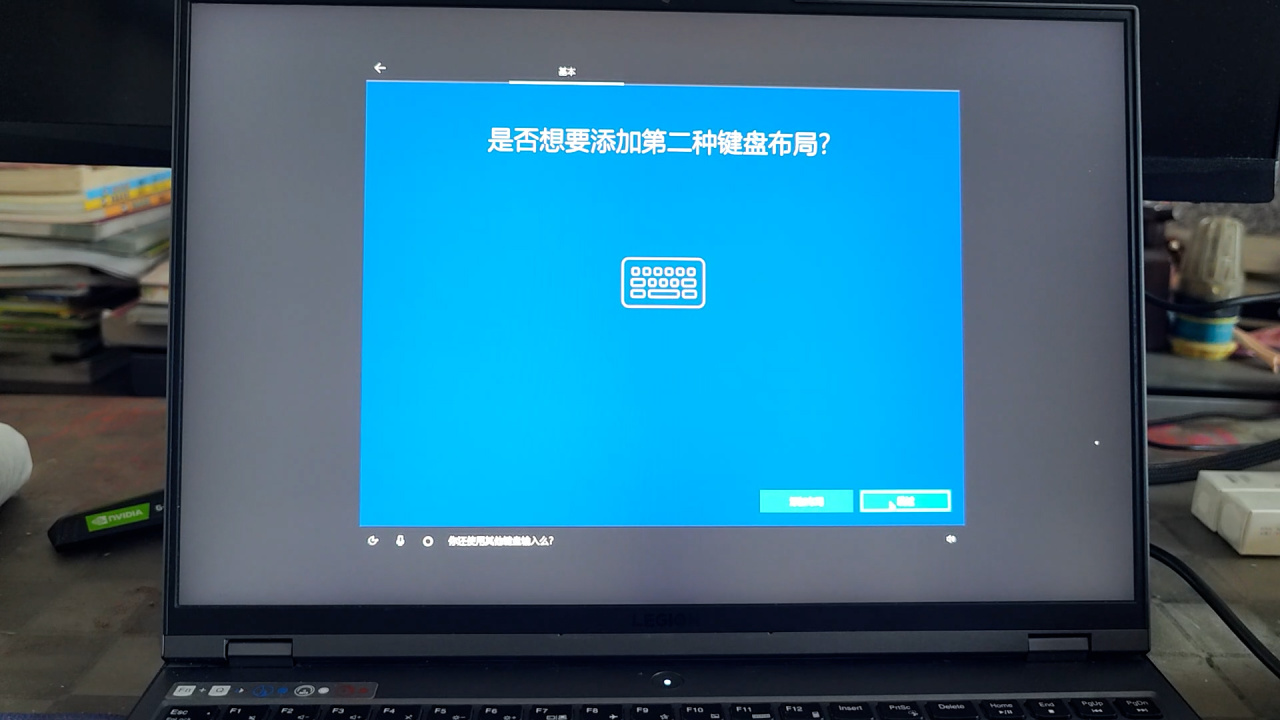
跳过
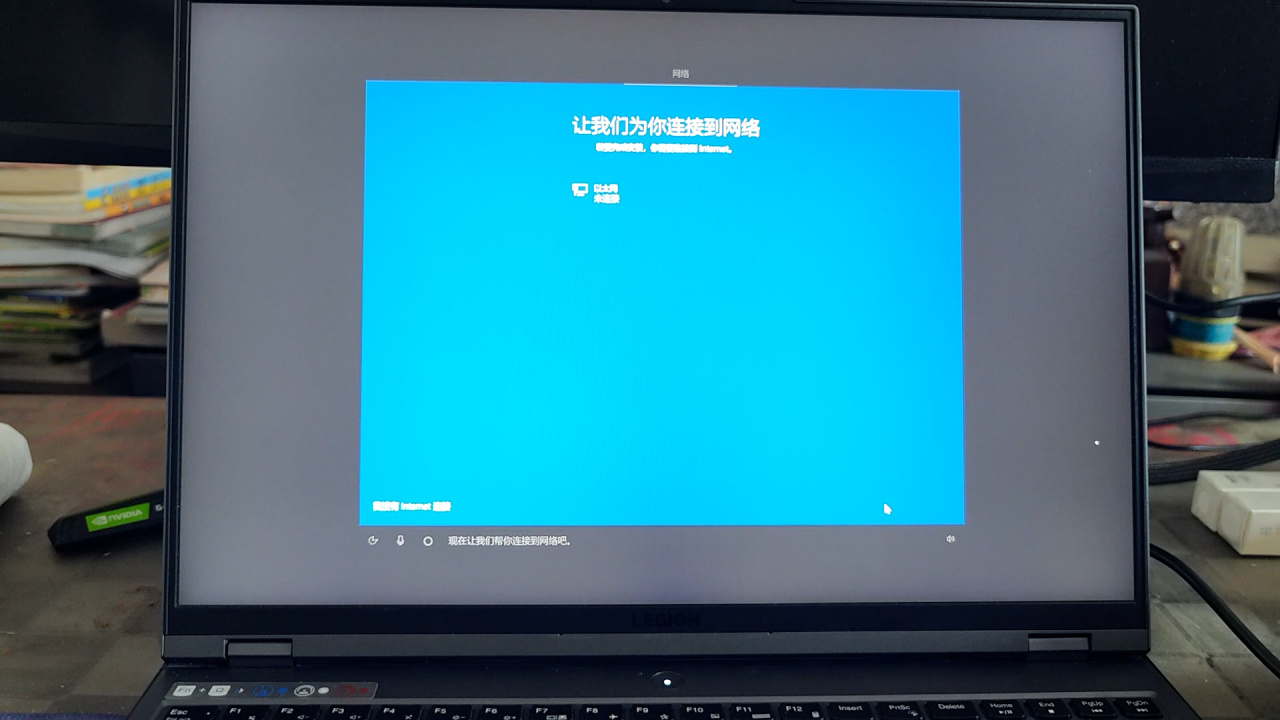
左下角一行白字
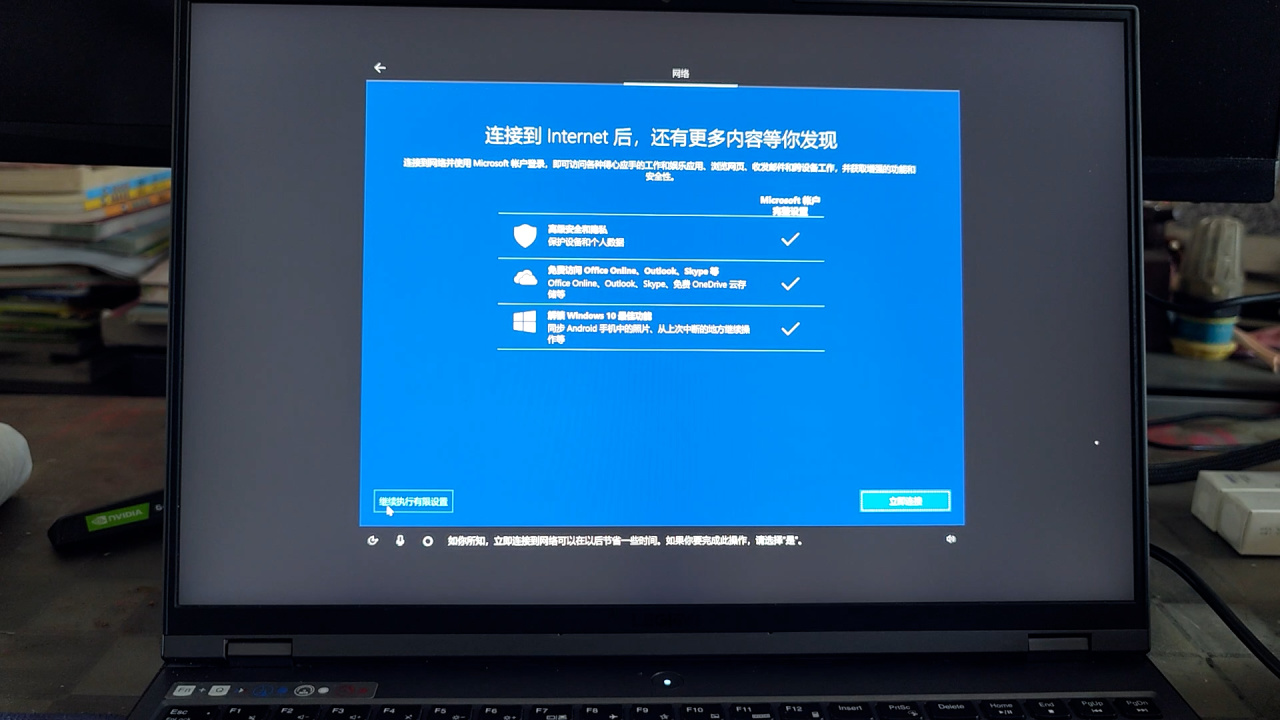
左下角,鼠标所在位置
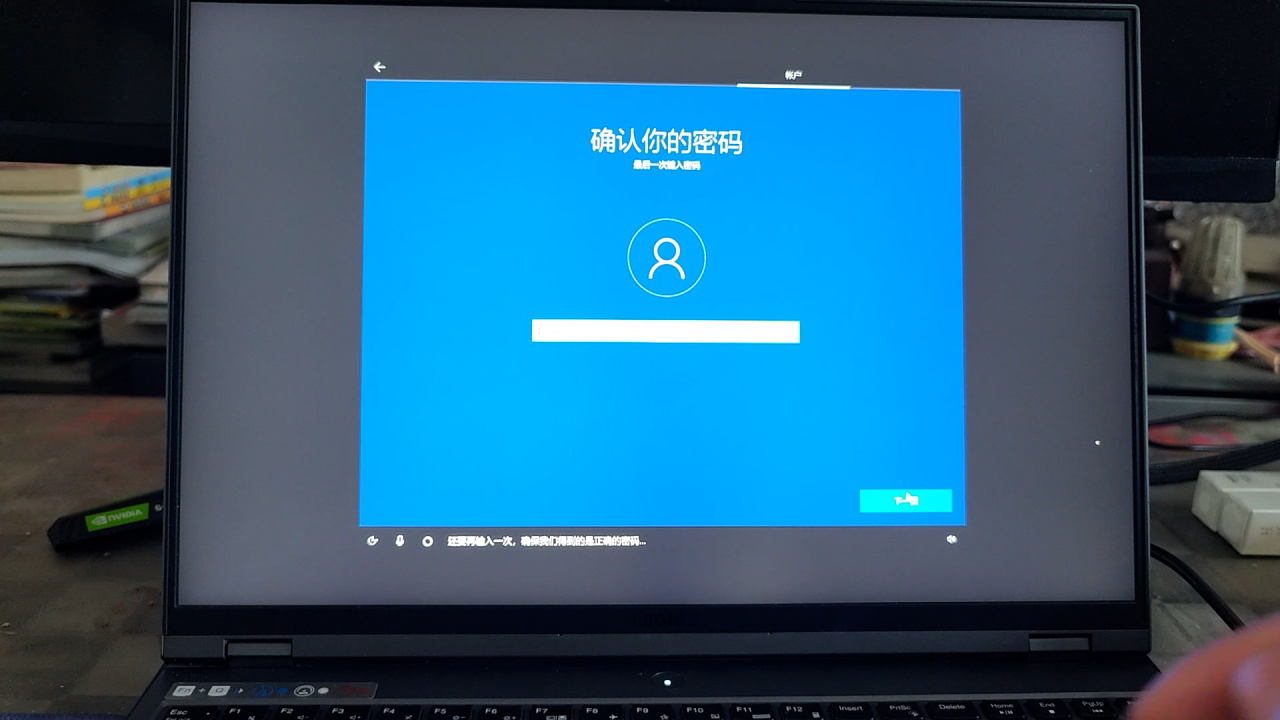
名称、密码和问题,主要注意名字,最好是英文名
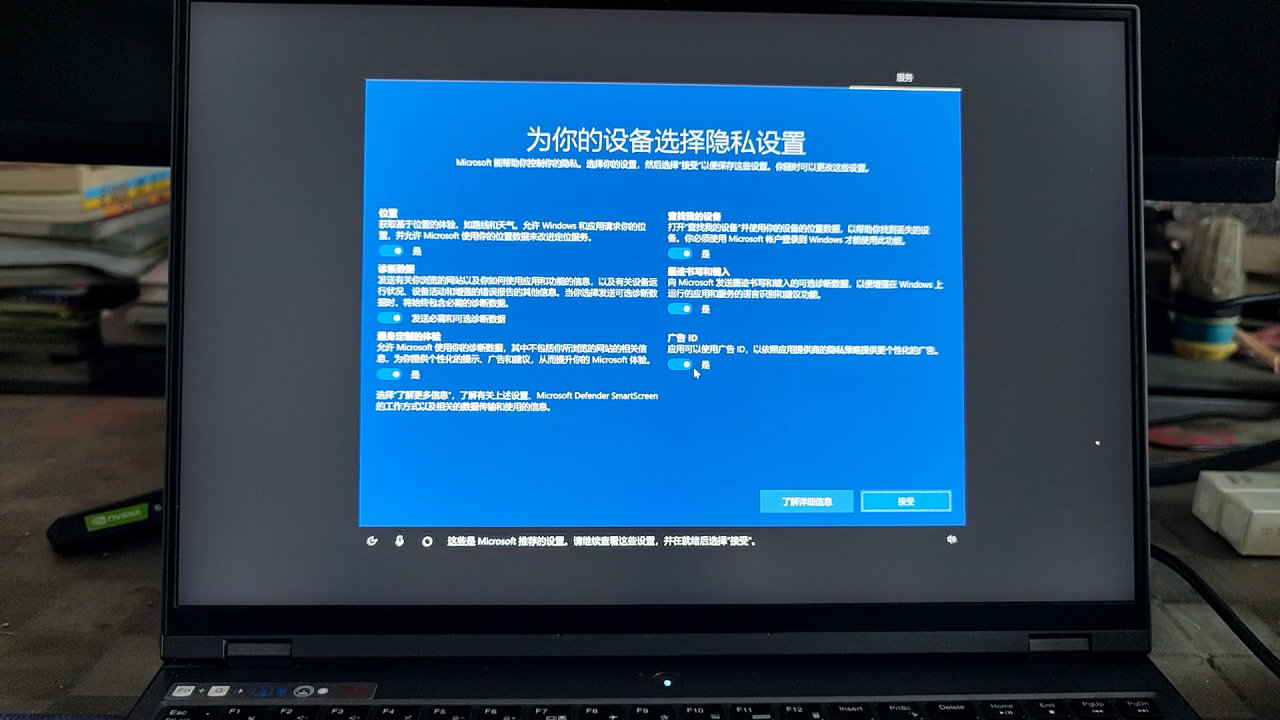
自己看着点点,不过说实话没啥用,尤其是广告那个,还是会推送,只不过推送的不是你喜欢的罢了。
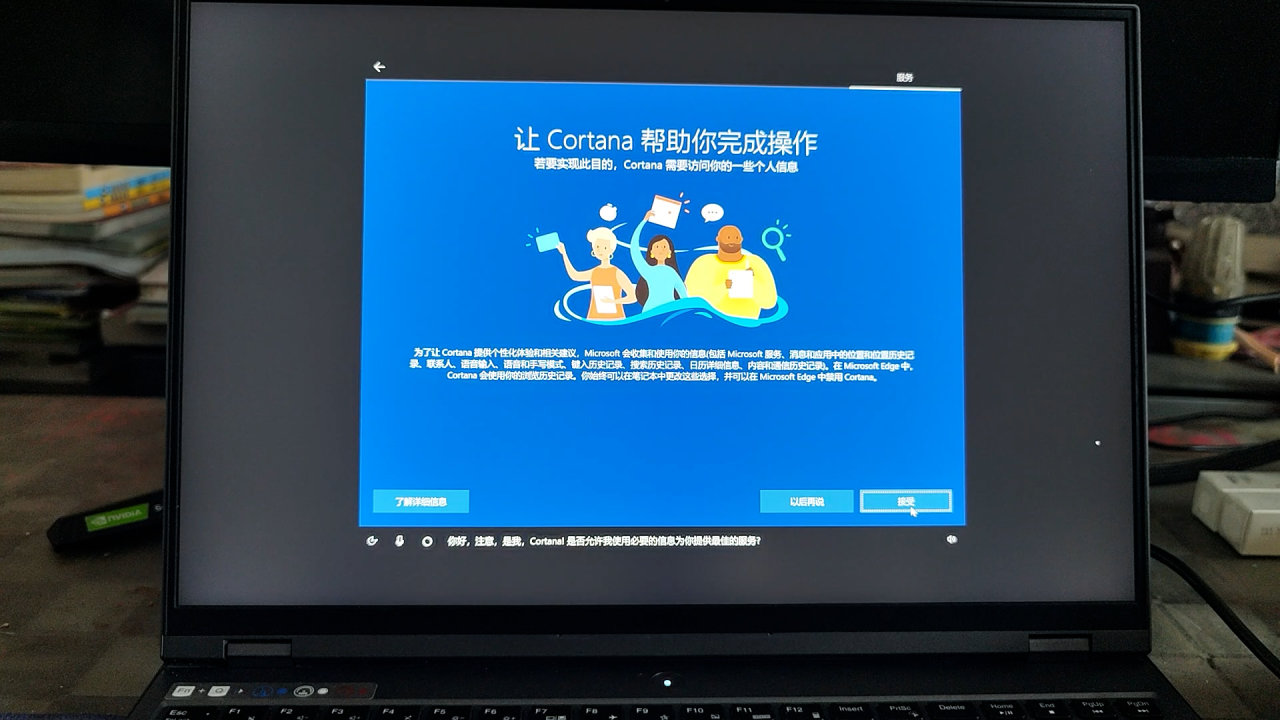
以后再说
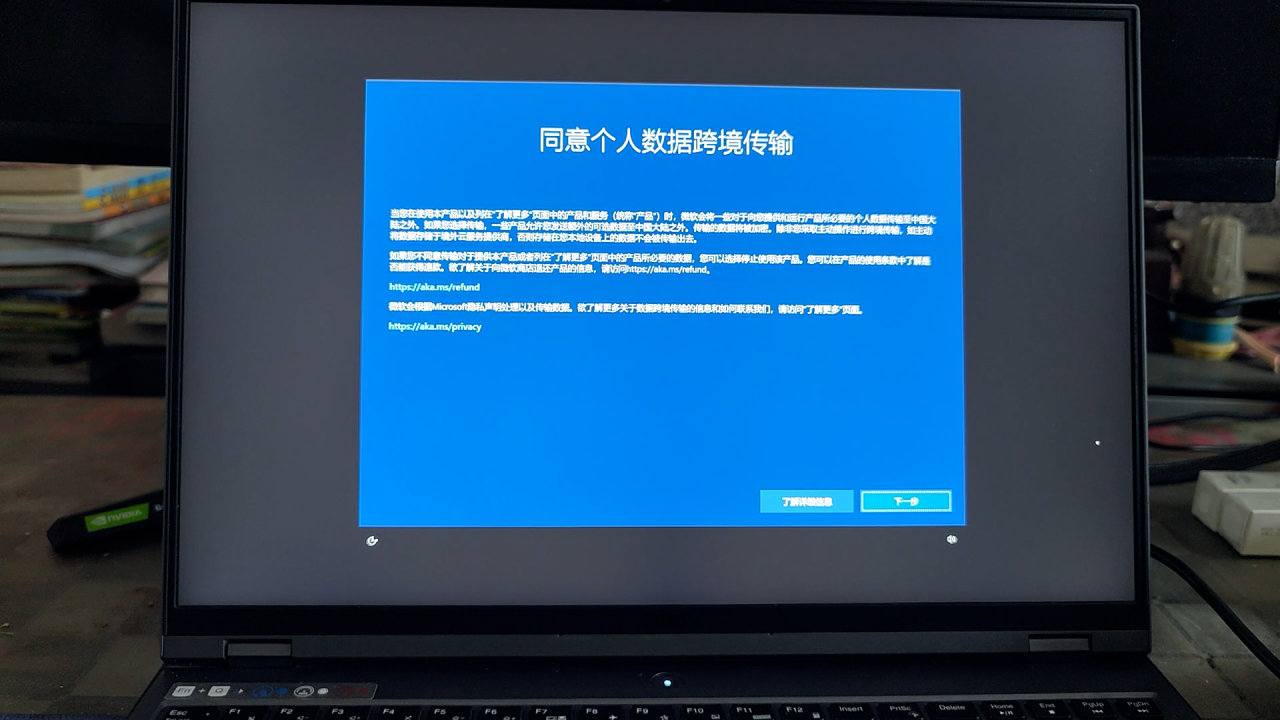
下一步
等电脑出现WIN10桌面的时候就安装完成了。
安装驱动(启动盘需要恢复成普通U盘才能正常使用,不会的去三、装机问题那边看)
用U盘装载之前找到的驱动程序,然后安装;安装完成后,电脑就可以正常使用了。
至此,装机结束。
三、装机完成后的问题
此电脑(我的电脑)去哪儿了?
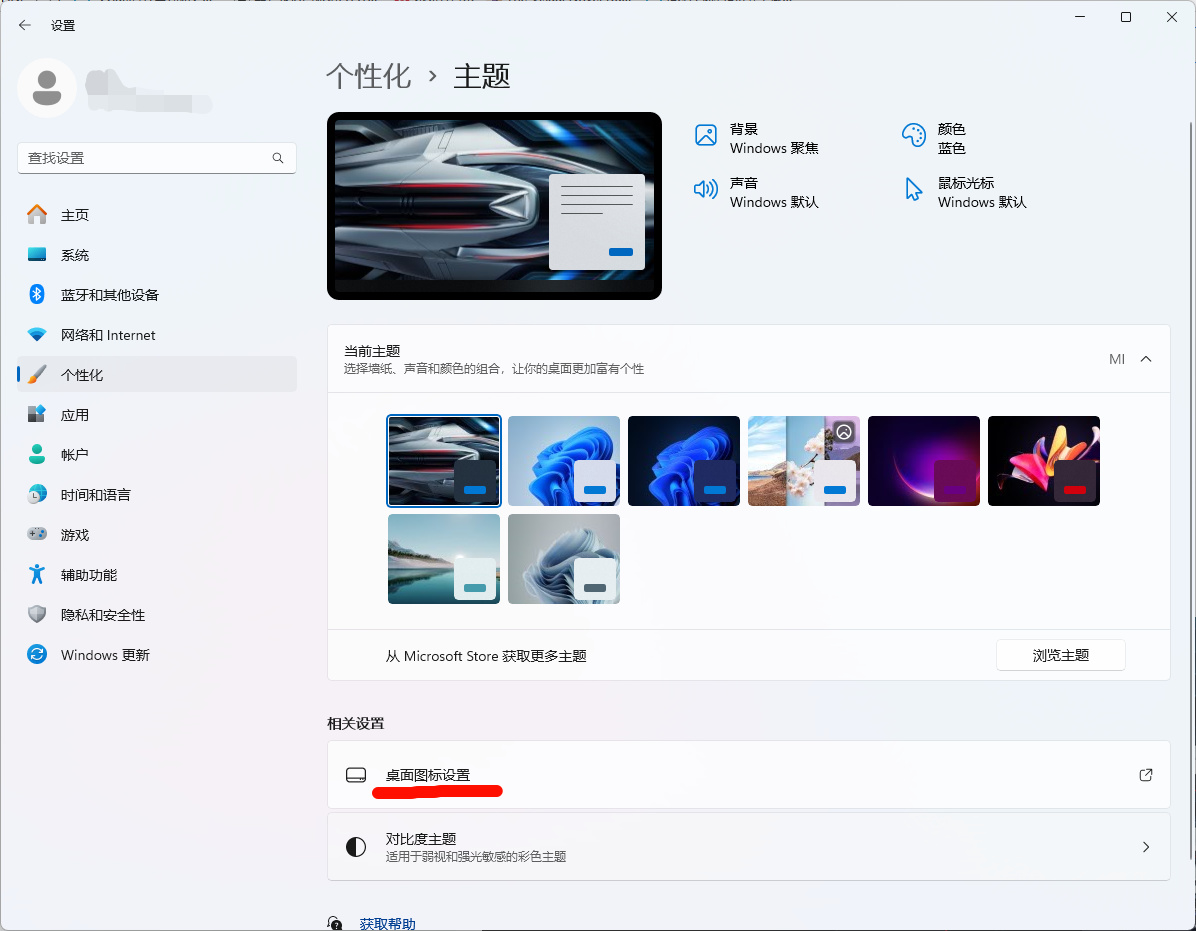
右击桌面-个性化-桌面图标设置-将此电脑勾选上就可以显示出来了
DLL库问题(游戏党必看问题)
用我这个方法装机的话,一个是少驱动,一个是少DLL库(WIN10以后的系统会删掉一些就是了);少DLL库,晚游戏的时候会出现:缺少**.dll文件。
这个也简单,方法会放在评论区。
U盘如何恢复?(看图下面的小字)
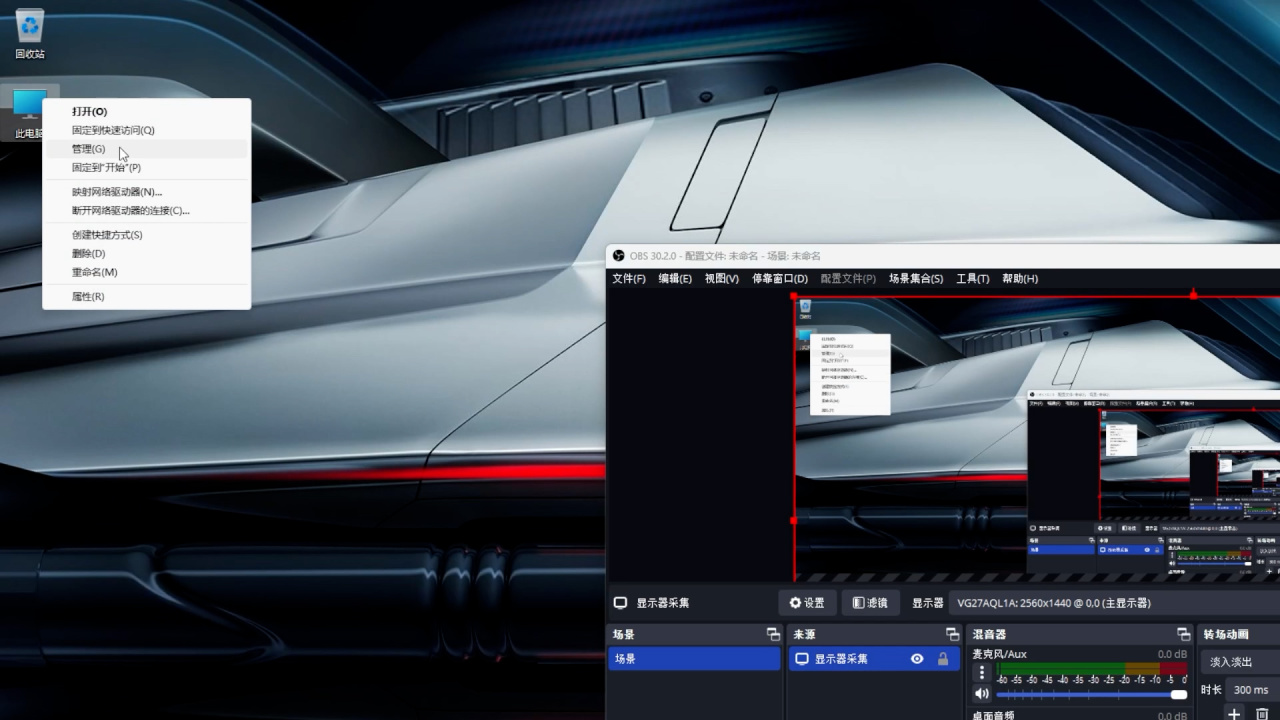
此电脑右击-管理
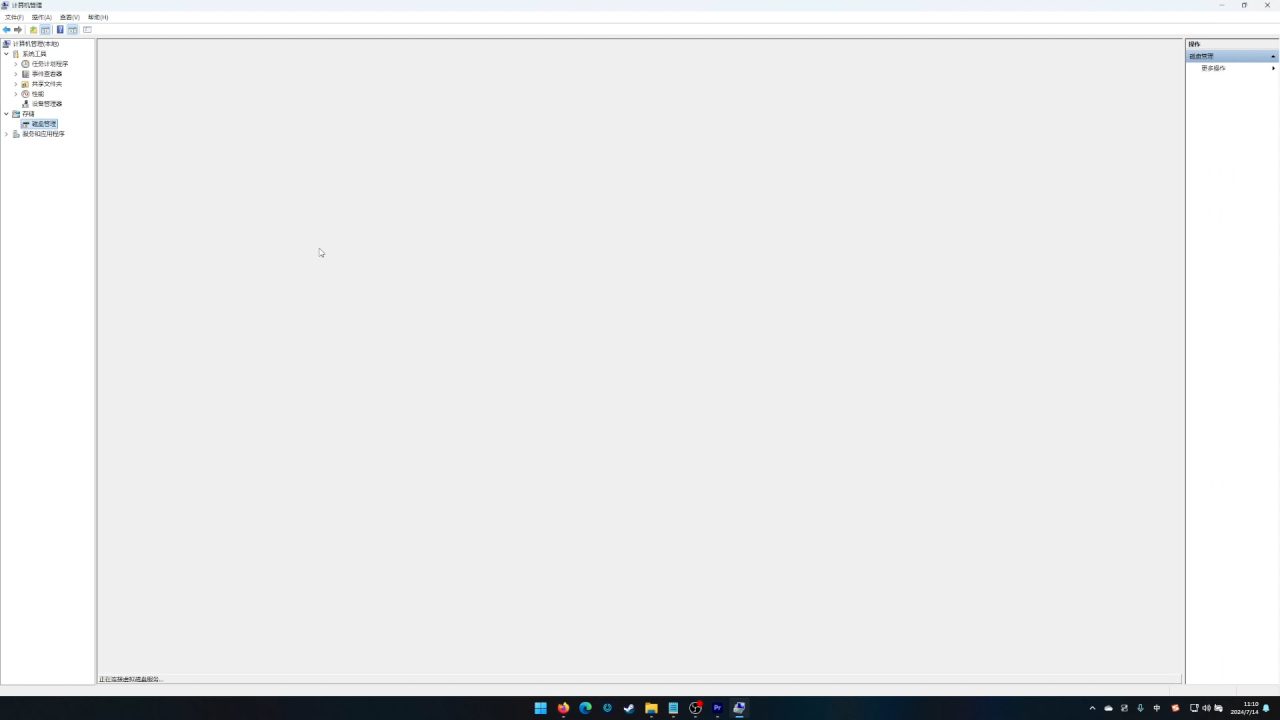
左侧列表-磁盘管理
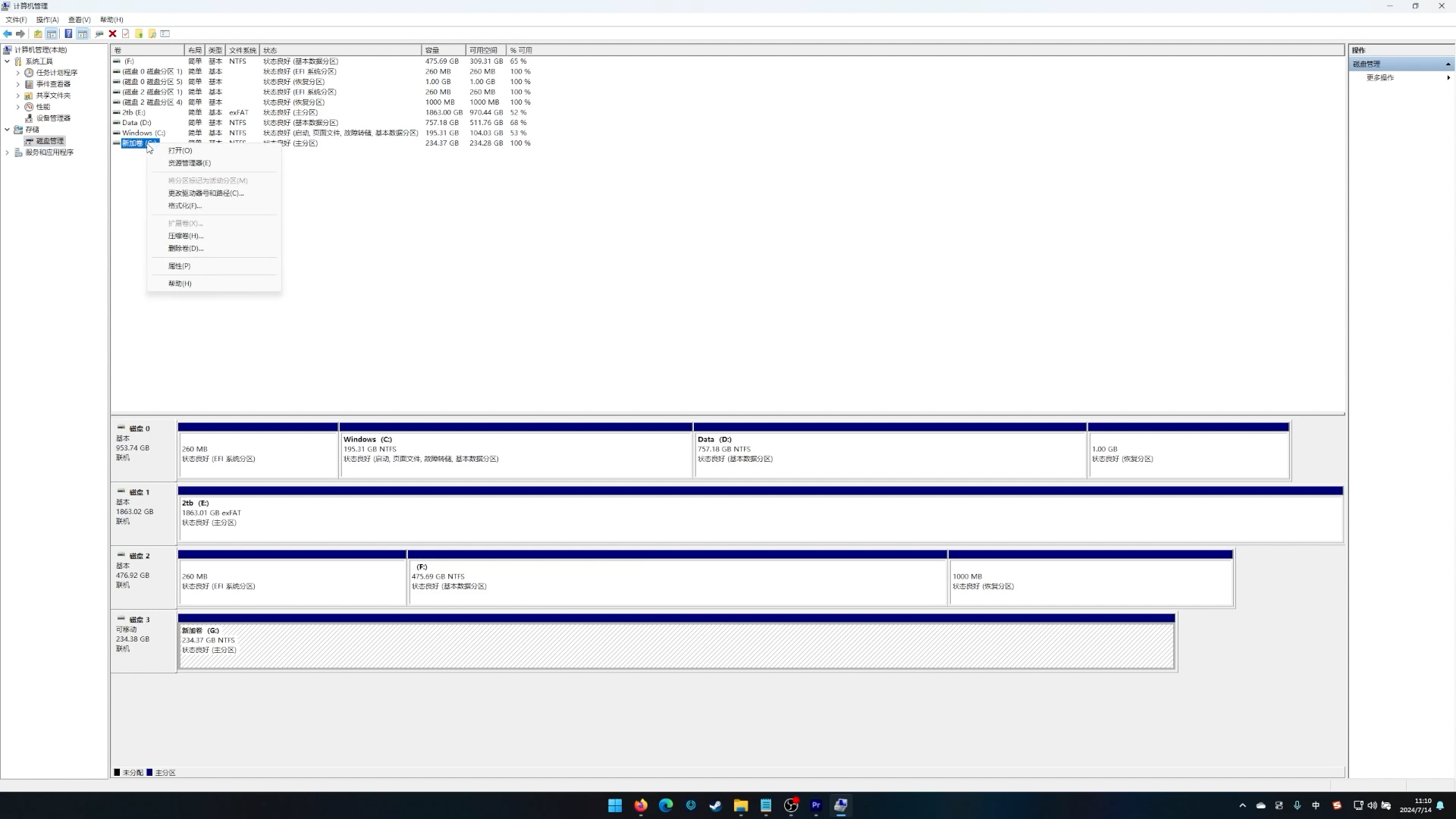
看好自己启动盘的名字,右击-删除卷
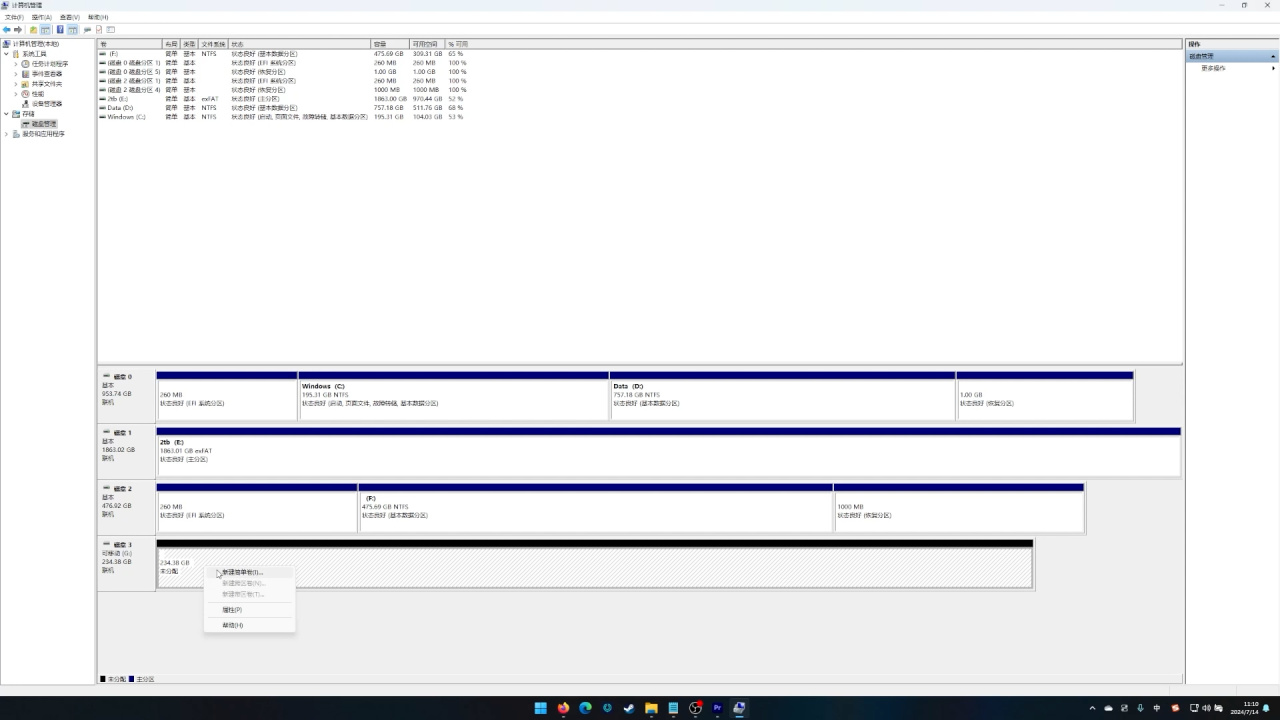
找到下方黑色条框的盘-新建卷
然后顺着默认的走就是。
开机让你选择多个启动盘?(看图下面的小字)
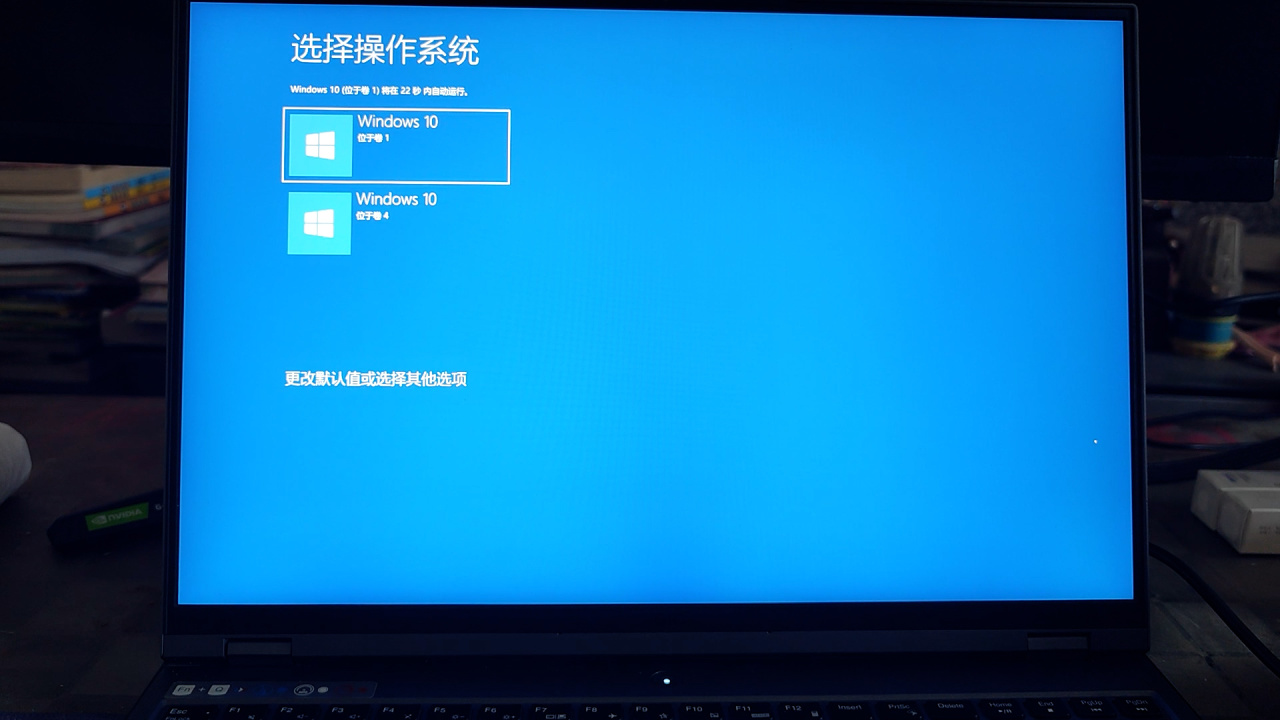
出现如图情况
这个也简单
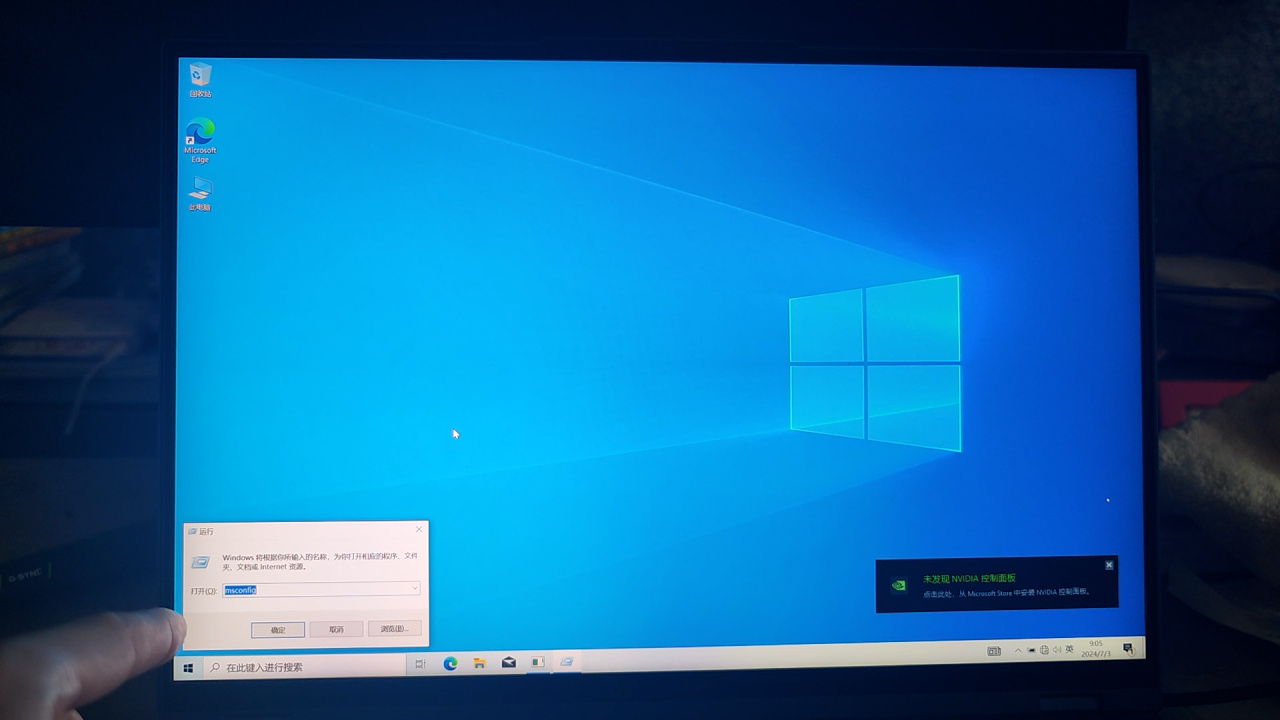
WIN+R唤出运行-输入:msconfig
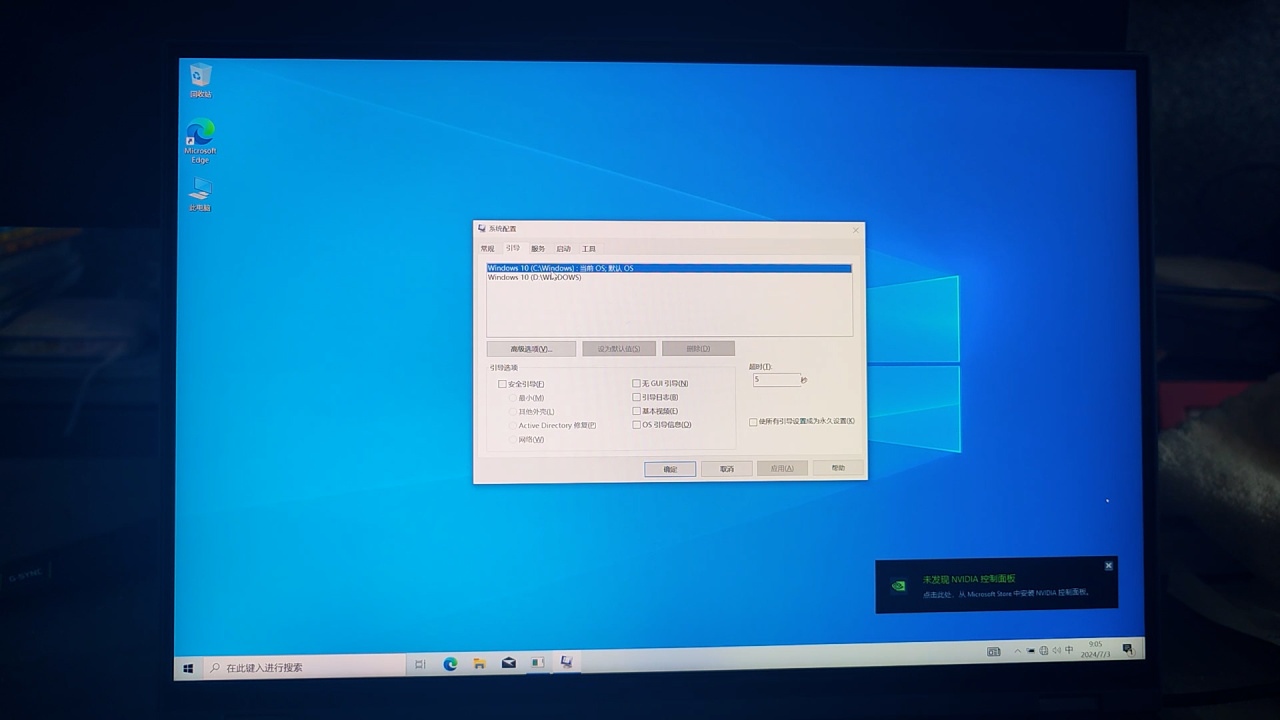
上面一行找到引导-下面蓝色框选中的就是盘,删除其中一个-应用
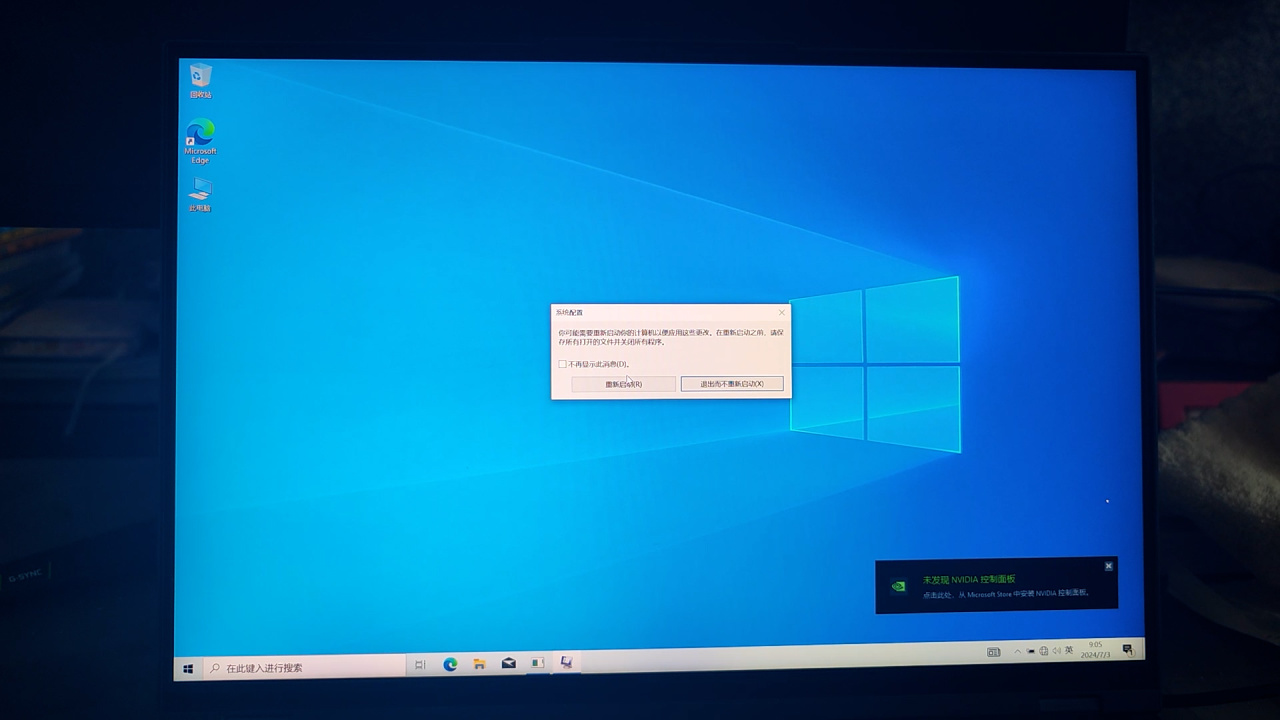
重新启动
至此,问题解决。
四、总结
装机的过程有些麻烦,自己整不了就花钱找人搞吧;然后装机的时候,可能会出现不同的选项,不了解的就上网查查。
最后嘛..没啥要说的了,祝各位身体健康、万事如意,拜拜~
更多游戏资讯请关注:电玩帮游戏资讯专区
电玩帮图文攻略 www.vgover.com