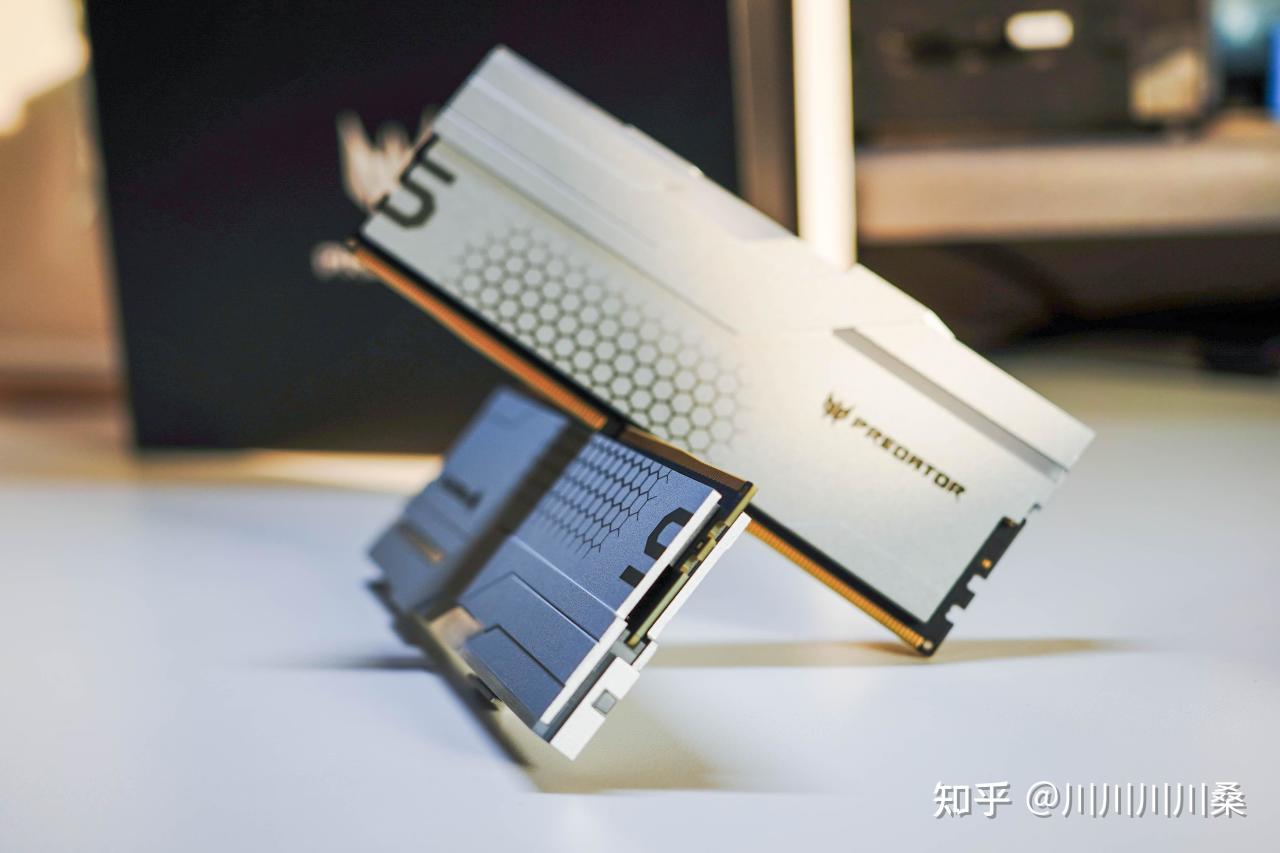
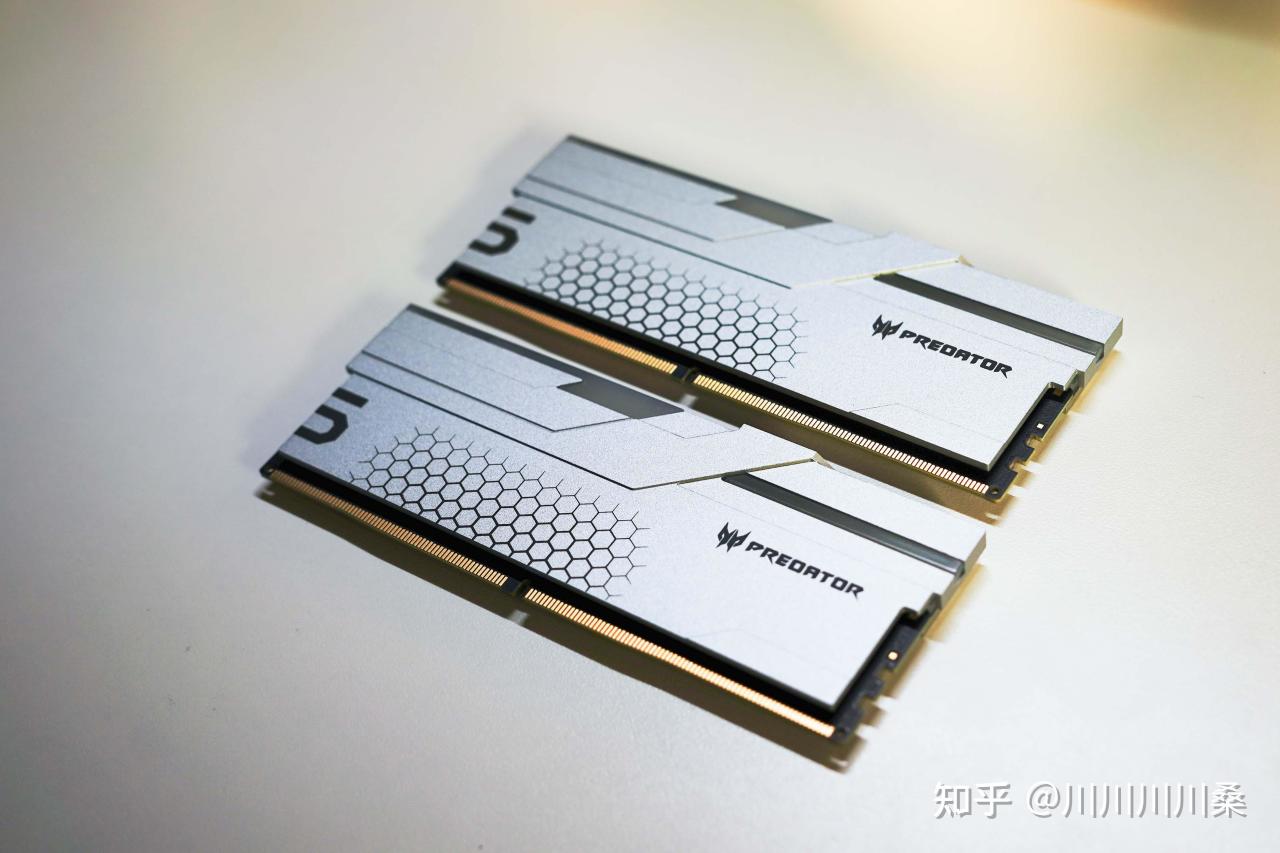
終於等到24G單根的DDR5內存的鋪貨(雖然依舊難搶),相比之前的16G單根,24G的顆粒和控制器都使用全新方案,可以緩解目前DDR5內存容量/性能只能二選一的問題。
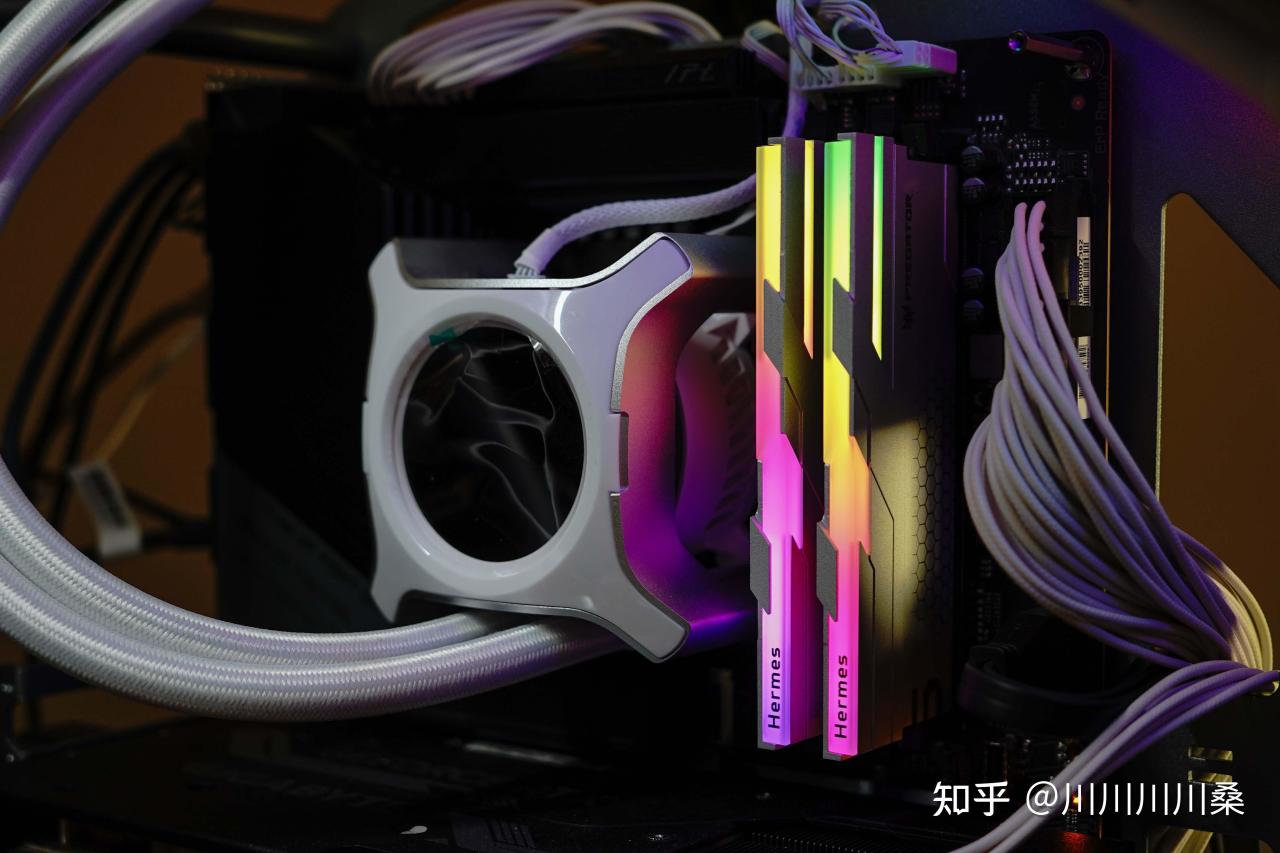
下面和大家分享一下這對宏碁冰刃7200MHz的測試數據與超頻教程,歡迎點贊收藏打賞三連,由於平時時間有限且評論區溝通效率低,有複雜問題諮詢請單獨聯繫。

⏹ 省流總結
給懶得看完的朋友做個總結:
✔️ 24G內存是緩解目前高頻DDR5內存只能雙槽的方案之一,兩根48G的容量能滿足大部分常規生產力需求,比較期待48G單根的量產鋪貨。
✔️ 相比單顆粒2G的16G/32G容量DDR5內存,單顆粒24G更適合手動超頻一些,CPU體質OK+主板支持的前提下可以很輕鬆上8000MHz頻率,下文會分享超頻經驗。
如果你是Adobe全家桶這類生產力用戶,24G單根的宏碁冰刃絕對是優先選擇,畢竟開個XMP就7200MHz頻率了,搭配御三家BIOS的內存性能提升效果拔羣。
最後提醒下各位,宏碁冰刃7200MHz的預設電壓給的比較低,理論上稍差體質的CPU和B760芯片組主板都能輕鬆開,極少數特殊體質的CPU不好說。
⏹ 基礎參數解析
根據AIDA64抓取的SPD信息可以看到相關參數:
● 首先是硬件方案,依舊是主流的瀾起科技控制器+海力士顆粒,只不過單顆粒從之前的2G升級到了3G。
● 其次JEDEC預設,默認是5200MHz/5600MHz頻率,內存運行電壓則是1.1V,符合DDR5內存降壓降溫的趨勢。
● 其次是XMP(廠商超頻)預設,最高位7200MHz頻率,時序爲C36-46-46-115,最關鍵的電壓給得很低,內存運行電壓爲1.35V。
● 最後,部分低端主板可能會降頻到4000MHz頻率+開不了XMP,和JEDEC/內存廠商無關,正常的,手動超頻可以解決。
相比老款高頻內存動不動就1.4V起步的運行電壓,宏碁冰刃7200MHz預設電壓相當低,這也意味着對CPU體質和主板供電的寬容度很高,但和4800MHz的初代型號不兼容。

⏹ 本次測試環境
先說一下測試環境,大家可以參考下。
1️⃣內存丨宏碁冰刃7200MHz 24G
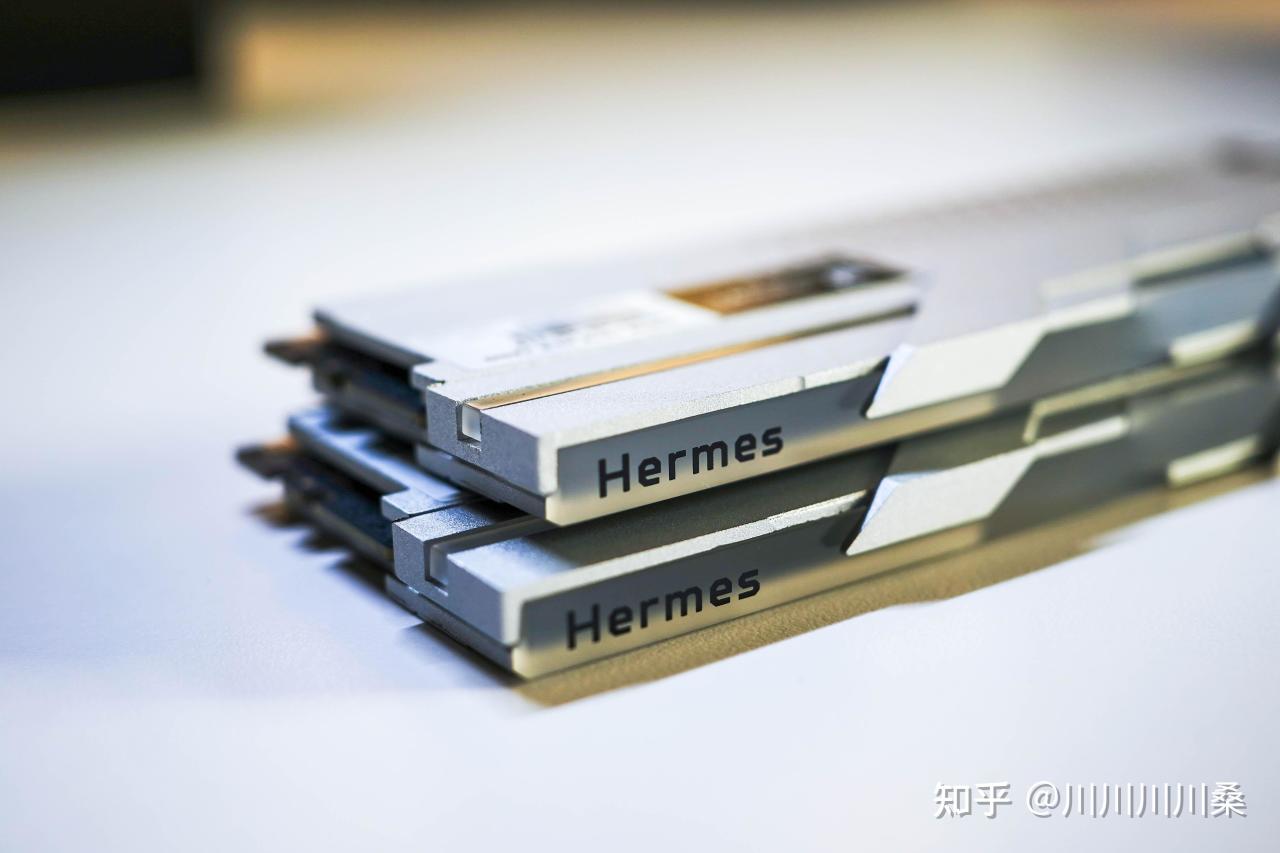
簡介:本文的核心評測品,除了缺貨以外目前沒啥缺點的24G型號,宏碁內存之所以是目前超頻優選,在於除了超頻強悍之外,其PCB用料和散熱件工藝都非常頂,同時也有着非常不錯的RGB燈。
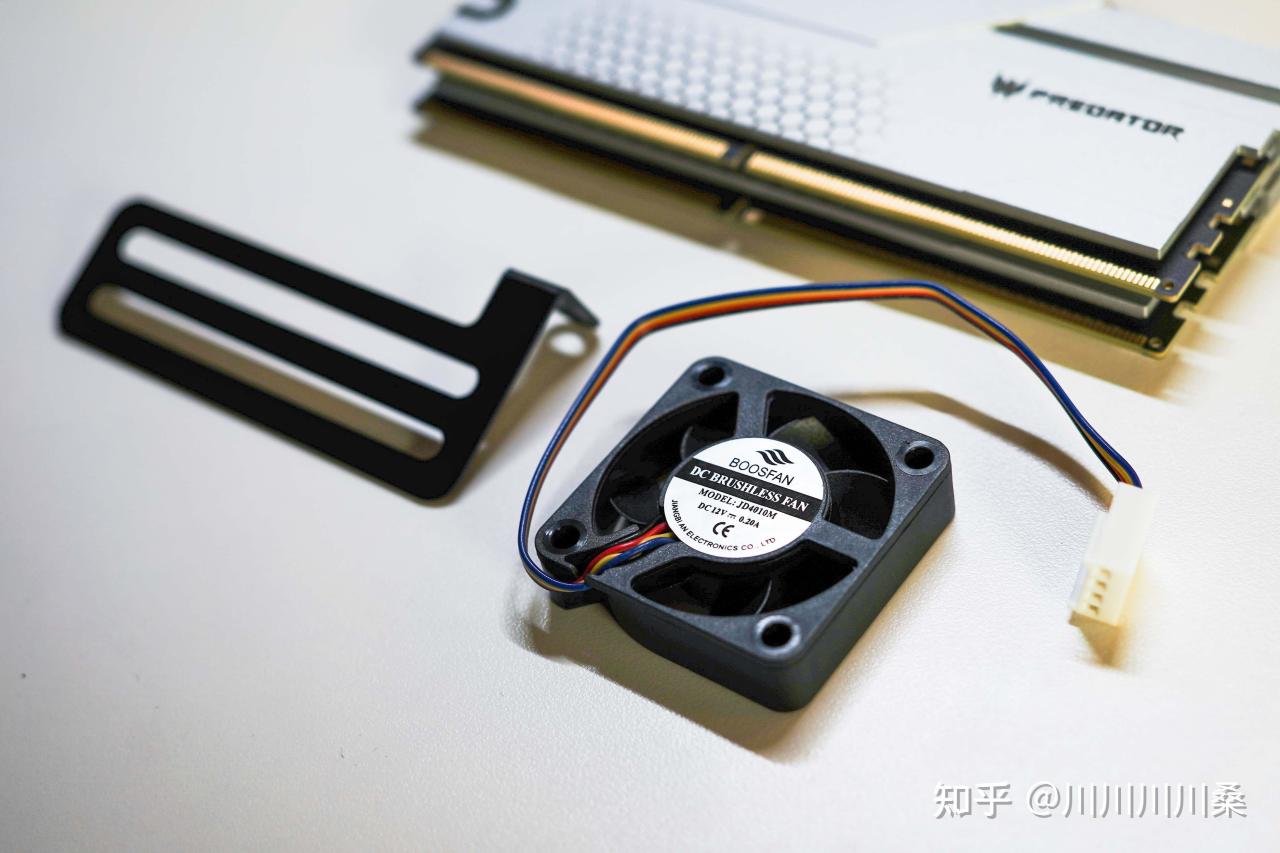
比較有趣的是宏碁原裝送了個內存風扇,搭配支架直接裝在主板上就行,可以一定程度緩解高頻內存的高溫問題,當然僅限於7600MHz及以內,8000MHz建議還是上效能機箱扇。
2️⃣CPU丨Intel i9-14900K
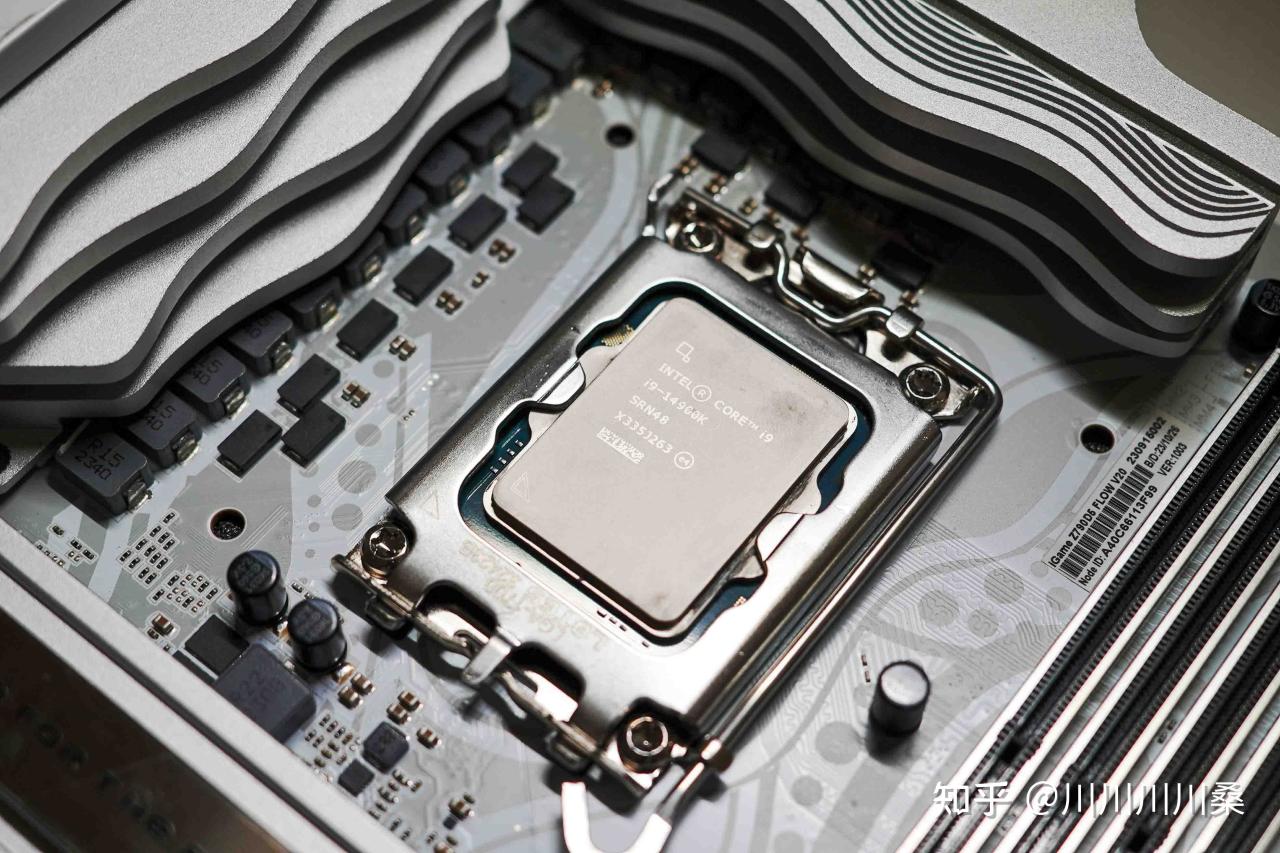
簡介:強烈建議生產力環境上14代Intel,i7以上相比13代有着更出色的溫度+電壓控制,意味着能上更高功耗,同時內存控制器也有大幅升級,這兩塊在紙面參數上體現不出來。
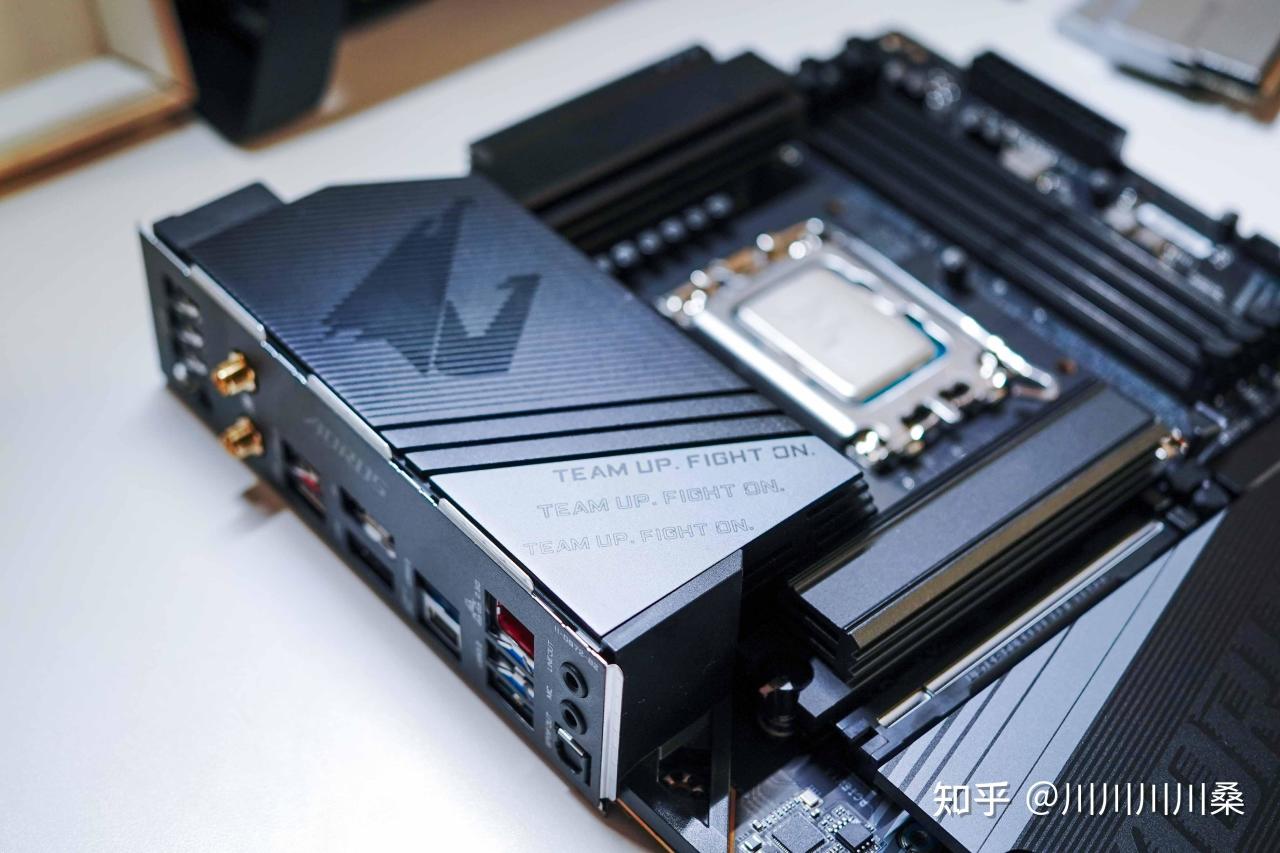
3️⃣主板丨技嘉 Z790 AORUS ELITE X WIFI7
簡介:老演員了,畢竟DDR5時代技嘉是目前最強廠商,BIOS中開啓的高帶寬+低延遲模式是懶人和生產力神器,下文也會用到這倆功能。
⏹ XMP超頻測試
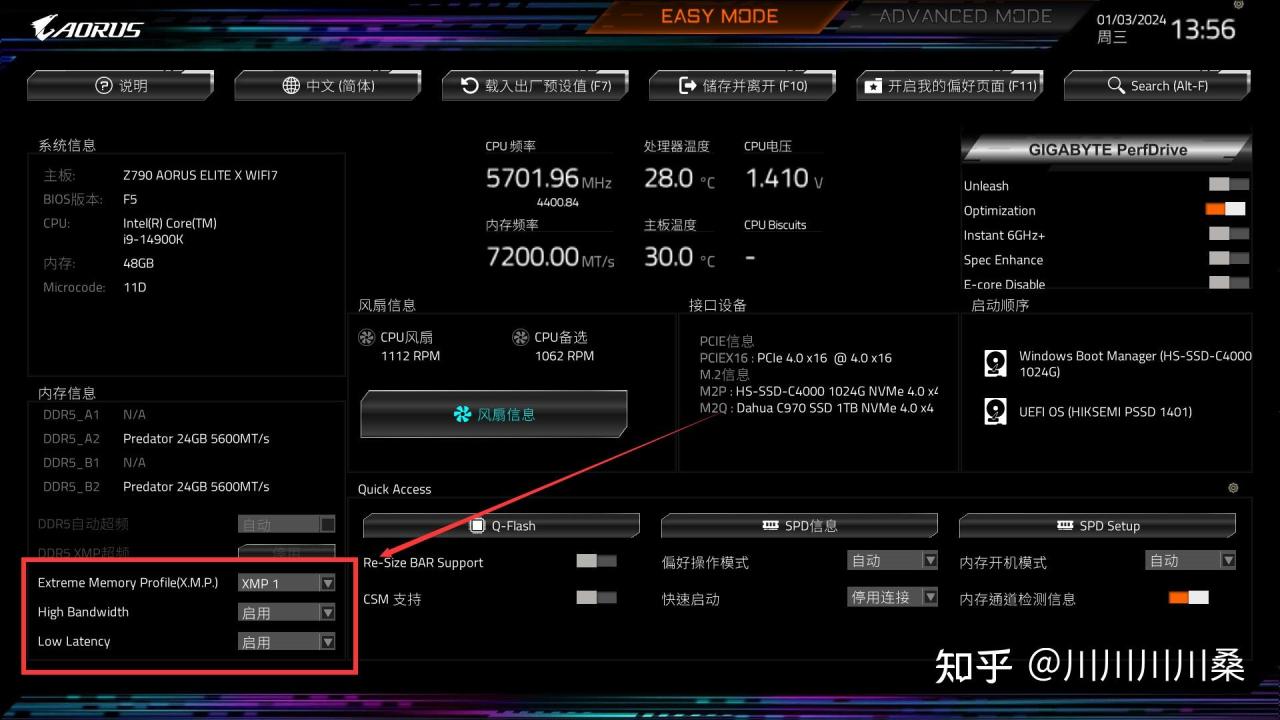
作爲內存廠商官方超頻,XMP的開啓比較簡單,開機按Del鍵,在首頁修改下圖圈出來的三項:
● XMP修改爲XMP1預設
● High Bandwidth修改爲啓用
● Low Latency修改爲啓用
這裏直接照抄就行,適合穩定使用的用戶。
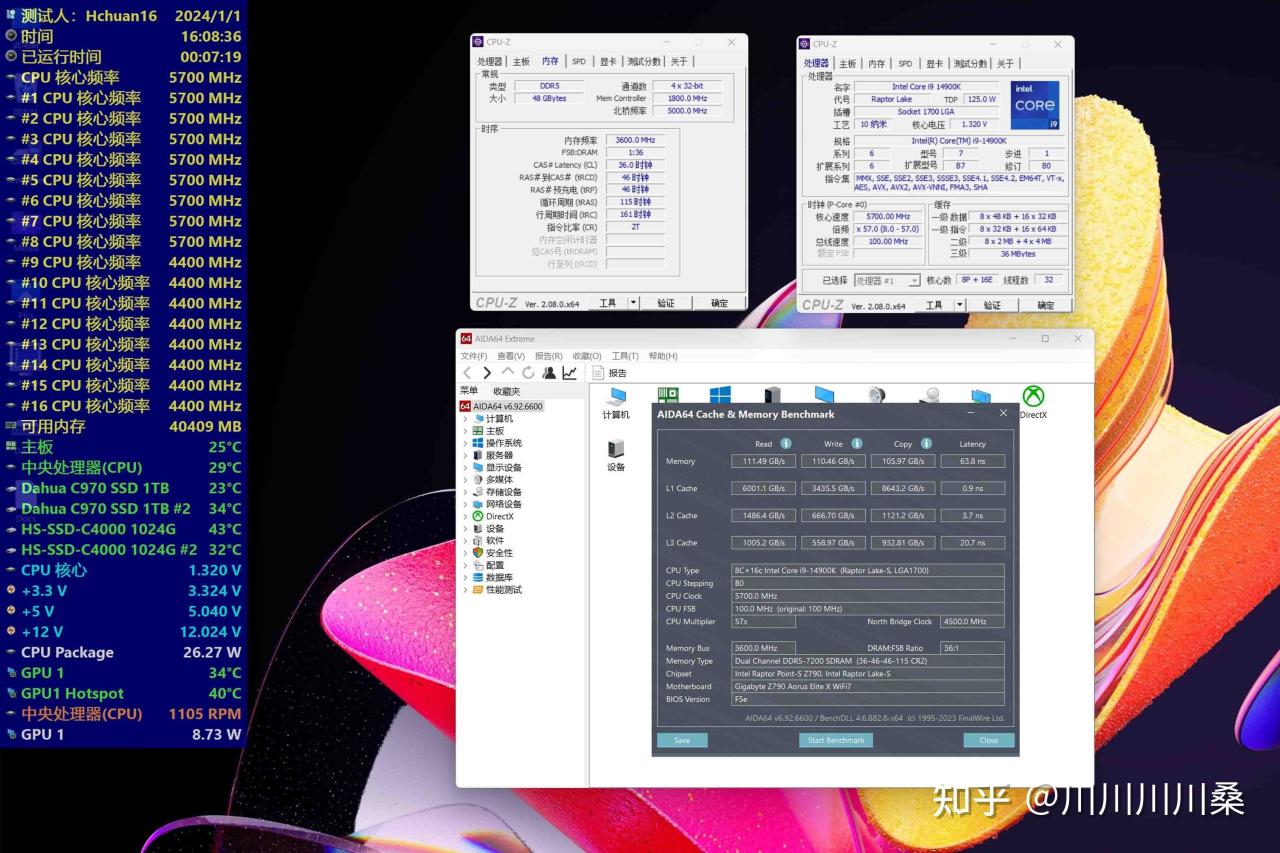
TM5測試就不用做了,百分百穩過,所以這裏直接上跑分,首先是代表讀寫能力的AIDA64,測試數據如下圖所示:
● 讀取速度爲111.49GB/s
● 寫入速度爲110.46GB/s
● 拷貝速度爲105.97GB/s
● 延遲爲63.8ns
由於開了技嘉的內存黑科技,整體數據還是不錯的,非御三家主板數據正常要低5-10%,。
⏹ 手動超頻測試
下面進入手動超頻環節,適合精細化生產力環境和超頻玩家,切記,超頻前確認主板已經更新到最新BIOS+內存有專門的散熱器,具體操作流程如下:
● 基本盤起手→摸CPU+內存甜點電壓→穩定過測後加頻率→微調CPU+內存電壓→穩定過測後加頻率→得出最終穩定參數。
● 以上最重要的環節是摸甜點電壓,SA電壓和內存電壓比較好摸,後續提升內存頻率也只需要微調,難點是CPU的VDD2和VDDQ這兩項電壓,頻率上去變數比較大。
其實整體流程+基本盤和16G超頻幾乎無差,但是對電壓的寬容度很高,我是摸了三輪就摸到了甜點電壓,由於之前寫過詳細超頻教程裏就簡單點,給大家講解下關鍵參數的配置。
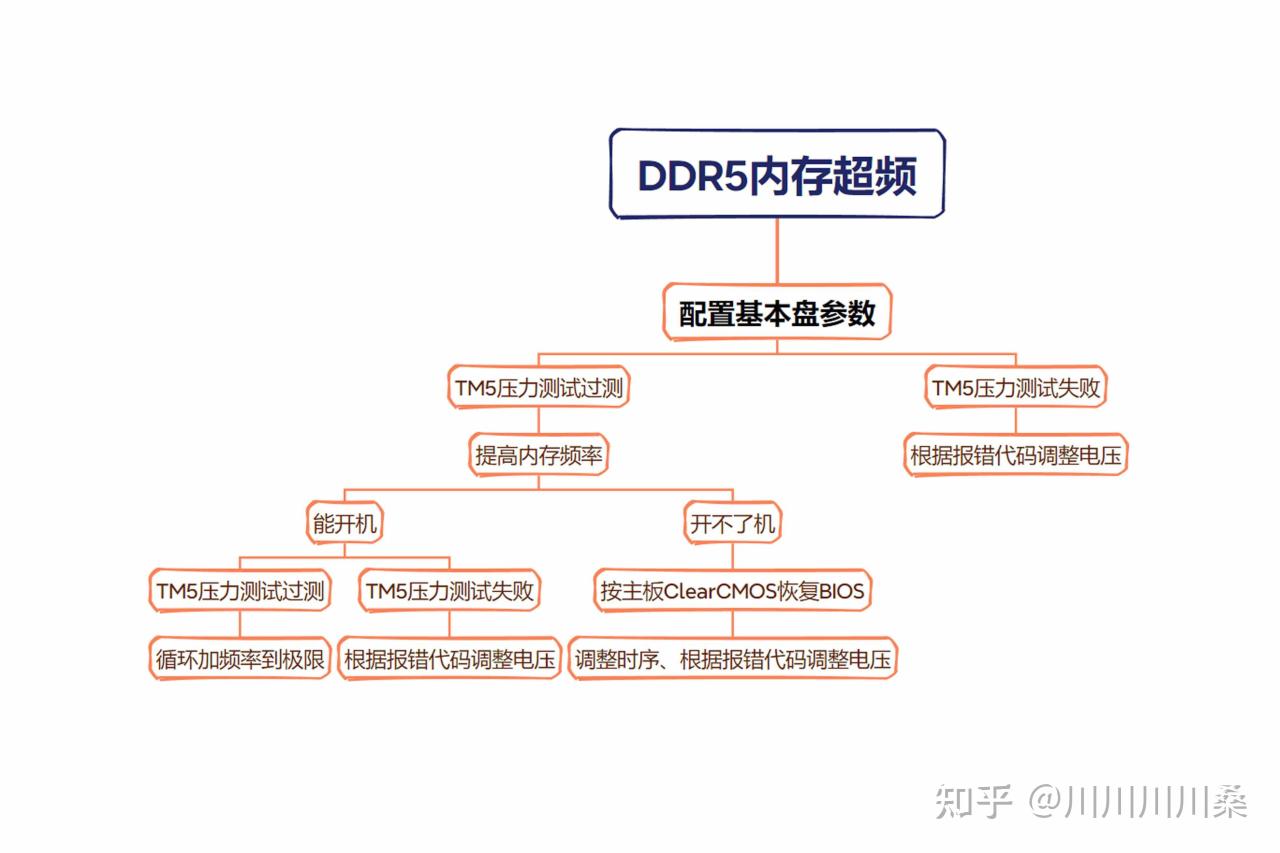
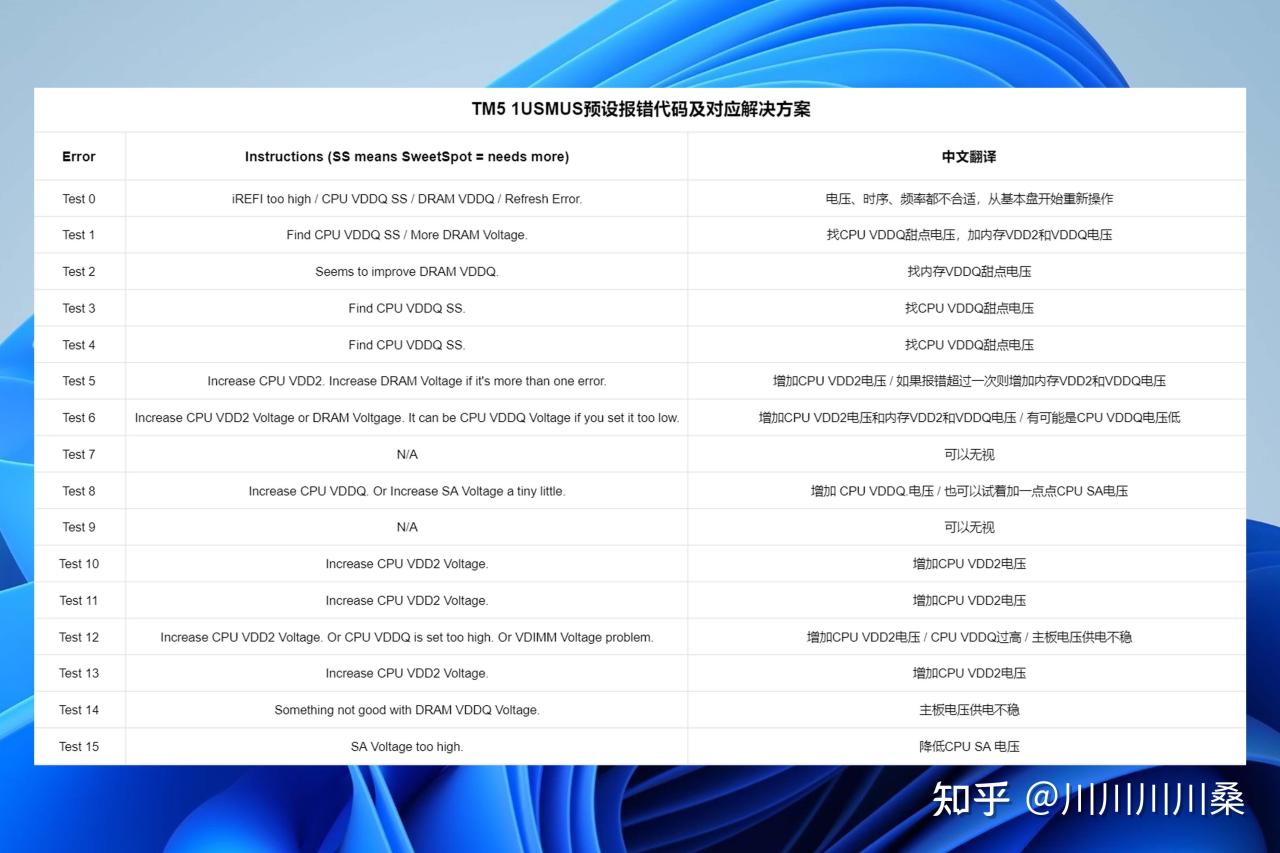
上面提到的TM5報錯代碼對應的調整方案如下圖所示,建議完整跑完測試再看,不要有報錯就關掉,看看出現頻率高的錯誤代碼是啥,綜合去判斷哪些電壓是需要修改的。
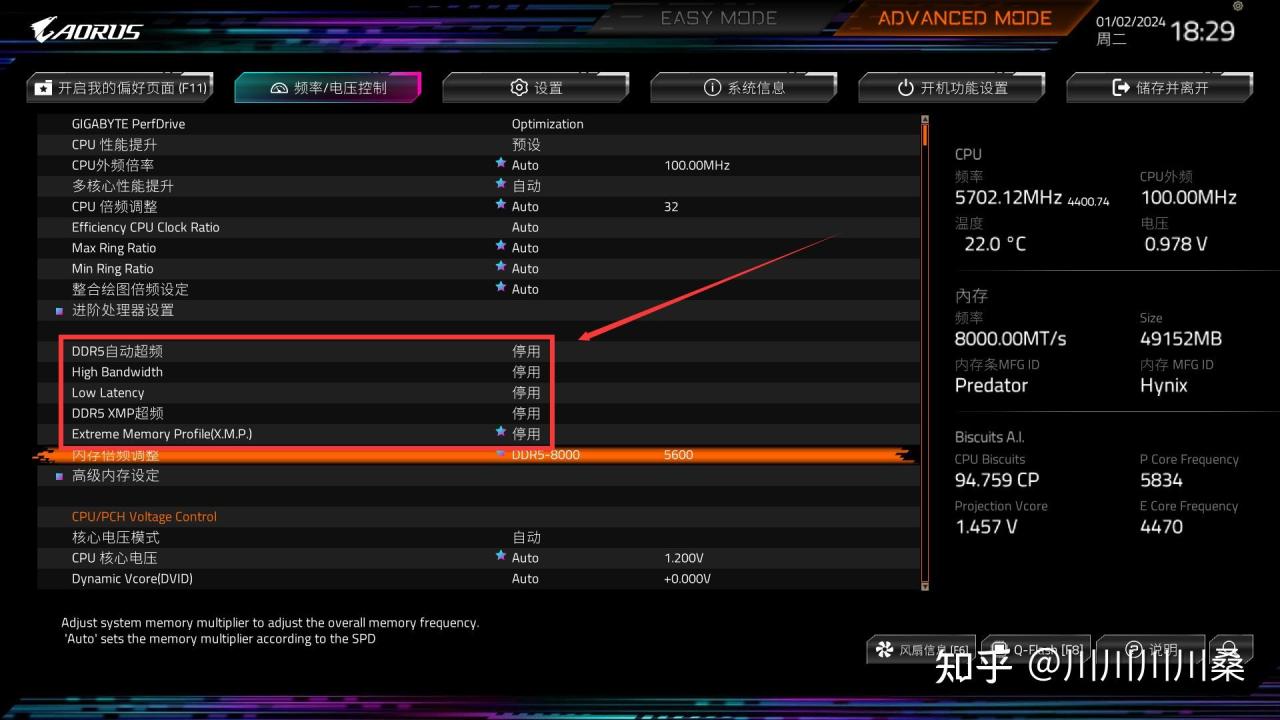
第一步,進入BIOS的“頻率/電壓控制”,停用下圖圈出來的所有選項,頻率也可以直接修改成8000MHz。
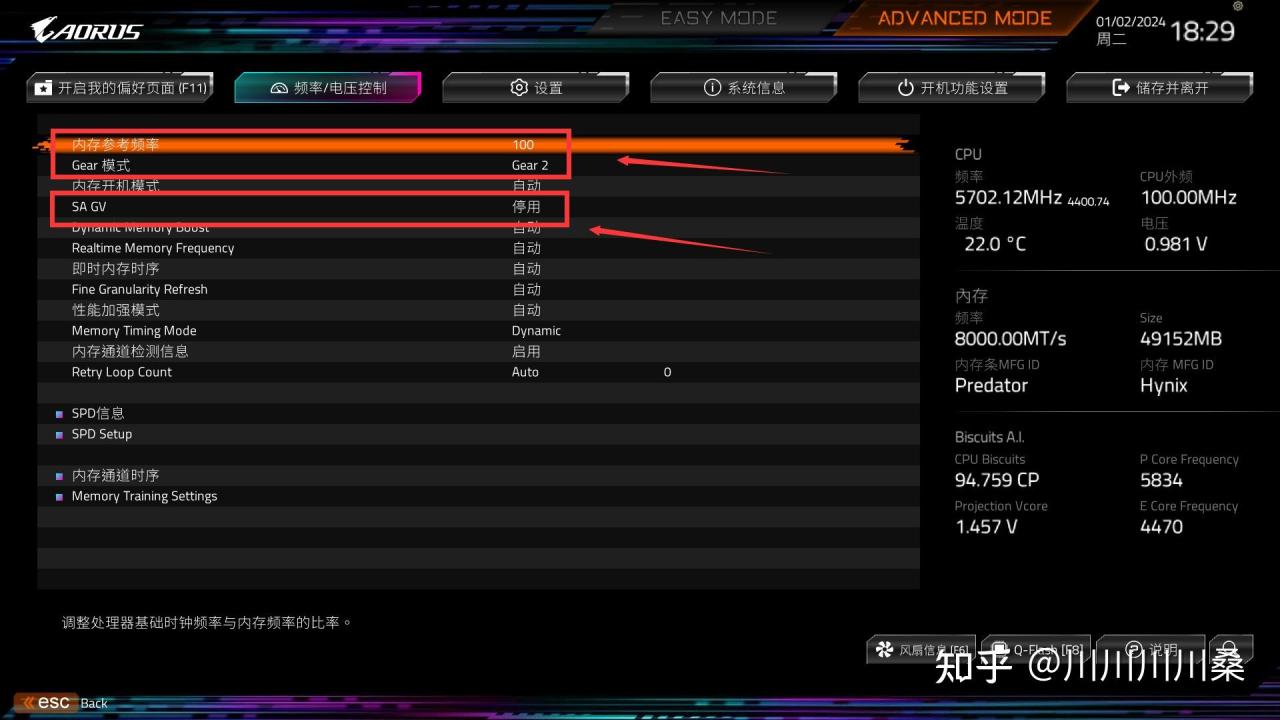
第二步,進入上圖的“高級內存設定”配置頁面,修改下圖圈出來的三項:
● 內存參考頻率修改爲100
● Gear模式修改爲Gear2
● SA GV修改爲停用
以上直接照抄。
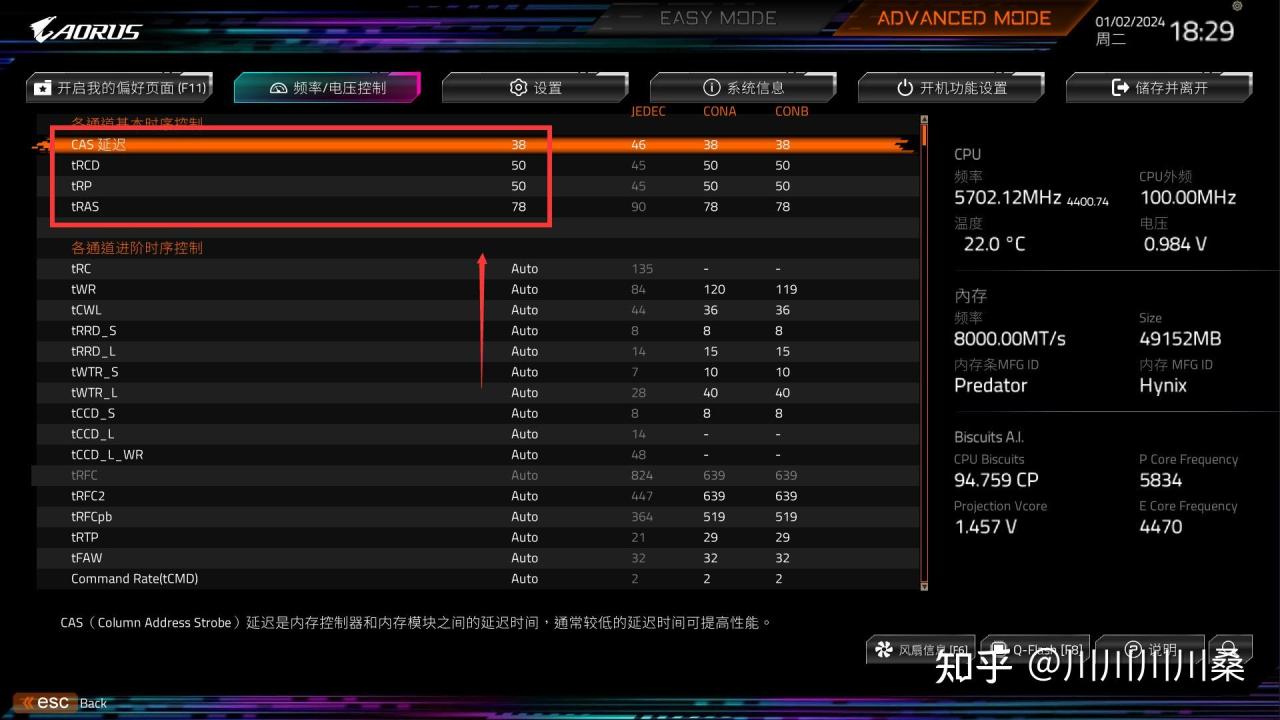
第三步,進入上圖的“內存通道時序”配置頁面,修改下圖圈出來的四項:
● tCL修改爲38
● tRCD修改爲50
● tRP修改爲50
● tRAS修改爲78
這組時序非常寬鬆,直接照抄,能穩定過TM5之後可以嘗試修改成C36-48-48-78。
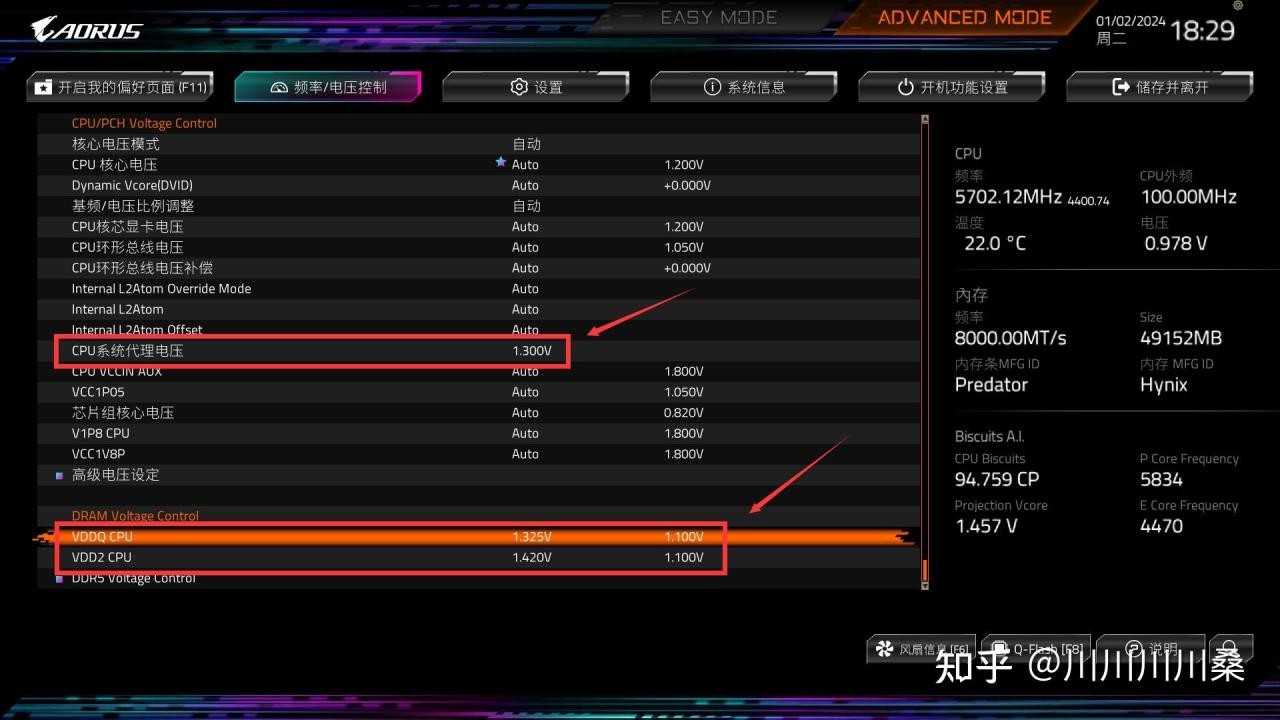
第四步,回到“頻率/電壓控制”首頁,一定要看說明,修改下圖圈出來的三項:
● CPU代理電壓修改爲1.30V,如果TM5報對應錯誤,單次調整電壓±0.01V。
● VDDQ CPU電壓修改爲1.32V,如果TM5報對應錯誤,單次調整電壓±0.005V。
● VDD2 CPU電壓修改爲1.41V,如果TM5報對應錯誤,單次調整電壓±0.01V。
VDDQ和VDD2電壓我這裏給的很低,部分CPU的甜點電壓比較高,單次加壓一定要少,千萬別一下子直接加很高,很容易錯過甜點電壓。
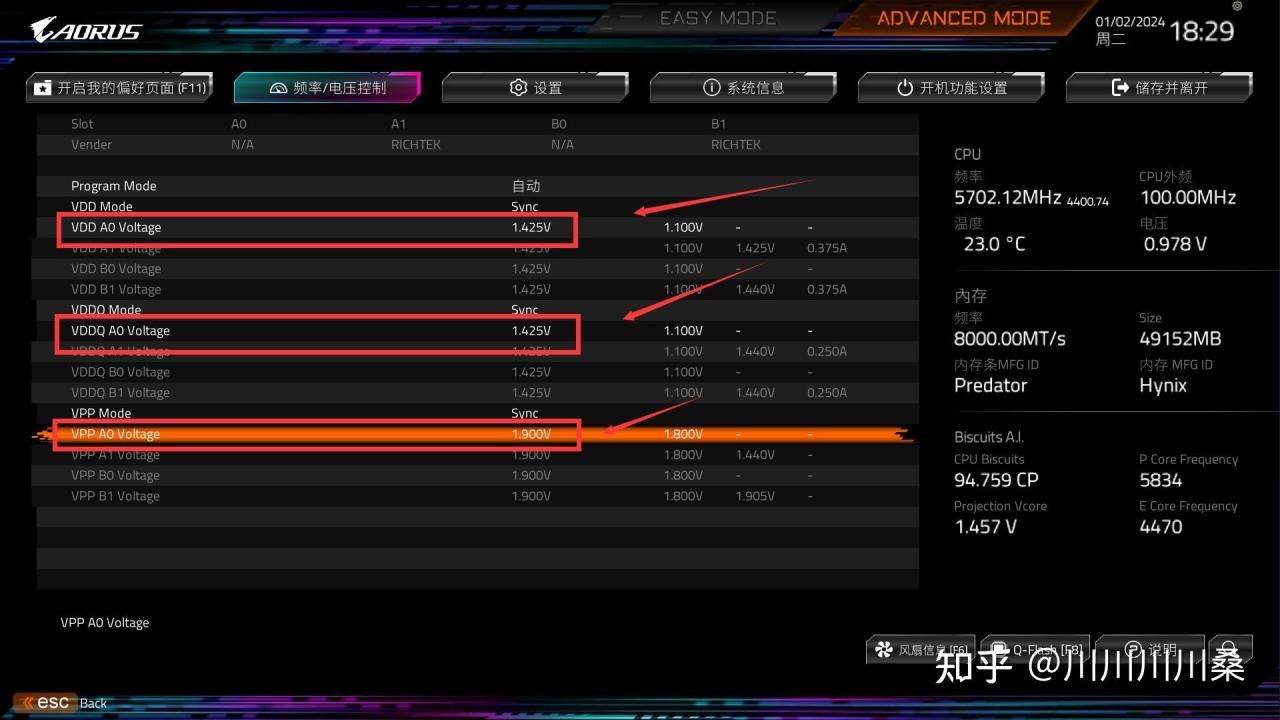
第五步,上一步頁面進入“內存電壓控制”頁面,修改下圖圈出來的三項:
● VDD電壓修改爲1.425V,如果TM5報對應錯誤,單次調整電壓±0.005V。
● VDDQ電壓修改爲1.425V,如果TM5報對應錯誤,單次調整電壓±0.005V。
● VPP電壓修改爲1.9V,改完就不用動了。
和CPU電壓一樣,單次加壓一定要少,全部配置完成後點“儲存並離開”,保存配置並重啓電腦,按照上面的流程圖循環加頻率測試,直至修改電壓也過不了TM5測試。
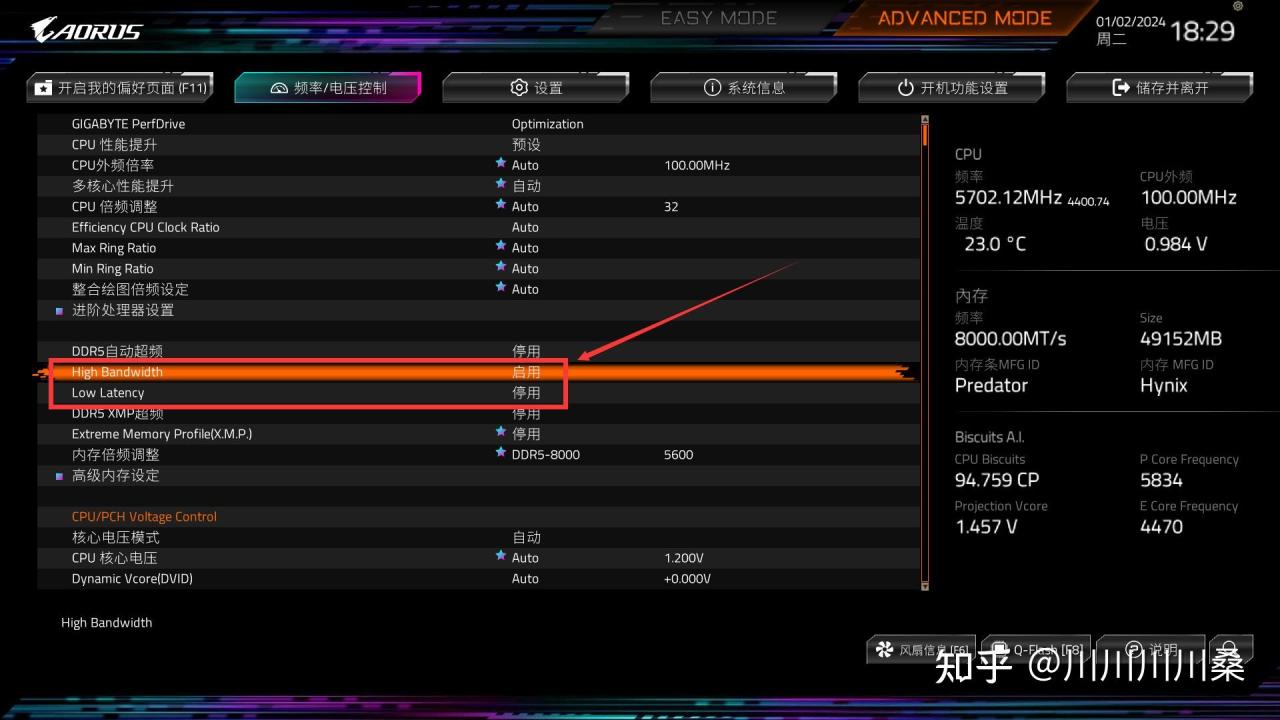
最後一步,最高頻率穩定後,回到BIOS,保存超頻配置後,嘗試開啓下面兩項功能:
● High Bandwidth修改爲啓用
● Low Latency修改爲啓用
這兩項開了可能會過不了測試,可以降低200MHz的內存頻率再開啓,兩套配置取讀寫最高的用就行。
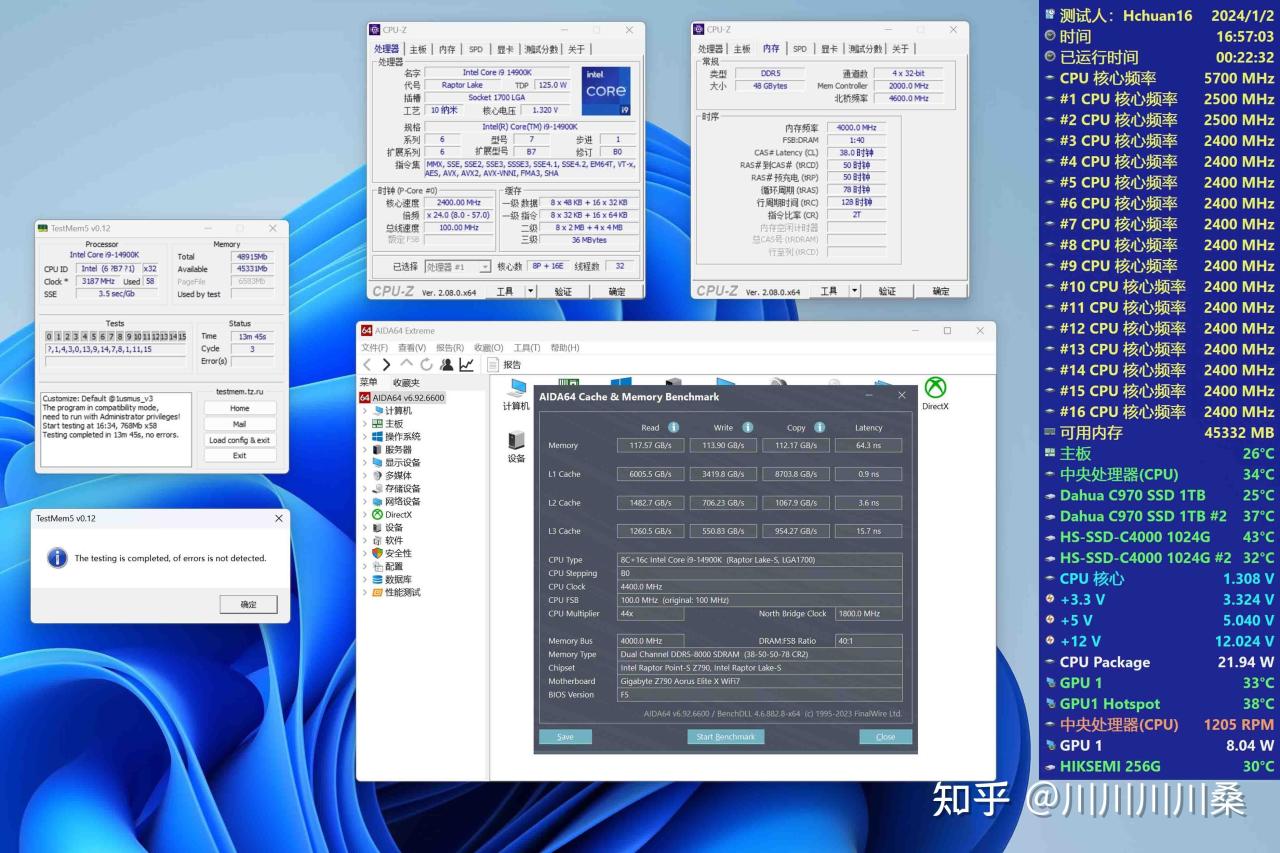
我這套設備調試完成後,最優參數爲8000MHz+C38-50-50-78,能開高帶寬模式,TM5(1usmus)過測,測試數據如下圖所示:
● 讀取速度爲117.57GB/s / 對比XMP提升5.45%
● 寫入速度爲113.90GB/s / 對比XMP下降3.11%
● 拷貝速度爲112.17GB/s / 對比XMP下降5.85%
● 延遲爲64.3ns / 對比XMP上浮0.78%
對生產力環境而言,這5%的免費提升已經很不錯了,別指望能有質變哈。
最後再給大家劃一下手動超頻的重點:
● 第一,24G內存的時序和16G幾乎沒區別,調試tCL、tRCD、tRP和tRAS這四項主參數即可,其他小參不用動,因爲動了也不會有明顯變化。
● 第二,如果你用的是14代CPU,不要給高電壓,不要給高電壓,不要給高電壓,重要的事情說三遍,給高了反而穩不住,除非你的CPU體質非常特殊。
● 第三,御三家主板BIOS中的內存提升功能視情況開,我這裏8000MHz能開高帶寬,但低延遲開了就崩,以能過TM5測試不報錯爲標準就好。
⏹ 本文完
更多遊戲資訊請關註:電玩幫遊戲資訊專區
電玩幫圖文攻略 www.vgover.com