前言
這篇指南最早是幾年前寫的,當時市場是另一種樣子,對於廠商來說摸魚就夠了,甚至還有很多缺貨。當時我甚至還在處理付費諮詢(2021年的內容了)
但是到2026年,行情徹底崩了,內存和固態上游漲價,整機價格也全線上調。漲價不可怕,可怕的是有些廠商爲了保住原來的價格,開始減配了,比如把1TB固態縮成512G,把2.5K屏砍成1080P。

今年驗機這個動作會比往常都重要(坑蒙拐騙的更多了)
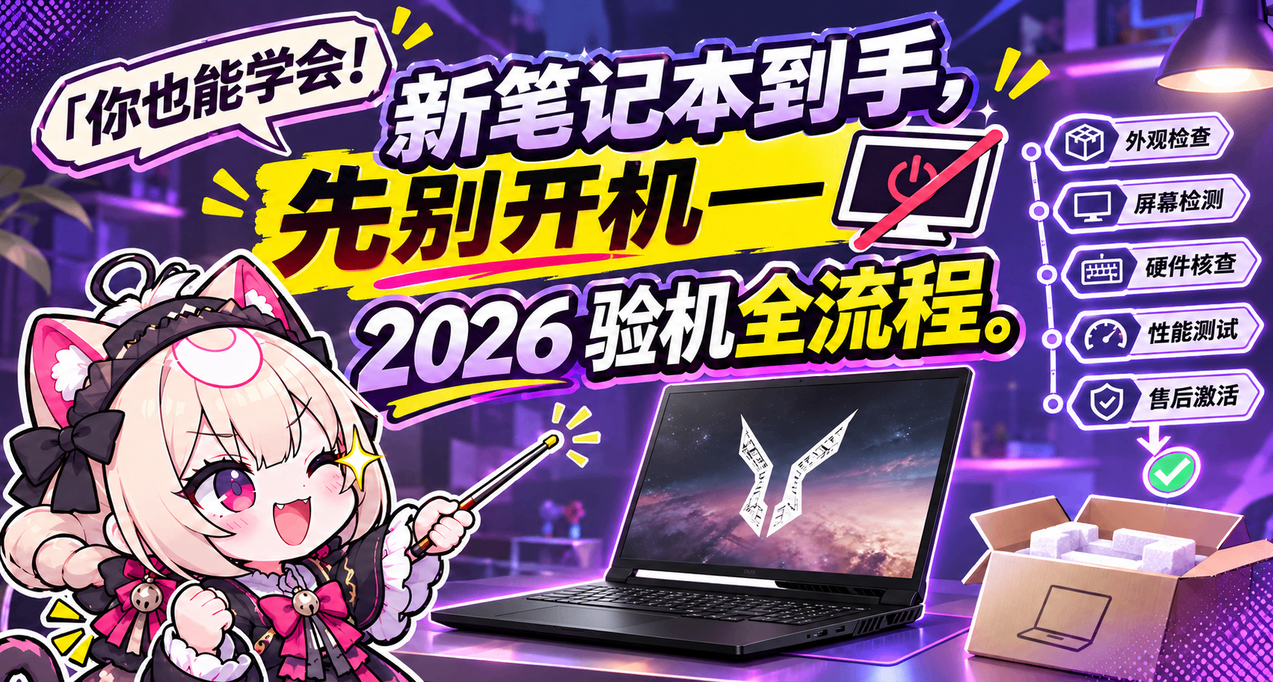
這篇不講選購,講的是機器到手之後,我手把手教你。
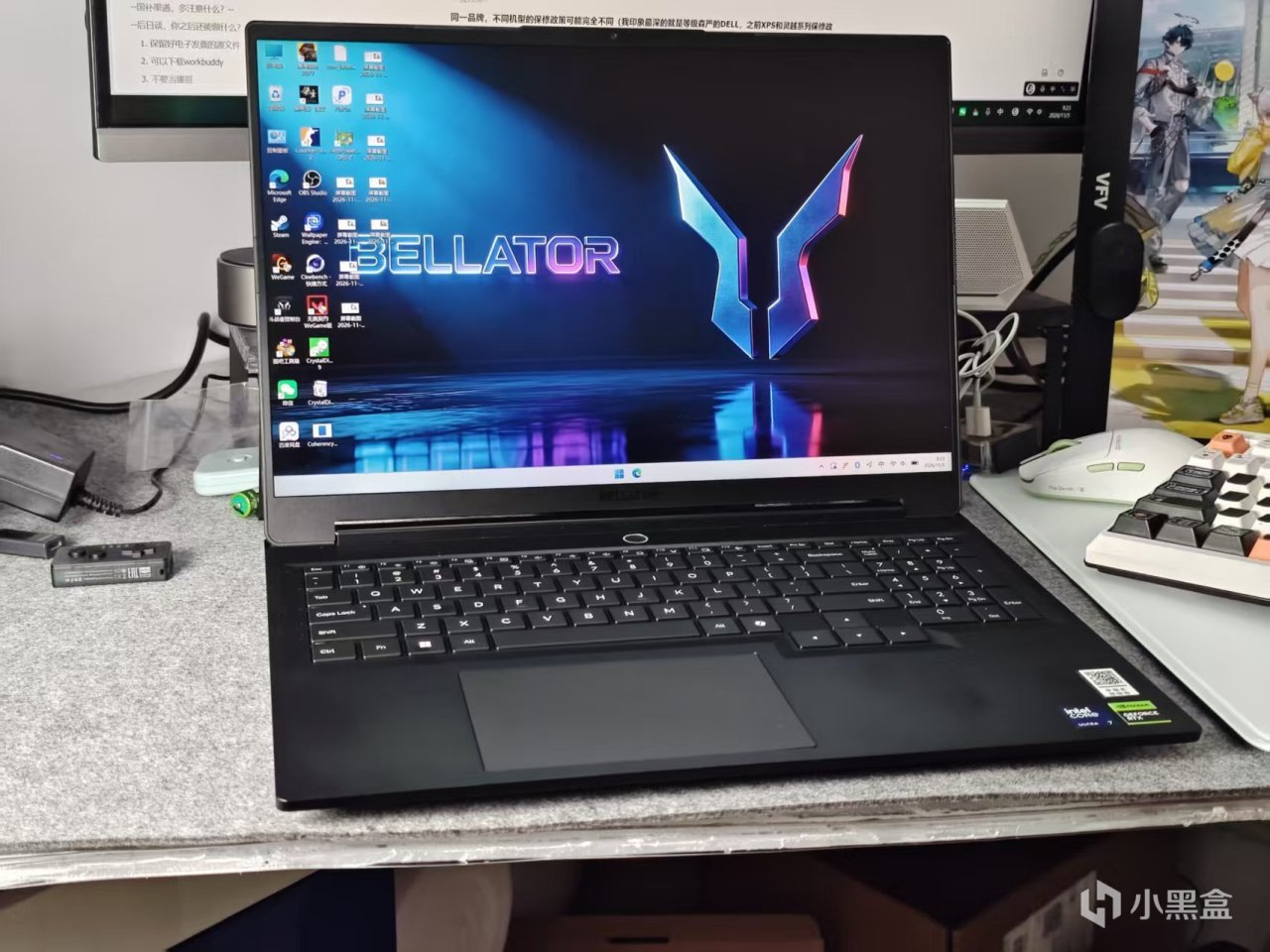
這次剛好有臺新機器到我手上。
聯想來酷鬥戰者戰7000X(Ultra 7 251HX + RTX 5060),下面所有截圖和測試數據都拿它演示,流程本身對所有品牌通用。
--到貨前,你可以做些什麼?--
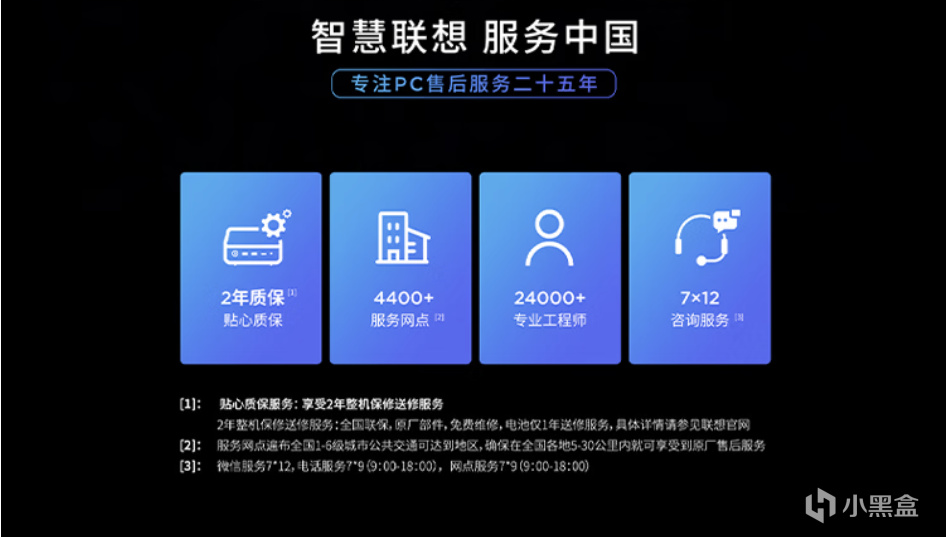
1. 仔細閱讀保修政策
如果你是在京東自營購買,直接看商詳頁最底下(沒找到就直接問客服。
一般來說,都是主要部件保2年、次要部件1年。
但要注意:
同一品牌,不同機型的保修政策可能完全不同(我印象最深的就是等級森嚴的DELL,之前XPS和靈越系列保修政策完全不一樣,XPS能享受上門服務,靈越不行)
國補機型還要多看一條:補貼規則、退換貨時補貼部分怎麼處理,下單前把活動規則頁截圖保存。
順帶一提,保修條款指認官方渠道里面寫的,官方服務支持頁或者小程序裏的保修查詢,第三方維修站寫的官方授權保修都不作數
2. 下單了,就不要再看評測了!!!
買之前你已經看過無數評測了。
下單之後還去看,無非是找心理認同。一定要分清楚軟文和正經評測的區別:
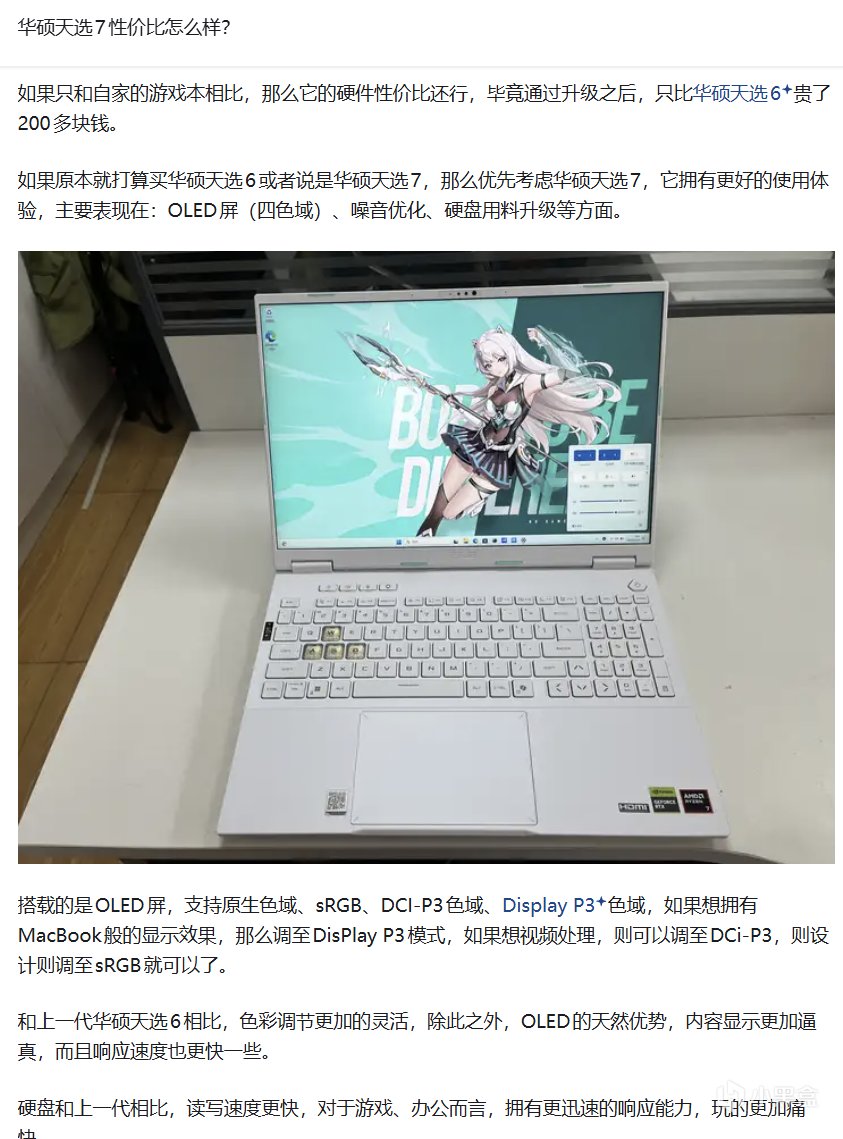
軟文類型1:上圖、上鍊接,通篇沒有數據。(這種看着挺唬人,但實際你會發現他沒講什麼東西)
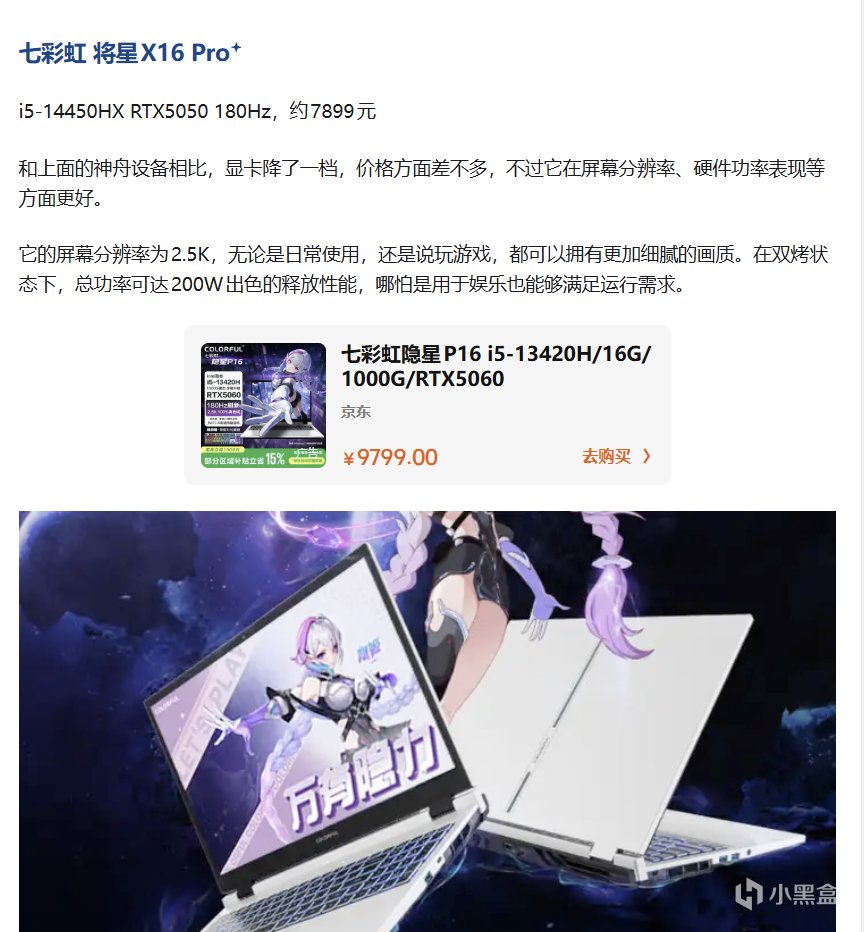
軟文類型2:只有硬件參數羅列,針對機器的介紹就一句,而且這句話絕對正確(正確的屁話)。
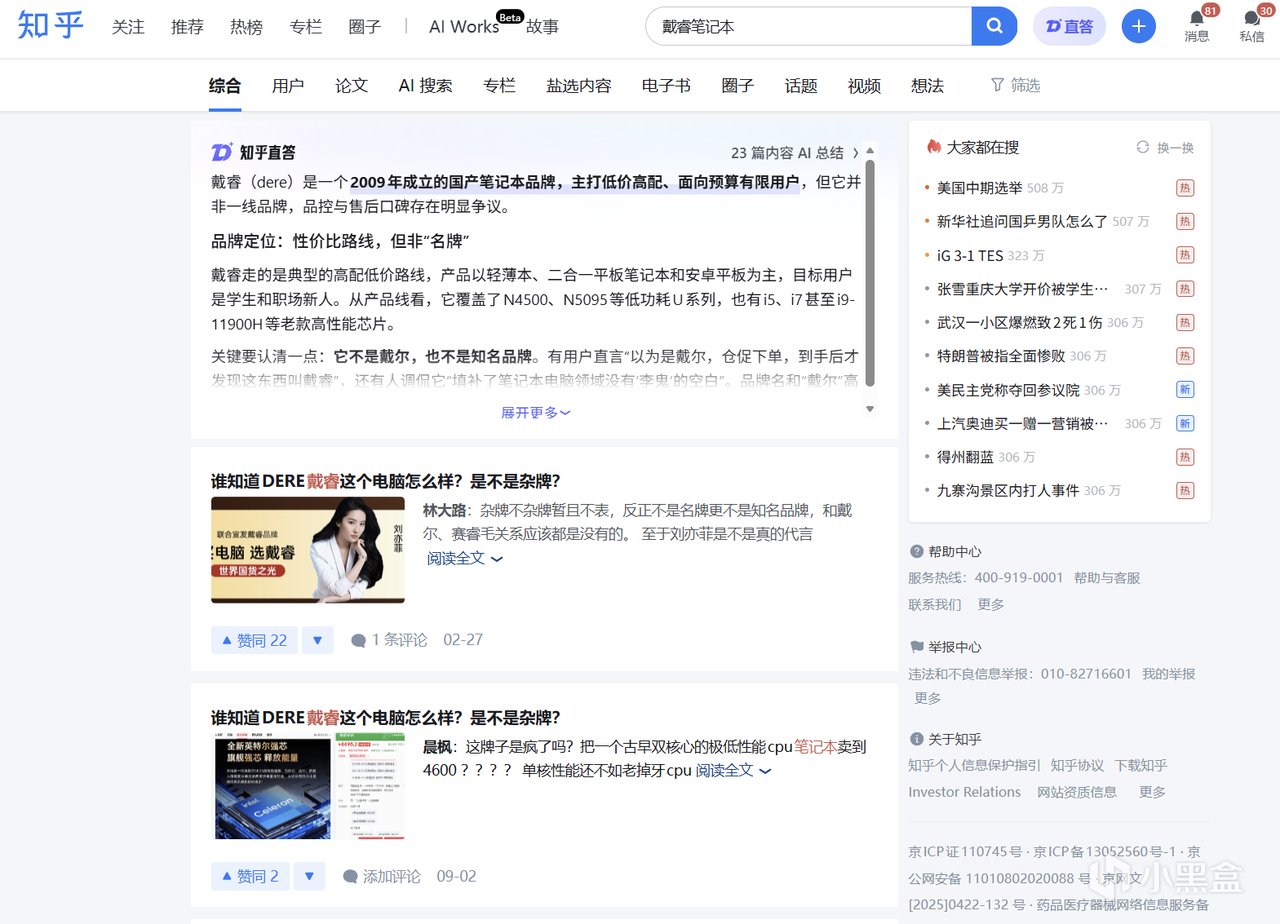
還有一種情況是:你找不到這個機器的正經評測……
你找不到評測,爲啥還敢買?(找不到評測的機器,要麼沒知名度,要麼就是真不行。)
我甚至見過這種傻福,本來機器不錯,你看評測說有小問題,心裏發毛退了,轉頭一看,嘔吼,漲價了。
退的那臺,重新買可能會更貴(甚至直接沒貨了)。
買前可以糾結無數次,但買後只要糾結一次,包出問題的!

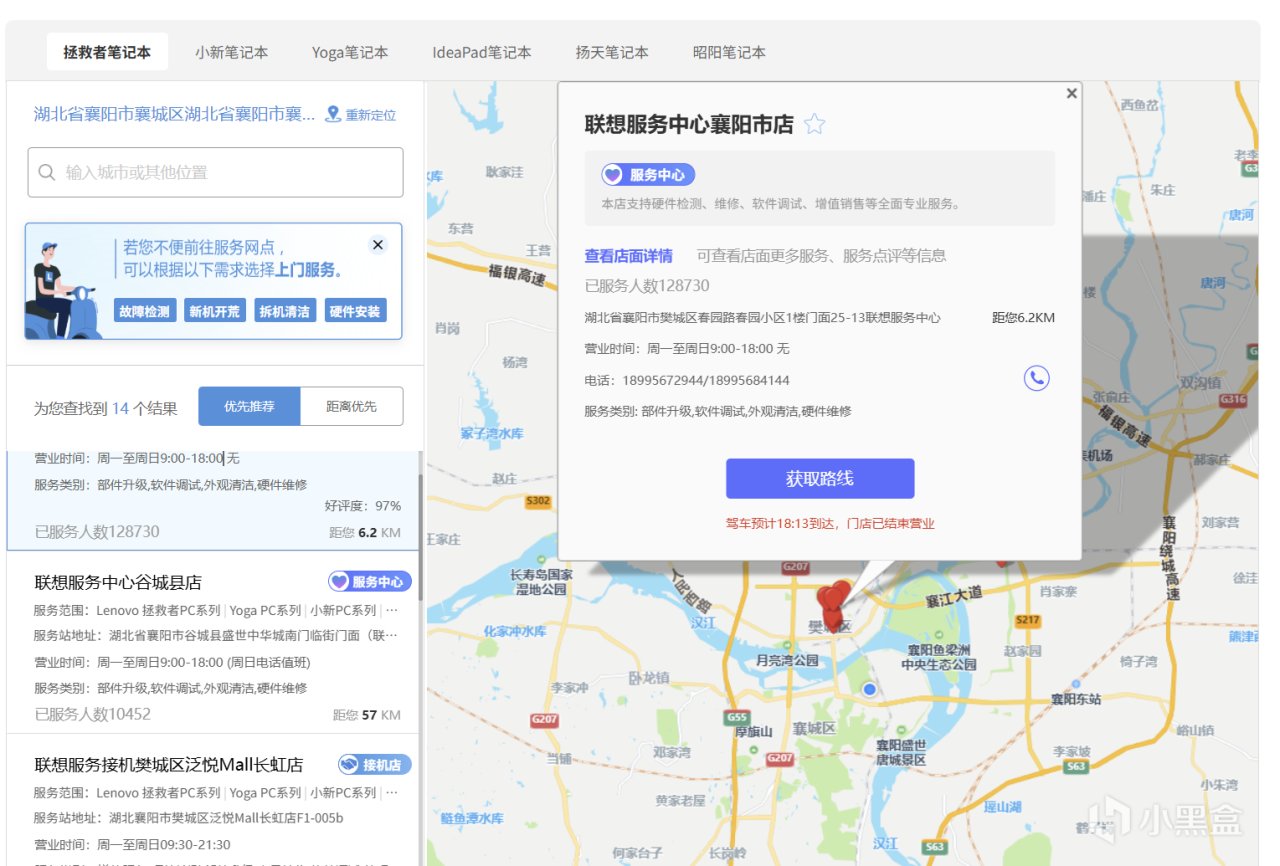
3. 查看距離自己最近的維修點
萬一……以後壞了,你也知道大概往哪送。
各品牌官網都有"服務網點查詢"入口,搜"品牌名 + 服務網點查詢"就能找到,順手收藏。
有很多前排掛着官方招牌的,多半是花錢買的廣告位,所以要注意
順帶看一眼保修政策細則,一般就掛在網點查詢同一片區域。
官方只認兩種入口
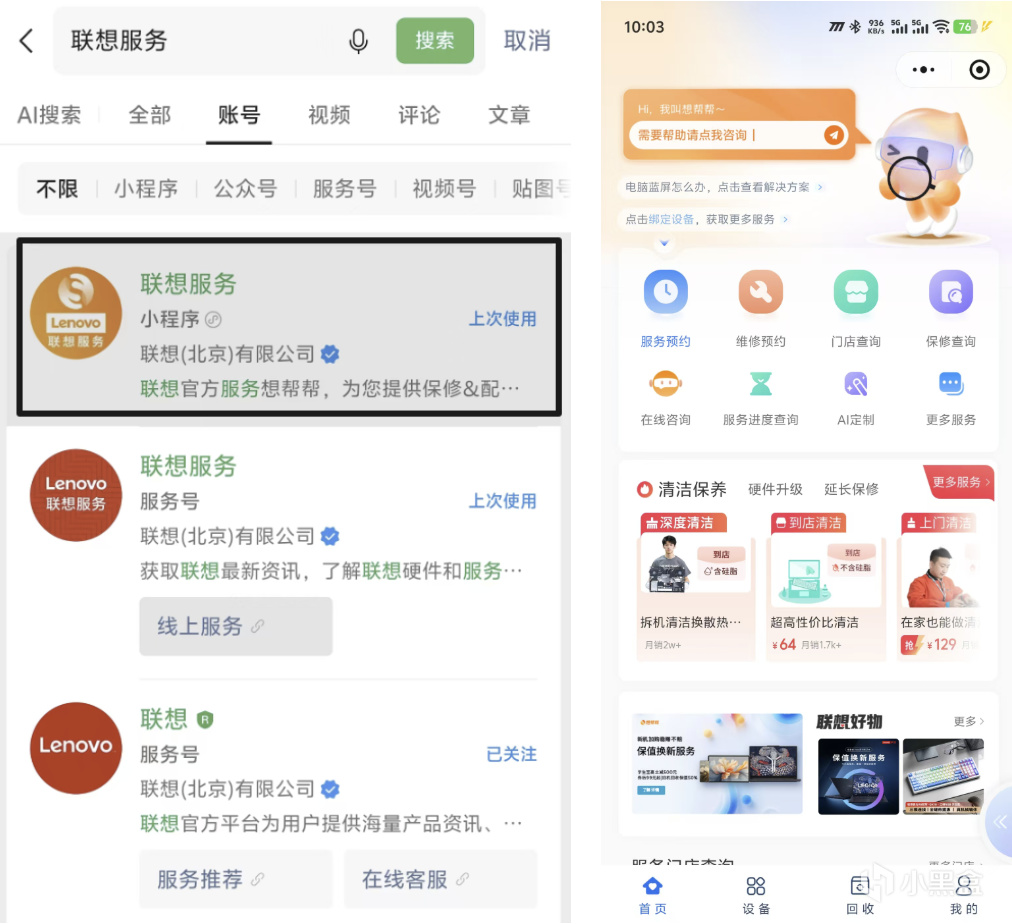
第一個是微信小程序【聯想服務】
然後注意看一下,開發者主體是不是聯想(北京)有限公司不是的話就別信。另外,綁定SN之後,會有附近網點,按距離列出授權站,點就是直接跳導航。
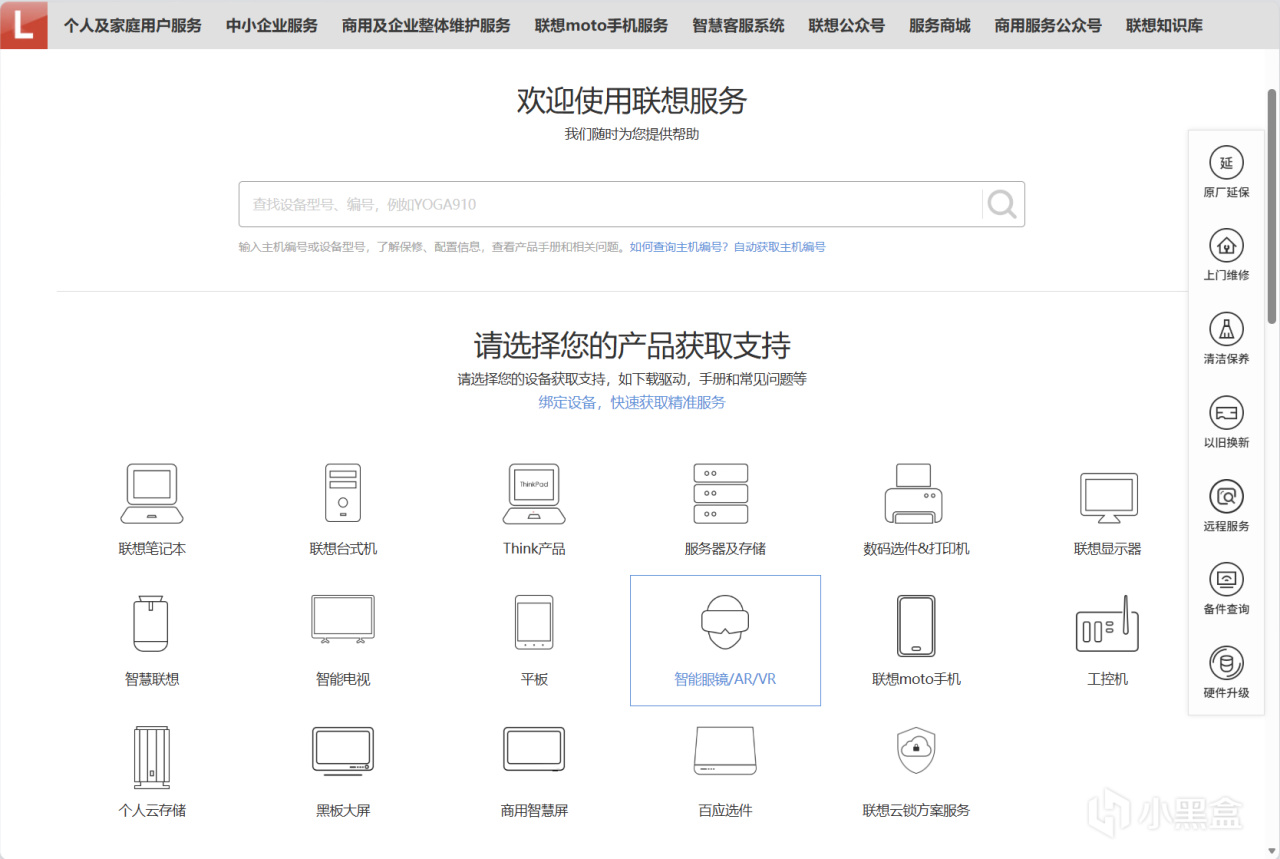
第二個是品牌官網
進「服務與支持」→「服務網點查詢」,選省市和產品類型,然後他會給到地址、電話,還有營業時間
--快遞點,你可以做什麼?--
先不要確認收貨,跟快遞員說明情況:"我買的是筆記本電腦,我需要開箱驗貨,希望理解。"
你就給快遞員塞瓶飲料就行了(大部分人是學生,沒必要散煙,買瓶飲料就夠了)
在快遞員或者驛站工作人員的見證下開箱。快遞法規是允許開箱驗貨的,不用不好意思。
除非有錢造的,非要等出問題,自認倒黴。

4. 檢查外包裝
快遞的運輸箱如果破破爛爛,直接拒收,拍好照留證據。
不過一般來說,電腦的運輸箱強度都比較高,一般筆記本電腦都是走順豐或者京東直髮,暴力運輸已經少見了。
5. 檢查機器外觀
任何使用過的痕跡都值得警惕:
頂蓋(A面):劃痕、磕碰、掉漆
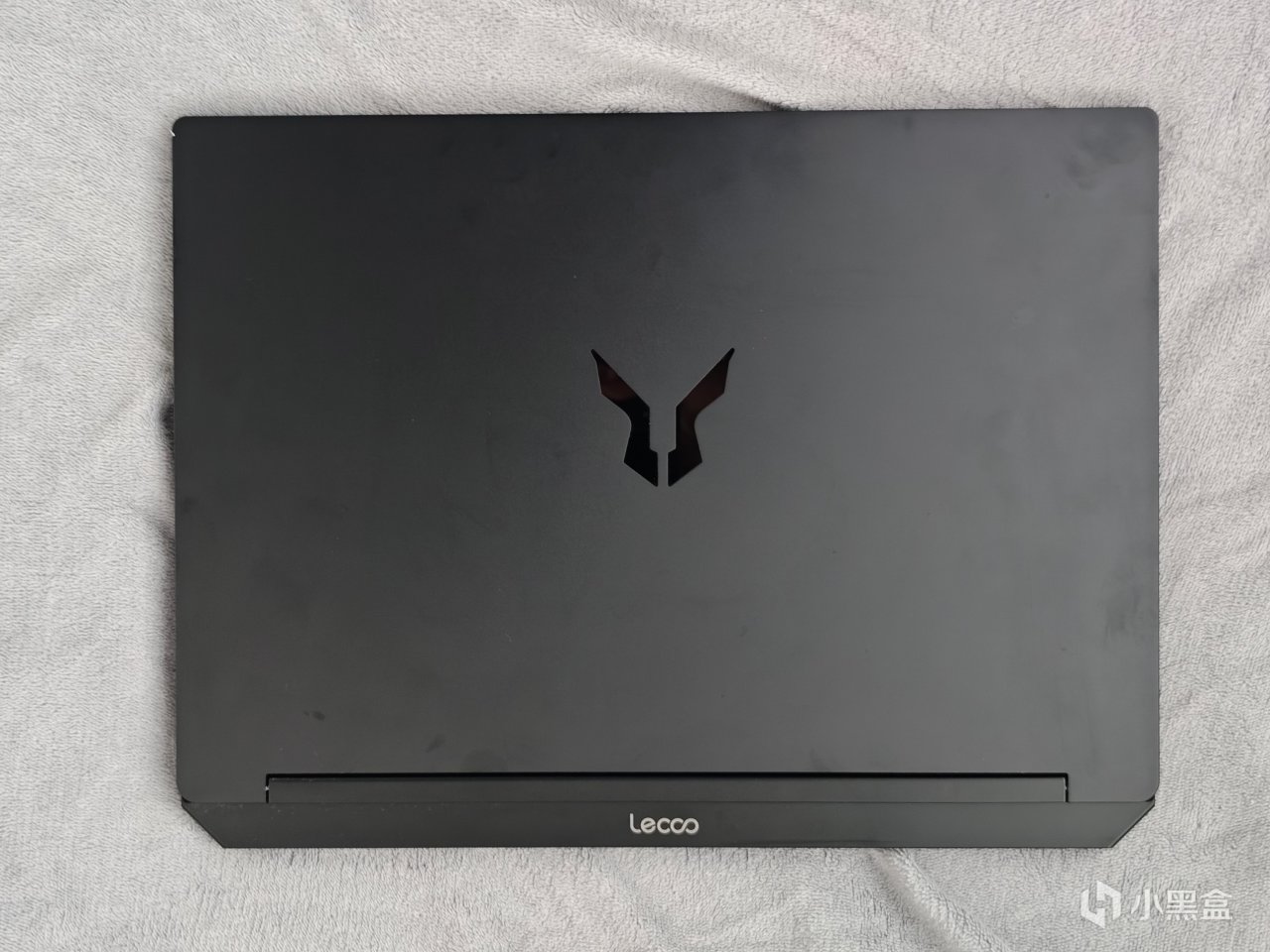
屏幕面(B面):灰塵、劃痕、邊框壓痕;A面B面合縫處看有沒有擠壓變形的痕跡
鍵盤面(C面):指紋、掌託磨損,尤其看鍵帽有沒有油光(都用到打油了,絕對是摸摸機)
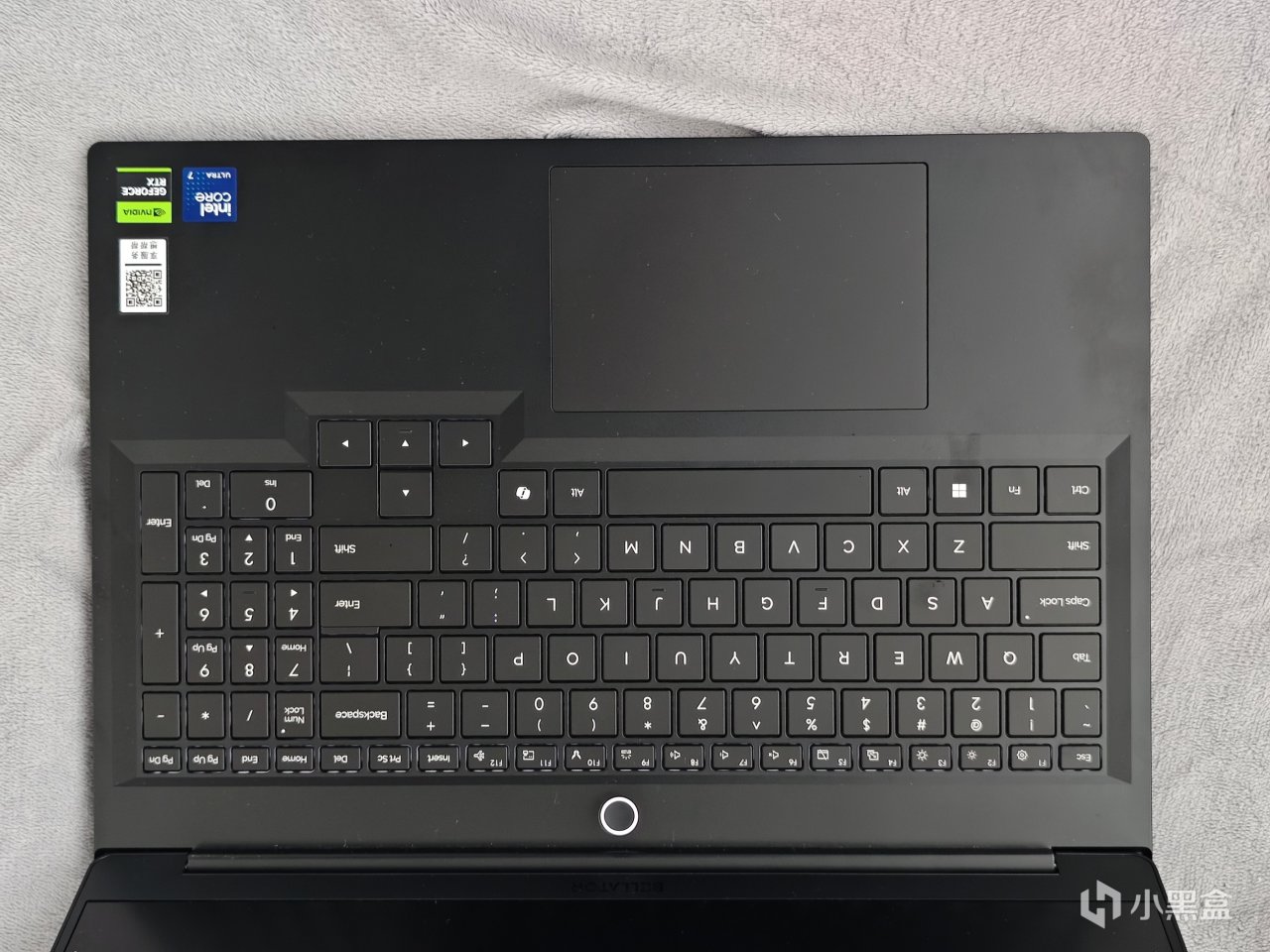
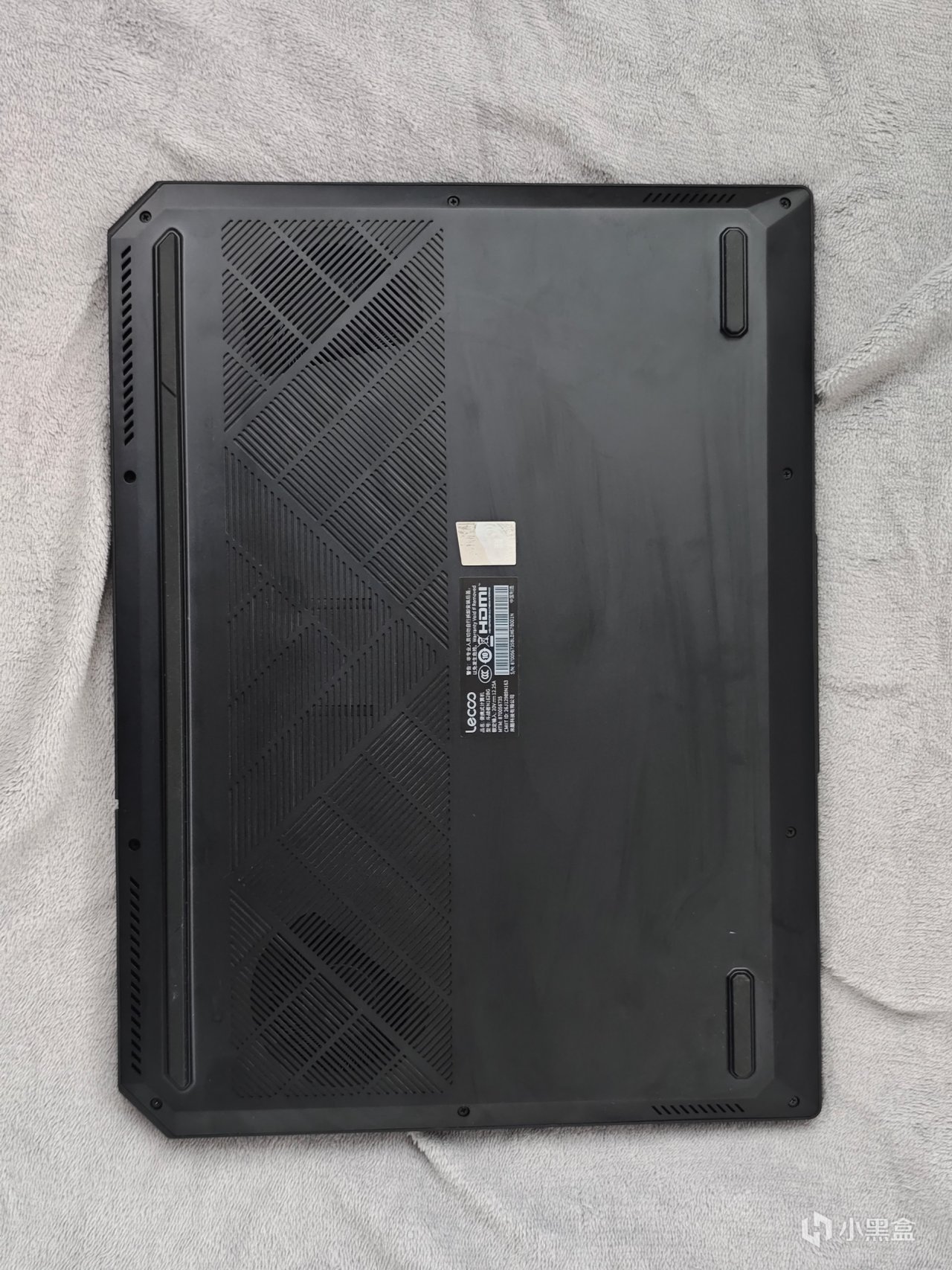
底面(D面):劃痕、磨損
螺絲口:擰動留下的劃痕
轉軸:開合幾次,順不順滑、有沒有異響、阻尼是否正常
腳墊:有沒有脫落、磨損
接口內壁:有沒有氧化發黑、插拔劃痕
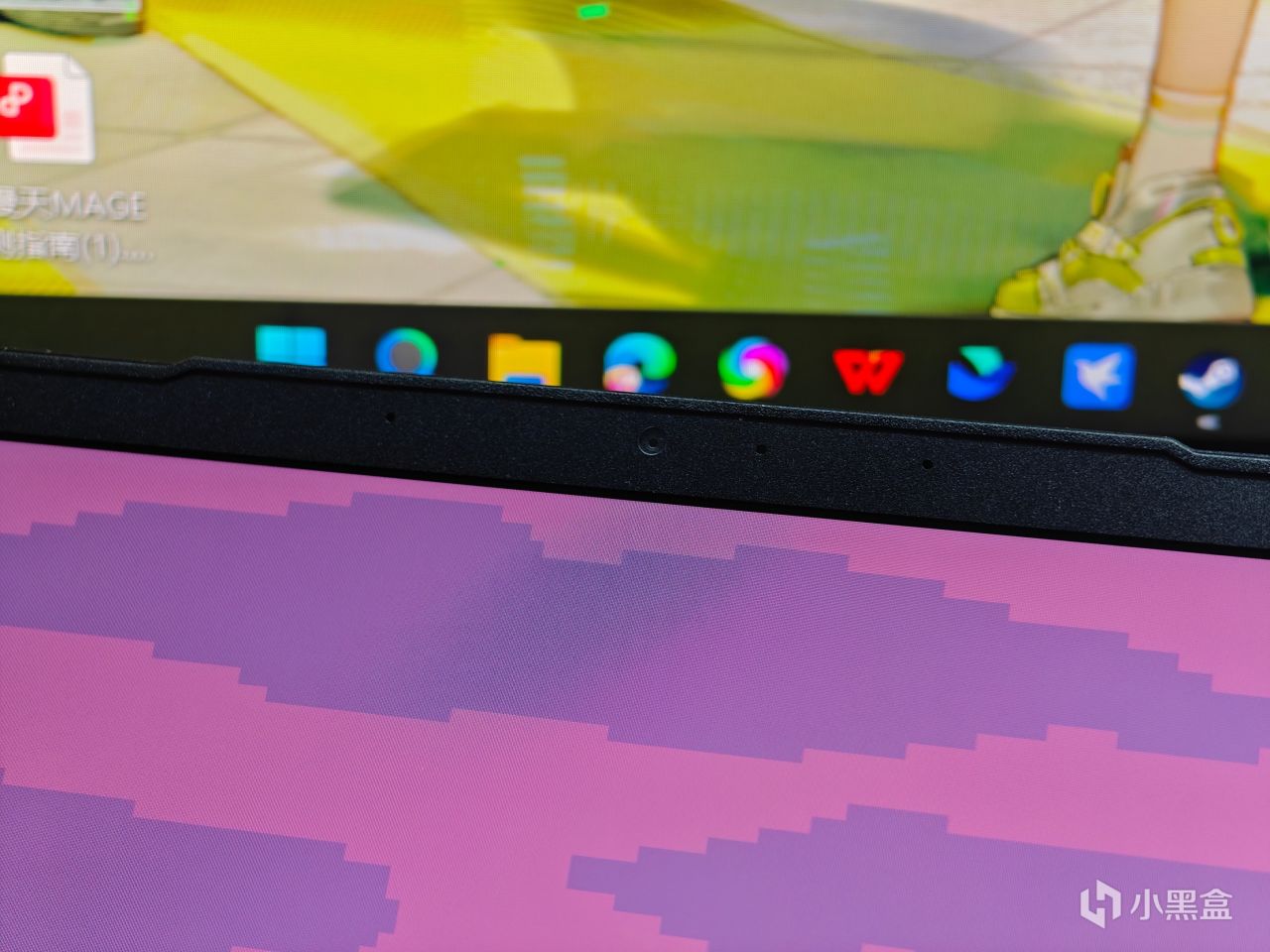
攝像頭:鏡面有沒有劃痕
封條、箱說、配件:封條是否完好,說明書保修卡在不在,電源適配器型號和商詳頁標註對不對得上
檢查完外觀沒有問題之後,可以拿回家,測試功能
3. 檢查各項功能(聯網之前就能做的)
先按電源鍵開機,開不了機是正常的。需要插上電源才能開機,很多機器出廠帶電池運輸模式(電池不供電,防止運輸途中意外,用原裝充電器插上就自動解除)
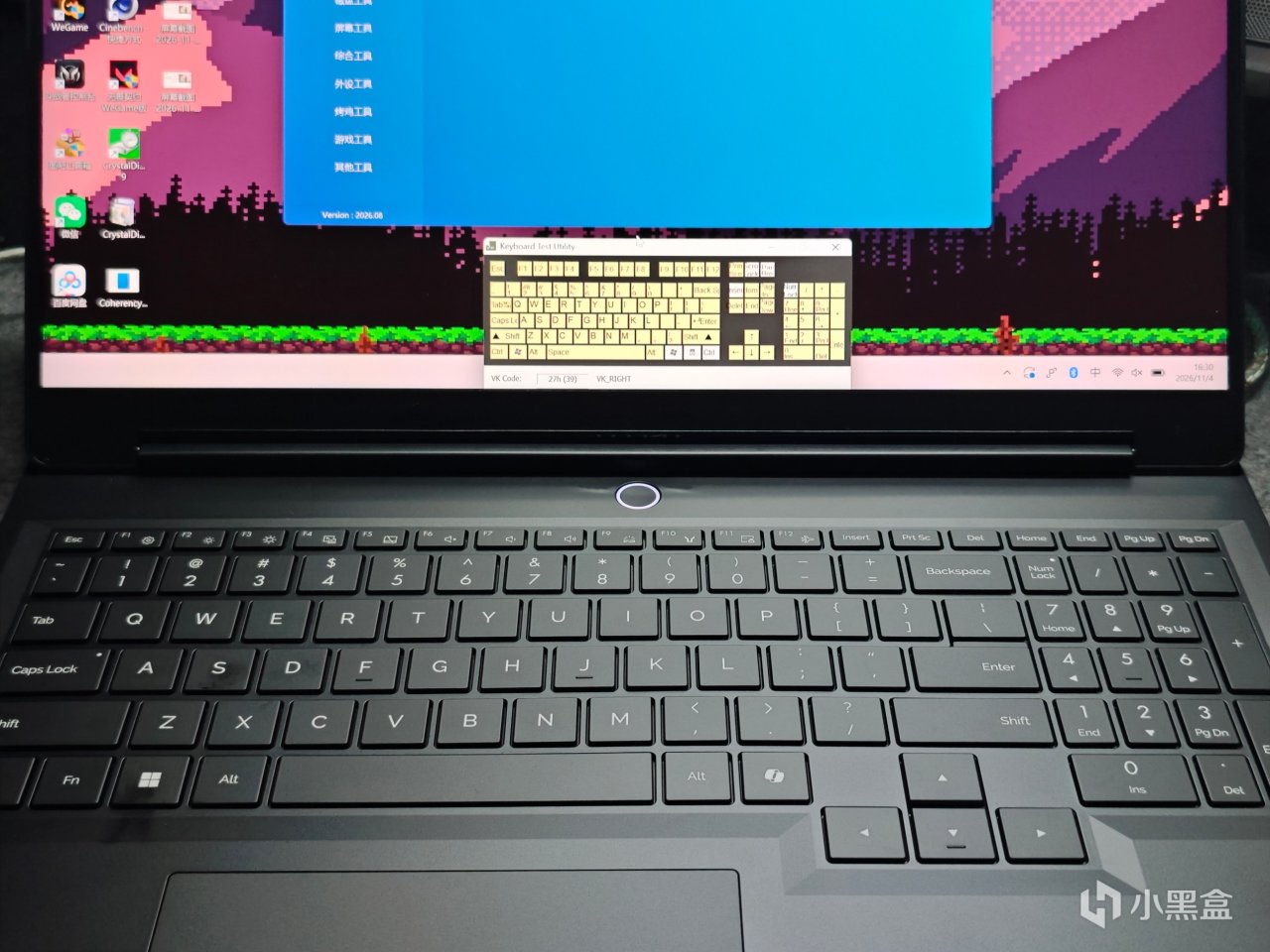
鍵盤逐鍵測試:圖吧工具箱自帶鍵盤測試工具
觸摸板:單指移動、雙指上下滾動、雙指捏合縮放,各來一遍。
USB-A接口:帶個鼠標,每一個USB-A口都插一遍,試試效果
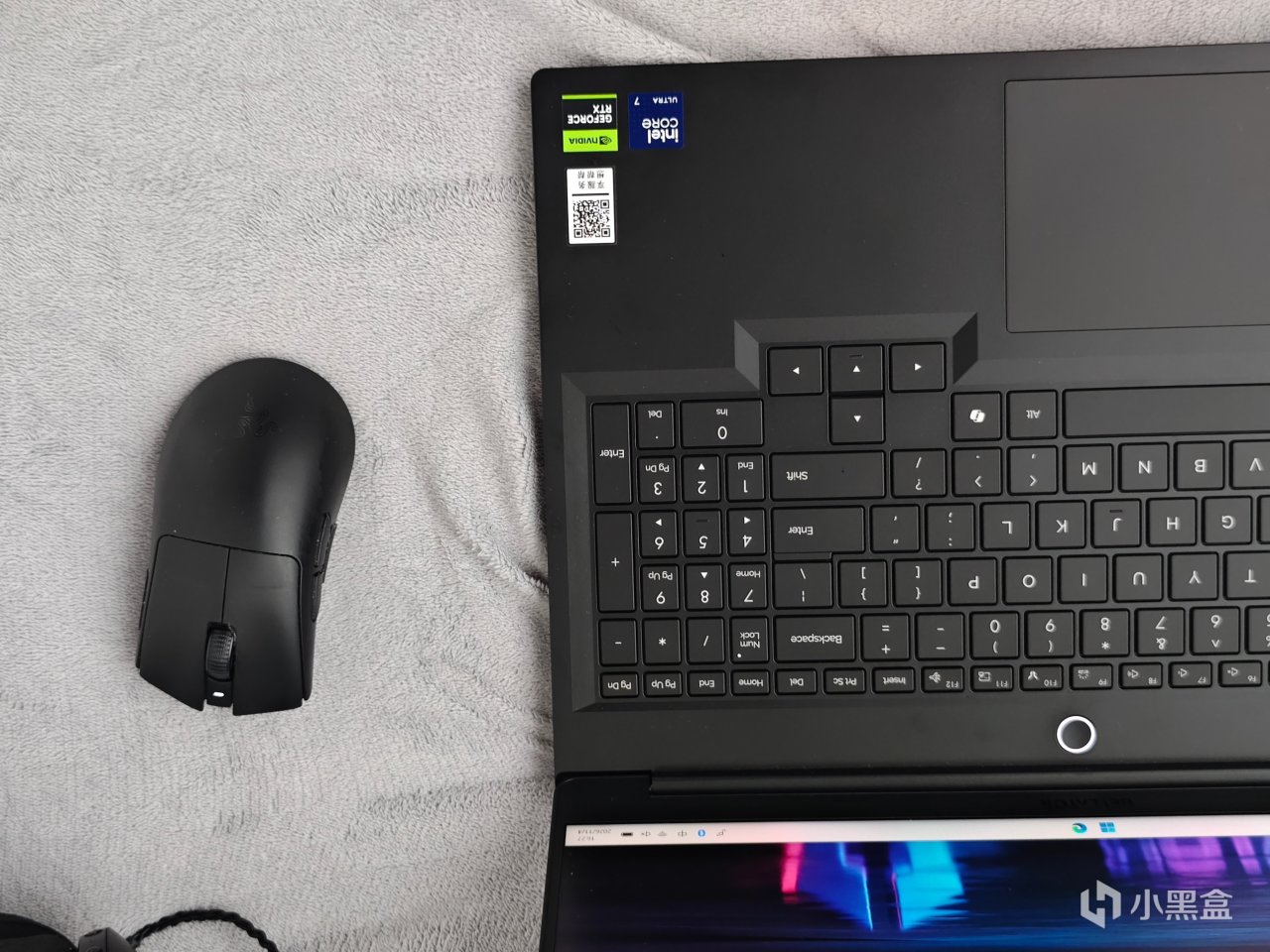
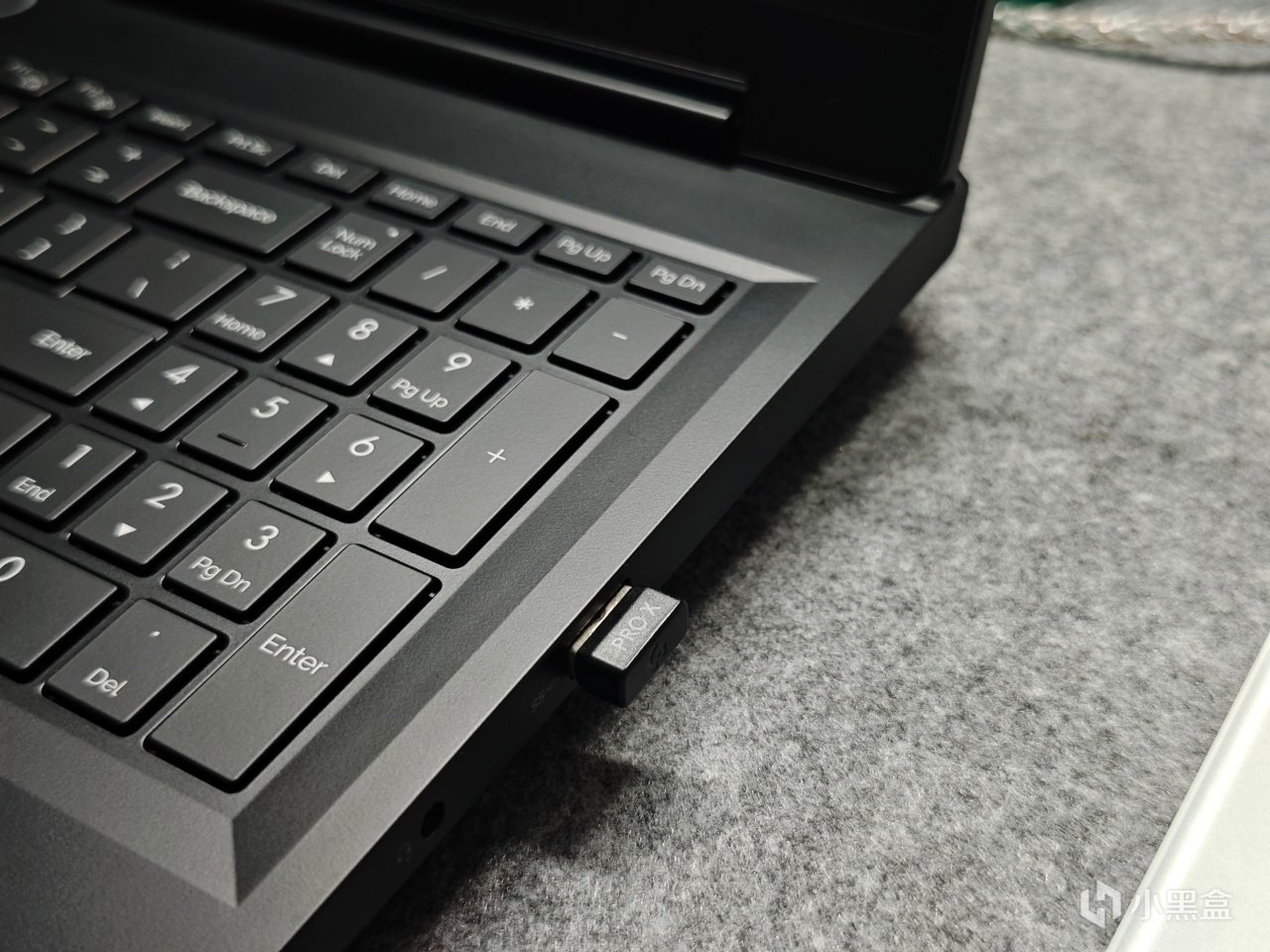
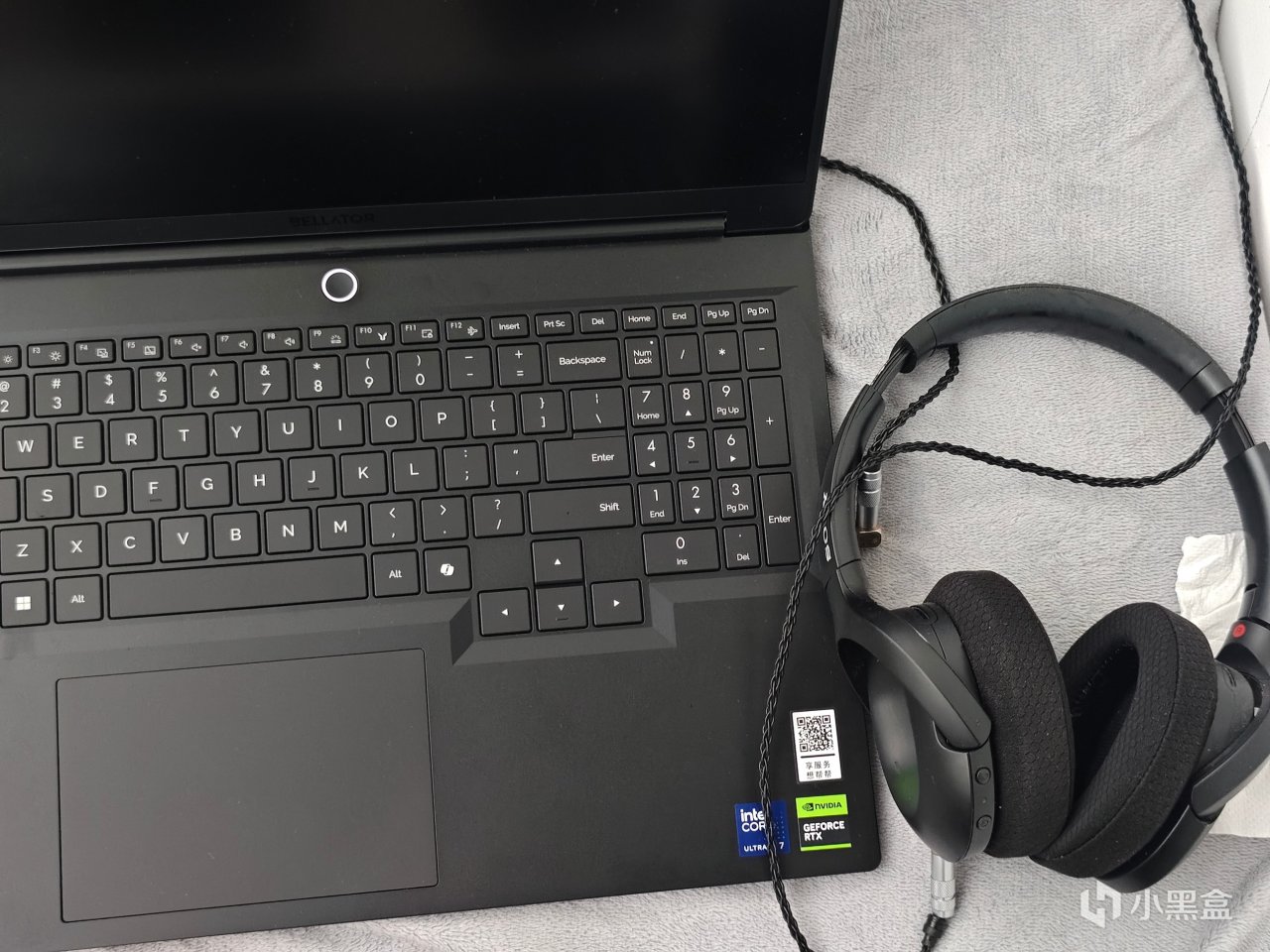
3.5mm接口可以連接耳機試一下
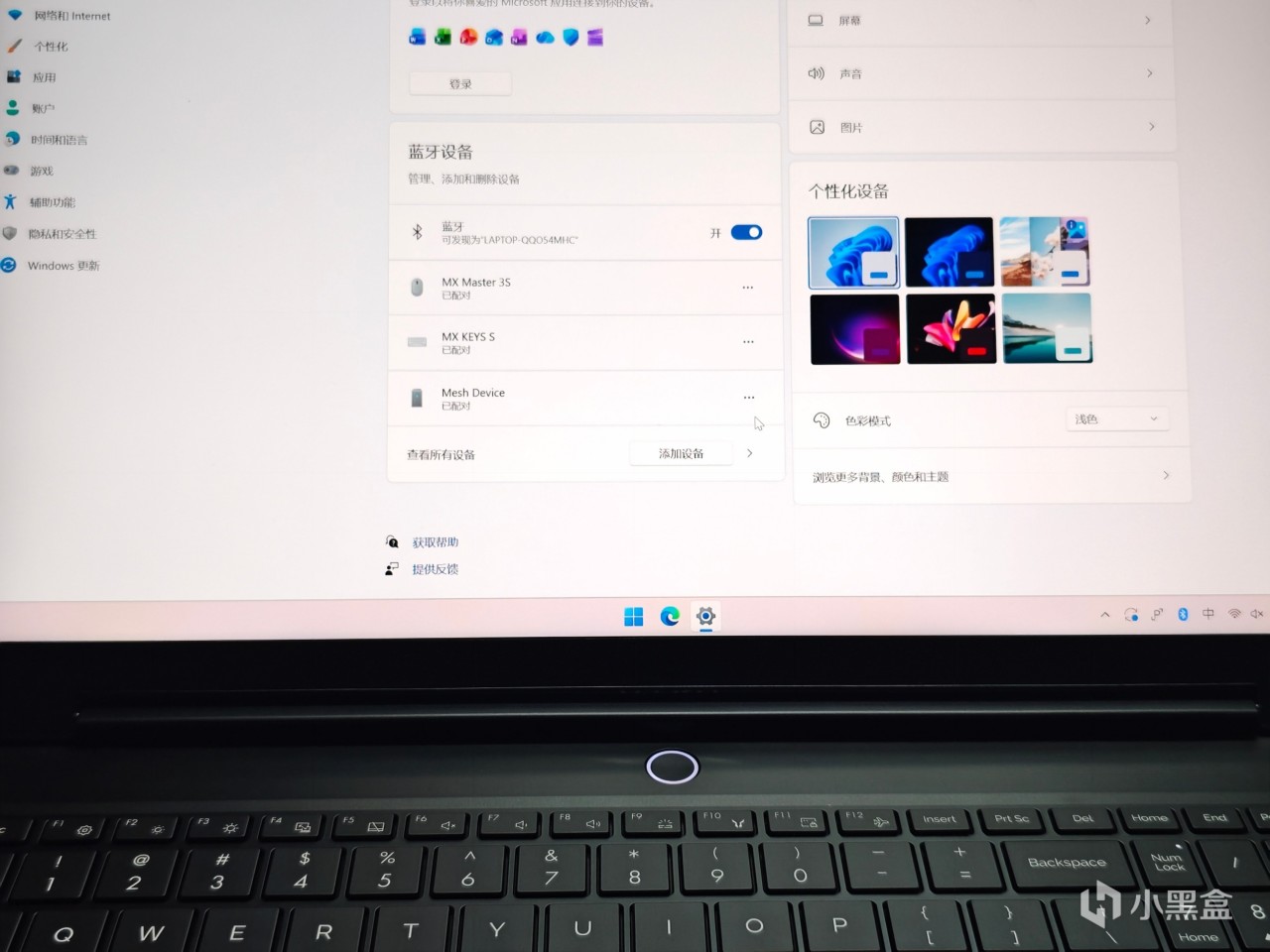
藍牙:連一下手機或藍牙耳機。
攝像頭:拍一張看畫質(注意攝像頭指示燈有沒有正常亮起)
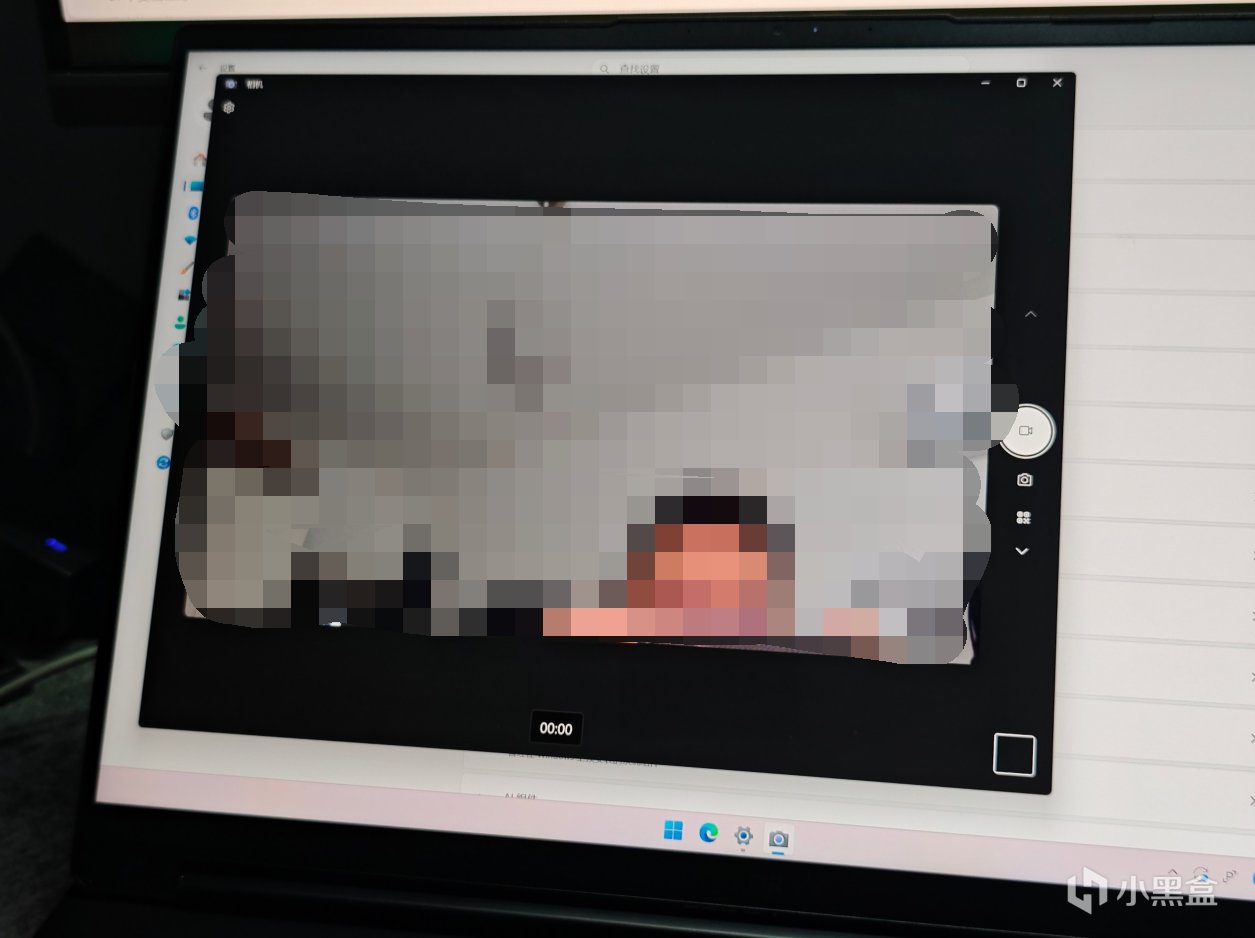
麥克風:錄一段音,回放聽清楚不清楚。
揚聲器:放一段左右聲道測試音頻,確認左右聲道沒裝反、沒有破音。(就在系統設置,然後點聲音,點屬性就好了)
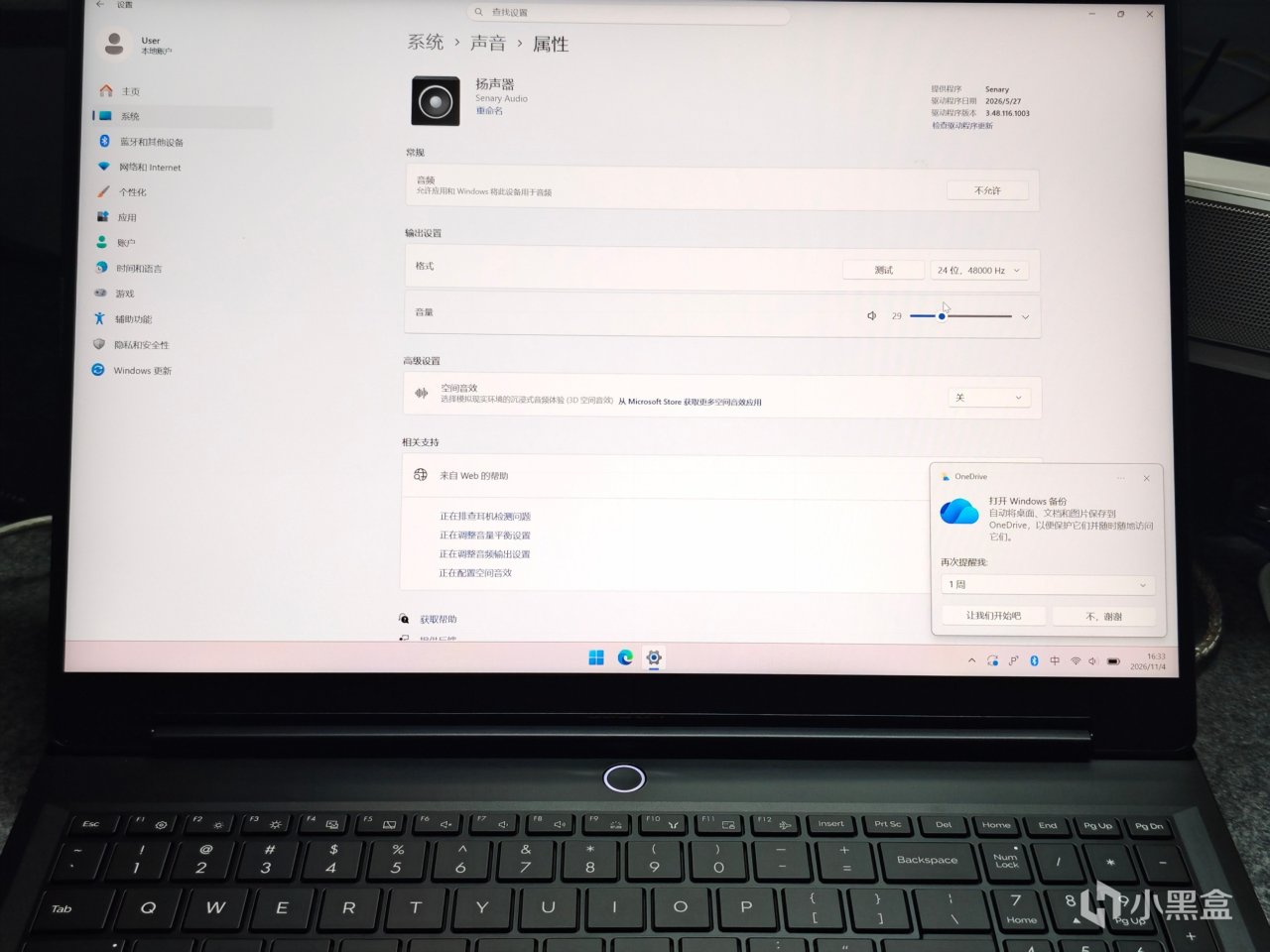
指示燈:電源燈、充電燈狀態對不對
不要聯網!!!(聯網後,默認激活,激活系統之後,不給退)
--回到家,你可以做什麼?--
1. 不要激活!!!
跳過激活的步驟,B站上有教,可以用手機看
2. 把序列號在官方網站上進行查詢
機器底部或者包裝箱上有一串SN碼(序列號)。
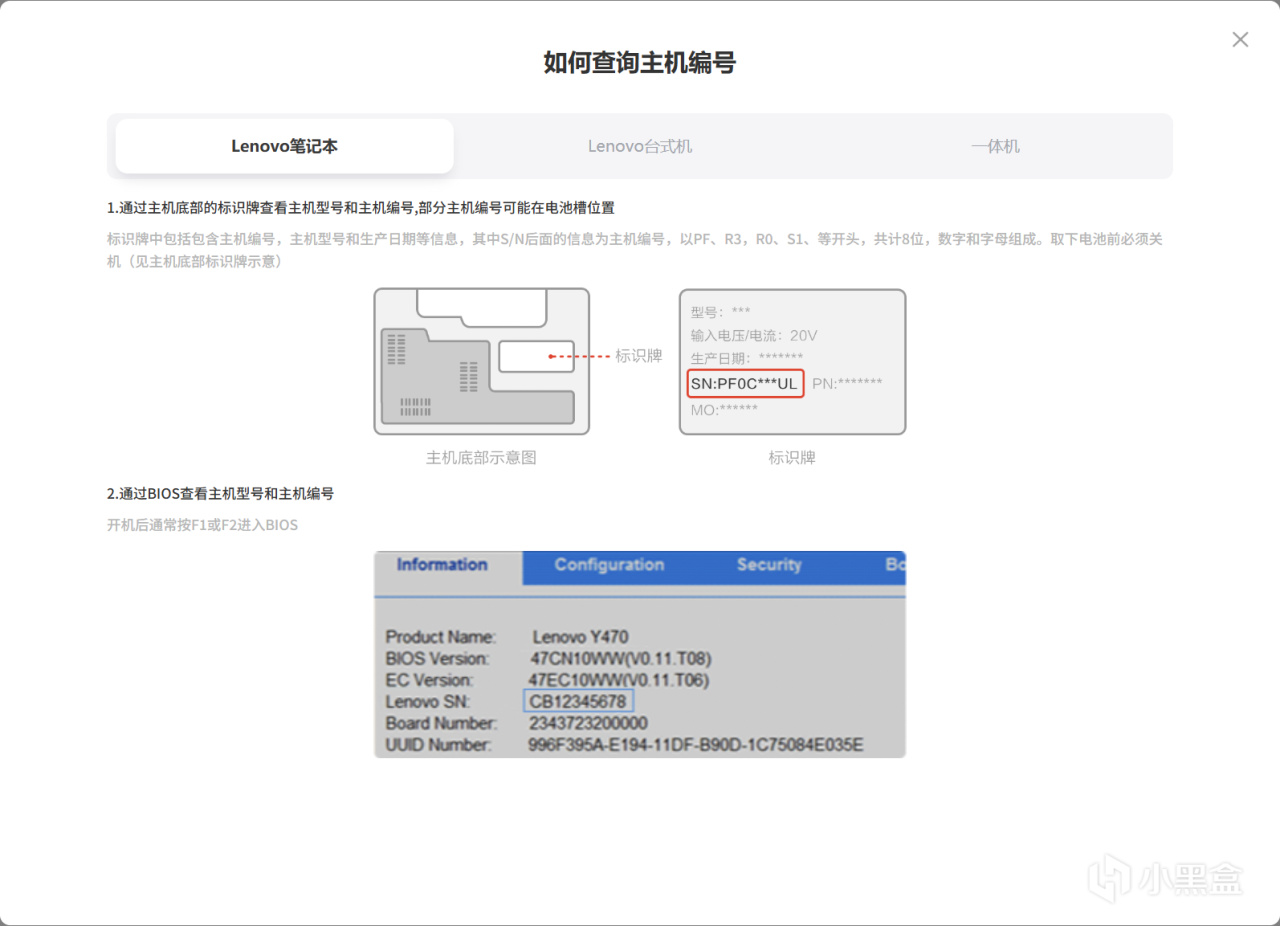
到品牌官網輸入查詢,你會看到:機器的具體型號、配置、保修還剩多少天、保修起始日期。(這時候其實可以用手機或者其他人的電腦查)
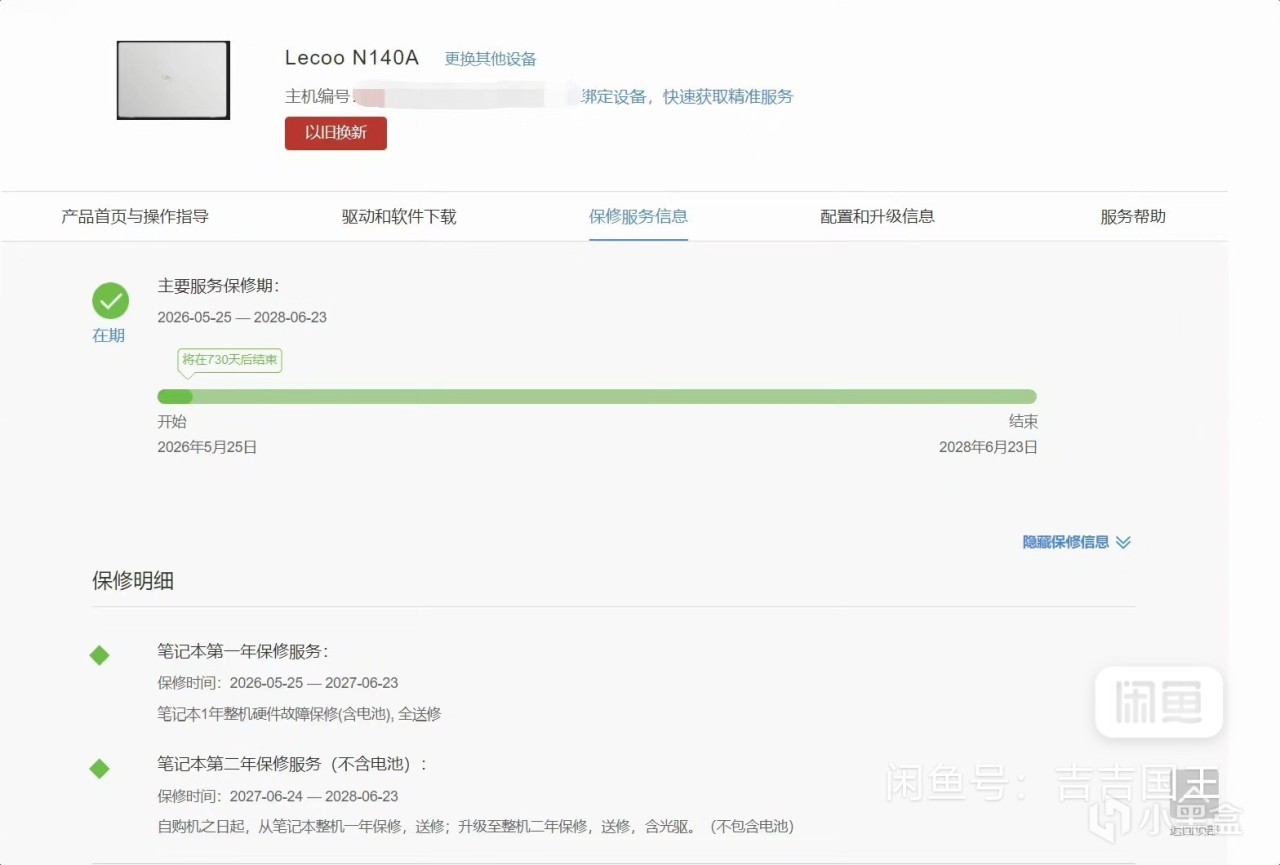
一般來說,保修起始日期是你聯網之後激活的日期,如果保修在你購買之前已經開始了,說明就是庫存機,甚至展示機
各品牌序列號查詢入口:
聯想https://newsupport.lenovo.com.cn/guardeploySearch.html?from=guarteen
華碩https://www.asus.com.cn/support/warranty-status-inquiry/
戴爾https://www.dell.com/support/contractservices/zh-cn/
惠普https://support.hp.com/cn-zh/check-warranty
宏碁https://www.acer.com.cn/myhelp.html?type=1&serverid=14
榮耀 https://www.honor.com/cn/support/warranty-query/
七彩虹https://www.colorful.cn/home/sn
機械師https://www.machenike.com/help/23.html
另外,ROG、外星人、掠奪者這類高端子品牌,直接打專屬客服電話轉人工就行了
3. 覈對配置單,2026年的新必修課
直接看我之前寫的圖吧工具箱的內容
[該類型的內容暫不支持下載]
4. 硬盤健康檢查
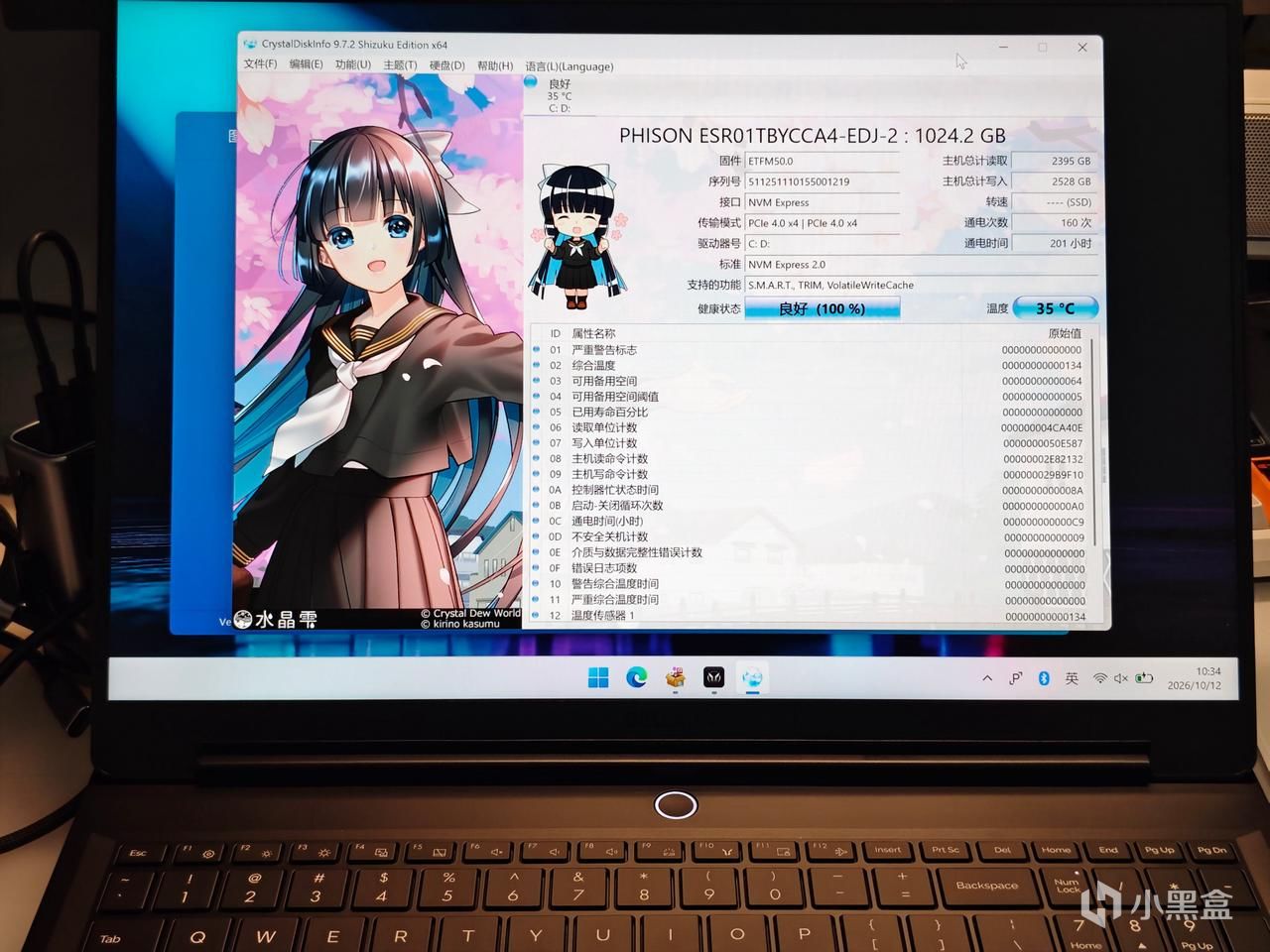
圖吧工具箱裏打開CrystalDiskInfo,重點看三個數:
通電次數 / 通電時間:全新機器應該在幾小時到幾十小時以內(出廠檢測會用掉一點)。
健康度:100%正常,低於90%直接退。
主機寫入量:新機幾十GB以內正常,幾百GB說明被重度用過,也可能測試的比較多,或者售後的機器。
5. 屏幕檢測
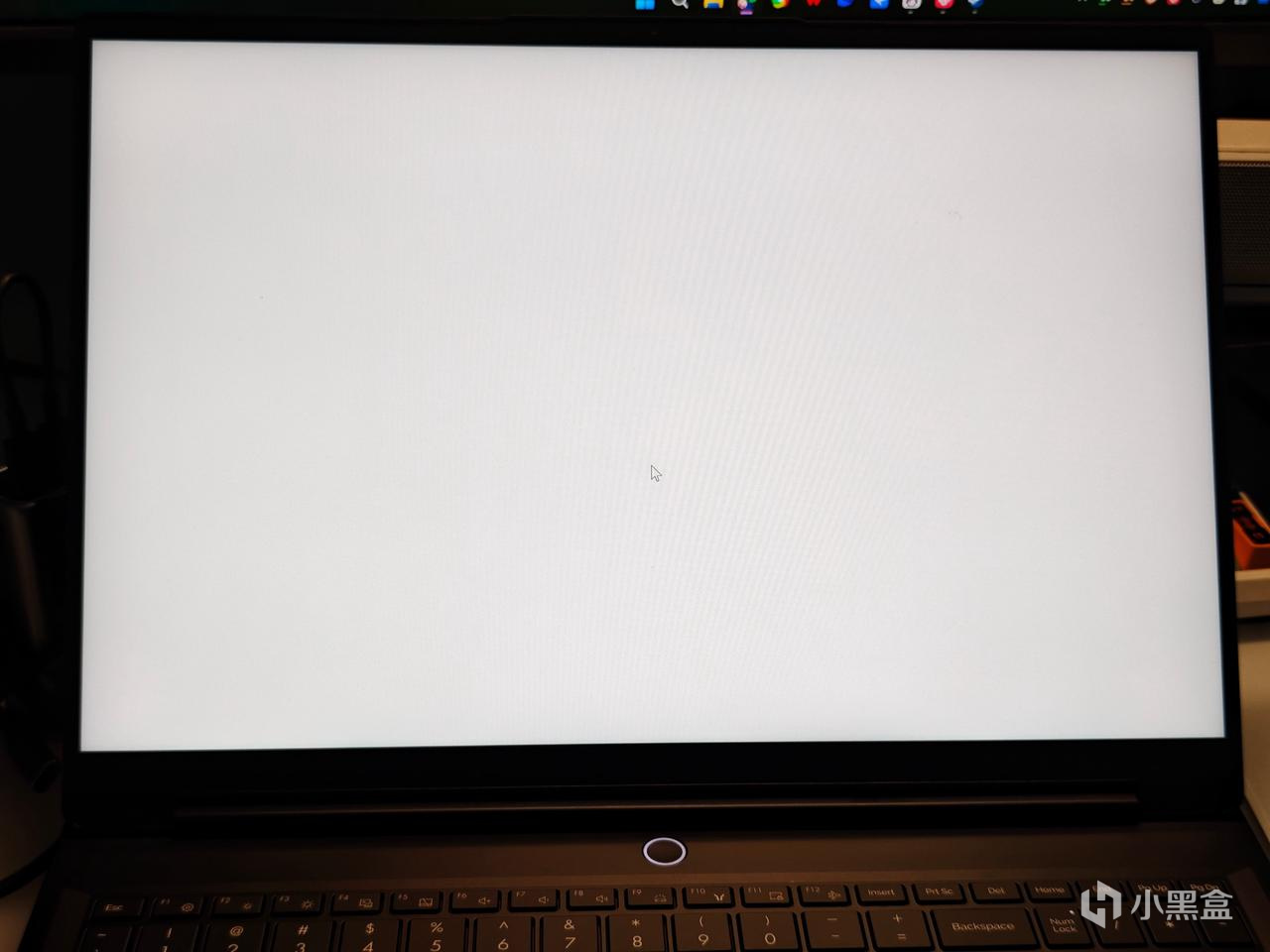
壞點 / 亮點:需要全屏純色圖來照(圖吧工具箱裏面有)
漏光:全黑圖片 + 關燈環境,IPS屏有輕微漏光是正常現象
亮斑:純白圖下看有沒有局部發暗或者明顯亮斑。
6. 接口測試
接口是最容易出廠不良、又最容易被忽略的地方。USB-A前面已經試過了,剩下這些也別放過:
Type-C:能不能充電(23年以後基本都普及PD充電了)、能不能傳文件(插U盤試)
HDMI:外接顯示器或電視,看能不能點亮
耳機孔:插耳機聽有沒有聲音、有沒有雜音
SD讀卡器(如果有):插一張卡試試
7. 烤機和跑分
工具全在圖吧工具箱裏
怎麼做:
單烤CPU:打開AIDA64→工具→系統穩定性測試→只勾選FPU→Start,跑15分鐘。
雙烤:AIDA64的FPU測試和FurMark同時開着跑,20~30分鐘。
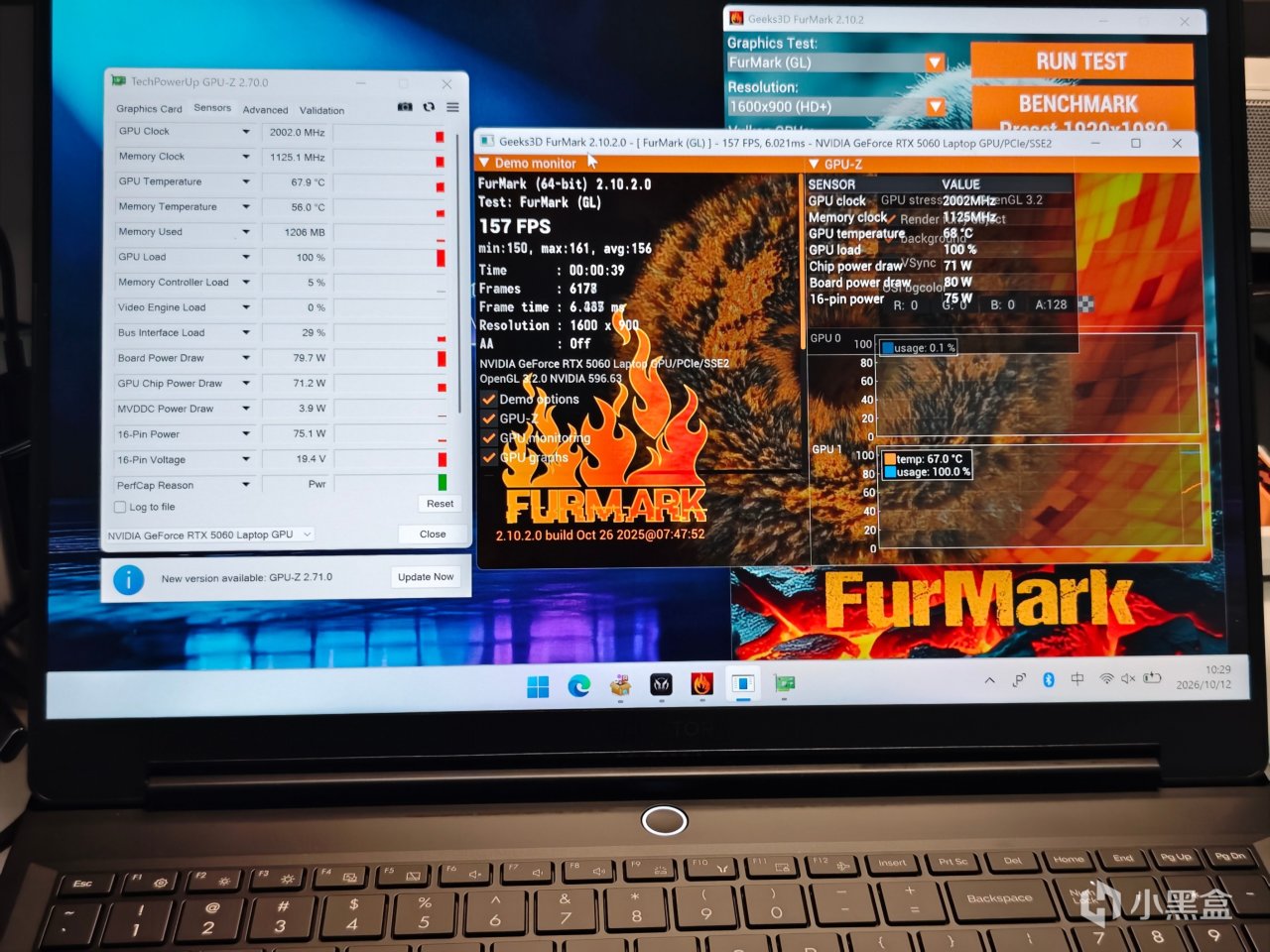
烤的時候把GPU-Z和任務管理器放在旁邊,盯着頻率、功耗、溫度三條曲線。
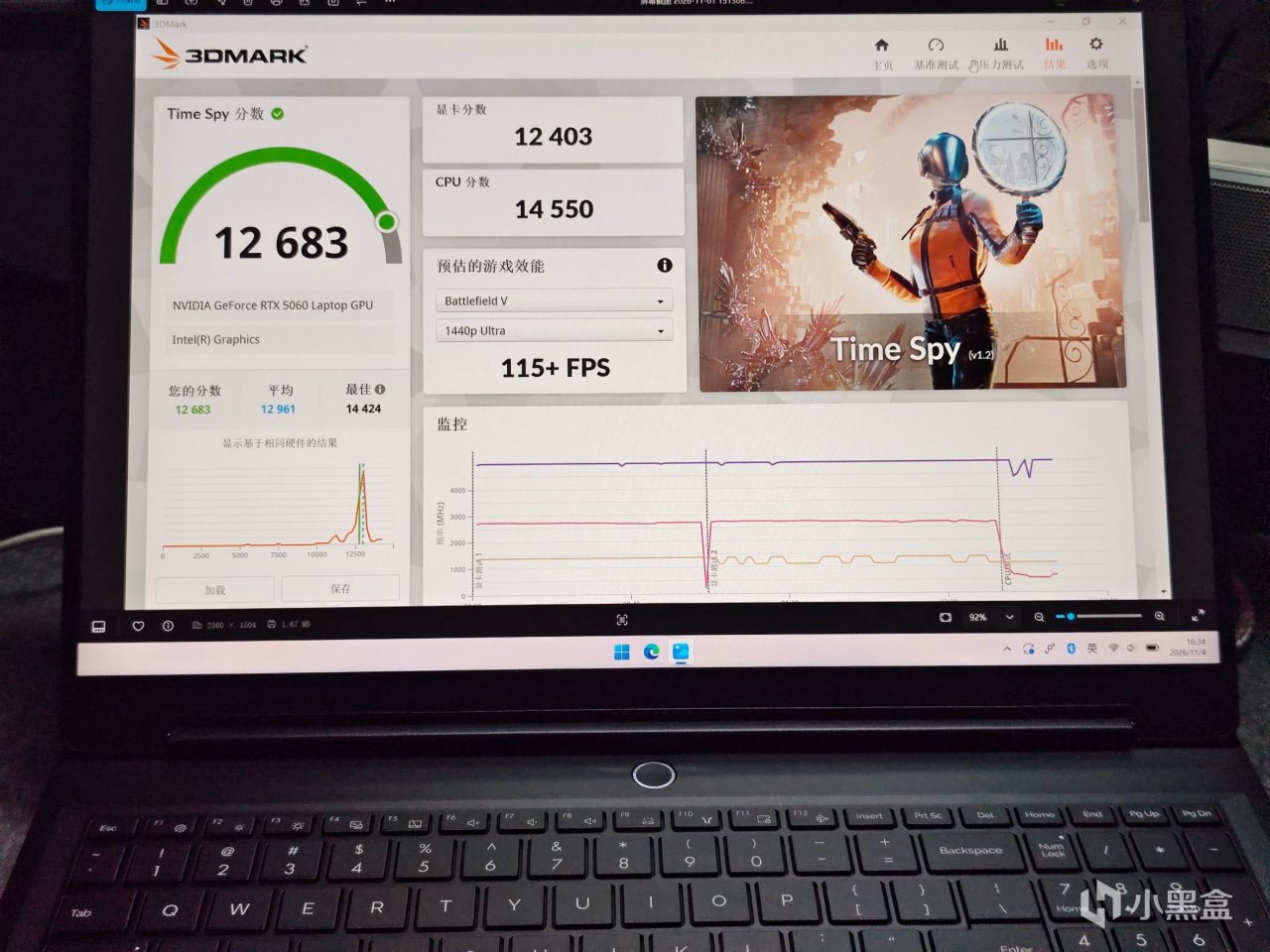
跑分:R23測CPU,3DMark Time Spy測顯卡(如果你有3DMark)
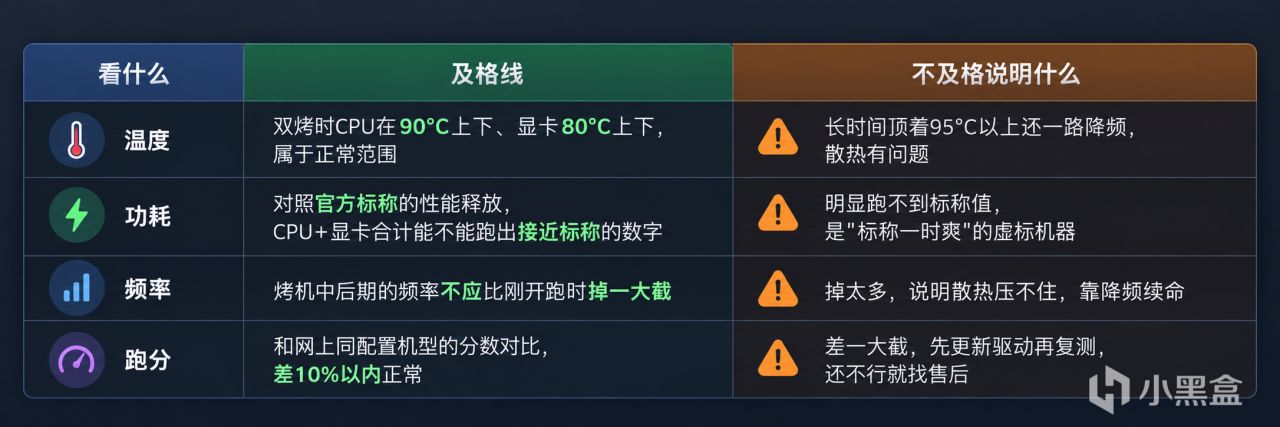
也可以跑一下3D Mark的Time Spy測試,對比一下別人跑的跟自己的分數
8. 更新系統和驅動
以上全部通過,聯網激活,先跑一遍Windows Update,把系統補丁打全。
驅動方面,之前還得下什麼驅動管家,現在有更合適的路子了
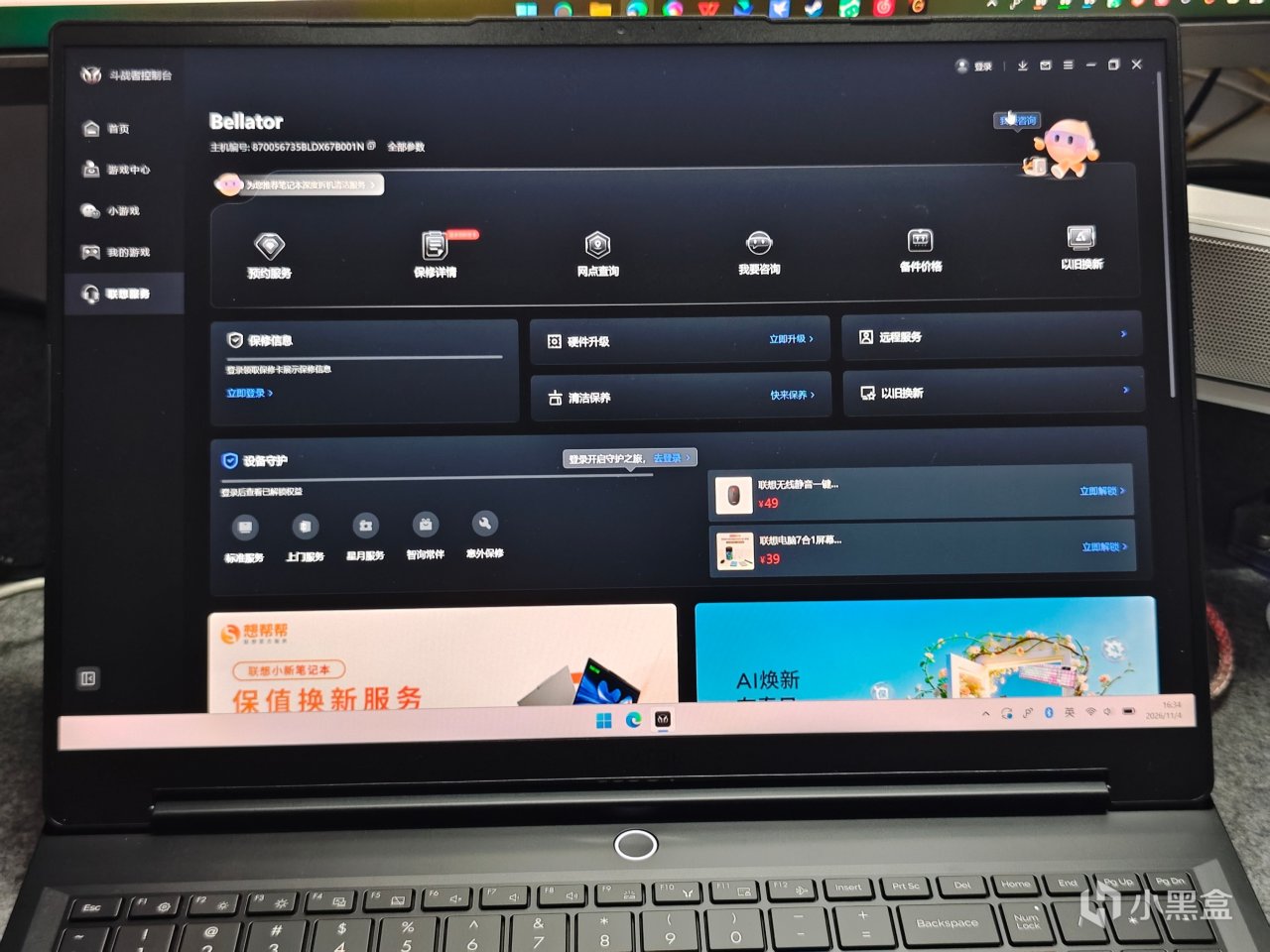
聯想電腦管家、華碩奧創、惠普支持助理這類官方工具,能自動識別機型、一鍵安裝驅動,還帶硬件檢測功能。
很多功能在這種管家裏面都是有的,越大的品牌,這種管家做的也越細
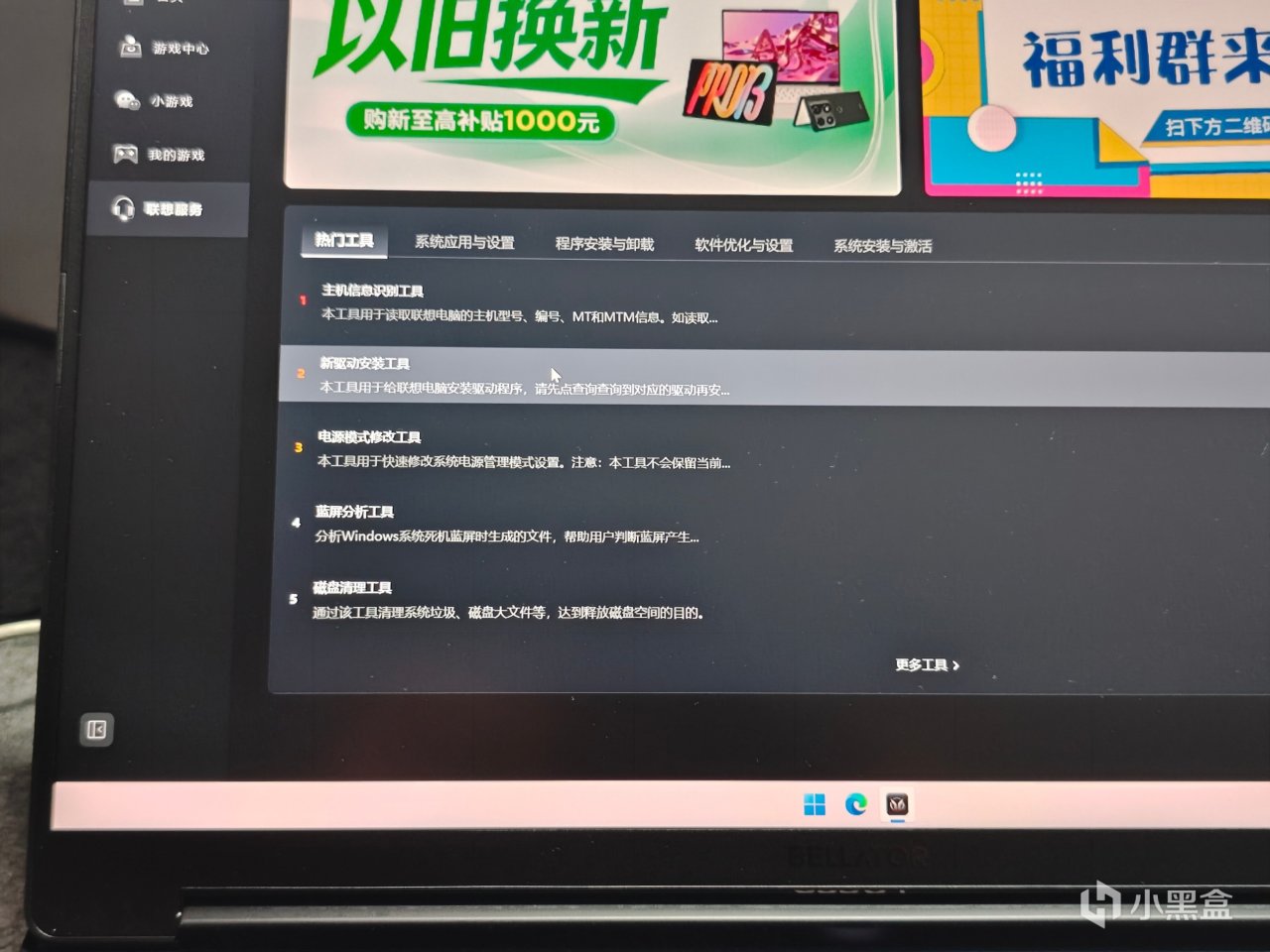
甚至還有很多單獨的工具
--軟件與設置--
1. 如何下載軟件?認準【官網】
這事真的有人不會……(下個Steam整出來蒸汽助手的不在少數)
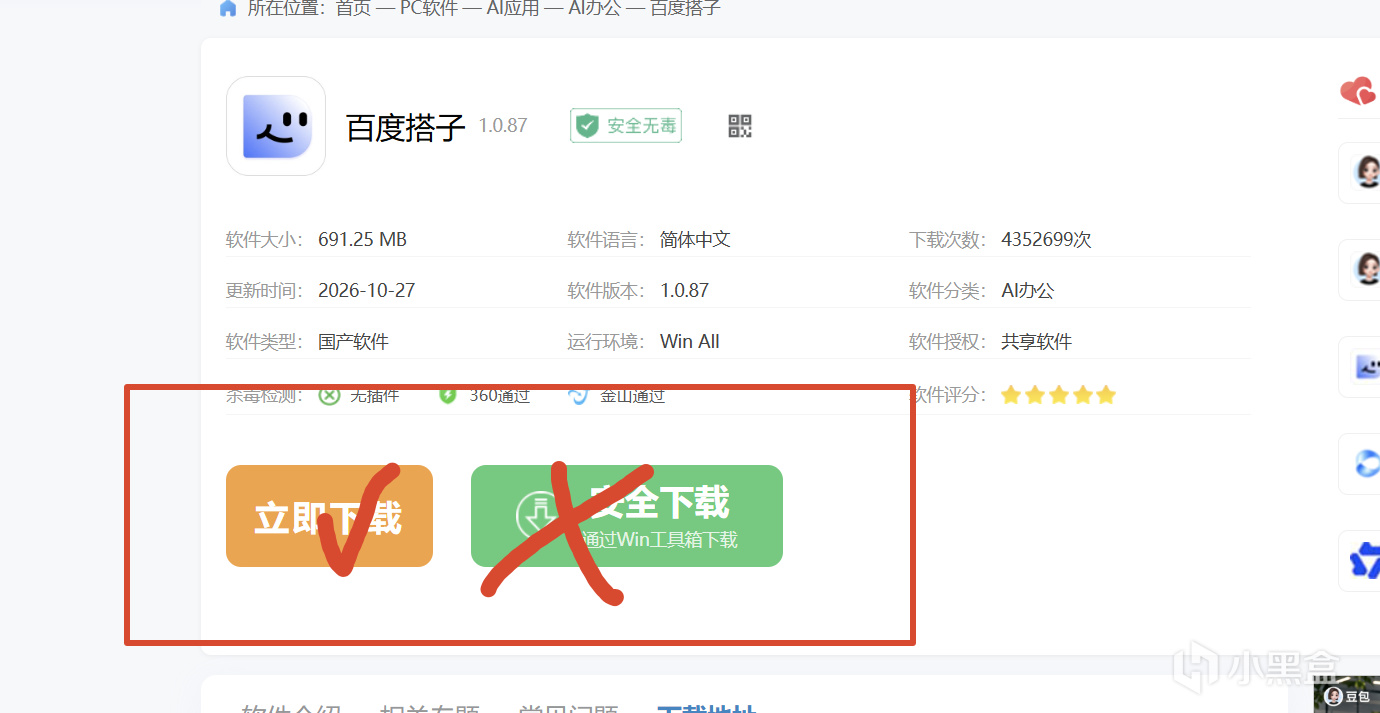
索引擎結果裏認準帶【官網】標識的。
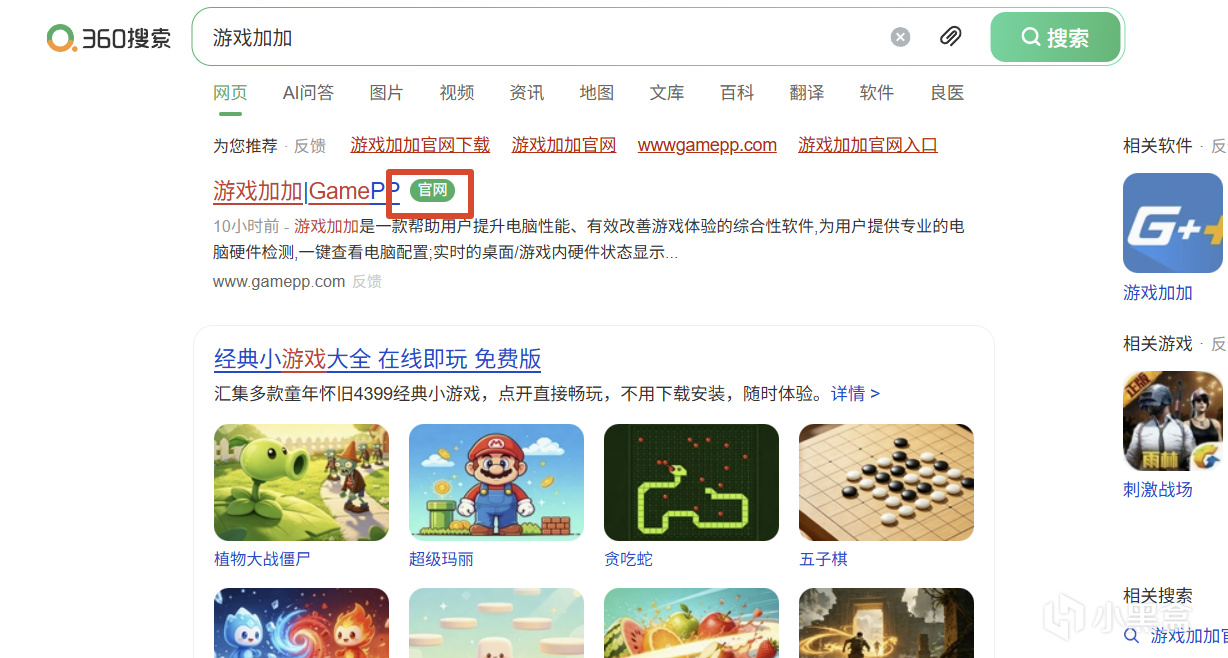
各家官網一般都做得挺像樣,至少看得出是花了錢請美工的。
那些頁面粗糙、滿屏"高速下載"按鈕的,全是下載站的坑,點一下給你裝全家桶。
2. 瀏覽器:Edge 八條極簡設置
瀏覽器不用額外裝,Windows自帶的Edge夠用。
很多人覺得Edge"廣告多、亂七八糟",其實是默認設置沒調。
默認搜索引擎改百度:設置 → 隱私、搜索和服務 → 拉到最底下"地址欄" → 搜索引擎選Bing
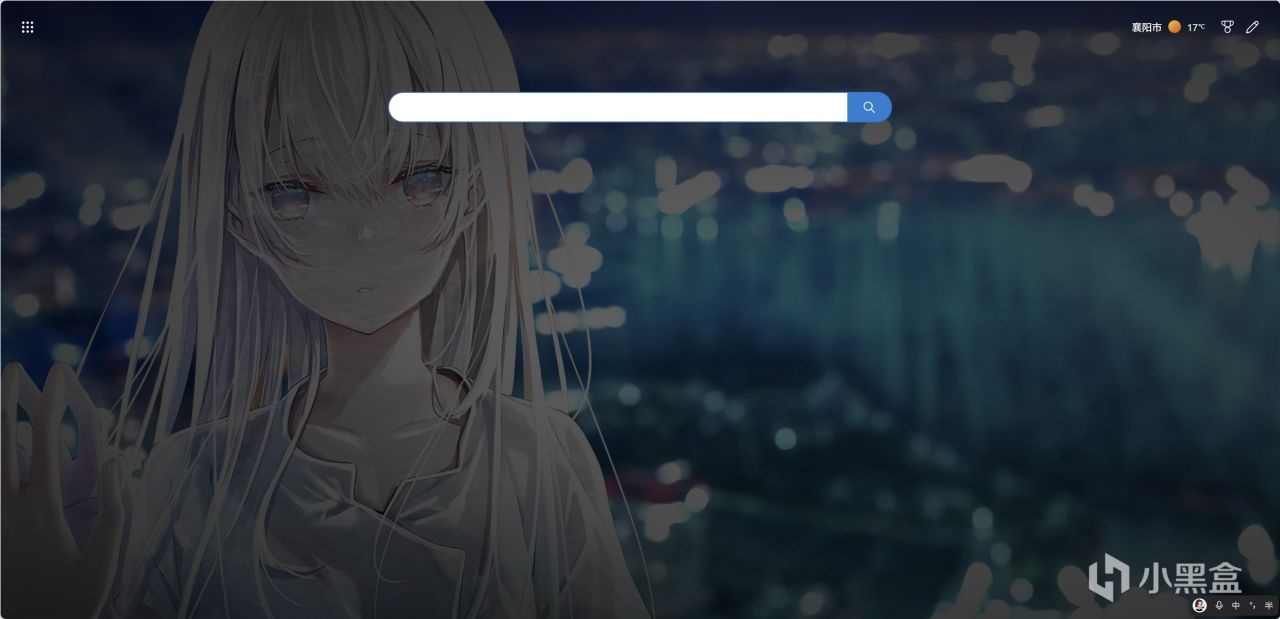
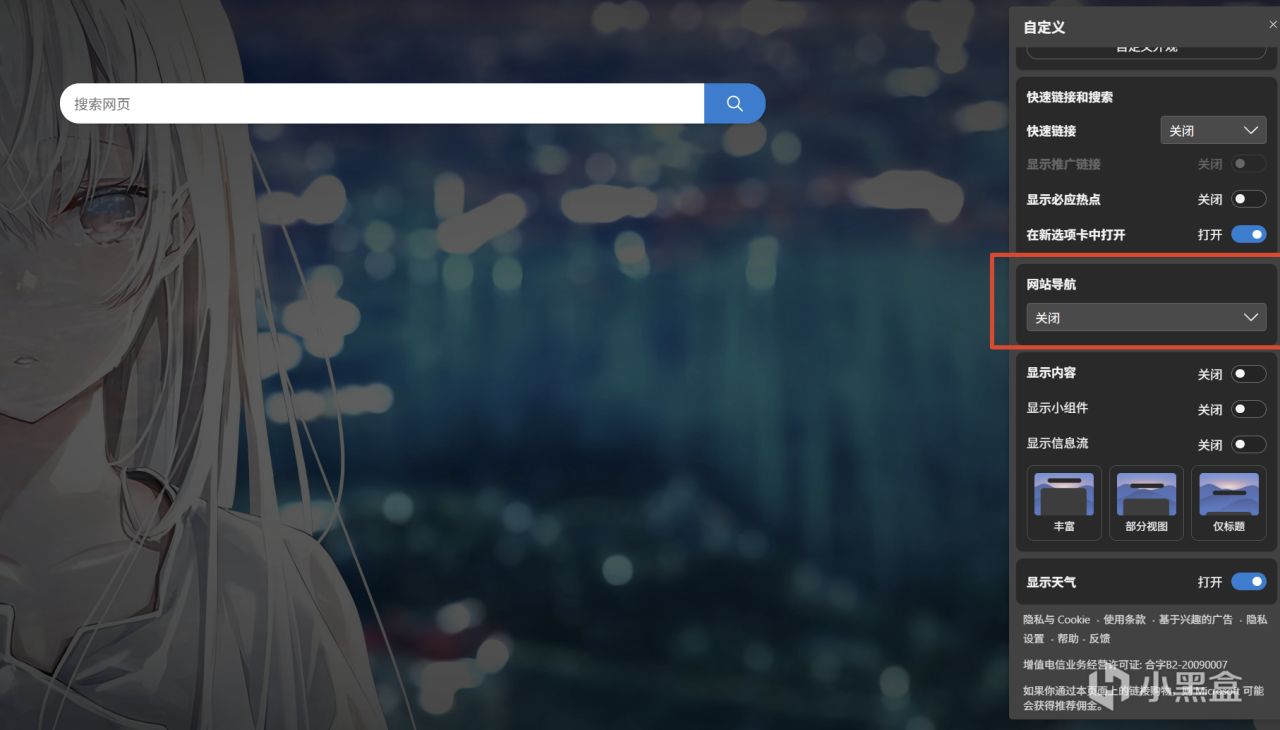
設主頁:設置 → 啓動時 → "打開以下頁面" → 填你常用的導航站。
我比較喜歡用【簡法起始頁】,也可以用【青檸起始頁】
關掉側邊欄小圖標:Edge右上角一排小圖標(Copilot、購物什麼的),挨個右鍵 → 隱藏。
下載位置:設置 → 下載 → 打開"每次下載前詢問保存位置"。
跟蹤防護:設置 → 隱私 → 跟蹤防護調到"平衡"或"嚴格"。
裝一個去廣告擴展:左側菜單 → 擴展 → 獲取Microsoft Edge擴展 → 搜"ADguardk"(我一般用這個)。只從Edge自帶的擴展商店裝。
登錄微軟賬號(可選):好處是收藏夾換電腦不丟,也可以同步onedrive或者outlook,不在意可以不登,不影響使用。
任何"Edge加速器""Edge優化大師"都不要下。瀏覽器本身不需要優化,這類東西包是捆綁全家桶的。
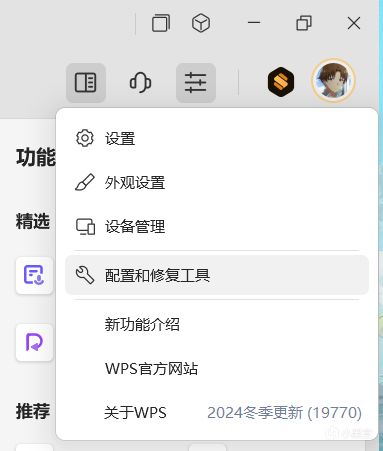
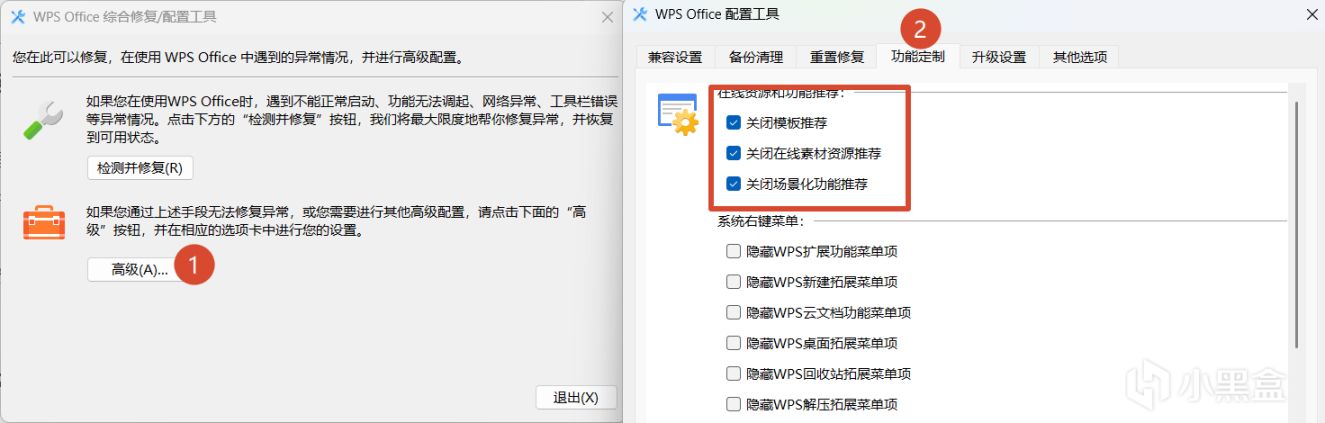
3. WPS 關廣告
大概率你用的會是WPS而不是MS Office。WPS不是不行,就是廣告煩人。
4. 需要硬盤分區嗎?
不需要。
現在的筆記本全是固態硬盤,早就沒有"必須分出C盤"的說法了,當時分C盤是爲了機械硬盤掃區方便。
有人說分區方便文件分類,用文件夾分類一樣能做到,再不濟,你還可以用everything。
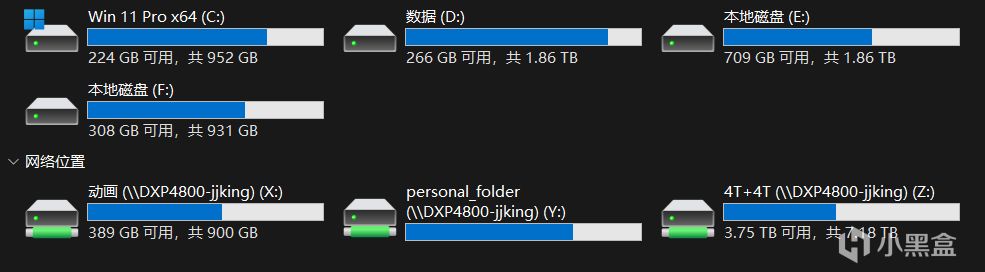
而且分區有個經典的坑:D盤剩20G、E盤剩20G、F盤剩20G,你有個40G的遊戲裝哪都塞不下。不分區的話,這就是60G的連續空間。
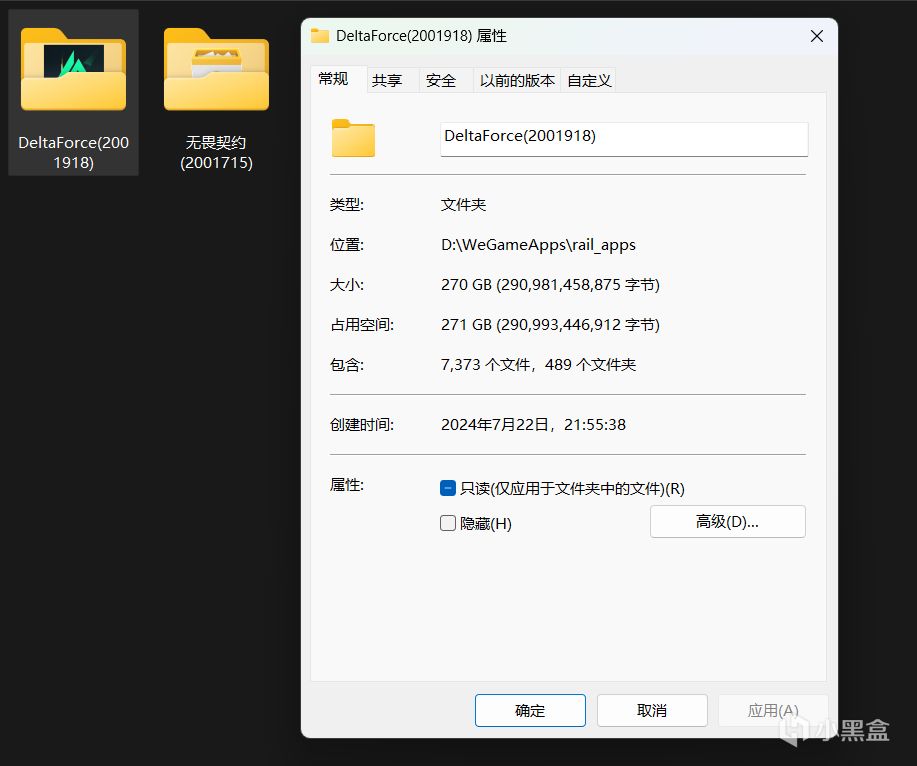
固態漲價之後,512G版本的機器要慎重,系統加常用軟件再加一兩個大型遊戲就見底了,而單個3A遊戲動輒上百G。(甚至很可能,GTA6都裝不了)
三角洲行動就有270個G……
事後想補容量的,現在1TB固態零售價已經不便宜,那成本也太高了
--國補渠道,多注意什麼?--
現在很多人走國補渠道買機器,驗機流程完全一樣,但要留心:
發票照常要:國補訂單也要開電子發票,PDF源文件保存好,別隻存個截圖(後日談會講爲什麼)。
退換規則截圖:7天無理由對國補機型同樣有效,但補貼部分怎麼退、下單平臺和補貼資格是不是綁定的,各平臺規則有差異。下單前把活動規則頁截圖。
序列號查詢照做:確認機器是全新國行、保修從你收貨時間開始算,而不是什麼奇怪的時間點。
--後日談,你之後還能做什麼?--
1. 保留好電子發票的源文件
很多廠商售後要求提供電子發票。我自己就當過冤大頭,修個吸塵器,售後要求打印發票和機器一起寄過去。(是誰家我就不點名了)
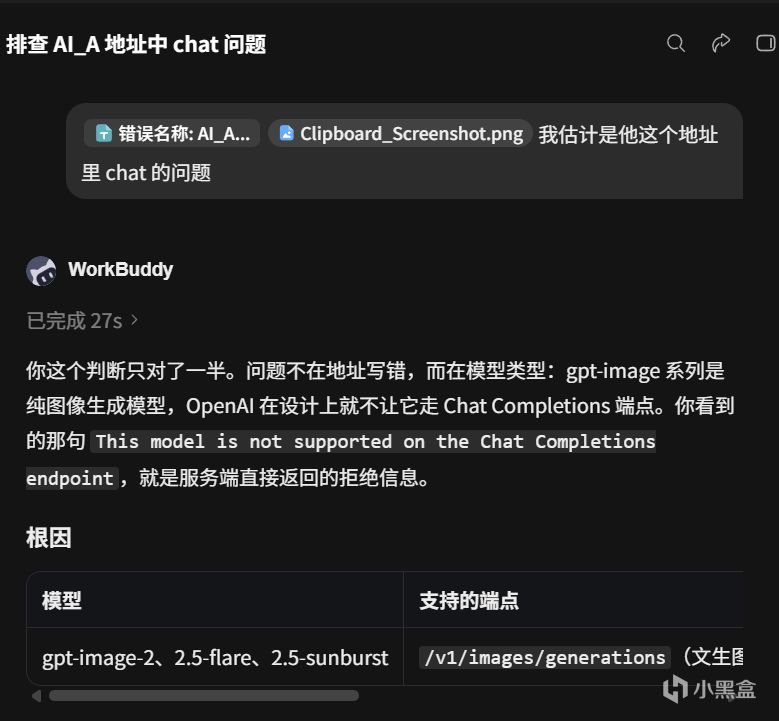
2. 可以下載workbuddy
爲什麼要下載騰訊的軟件?因爲這個AI軟件很方便,領一些積分,他可以幫你修電腦軟件的一些問題。
有問題就問AI就行了,可以少找技術支持,少找電腦維修,少花冤枉錢
3. 不要當懂哥
尤其是不要當懂哥,覺得自己配置比別人高就要陰陽別人,大可不必。
更不要因爲自己是所謂遊戲本就瞧不起輕薄本
--臨走的囑咐--
老婆婆一樣囉嗦了這麼長,你能看到這裏真的很不容易。
按流程走完,這臺機器基本就可以認爲沒有問題了。
後續使用中真遇到自己解決不了的問題,就三步:
1. 不要在網上病急亂投醫,先打售後電話,把問題描述得越詳細越好。
2. 聽從對方安排,對方怎麼說,咱就怎麼做。
3. 售後解決不了,再拿着檢測記錄來找人諮詢——有烤機數據和CrystalDiskInfo截圖在手,別人幫你診斷的效率高十倍。
品牌熱線
聯想(個人及家庭):400-990-8888 7×24小時
聯想 Think 系列:400-100-6000
聯想商用:400-810-6666
惠普 家用產品:400-885-6616 家用筆記本及平板
惠普 商用產品:400-610-3888 商用機型及打印機
戴爾 消費類:400-881-1858 靈越、遊匣等家用線
戴爾 商用類:400-886-8610 成就、Latitude等
華碩:400-600-6655 筆記本/臺式機/一體機
ROG 玩家國度:400-616-6655
宏碁:400-700-1000
雷神:4006-999-999
機械革命:400-990-5898
機械師:4006-999-999 7×24小時,與雷神同爲海爾服務體系
七彩虹:400-678-5866 工作日 9:00-12:00、13:30-18:00
小米:400-100-5678
華爲:950800
榮耀:95030
爲什麼這次演示選了這臺機器
這次拍演示機,我手頭剛好是聯想來酷鬥戰者戰7000X,因爲很方便,很順手:
序列號查詢、維修點查詢、驅動下載,聯想這一套是各家裏做得最完整順手的,電腦管家對全系機型都能自動識別裝驅動
售後網點密度這個老生常談的點,對於第一次買本、不怎麼會排查問題的小白來說,真出問題的話確實很方便
配置順帶一提:Ultra 7 251HX 加 RTX 5060,2.5K 180Hz屏,整機壓在2公斤以內,國補後8999。
更多遊戲資訊請關註:電玩幫遊戲資訊專區
電玩幫圖文攻略 www.vgover.com