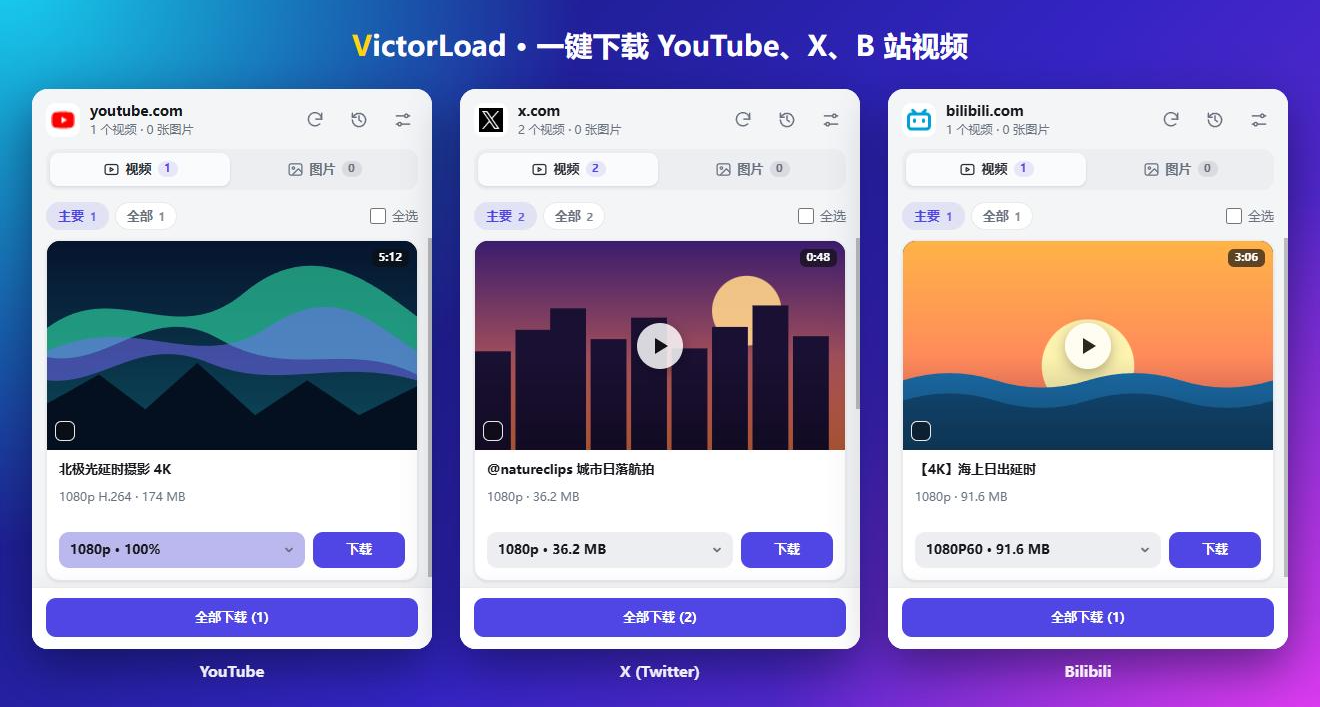
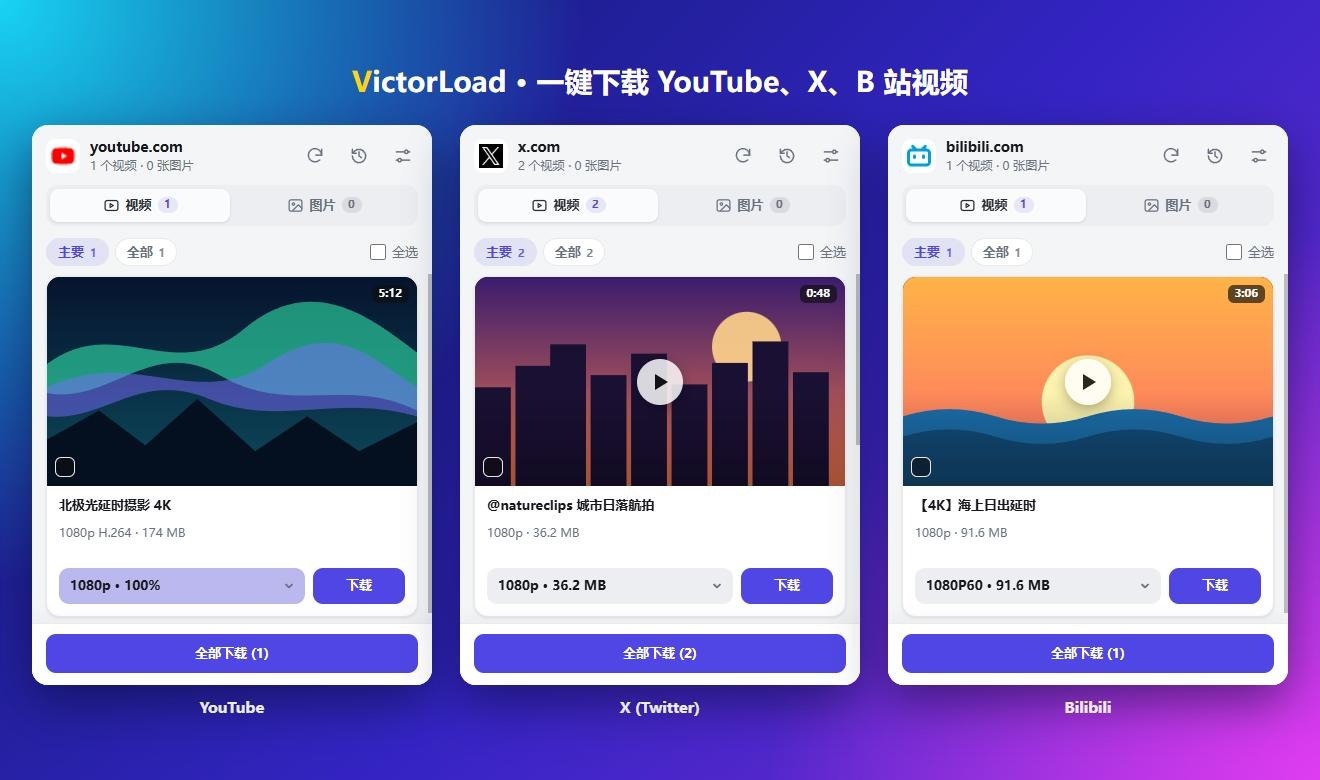
VictorLoad 是開發者 Victor 維護的一款瀏覽器擴展,按 MIT 許可證免費發佈。它裝在桌面版 Chrome 或 Edge 裏,打開 YouTube、X(推特)、B 站的視頻頁面,側邊欄就會列出當前頁面上的視頻,選好清晰度點下載即可,不用複製鏈接跳轉第三方站點。它還能在其他網頁自動發現 HLS 流、MP4、WebM 和圖片。它按 MIT 協議發佈,代碼放在GitHub上,任何人都能查看和二次開發,屬於典型的開源項目,也是一個乾淨的開源軟件。
場景痛點
想在電腦上存一段 YouTube 教程、一條 X 上的短視頻,或者 B 站的課程切片,常見做法是複製鏈接丟進在線下載站——這類站點往往彈窗廣告多、格式跳轉繞,有的還要求再裝一個帶廣告的下載器插件,下到一半才發現清晰度被壓過。瀏覽器裏留一個乾淨的工具推薦類擴展,比反覆在網頁間跳轉更省心,也是普通用戶面對軟件工具氾濫時一種剋制的選擇。
主要功能特點
YouTube 視頻按清晰度合成 MP4
在 YouTube 播放頁,側邊欄列出當前視頻。它記錄播放器加載的分片,默認抓 H.264 流,最高 1080p,音視頻合成一個 MP4。下拉框顯示緩衝進度,沒緩衝完時是「自動下載」,會跳缺口補全再保存;緩衝完成直接下載。清晰度需先在 YouTube 播放器選好,這種分片再合併是這類下載工具繞開官方入口的常見做法。
X 推文視頻每檔清晰度與原圖
在 X 的時間線、推文頁或回覆裏,VictorLoad 讀取頁面已收到的 mp4 各檔地址,把一條推文視頻的每檔清晰度列出來,GIF 單獨列出,圖片給到原圖尺寸。點選檔位即可下載,不用打開詳情頁找源碼。它讀的是瀏覽器會話裏已收到的數據,批量下載時勾選多條即可,不繞登錄態,也不訪問私密推文。
B 站列出可用 MP4 各檔
打開 B 站視頻頁,VictorLoad 列出可用的 MP4 清晰度,每檔一項,用的是和網頁播放器相同的播放地址數據。登錄 bilibili 後可能出現更多選項,取決於賬號權限。它不做跨賬號解析,也不替你登錄。對想留存課程或自己投稿視頻的人,這種基於已有會話的方式,比把鏈接交給在線實用軟件站點更可控。
其他網站 HLS 流與 MP4 自動嗅探
在任意網頁播放視頻時,VictorLoad 自動發現 HLS(.m3u8)流和 MP4、WebM 文件。一條流有多檔分辨率時可自選,分片自動合併,支持 AES-128 加密流。列表實時更新,新內容加載即出現,離開即消失;可多選或全部下載,每項帶預覽。這種基於網絡請求的嗅探能力,是通用下載擴展和站點腳本的區別。
圖片網格預覽與自動勾選
圖片選項卡里,「主要」列出符合篩選條件或之前選過的圖片,「全部」列出所有檢測到的圖片。圖片以帶預覽的網格顯示,勾選想要的再點下載。挑過一次想要的圖片尺寸後,下次在同一個網站,同類內容會自動勾選,不用每次重新篩。對做數字生活素材整理、網頁配圖留存的人來說,這種記憶偏好的小設計能減少重複點擊。
下載記錄與文件名模板
擴展有下載記錄,下過的內容顯示綠色小對勾,避免重複保存。文件名可用 {tab}、{name}、{duration}、{resolution} 組合,自己拼命名規則。面板頂部有重新嗅探、記錄、設置三個圖標,能改「主要」圖片和視頻的判定標準,也能切側邊欄或浮窗、切語言和深淺色。這些細節讓它更像長期放在工具欄的效率工具,而不是臨時腳本。
免費開源與使用邊界
擴展免費、MIT 協議,無後端,不發送使用數據,不支持 DRM 視頻。安裝需在 Chrome 或 Edge 擴展頁打開開發者模式、加載已解壓文件夾,要求瀏覽器 116 以上。默認 H.264 最高 1080p;想抓 VP9、AV1 4K 需關掉該選項,但音視頻會存成兩個文件。在 Windows 桌面端使用時,請只下載你有權保存的內容,做守邊界的視頻處理用戶。
使用方法
1. 打開一個有視頻或圖片的頁面。
2. 點工具欄上的 VictorLoad 圖標。
Chrome:窗口右側會打開側邊欄,切換標籤頁時它一直都在。
Edge:面板會在 Edge 右側的邊欄裏打開。
如果瀏覽器沒有側邊欄功能,VictorLoad 會改用彈窗。你也可以在設置裏自己選側邊欄還是彈窗。
3. 視頻選項卡:頁面上的每個視頻都會列出來。在下拉框裏選清晰度,點下載。想一次下載幾個,勾選它們再點下載選中,或者點全部下載。
4. 圖片選項卡:「主要」列出符合篩選條件或之前選擇的圖片(加載失敗的圖片不會出現在這裏),「全部」列出所有檢測到的圖片。勾選想要的,點下載選中。
5. 在 YouTube 上,先播放幾秒視頻。下拉框裏會顯示已緩衝的比例。到 100% 時按鈕是下載;不到時是自動下載,它會補全缺的部分再保存。清晰度請先在 YouTube 自己的播放器裏選好。
6. 文件默認保存在 下載/VictorLoad/<站點>/,可在設置裏用 {site}、{date}、{year}、{month} 自定義文件夾。YouTube 的文件由頁面保存,直接進下載文件夾。
面板頂部的幾個圖標分別是:重新嗅探當前頁面、打開下載記錄、打開設置(過濾、文件名格式、語言)。
界面語言默認是「自動」,跟隨瀏覽器:簡體中文(中國大陸、新加坡等)、繁體中文(臺灣、香港、澳門及 zh-Hant)和法文會匹配顯示,其他語言一律回退到英文。想固定語言,在設置的「語言 / Language」下拉框裏選擇即可。
設置裏的「顯示方式」可以在側邊欄和浮窗之間切換,切換後立即生效:當前界面會關閉並打開另一種(較舊的 Chrome 可能需要再點一次工具欄圖標)。
常見問題
能直接把下載的文件拖進瀏覽器安裝嗎?
不能。先解壓發佈包,再按上面的步驟「加載已解壓的擴展程序」,選擇包含 manifest。json 的文件夾。
免費嗎?會收集數據嗎?
免費開源(MIT)。沒有後端服務,也不向開發者發送使用數據。下載和預覽需要向原站點請求媒體,詳見隱私政策。
能下載 YouTube 的 4K 嗎?
默認記錄 H.264 流(最高 1080p),這樣音頻和視頻能合成一個 MP4。在設置裏關掉這個選項,可以記錄播放器提供的 VP9 / AV1 清晰度,包括可用的 4K,但音頻和視頻會保存成兩個文件。
更多遊戲資訊請關註:電玩幫遊戲資訊專區
電玩幫圖文攻略 www.vgover.com