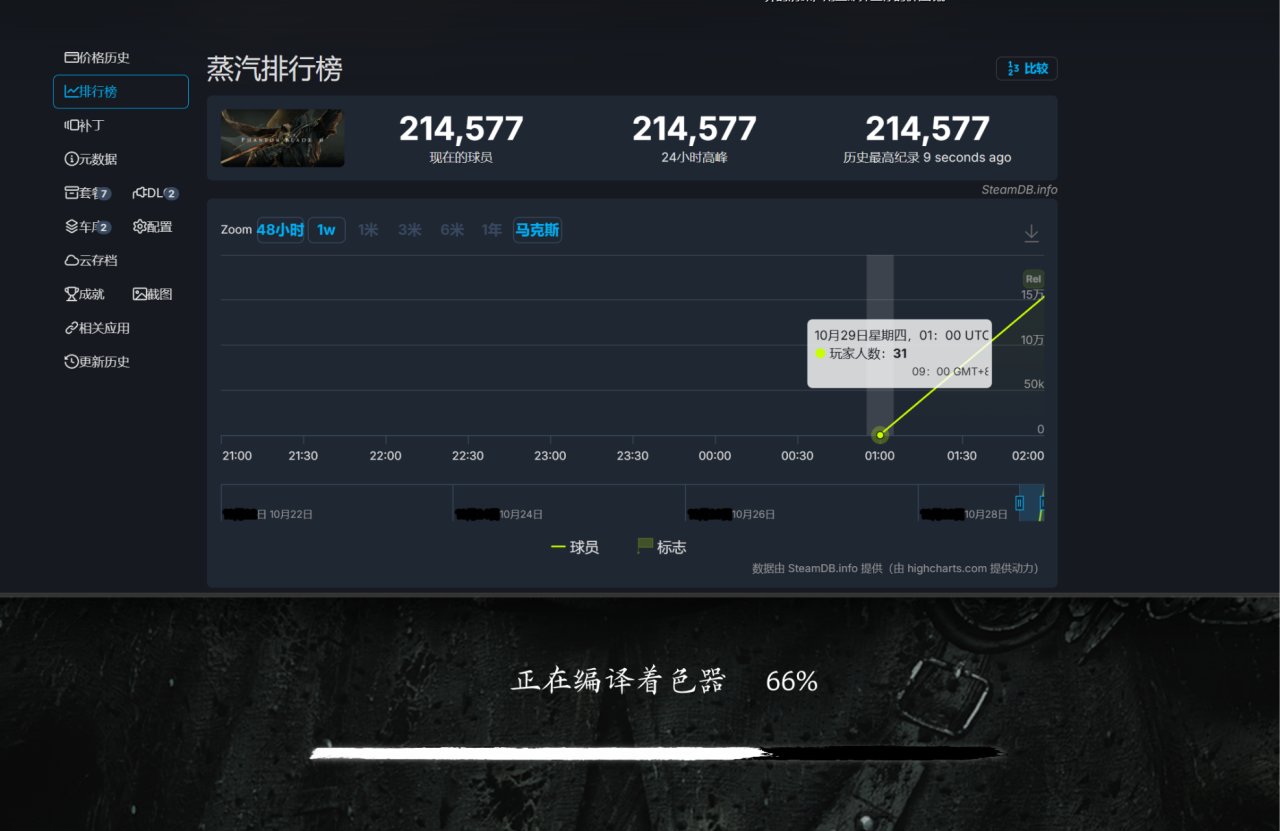
1. 在第一次進入遊戲時會先進行着色器編譯,請耐心等待編譯完成後進入遊戲。編譯着色器時,若遊戲置於後臺將降低CPU的優先級,編譯時間有可能變長。
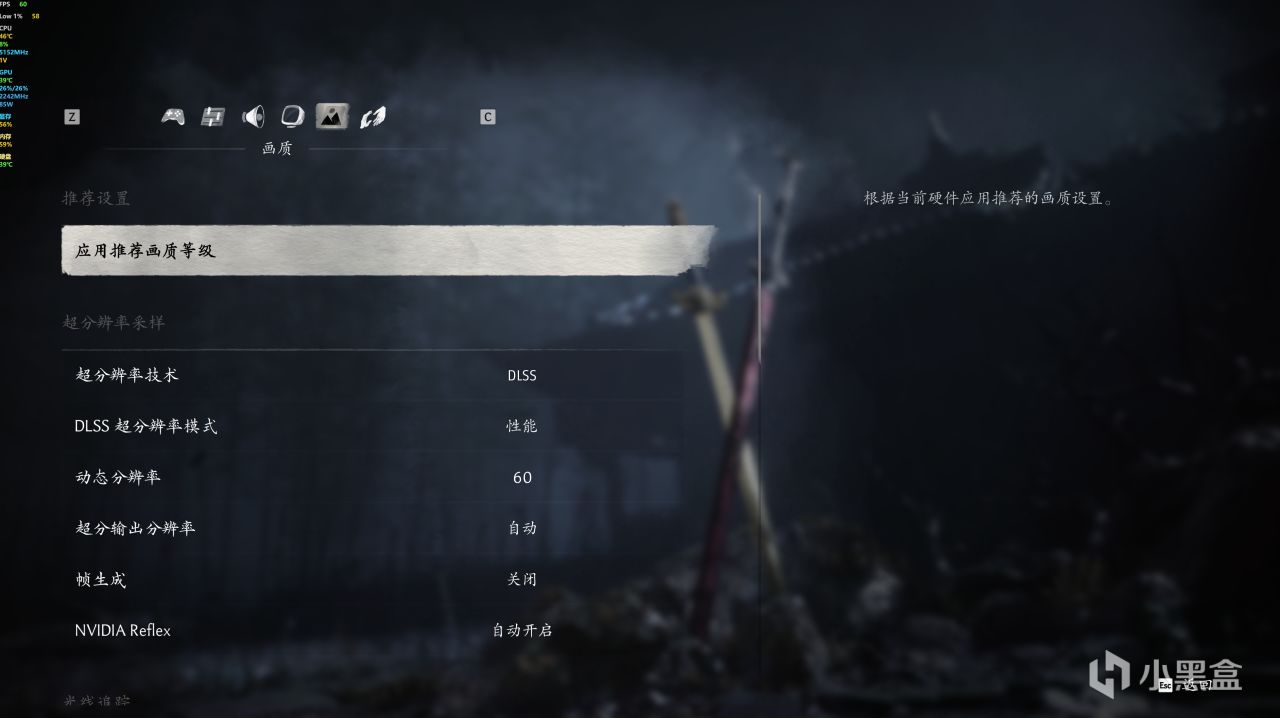
2. 爲確保最理想的遊戲體驗,建議使用遊戲的推薦畫質。
【設置(或遊戲內的“系統”)】-【畫質】-應用推薦畫質等級-應用更改。
3. 爲確保最理想的聲音體驗,在遊戲中前往【設置(或遊戲內的“系統”)】-【聲音】-“播放設備”中選擇符合你實際情況的播放設備
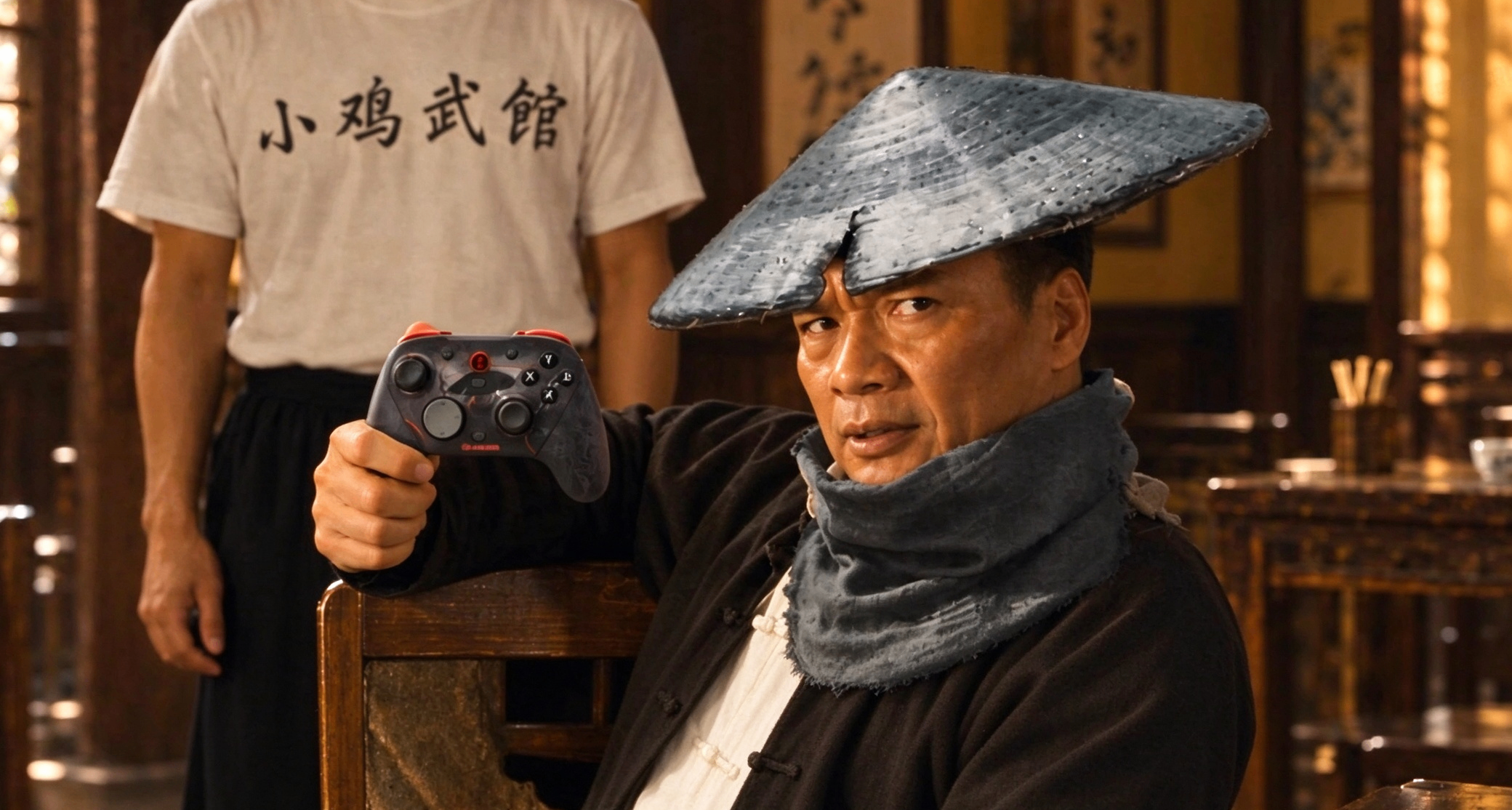
4. PC用戶在使用手柄體驗遊戲時,爲獲得更良好的遊戲體驗,建議通過支持數據傳輸的 USB 線纜連接手柄。DualSense 無線控制器通過藍牙連接時,部分高級觸覺反饋效果可能受到限制。
5. PC用戶在使用 DualSense 無線控制器體驗遊戲時,若出現觸覺反饋缺失或相關選項不可用,請檢查 Windows 聲音設置中該控制器對應的音頻設備是否已被禁用。部分觸覺反饋功能依賴該音頻設備正常工作,請保持其啓用。
如不希望通過手柄播放聲音,可將其他設備設爲默認音頻輸出設備,無需禁用手柄對應的音頻設備。
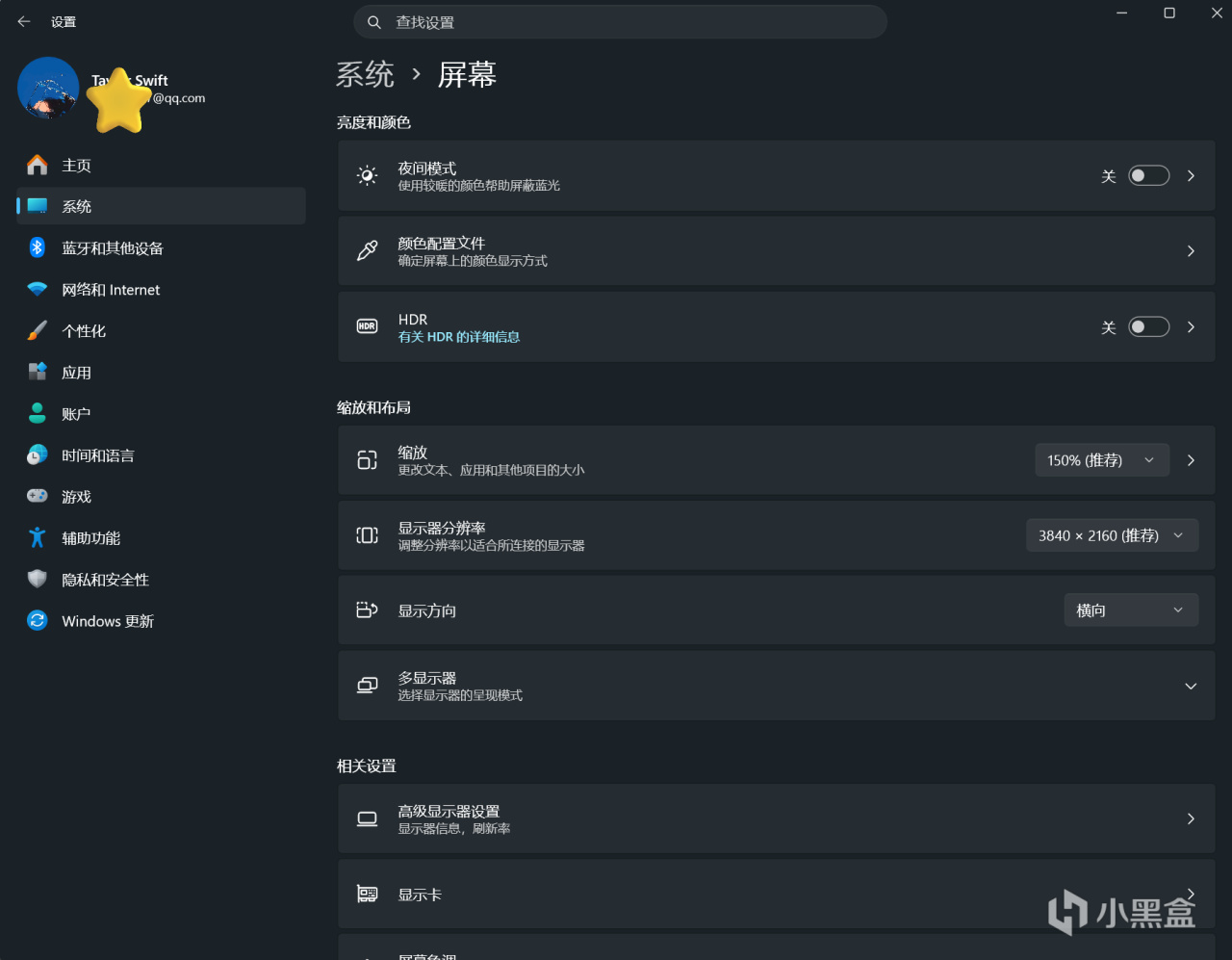
6. 若PC用戶在設置中遇到HDR功能無法開啓時,請確認顯示器支持 HDR,並已在 Windows“設置 → 系統 → 顯示”中開啓對應顯示器的 HDR 功能。使用 AMD 顯卡時,如遊戲中的 HDR 選項仍不可用,請檢查 AMD Software: Adrenalin Edition 中的“10 位像素格式”選項,並將其關閉。該選項與顯示器的 10 位色深設置不同,請勿混淆。完成調整後,請重新啓動遊戲。

更多遊戲資訊請關註:電玩幫遊戲資訊專區
電玩幫圖文攻略 www.vgover.com