全文一千五百字左右,請逐幀觀看
到了開學季,不少同學把遊戲本帶回宿舍。筆記本自帶屏幕尺寸偏小,不管是打遊戲、上網課還是寫論文都顯得不方便,很多人都想着添置一塊外接顯示器提升體驗。但我身邊好多朋友都是買回來插上HDMI線就完事,結果遇到屏幕點不亮、識別不到,玩遊戲CPU顯卡雙雙跑不滿,白白浪費硬件性能。我把踩過的坑整理出來,先給大家一套宿舍筆記本外接實操教程。

首先就是接口和連接線的選擇,如果選不好會導致屏幕刷新率不同步(低)或者外接屏幕黑屏!!目前市面上常用得接口有HDMI、DP/miniDP和Type-C共三個接口,推薦使用前兩個接口。
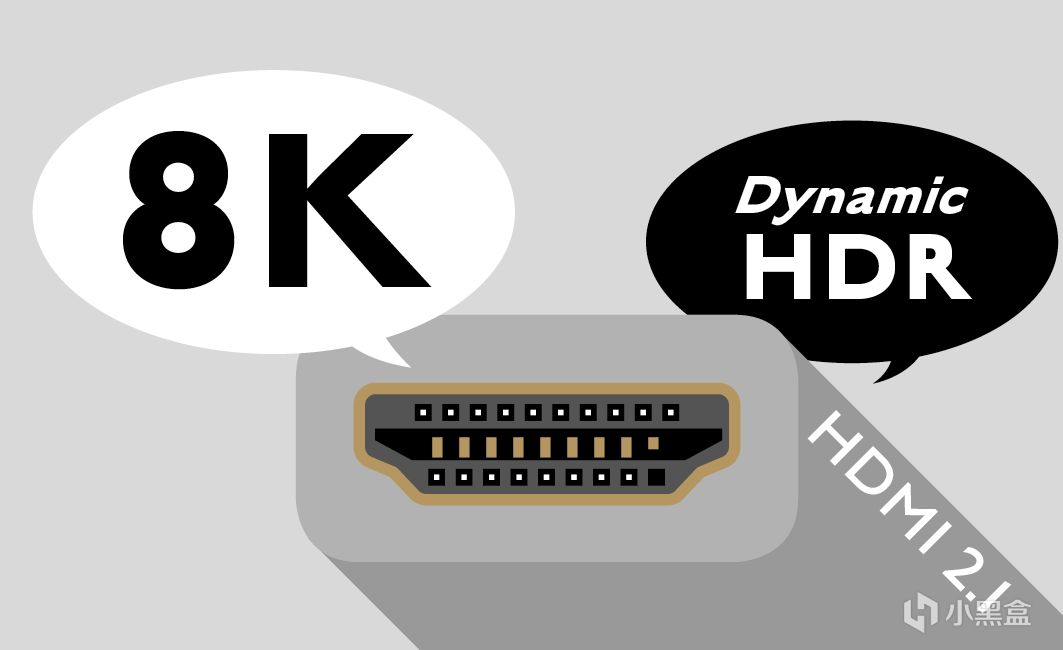
部分筆記本C口沒有視頻功能且不支持獨顯直連,這就導致筆記本的性能釋放不滿,遊戲體驗大幅降低,所以推薦大家使用HDMI2.1和DP1.4。
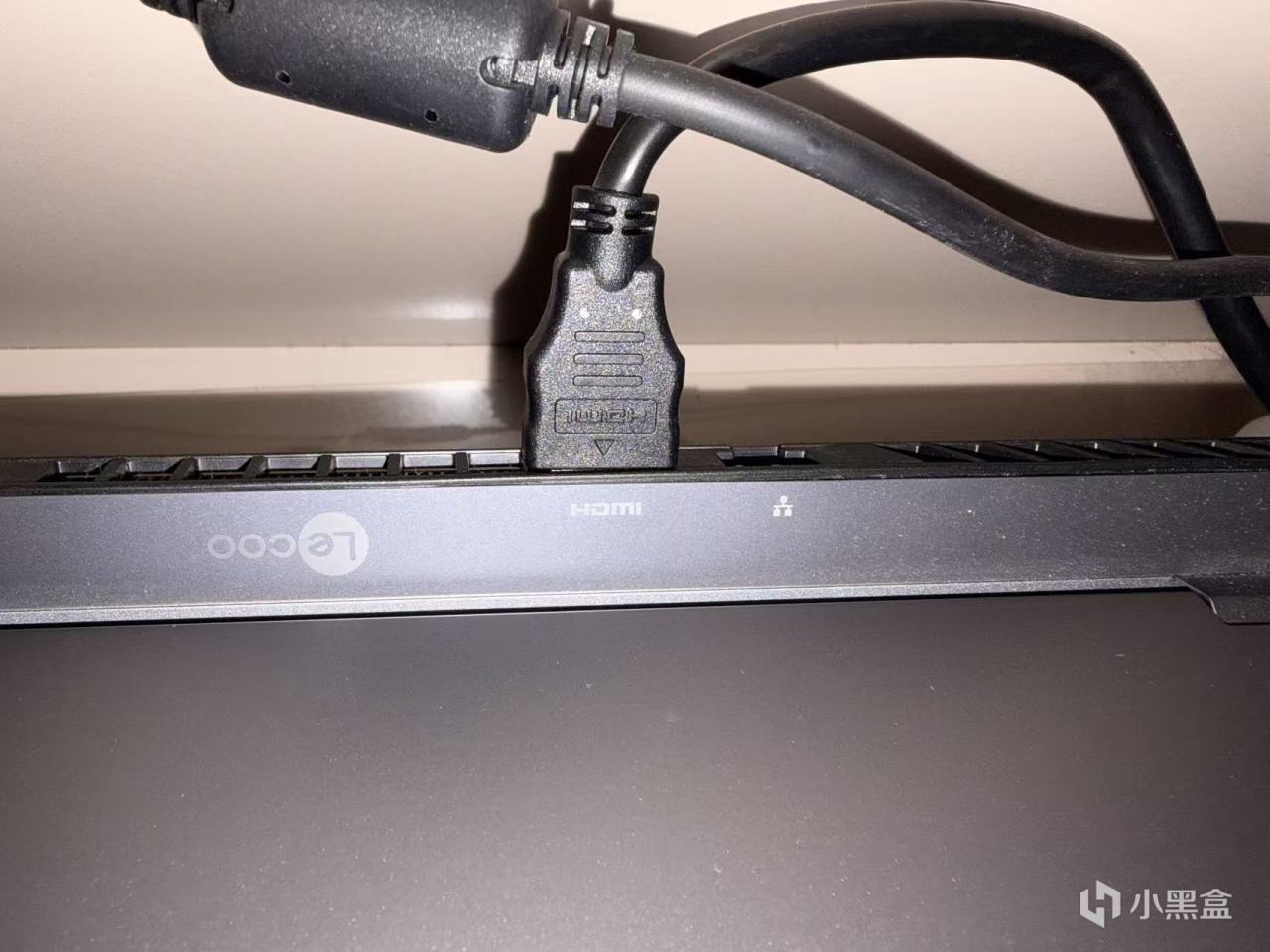
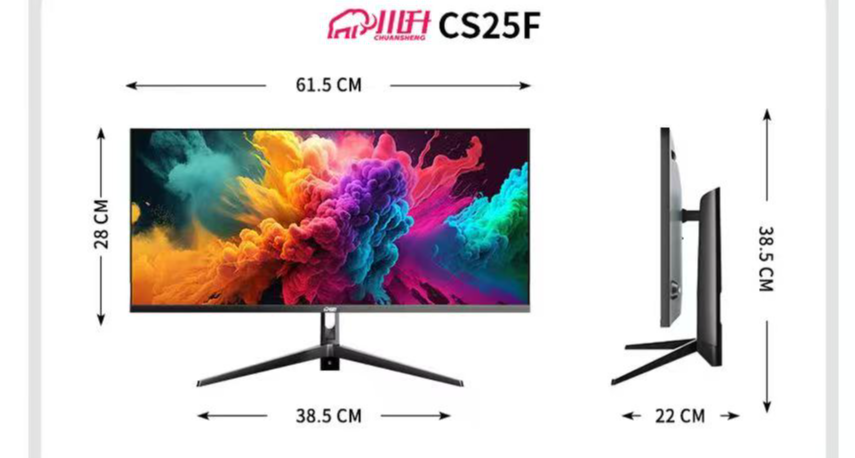
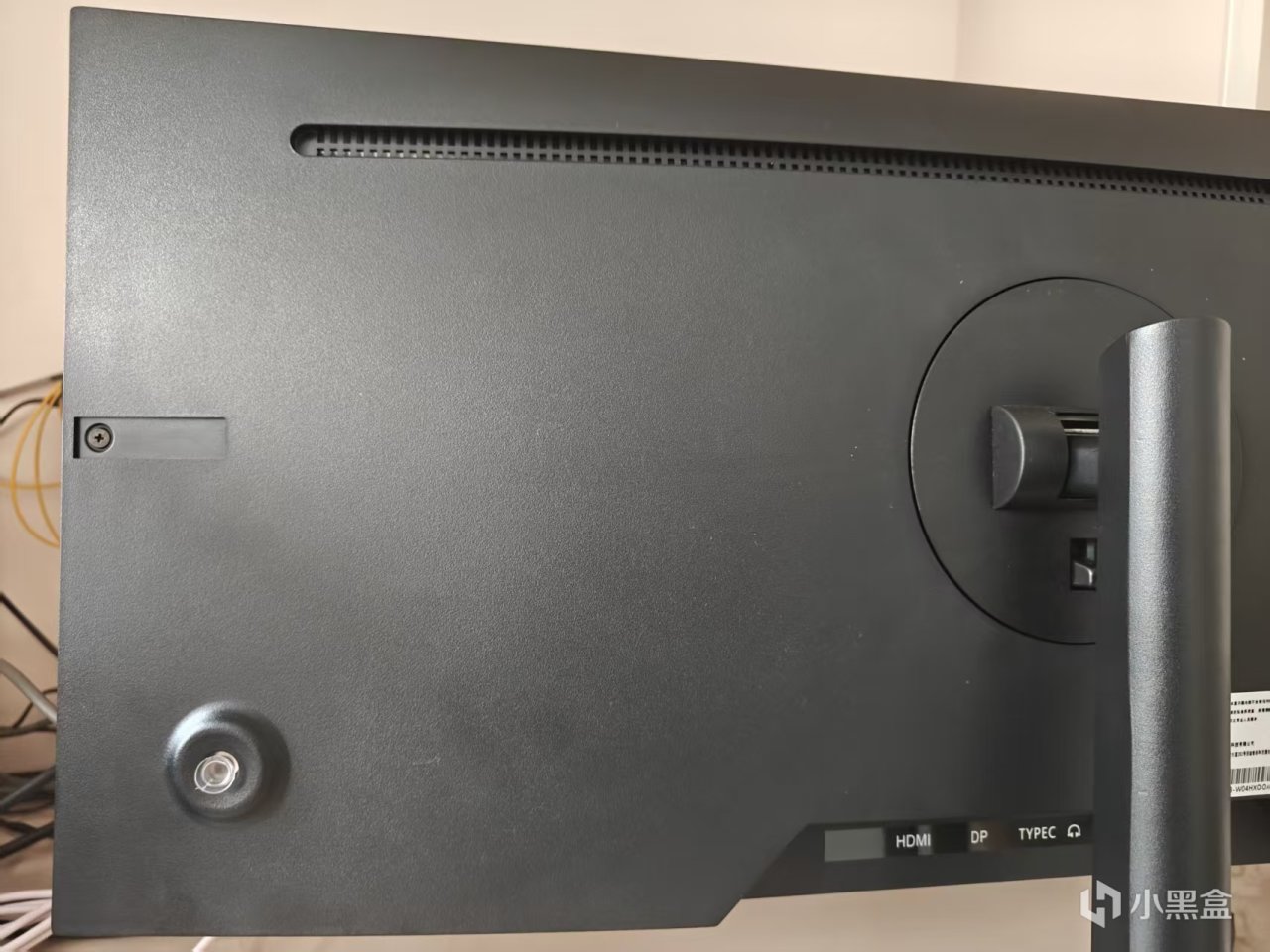
很多新人第一個誤區,就是以爲HDMI插上顯示器就能開機。這裏一定要記牢,HDMI只管傳輸畫面,它不給顯示器供電。所以顯示器的電源適配器要插在插座上,並接入顯示器的DC接口。就拿我剛入手的川升CS25F來舉例,它沒有實體電源按鈕,是藏在屏幕後邊的小遙感,向內按壓一兩秒纔是開機。
線材全部接好之後,按下鍵盤的Win+P鍵調出投影模式,四個模式用途差別很大。
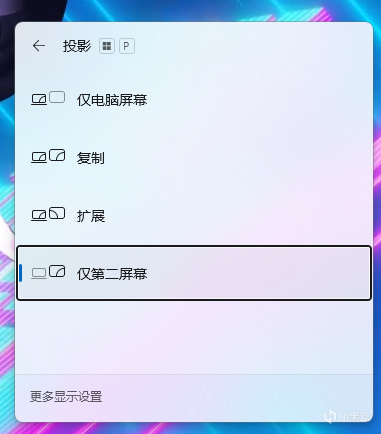
第一個僅電腦屏幕很好理解,就是筆記本屏幕點亮,外界屏不亮;
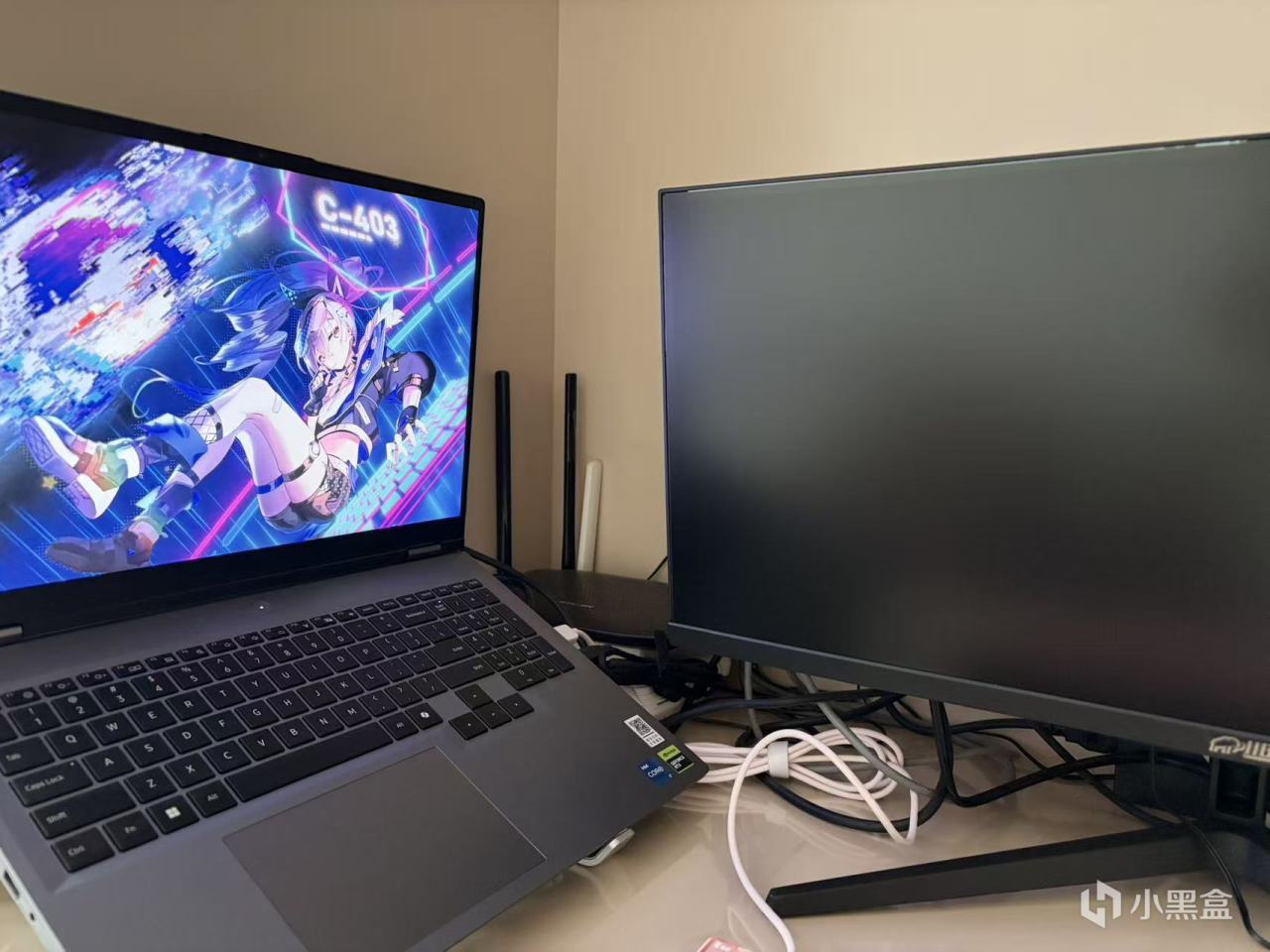
第二個複製模式下兩塊屏幕畫面一模一樣,包括筆記本分辨率和刷新了都相同,適合課堂演示,不適合打遊戲,會額外消耗性能;擴展模式兩塊屏幕獨立工作,例如一邊掛網課一邊查資料,寫作業辦公用這個最合適。
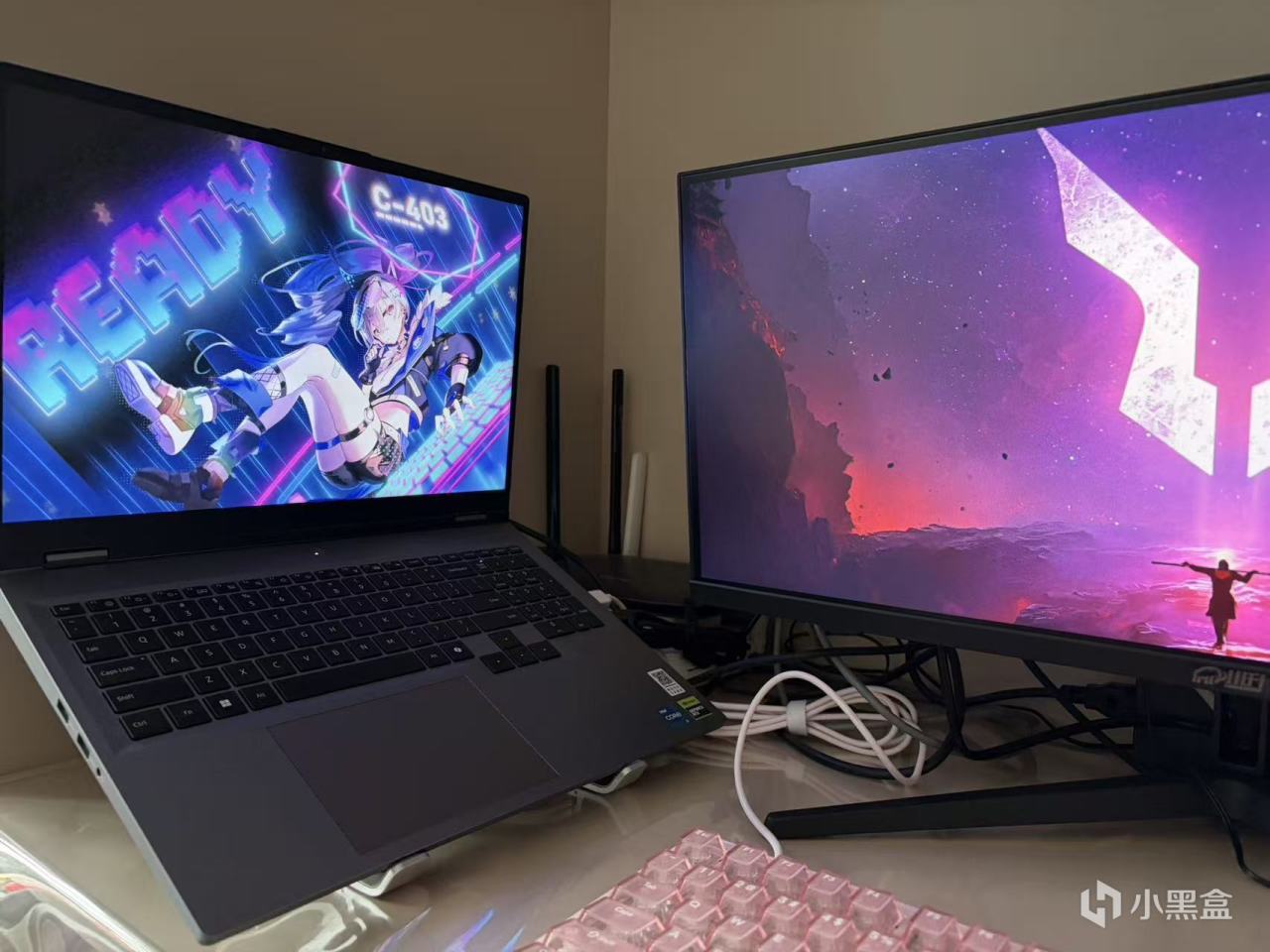
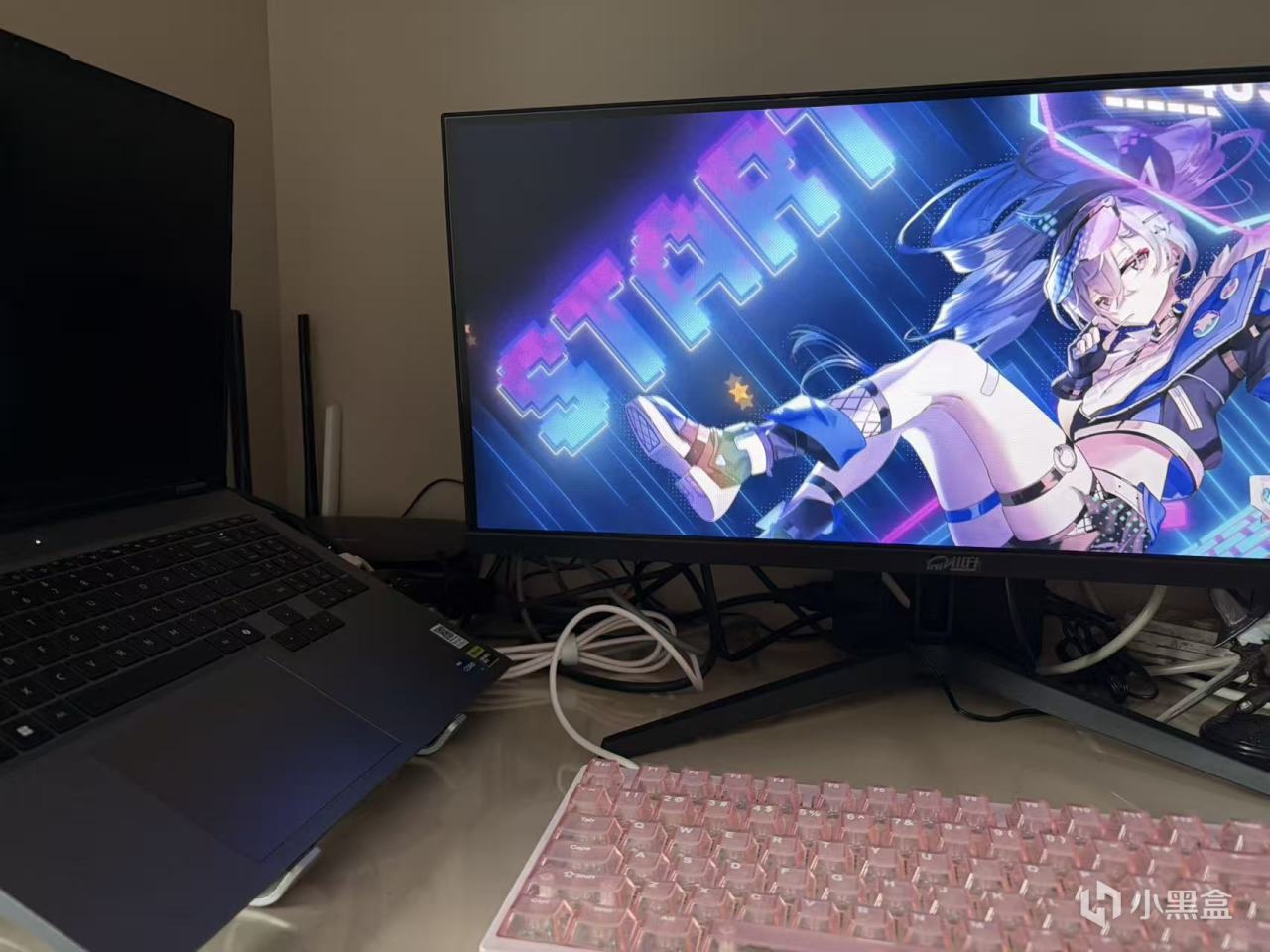
玩遊戲一定要切“僅第二屏幕”,直接關掉筆記本自帶屏幕。這點是很多遊戲本玩家容易踩的大坑。筆記本自帶屏幕和外接屏,分辨率、刷新率往往不一樣。擴展模式下同時輸出兩套畫面,部分遊戲調度會出問題,CPU、顯卡負載直接壓下去,幀數上不去。玩遊戲切僅第二屏幕,避開雙屏輸出帶來的bug,硬件性能才能完整釋放。
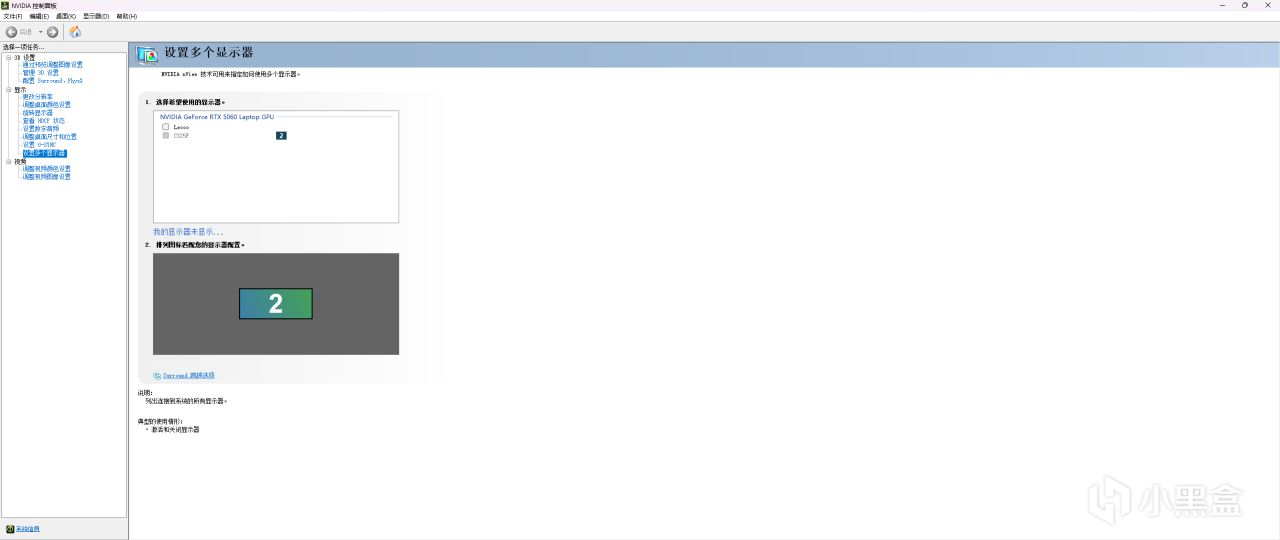
顯卡這邊也不能完全放任自動。打開NVIDIA控制面板,確認外接顯示器是獨顯輸出,不要走核顯。管理3D設置全局選項,電源管理模式改成最高性能優先。Windows設置裏找到圖形選項,把遊戲添加進去設置爲高性能。條件允許優先上DP線,HDMI帶寬有限,DP線材可以把顯示器的規格完整發揮出來。
把上面這些設置捋順,基本可以避開絕大多數外接故障。講完實操,再聊聊學生黨選購顯示器的思路。宿舍桌面空間有限,預算也不會太高,不用追頂配參數,優先看自己的真實用途纔是首選。

五百出頭的21:9帶魚屏,玩遊戲到底值不值?是不是隻是看起來比較寬?
如果你平時玩單機、開放世界、賽車類遊戲,同時經常寫文檔、查資料,那21:9帶魚屏是很不錯的選擇。五百出頭價位,我這段時間在用的川升CS25F就很符合當下需求,25.7英寸接近27寸觀感,2560×1080分辨率,原生120Hz刷新率。
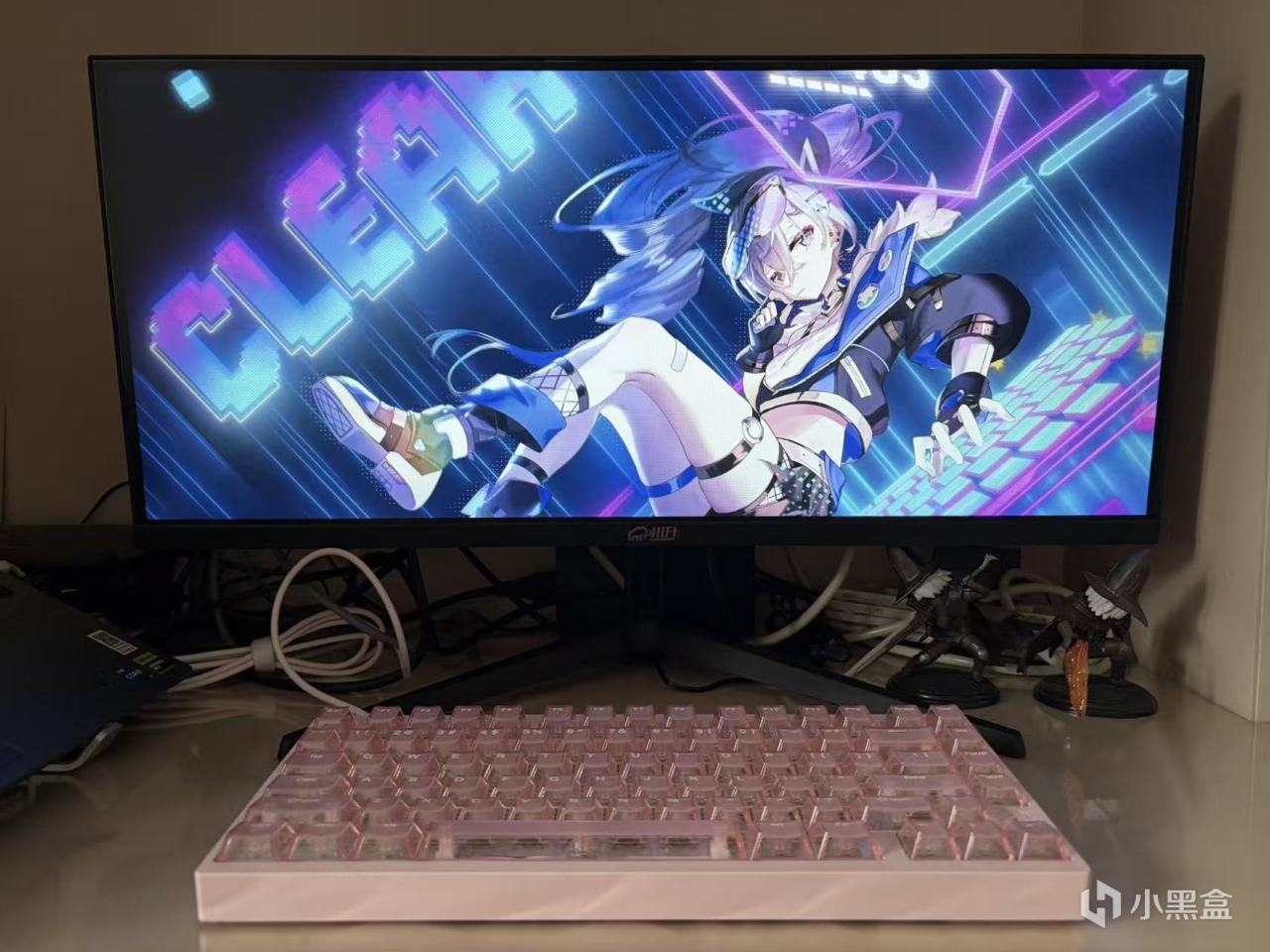
21:9帶魚寬屏的體驗,上手之後感受很直觀。玩開放世界遊戲,橫向視野拓寬,不用頻繁轉動視角;賽車遊戲裏,賽道兩側景物能完整鋪開展示。宿舍學習的時候,一邊放課件,一邊掛聊天和文檔,窗口並排擺放不用來回切頁面,效率大幅提升。
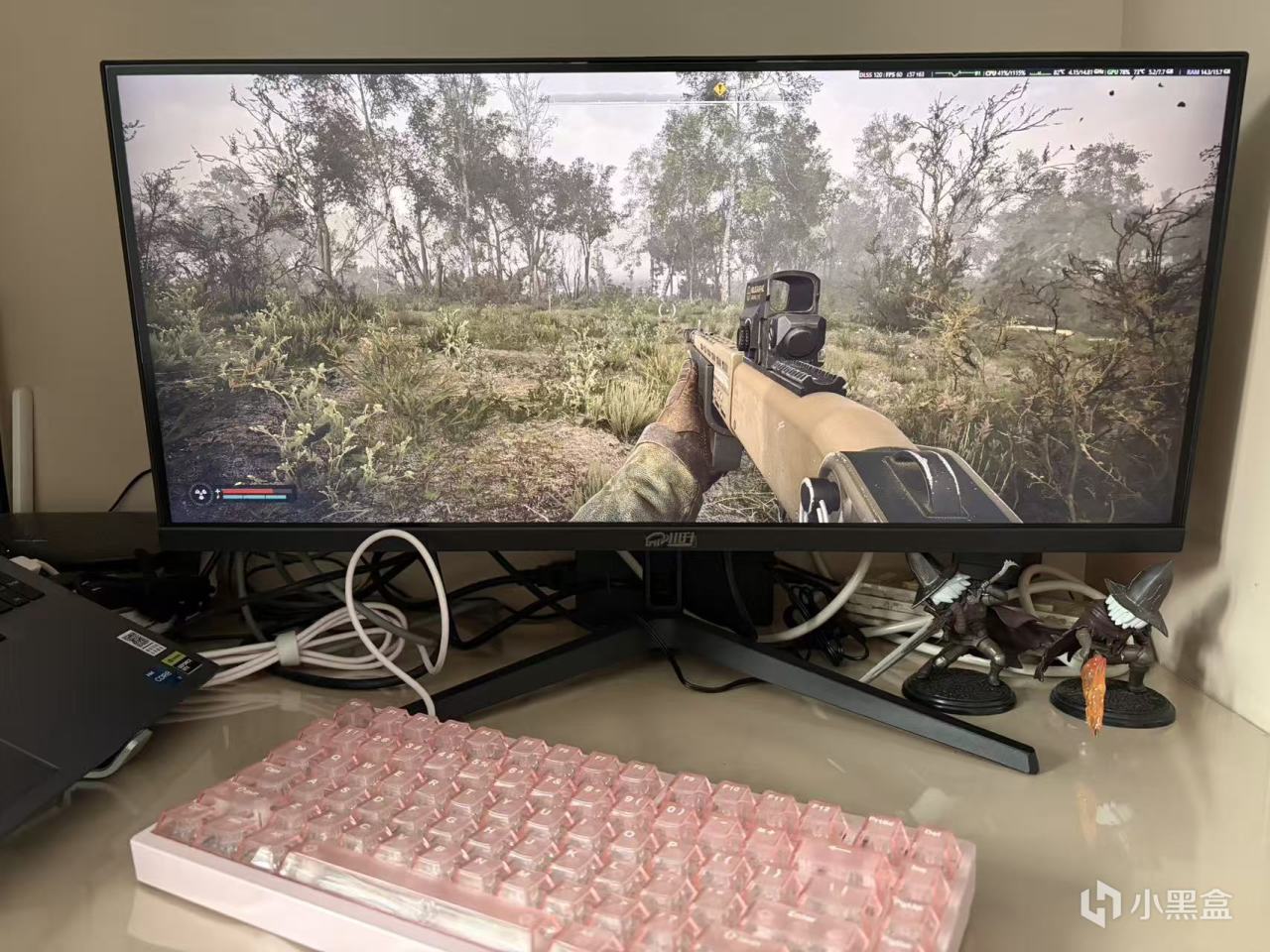
當然它也不是萬能的。定位入門價位,120Hz刷新率,更適合單機、休閒遊戲。如果主打CS這類競技FPS,追求跟手的高刷那就要另選高刷新率電競屏。還有部分老遊戲對21:9適配一般,兩側會出現黑邊,買之前要有心理預期。
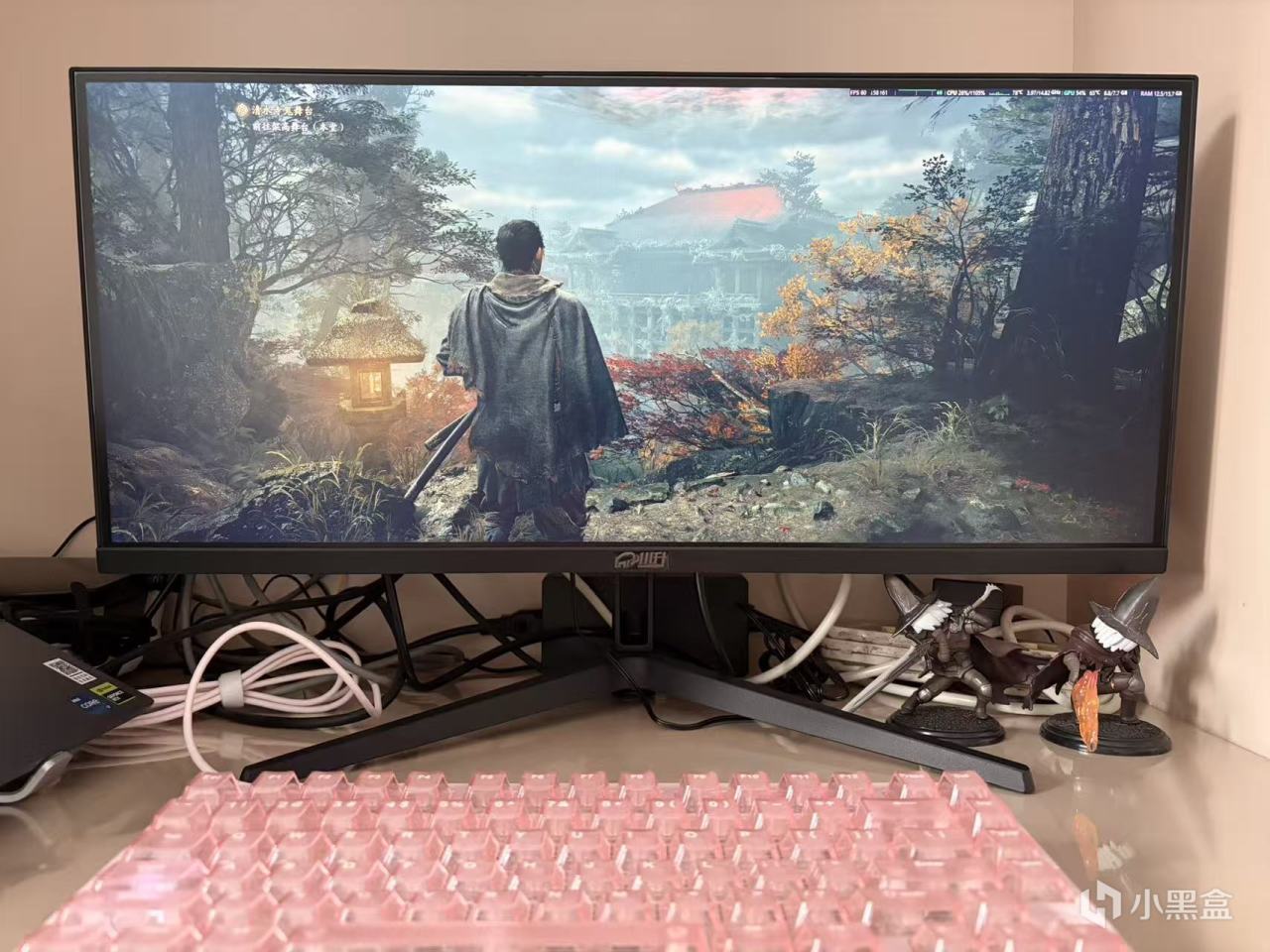
預算五百多,想要體驗帶魚屏的寬闊視野,川升CS25F對宿舍學生來說性價比很不錯。尺寸放在宿舍桌面不會過於擁擠,兼顧娛樂和日常學習。對於大學生買外接顯示器,用堆參數,搞懂外接的基礎設置,結合自己的預算和用途,就能用不高的成本改善整套使用體驗。

如果本文章對您有用還請您發財的小手點點免費的贊和關注,後續還會有更多新的資訊、測評等內容,謝謝大家支持!
更多遊戲資訊請關註:電玩幫遊戲資訊專區
電玩幫圖文攻略 www.vgover.com