全文一千五百字左右,请逐帧观看
到了开学季,不少同学把游戏本带回宿舍。笔记本自带屏幕尺寸偏小,不管是打游戏、上网课还是写论文都显得不方便,很多人都想着添置一块外接显示器提升体验。但我身边好多朋友都是买回来插上HDMI线就完事,结果遇到屏幕点不亮、识别不到,玩游戏CPU显卡双双跑不满,白白浪费硬件性能。我把踩过的坑整理出来,先给大家一套宿舍笔记本外接实操教程。

首先就是接口和连接线的选择,如果选不好会导致屏幕刷新率不同步(低)或者外接屏幕黑屏!!目前市面上常用得接口有HDMI、DP/miniDP和Type-C共三个接口,推荐使用前两个接口。
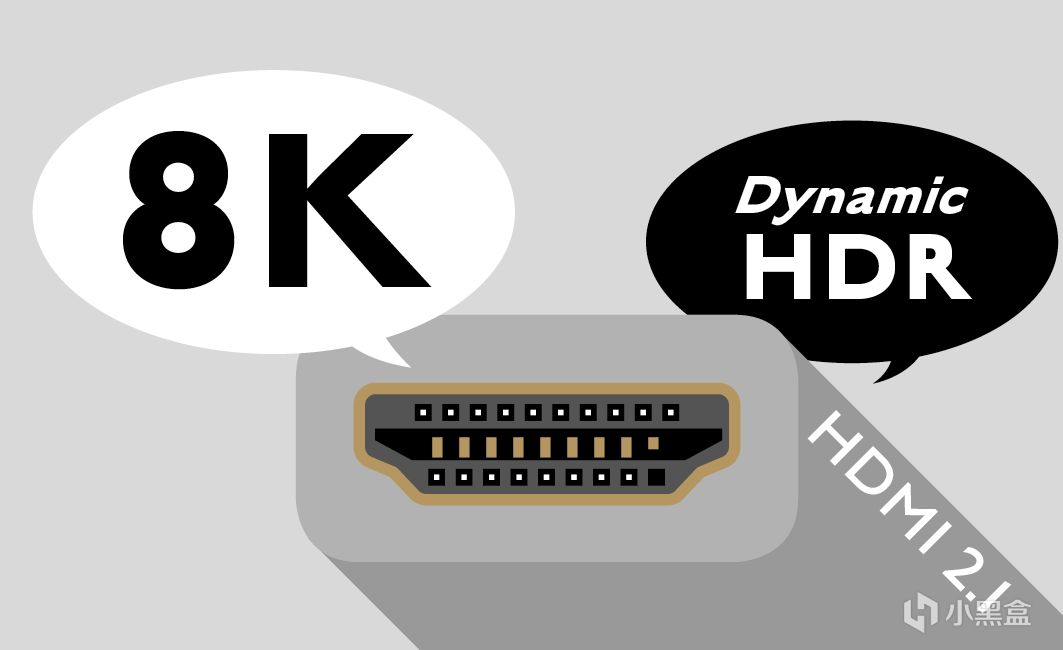
部分笔记本C口没有视频功能且不支持独显直连,这就导致笔记本的性能释放不满,游戏体验大幅降低,所以推荐大家使用HDMI2.1和DP1.4。
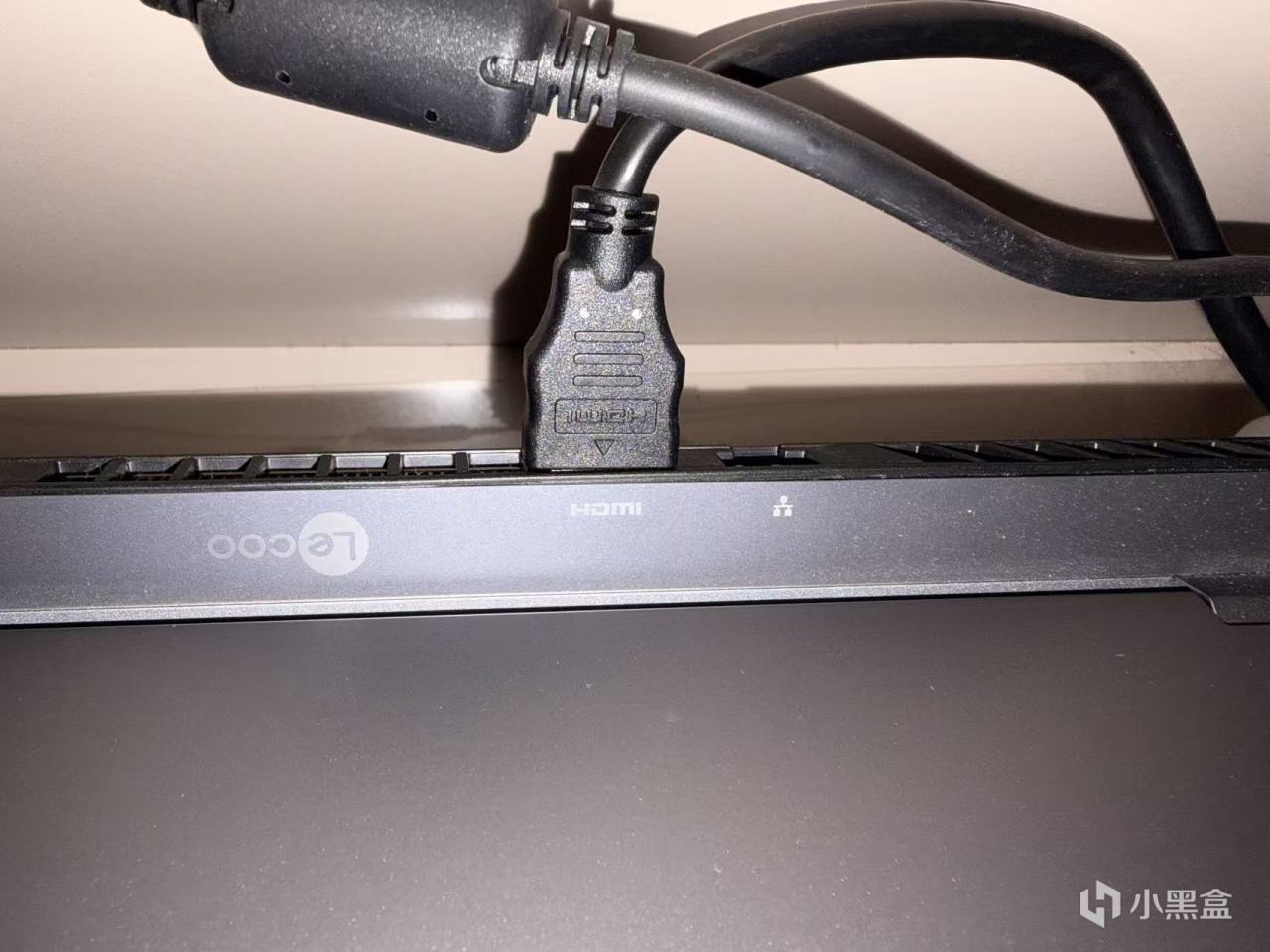
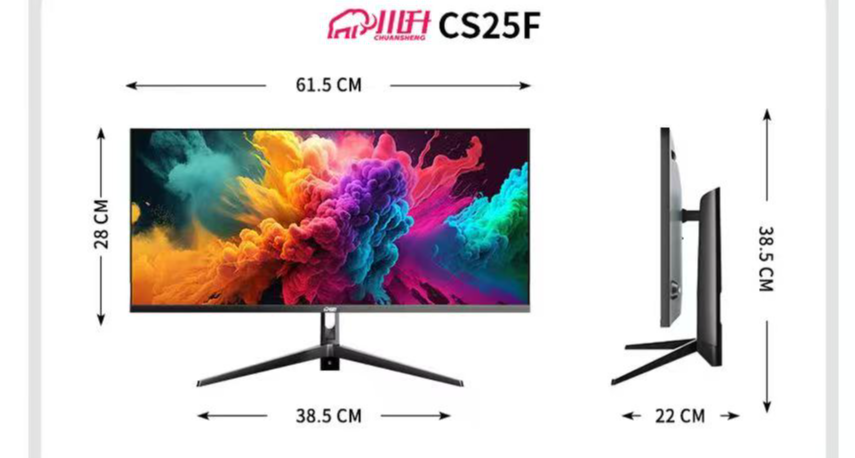
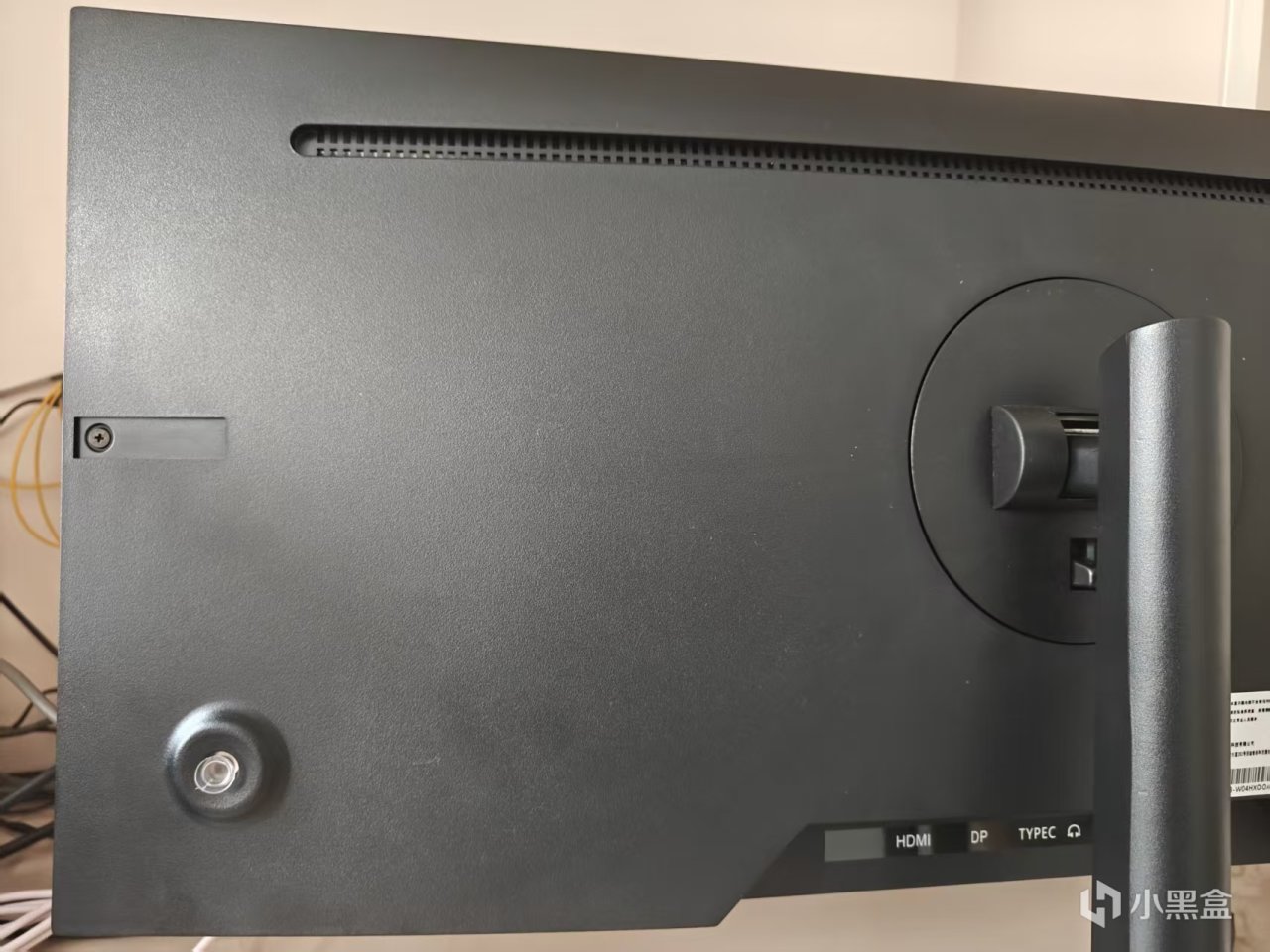
很多新人第一个误区,就是以为HDMI插上显示器就能开机。这里一定要记牢,HDMI只管传输画面,它不给显示器供电。所以显示器的电源适配器要插在插座上,并接入显示器的DC接口。就拿我刚入手的川升CS25F来举例,它没有实体电源按钮,是藏在屏幕后边的小遥感,向内按压一两秒才是开机。
线材全部接好之后,按下键盘的Win+P键调出投影模式,四个模式用途差别很大。
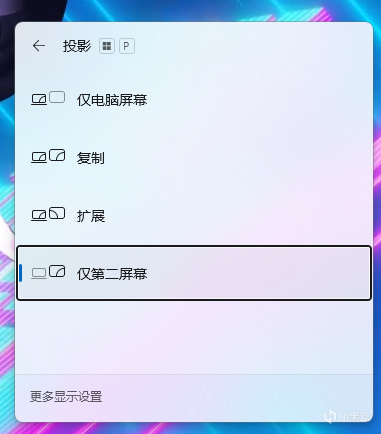
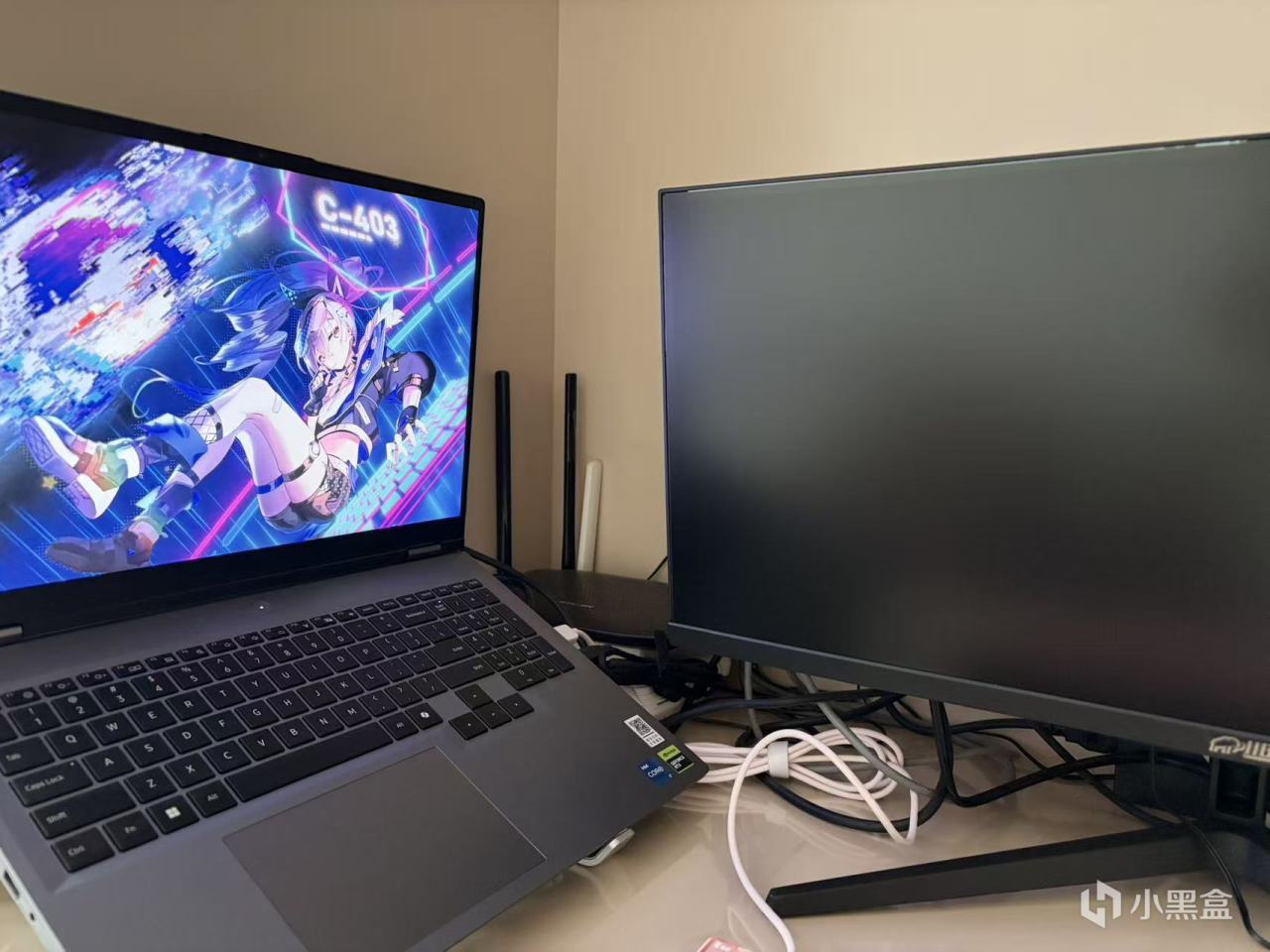
第一个仅电脑屏幕很好理解,就是笔记本屏幕点亮,外界屏不亮;
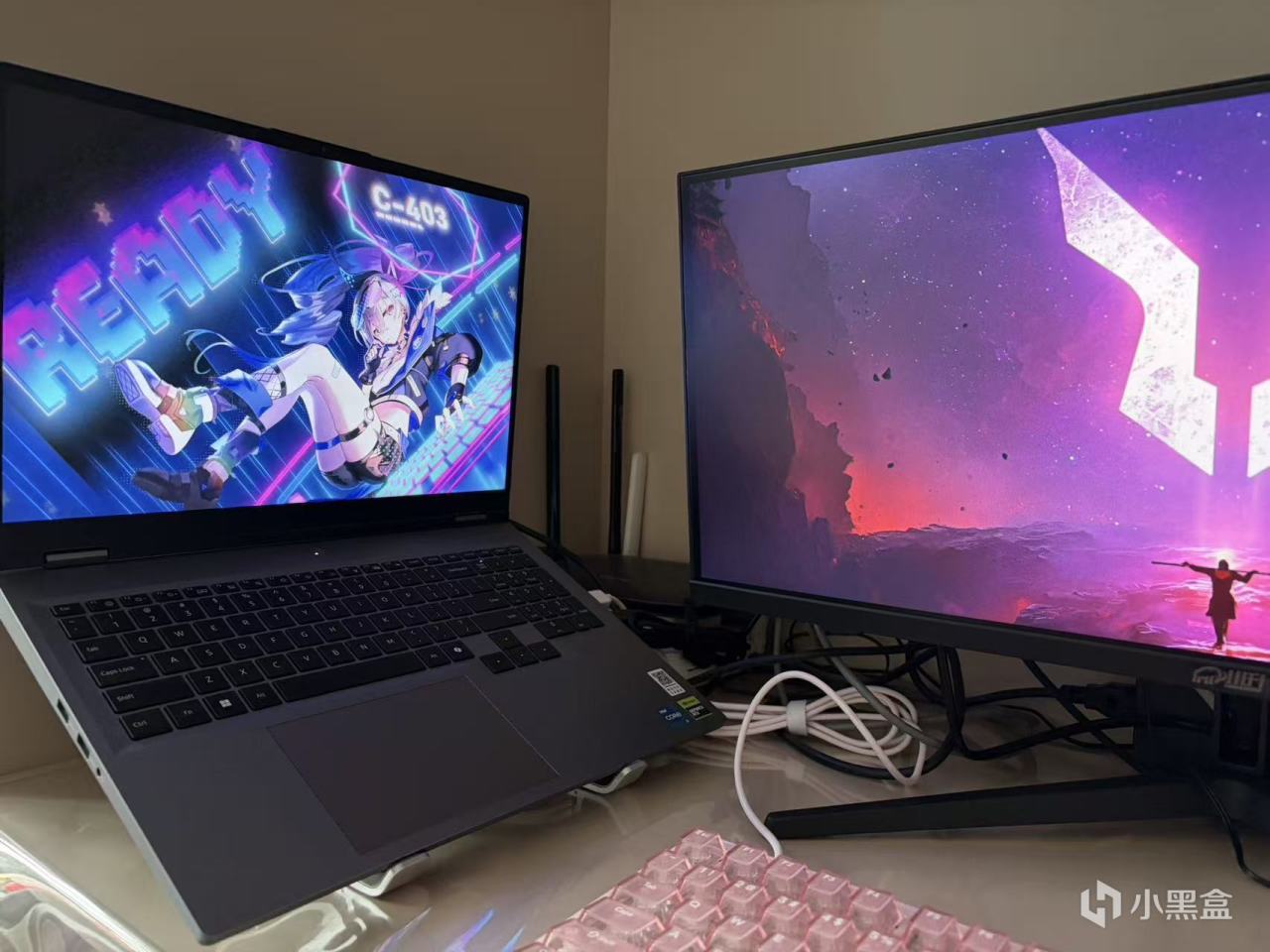
第二个复制模式下两块屏幕画面一模一样,包括笔记本分辨率和刷新了都相同,适合课堂演示,不适合打游戏,会额外消耗性能;扩展模式两块屏幕独立工作,例如一边挂网课一边查资料,写作业办公用这个最合适。
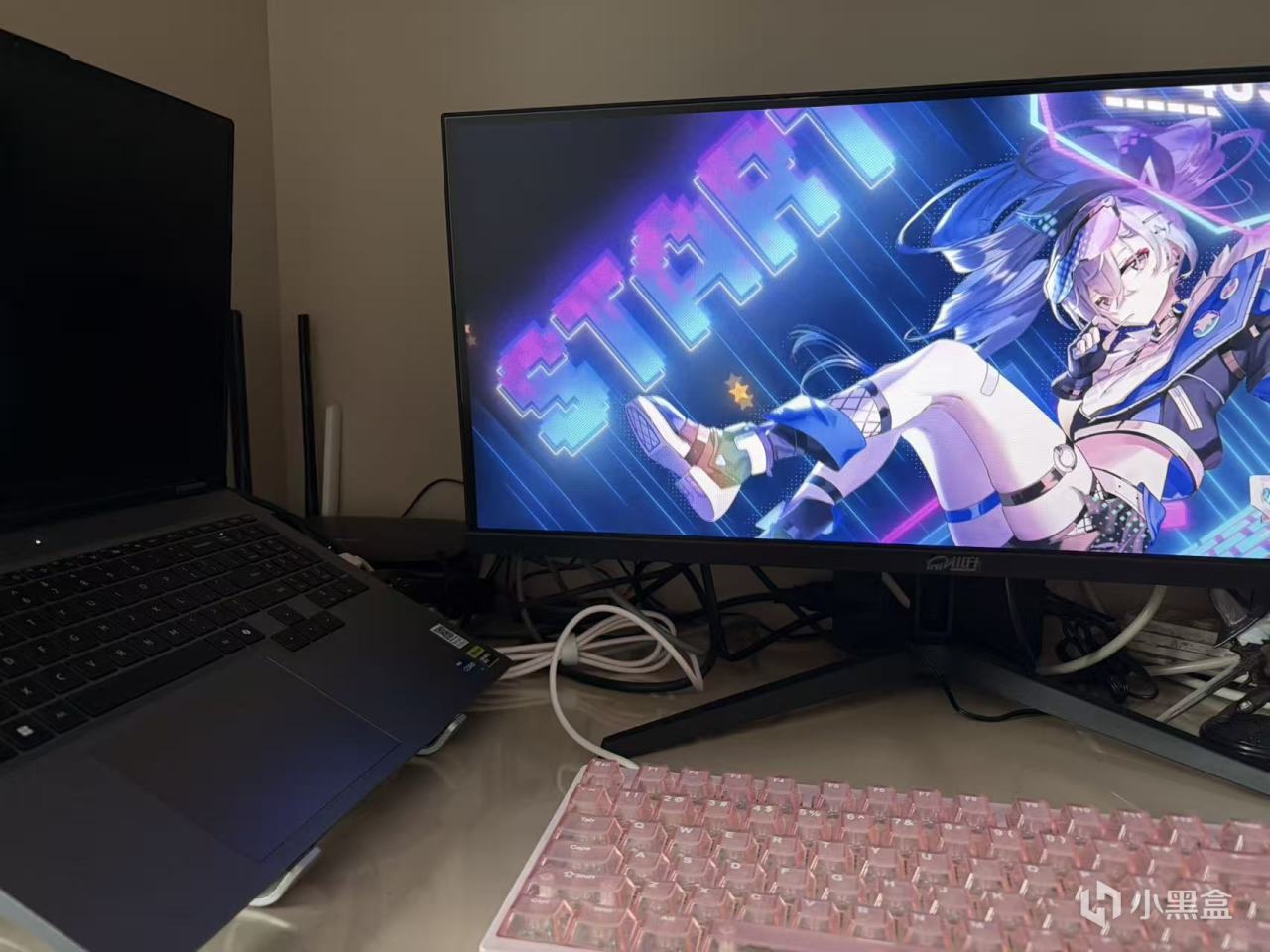
玩游戏一定要切“仅第二屏幕”,直接关掉笔记本自带屏幕。这点是很多游戏本玩家容易踩的大坑。笔记本自带屏幕和外接屏,分辨率、刷新率往往不一样。扩展模式下同时输出两套画面,部分游戏调度会出问题,CPU、显卡负载直接压下去,帧数上不去。玩游戏切仅第二屏幕,避开双屏输出带来的bug,硬件性能才能完整释放。
显卡这边也不能完全放任自动。打开NVIDIA控制面板,确认外接显示器是独显输出,不要走核显。管理3D设置全局选项,电源管理模式改成最高性能优先。Windows设置里找到图形选项,把游戏添加进去设置为高性能。条件允许优先上DP线,HDMI带宽有限,DP线材可以把显示器的规格完整发挥出来。
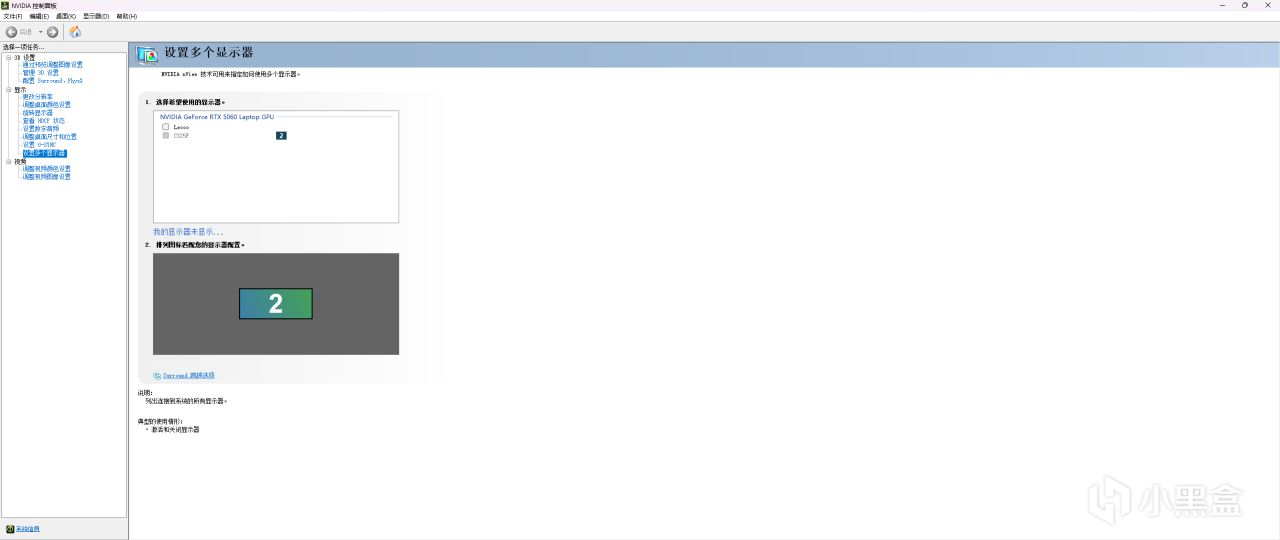
把上面这些设置捋顺,基本可以避开绝大多数外接故障。讲完实操,再聊聊学生党选购显示器的思路。宿舍桌面空间有限,预算也不会太高,不用追顶配参数,优先看自己的真实用途才是首选。

五百出头的21:9带鱼屏,玩游戏到底值不值?是不是只是看起来比较宽?
如果你平时玩单机、开放世界、赛车类游戏,同时经常写文档、查资料,那21:9带鱼屏是很不错的选择。五百出头价位,我这段时间在用的川升CS25F就很符合当下需求,25.7英寸接近27寸观感,2560×1080分辨率,原生120Hz刷新率。
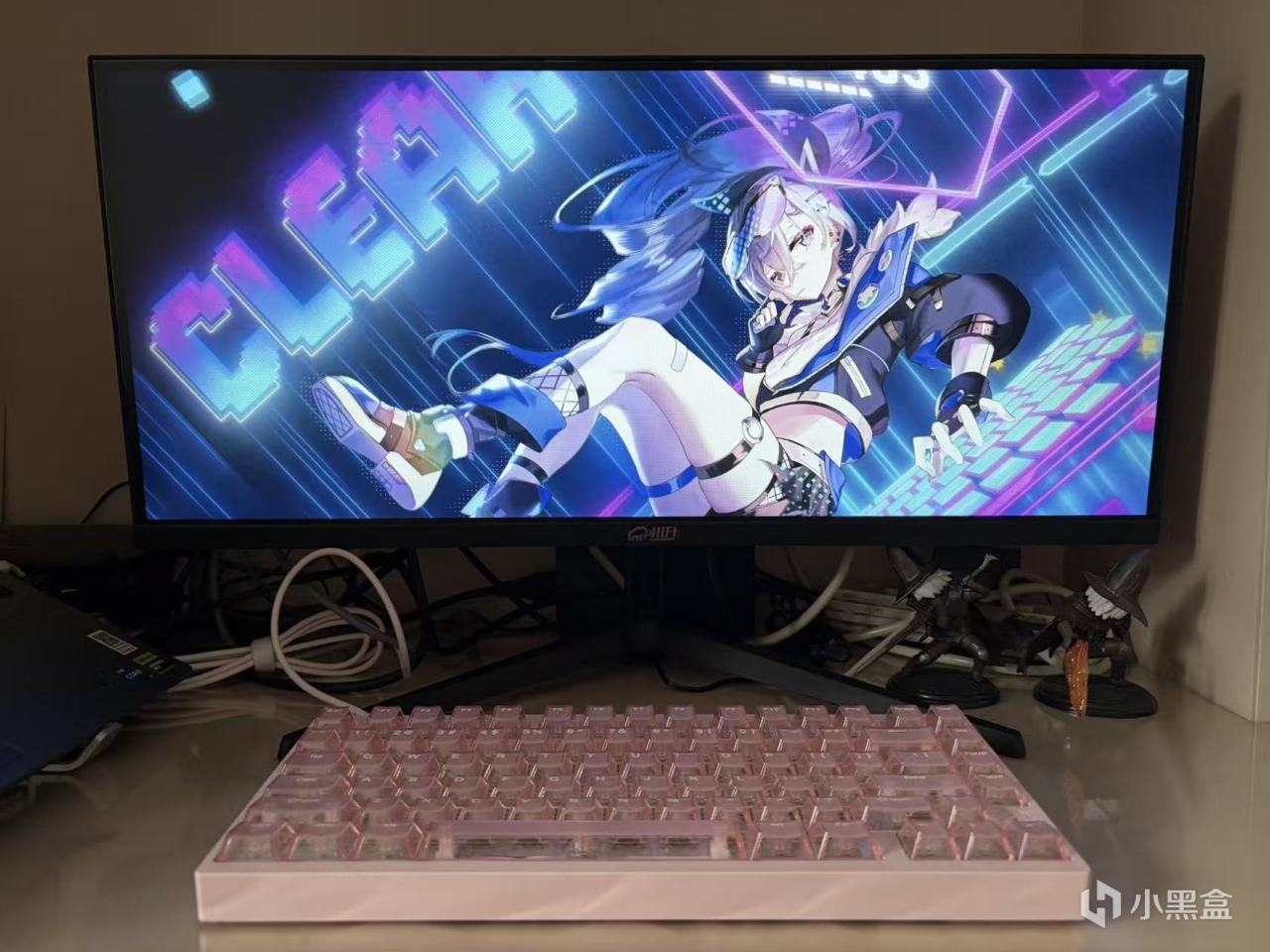
21:9带鱼宽屏的体验,上手之后感受很直观。玩开放世界游戏,横向视野拓宽,不用频繁转动视角;赛车游戏里,赛道两侧景物能完整铺开展示。宿舍学习的时候,一边放课件,一边挂聊天和文档,窗口并排摆放不用来回切页面,效率大幅提升。
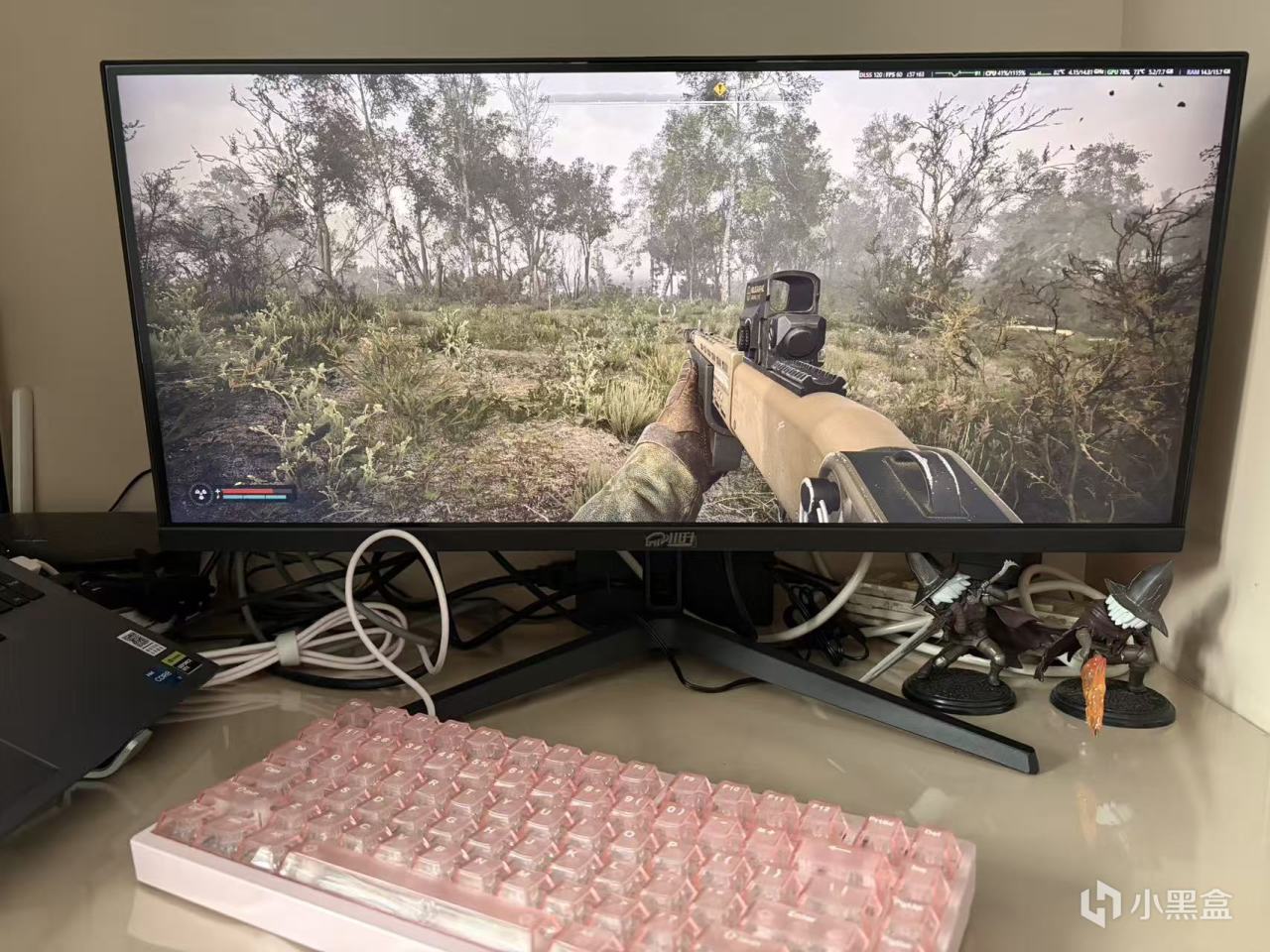
当然它也不是万能的。定位入门价位,120Hz刷新率,更适合单机、休闲游戏。如果主打CS这类竞技FPS,追求跟手的高刷那就要另选高刷新率电竞屏。还有部分老游戏对21:9适配一般,两侧会出现黑边,买之前要有心理预期。
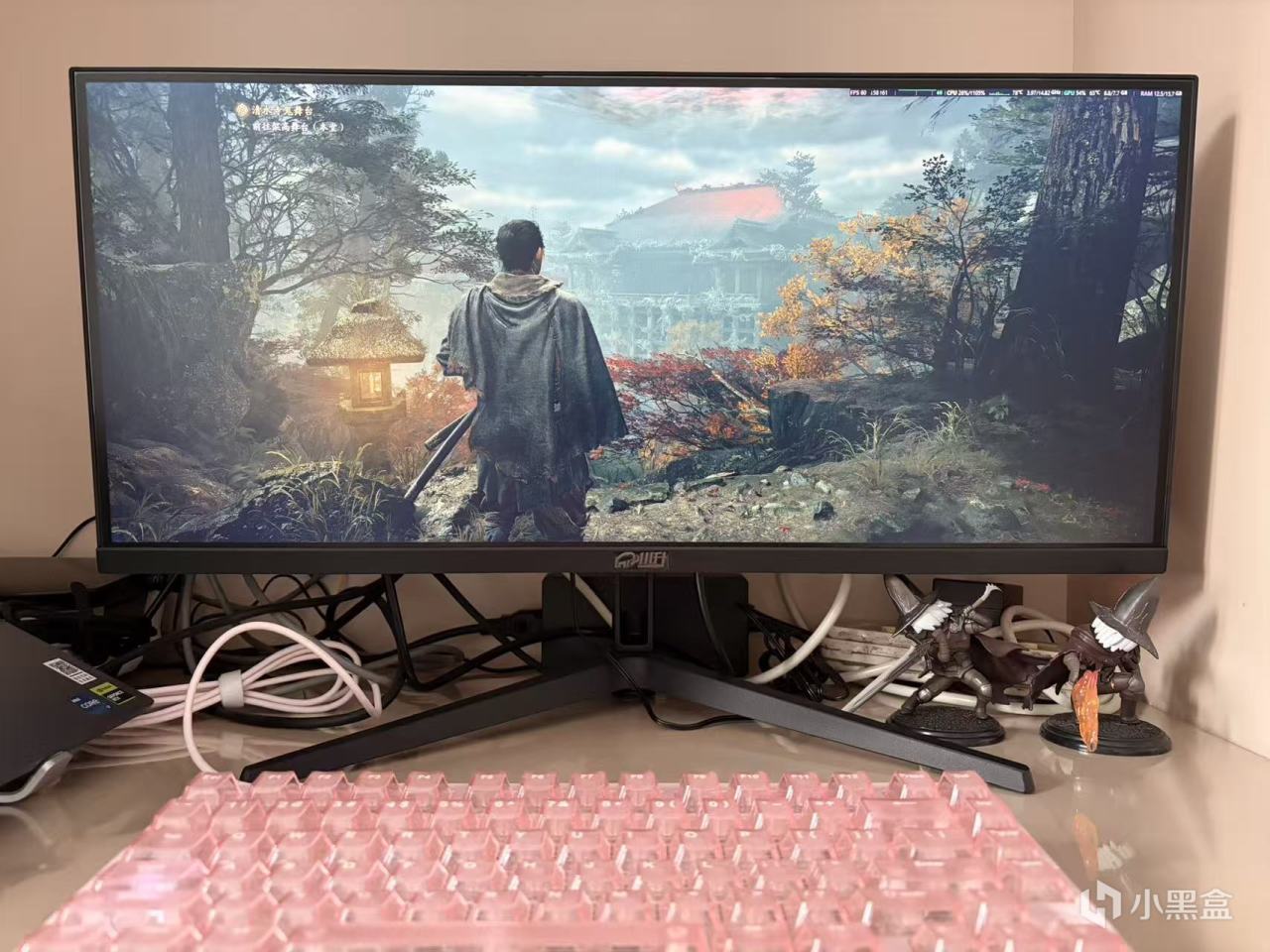
预算五百多,想要体验带鱼屏的宽阔视野,川升CS25F对宿舍学生来说性价比很不错。尺寸放在宿舍桌面不会过于拥挤,兼顾娱乐和日常学习。对于大学生买外接显示器,用堆参数,搞懂外接的基础设置,结合自己的预算和用途,就能用不高的成本改善整套使用体验。

如果本文章对您有用还请您发财的小手点点免费的赞和关注,后续还会有更多新的资讯、测评等内容,谢谢大家支持!
更多游戏资讯请关注:电玩帮游戏资讯专区
电玩帮图文攻略 www.vgover.com