本次來分享一個項目,可以把 Jellyfin 媒體庫直接變成一間能「走進去」的 90 年代錄像店:電影變成貨架上的 VHS/DVD,能拿起來看盒子、逛櫃檯,甚至還原租片的感覺。
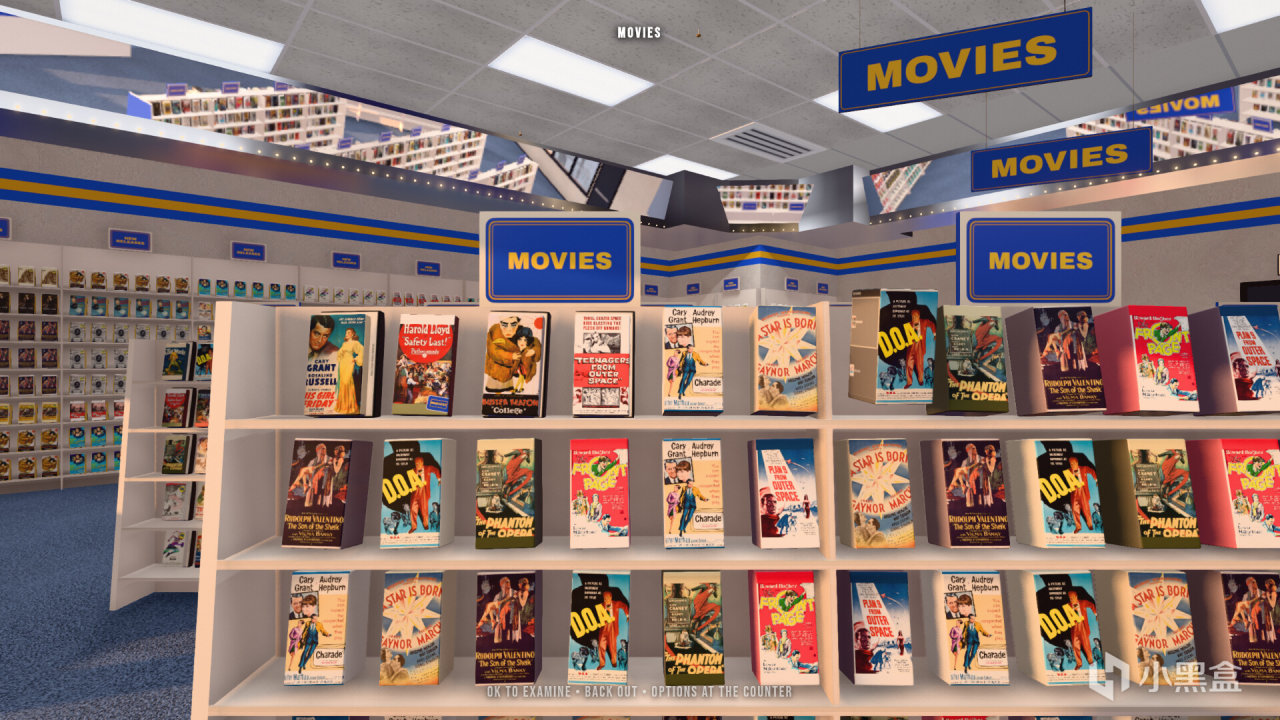
我剛看到項目作者截圖介紹的時候,第一反應是吐槽:項目好神經啊!這羣人天天閒着沒事真能搗鼓!!!
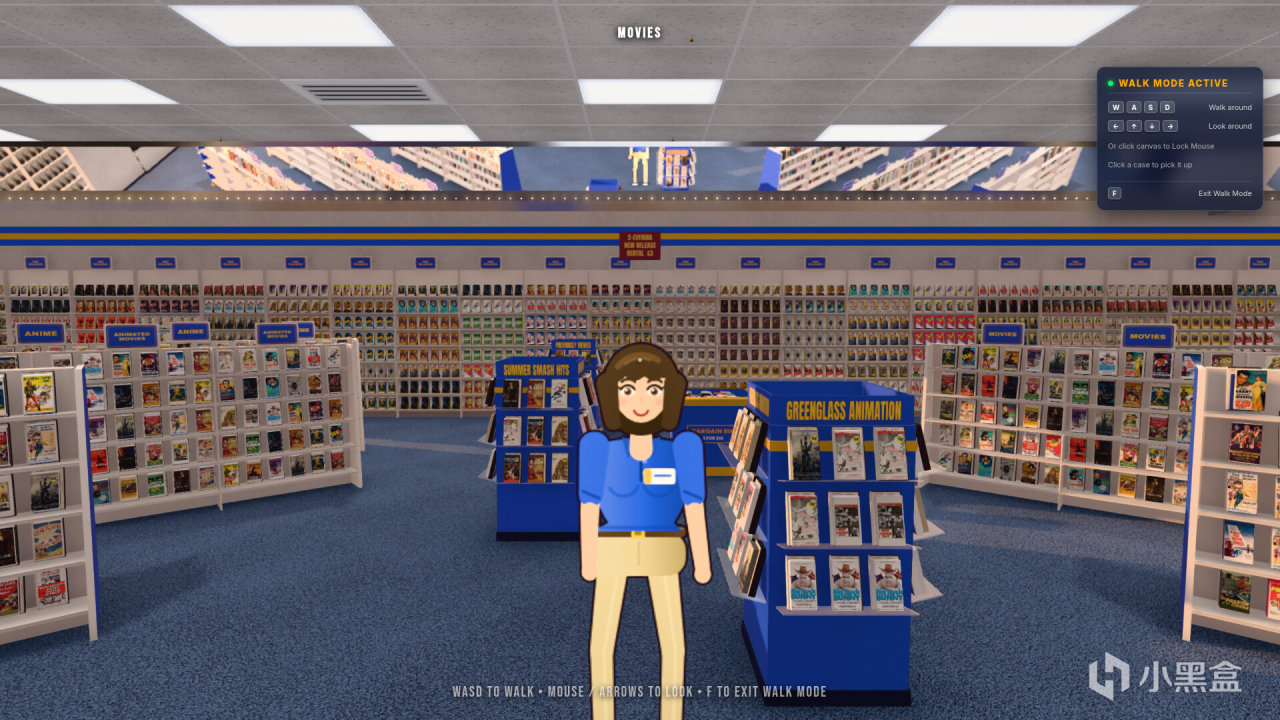
部署玩了一圈,雖然神經吧,但確實很有意思,佩服作者的腦洞。(你的Jellyfin庫存越強大,這個項目就會越有趣。)
項目介紹
Halcyon Video 是一個開源自託管項目,可以把 Jellyfin 媒體庫變成一間可自由行走的 3D 錄像店。電影會以 VHS 或 DVD 的形式陳列在貨架上,支持拿起查看封面、簡介、演員和媒體信息,還可以切換不同年代的錄像店裝修風格,並通過第一人稱方式在店內瀏覽。
不同於皮膚,項目是給 Jellyfin 加了一層沉浸式「錄像店體驗」。
目前僅支持Jellyfin。不過作者的後續開發路線如下,作者目前更新頻率也蠻快的。我想大家可以期待下。
增加 Plex / Emby 支持,目前呼聲最高 推出基於 Tauri 的桌面客戶端,進一步支持 HDMI-CEC、系統休眠、原生遊戲啓動等功能 增加更多年代與錄像店裝修風格 嘗試 VR 第一人稱逛店 豐富店員 NPC 的對話和租片互動
部署流程
以威聯通NAS爲例,通過Docker Compose的方式進行部署。
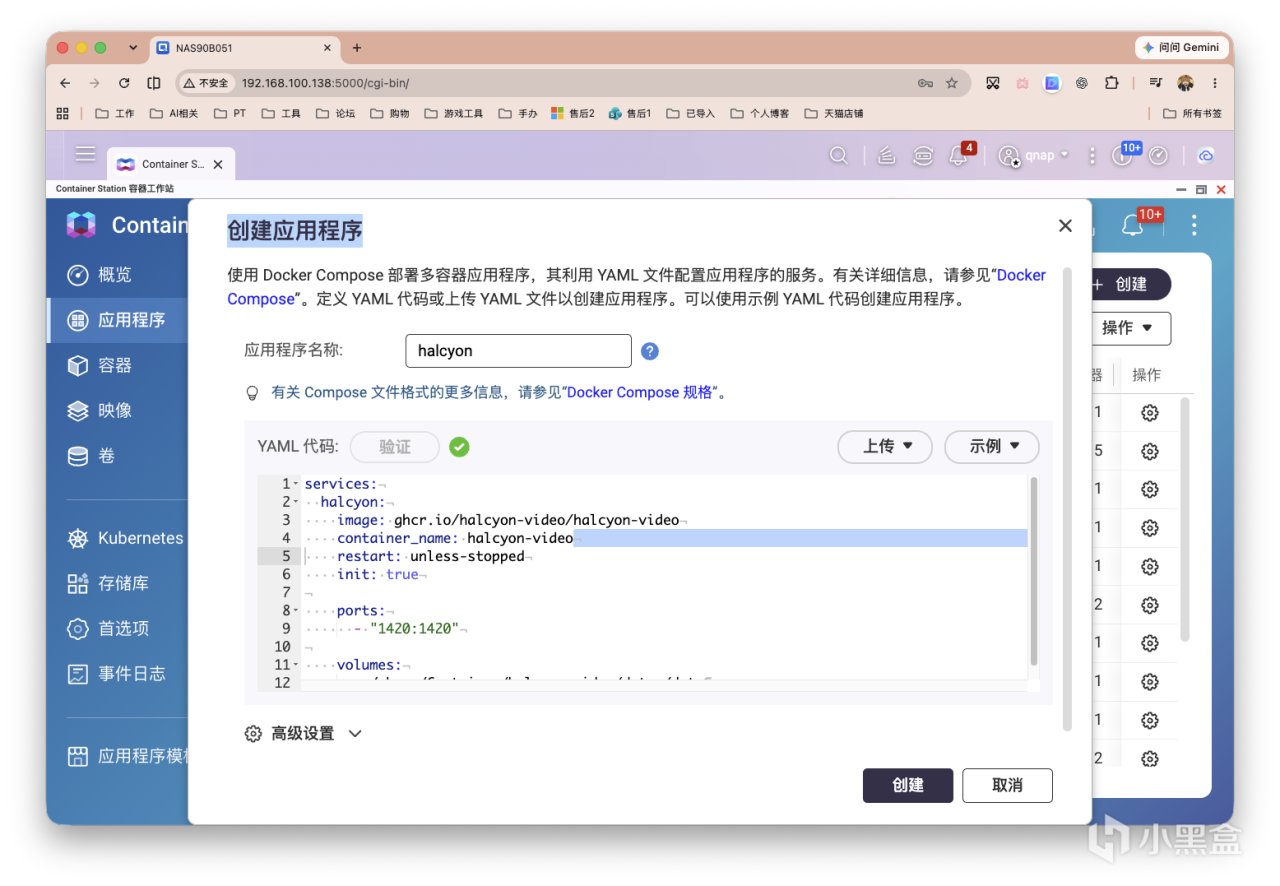
部署代碼很簡單,如下,如有排版問題可藉助AI恢復:
services: halcyon: image: ghcr.io/halcyon-video/halcyon-video container_name: halcyon-video restart: unless-stopped init: true ports: - "1420:1420" volumes: - /share/Container/halcyon-video/data:/data
打開威聯通的Container Station創建新的應用程序。
使用一覽
Address處,輸入你的Jellyfin服務器地址,HTTP或者HTTPS都可。方向鍵移動到連接,並敲擊回車。
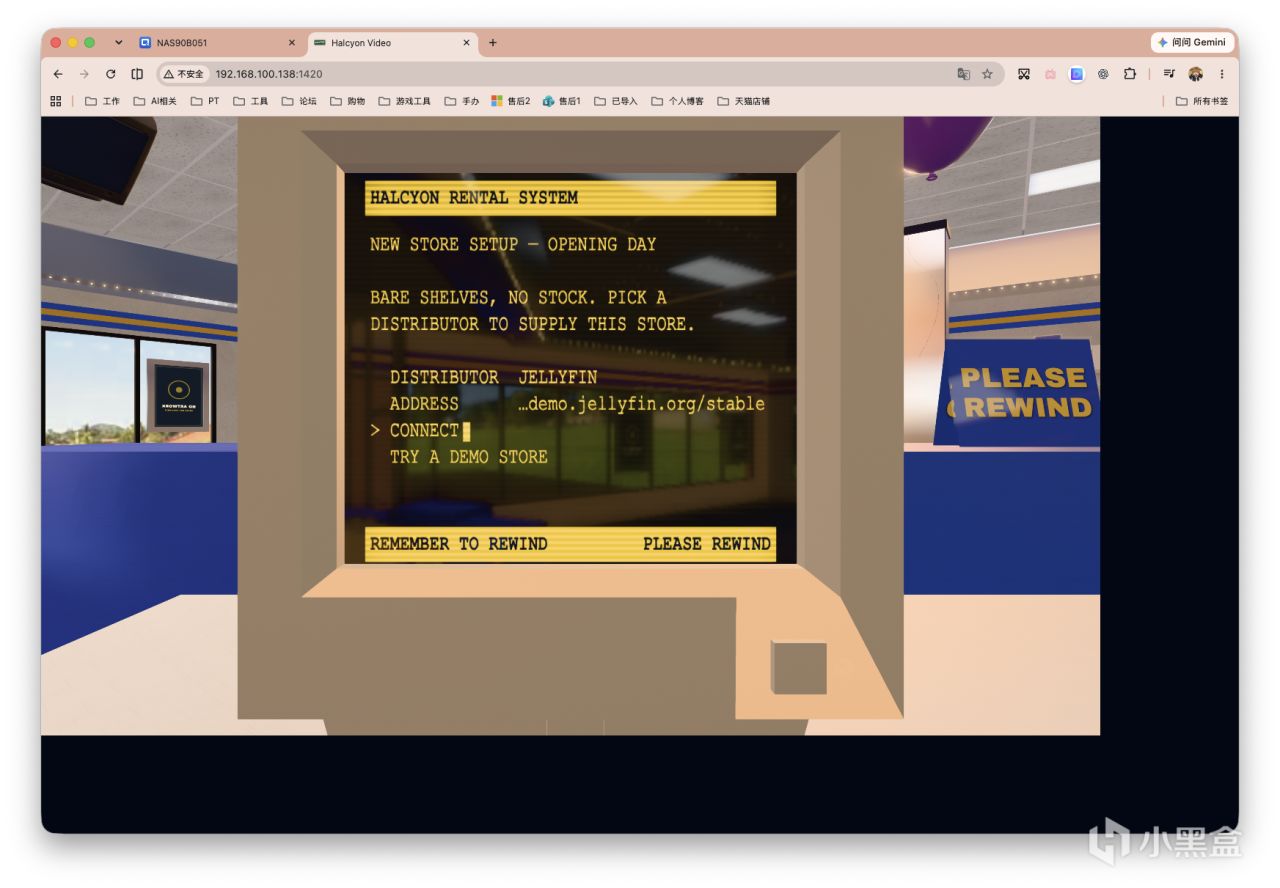
底部兩個選項,第二個選項是可以讓你無需Jellyfin服務器,只展示Demo效果。我們選擇第一個。
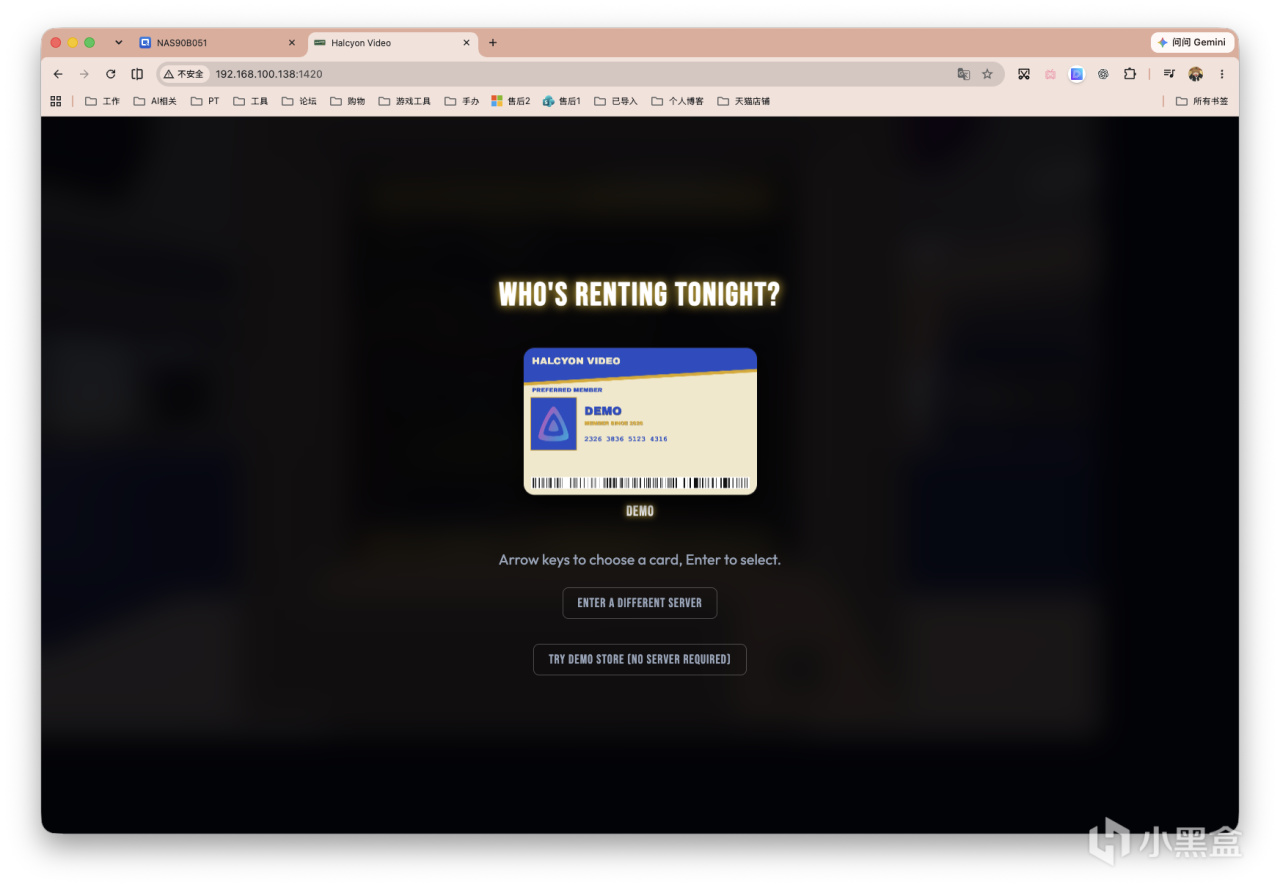
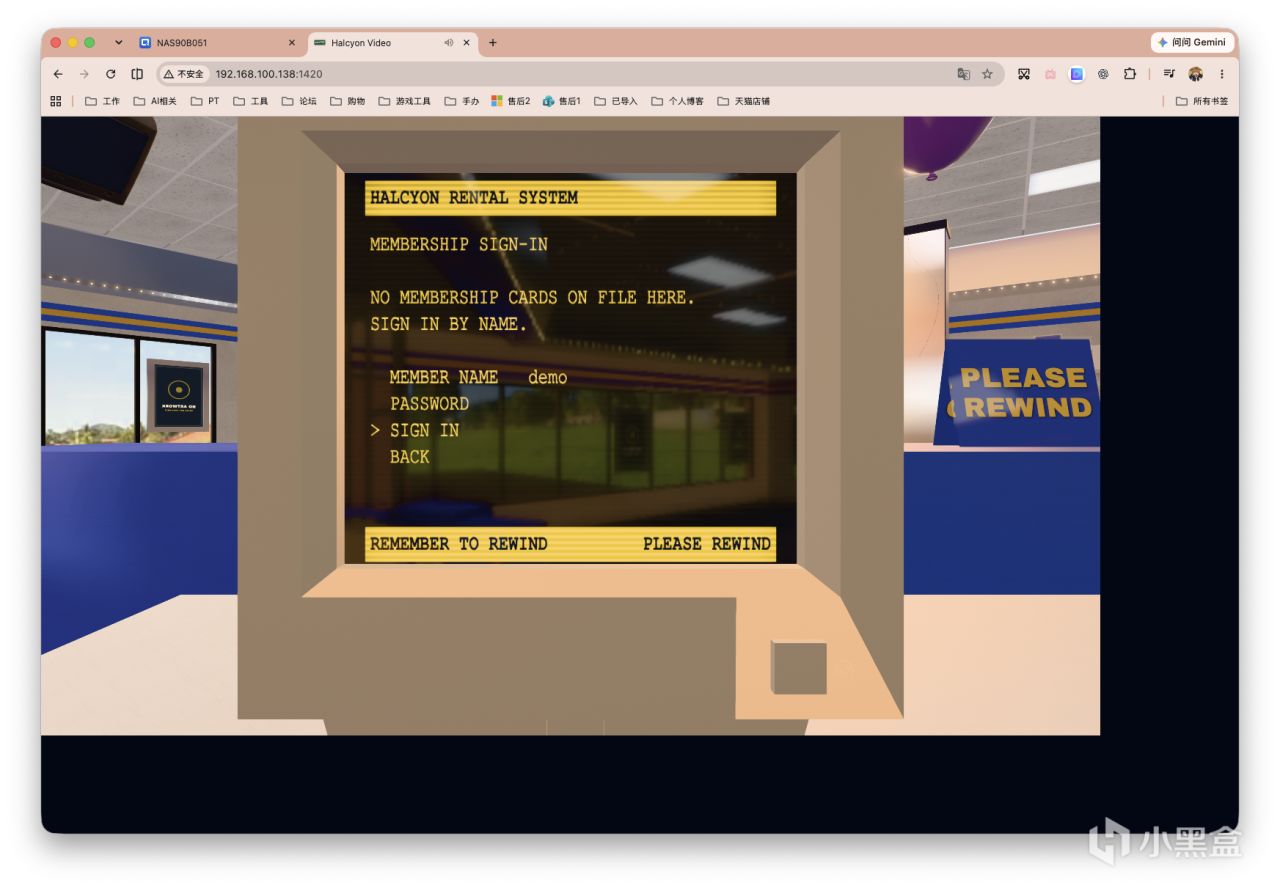
輸入Jellyfin的賬戶名以及登錄密碼,方向鍵移動到登錄,並敲擊回車。
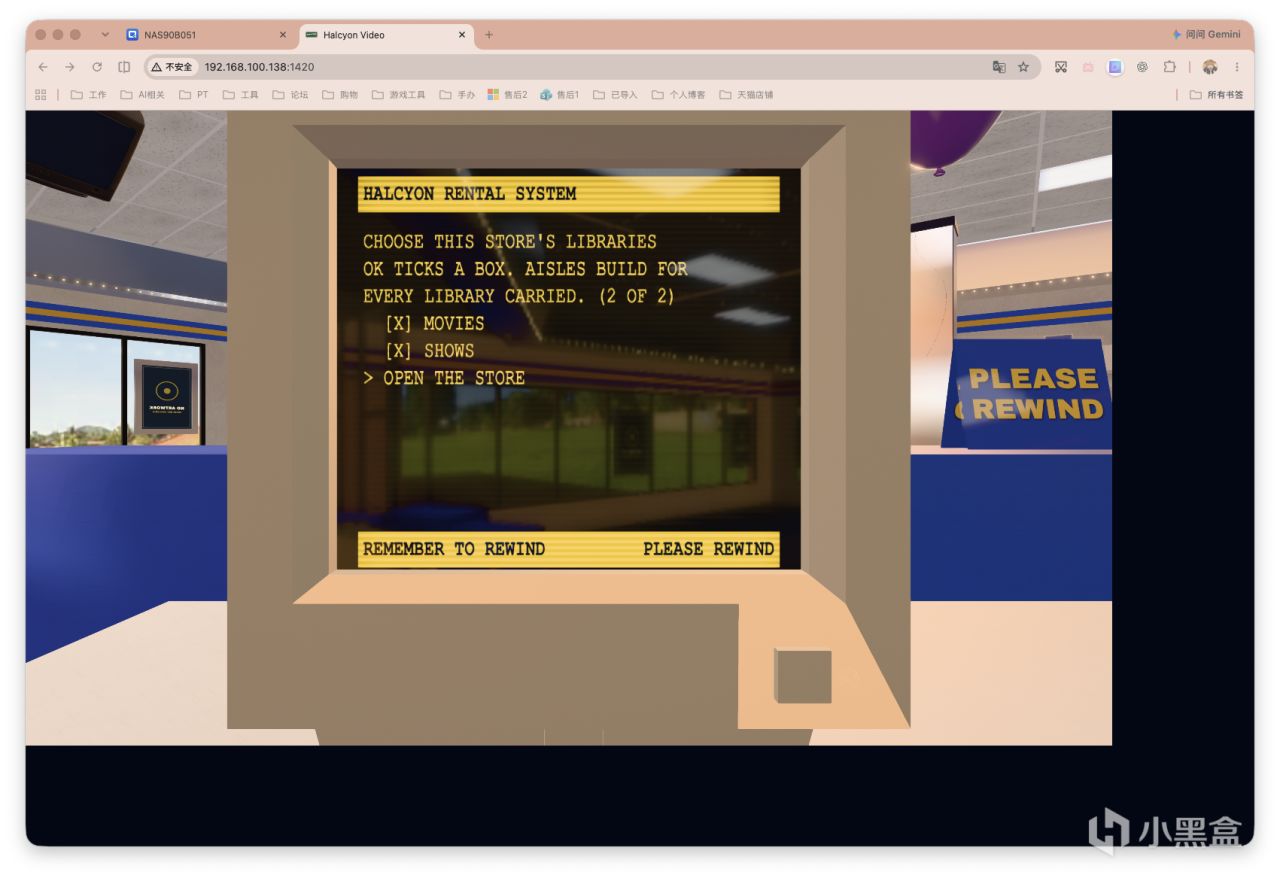
這一頁是選擇要生成貨架的媒體庫。可以兩者都夠選上,會同時生成電影和劇集區域。方向鍵移動到開店並回車。
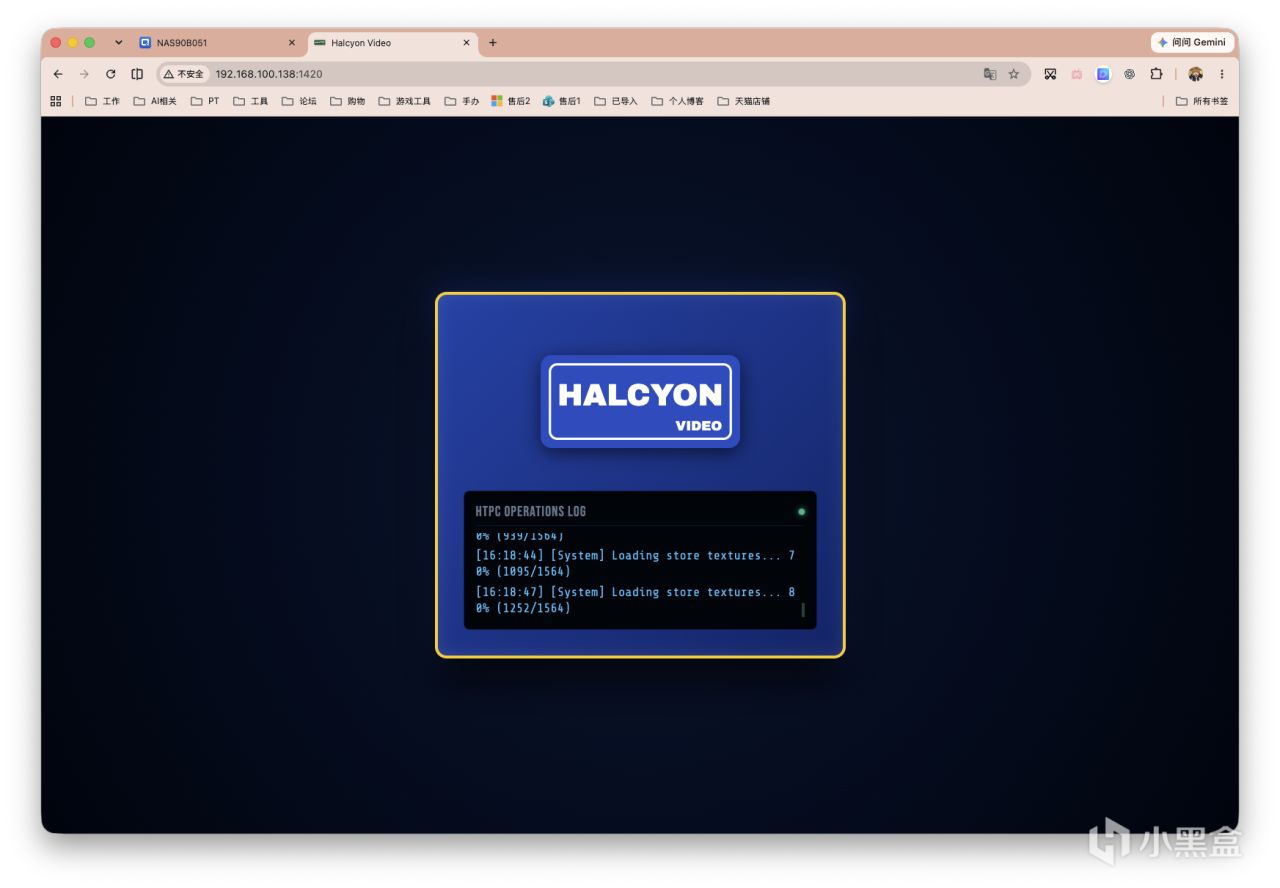
等待數據加載。
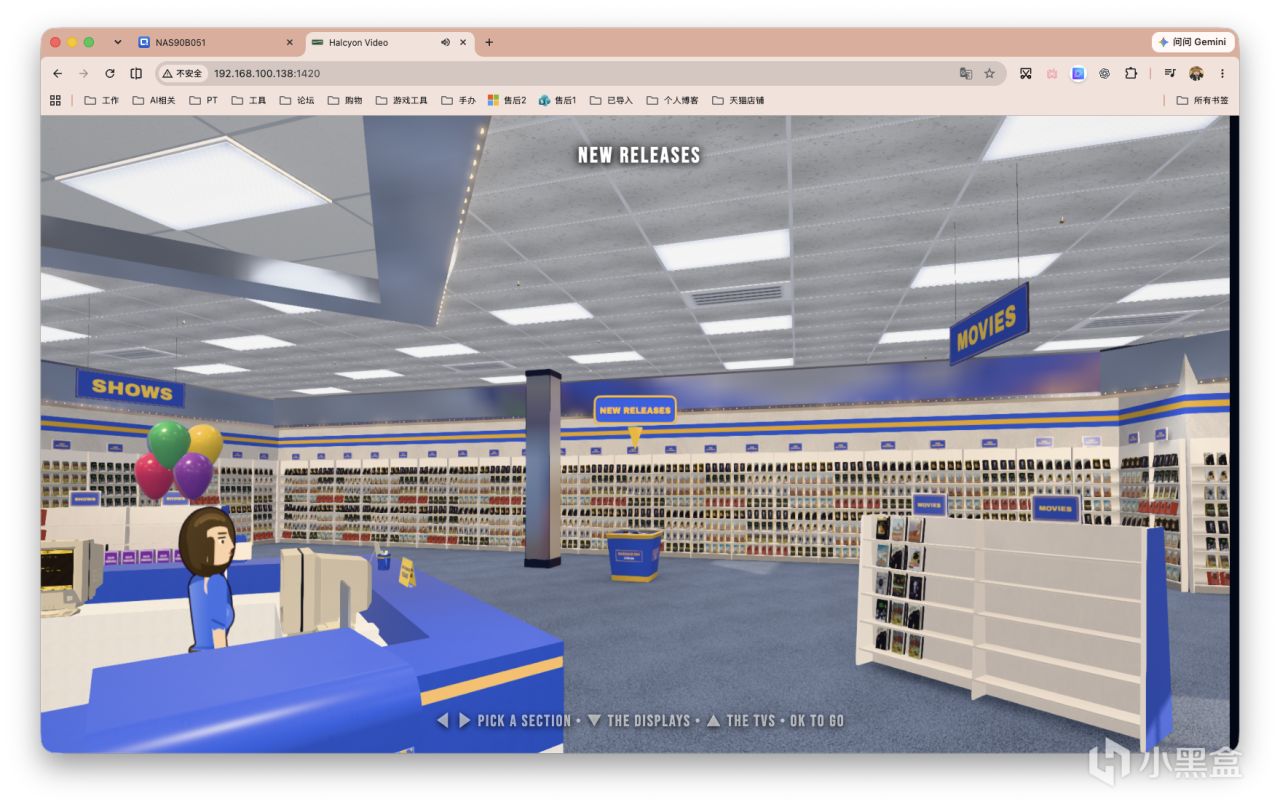
加載完畢後,如下圖是一開始的進店效果。WASD,或者方向鍵都可以進行操控。
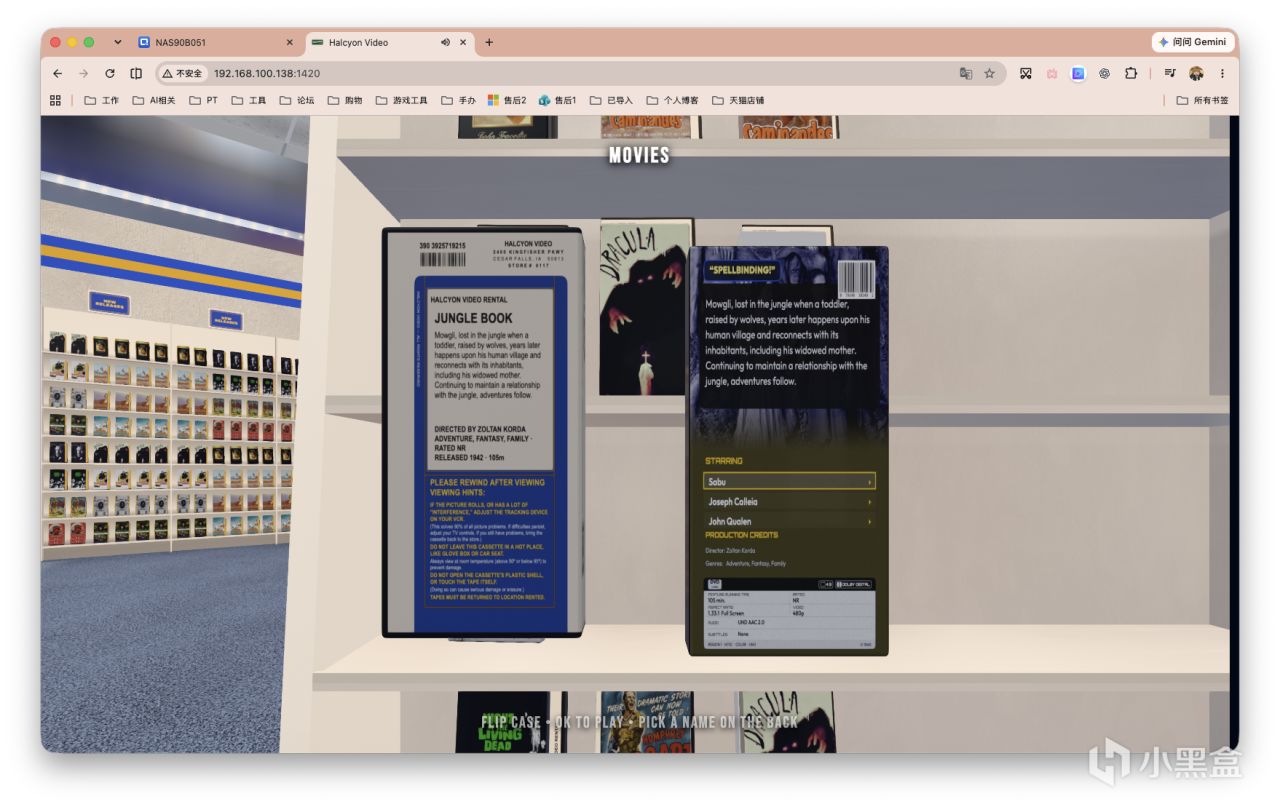
按前進鍵,移動到電影貨架區域。通過方向鍵可移動查看作品。
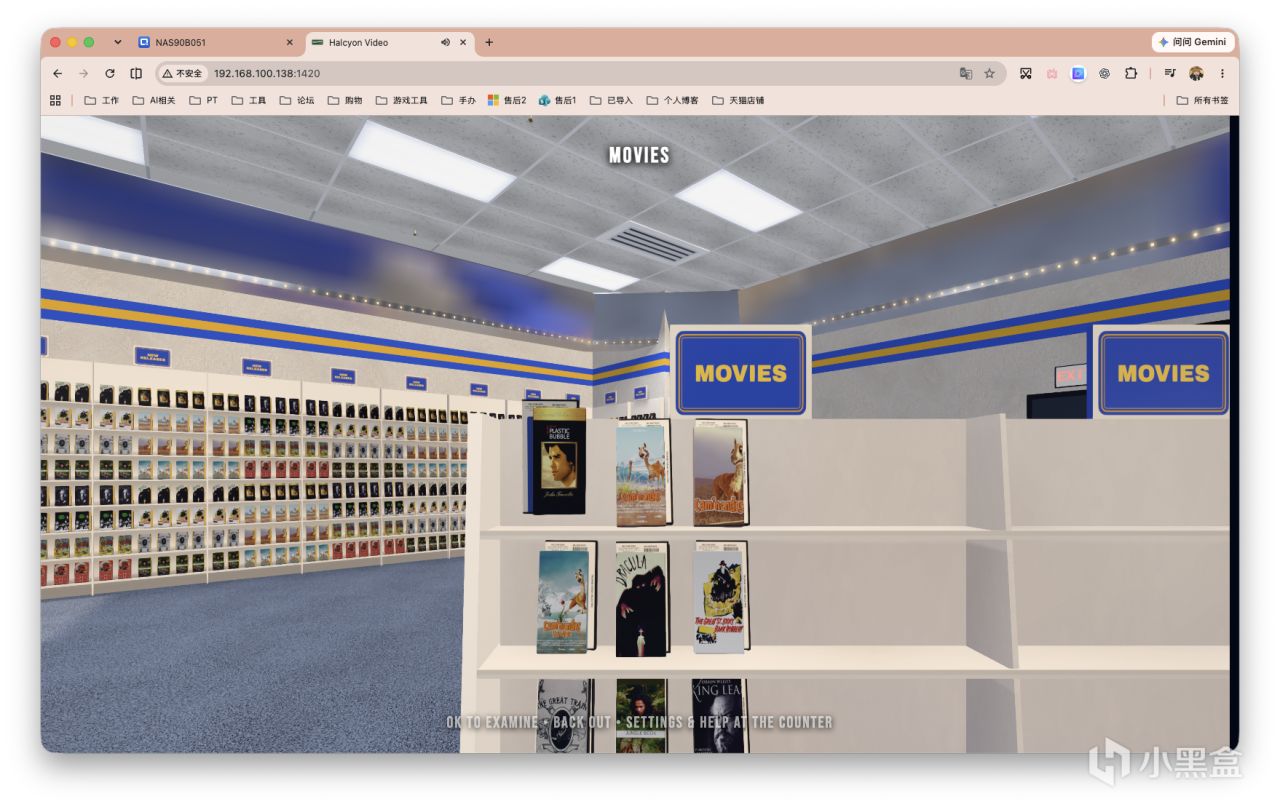
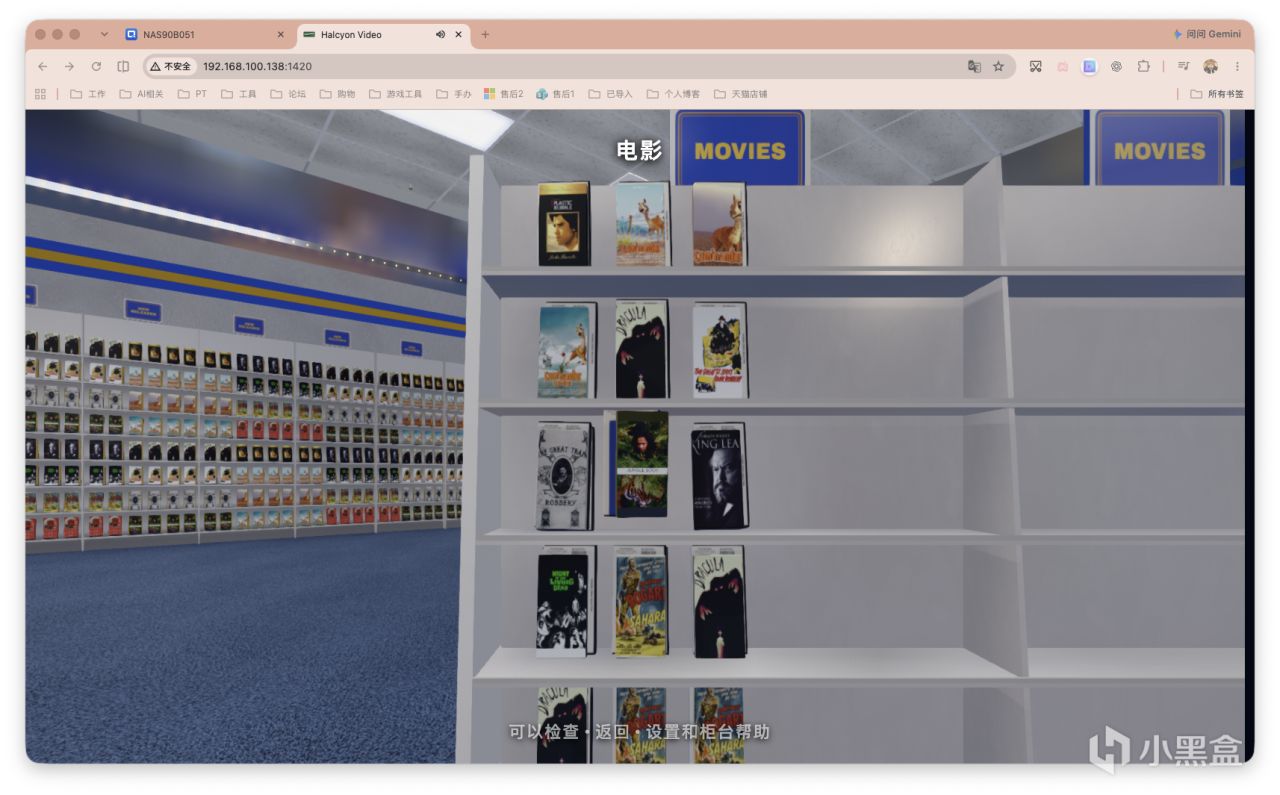
按回車可將作品拿出,查看當前作品的包裝盒,按空格可以正反調整。
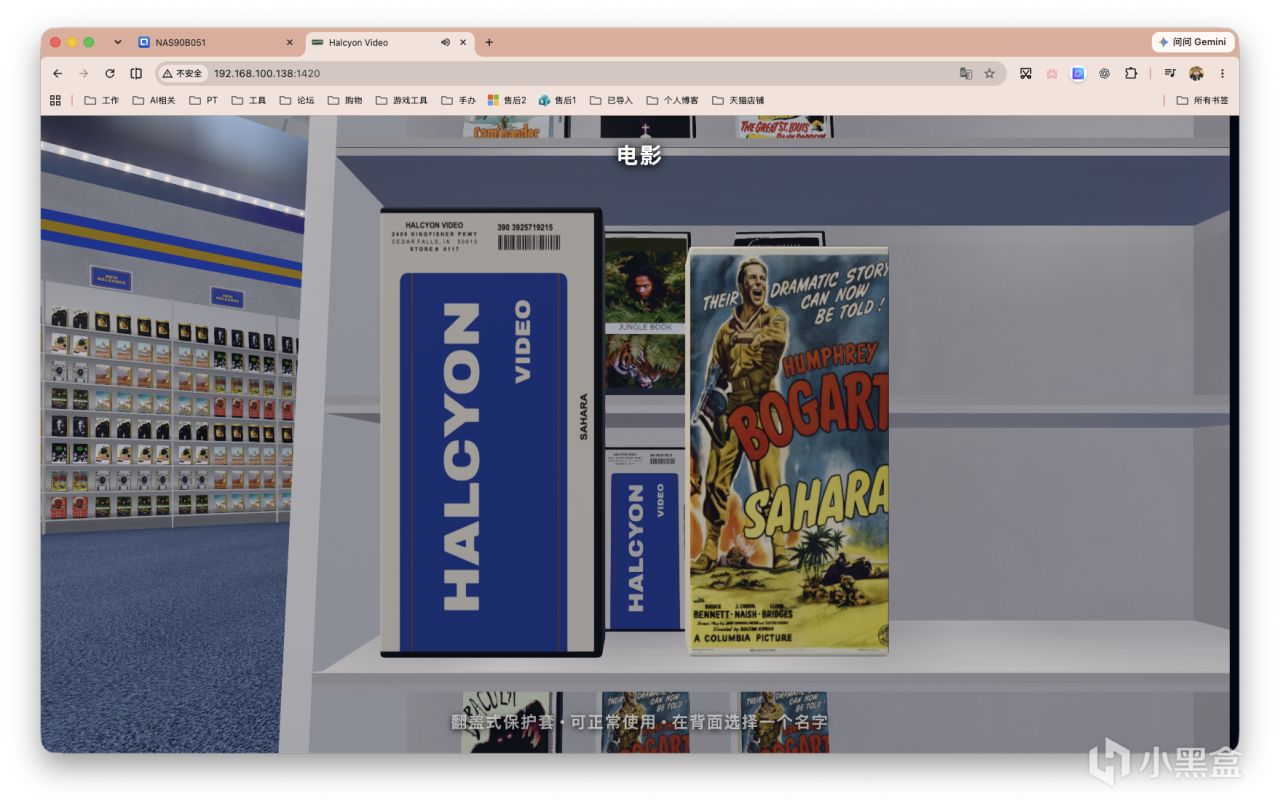
包裝盒背面是劇情簡介、導演、演員、年份、片長、評級等等。點擊演員姓名即可跳轉至該演員的個人主頁。電視劇的話,旋轉盒子到側面板即可選擇劇集。
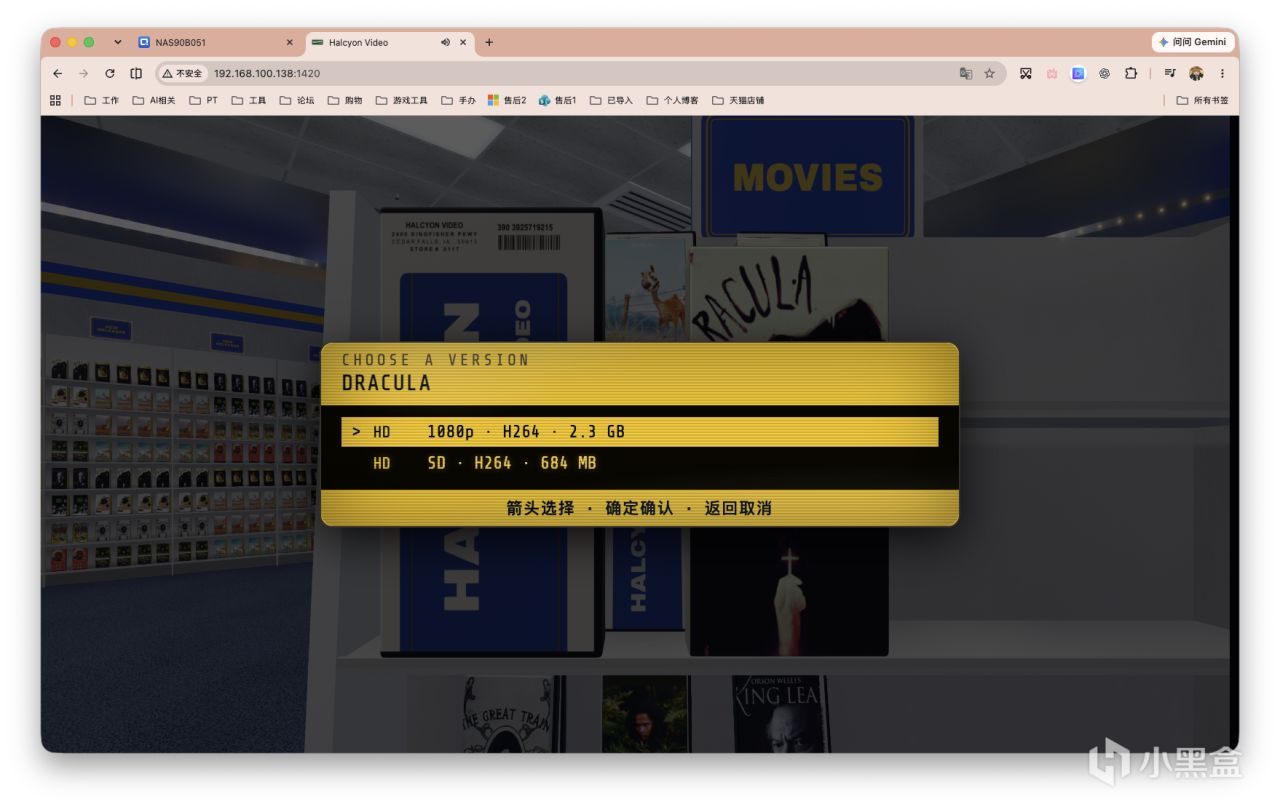
PS:如果同部作品有收藏不同版本,還會提前讓你選擇。
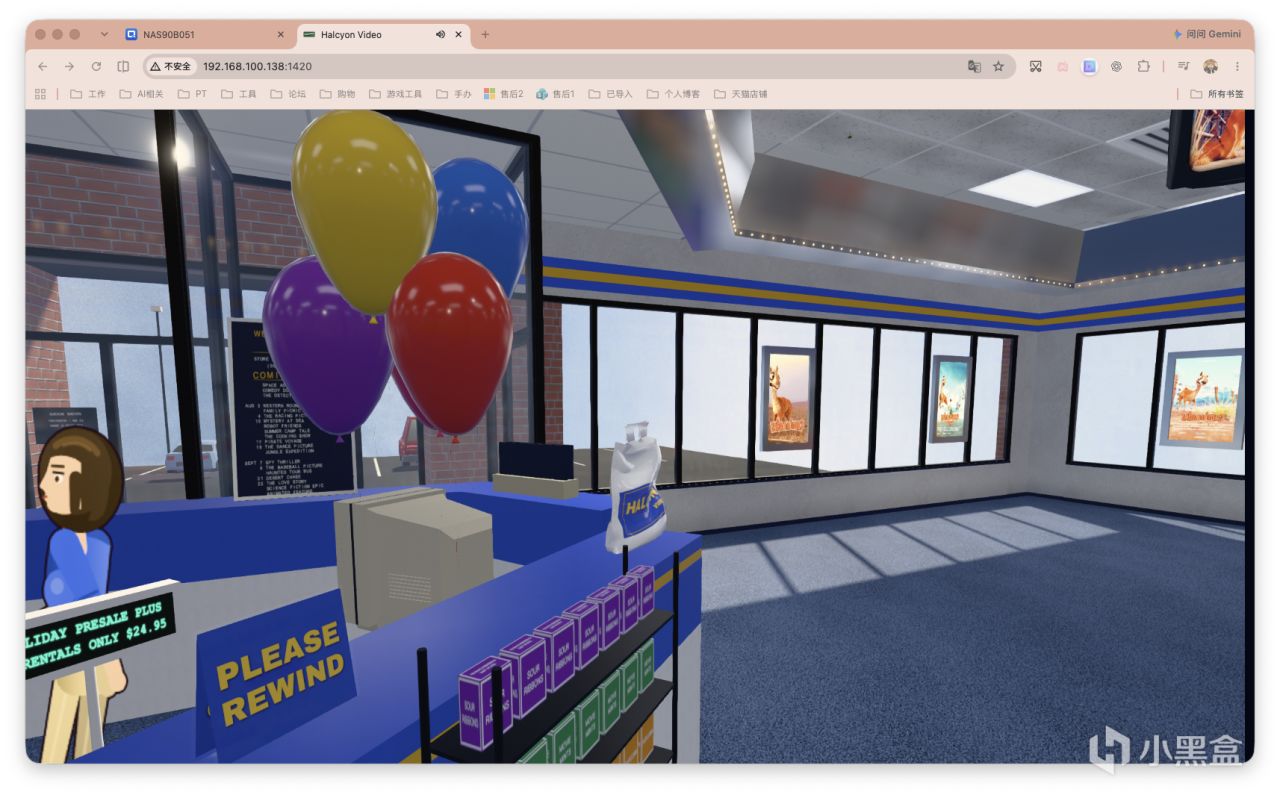
如果我們再次按回車鍵,就會移動到收銀臺,自動打包走並出店門。
接着就會播放打包的那部作品。觀看完畢後,可以返回停止播放。
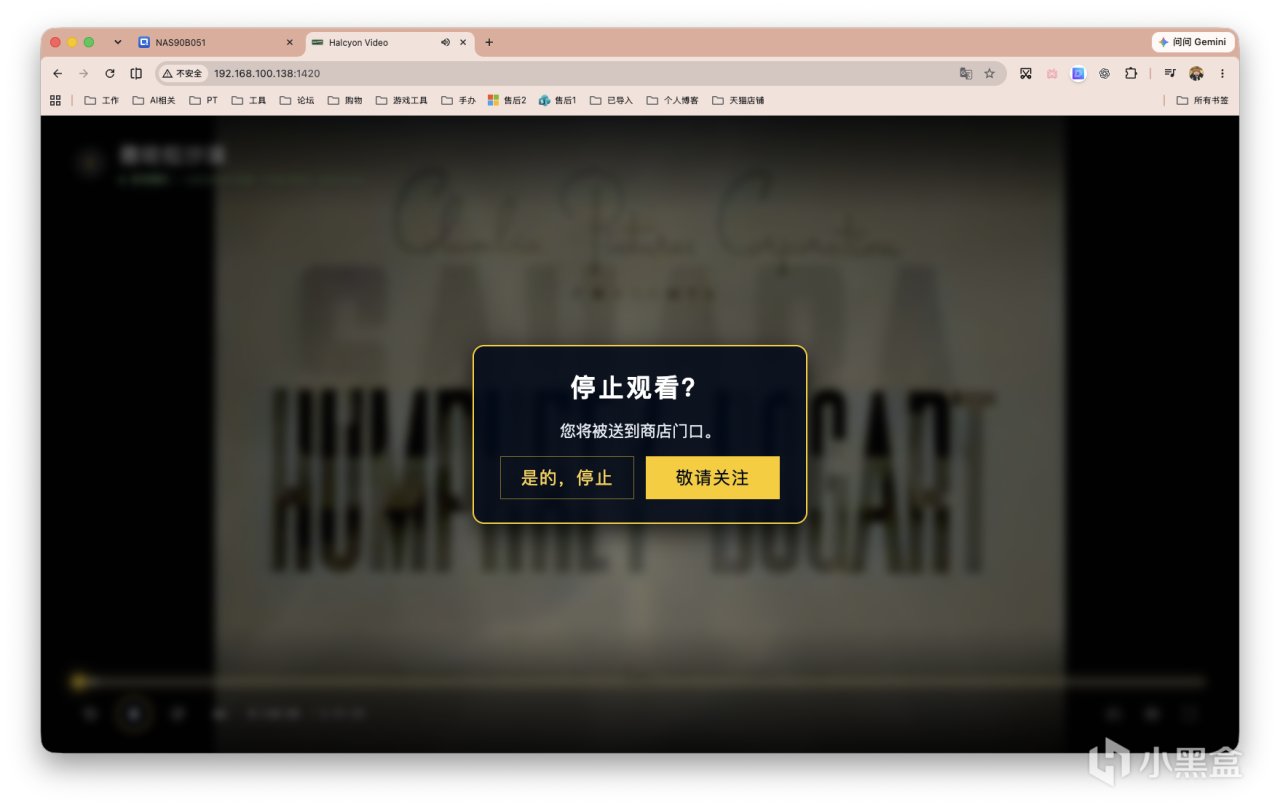
此時會再次回到影音店,並將作品歸還。
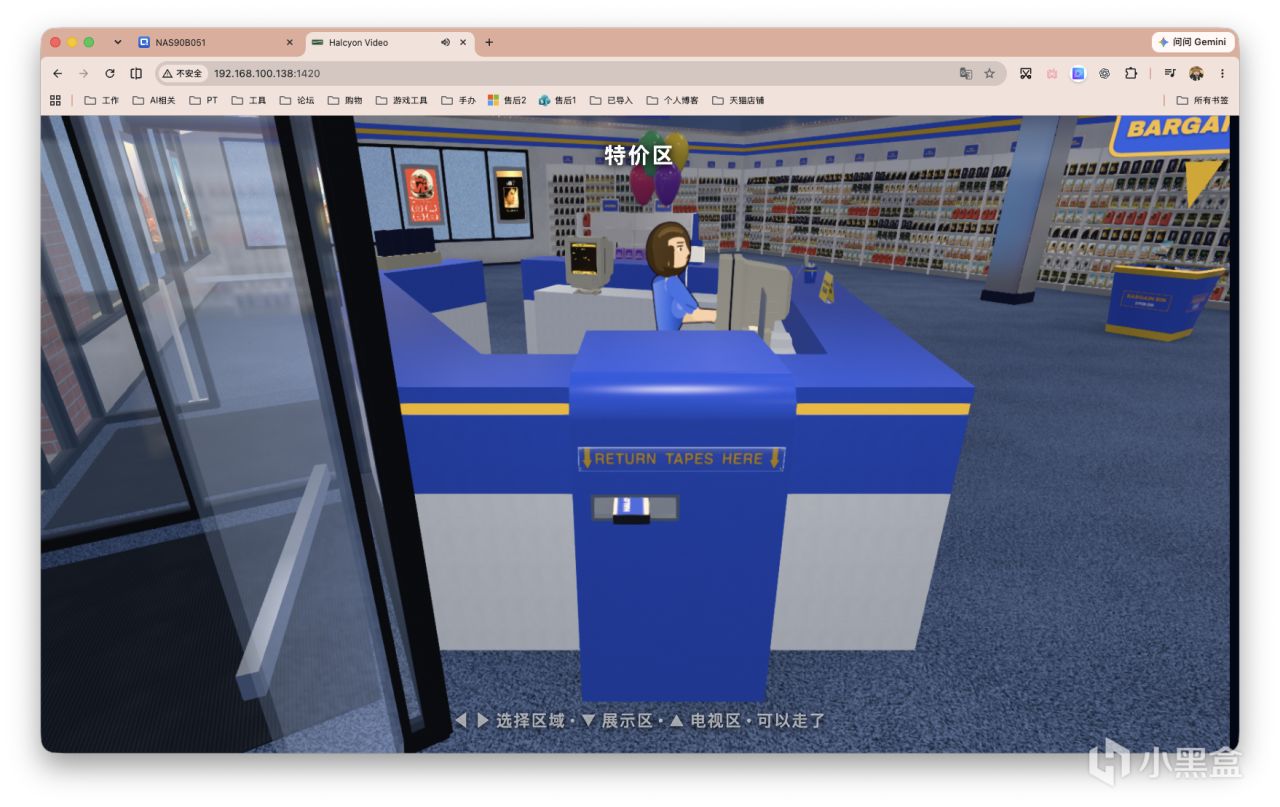
方向鍵控制來到櫃檯這裏,按W可以與店員對話。
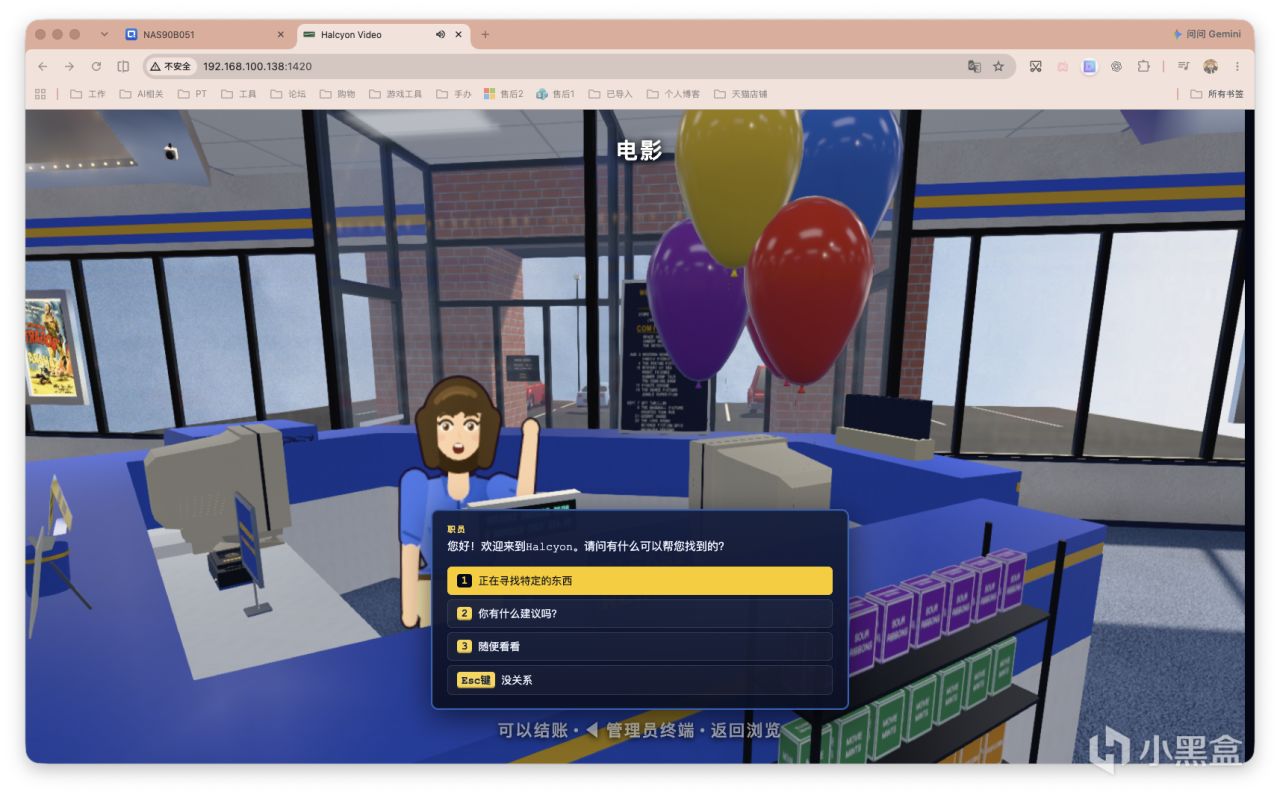
選擇第一個。在此處,我們可以輸入作品名字進行搜索。
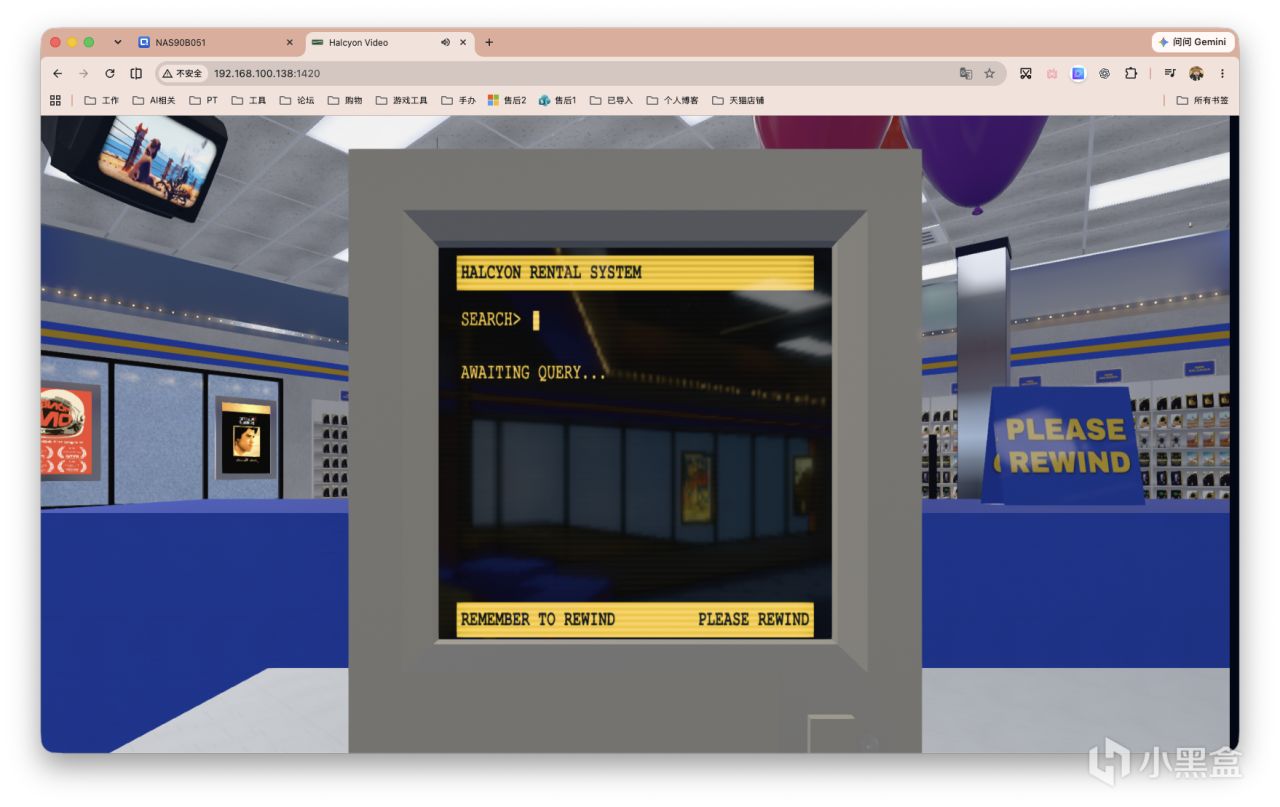
返回後,按左鍵。可進入電腦屏幕,也就是管理員終端。
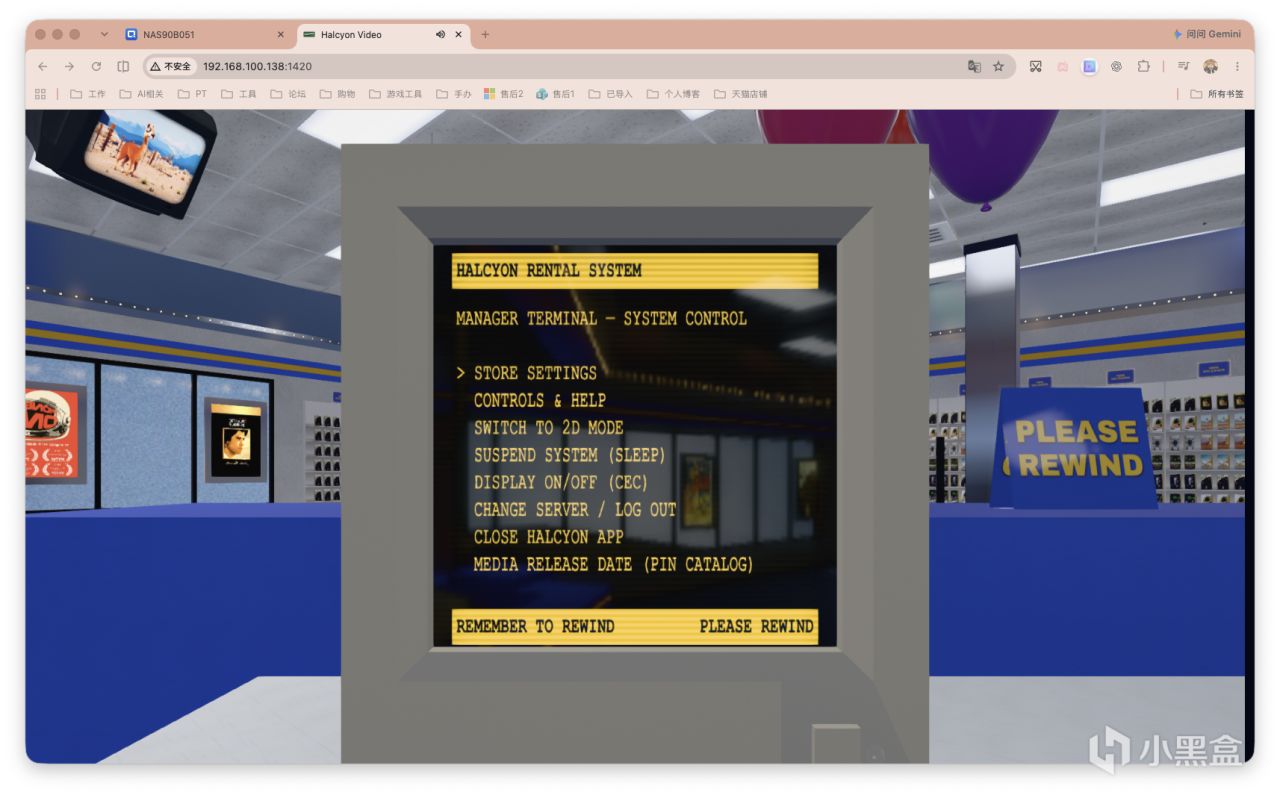
對應的功能如下,可以自行調整。
STORE SETTINGS:錄像店設置,改裝修風格、年代、佈局之類
CONTROLS & HELP:操作說明
SWITCH TO 2D MODE:切換到 2D 模式,性能壓力會小很多
SUSPEND SYSTEM (SLEEP):休眠
DISPLAY ON/OFF (CEC):顯示設備控制,偏 HTPC/電視場景
CHANGE SERVER / LOG OUT:更換 Jellyfin 服務器或退出
CLOSE HALCYON APP:關閉應用
MEDIA RELEASE DATE (PIN CATALOG):按媒體發行日期管理/固定目錄邏輯
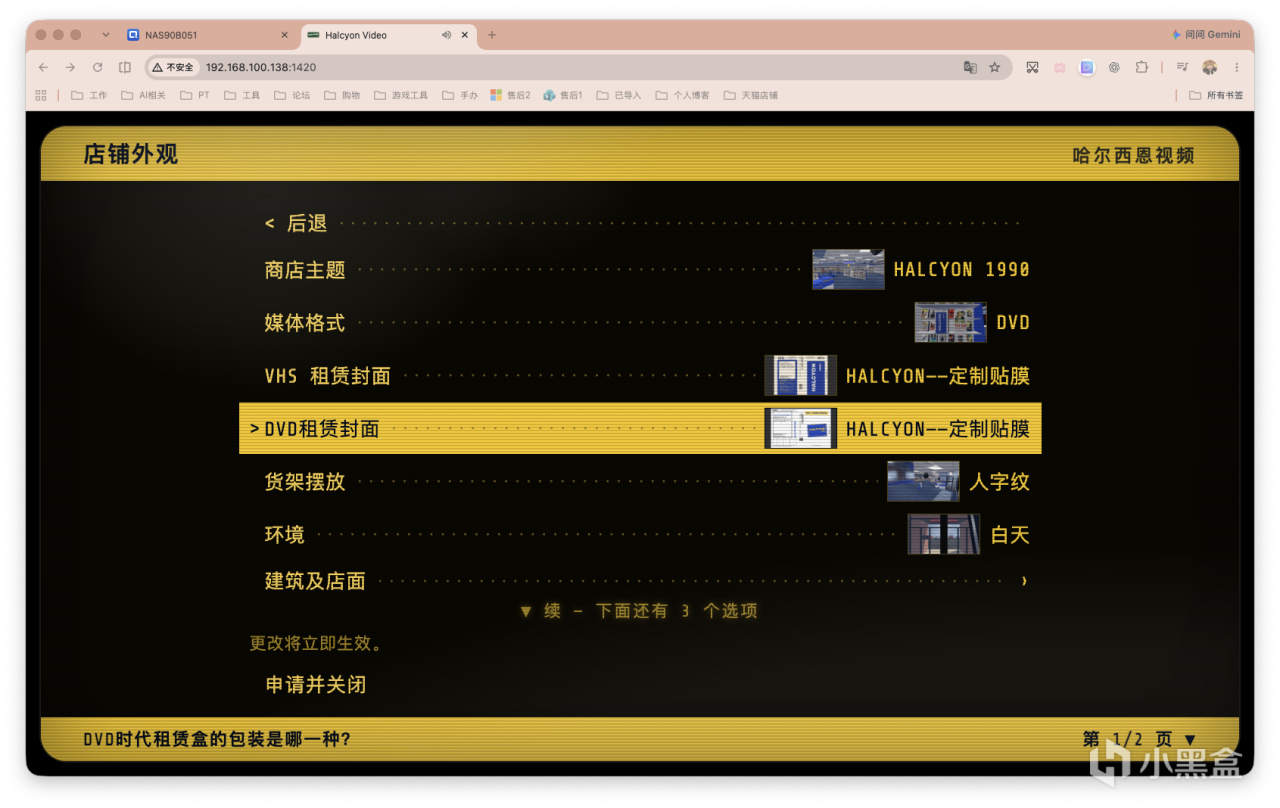
這裏我使用的網頁自帶翻譯。可以對店面、環境、內飾、logo等進行各種設置。作者還細心的給出了1990、1993、2000、2010 從 VHS 貨架到 DVD 陳列的四種風格。
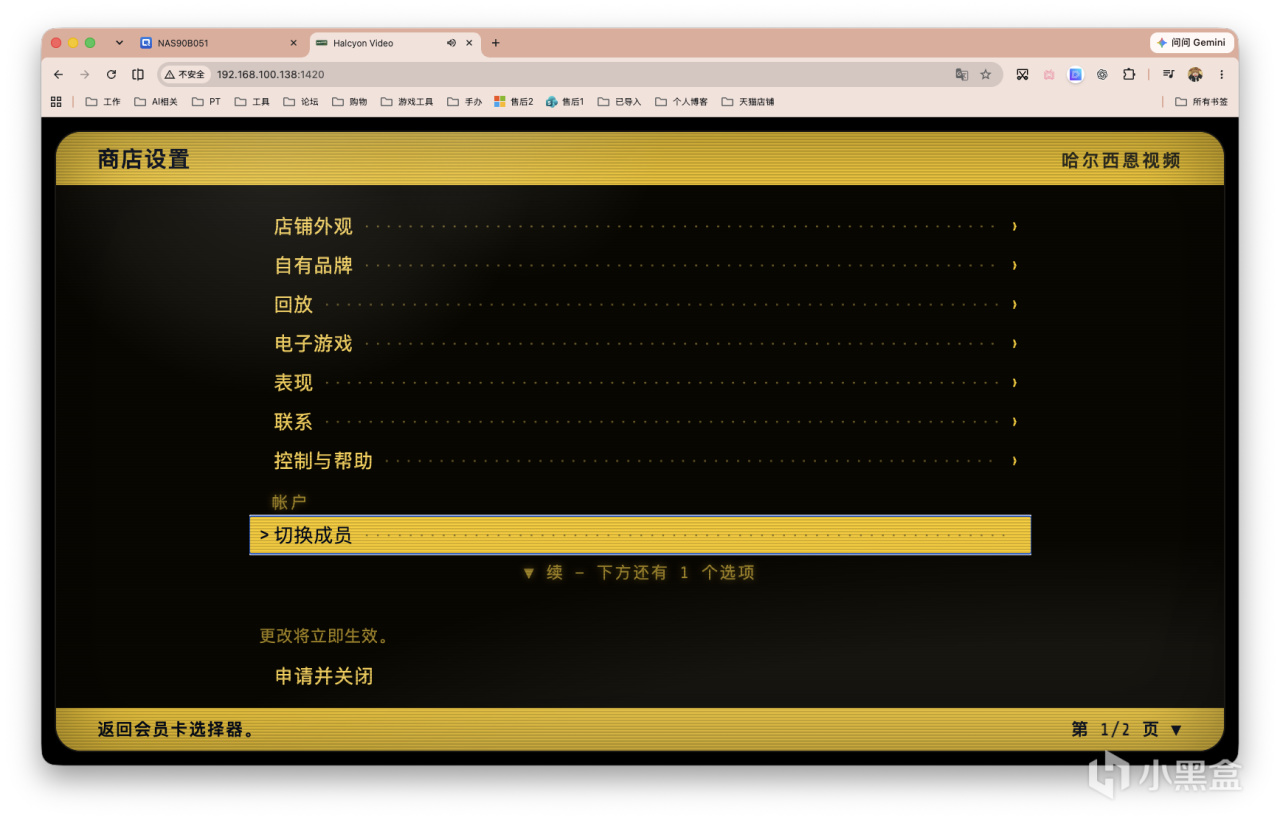
其他配置比如Jellyfin服務器更換,賬戶切換,按鍵控制等等。
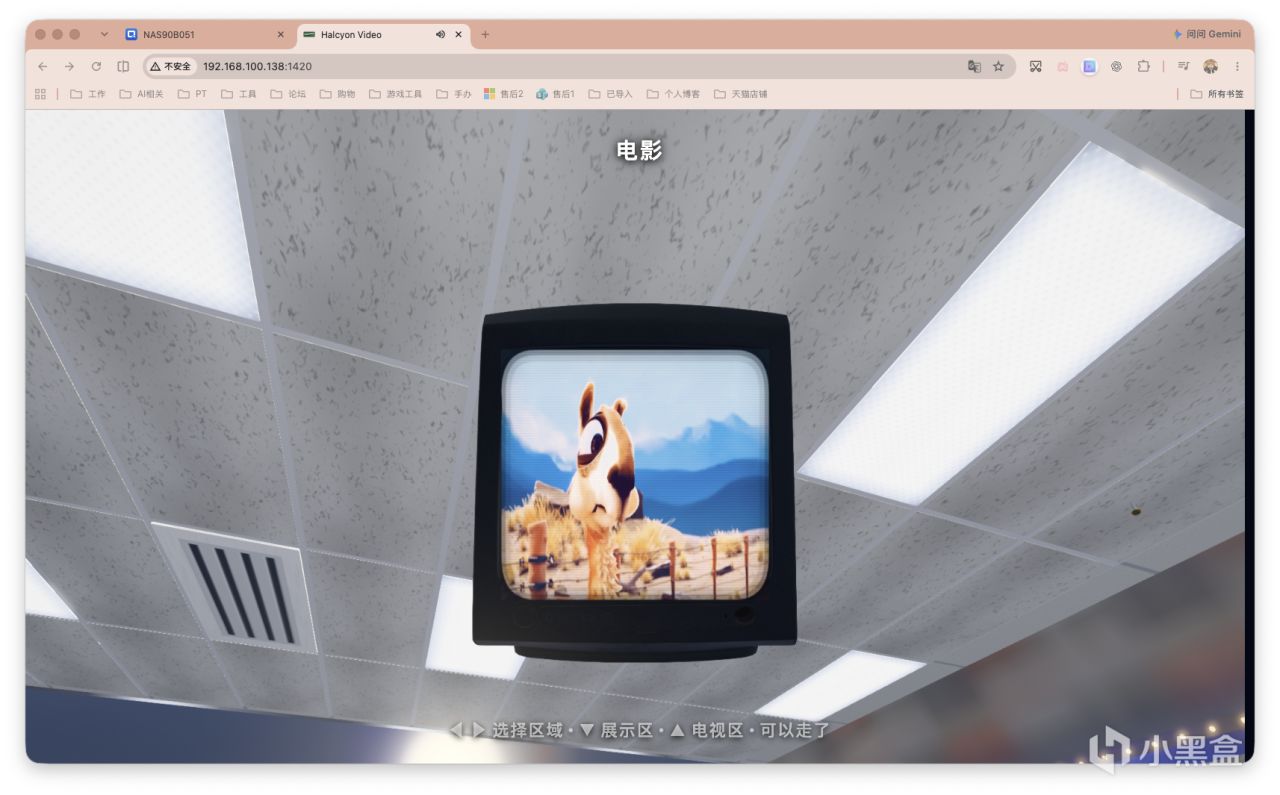
後面發現每個區域還有小電視。
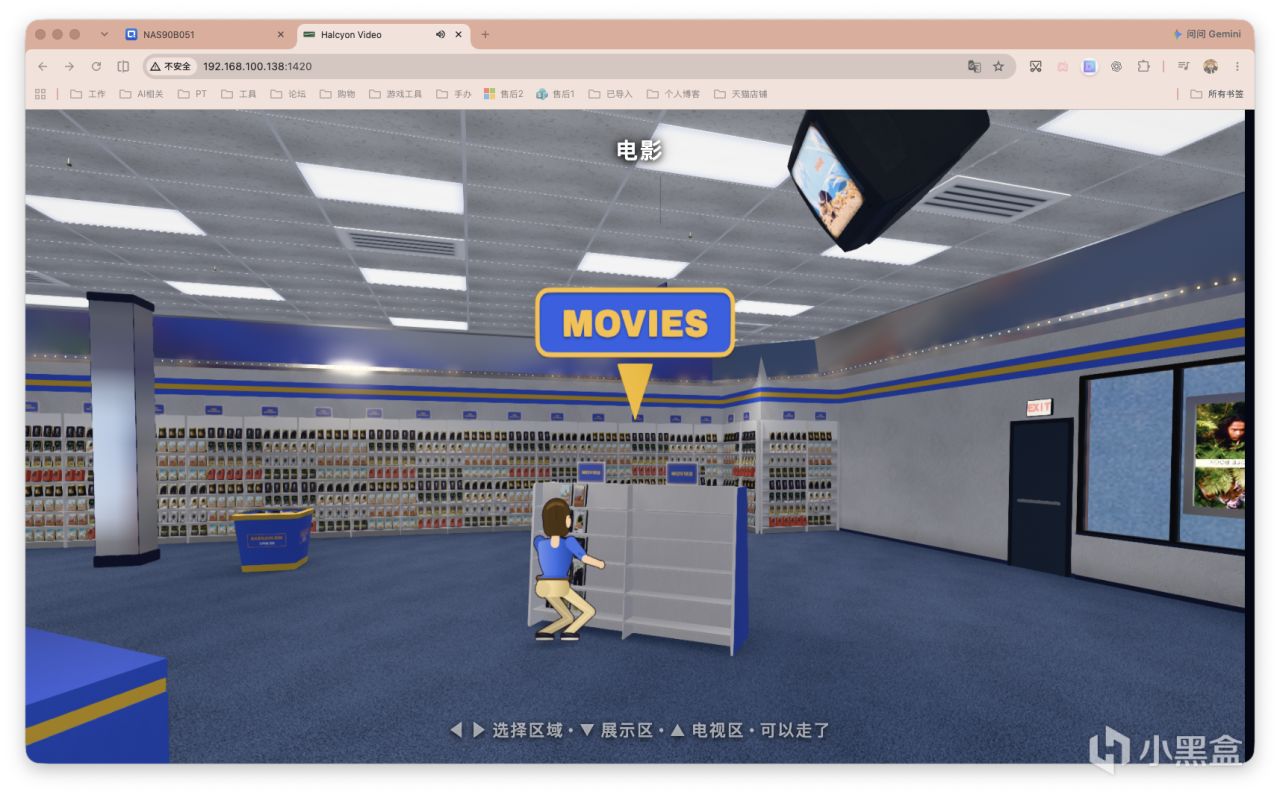
店員閒着沒事也會有巡視、整理貨架等行爲。
最後
真是太有趣了,哈哈哈哈哈~
感謝觀看,本文完。
更多遊戲資訊請關註:電玩幫遊戲資訊專區
電玩幫圖文攻略 www.vgover.com