盒友們好!相信不少人和我一樣,電腦自帶的Edge瀏覽器用着用着就開始卡頓、廣告彈窗不斷,最要命的是打遊戲時後臺偷偷喫內存,幀率直接跳水。其實Edge本身底子不錯,只是微軟默認塞了太多“垃圾設置”。今天就出一期保姆級優化教程,跟着調完,幀率穩住,體驗直接起飛!
一、先來個清爽首頁
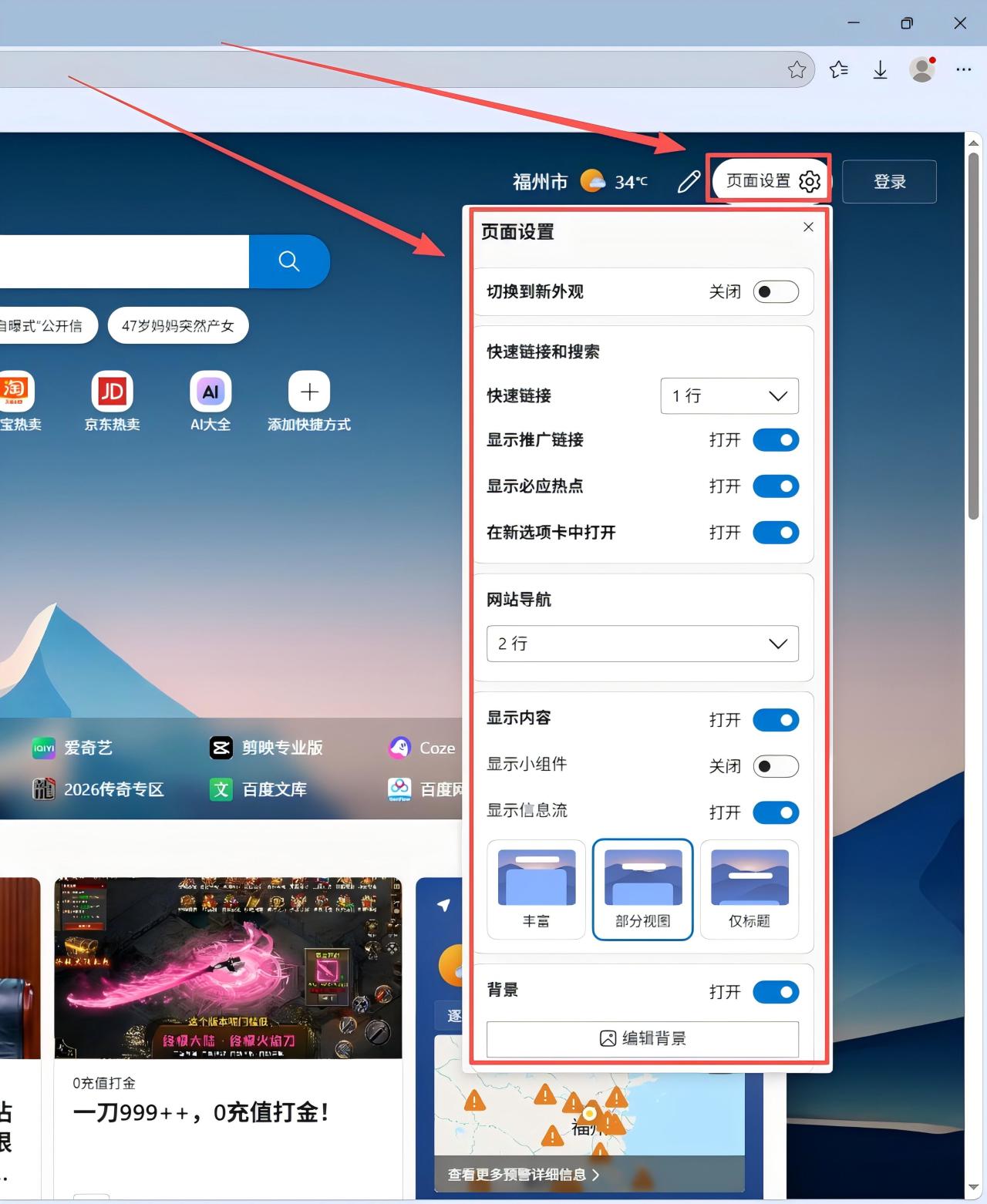
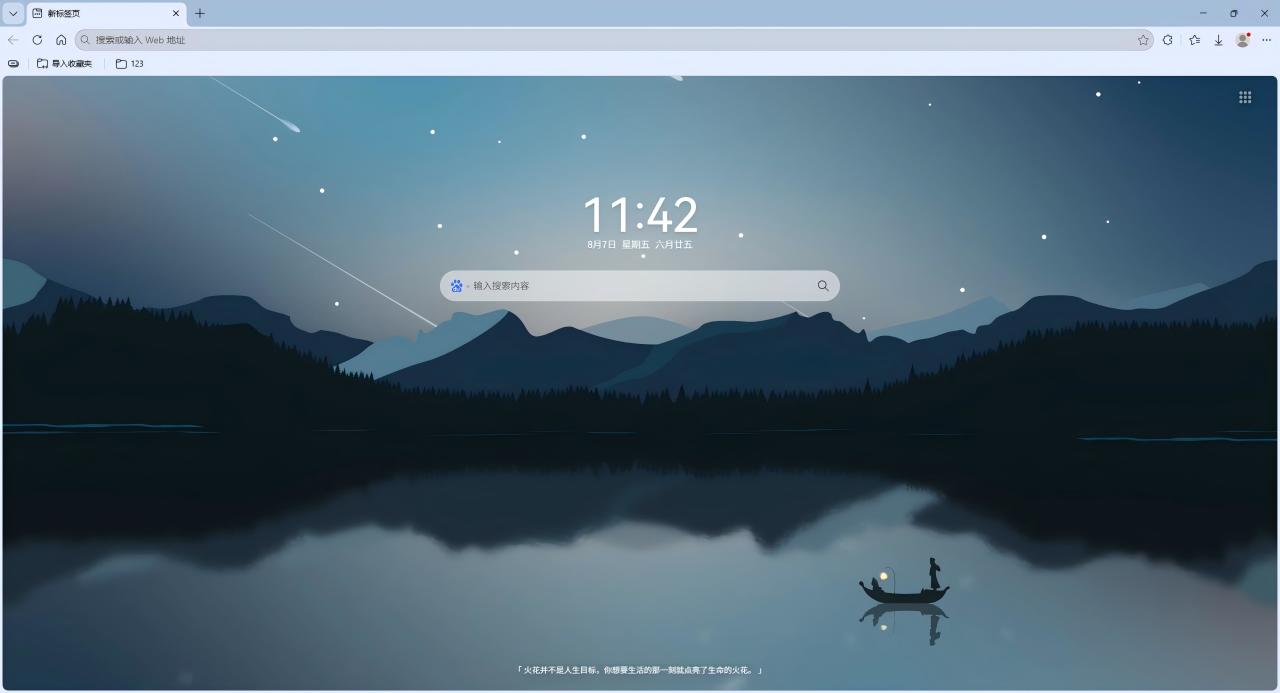
打開Edge,右上角點擊齒輪圖標進入“頁面設置”,關閉“MSN智能搜索”、“快速鏈接”、“網站導航”、“信息提要”等亂七八糟的東西。關完再開新標籤頁,世界瞬間清淨。
或者可以下個擴展,比如ITab,然後開個極簡模式,也很不錯
二、拉滿跟蹤防護
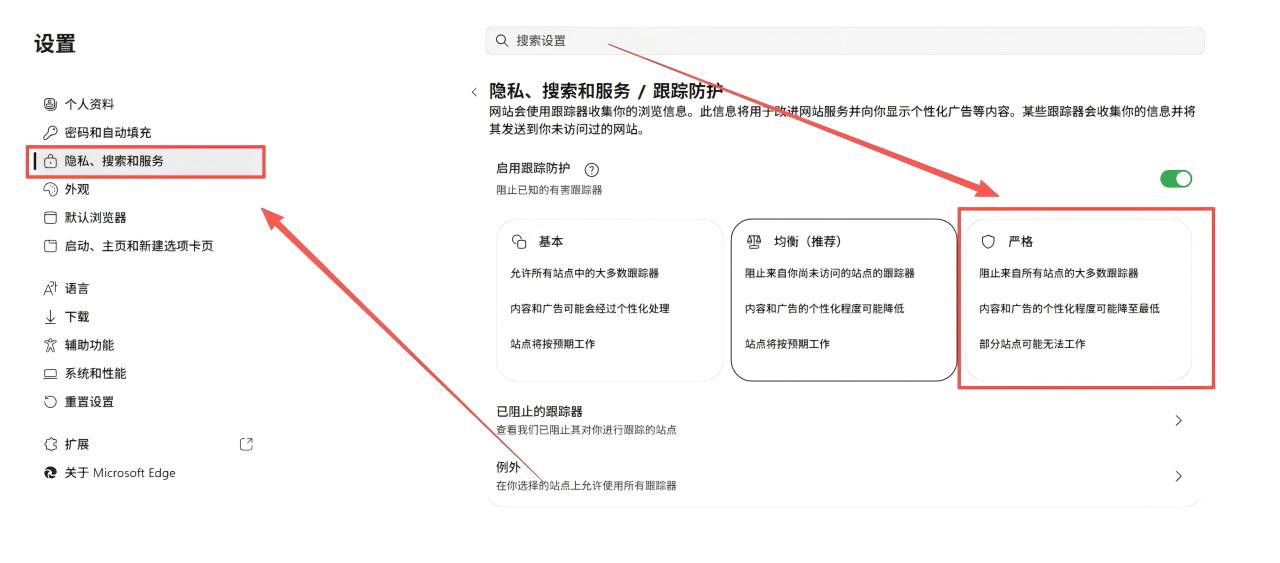
點擊右上角三個點 →“設置”→“隱私、搜索和服務”→“跟蹤防護”,防護等級直接拉到“嚴格”。Edge的嚴格防護已經很成熟了,正常瀏覽不受影響,但彈窗廣告和跟蹤腳本直接被攔在門外。
同樣的,也可以用插件來進行攔截廣告

三、下載路徑別放C盤
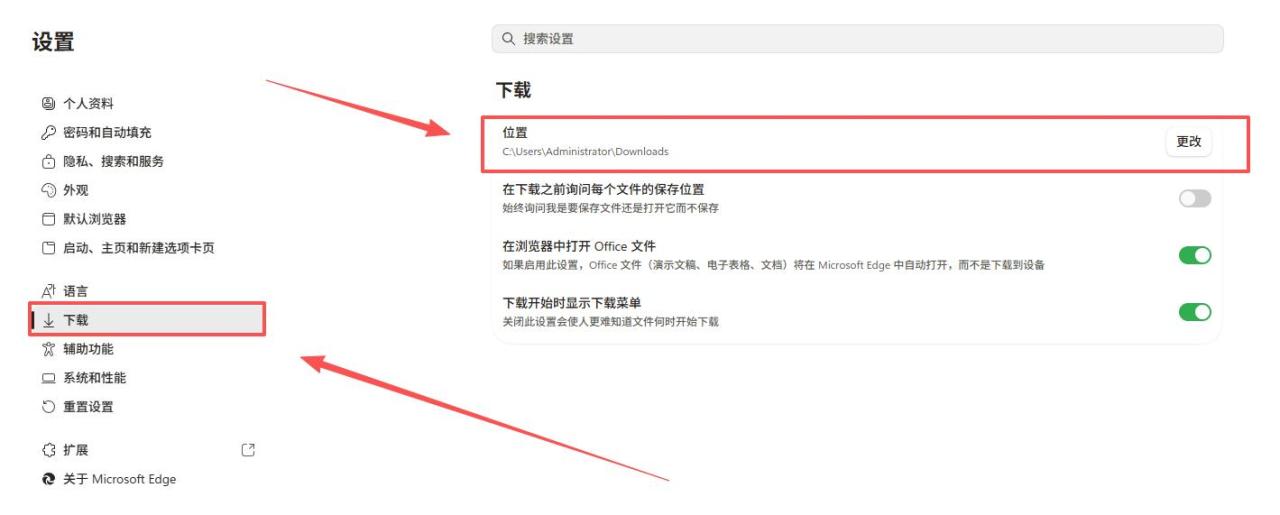
還在“設置”→“下載”裏把默認下載路徑改到D盤或其他盤。遊戲補丁、安裝包全去D盤待着,C盤只留給系統。
四、關閉後臺偷喫
這一步是重點!Edge最招人恨的就是後臺偷偷喫內存和GPU,開了一堆標籤頁之後更誇張。關閉後能釋放CPU、內存和顯卡資源,讓遊戲獲得更多硬件配額,從而穩定幀數、減少卡頓掉幀。
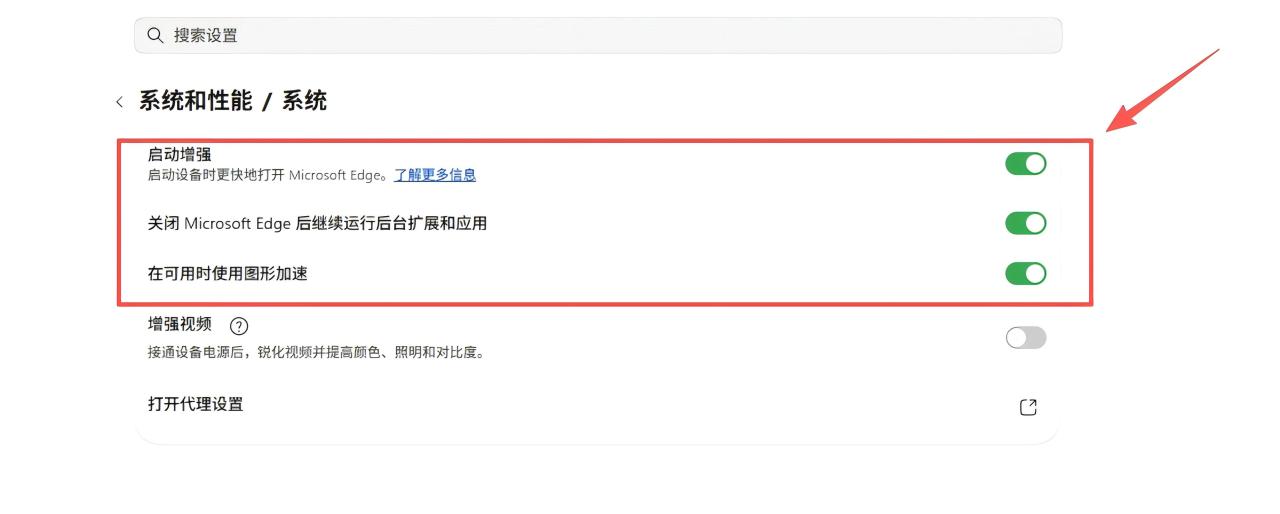
操作路徑:右上角三個點 →“設置”→“系統和性能”,把以下3個選項全部關掉:
啓動增強——關了,別讓它在後臺預加載
關閉Microsoft Edge後繼續運行後臺擴展和應用——關了,徹底釋放資源
在可用時使用圖形加速(硬件加速) ——先關掉試試
補充說明:如果關掉硬件加速後感覺網頁渲染變慢,也可以開啓,然後在Windows“圖形設置”中爲msedge.exe指定“高性能”GPU。但打遊戲優先建議關閉。
五、資源控制
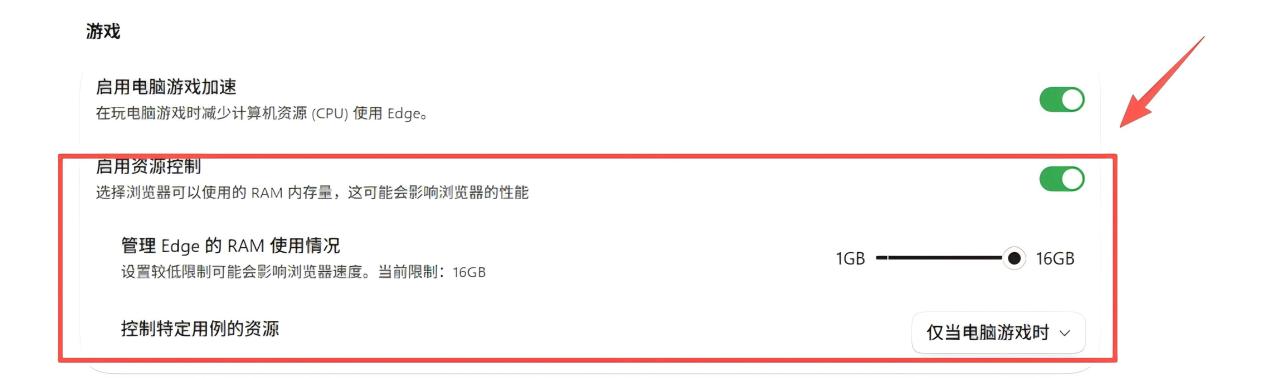
Edge現在有個“資源控制”功能,可以限制瀏覽器的內存使用量。在“設置”→“系統和性能”裏找到它,用滑塊在1GB到32GB之間設定上限。生效時間選“玩電腦遊戲時” ,這樣平時正常用,一開遊戲Edge自動老實。比如限制4GB,遊戲瞬間多出幾G內存。
六、睡眠標籤頁
還是在“系統和性能”裏,打開“使用睡眠選項卡節省資源”,把閒置標籤自動休眠,釋放內存和CPU。建議設爲5分鐘。

七、進階玩法
地址欄輸入edge://flags/,搜索並啓用以下選項:
推薦度 Flag名稱 作用
#enable-gpu-rasterization GPU光柵化,減輕CPU負擔
#enable-parallel-downloading 並行下載,速度起飛
#smooth-scrolling 平滑滾動,絲滑體驗
#ignore-gpu-blocklist 強制開啓硬件加速
#enable-heavy-ad-intervention 自動攔截耗資源廣告
啓用後點右下角“Relaunch”重啓生效。設置完去edge://gpu確認“Rasterization”和“Compositing”都是“Hardware accelerated”。
八、徹底禁用自動更新
正打遊戲突然彈更新提示,血壓直接拉滿。按Win+R輸入services.msc,找到Edge相關的三個服務,啓動類型全改“禁用”。再到任務計劃程序裏把Edge相關計劃任務也禁用。
九、終極檢查
Ctrl+Shift+Esc打開任務管理器 →“啓動應用”,右鍵Edge設爲“禁用”。
全部設置完,你會發現Edge啓動更快、內存佔用大幅下降、遊戲幀率明顯穩住。覺得有用記得點贊收藏,評論區等你反饋!
更多遊戲資訊請關註:電玩幫遊戲資訊專區
電玩幫圖文攻略 www.vgover.com