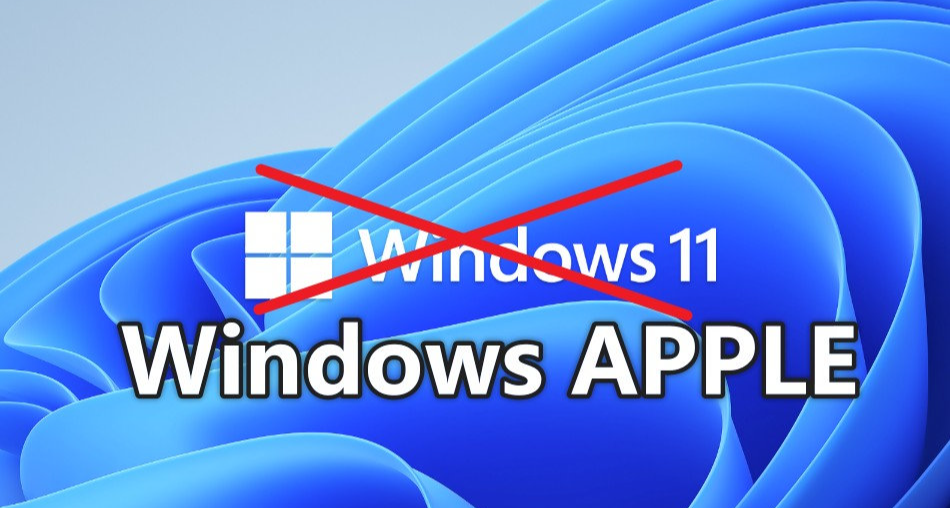
如果你已經用了 win11 系統,而且用得挺舒服,那麼可以跳過本文。這篇科普主要想跟那些苟在 win10 還未往前邁步的盒友們聊聊,目前是否真有必要升級 win11(也包括 win7 等古早版本老登用戶)。
要不要升級Windows 11,已經算是電腦圈的“年經”話題。網友分成兩派:一派死守Win10說穩定就是一切,另一派大喊Win10官更都停了,早該閉眼升Win11。各大營銷號也是樂此不疲,左手猛吹Win11全能,右手煽風bug滿地需謹慎,好賴話都讓他一個人兒說了,反正都是贏是吧?
做人還是要講良心的。我覺得很有必要結合咱們普通玩家的真實使用場景說說乾貨。接下來我的分享,還請盒友們自行參考,最終做出符合自己實際需求的決定。
哪些人需要 or 可以升級Windows11
⚠ 留守 Win10,暫緩升級
老古董機器,不用說了,CPU、內存都是十年前的,硬盤還在玩機械的,硬件底子弱的,憋折騰了。此時確實是“穩定勝過一切”,強行升級容易卡頓掉幀,甚至完全宕機。
靠老舊行業軟件、老外設、特殊工具幹活的,升級Win11容易出現兼容翻車風險,牆裂建議留守。
小白不敢折騰的,對維護系統、處理bug異常很反感的,請保持你的忠誠。
❌ 完全不建議硬上 Win11
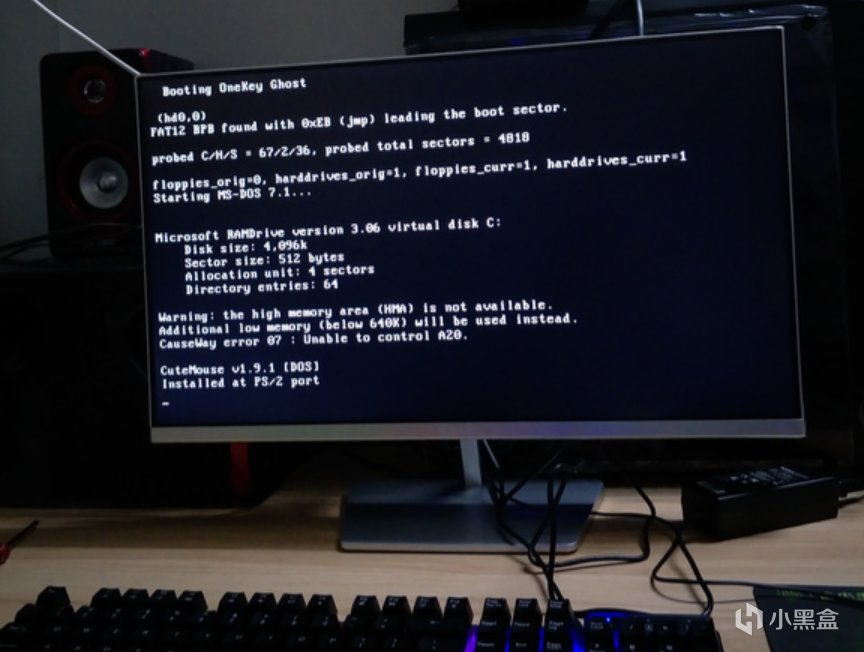
硬件不滿足 TPM2.0,靠網上魔改繞過限制安裝。這種方式沒有官方更新保障,藍屏、安全隱患接踵而來,瞎搞升級的話,純屬給自己找罪受。完全不建議浪費精力折騰!
✅ 可以升級 Win11 的盒友
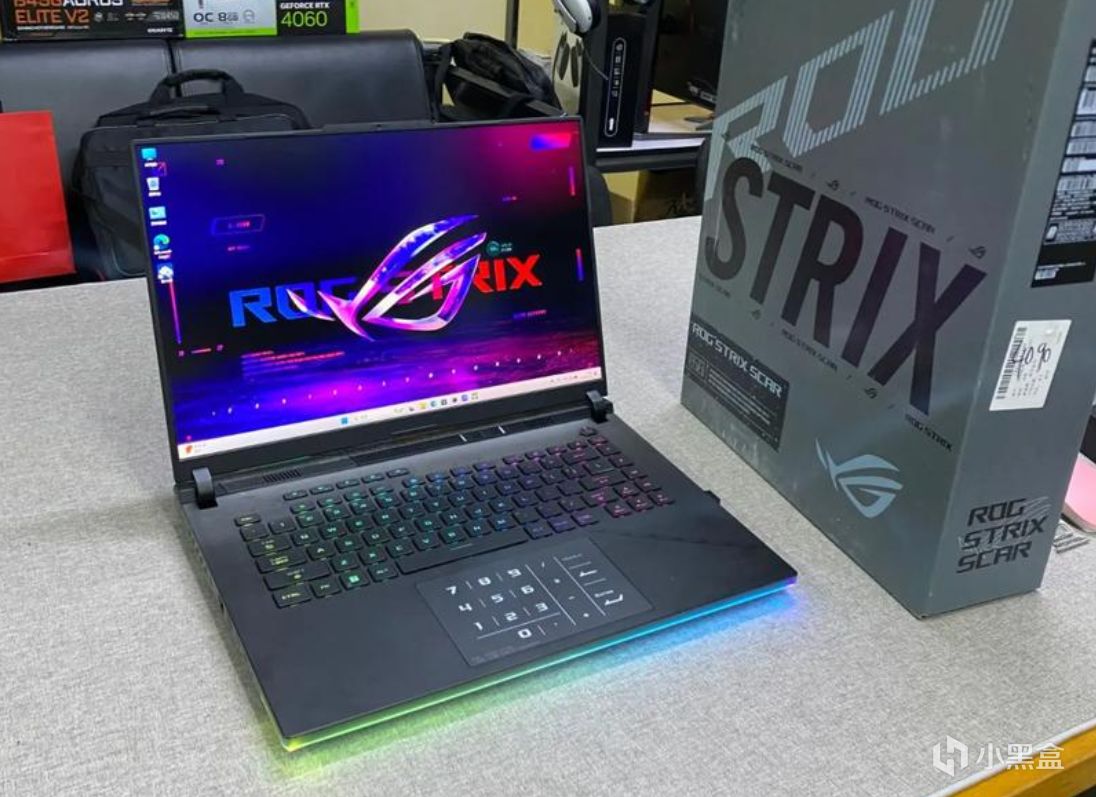
新平臺主機:買筆記本一般默認11的就不說了,如果你平臺硬件夠升級,比如 I 家12代及以上、A家Zen4/Zen5的CPU,內存至少8GB(最好16GB、使用固態硬盤),那麼升級Win11可以喫滿全部硬件性能,可以考慮升11。
遊戲玩家爲了爽玩新3A,體驗新遊戲完整功能的,可以升級。
多屏、摺疊觸屏筆記本,頻繁分屏多開窗口辦公,需要貼靠佈局、窗口記憶佈局提升效率的,了可以升級win11。
對所謂“硬件級” TPM2.0 防護重視的,不想“裸奔”,想要需要長期官方系統維護支持的,升11更穩妥。
注意,有些營銷號強調“都2026年了,你還在用win10嗎”,請無視這種論調。選擇什麼系統版本 ,跟所在年份並無強相關,你自己電腦硬件配置,你日常的的軟件應用、娛樂遊戲等需求,纔是第一參考項。
升級Win11的一些熱知識與小技巧
大家可以考慮使用微軟官方提供的軟件檢測界面,輕鬆判別自己的舊電腦配置是否滿足win11的最低系統要求,也可以使用第三方的軟件,比如早期Github老哥Robert Maehl寫的開源程序WhyNotWin11。
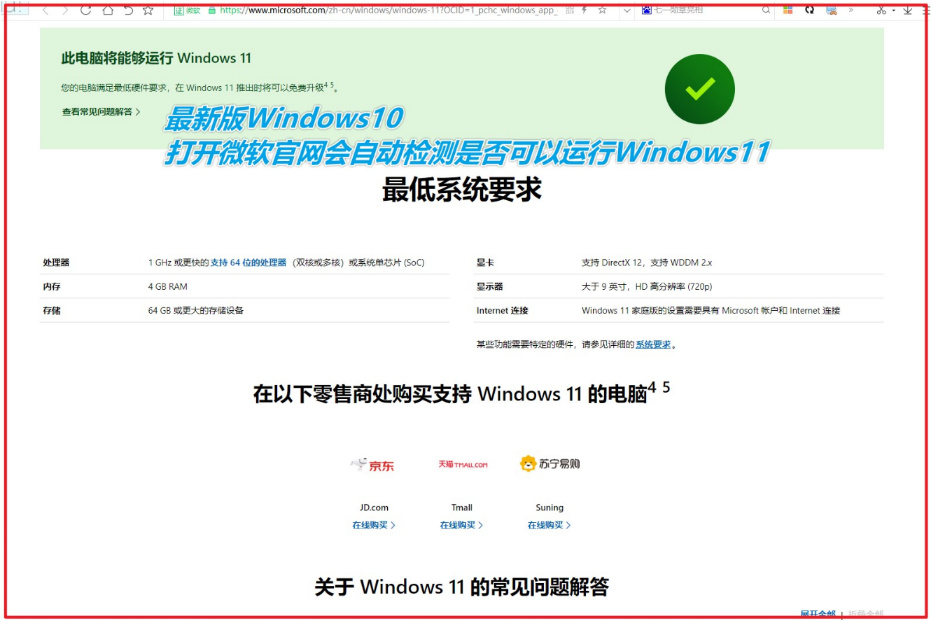
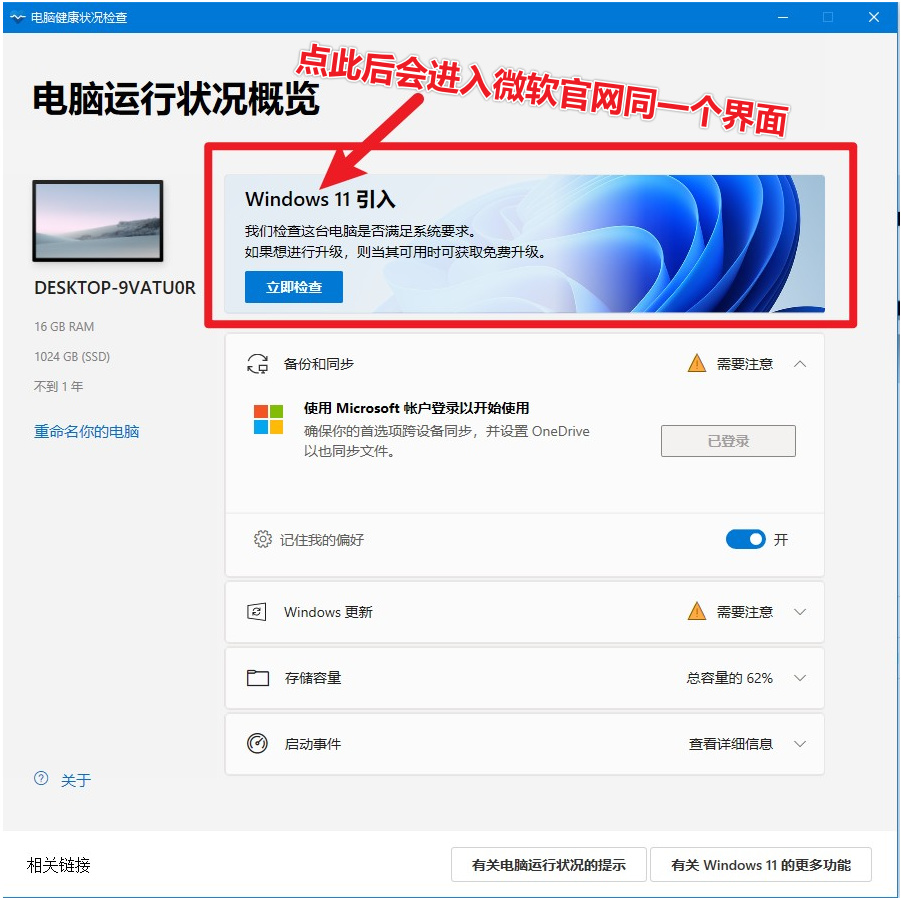
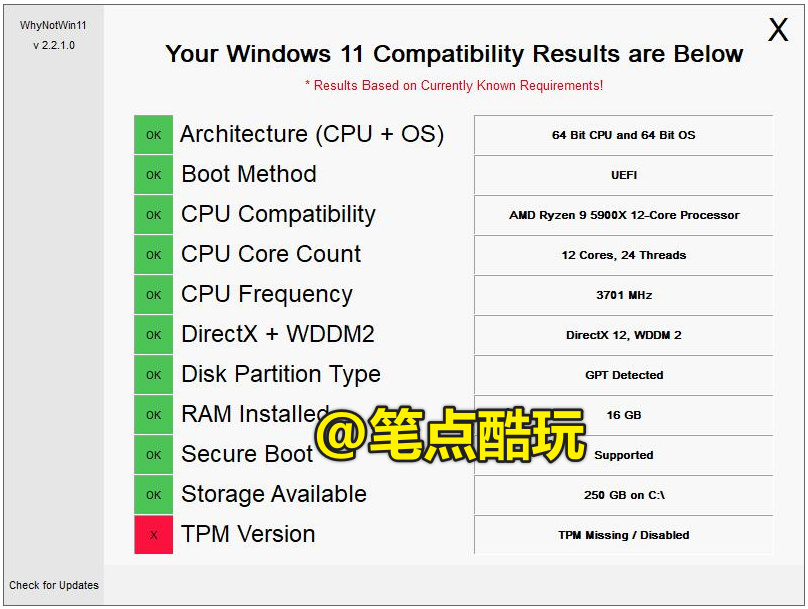
當年Win11正式版剛出時,我的臺式機微星X570+AMD銳龍5900x算是主流配置,只是顯卡有點舊,是老微星紅龍1066,但經查顯卡並沒有拖後腿,(win11對顯卡要求不算特別苛刻)依然可以正常升級win11。我呢,爲了求穩,選擇了不升,直到現在,除了新買的遊戲本是默認win11,我的主力臺式機依然在使用win10。
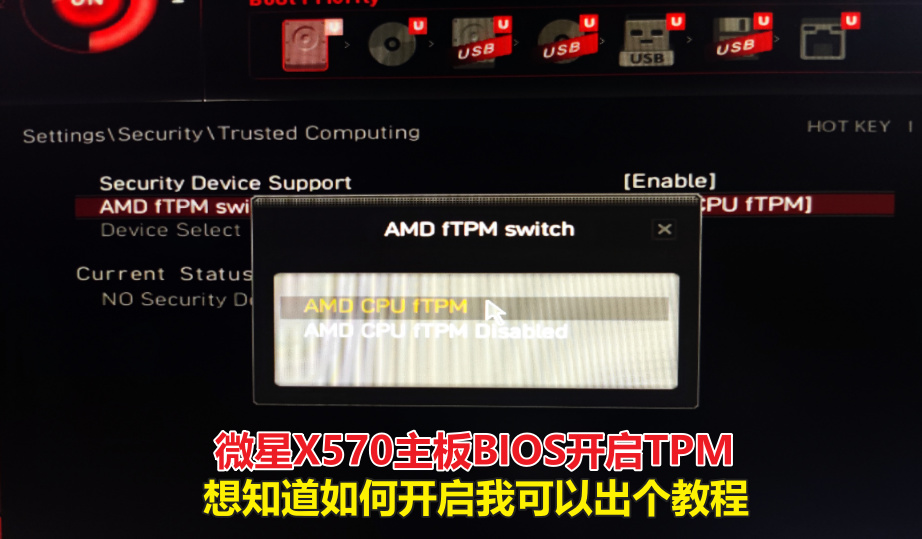
Win11實實在在的好處
混合架構 CPU 性能完全釋放,充分利用大小核,做好前後臺線程調度,跑出硬件該有的實力。
遊戲專屬功能加持,比如 DirectStorage 直讀加速,可以大幅降低 SSD 遊戲加載時間。Auto‑HDR 給老遊戲自動補全 HDR 效果;再就是新版本對新顯卡適配比WIn10更穩。
多任務交互體驗質變,貼靠佈局win11明顯比win10更好用,尤其是針對雙顯示器、帶魚屏用戶。
目前已知Win11 會持續維護到 2030 年,TPM2.0 硬件加密、VBS 內存隔離,對抗勒索病毒、惡意程序防護層級更高,上網安全性更強。反觀win10早就停止安全更新,裸奔怎麼說不太安全。
還有一些新功能,比如 系統級 Copilot AI 助手、新版截圖工具、備份、文件資源管理器等等。
Win11的bug和難題
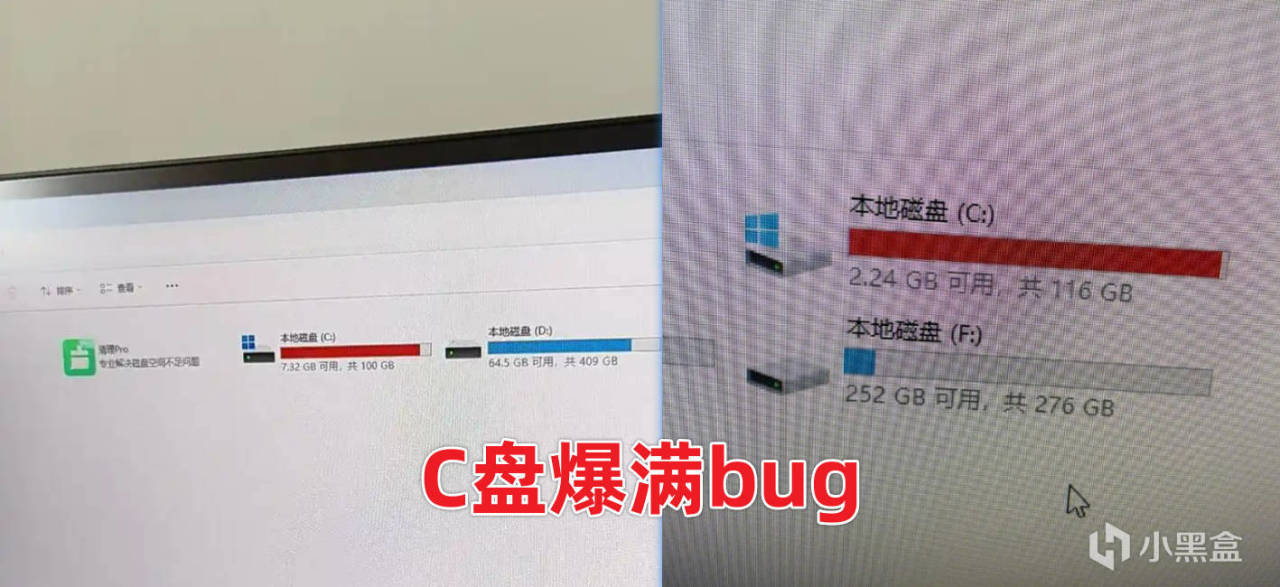
提醒各位,直到2026年8月,Win11依然還有bug頻繁露頭,大版本更新偶爾會翻車,比如C 盤異常暴漲佔用,文件管理器卡頓、右鍵菜單響應卡頓、偶發藍屏、聲卡網卡驅動異常,補丁修完舊 bug 又出新 bug,微軟的老毛病一番再犯,呵呵,有印度老哥在,微軟距離“完美系統”還差得遠呢。
舊電腦升級win11雖然可以提升體驗,但硬件開銷更高,後臺佔用比 Win10 更高,低內存機器多開網頁、打遊戲很容易喫滿90%,造成卡頓高延遲。老軟件兼容問題、小衆外設驅動兼容問題,都是你可能面對的超級難題,所以,升級win11之前,你最好排除一切不想遭遇的錯誤選項,如果裸升級耽誤幹活喫飯,那還是千萬別升。
巧用 WinToGo 嚐鮮Win11
不知道自己是否習慣win11,你也可以考慮使用下面這種“嚐鮮”方式,優點是不需要驚動“原系統”,而是通過移動硬盤來運行新的Win11系統——並且可以隨意將這個移動硬盤插入任何電腦啓動這個Win11。
而這一切,你只需要3樣東西,包括2個硬件和1個軟件,以及win11系統安裝包的鏡像文件。
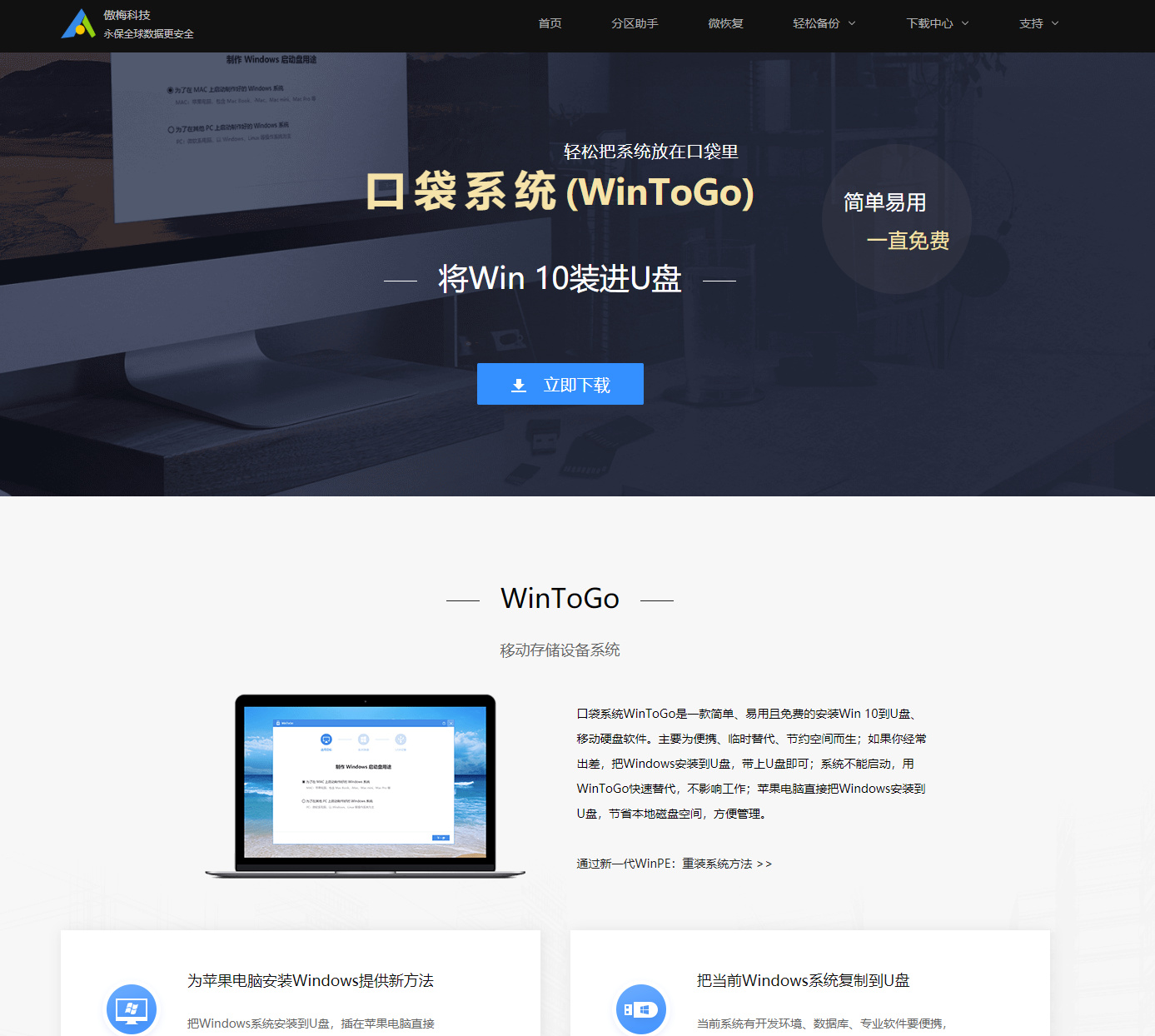
1,軟件爲 WinToGo,自己搜,它是一個專門用於在 外置硬盤上安裝啓動系統的軟件。
2,硬件1:一個閒置固態硬盤,SATA SSD就夠了,NVMe SSD更快但有點浪費;容量,你想讓你的Win11有多少空間,就選擇多大的,一般512GB以上就很夠用了,256GB也可以,128GB也能嚐鮮,長期用可能會裝滿。
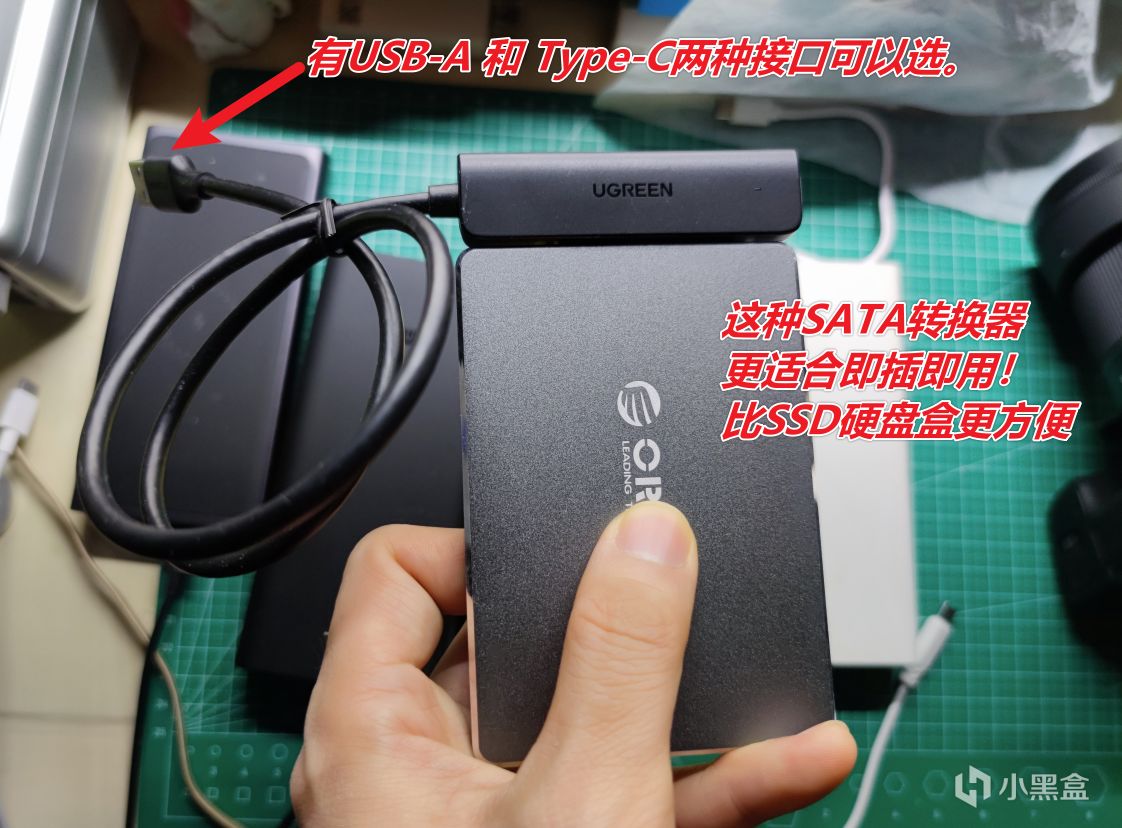
3,硬件2:一個(SATA接口的)SSD硬盤盒, 或 USB轉SATA轉接器。如下圖這種即插即用的“USB轉SATA轉接器”+一個SATA接口的舊硬盤就能輕鬆搞定。
製作方法:
在WInToGo的軟件界面會有教學,你只需事先下載一個Win11的鏡像文件,然後在WinToGo流程中,選擇win11鏡像,裝入你的外置SSD移動硬盤即可,整個流程是傻瓜式的,等流程走完,就可以把移動固態硬盤拔下來,再插到任一電腦上,在BIOS中修改啓動項爲這個移動硬盤之後,初始化進入Win11,以後就可以隨時隨時享用Win11了。
斷電後,你拔下的WIN11移動硬盤,會保留你在系統和各分區的文件和改動,相當於一個U盤系統(沒錯,你用U盤也能做這樣一個系統盤,但U盤速度沒有SSD快)。
如果你有閒置的小容量固態硬盤,就很適合嚐鮮Win11,想走就走,想玩就玩,也不用過分折騰。感覺不好用可以隨時刪掉,電腦裏的win10完全就不受影響,是不是很妙。
好啦,以上就是我能分享給各位盒友的知識和技巧,希望能給有需要的你一些啓發和參考。在這裏求一個免費的贊,如果有疑問也可以留言評論區。我是筆點酷玩,我們下期再會!
更多遊戲資訊請關註:電玩幫遊戲資訊專區
電玩幫圖文攻略 www.vgover.com