文件夾越建越亂,筆記記了卻用不起來
AI 時代來了,你的 Word 卻讀不了?別急
Obsidian 是一份能被 AI 直接讀懂的筆記庫
10 分鐘入門,讓每篇筆記都能被反覆利用...
很多人第一次打開 Obsidian 教程,會同時看到這些詞:Markdown、雙向鏈接、YAML、主題、插件、知識圖譜。
教程看了不少,Obsidian 還停在歡迎界面——不少新手就是卡在這裏。
Obsidian 的基礎操作並不難,難的是很多教程一上來就講插件、YAML 和知識管理方法。
剛開始只需要學會創建一個庫、三種 Markdown 寫法、兩個快捷鍵和雙向鏈接。
這篇教程寫給第一次接觸 Obsidian、沒有技術背景的人。跟着操作一遍,你會建好自己的筆記庫,學會搜索筆記和建立鏈接。
YAML、高級查詢、主題和社區插件暫時不用研究。文末有一個 3 分鐘練習,可以檢查前面的操作是否成功。
開始前,先分清哪些內容要學
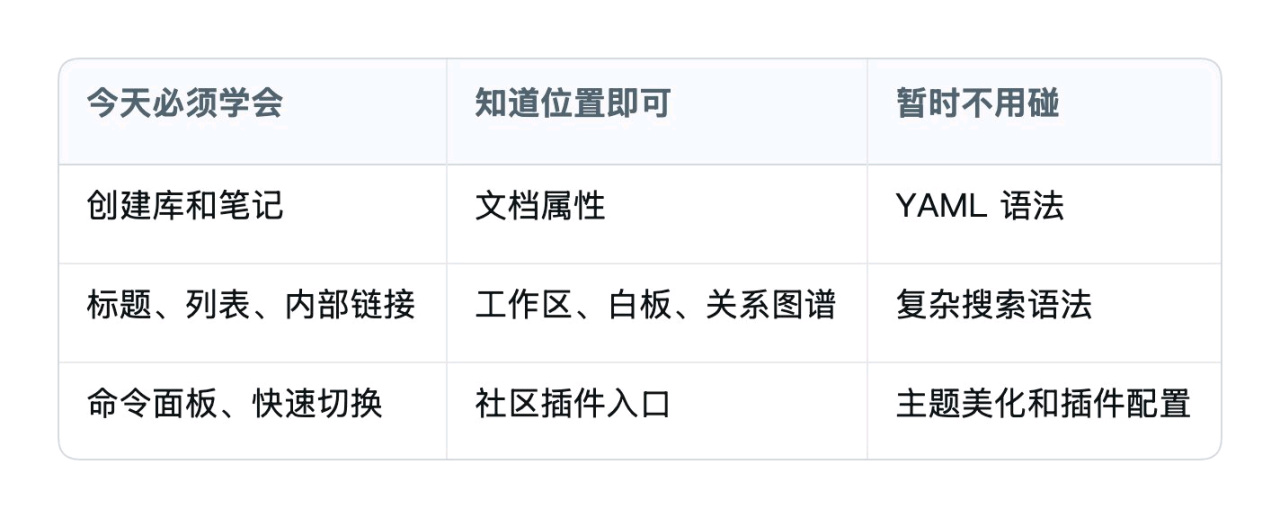
右邊兩列了解用途即可,不用停下來研究。
開始安裝之前:爲什麼要使用 Obsidian?
1. 什麼是 Obsidian?
簡單來說,Obsidian 是一個用來寫筆記、存資料和整理個人知識的軟件。
它和 Word 的關鍵區別,在於保存內容的方式。
Word 會把一篇內容保存成一個 .docx 文件。Obsidian 則會把筆記保存成 Markdown 文件,也就是一種帶有簡單排版符號的純文本文件。
你可以把它理解成:
Obsidian 是一個更適合長期保存、搜索和連接文字資料的文件夾。
每一篇筆記仍然是你電腦裏的真實文件,所有筆記放在一個普通文件夾中。即使將來不用 Obsidian,也能用其他文本編輯器打開這些內容。
它沒有把你的筆記鎖在某種只能由它讀取的特殊格式裏。
2. 爲什麼要使用它?
先想象一個很常見的場景。
你的電腦裏可能已經有幾十個文件夾,放着幾百份 Word 文檔:會議記錄、工作總結、課程資料、讀書摘錄,還有“最終版”“最終修改版”和“最終版 2”。
某一天,你記得自己曾經寫過一句很重要的話,卻忘了它在哪個文件裏。
如果只記得正文內容,不記得文件名,尋找它往往會變得很麻煩。電腦系統在開啓內容索引後也可能搜索 Word 正文,但實際體驗會受到系統設置、索引狀態和文件位置影響。更多時候,我們仍然是在文件夾裏反覆打開文檔,一個個確認。
Obsidian 更適合解決這種問題。
忘了文件名,也能從正文裏找
在 Obsidian 的搜索框裏輸入一句話或一個關鍵詞,它會直接查找整個筆記庫的正文,並告訴你這個詞出現在哪些筆記、哪段文字裏。
你不用記得文件放在哪一層文件夾,也不用記得完整標題。只要還記得內容,就有機會把它找回來。
把有關聯的筆記連起來
Word 文檔通常是彼此分開的。即使兩份文檔討論的是同一件事,它們之間也沒有明顯聯繫。
在 Obsidian 裏,你可以用 [[筆記名]] 把兩篇筆記直接連起來。以後打開其中一篇,不僅能跳到另一篇,還能看到有哪些舊筆記提到過它。
文件夾只能告訴你“這篇筆記放在哪裏”,鏈接還能告訴你“這篇筆記和什麼有關”。
以後交給 AI 處理更方便
現在很多 AI 工具已經可以直接上傳 Word,但當文檔變多,或者你想一次處理整個資料庫時,通常還要經歷上傳、解析、提取正文等步驟。複雜排版、文本框和特殊格式,也可能給內容提取增加麻煩。
Markdown 更接近普通文本,標題、列表、鏈接等結構又能保留下來。無論是複製給 AI、讓工具批量讀取,還是以後搭建自己的 AI 知識庫,處理起來都更直接。
微軟甚至專門開源了一個叫 MarkItDown 的工具,用來把 Word、PDF、PPT 等文件轉換成 Markdown,供大語言模型和文本分析工具使用。
如果你的筆記從一開始就是 Markdown,就少了一層轉換。
筆記就是電腦裏的文件
Obsidian 的筆記保存在本地文件夾中。你可以自己決定把它放在電腦、移動硬盤還是同步盤,也可以用普通文件管理工具複製和備份。
哪怕以後更換軟件,這些文字仍然存在,不會因爲某個平臺停止服務,就不知道該怎麼導出。
當然,這不代表你必須把 Word 刪除。
合同、公司模板、需要複雜排版和打印的正式材料,繼續用 Word 更合適。
但如果是自己的讀書筆記、工作記錄、寫作素材、課程資料和長期積累的想法,Obsidian 會更適合作爲一個可以搜索、可以連接,也方便交給 AI 使用的個人資料庫。
一、下載 Obsidian
打開 Obsidian 官網:<https://obsidian.md>
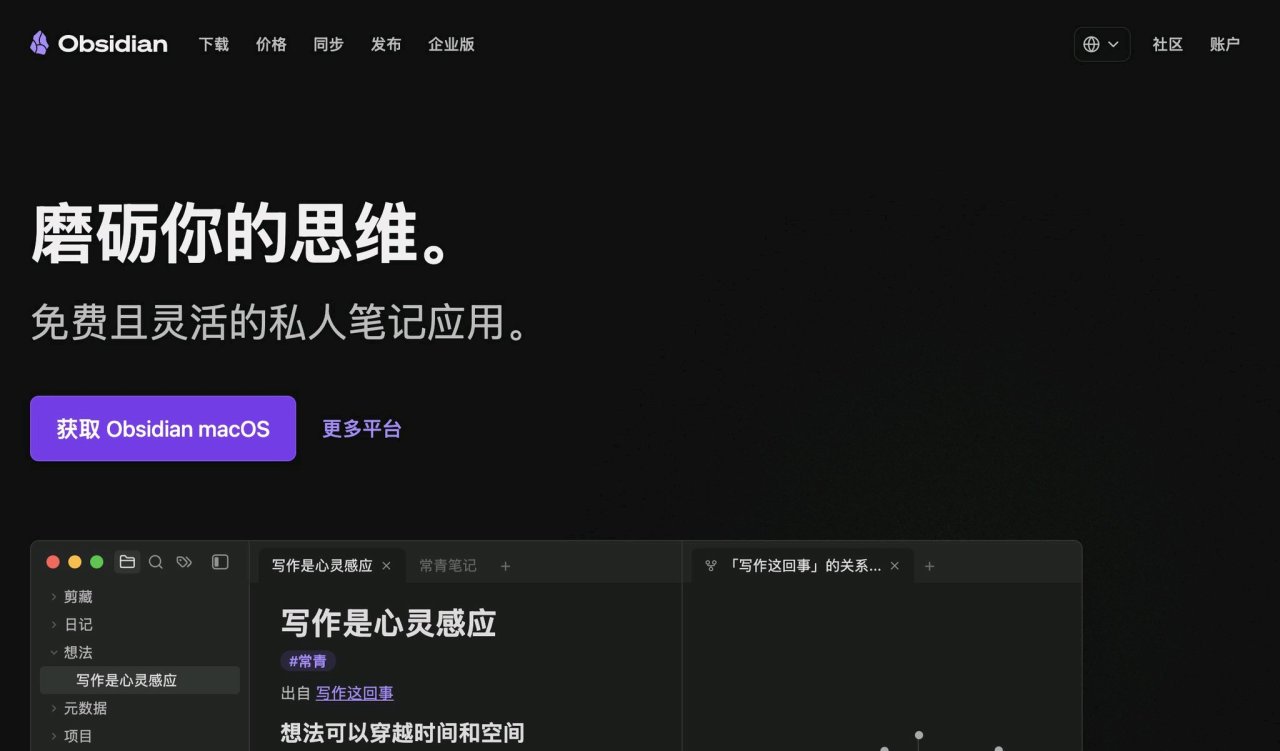
點擊頁面上的“獲取”,選擇自己的系統版本並完成安裝。
Obsidian 支持 macOS、Windows、Linux、iPhone、iPad 和 Android。只在一臺設備上使用時,不需要先註冊賬號,也不需要購買同步服務。
【截圖 01:Obsidian 官網下載頁】
截圖重點:框出“Download”按鈕,以及頁面裏的各系統版本。
安裝完成後,打開 Obsidian。
打開後會直接進入“庫”的管理頁面,系統不會要求你先登錄。
二、創建第一個庫
Obsidian 會讓你先創建一個“庫”,英文叫 Vault。
這個名字聽上去有點陌生,其實它就是電腦裏的一個普通文件夾。你以後寫的筆記,都會作爲文件保存在這個文件夾中。
創建方法很簡單:
點擊“創建新庫”。
給庫起一個名字,例如“我的筆記庫”。
點擊“瀏覽”,選擇保存位置。
點擊“創建”。
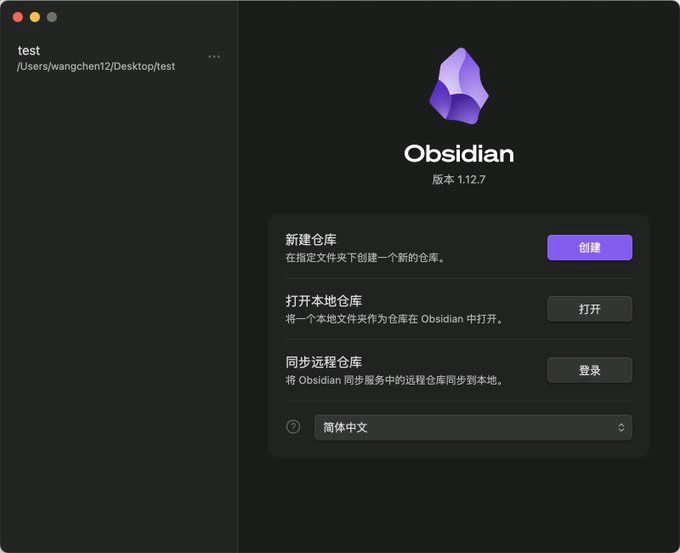
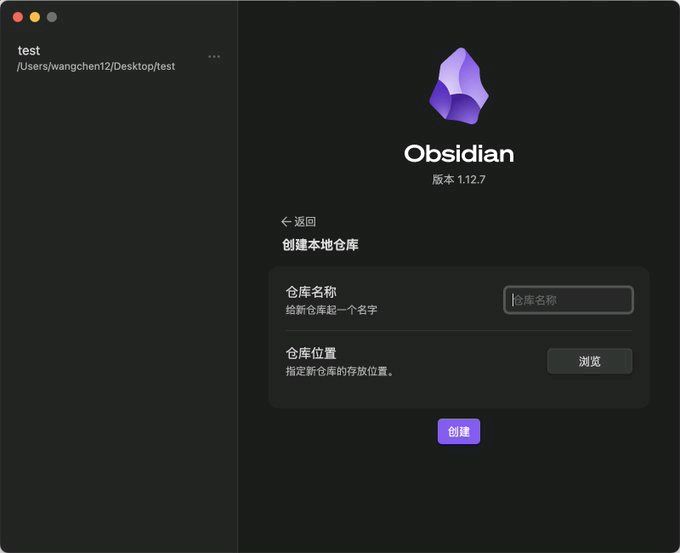
如果你已經有一個放着 Markdown 筆記的文件夾,也可以選擇“打開文件夾作爲庫”,不需要重新搬運文件。
蘋果用戶要不要把庫放進 iCloud?
如果你只在 Mac、iPhone 和 iPad 之間使用,可以把庫放在:
iCloud Drive/Obsidian/你的庫名
這樣可以藉助 iCloud 在 Apple 設備間同步。
不過要注意兩件事:
確認這個文件夾處於“保持下載”狀態,避免系統只保留雲端文件。
同步不等於備份。重要筆記仍然要單獨備份一份。
如果你會同時使用 Windows 和 iPhone,不建議直接照搬這個方案。跨系統時可以再考慮官方的 Obsidian Sync,或其他適合自己的同步方式。剛入門時如果還沒有跨設備需求,先在一臺電腦上用起來就好。
這裏的“庫”,就是剛纔選中的文件夾。記住這一點,後面的界面會更容易理解。
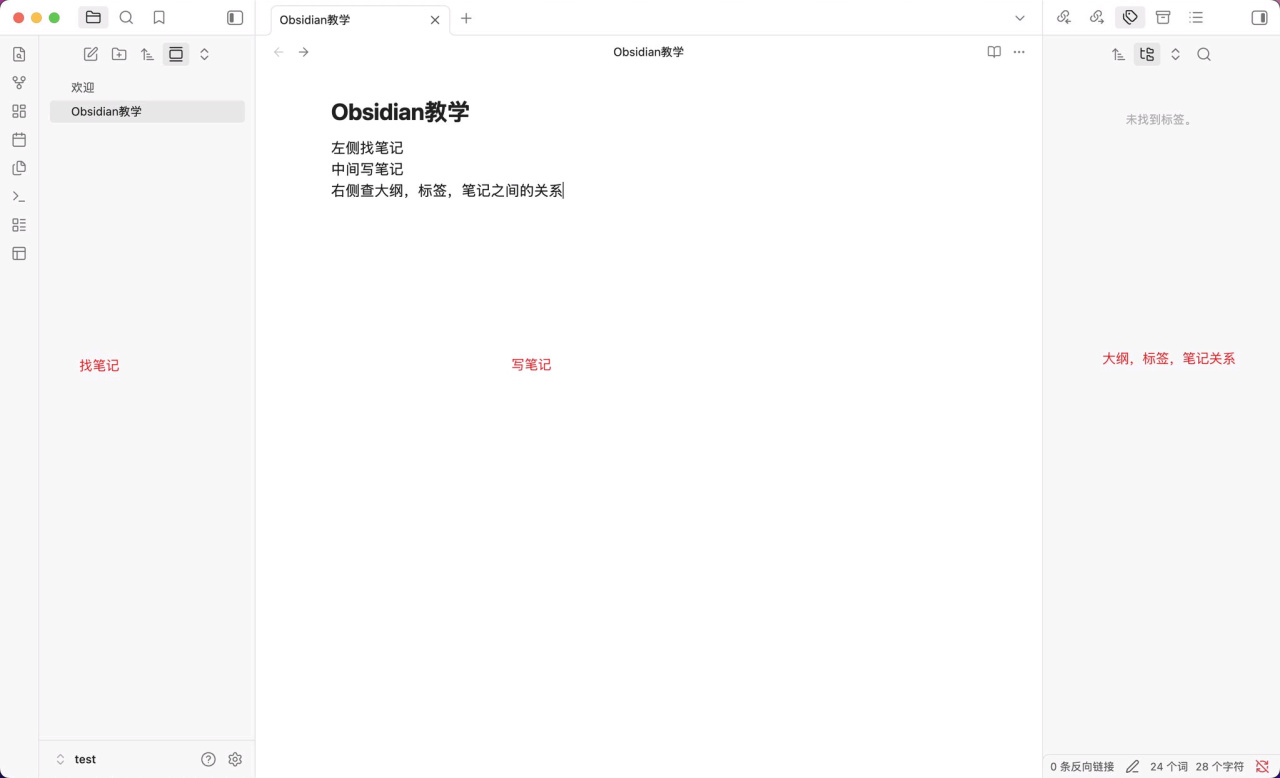
三、先認清界面:左邊找,中間寫,右邊看關係
創建庫後,你會進入 Obsidian 的主界面。
第一次打開時,不需要記住每一個圖標。先把界面理解成左、中、右三塊就夠了。
左側用來整理和查找筆記。
中間是實際閱讀和寫筆記的地方。
右側用來查看大綱、標籤和筆記之間的關係。
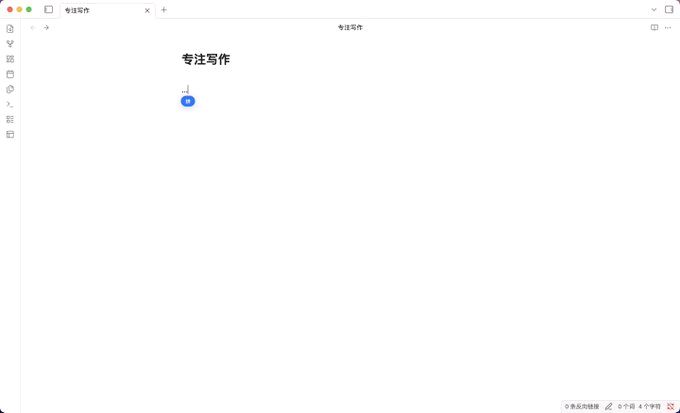
這裏有一個很好用的習慣:需要找資料時展開兩邊,需要專心寫作時收起兩邊。
整理筆記時,把左側和右側都展開。左邊找文件,右邊看大綱、標籤和鏈接,信息會更完整。
真正開始寫時,可以點擊兩側的邊欄開關,把左側和右側都收起來。這樣中間編輯區會立刻變寬,畫面裏只剩正在寫的內容,更容易進入專注狀態。
所以左右兩側不是必須一直開着。它們更像兩個隨時可以拉開的工具抽屜:需要時打開,用完就收起,把最大的空間留給中間的筆記。
1. 左側:文件放在哪裏,筆記從哪裏找
左邊看起來圖標很多,但新手真正需要認識的只有三個入口:文件列表、搜索、書籤。
先分清兩個位置:
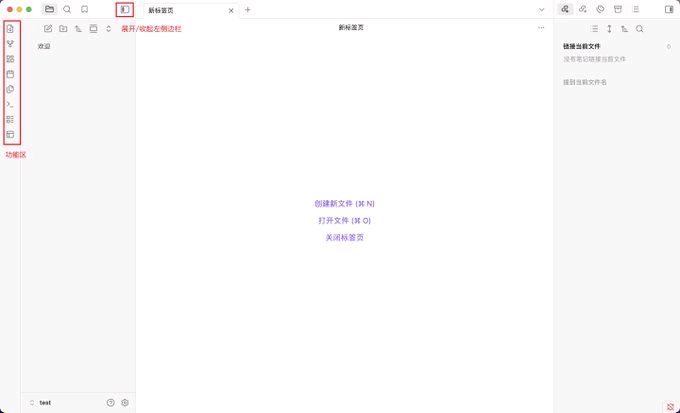
最左邊窄窄的一豎排圖標叫“功能區”(Ribbon)。這裏放着常用功能的快捷入口。
點擊圖標後展開的面板叫“左側邊欄”。文件、搜索結果和書籤內容會顯示在這裏。
功能區裏出現幾個圖標並不固定。你開啓或關閉某些核心插件後,圖標也會跟着變化。暫時不認識某個圖標時,把鼠標停在上面,Obsidian 會顯示它的名稱。
左上角還有一個“展開/收起左側邊欄”的按鈕。寫筆記時覺得左側佔地方,可以先把它收起來;需要找文件時再打開。右側邊欄也有對應的開關。
文件列表:管理筆記和文件夾
點擊文件夾圖標,就會打開“文件列表”。這裏顯示當前庫裏的所有文件夾和筆記。
文件列表頂部最常用的按鈕有下面幾個。
**!hebing
新建筆記
點擊紙張加號圖標,會創建一篇新筆記。輸入名稱後按回車即可。
如果希望把筆記放進某個指定文件夾,可以先右鍵那個文件夾,再選擇“新建筆記”。這樣創建後不需要再拖動。
新建文件夾
點擊文件夾加號圖標,輸入文件夾名稱並按回車。文件夾適合做最基礎的分類,例如“工作”“學習”“生活”。
剛開始不要一次建立十幾層目錄。先有三五個大類,真正出現新需求時再增加。
排序
點擊排序按鈕或文件列表右上角的菜單,可以切換排序方式。常見選擇包括:
按文件名排序。
按修改時間排序。
按創建時間排序。
每種方式還可以切換正序和倒序。
如果最近一直在修改某篇筆記,選擇“修改時間從新到舊”,它通常就會排在前面。
Obsidian 默認不支持像移動桌面圖標那樣,把文件隨意拖到一個位置後固定排序。拖動文件主要用於更換它所在的文件夾,不是自定義顯示順序。
如果希望幾個常用文件夾始終排在前面,可以在名稱前加數字:
text
01 工作
02 學習
03 生活
全部展開和全部摺疊
文件夾少時,一個個點開沒有問題。文件夾多了以後,如果已經展開了一大片目錄,再逐個收起會很麻煩。
在文件列表的菜單中選擇“全部摺疊”,可以一次收起所有文件夾;需要查看整體結構時,再選擇“全部展開”。
不同版本的按鈕位置可能略有變化。如果頂部沒有直接顯示,就點文件列表右上角的“更多選項”菜單查找。
搜索:記得內容,就能找到筆記
點擊左側的放大鏡,就會進入搜索。
剛開始不用研究複雜語法,直接輸入關鍵詞即可。例如你記得某篇筆記裏寫過“開心”,就在搜索框中輸入“開心”。
搜索結果不僅會列出筆記名,還會顯示關鍵詞附近的正文。點擊結果,就能直接打開對應筆記。
等筆記真的多到普通關鍵詞不夠用時,再學習按文件夾、標籤或屬性篩選。新手階段沒有必要提前背搜索語法。
書籤:把這幾天常用的內容放在手邊
書籤不是文件夾,也不會移動原文件。它只是給常用內容增加一個快捷入口。
例如你正在連續幾天寫一篇文章,需要反覆打開“大綱”“參考資料”和“正文”,就可以把這三篇筆記加入書籤。以後點擊左側的書籤圖標,就能直接打開,不必重新翻文件夾或搜索。
添加方法:先打開目標筆記,在筆記右上角的“更多選項”中選擇“添加書籤”。如果當前版本的菜單名稱不同,也可以打開命令面板,搜索“書籤”。
用完後可以從書籤中移除,但原筆記不會被刪除。
到這裏,左側只需要記住一句話:
文件列表負責整理,搜索負責查找,書籤負責暫存最近常用的入口。
2. 中間:真正寫筆記的地方
中間是筆記編輯區。
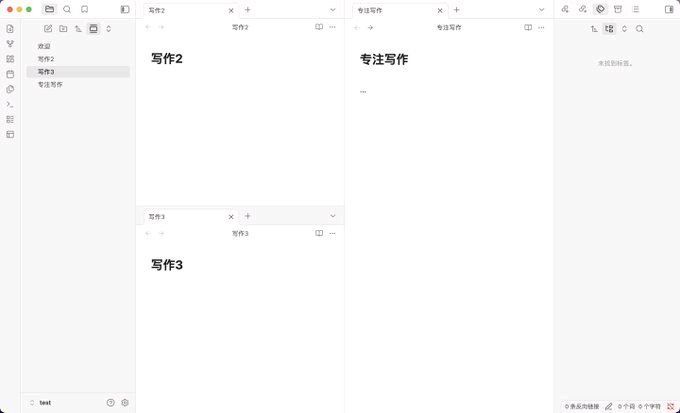
你可以同時打開多篇筆記,每篇筆記會顯示爲一個標籤頁。點擊標籤欄右側的加號,可以打開一個新的空白標籤頁。
標籤頁太多時,可以切換成堆疊顯示。點擊當前標籤組右上角的菜單,選擇“堆疊筆記”,標籤頁就會改成豎向層疊顯示,標題不會因爲橫向空間不足而全部擠在一起。想恢復普通標籤頁時,再次打開菜單並取消“堆疊筆記”即可。
標籤頁也能自由拖動:
拖到右邊,可以左右分屏。
拖到下方,可以上下分屏。
調整邊界,可以改變每塊區域的大小。
除了拖動,也可以右鍵某個標籤頁,直接選擇“向右拆分”或“向下拆分”。
寫文章時,可以左邊放素材,右邊放正文;做讀書筆記時,可以上面放原文,下面寫自己的理解。
!duidie02
3. 右側:查看當前筆記的輔助信息
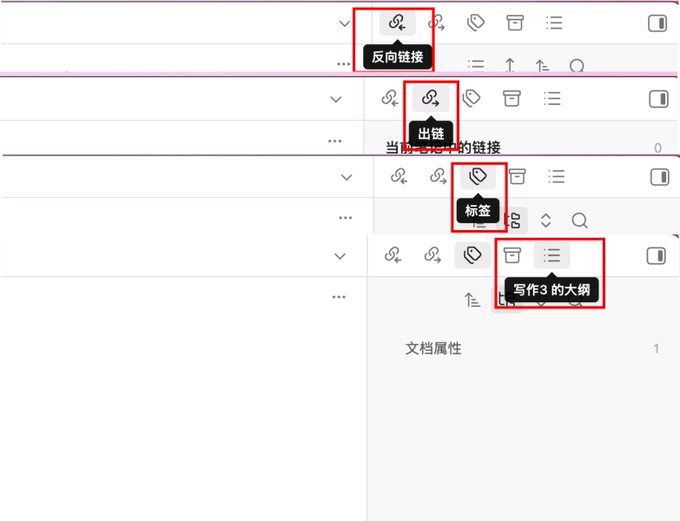
右側常見的內容有:
反向鏈接:哪些筆記鏈接到了當前筆記。
出鏈:當前筆記鏈接到了哪些地方。
標籤:庫裏使用過哪些標籤。
大綱:當前筆記的標題層級。
如果一篇文章很長,點擊大綱中的某個標題,就能直接跳到對應位置。
點擊標籤面板中的某個標籤,可以查看庫裏所有使用了這個標籤的筆記。
左右兩側都可以收起。想專心寫作時,把兩邊收起來,中間就會得到更大的空間。
四、把常用佈局保存成“工作區”
工作區是可選功能。暫時沒有固定佈局,可以直接跳到下一章。
如果你經常使用同一套佈局,例如左邊素材、右邊正文,可以把它保存下來。
這個功能叫“工作區”,是 Obsidian 自帶的核心插件。
先進入:
設置 → 核心插件 → 工作區
確認工作區已經開啓。然後點擊左側功能區裏的“管理工作區佈局”,給當前佈局起一個名字並保存。
以後即使關閉了所有標籤頁,也可以從這裏重新加載,恢復之前打開的文件、標籤頁和側邊欄狀態。
如果左側沒有這個按鈕,也可以按 Command + P,Windows 按 Ctrl + P,搜索“管理工作區佈局”。
五、創建第一篇筆記
Obsidian 裏有好幾種創建筆記的方法。
方法一:點擊“新建筆記”
在左側文件列表頂部,點擊“新建筆記”圖標,輸入筆記名稱。
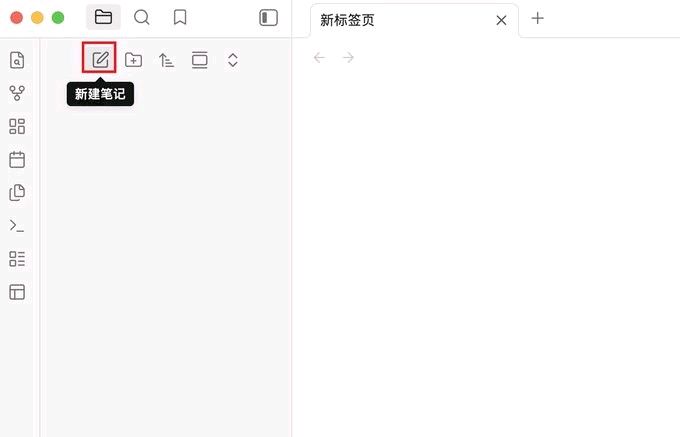
這是最直觀的方法,剛開始用它就夠了。
方法二:點擊中間的“創建新文件”
如果中間打開的是空白標籤頁,可以直接點擊“創建新文件”。它和左側文件列表中的“新建筆記”作用相同。
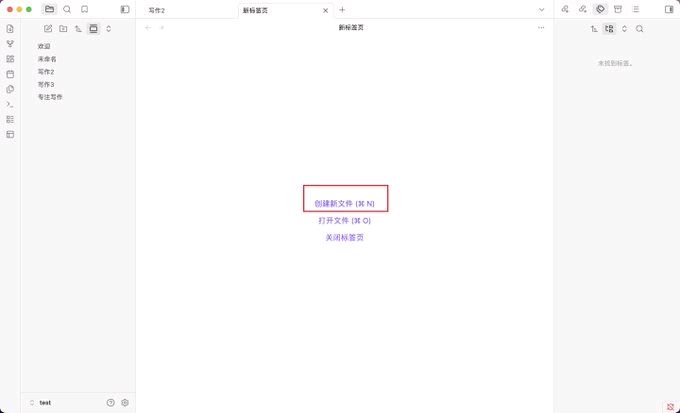
方法三:使用快捷鍵
Mac 按 Command + N,Windows 按 Ctrl + N,可以快速創建筆記。
方法四:使用“快速切換”
Mac 按 Command + O,Windows 按 Ctrl + O,會打開“快速切換”(Quick Switcher)。
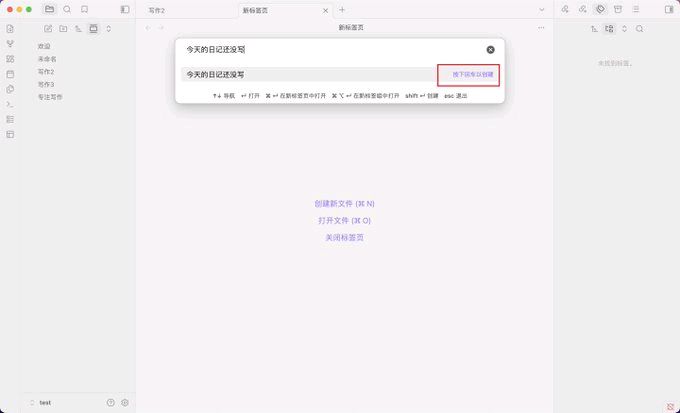
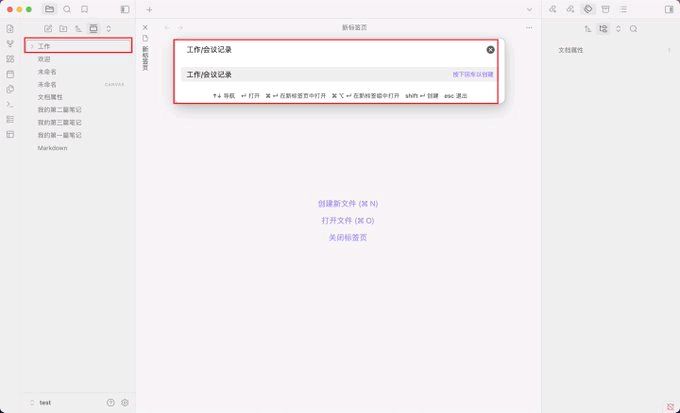
它本來是用來搜索和打開筆記的,但也可以用來創建筆記。輸入一個還不存在的筆記名,根據界面提示按回車,就能創建。
如果庫裏已經有一個叫“工作”的文件夾,還可以直接輸入:
text
工作/會議記錄
按回車後,“會議記錄”會直接創建在“工作”文件夾裏。相比先創建筆記、再用鼠標拖進文件夾,這種方法更快。
筆記多了以後,用它打開或創建筆記,比在文件列表裏翻找更快。
六、寫正文前,先認識“文檔屬性”
這一章是可選內容。現在只想先寫筆記,可以直接跳到下一章。
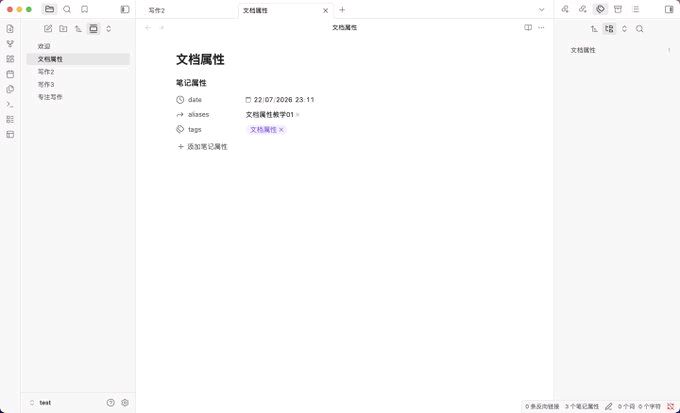
文檔屬性可以理解爲一張貼在筆記頂部的小卡片,用來記錄這篇筆記的附加信息。
例如:它是什麼時候創建的、還有什麼別名、屬於什麼類別。
在筆記最上方輸入三個短橫線:
text
---
然後按回車,就可以添加文檔屬性。
以後需要給筆記補充日期、別名或標籤時,可以從下面三個屬性裏選。
date:日期。添加 date 後,點擊屬性類型圖標,選擇“日期”,再從日曆中選擇當天,用它記錄筆記的創建時間。
aliases:別名。例如筆記名是“快速切換”,別名可以寫“Quick Switcher”。以後搜索其中任何一個名字,都更容易找到它。
tags:標籤。例如“工作”“讀書”“待整理”。一開始每篇筆記放一兩個就夠了。
添加標籤後,可以在右側的“標籤”面板看到庫中已經使用過的標籤。點擊某個標籤,就能查看帶有這個標籤的筆記。
下面是一個簡單示例:
yaml
---
date: 2026-07-13
aliases:
- 我的第一條筆記
tags:
- 學習
---
示例裏的日期只用於展示格式。實際操作時,填寫你創建這篇筆記當天的日期。
文檔屬性區域可以直接填寫,不用手敲 YAML。
七、Markdown 不需要全學,先記住 3 個寫法
Obsidian 裏的筆記通常是 Markdown 文件。
Markdown 不是編程語言。它只是用少量符號告訴軟件:“這行是標題”“這裏是列表”“這段文字要鏈接到另一篇筆記”。
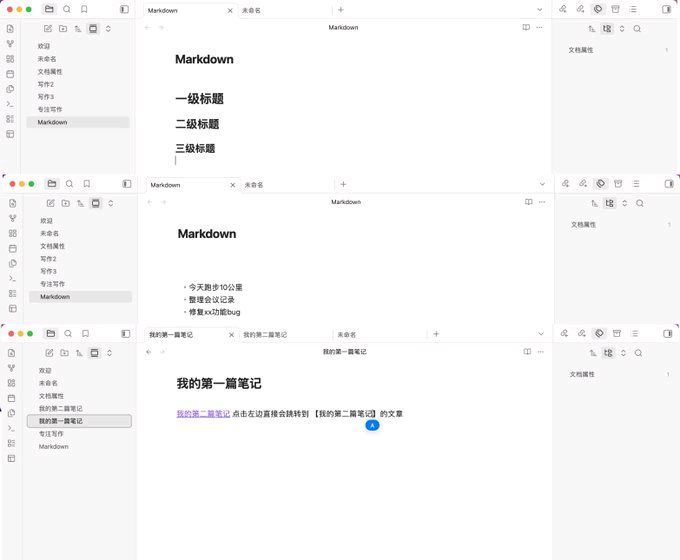
1. 標題:井號加空格
markdown
# 一級標題
## 二級標題
### 三級標題
井號越多,標題層級越低。一般一篇筆記用到三級標題已經足夠。
Markdown 最多支持六級標題。新手知道這個範圍即可,不需要爲了層級完整而強行用到六級。
注意,井號後面要有一個空格。
2. 列表:短橫線加空格
markdown
- 今天讀 20 頁書
- 整理會議記錄
- 給客戶回覆郵件
每行開頭輸入短橫線和空格,就會變成圓點列表。
3. 內部鏈接:雙方括號
markdown
今天我學習了 [[Obsidian 雙向鏈接]]。
用兩層方括號把筆記名包起來,就能建立鏈接。
其他語法暫時記不住,不用背。
Mac 按 `Command + P`,Windows 按 `Ctrl + P` 打開命令面板,搜索“加粗”“插入鏈接”“切換列表”等命令,也能完成很多操作。
八、什麼是雙向鏈接?
雙向鏈接的意思,可以用兩篇筆記看明白。
假設你有兩篇筆記:
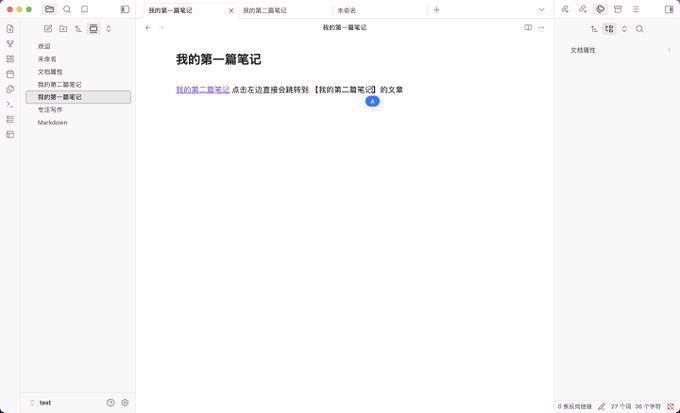
A:《我的第一篇筆記》
B:《我的第二篇筆記》
你在 A 中寫:
markdown
這件事也可以參考 [[我的第二篇筆記]]。
現在,A 主動鏈接到了 B。點擊鏈接,就會打開 B。
這條從 A 指向 B 的鏈接,叫“出鏈”。它和網頁裏的普通鏈接沒有本質區別。
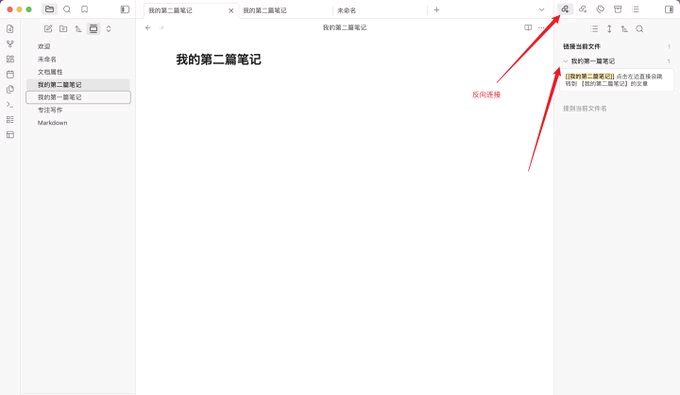
反向鏈接是什麼?
打開 B,在右側反向鏈接面板中,你會看到 A。
原因是:雖然 B 沒有主動鏈接 A,但 A 提到了並鏈接了 B。站在 B 的角度看,A 就是它的反向鏈接。
一句話記住:
出鏈看“我鏈接了誰”,反向鏈接看“誰鏈接了我”。
“未鏈接的提及”有什麼用?
有時你在一篇筆記中寫到了“我的第二篇筆記”,但忘了加雙方括號。
Obsidian 會在反向鏈接面板的“未鏈接的提及”中提示:其他筆記寫到了這個名字,但還沒有建立鏈接。
你可以檢查上下文,確認它們說的是同一件事後,再把它轉成真正的鏈接。
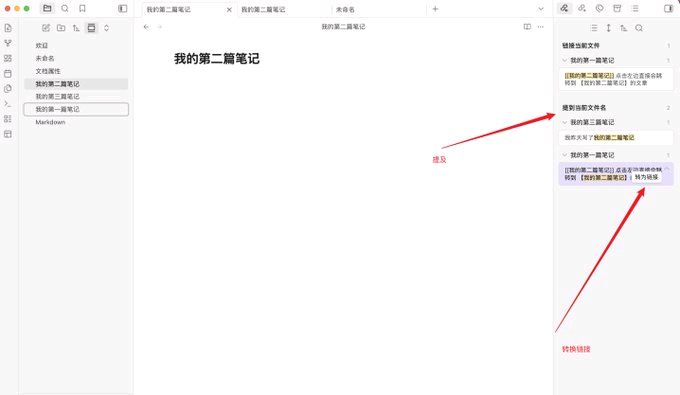
這個功能用來發現之前沒有注意到的筆記關係。遇到同名詞語時先看上下文,確認有關聯再連接,無需把所有重複詞語都加上鍊接。
九、記住兩個快捷鍵,就夠你用很久
1. 命令面板:Command/Ctrl + P
它像 Obsidian 裏的功能搜索框。
不知道某個功能藏在哪裏,就打開命令面板,輸入你想做的事情。例如:
搜索“新建白板”。
搜索“查看關係圖譜”。
搜索“管理工作區佈局”。
搜索“加粗”或“高亮”。
2. 快速切換:Command/Ctrl + O
它用來搜索、打開和創建筆記。
筆記數量變多後,不必在文件夾裏一層層尋找,直接輸入筆記名會更快。
十、先別急着裝插件:Obsidian 自帶功能已經夠入門
Obsidian 的插件分成兩類。
1. 核心插件
核心插件由 Obsidian 官方提供,已經包含在軟件中。前面提到的搜索、書籤、反向鏈接、大綱和工作區,都屬於這一類。
入門階段還可以瞭解兩個:
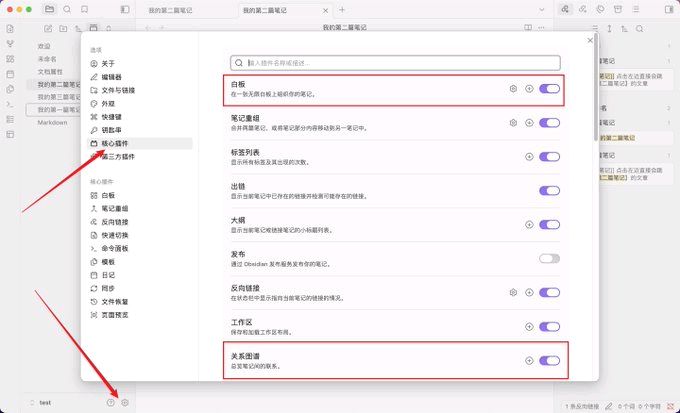
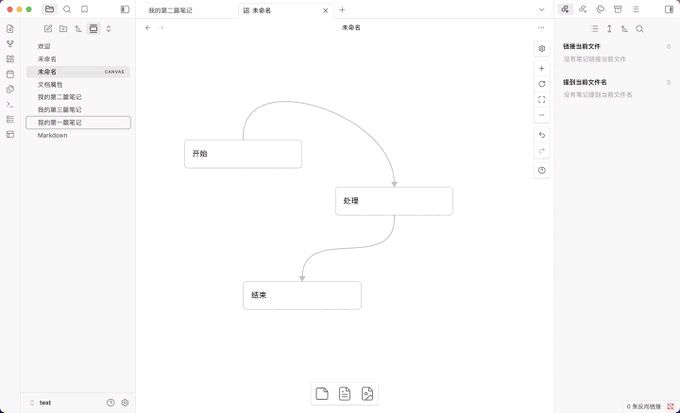
白板(Canvas):把文字、筆記、圖片放在一張無限畫布上,用連線整理思路。
打開命令面板搜索“新建白板”即可創建。開啓白板核心插件後,也可以直接點擊左側功能區裏的“新建白板”。進入白板後,先添加幾張卡片,再拖動卡片邊緣的連接點建立連線。
關係圖譜(Graph View):把筆記顯示成圓點,把內部鏈接顯示成連線,幫助你從全局查看筆記之間的關係。
打開命令面板搜索“查看關係圖譜”,或者點擊左側功能區裏的關係圖譜圖標即可進入。圖譜左側的設置可以調整篩選條件、節點顯示和連線效果。
圖譜中的時間動畫可以按照筆記的時間順序,動態展示節點和關係網絡的變化。它適合觀察筆記庫怎樣逐漸擴大,但不是逐條鏈接的編輯歷史記錄。
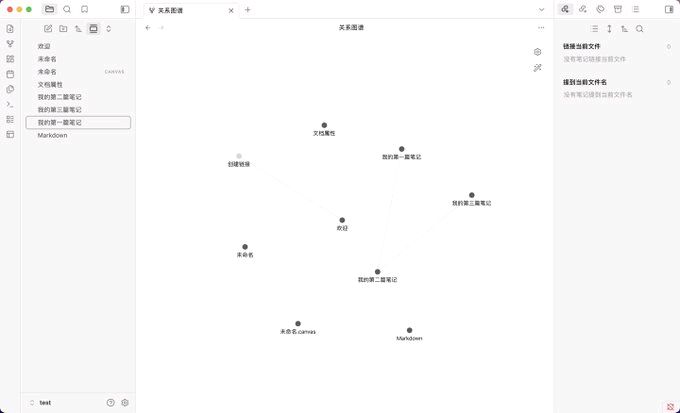
關係圖譜裏的圓點多少,與筆記質量沒有直接關係。把它當作查看筆記關係的工具即可。
其他核心插件不需要逐個學習。進入“設置 → 核心插件”,每個插件下面都有一句用途說明。看到確實需要的功能,再把它打開。
2. 社區插件
社區插件由第三方開發者提供,可以給 Obsidian 增加更多功能。
進入:
設置 → 社區插件
根據當前版本的界面提示開啓社區插件或關閉受限模式,然後點擊“瀏覽”。找到插件後,需要先安裝,再啓用。
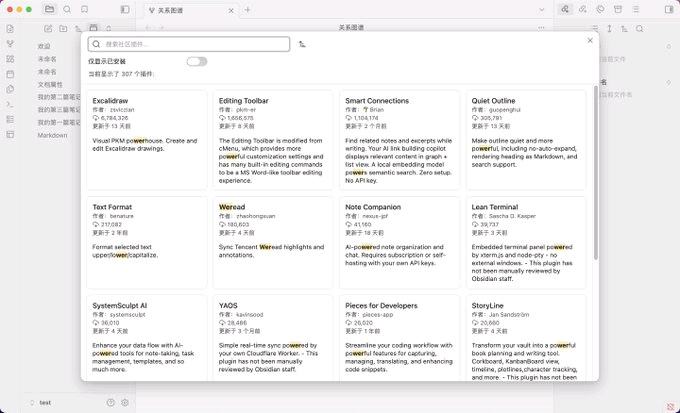
社區插件運行的是第三方代碼,而且不會自動更新。不要看到一個插件很酷就立即安裝,先確認來源和用途,定期檢查更新。
剛創建庫時,先別一次裝幾十個插件,否則還要額外學習每個插件的設置和語法。先用基礎功能記筆記;以後遇到具體問題,再找對應的插件。
十一、開始長期使用前,記住 4 條建議
1. 給常用操作設置快捷鍵
使用一段時間後,你會發現某些命令每天都要重複調用。
進入:
設置 → 快捷鍵
搜索命令,爲它設置適合自己的快捷鍵。
剛開始不用改很多。先記住 Command/Ctrl + P 和 Command/Ctrl + O,等需求出現再設置。
2. 學完基礎功能就開始記,不要繼續等
你不需要先弄懂 Obsidian 的全部功能,也不需要先設計一套“完美的知識管理系統”。
會創建筆記、寫標題和列表、建立內部鏈接,再記住命令面板與快速切換,就已經可以開始。
真正適合你的需求,只會在實際使用中出現。遇到問題時再搜索解決辦法,比一開始收藏幾十篇教程更有效。
3. 不要強迫 Obsidian 包辦一切
Obsidian 可以通過插件增加任務管理、日曆和看板等功能,但“能實現”不等於“最適合”。
日程管理、團隊協作、圖片管理等工作,如果在專業軟件裏做得更順手,就繼續用專業軟件。
爲了追求 All in One 安裝大量插件,最後往往會得到一套功能不夠完整、維護又很麻煩的系統。Obsidian 最重要的工作仍然是保存、查找和連接筆記。
4. 允許筆記系統慢慢變化
不要試圖第一天就建立十層文件夾、幾十個標籤和一套永遠不用修改的流程。
先建立一個夠用的簡單結構,開始記錄。使用一段時間後,發現某個文件夾不合理,就調整;發現某類筆記經常出現,再增加對應標籤。
筆記系統不是一次設計完成的作品。它應該隨着你的內容和習慣逐步修改。
用 3 分鐘檢查前面的操作
現在打開剛創建的庫,按下面的步驟檢查一次:
新建一篇筆記,命名爲《我的第一篇筆記》。
寫一個標題:# 今天學會的 Obsidian 功能。
寫一個列表,記錄“創建筆記”“快速切換”“雙向鏈接”。
輸入 [[我的第二篇筆記]],點擊它並創建第二篇筆記。
打開第二篇筆記右側的“反向鏈接”,檢查《我的第一篇筆記》是否出現在裏面。
看到了,就說明你的庫、Markdown 和雙向鏈接都在正常工作。
小時候記筆記很簡單:拿起紙筆,把想法寫下來。工具變成數字化之後,記錄本來應該更容易,而不是先花幾個星期搭系統。
所以完成這五步後,先繼續寫下一篇筆記。文件夾、標籤和插件,都可以等真實需求出現後再慢慢調整。
更多遊戲資訊請關註:電玩幫遊戲資訊專區
電玩幫圖文攻略 www.vgover.com