本次建議調整着眼於畫面的優化以及簡化優化流程,充分利用目前遊戲對DLSS幀生成的適配進程。無論是曾經參考過本人建議的朋友還是首次借鑑的朋友,都建議完整地查看本文優化部分的所有內容。
重點解決馬賽克問題與優化流程簡化
—————————————————
在過去的三篇優化建議中,非常高興有很多朋友都獲得了自己想要的建議與幫助,也非常感謝大量的朋友對lz的支持。本次建議主要基於610的顯卡驅動對控制面板的簡化與近期鳴潮遊戲內對DLSS幀生成適配毒點的解決,在原有基礎上做更完善的修改,依然是希望能對主要使用4060,5060等40-50系入門顯卡筆記本的朋友帶來一點啓發。
同時因爲舊文章推流效果差,所以我會在後續的所有優化建議裏重複加入部分內容,用於爲新加入這款遊戲、第一次看lz文章的hym一些思考方向上的建議,已經看過的朋友可以跳過。
之後的優化建議,仍然是僅在pc端設置有多個新項目時纔會更新,只有少量更新時lz會在最新優化建議的評論區進行置頂。
然後本人電腦是8940/5060的天選6p,32G雙通道內存。開始之前再做一次免責聲明,本文所有數據基於本人電腦情況,不代表普遍情況,僅供參考。
需要提醒,本文章測試結果基於lz電腦調教後表現所得,不代表同樣機型絕對錶現。本文所有方案的最終表現,均爲出現溫度、功率撞牆等問題。
—————————————————
正確認識電腦配置並設定合理需求目標
在一切開始前,我認爲有必要提出一個個人觀點,就是4060,5060遊戲本,對於遊玩遊戲是完全夠用的。想提升絕對的遊戲體驗,只能通過“爆米”實現,一個殘酷的事實,你花了多少錢,你就只能拿到與那個價位相符的“售後與性能平衡體”,也就是你到手在你面前的電腦。
遊戲優化不是我們消費者能參與的,你只能或者只願花5060遊戲本和那個品牌的錢,那麼就不要執着於擁有桌面5070ti甚至5090的體驗,你應該專注於如何發揮好你的設備性能,讓你自己擁有配得上自己電腦性能的體驗。
客觀瞭解自己的配置,降低期待需求才容易知足,專注於遊戲本身帶來的快樂上。
而綜合我個人8940/5060的配置和個人需求
我選擇將我的遊戲體驗需求定在2K 100-120幀,1%low幀在55-75並儘量穩定,平均pc延遲控制在30-60ms。同時光追對於4060、5060而言,個人認爲不是有性價比的選擇,所以我選擇不開。
那麼以下我會基於這個需求,爲大家提供我的設置。對於5060的朋友可以考慮照搬,其他配置可自行調整
—————————————————
PC系統及遊戲外設置
在遊戲之外的設置,主要聚焦於PC本身的電源設置,和與Edge相關的設置。
首先打開Edge瀏覽器,右上角“…”點擊後下方進入“設置”,進入“系統和性能”。
在“系統”選項下,關閉“繼續運行後臺擴展和應用”
在“性能”選項下,下拉至“遊戲”,打開“啓動電腦遊戲加速”
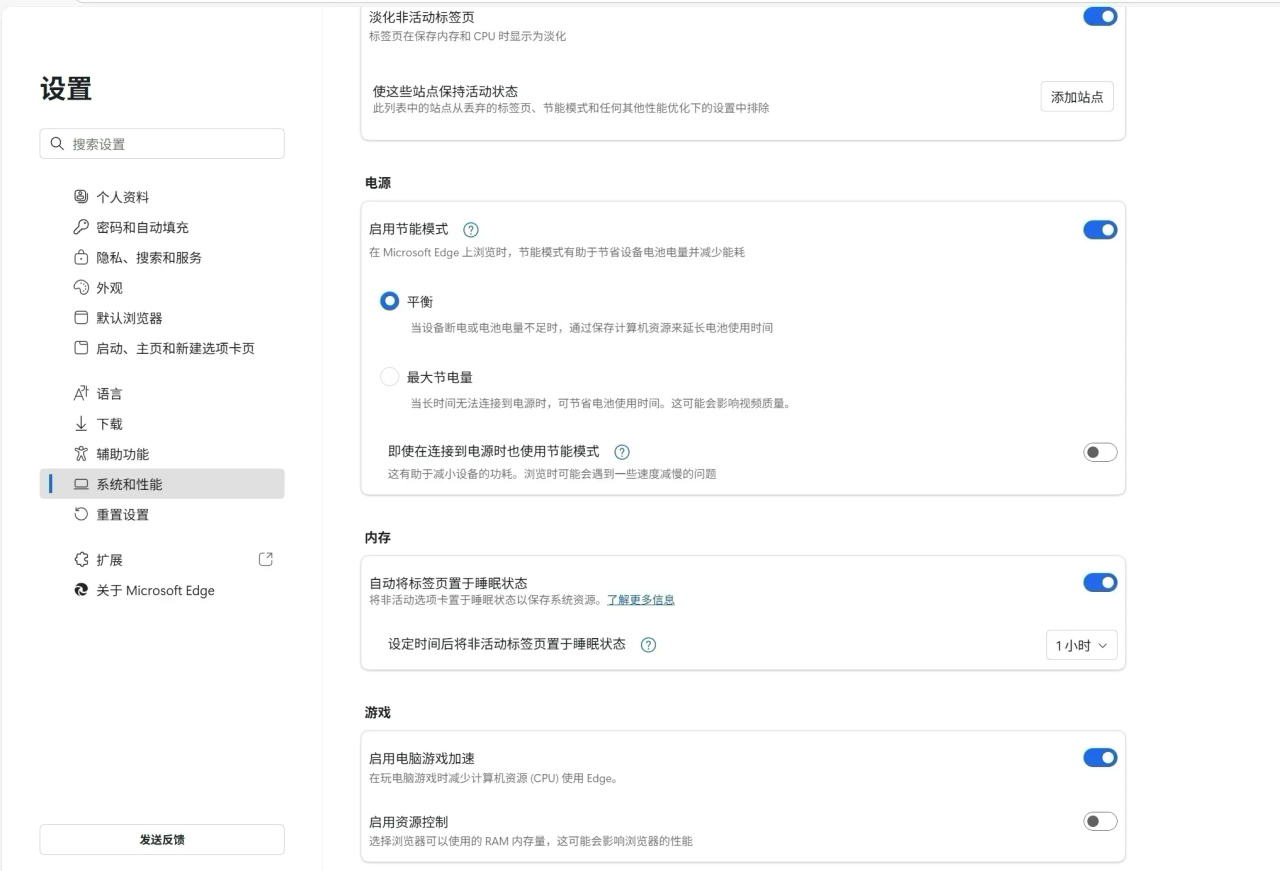
Edge設置
其次檢查電腦是否安裝GameBar,如果已經安裝,Win+G打開,找到“小組件商店”,點擊進入
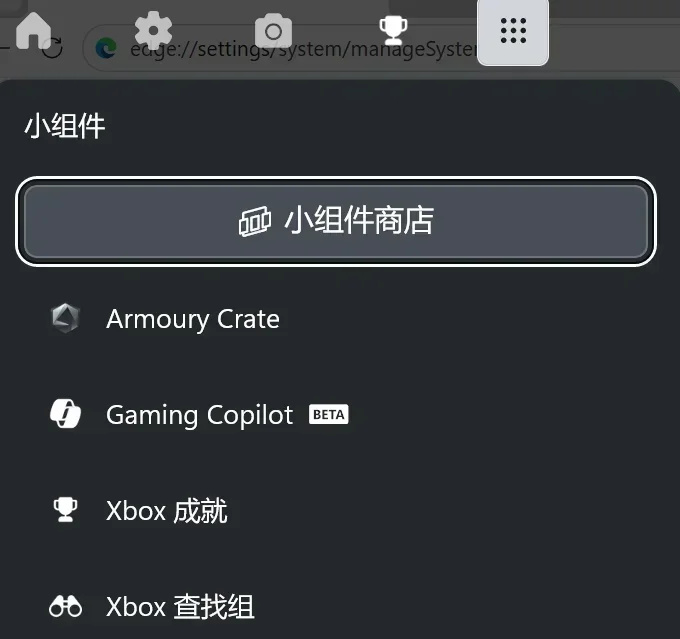
小組件商店
進入後觀察是否有Edge的遊戲助手,如果有請刪除
最後退出Edge和GameBar回到桌面,打開電腦設置,選擇“系統”~“電源和電池”,確保接通電源時爲“最佳性能”(lz因爲8940發熱太離譜而選擇使用了G-helper做了部分調整,如果使用這個會導致電腦一直撞溫度牆,那麼請自己斟酌是否繼續使用或者通過其他途徑優化後繼續使用)
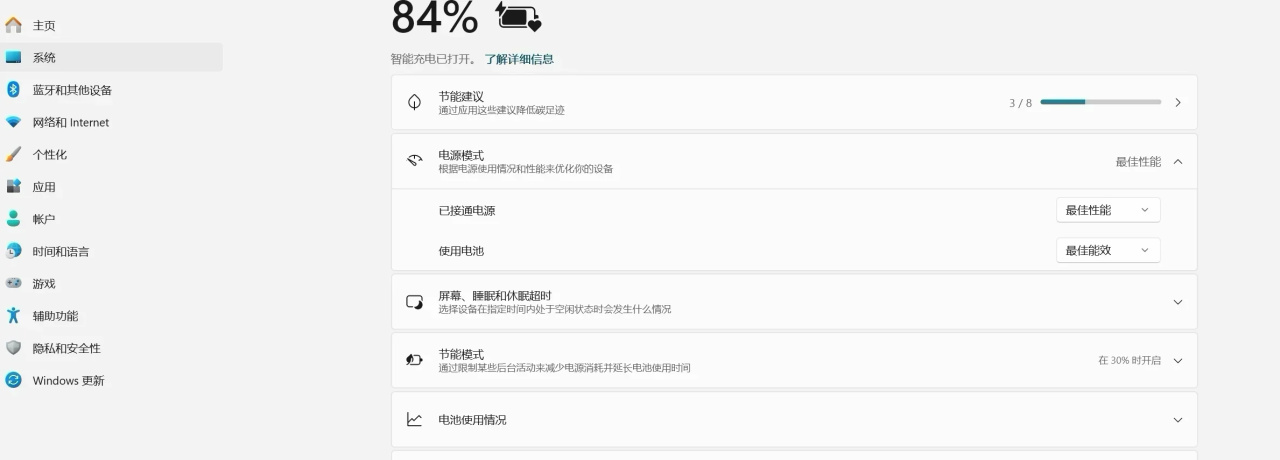
系統的電源設置
同時記得遊玩時啓動電腦“增強”“狂暴”等模式保證性能釋放,並在控制面板內“硬件和聲音”~“電源選項”確認啓動後電源計劃合理。
另外,在遊戲時請務必保證電腦散熱良好,避免過熱降頻影響遊戲性能;使用外接顯示器的朋友,不要完全閉合筆記本電腦屏幕,此舉會導致鍵盤區進氣不足或積熱導致降頻甚至過熱保護,也請確認顯示器、電腦、線材兼容規格統一或合理向下兼容,避免電腦可以運行但是因爲硬件失誤,無法顯示原有效果。
—————————————————
以下內容開始,將涉及本次lz提供的兩套新方案
由於當前版本鳴潮對DLSS幀生成的適配有所優化,Tab及菜單-大世界切換,包括劇情演出已經不存在異常卡頓問題,本次優先推薦DLSS幀生成以保證更好的體驗和性能釋放表現
1.標準畫質方案(推薦的全新方案,目前lz自用,建議非延遲高靈敏需求玩家普遍參考的方案,在當前版本的使用體驗較“往期文章的性能方案”在3.0-3.3時期的表現有巨大提升)
2.最低延遲方案(即lz往期基於“AI插幀”的設置方案,以畫質配置換來最佳穩定性和延遲表現)
—————————————————
NVIDIA App設置(驅動設置)
做完系統的優化,我們聚焦於NVIDIA App的調教。
鑑於最新的顯卡驅動已經完成了NVIDIA 控制面板的優化,不再需要對其有任何操作,所以本文僅基於最近驅動做建議,舊驅動版本的控制面板可參考本人上期文章。
本調教項目屬於驅動設置,針對同一項目的調教,驅動會優先覆蓋遊戲內的設置,但是如果你要打開某個項目,請務必保證遊戲內將其打開,驅動設置才能覆蓋且生效。
打開NVIDIA App,左側“驅動程序”,確定爲“Game Ready”類型,驅動版本本人使用610.74,往期610全系及591.86均可,沒有重大性能缺點。
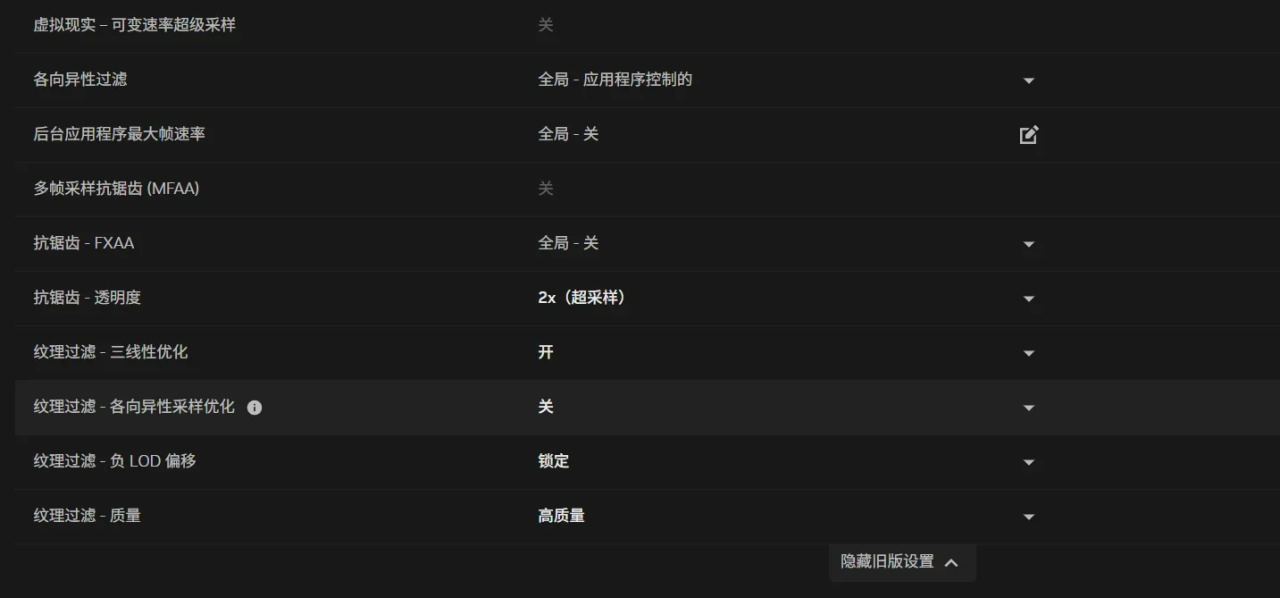
然後左側“圖形”,進行刷新,確保鳴潮出現在左側列表,如果嘗試無效可以添加掃描位置至遊戲根目錄。添加完畢後所有設置按照下方兩圖設置即可,所有方案除插幀區別外均一致。配置低於5060的也可以基本照搬,或者考慮將“紋理過濾”的四個項目,調整爲“負LOD偏移——鎖定”,其餘保持全局。(其中DLSS優設的三項和AI插幀等選項我會在圖片下方作以解釋)
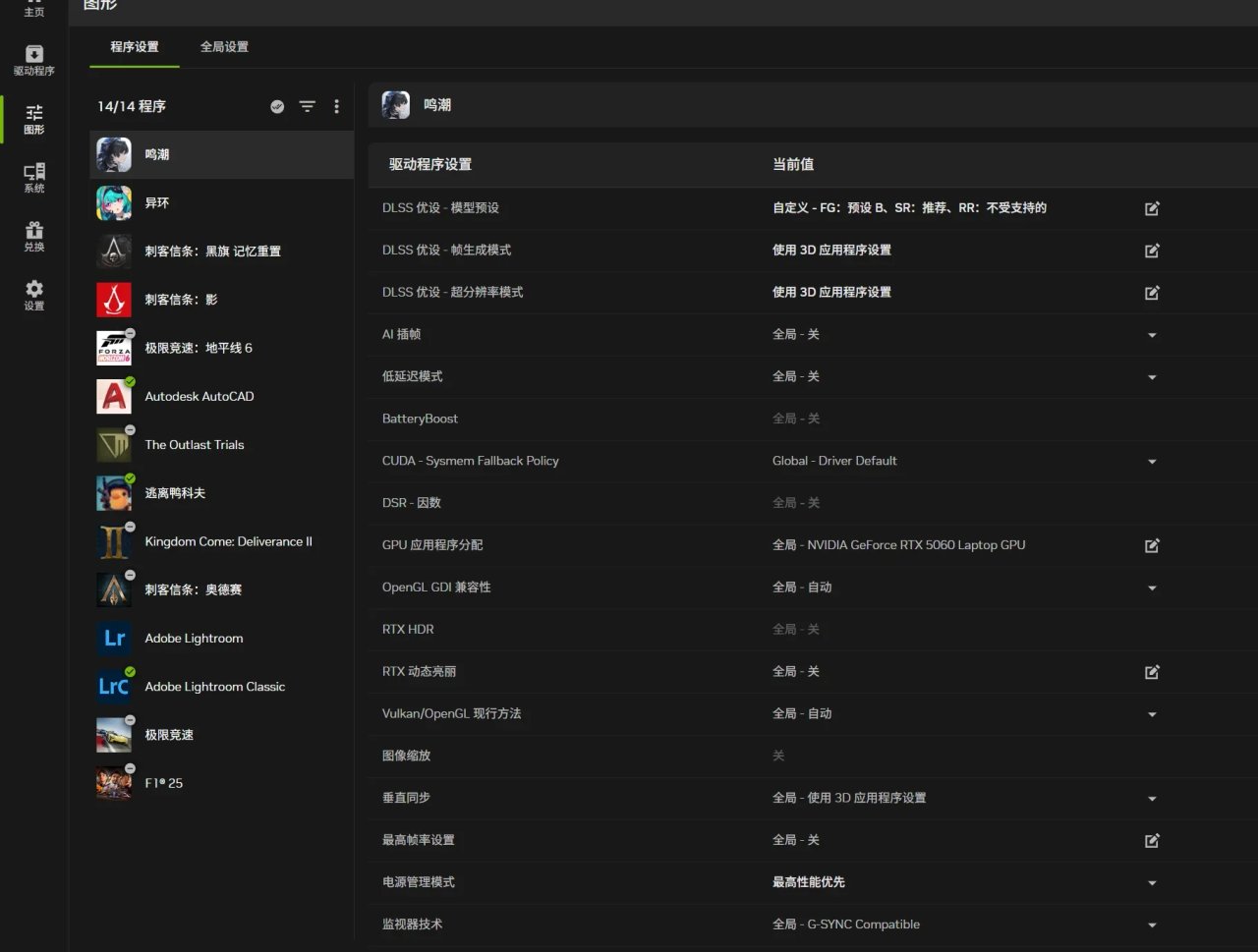
DLSS優設-模型預設:幀生成選擇最新的預設B,超分辨率本文更改爲“推薦”,光線重建不受支持。
DLSS優設-幀生成模式:本文改爲保持“使用3D應用程序設置”,在保持預設B的前提下將倍率交由遊戲內調整
DLSS優設-超分辨率模式:本文改爲保持“使用3D應用程序設置”,將超分檔位交由遊戲內調整,預設模型由驅動自動匹配
各向異性過濾:保持全局,交由遊戲內調整。同時我們因爲遊戲內要打開這個選項,紋理過濾-負LOD偏移需關閉
抗鋸齒-透明度:使用2×超採樣!!!非常重要,同時爲保持性能表現僅使用2倍即可,具體原因會在後文講述
紋理過濾:保持負LOD偏移鎖定,並使用高質量紋理過濾優化畫面
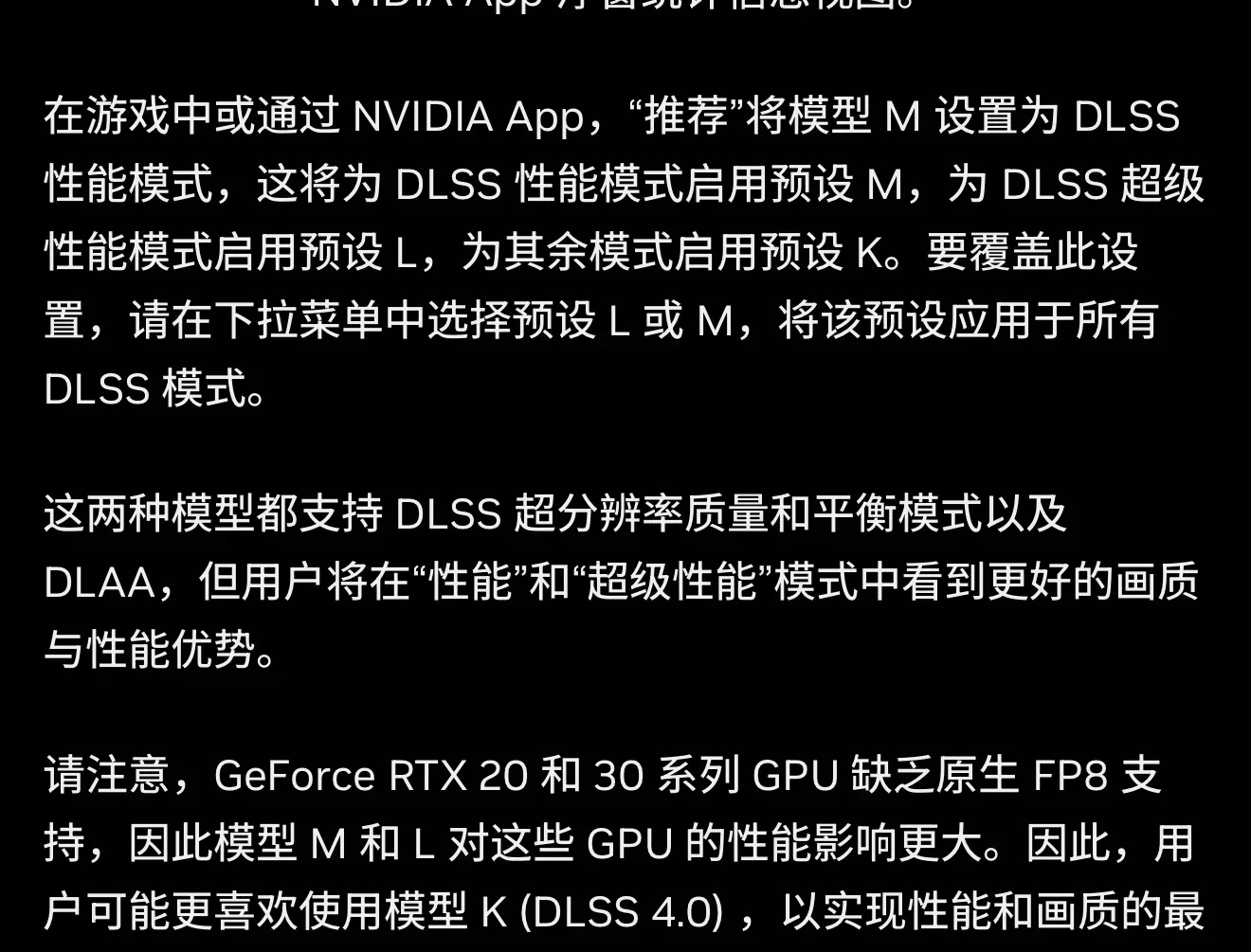
NVIDIA 官方的DLSS4.5描述
然後這裏非常重要的一點,對於最低延遲方案這裏打開AI插幀(僅限40和50系),遊戲內插幀需要關閉,低延遲模式默認超高;對於標準畫質方案,這裏需要關閉AI插幀,遊戲內的插幀需要開啓。使用AI插幀時不要打開RTSS!!!
—————————————————
鳴潮遊戲內設置
遊戲內的設置是決定我們畫面、特效、分辨率等具體細節的項目,與以上提到的優化設置僅DLSS檔位可以因人而異不同,其中大量選項都需要嚴格符合個人設備實情和需求。在本次文章中,我將分別提供最低延遲方案和標準畫質方案兩版建議。
提前說明,在本次文章編寫前lz再次進行了光追測試,仍然不建議任何本配置的朋友嘗試開啓,如有需求請自行嘗試。
—————————————————————————
後續所有設置,都是基於“圖形質量預設”選項的檔位進行的,我們需要先設置這一選項,才能做其他設置。鳴潮的圖形質量預設並非單純的選項設置方案,而是具有對應的隱性設置模版。在顯示爲“自定義”時,即使所有可見項目設置完全一致,先選擇“均衡”與先選擇“畫質優先”也有完全不同的性能壓力需求,若選擇“性能優先”環境互動將失效。
—————————標準畫質方案—————————
本次優先介紹最推薦的新方案,適用絕大多數朋友。
請保證驅動AI插幀關閉。(如果需要同時使用兩種方案,只需要更改NVIDIA App中AI插幀與遊戲內設置,即可切換)
A.在本方案中我們圖形質量預設選擇“畫質優先”
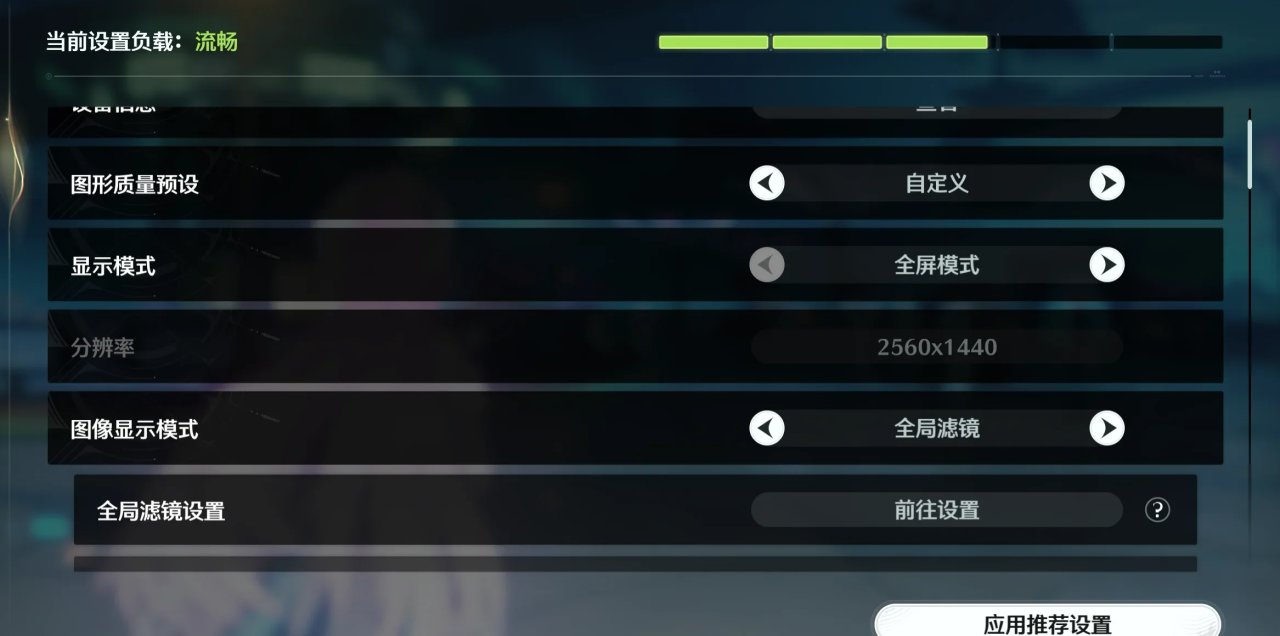
A
B.關閉垂直同步,特效質量和畫面細節保持“高”。
畫面細節的“極高”並沒有性價比,“高”是足夠的。而陰影質量使用“極高”(“高”區別也不大,若性能壓力大可使用)
AO只需要“低”即可,但還是要開
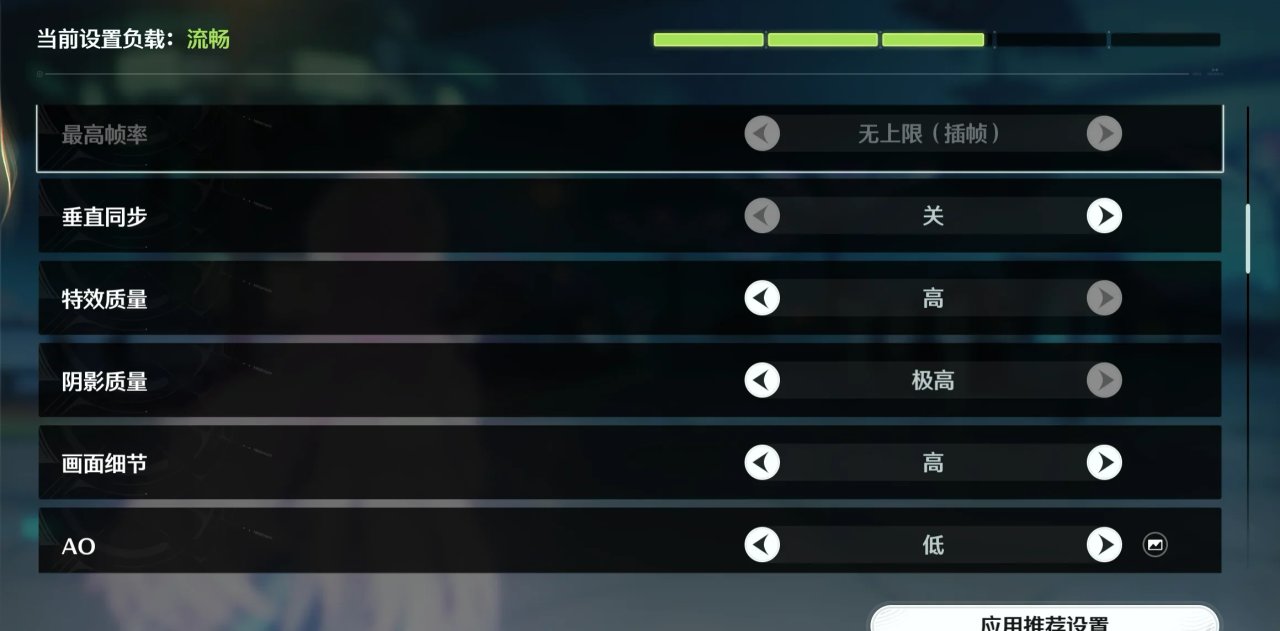
B
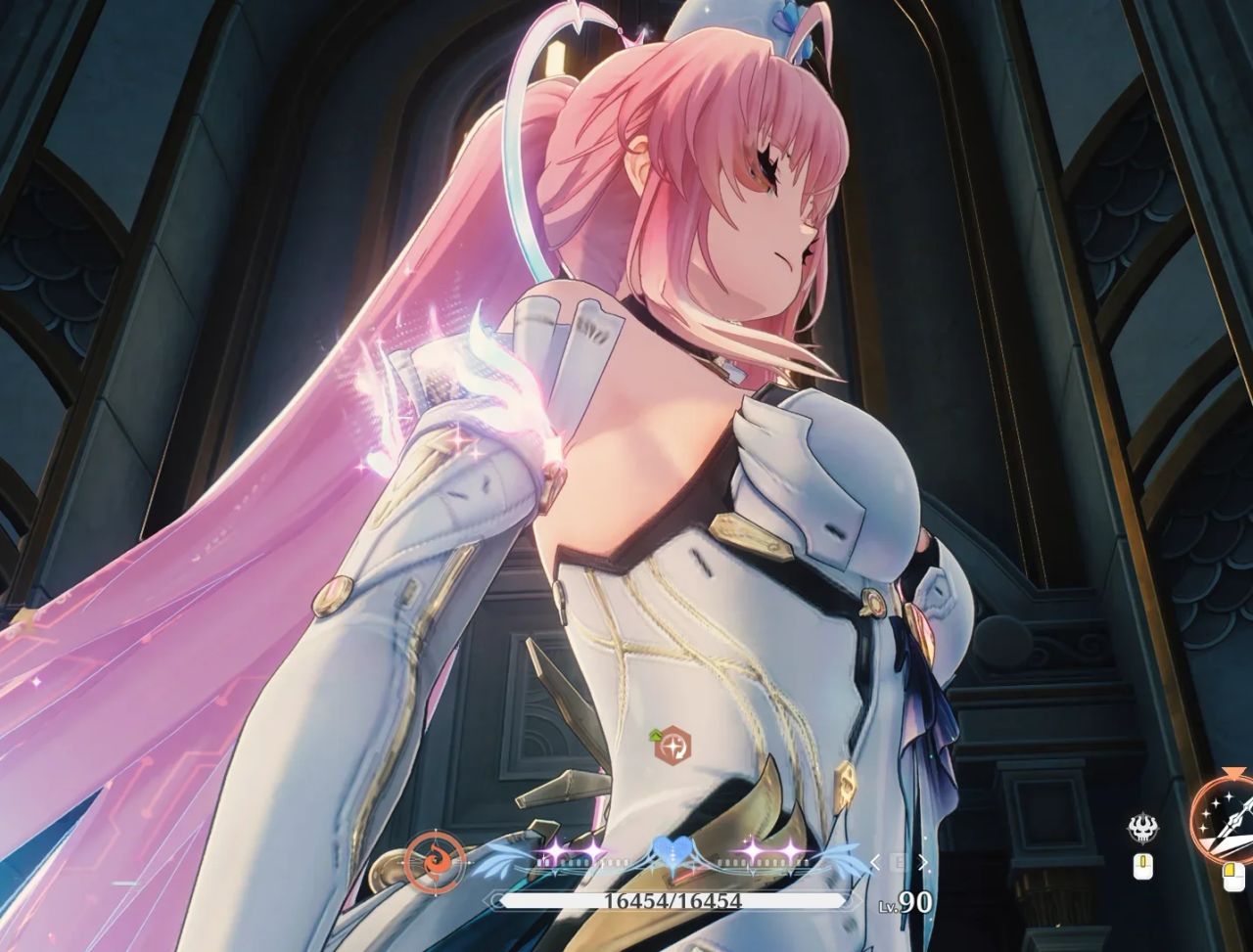
畫面細節-低
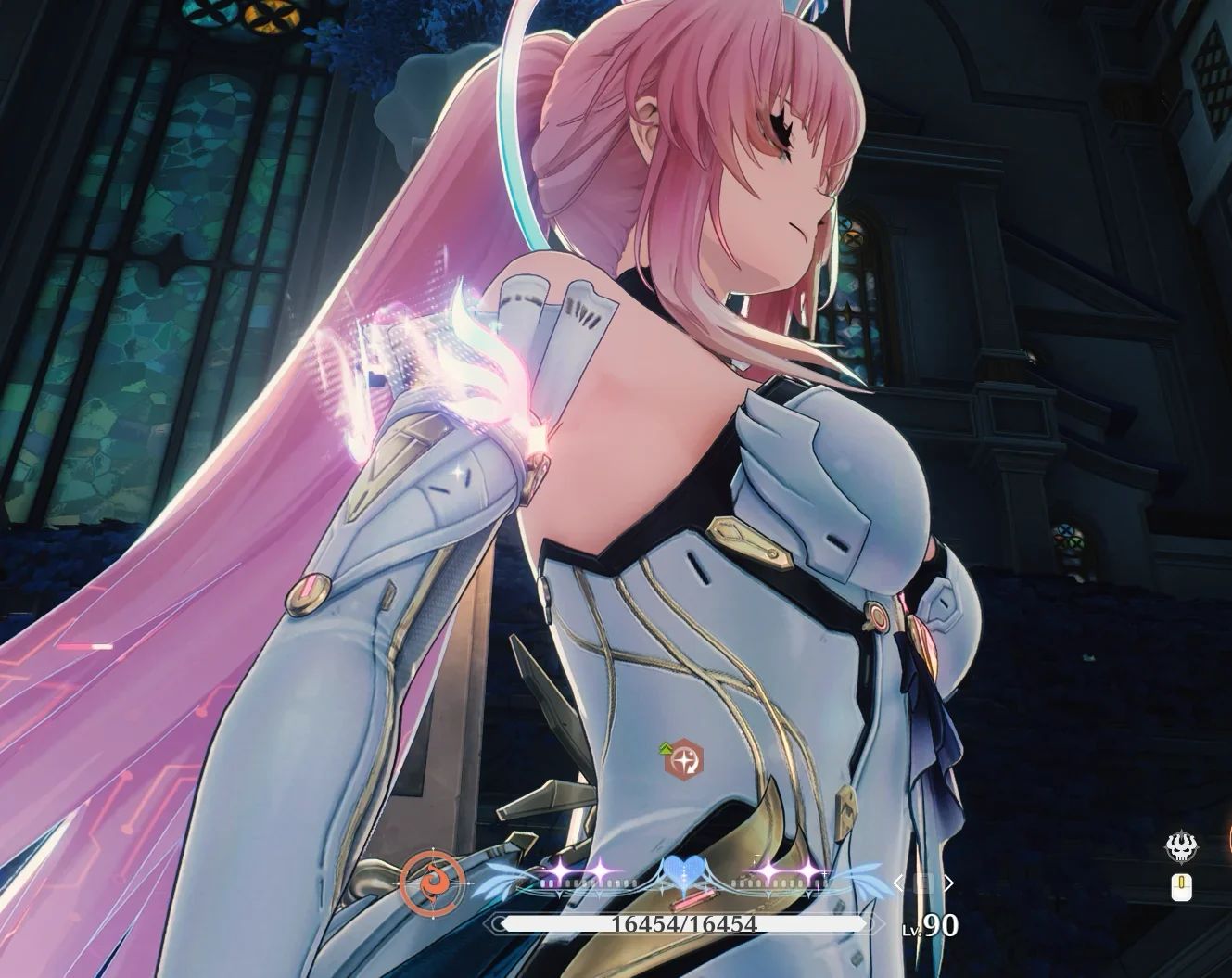
畫面細節-中
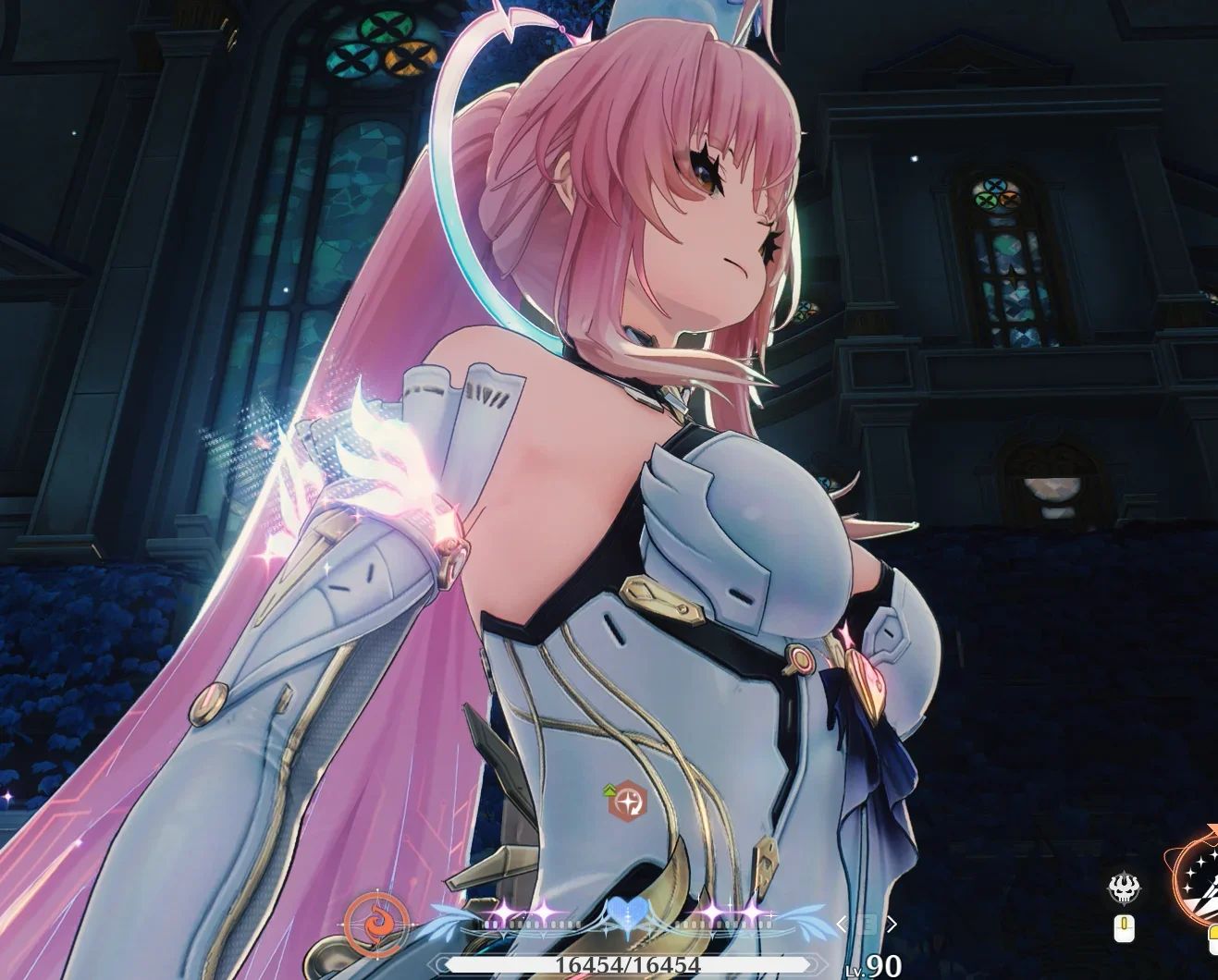
畫面細節-高
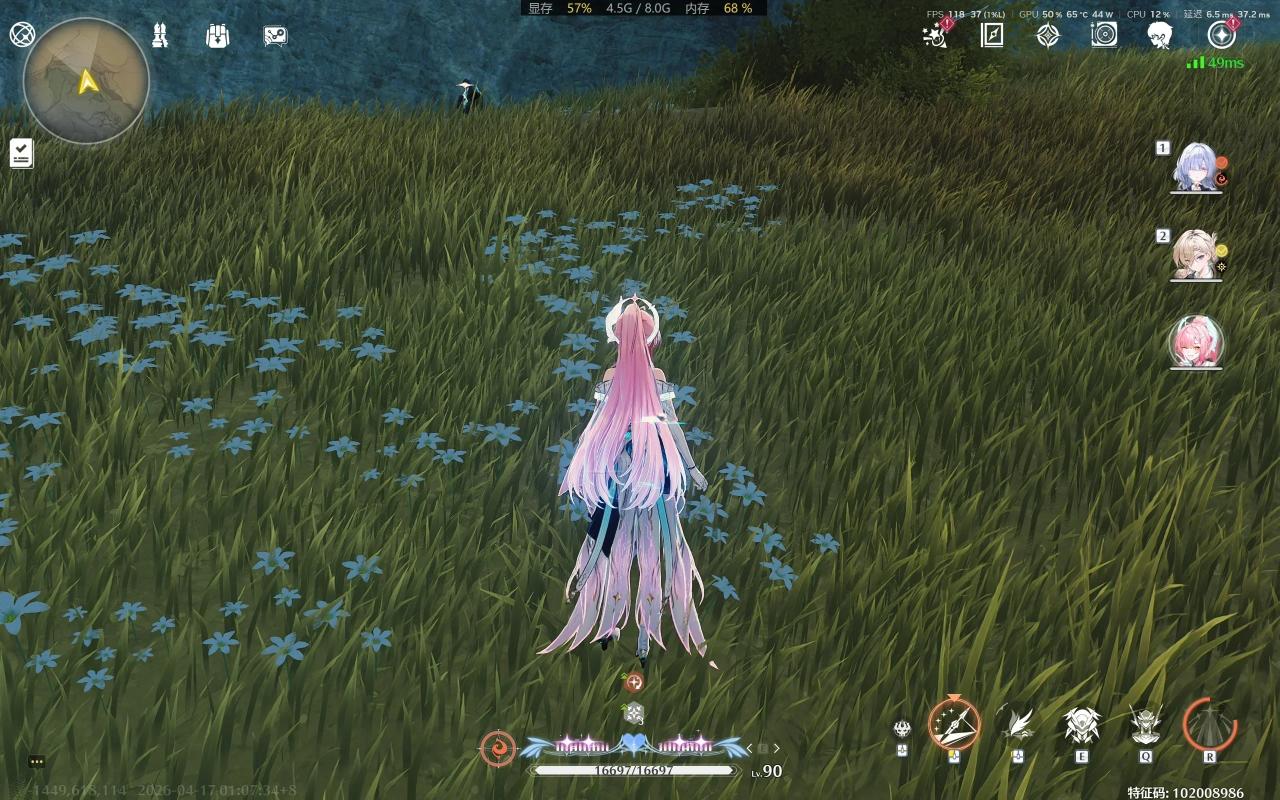
AO-關
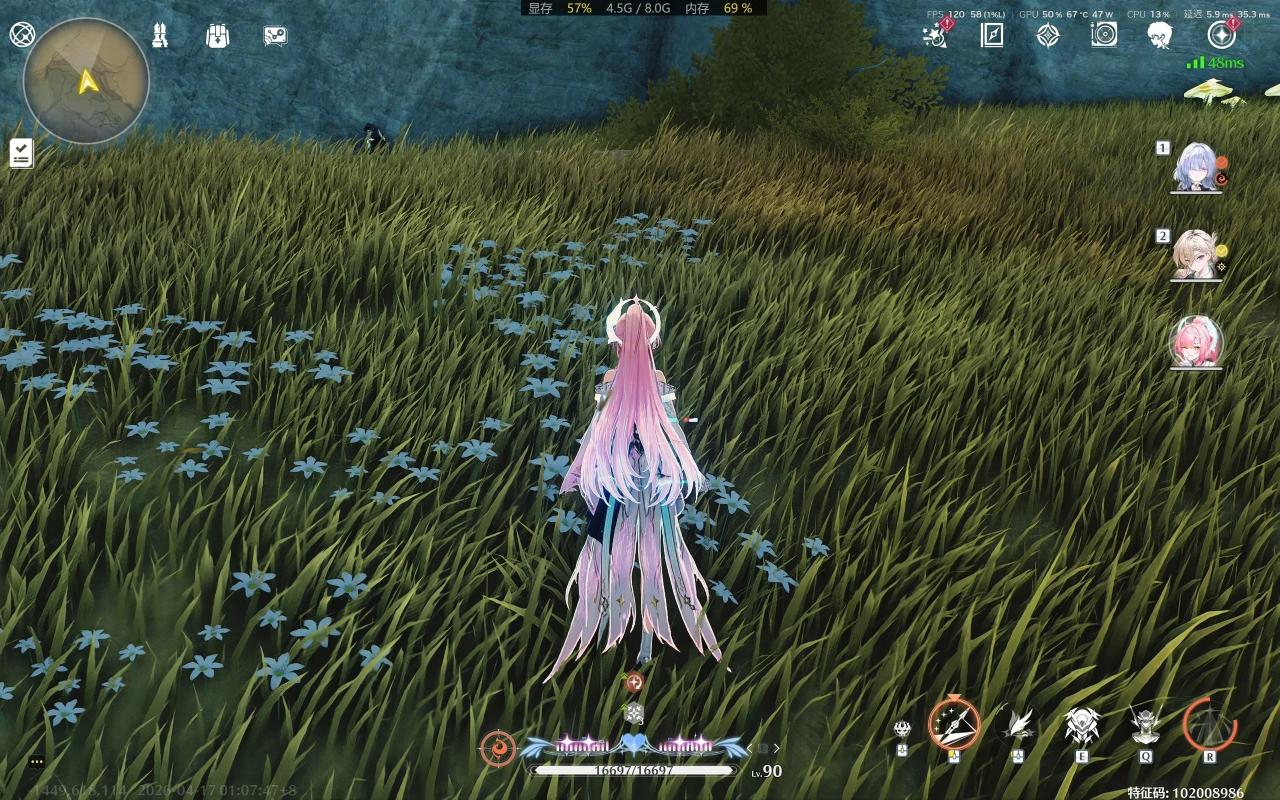
AO-低
C.體積霧爲“低”,避免更高的性能損耗最爲性價比的選擇。體積光和Bloom爲“開”,人羣密度這裏lz爲了自己的CPU表現爲“中”(如果性能壓力過大可自行調整爲低)。自動調節爲關,完全沒有用,關閉也可以避免部分因設置導致的波動。
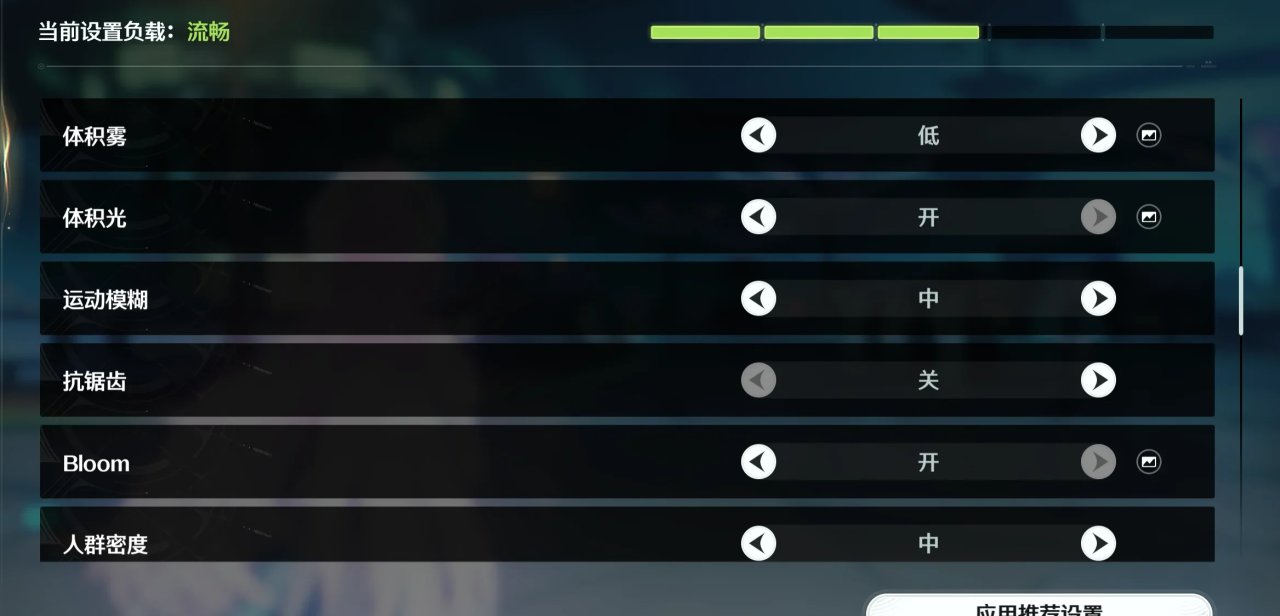
C1
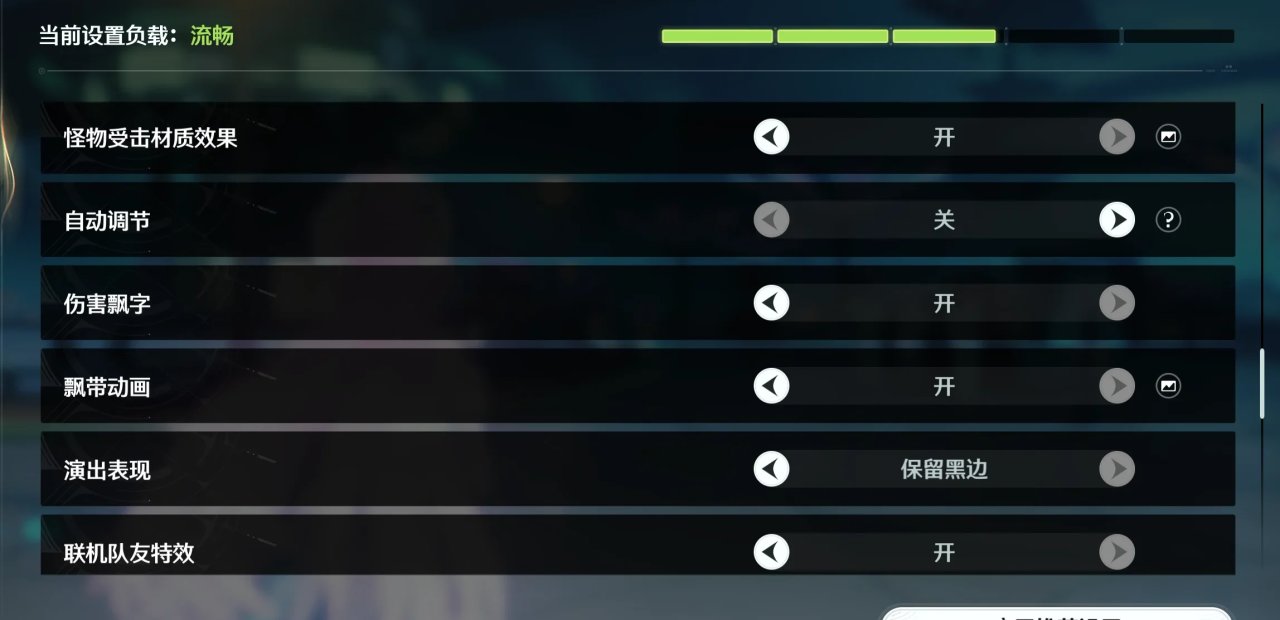
C2
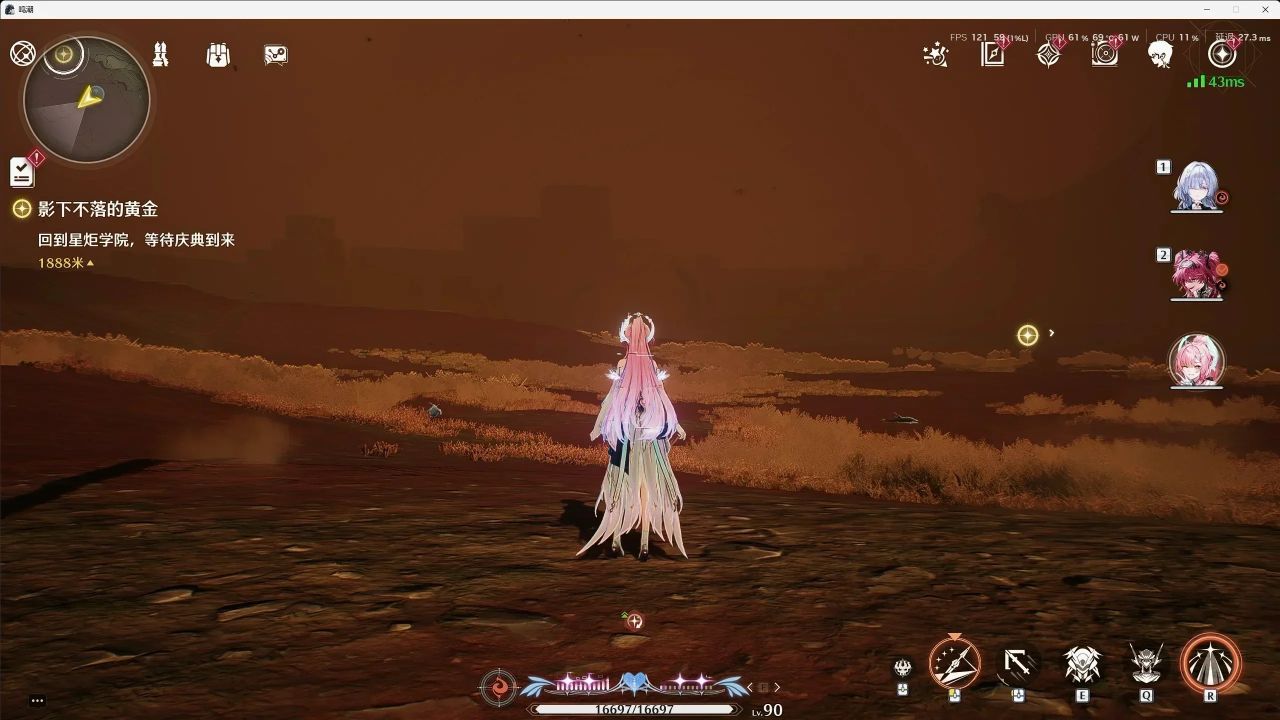
體積霧-關
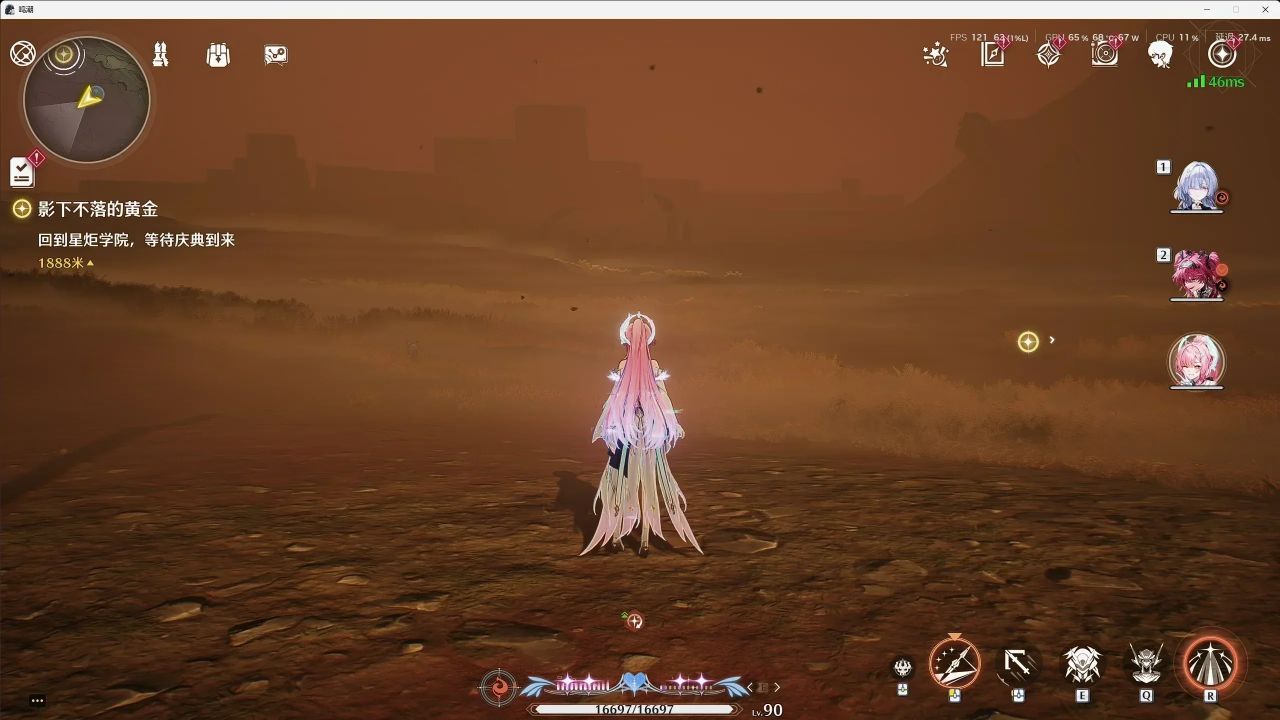
體積霧-低
D.植被密度使用“高”(若性能壓力大,可自行向下調整)其他看自己。
各向異性採樣綜合效果和性能需求,使用甜點選項“×8”,DLSS保持打開,檔位爲平衡檔(質量檔畫面提升不大,但是性能檔差距就很大了),馬賽克問題我會在下面講
插幀看自己就好,推薦3-4倍,我個人是180Hz的顯示器想爽一爽所以選擇了4倍。渲染距離就默認就好,對於5060,4060沒必要壓力自己顯卡,其餘看自己
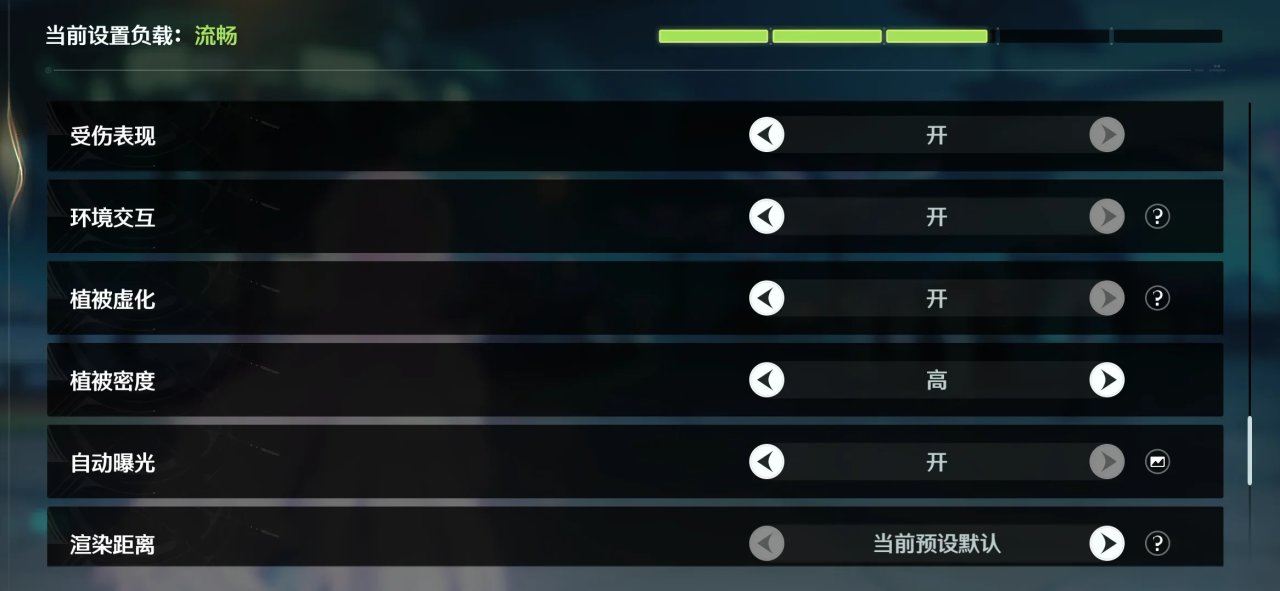
D1
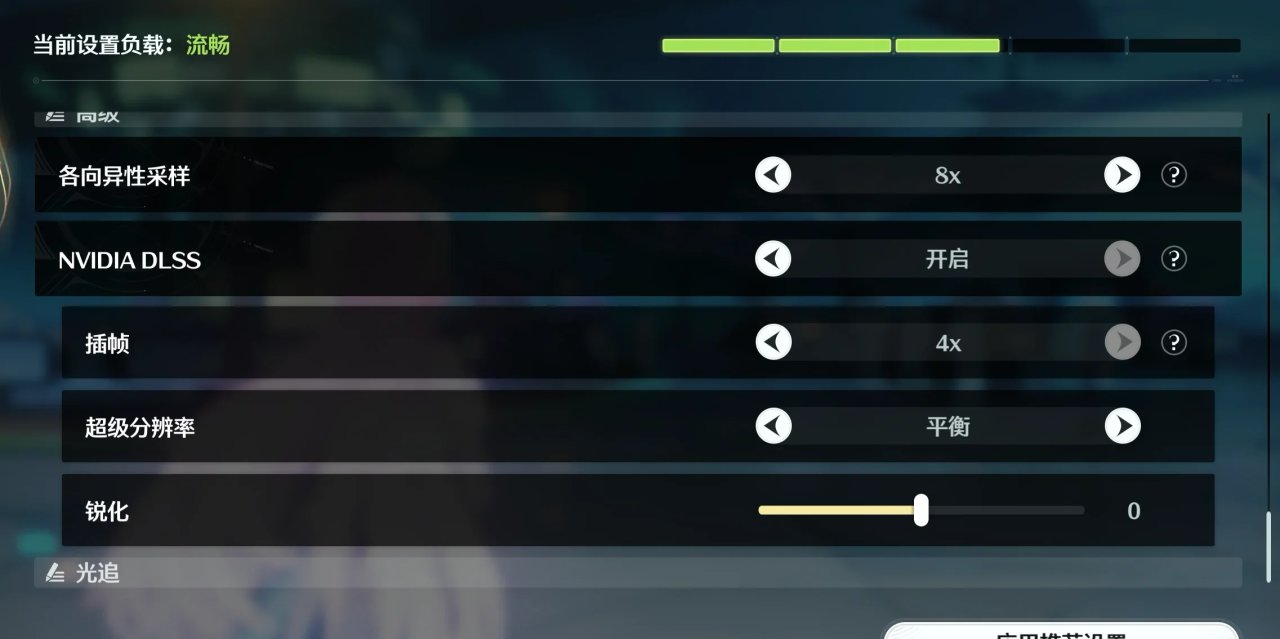
D2
E.馬賽克問題專欄
作爲本次建議重點解決的問題,馬賽克的核心來源主要是初始分辨率不足以及渲染、抗鋸齒等各方面因素的綜合體現,對於中低配置設備由於保證體驗的前提下原始渲染分辨率有效,本問題很難避免。
所以我們首先從馬賽克塊的“大小”入手。
導致馬賽克大小不同的核心原因就是原始分辨率,原始分辨率越高那馬賽克就最小。所以本次文章將DLSS檔位由“超級性能”“性能”檔調整到了保證畫質的甜點檔位“平衡”。
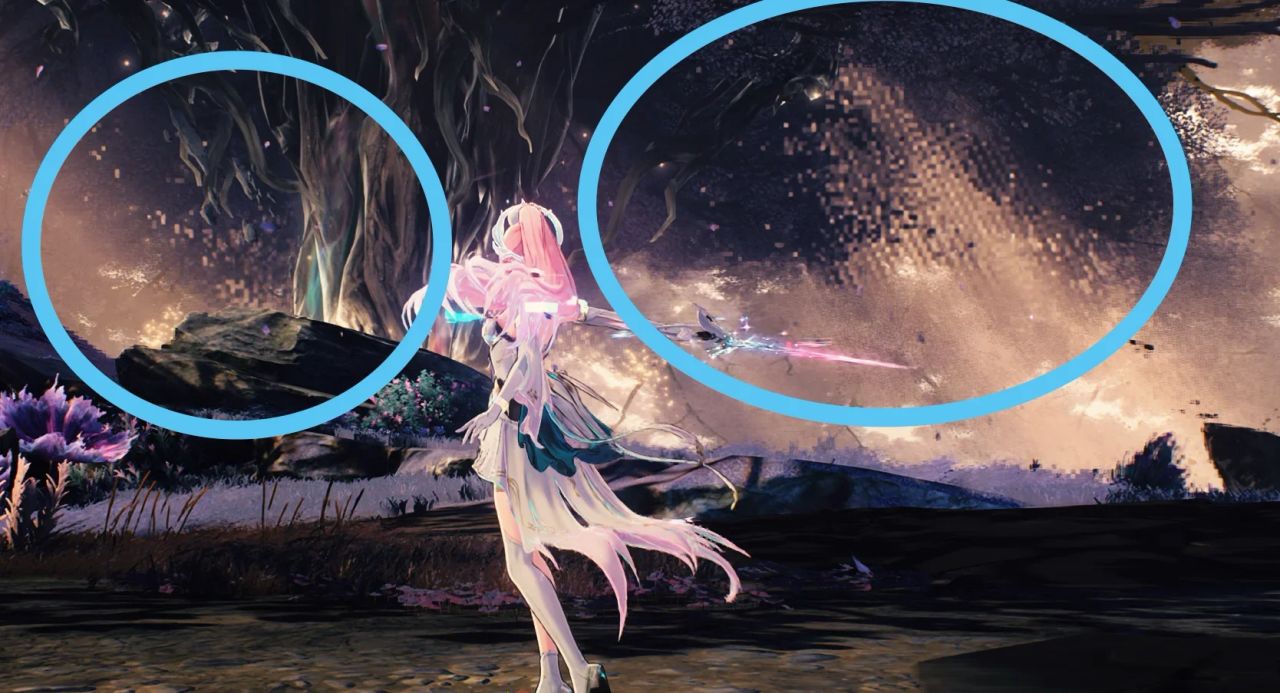
超級性能
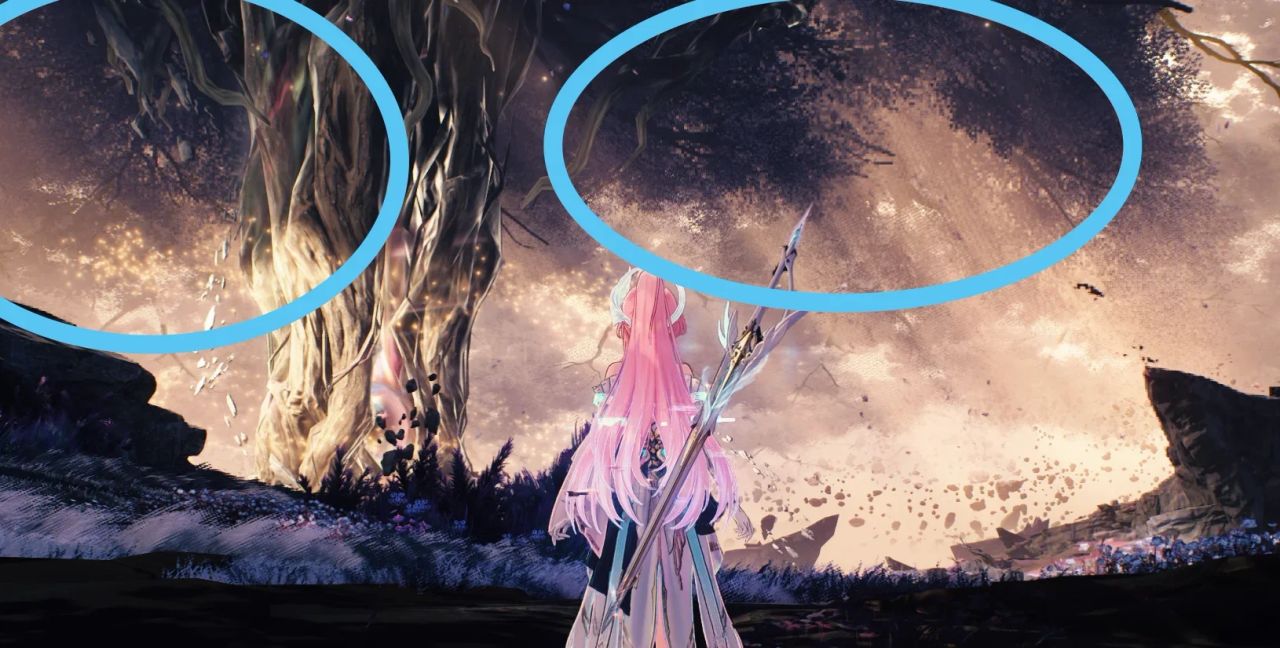
平衡
解決完大小問題,馬賽克仍然存在,且在黯原的日樹上方等樹葉場景存在劇烈閃爍。這時我們需要引入NVIDIA App中的“抗鋸齒-透明度”中的“超採樣”完成最後一步優化,其中選擇2倍即可,這是超採樣的甜點選擇。
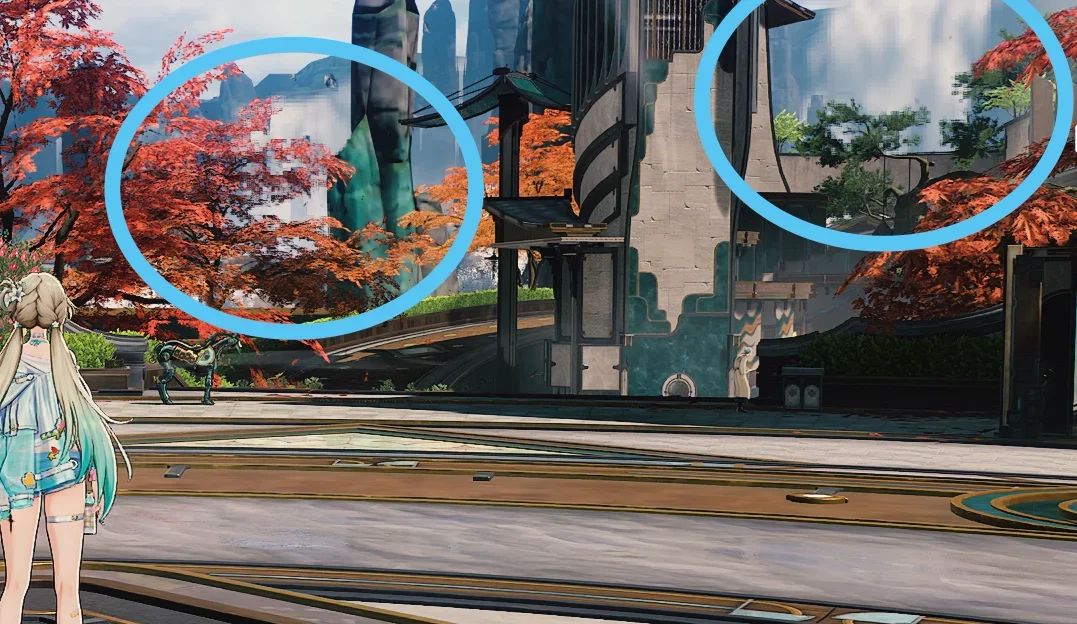
平衡
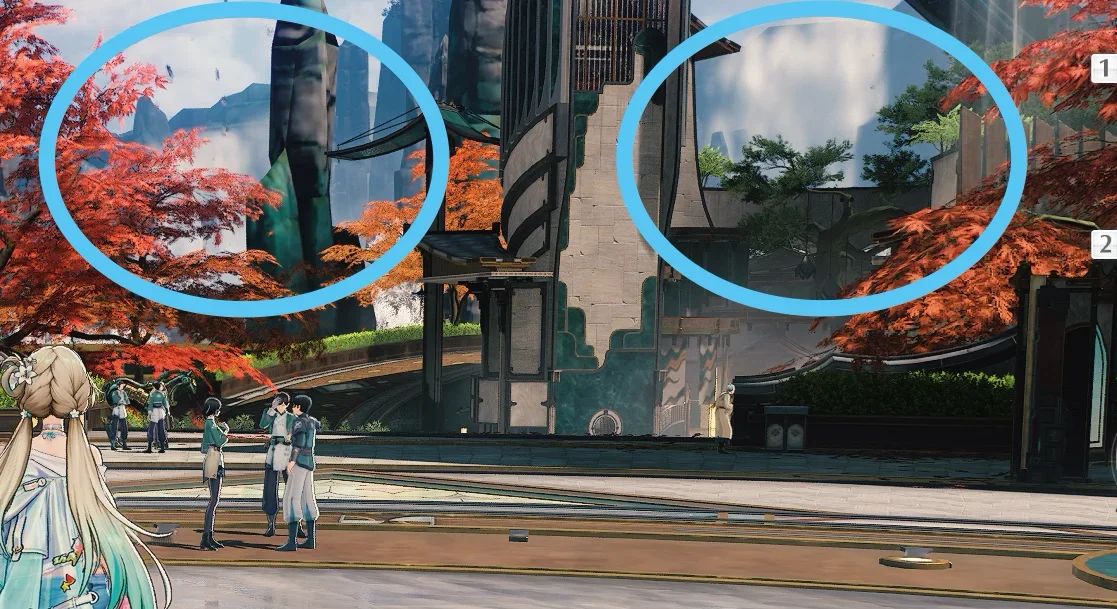
平衡+2×超採樣
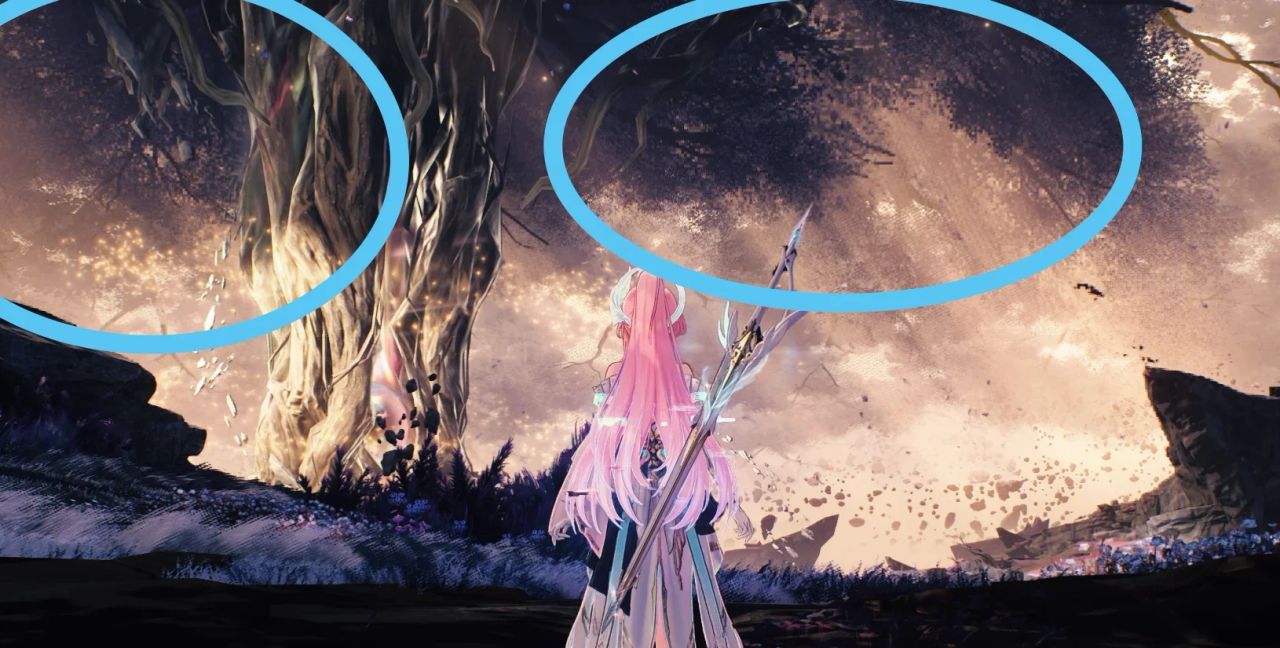
平衡
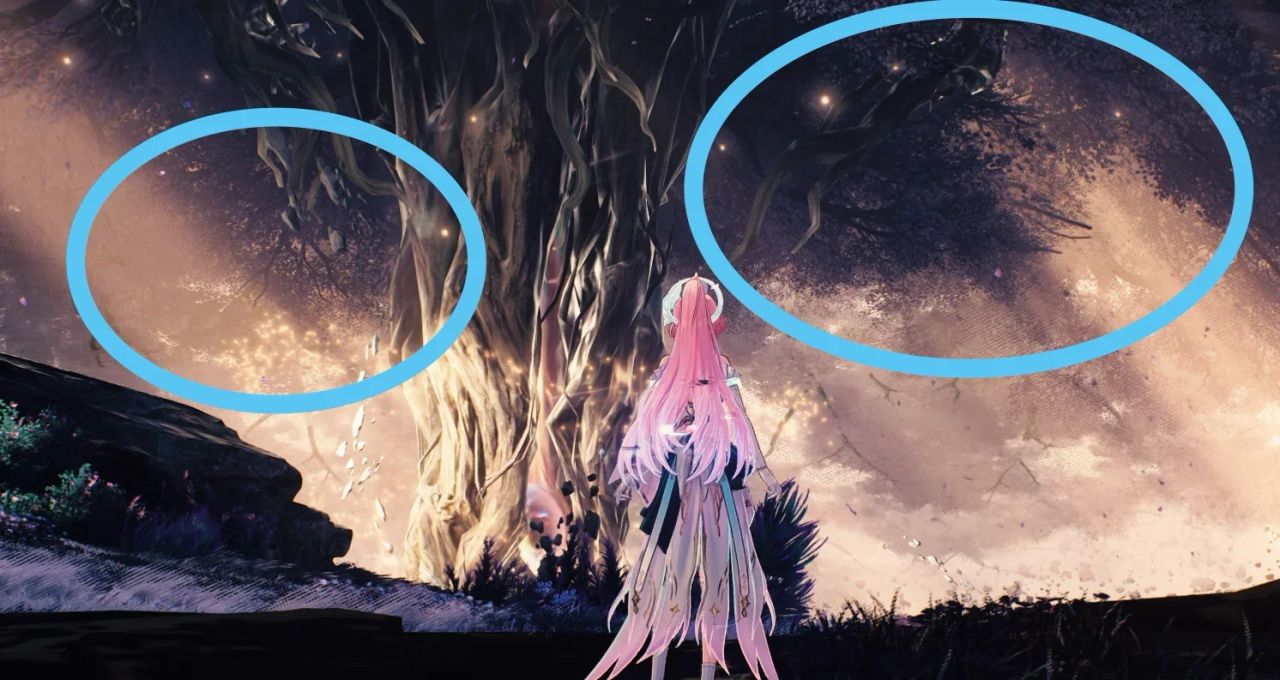
平衡+2×超採樣
此時在夢州大量近距離樹葉與日樹上方樹葉,包括拉海洛及夢州遠處雲朵的大量馬賽克和閃動即可基本消失。
————————最低延遲方案————————
首先在NVIDIA App內確認AI插幀已打開,低延遲模式-超高自動開啓。因AI插幀的邏輯完全不同,擁有不同的性能損耗情況,本方案只提供如何設置,如果需要原因解釋,歡迎參考本人往期文章。
A.首先我們在圖形質量預設先選擇“均衡”
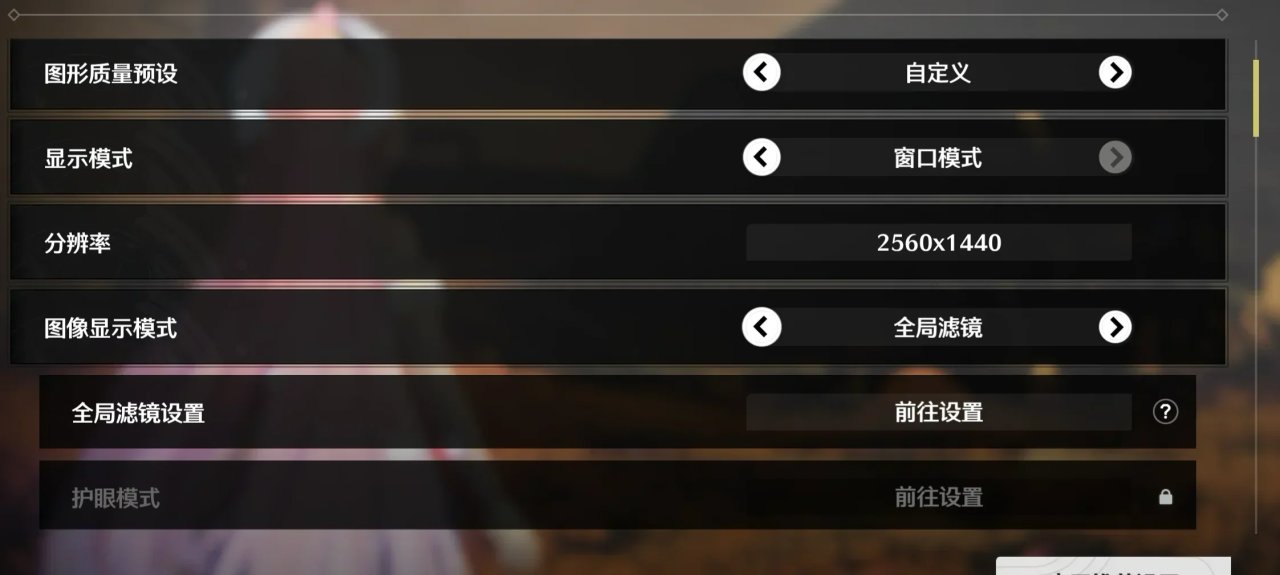
A
B.然後我們的目標幀率是120幀,在AI插幀(SM)下我們的原始幀選擇60即可。
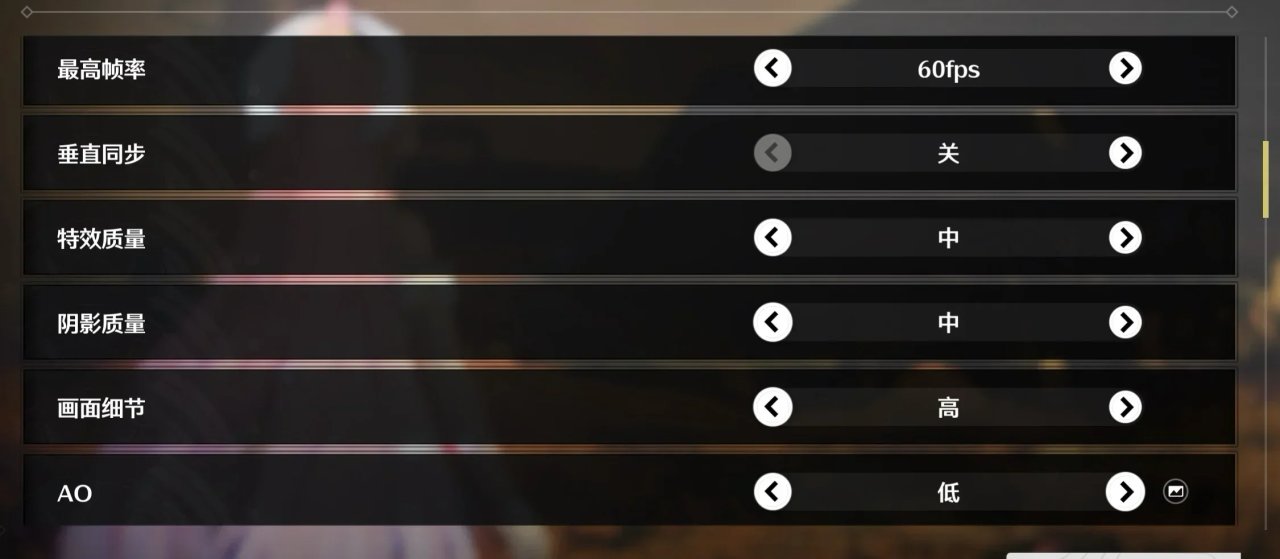
B
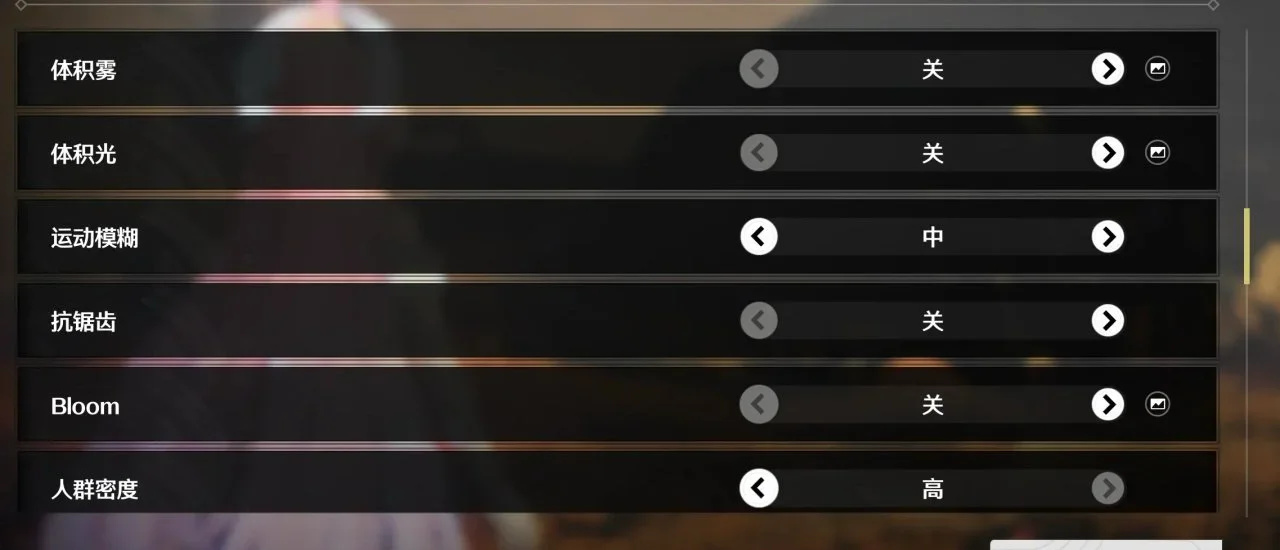
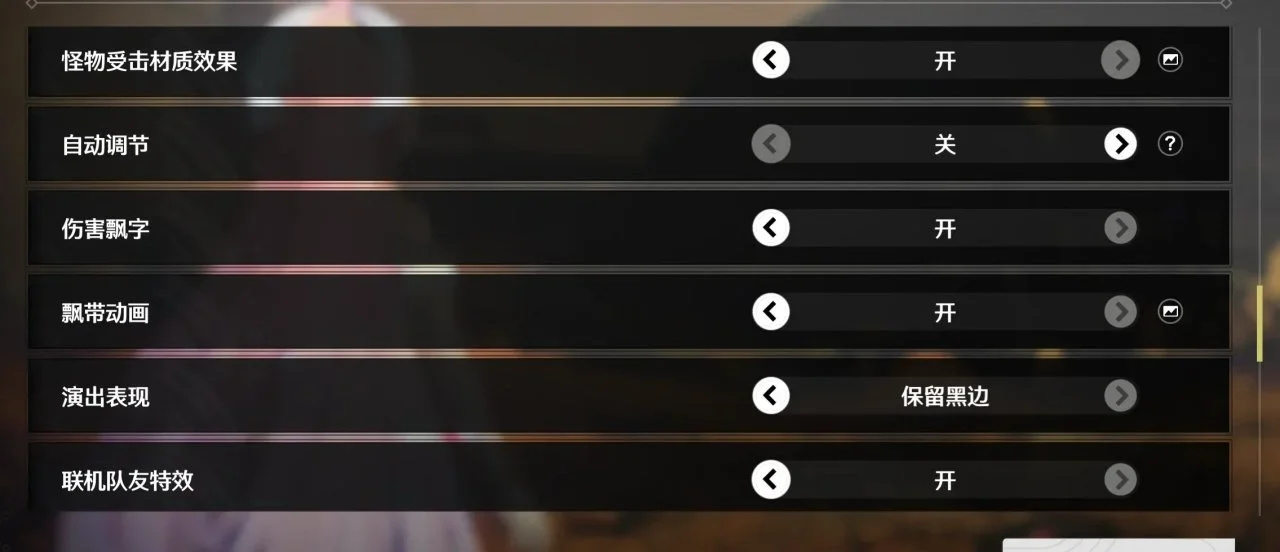
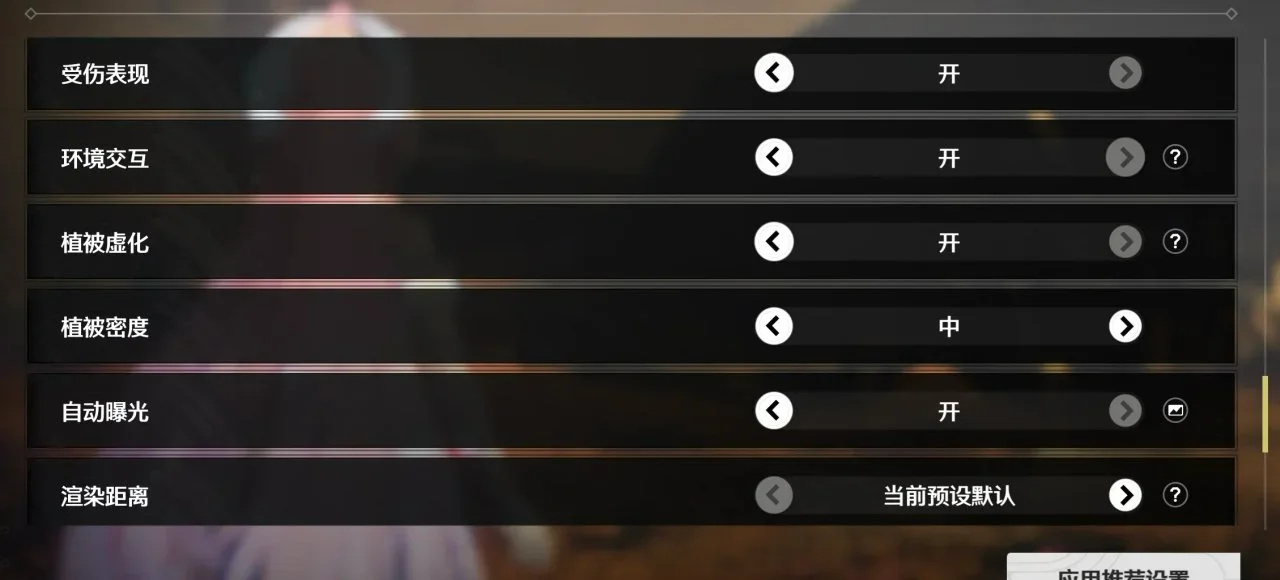
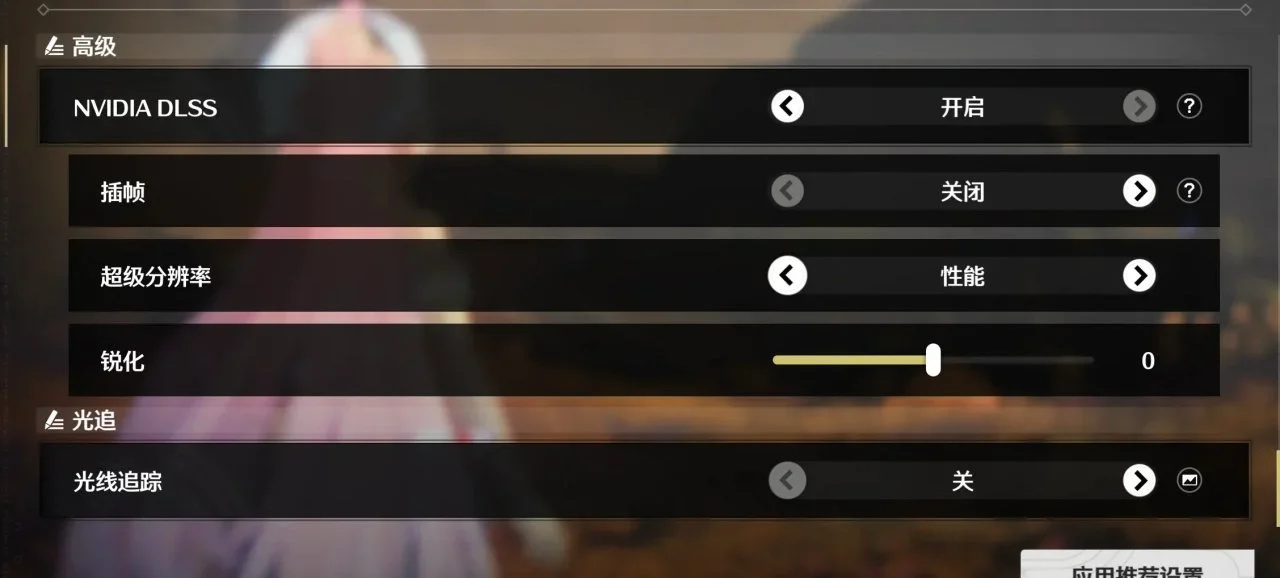
—————————————————————————
由於3.5版本全新地圖的壓力依然弱於學院,所以本次測試仍然以學院爲測試場景。以下爲性能測試結果(3分鐘星炬學院角色奔跑跑圖+3分鐘拉海洛摩托加速模式公路跑圖),海墟不做測試,任何方案均無半點壓力。
同時lz這裏使用N卡數據統計日誌,經Excel出圖,標準畫質方案測試時間爲2026年7月19日3.5版本,而最低延遲模式爲上一文章的測試結果,本次不再推薦所以不再次進行測試
數據包含FPS,1%low,兩者平均值,渲染延遲和平均PC延遲
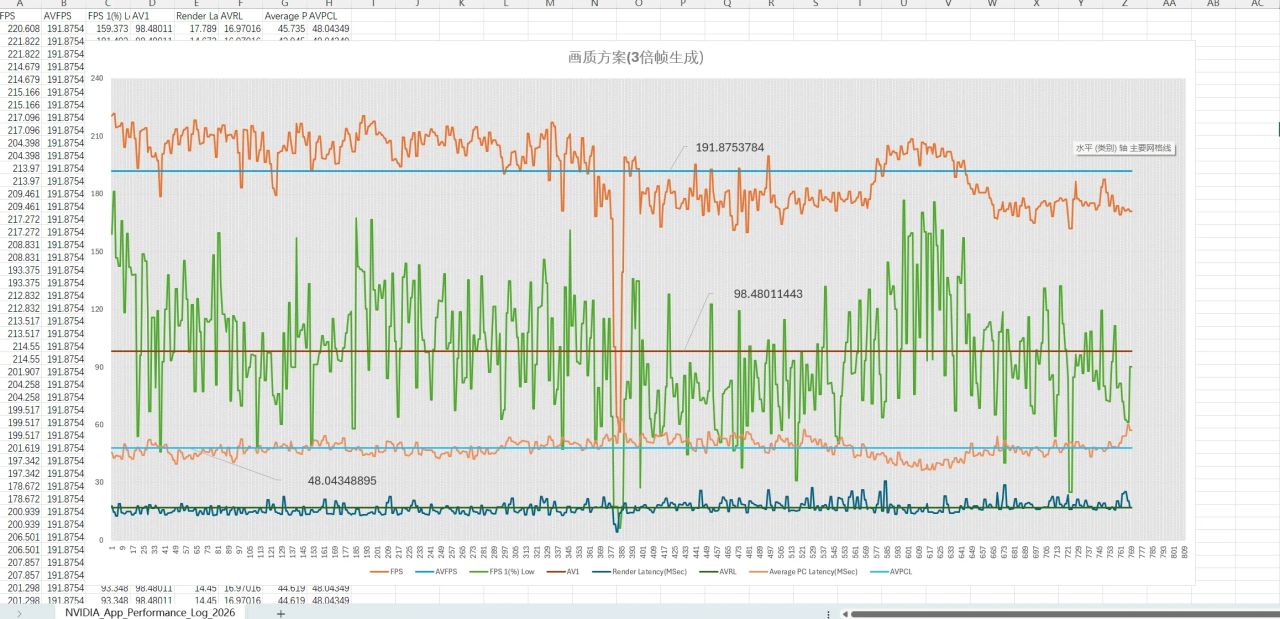
標準畫質方案~3倍幀生成
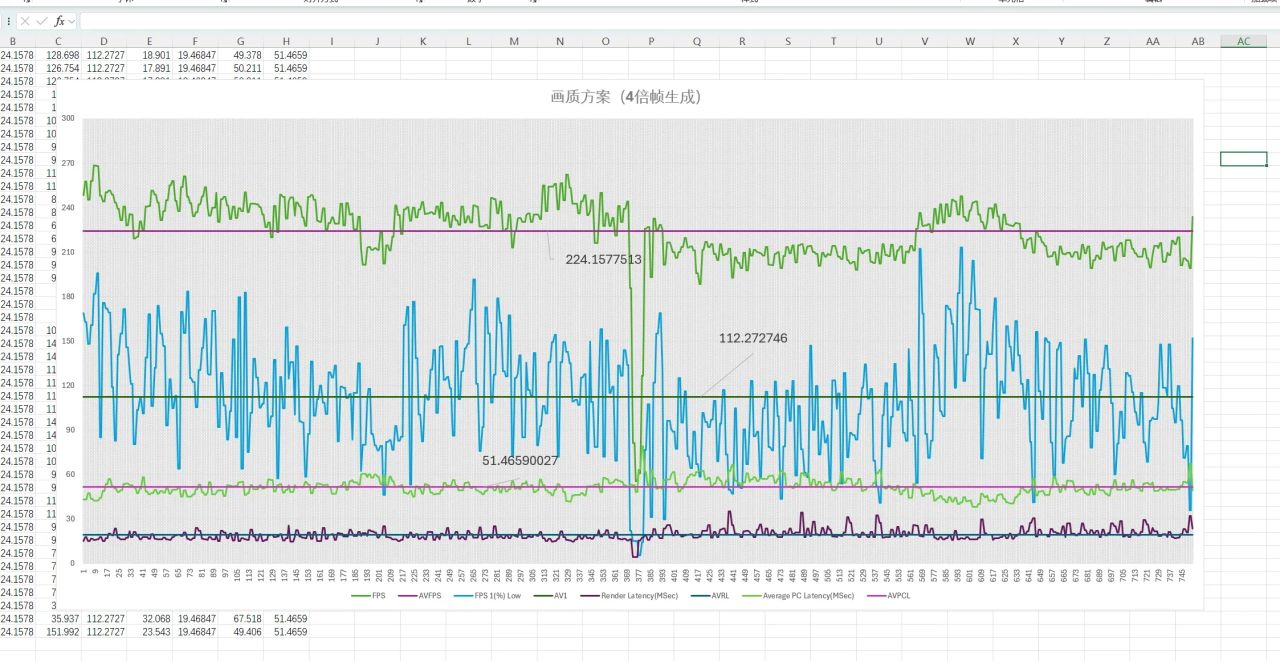
標準畫質方案~4倍幀生成
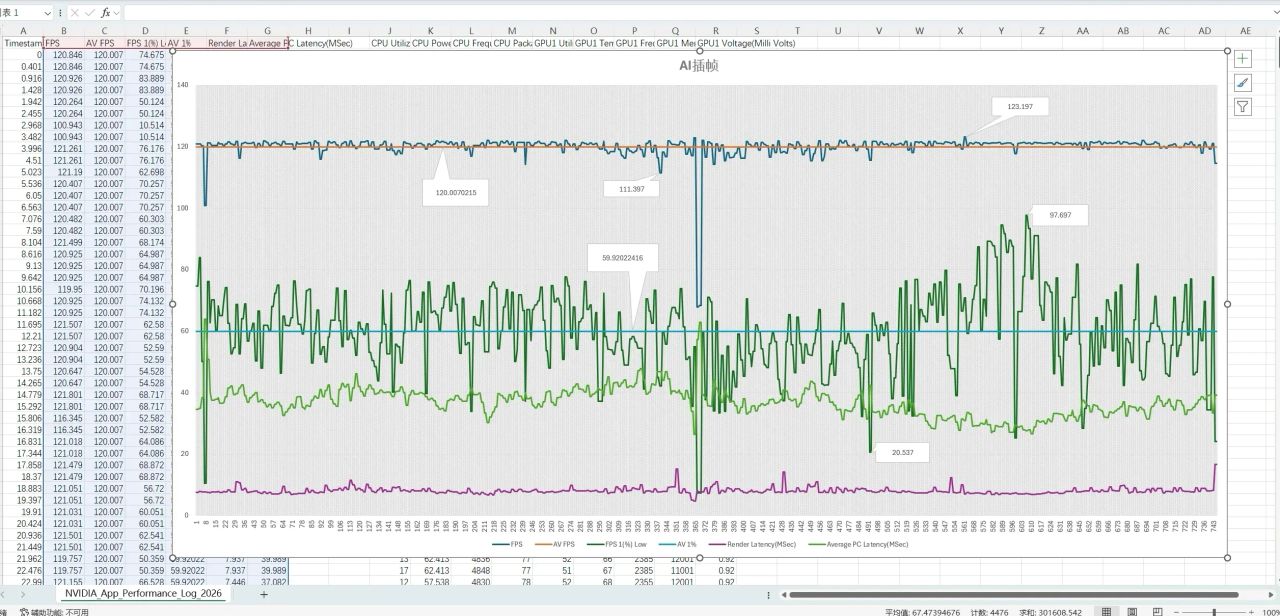
最低延遲方案
這裏我們可以看出來
目前DLSS幀生成的穩定性在畫質優先檔位搭配平衡超分已經擁有相當不錯的表現,在lz個人自3.4下半起至今體驗均比較穩定,是適合大多數人,並且可以直觀瞭解電腦性能釋放情況的最佳選擇。
而AI插幀的邏輯以及取捨,依然在穩定性和延遲方面擁有一定的優勢。但是在今天,這套方案在畫質上的取捨多少存在一定的侷限性,僅適合一部分擁有特殊需求的朋友。
—————————————————
濾鏡推薦和分享
我的濾鏡在之前的文章中推薦的是B站一位up的方案【【鳴潮】你的畫質也能這麼震撼!鳴潮N卡濾鏡教程-嗶哩嗶哩】 https://b23.tv/O1JYrIH ,歡迎各位去支持這位up的分享。
但考慮到遊戲的性能損耗情況,lz在個人的顯示器基礎上覆刻了一個遊戲內全局濾鏡版本,個人感覺比較還原,具體表現需要按個人顯示器色彩表現微調,本次在上一篇文章的基礎上再次降低了銳化,以追求更好的噪點表現。
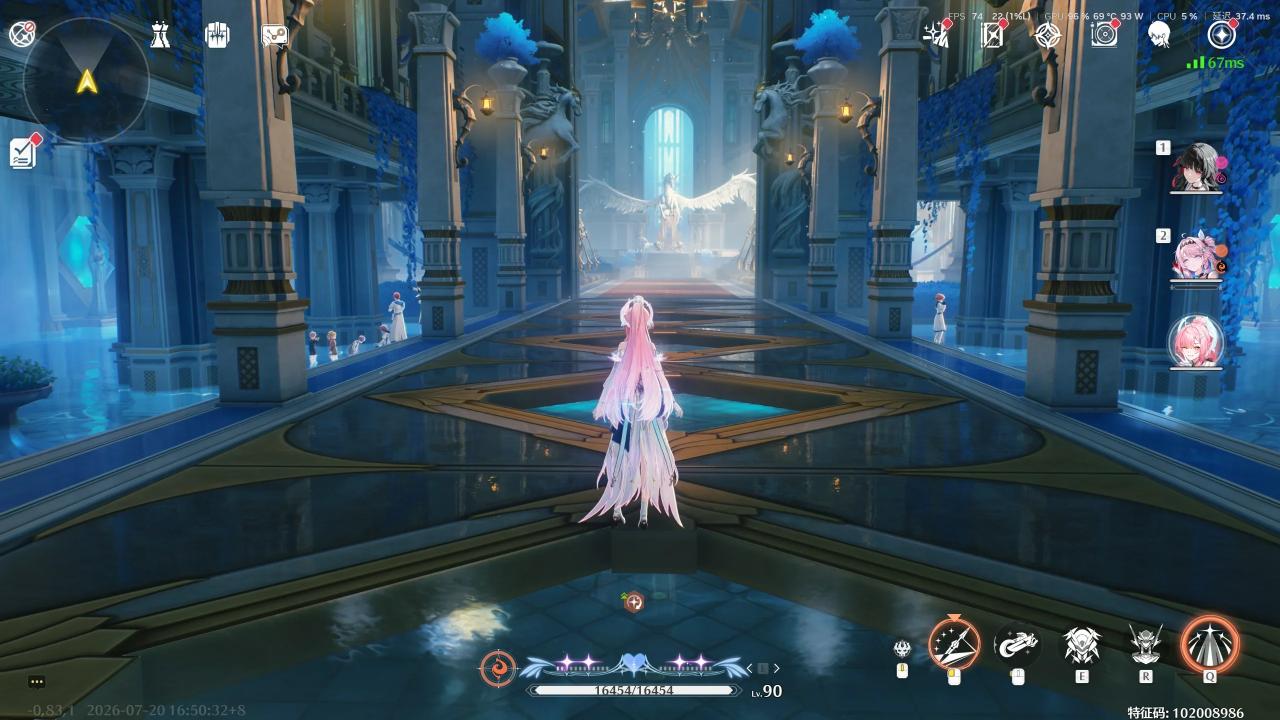
默認
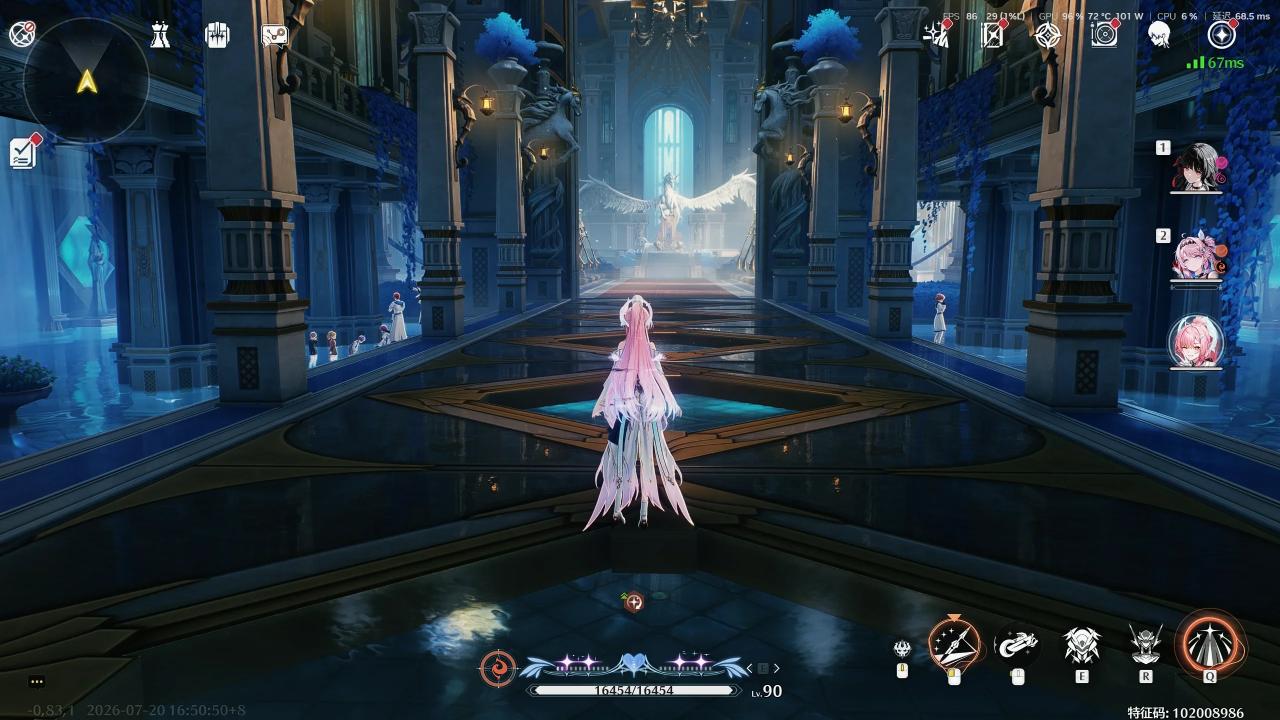
UP主N卡濾鏡參考
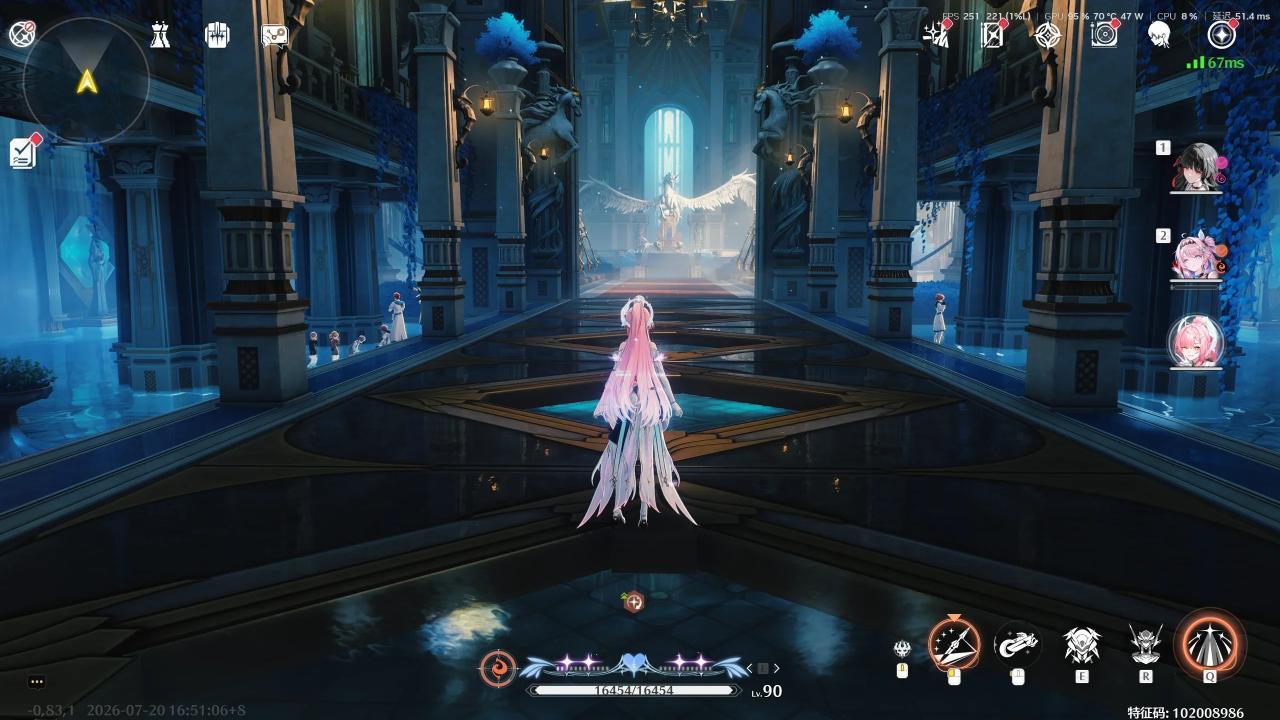
lz遊戲內濾鏡復刻參考
以下是濾鏡參數
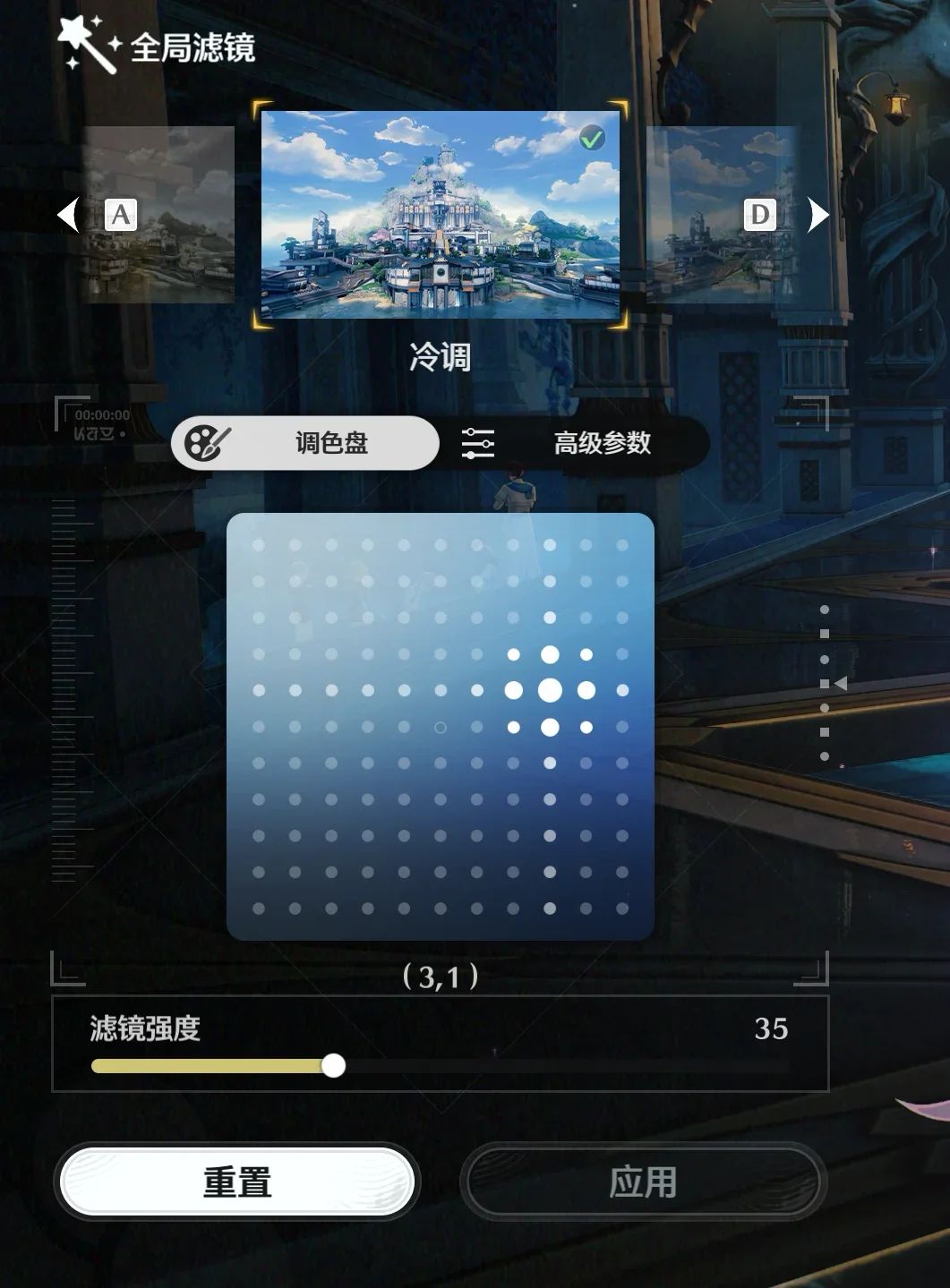
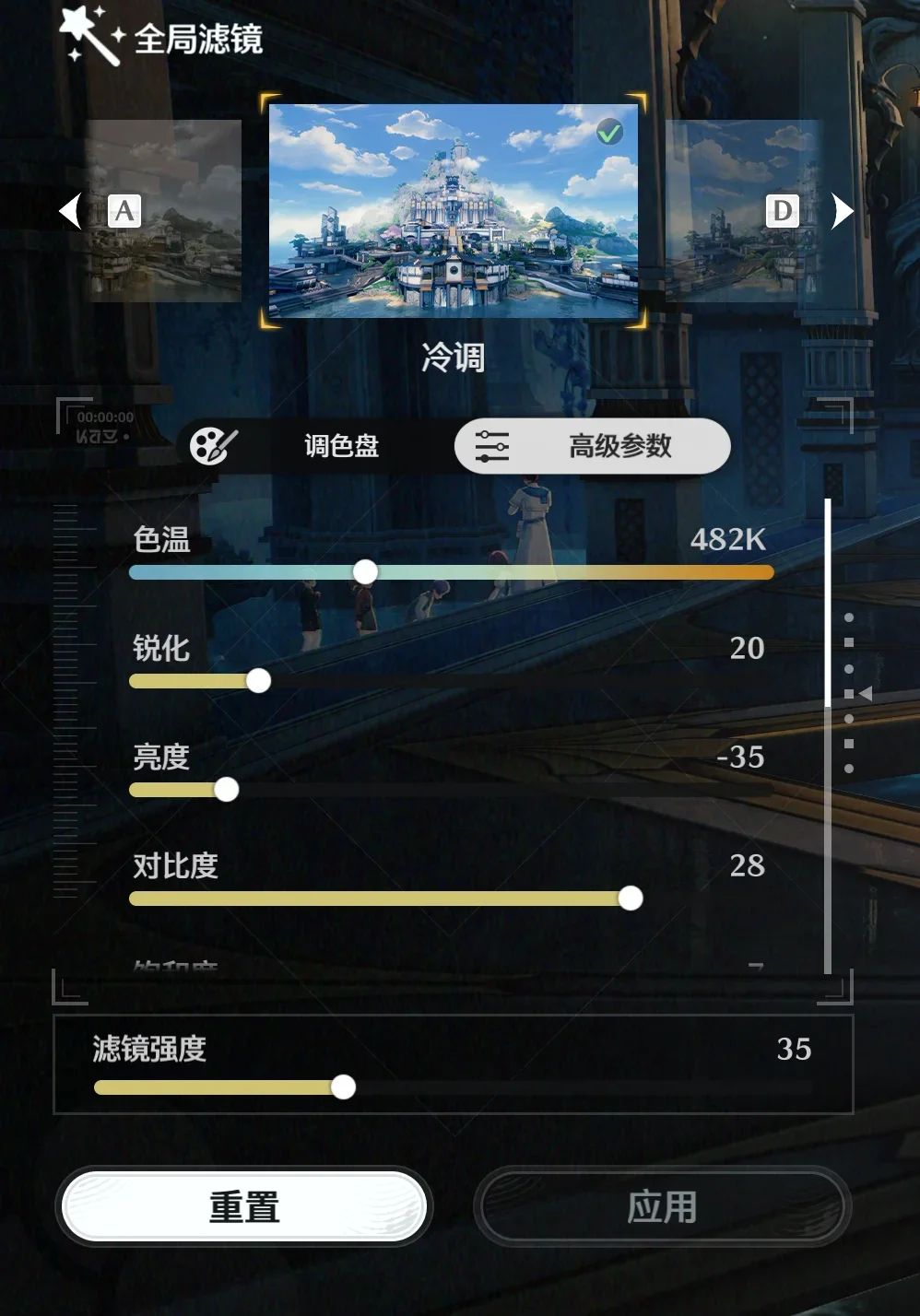
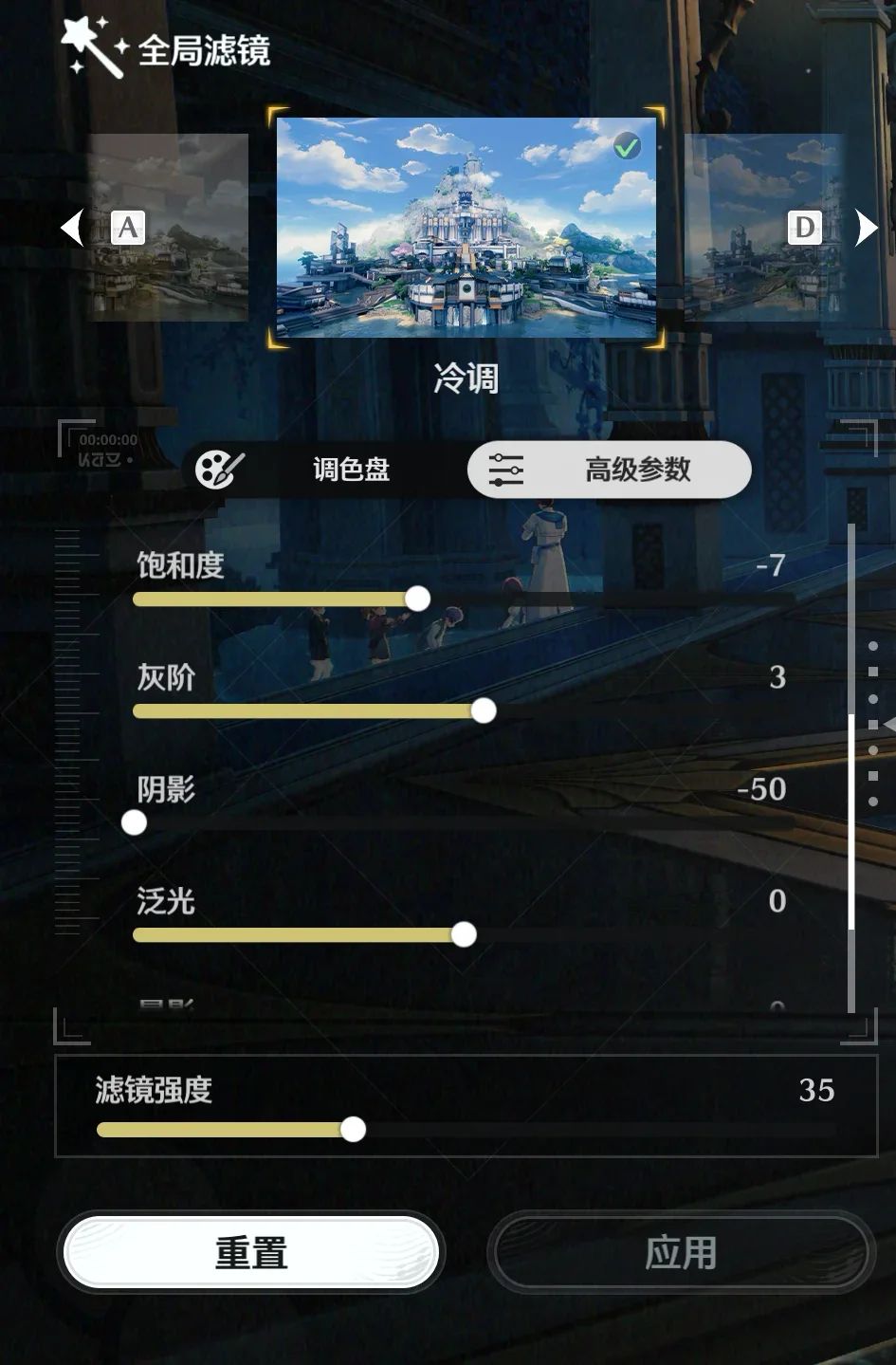
最後兩項均爲0
—————————————————
其他優化建議
對於這款遊戲每次版本更新後初期的遊戲體驗大多都不是很好,對於這一點lz看到了部分朋友提及是着色器和遊戲引擎的問題,把這些配置文件和緩存刪了重新生成就好,所以在這裏總結一下方法以便讓更多朋友看見。
有沒有用我也不清楚,因爲這些天我也沒玩,大家可以自行嘗試;但操作完能不能進遊戲,我幫各位試了沒有問題,這些文件確實重新生成了。
1.刪除N卡全局着色器緩存
System(C:)/用戶/AppData/Local/NVIDIA/DXCache
以上是路徑,文件夾中的文件便是需要刪除的緩存內容,我是全選刪了,正在運行的跳過。如果操作有誤麻煩各位評論區糾正。
這個全局緩存需不需要每次更新都刪,大家自行抉擇吧,遊戲相關的最好每次更新刪一下最好。
2.刪除遊戲PSO緩存
Wuthering Waves/Wuthering Waves Game/Client/Saved/PSO/D3D12
其中RTOff爲不開光追的,RTOn是開光追的,不過兩個一起刪了就行,只有一個就刪那一個。
3.刪除遊戲引擎配置
Wuthering Waves/Wuthering Waves Game/Client/Saved/Config/WindowsNoEditor/Engine.ini
以上游戲內的刪除完成後重啓遊戲就行,如果刪了全局的建議重啓電腦。初次進入遊戲後,建議等待5-15分鐘最好,等待着色器重新編譯完成並且緩存穩定後,再進行遊玩。
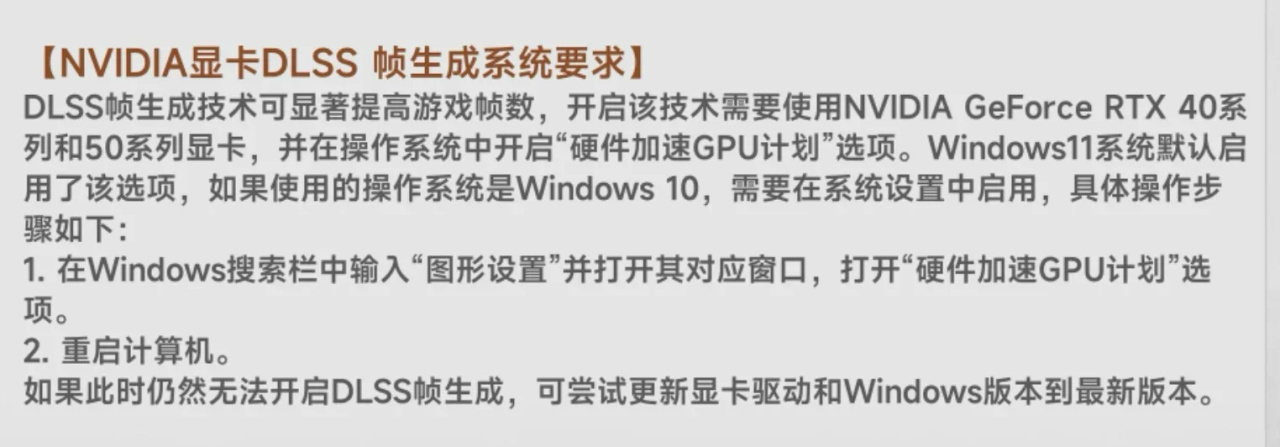
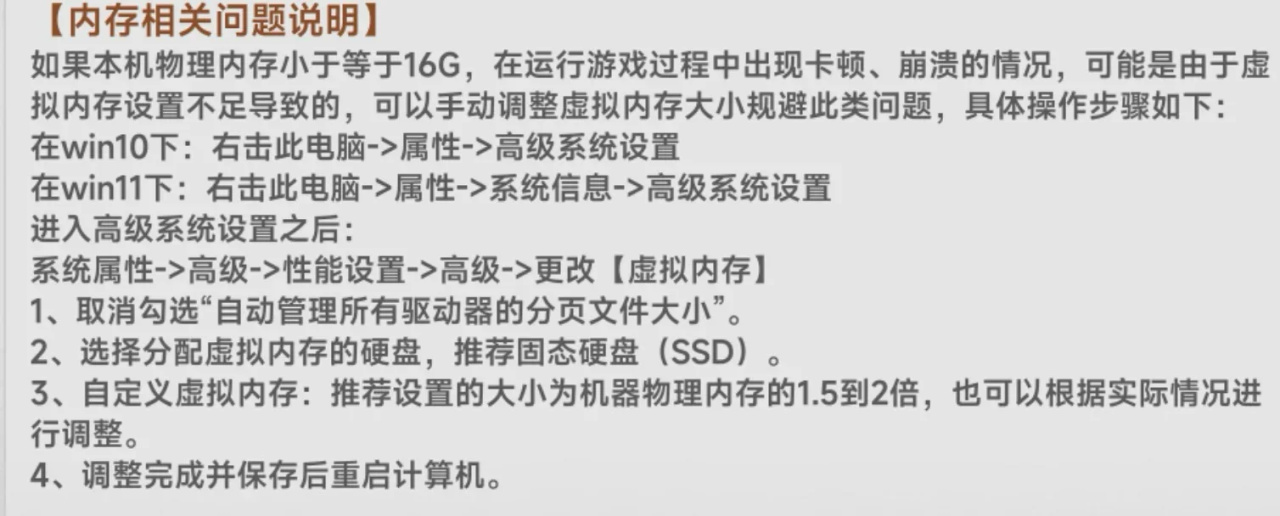
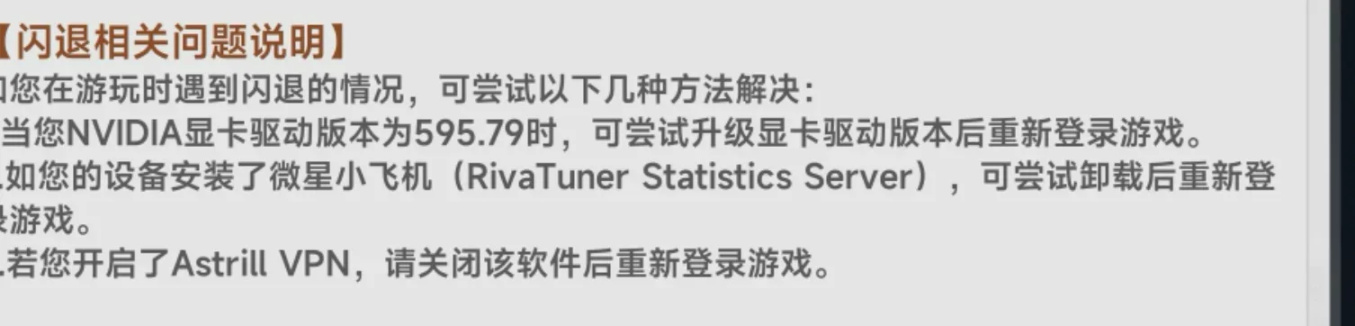
同時以下有部分異環遊戲問題的官方處理方式,作爲同屬虛幻引擎的作品,如果在鳴潮內遇到類似問題,也可以參考進行個人嘗試。lz對以下方面瞭解不深,僅截圖作爲分享,各位可自行嘗試。
—————————————————
考慮到不同朋友的設備不同,在這裏爲大家提供個人的優先級。對於配置與我差距較大的朋友,建議優先調整圖形質量預設以擁有更激進的引擎調度,並打開光追或者更換DLSS超分檔位。其餘接近的朋友,考慮陰影質量和人物植被密度,AO和體積霧體積光。
然後多提一嘴,對於lz的電腦在之前文章中做不同搭配測試時發現,對於本人電腦光追在打開全局光照“低/中”後畫面噪點嚴重,僅“高”時表現完美,如有類似問題可供參考。
最後真心感謝各位的支持,讓lz也擁有了百餘名粉絲關注。如果對各位有用,還麻煩各位幫忙點贊收藏,電一電或者幫忙分享給其他需要幫助的朋友,也非常歡迎各位在評論區分享自己的建議、濾鏡,包括對遊戲優化的建議o(^▽^)o
祝大家夢州遊玩愉快,抽卡順利
更多遊戲資訊請關註:電玩幫遊戲資訊專區
電玩幫圖文攻略 www.vgover.com