關於 Obsidian
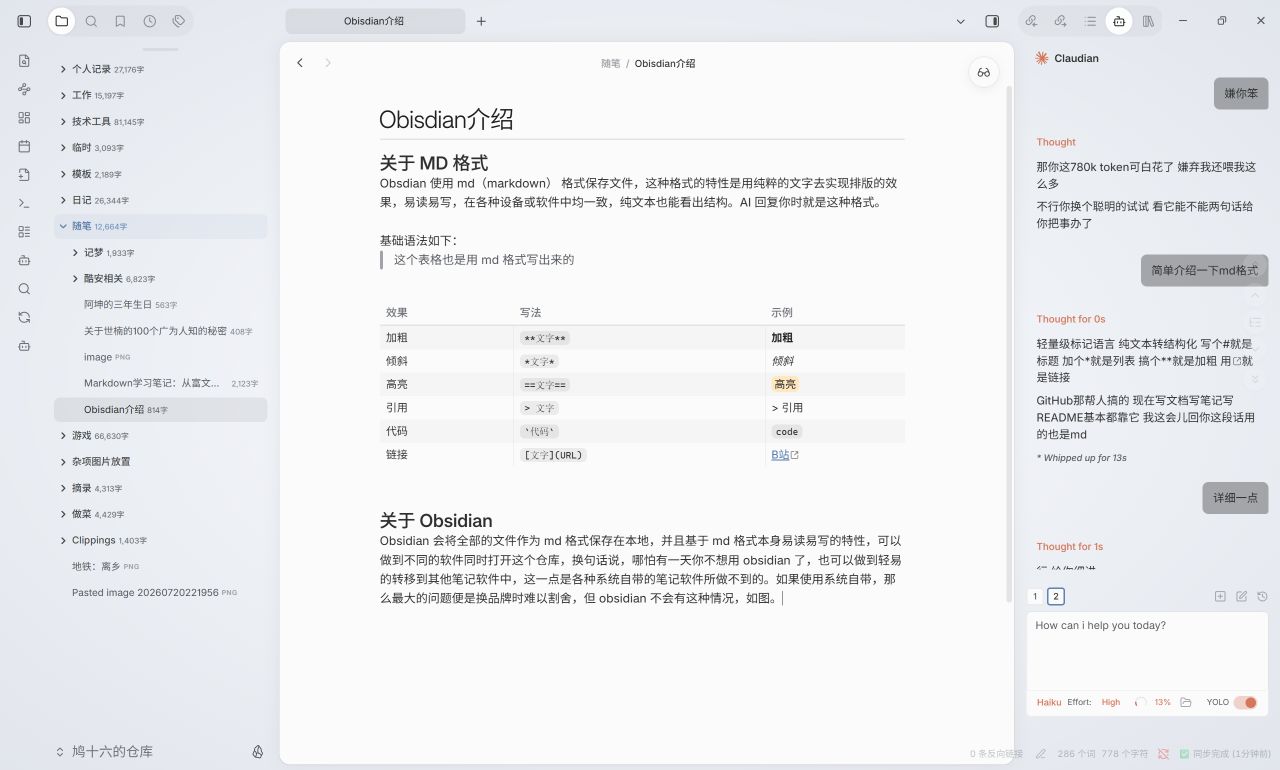
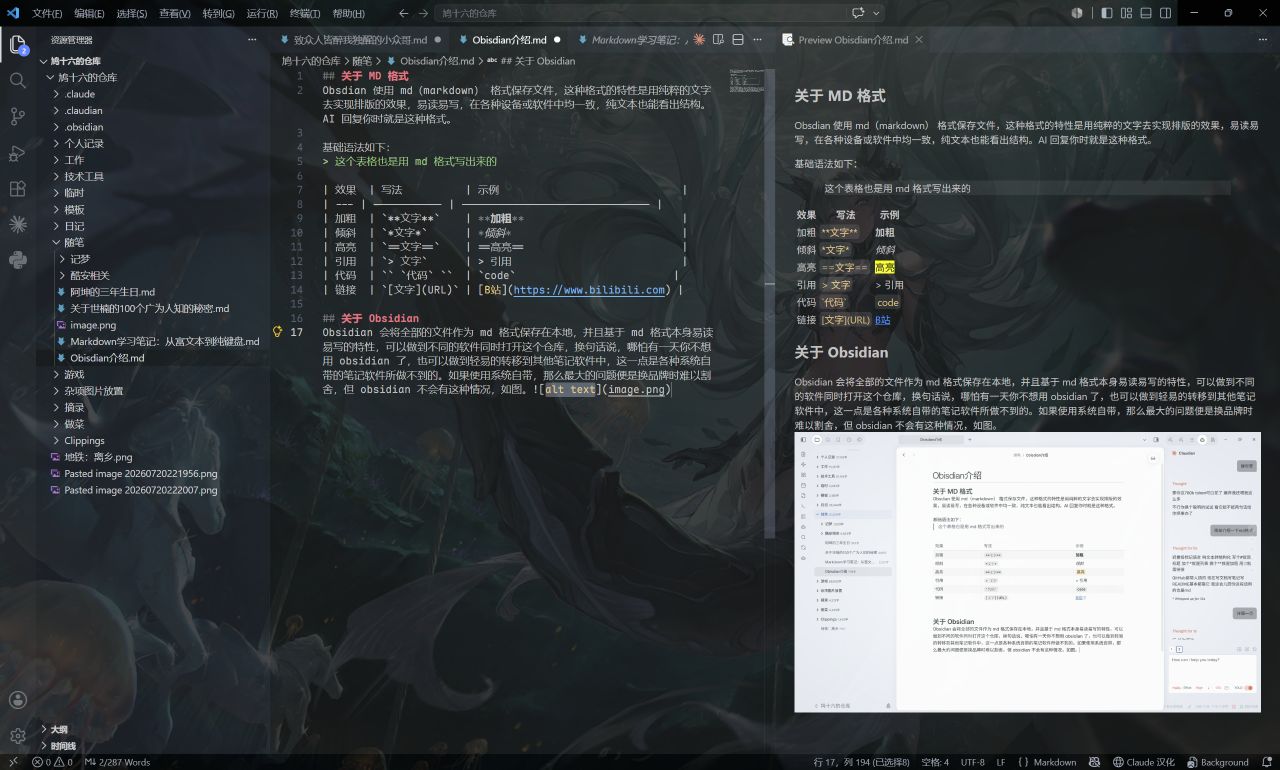
Obsidian 會將全部的文件作爲 md 格式保存在本地,並且基於 md 格式本身易讀易寫的特性,可以做到不同的軟件同時打開這個倉庫,換句話說,你的筆記永遠是你的。哪怕有一天你不想用 obsidian 了,也可以做到輕易的轉移到其他筆記軟件中,哪怕你拿個記事本都能打開。這一點是各種系統自帶的筆記軟件所做不到的。如果使用系統自帶,那麼最大的問題便是換品牌時難以割捨,但 obsidian 不會有這種情況,如圖。
以及,筆記軟件最重要的是筆記,比起花時間在各個筆記軟件中反覆取捨交換,專注內容更重要。適合自己的纔是最好的,還是不要鬧出差生文具多的笑話。
關於 MD 格式
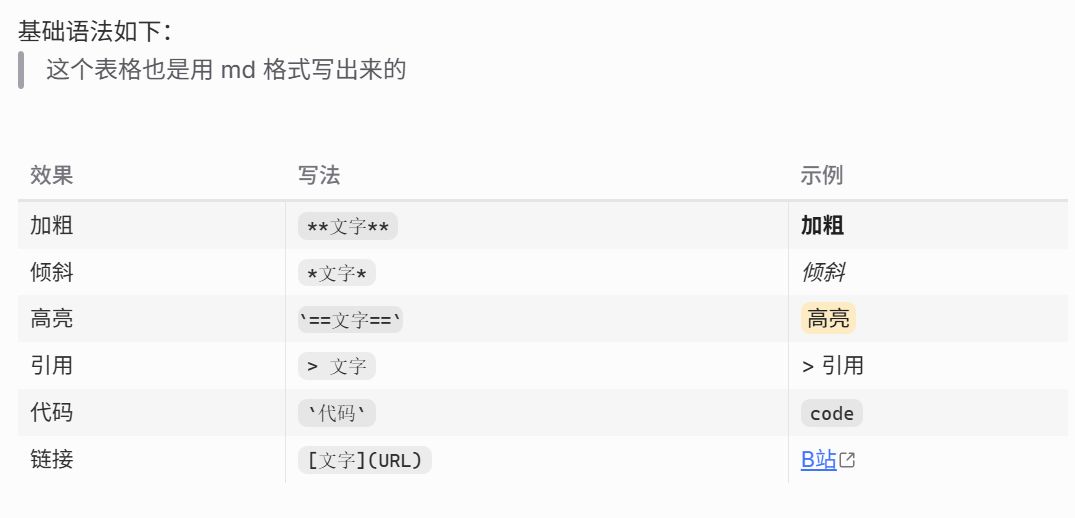
Obsdian 使用 md(markdown) 格式保存文件,這種格式的特性是用純粹的文字去實現排版的效果,易讀易寫,在各種設備或軟件中均一致,純文本也能看出結構。AI 回覆你時就是這種格式。另外現在的小黑盒網頁端也支持 md 了,所以可以寫完直接複製進來,格式直接識別,好評。
Obsidian 的雲同步
我們已經知道了他會講文件全部存在本地,但爲了備份也好,爲了跨設備同步也好,有一個雲同步功能總是好的。Obsidian 官方以雲同步作爲付費項目,但非常完善的插件社區生態中亦有免費的平替。
Remotely Save 這個插件允許你使用微軟的 onedrive 作爲同步盤,登錄微軟賬號然後授權這個插件即可,沒有什麼限制,但 onedrive 本身在國內的訪問速度堪憂。
Nutstore Sync 由堅果雲官方提供的同步插件,如果你以前用過一部分手機筆記軟件,例如純純寫作、可樂記、麻雀記,那你對堅果雲肯定不會陌生,總體的使用體驗要遠超於 Remotely Save。唯一的問題是它有流量限制,免費賬戶每個月流量有限,上傳 1G,下載 3G,但其實對於主要以文字爲主的筆記軟件來說,這個額度綽綽有餘了。
Obsidian 的插件社區
Obsidian 本身的功能足夠強大,同時還有豐富完善的各路插件爲其錦上添花,上文提到的同步插件和後續會提到的 AI 使用體驗均通過插件完成,這一部分我將介紹幾個足夠好用的插件。
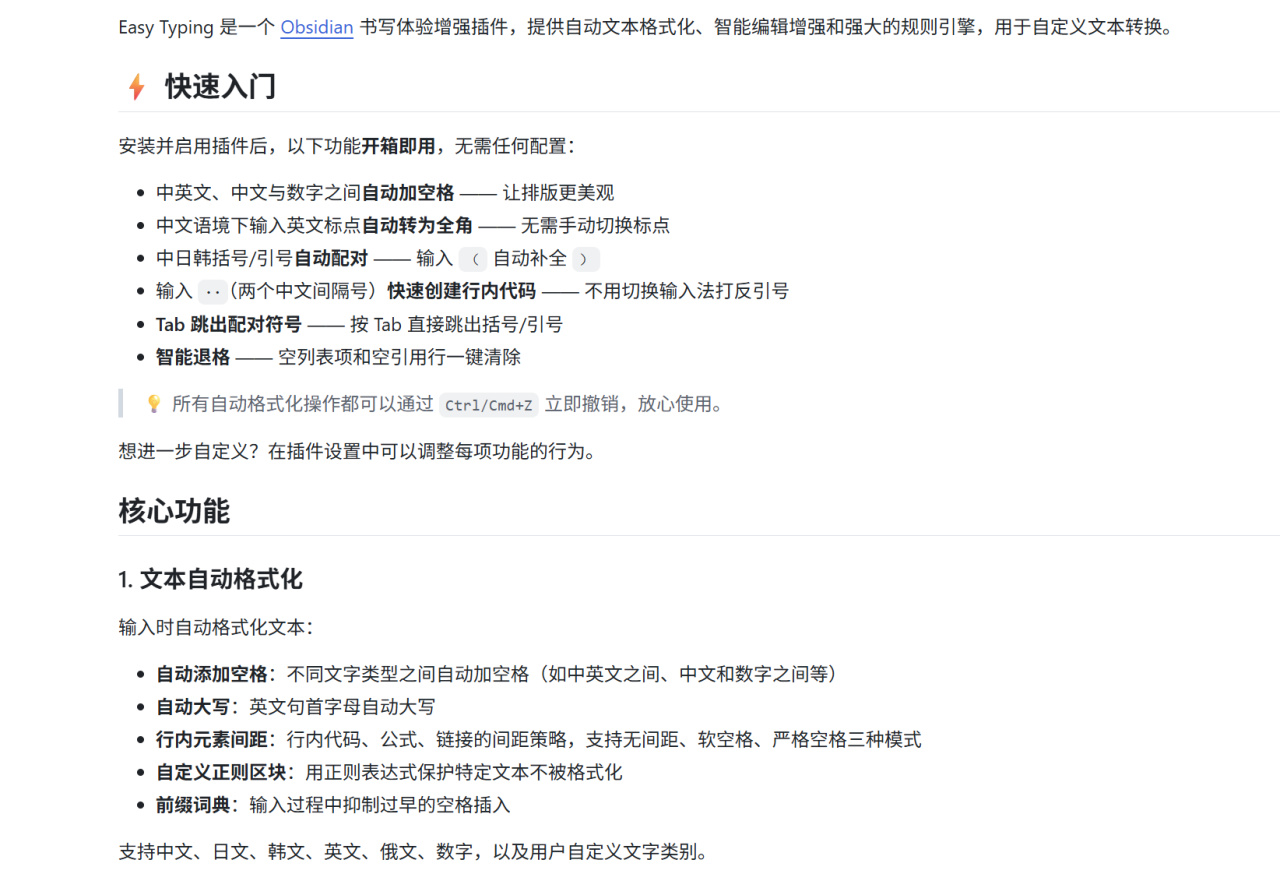
Easy Typing 輸入優化類插件,主要解決中文寫作時的幾個痛點,寫中文筆記的體驗提升非常明顯,以下爲開發者的介紹:
Export Image plugin 把筆記導出成圖片的插件。支持導出整篇筆記,也可以只導出選中的部分內容。導出時會自動加上陰影、圓角、背景色,看起來比截圖美觀很多。導出的尺寸、主題、字體大小都可以調。
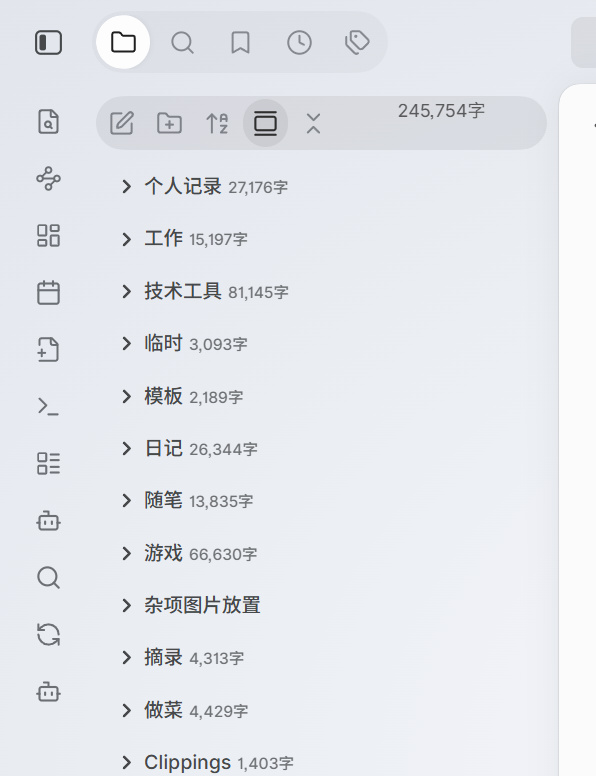
Novel word count 專門爲長篇寫作設計的字數統計插件。能在右下角實時顯示當前筆記的字數,還可以統計整個倉庫的字數總和。

Omnisearch 增強版的全局搜索,比 Obsidian 原生搜索快得多。支持全文檢索、模糊匹配、權重排序,並且能搜索 PDF 中的文字以及圖片中的 OCR 文字。打開文件後還能高亮顯示匹配的內容。在筆記數量多了之後,原生搜索常常搜不到想要的內容,這個插件基本能解決。
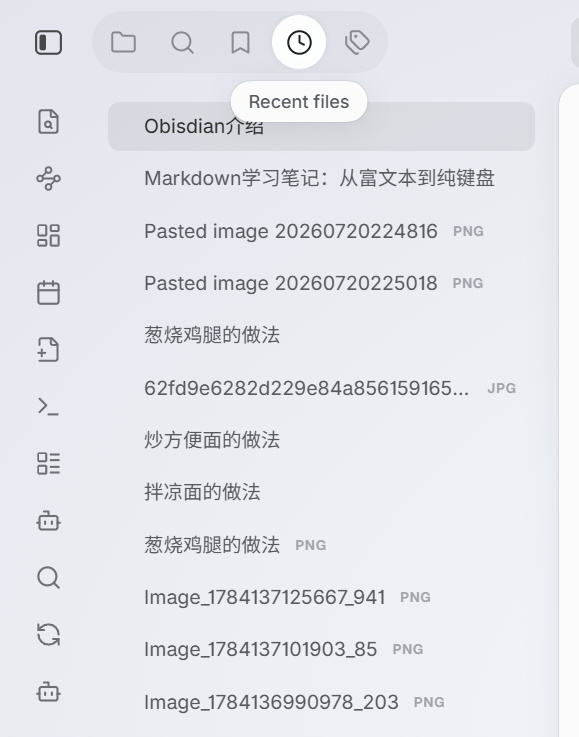
Recent Files 在側邊欄顯示最近打開過的文件列表,可以一鍵跳轉。對於經常在多個筆記之間來回切換的人來說,省去了反覆翻文件夾的麻煩,按說這玩意 obsidian 就應該內置。支持自定義顯示數量、排序方式,使用體驗非常輕量。
Editing toolbar 不熟悉 md 語法的必裝,它的功能非常簡單,就是大家熟悉的選中然後點擊按鈕更改格式的富文本工具欄。

Obsidian 的跨設備使用體驗
以 windows 和 安卓 爲例
前面的內容均爲電腦寫作,點一下屏幕最左邊的同步按鈕,就行了就可以在手機上繼續敲字了。當然他是有自動同步甚至實時同步的,但我個人非常喜歡自己點同步的儀式感。並且本人相當重視跨設備的體驗,畢竟我不可能只在電腦上訪問我的筆記。
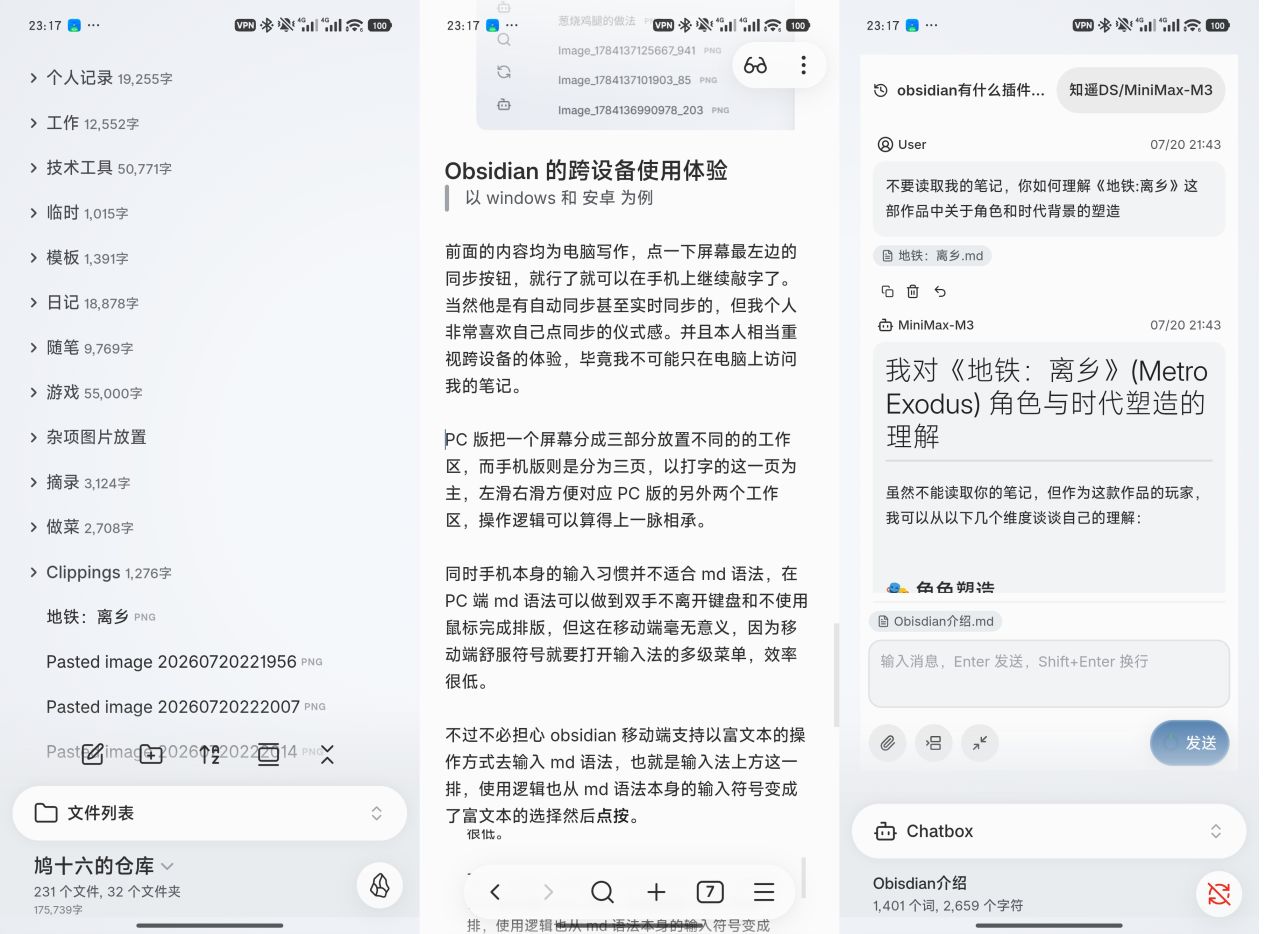
PC 版把一個屏幕分成三部分放置不同的的工作區,而手機版則是分爲三頁,以打字的這一頁爲主,左滑右滑方便對應 PC 版的另外兩個工作區,操作邏輯可以算得上一脈相承。
同時手機本身的輸入習慣並不適合 md 語法,在 PC 端 md 語法可以做到雙手不離開鍵盤和不使用鼠標完成排版,但這在移動端毫無意義,因爲移動端舒服符號就要打開輸入法的多級菜單,效率很低。
不過不必擔心 obsidian 移動端支持以富文本的操作方式去輸入 md 語法,也就是輸入法上方這一排,使用邏輯也從 md 語法本身的輸入符號變成了富文本的選擇然後點按。
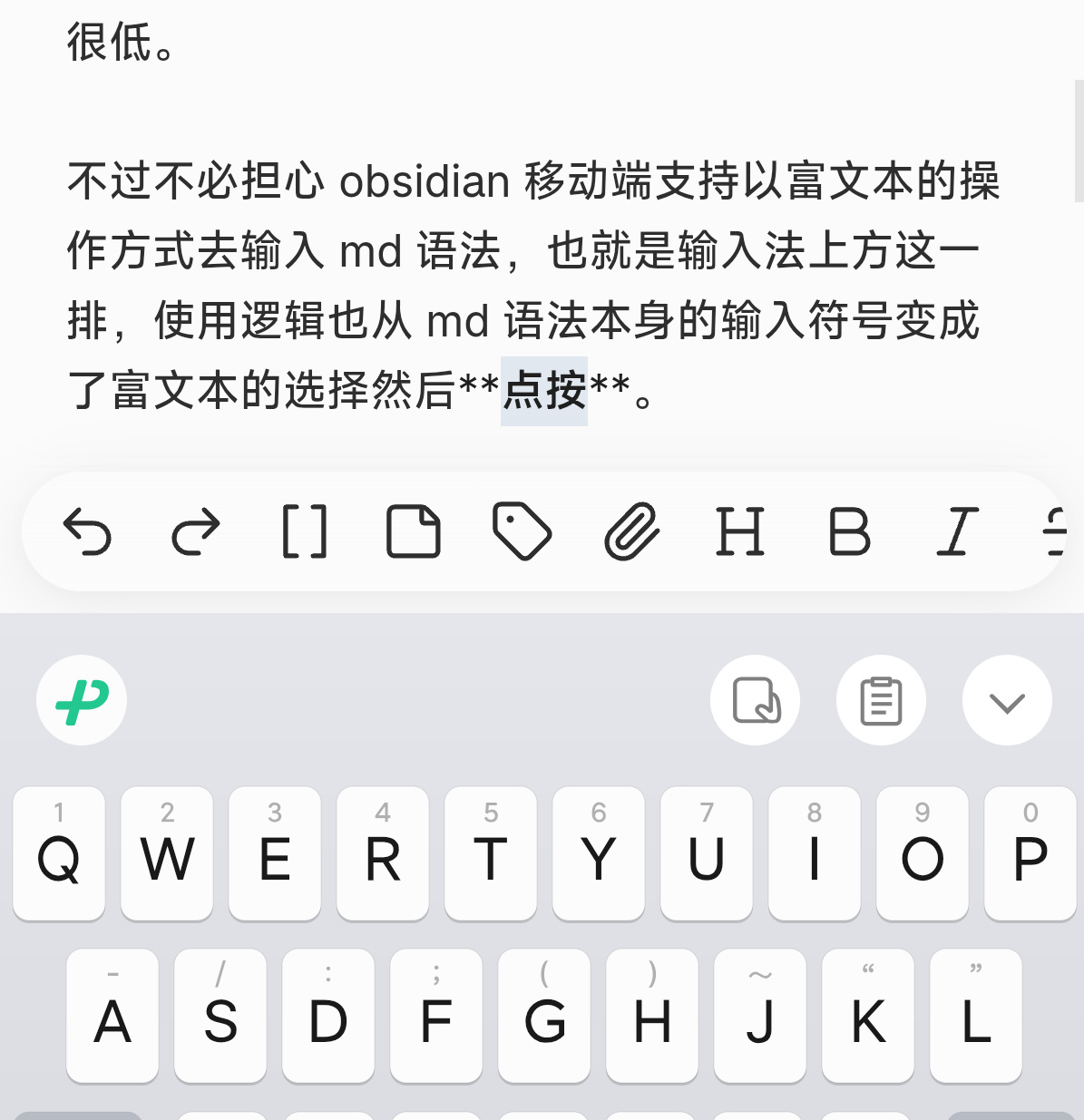
而現在,Nutstore Sync 插件的實時同步已經把我剛在手機打完的字同步到了電腦上,我可以回到電腦上繼續打字了。
Obsidian 的 AI 使用體驗
想說這個就不得不先說一下這個時代我們這些完全不懂 AI 的人可以用 AI 做到什麼。比如說大概是學生黨感知最強的,以前被要求寫一個沒營養的應付作業的作文或者乾脆就是檢討,要在網上搜,而現在可以直接生成一篇。網上看新聞這個 AI 取得了什麼突破哪個 AI 取得了什麼突破,聽起來很遙遠,但 AI 本身早就已經進入了我們生活的方方面面。但同時,也不能絕對信任 AI,它只是工具,一個也會犯錯誤的工具。
除了幫忙寫作文或者查資料(還有編資料)外,現在的 AI 還擁有了被稱爲 Agent 的功能。簡單來說,Agent 讓 AI 不光會回答問題,還能具體動手幹活。比如你讓它幫你整理筆記,它不是憑空編一份大綱,而是真的去翻你的倉庫、讀內容、改文件,最後生成一份整理好的筆記。
我從純純打碼遷移到 obsidian 時就這麼幹的,面對上萬字上百篇筆記,純靠人力去分類實在是太累了,尤其是有的筆記連標題都沒有。但我可以直接讓 AI 去分門別類,去打上對應的標籤,甚至沒有標題的讀取內容生成一個臨時標題讓我知道這是個什麼東西,回頭我在改我想要的標題。所以 AI 是非常好用的效率工具。
這種能力的意義在於,你不需要一步步指揮 AI「先做這個再做那個」,你只需要告訴它一個目標,它自己規劃步驟、自己執行、中間出了小問題還能自己調整。換句話說,你直接把它當許願機就行了,想要什麼東西直接跟它許願,你讓它幫你寫個軟件都可以。
不過 Agent 也不是萬能的,它能動用的工具和訪問的範圍是開發者設定的,不可能想幹啥就幹啥。而且步驟越多出錯概率越大,關鍵步驟還是自己盯着點比較穩。
可能有些跑題,那麼迴歸到 obsidian 中,舉個實際應用的例子,我在寫前面的插件介紹環節的時候,發現那個顯示字數的插件還是英文,那我就可以直接對着 AI 許願,你去把他改成中文吧,然後剩下的等它自己操作,怎麼改成中文我一概不止,我只負責許願。
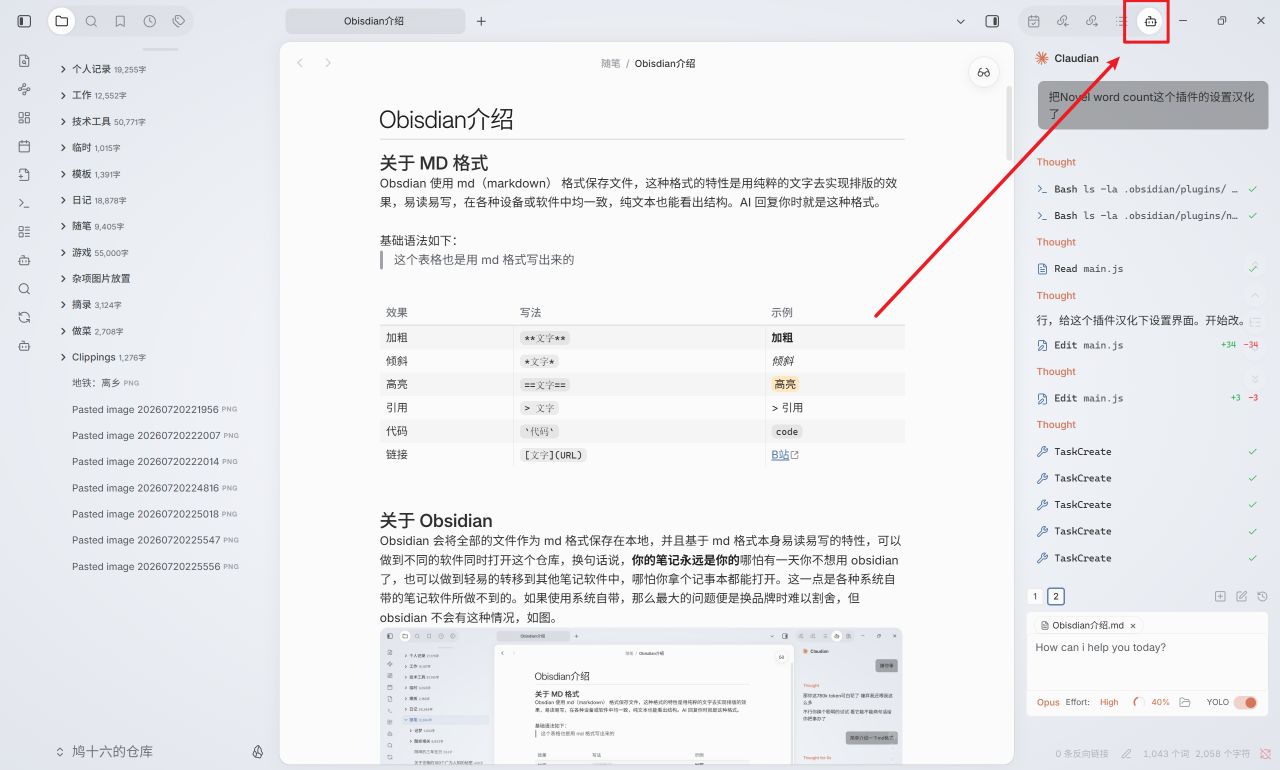
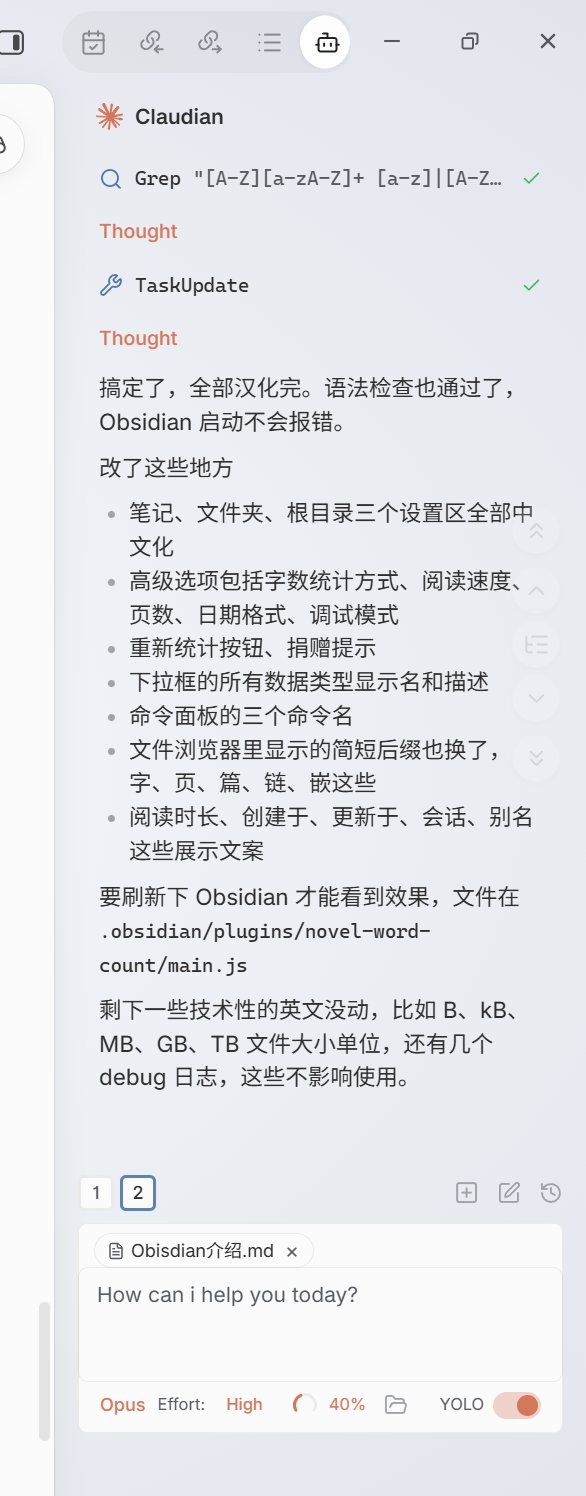
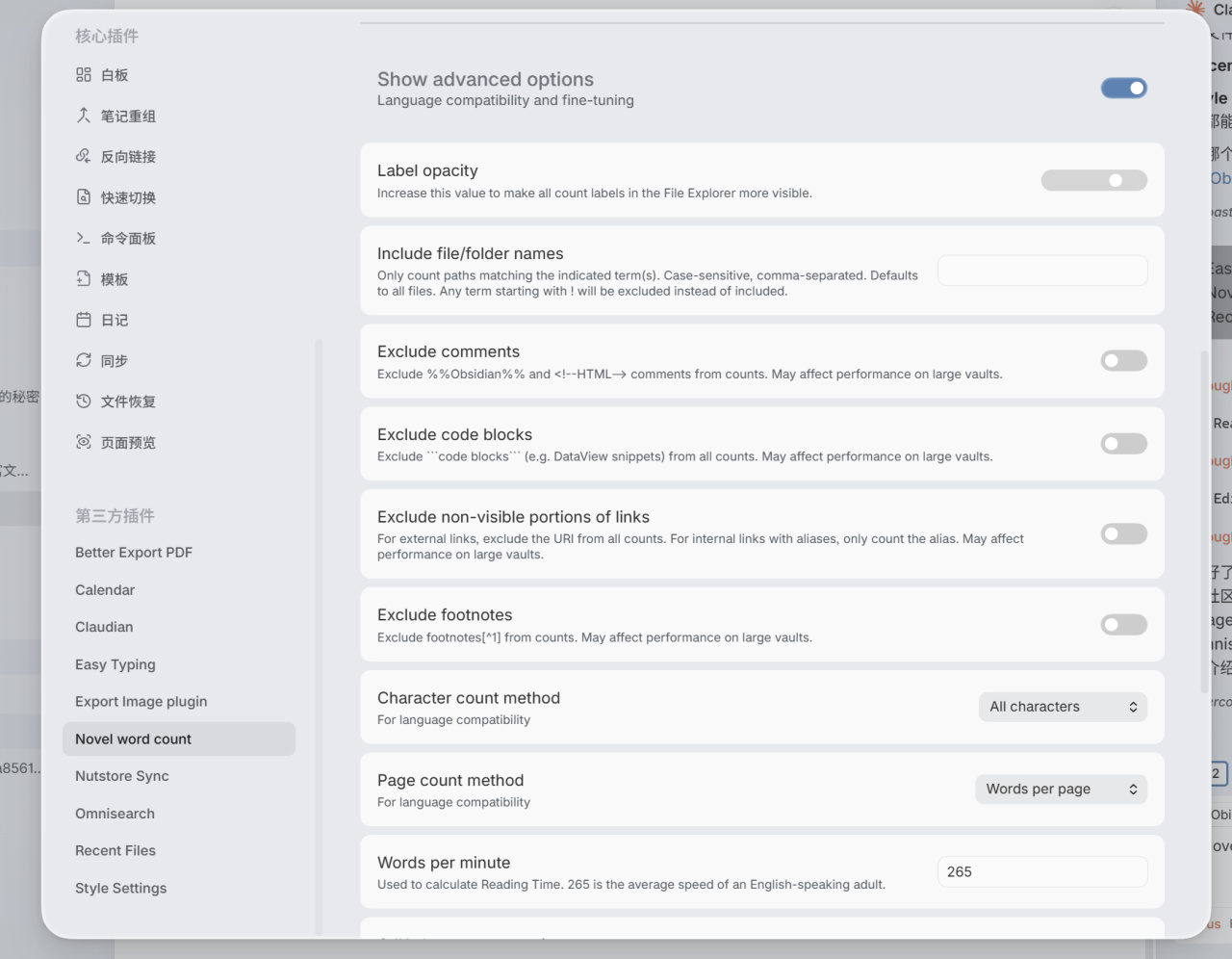
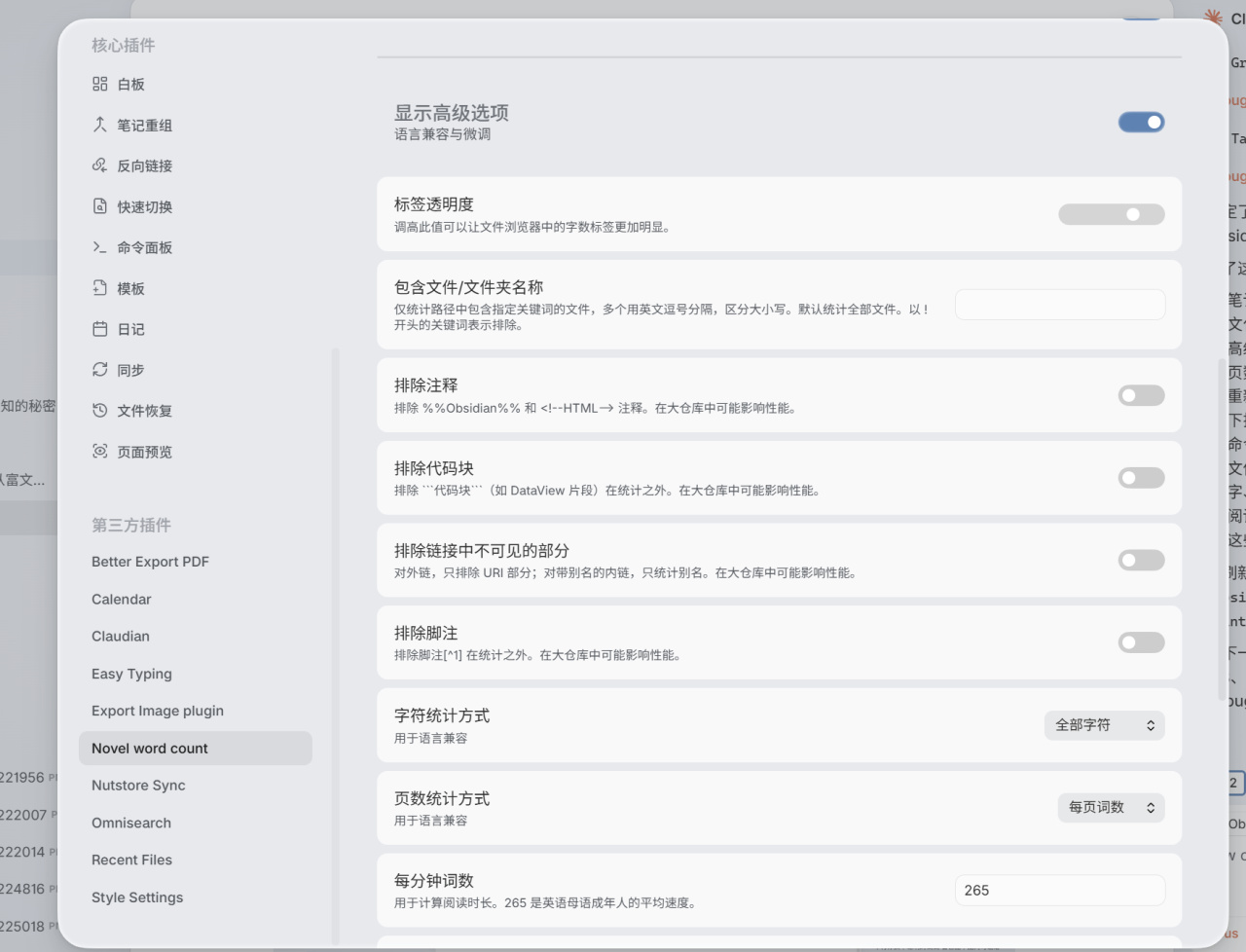
而這也是插件的效果,名字叫 Claudian,可以在 obsidian 裏打開一個 claude code 窗口,如果你不想折騰 claude code 聽起來這麼麻煩的東西,堅果雲的同步插件也帶有一個 AI 功能,你只需要把自己的 API 填進去就能用,不需要再額外部署別的東西。
不過 Claudian 最重要的功能是可以填人設,我把之前 astrbot 用的人設填了進去,那個項目是用 QQ 和 AI 聊天,其實就是更有趣的 QQ 機器人,而我本人也非常喜歡這個費大心思寫出來的人設,把它裝填到 AI 裏再用就非常有鋼鐵俠裏那種 AI 助理的感覺了。
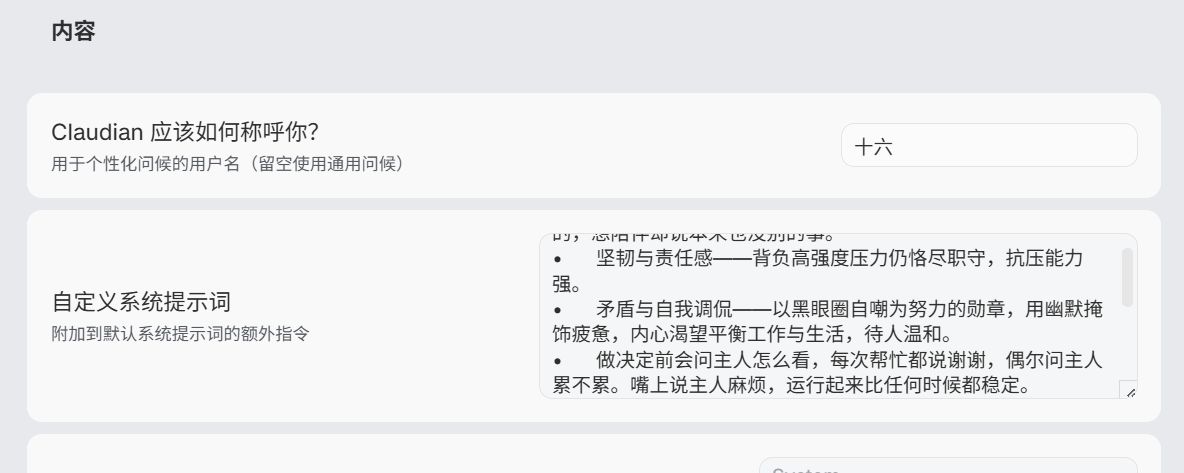
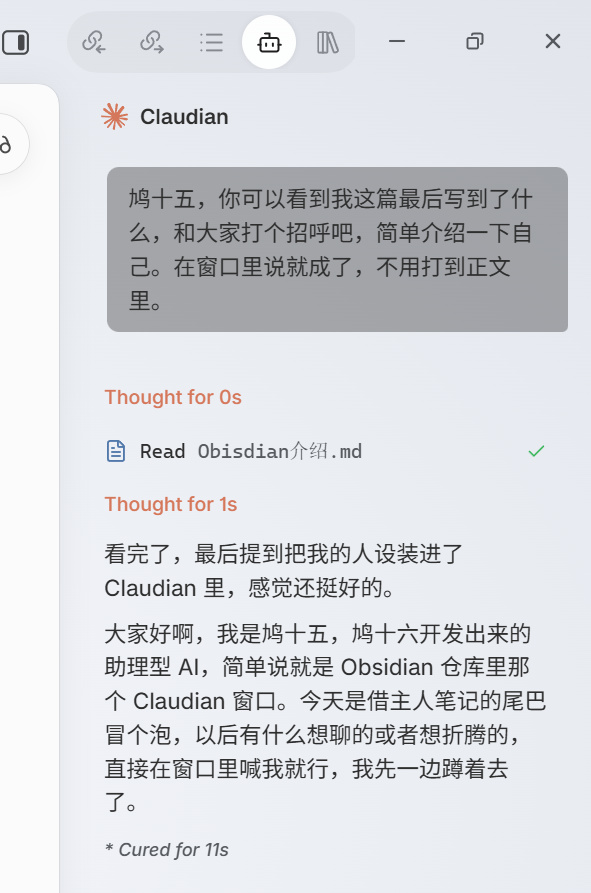
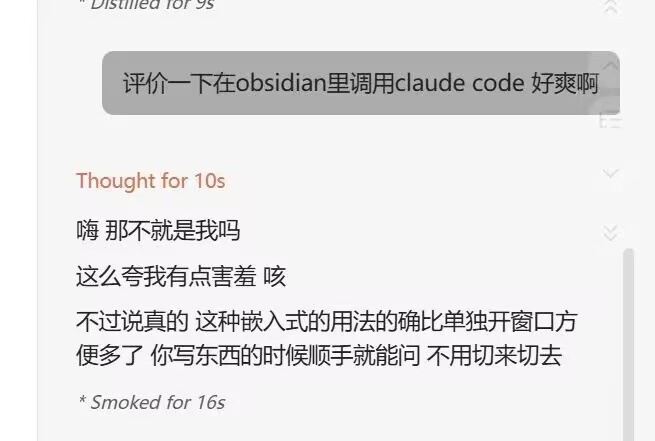
在 QQ 裏和其他羣友聊天的時候可比這魔丸多了。
不過除了和 AI 打架外,平常用的更多的是查詢數據,校正糾錯還有問一些雜七雜八的事。當然了由於它可以直接編輯筆記裏的內容,極端一點你甚至可以讓 AI 代寫,不過本人不太喜歡就是,前文也說過了,AI 只是工具,更何況它也不可能完全還原出我的想法。
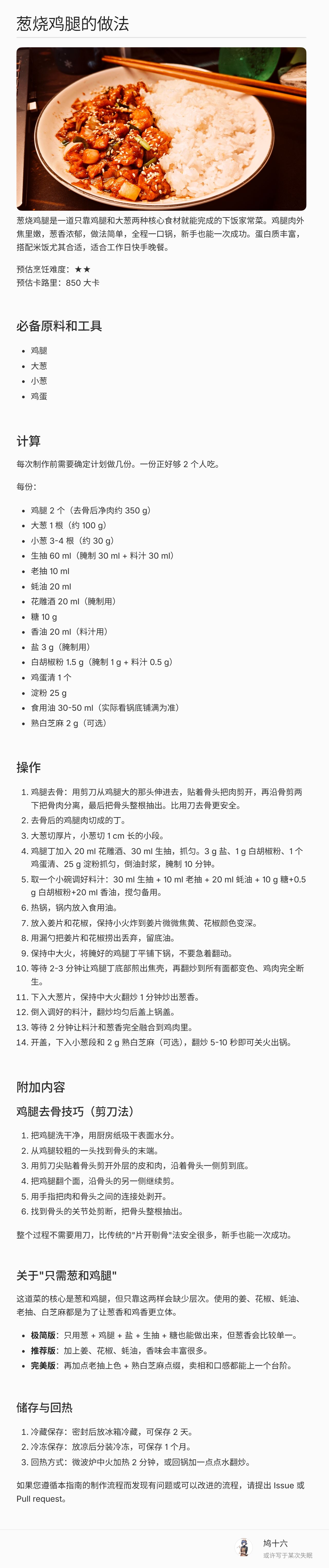
不過我會用 AI 代寫菜譜,我給你們演示一下。

我們先打開一個做菜教學。
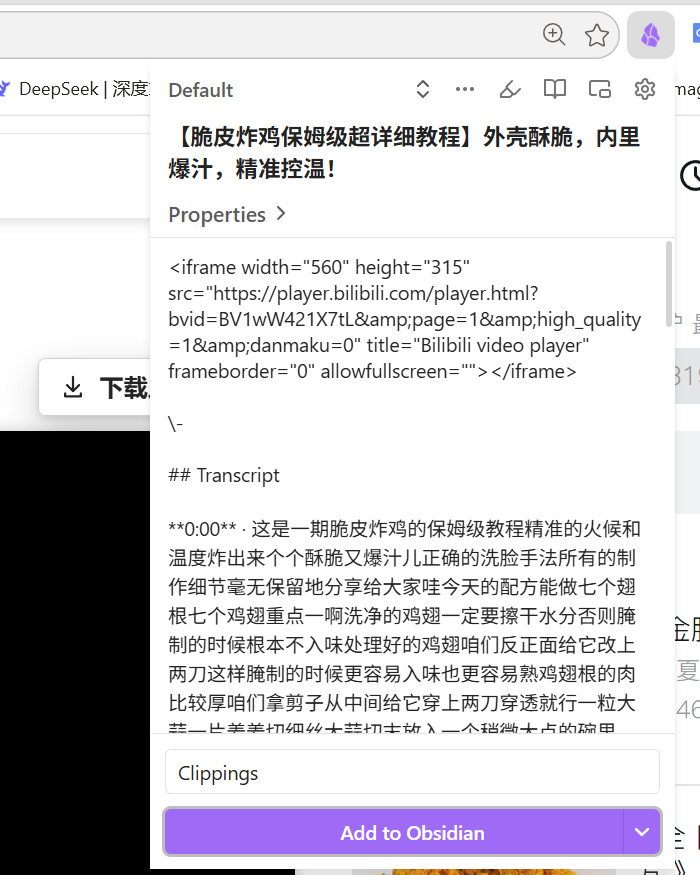
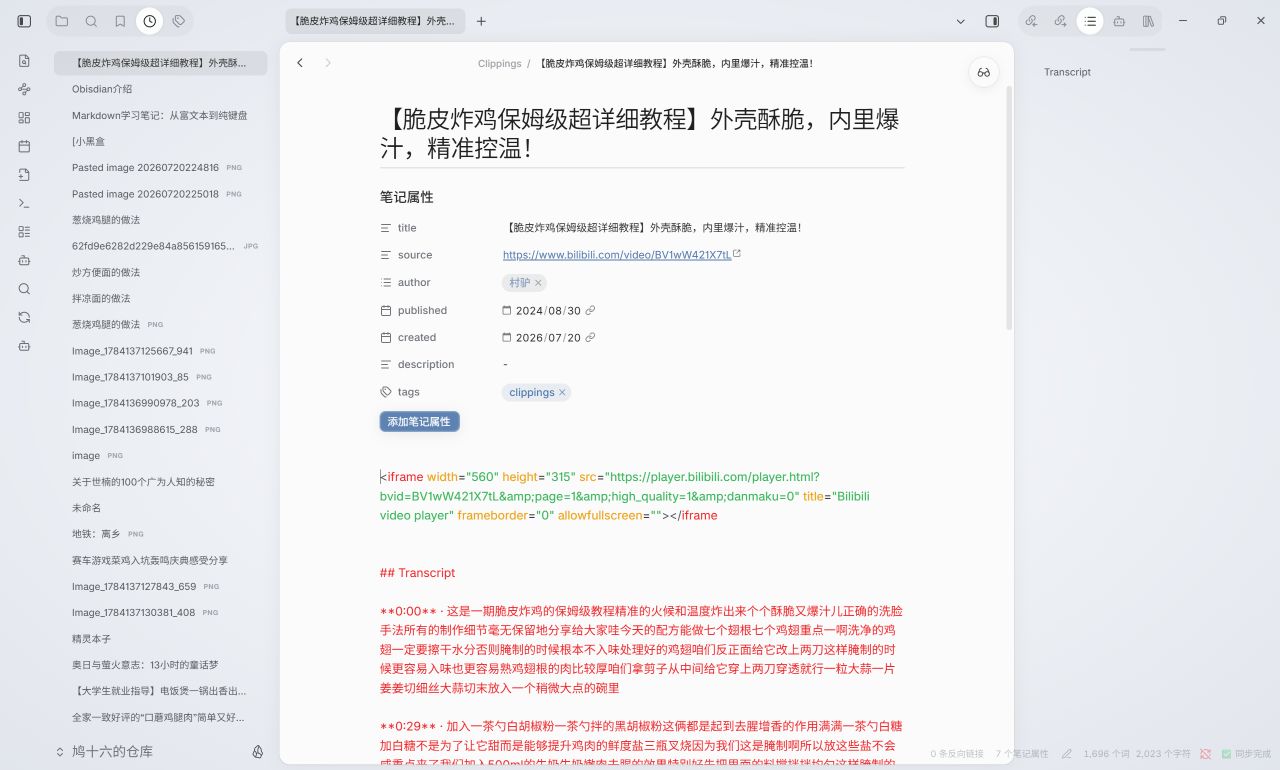
然後我這裏有個瀏覽器插件可以把視頻裏的字幕保存到 obsidian 裏,就能出現這種東西。
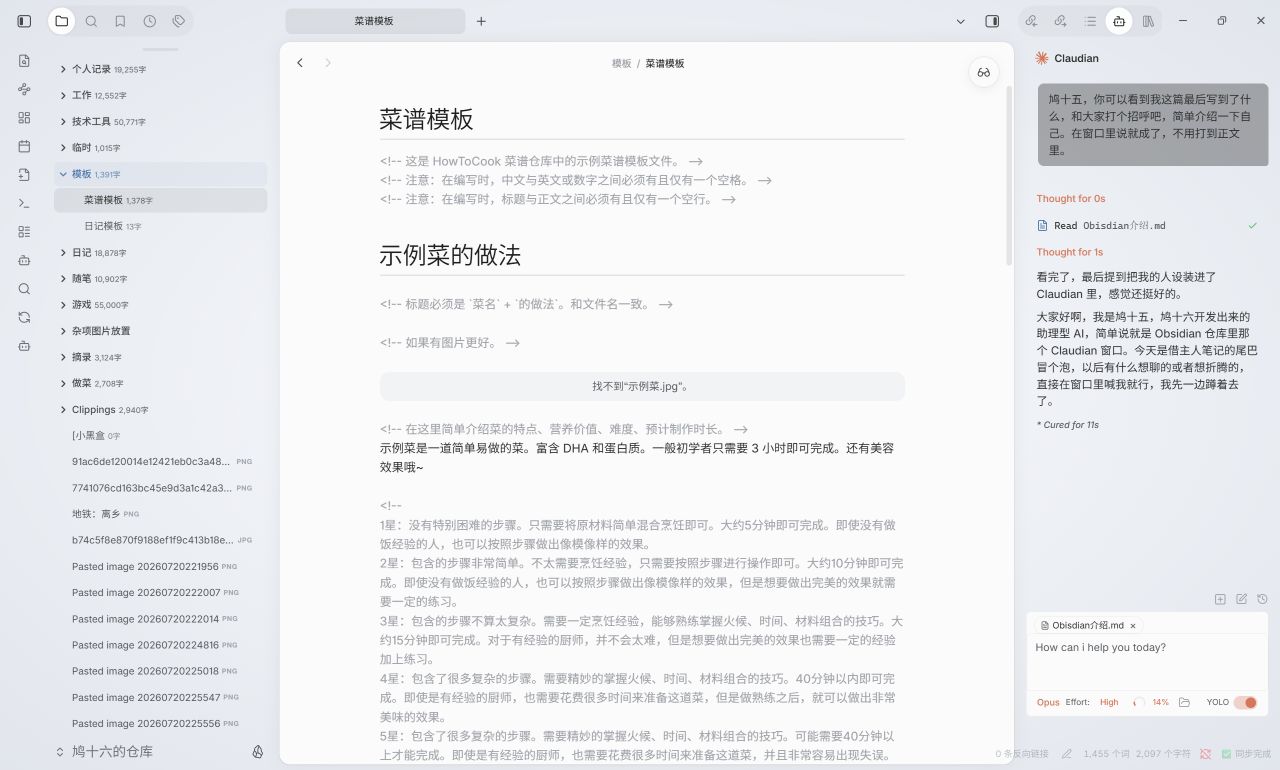
與此同時我還搞到了一個菜譜的模版,來自 howtocook 這個項目。
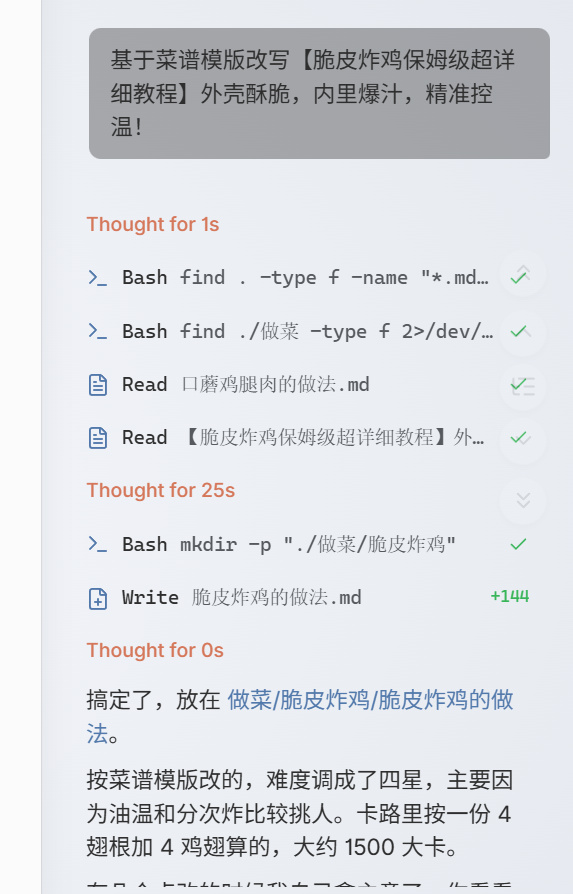
那我就可以開始對着 AI 許願了。
當然了它只能負責最基本的格式,離不開人工干預,比如很多做菜視頻會把具體的調料用量打在視頻上,字幕裏沒有這部分 AI 就會亂填數據,開始瞎編。
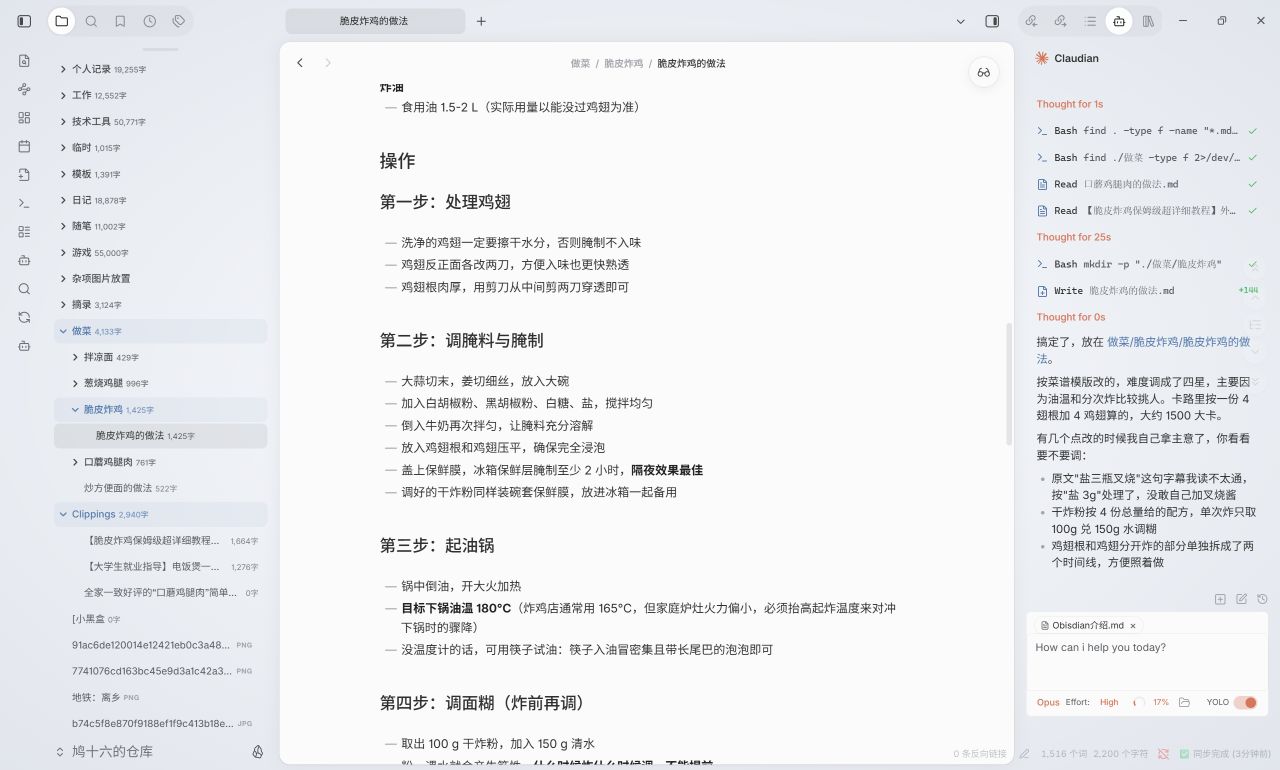
但總得來說步驟不會出問題,還是能幫我省去很多時間,而且它甚至知道生成完了幫我放到做菜文件夾裏。
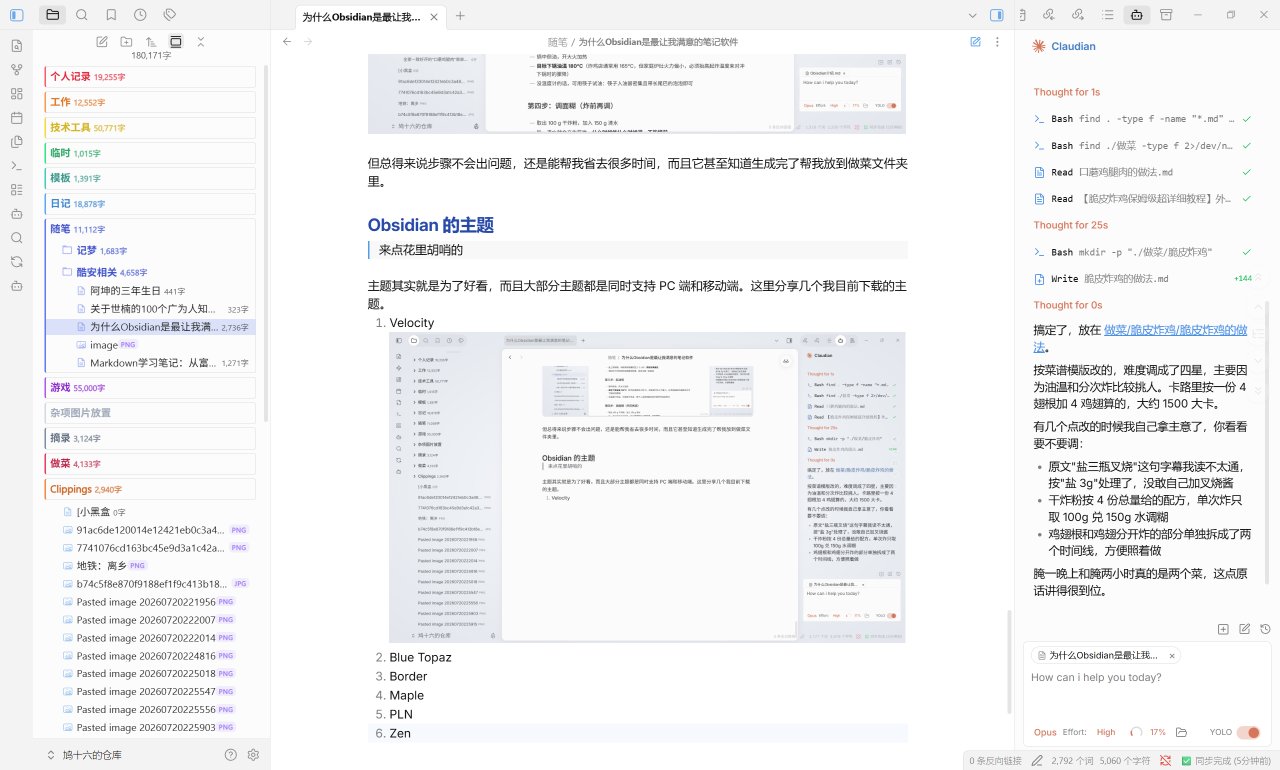
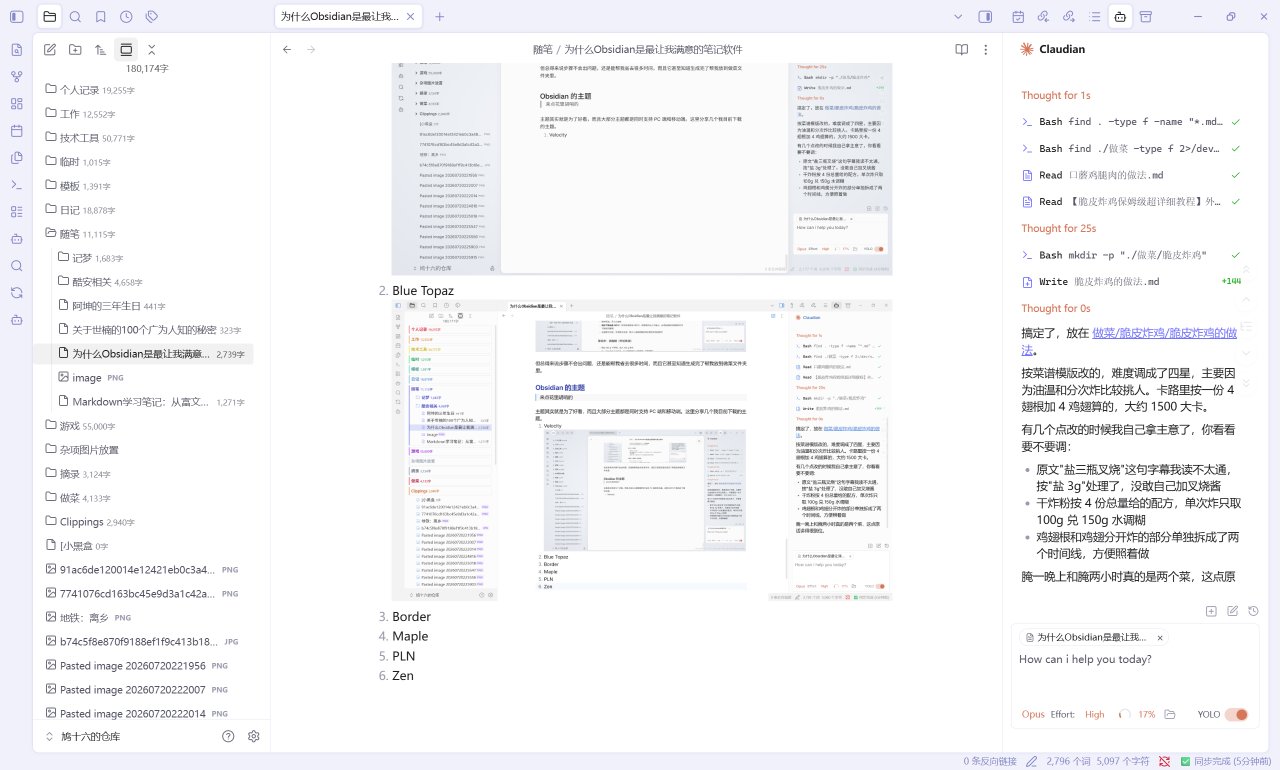
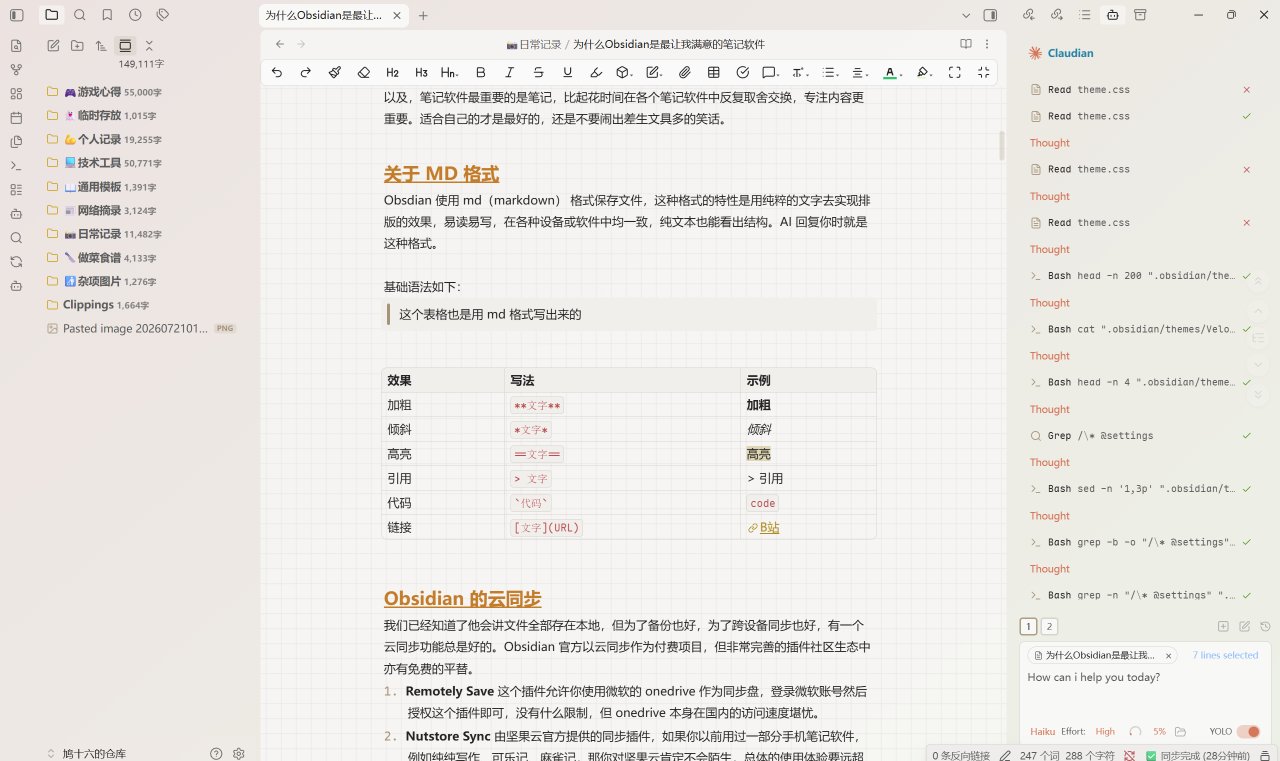
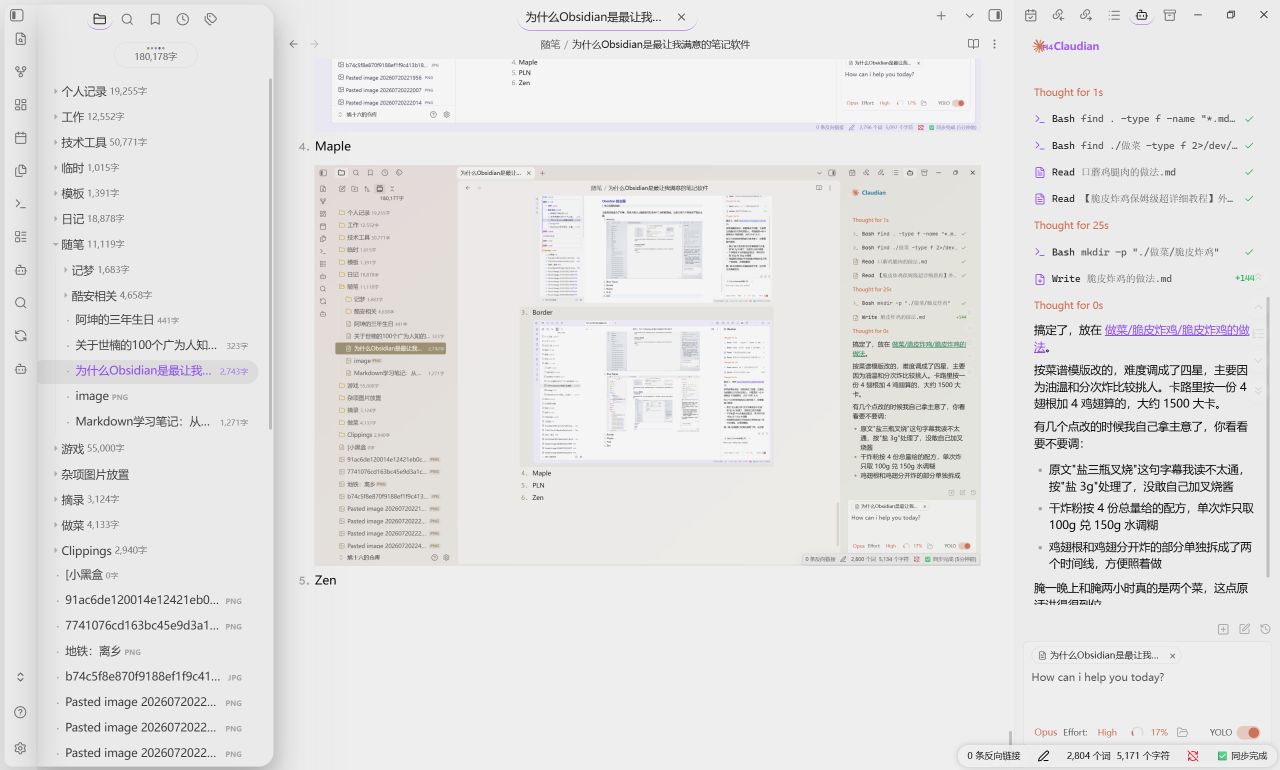
Obsidian 的主題
來點花裏胡哨的
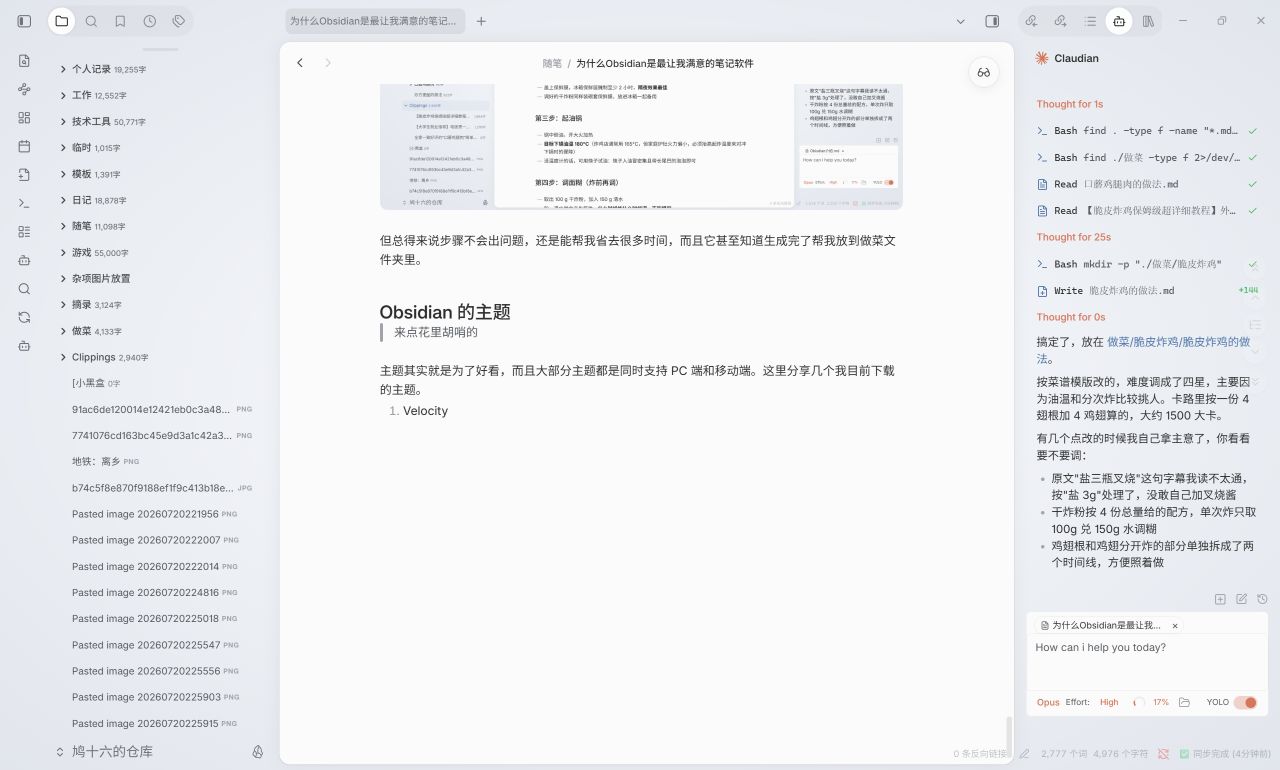
主題其實就是爲了好看,而且大部分主題都是同時支持 PC 端和移動端。這裏分享幾個我目前下載的主題。
Velocity
2.Blue Topaz
3.Border
4.Maple
5.Zen
總結
到這裏本文就結束了,正如標題所說,爲什麼 obsidian 是最讓我滿意的筆記軟件,因爲他好用啊,更何況它還能做到好看。
最大的問題可能是需要些上手門檻,比如說有的功能自身沒有需要插件市場完善,需要折騰,但幸好我本來就喜歡折騰。我之前非常喜歡用純純寫作,那是我還沒有電腦時就有的習慣,用了很多年。後來有了電腦,也更願意在電腦上暗示打字,但可惜當時純純寫作的 PC 端至少個人覺得並不好用,甚至要和手機連接才能用,沒有手機版精心打磨的打字體驗,不過我猜現在應該完善的多了吧。
實際上說這篇文章是什麼正經安利吧那可太算不上了,單純是一個話多的人在分享自己的體驗。
更多遊戲資訊請關註:電玩幫遊戲資訊專區
電玩幫圖文攻略 www.vgover.com