經常使用電腦,難保不會遇到系統崩潰、垃圾軟件過多需要重裝系統的情況,筆記本電腦售後重裝少說也要兩三百,線下找人裝也得花錢,組裝的臺式機移動還不方便,自己動手全程一個小時就能搞定。
當然前提是使用純淨的系統鏡像包和PE工具。因爲驅動適配的問題,筆記本電腦重裝系統可以先找官方客服問問有沒有已經植入驅動的鏡像包,解壓就能使用,如果直接從網上下載系統鏡像包,可能會出現系統無法適配的問題。
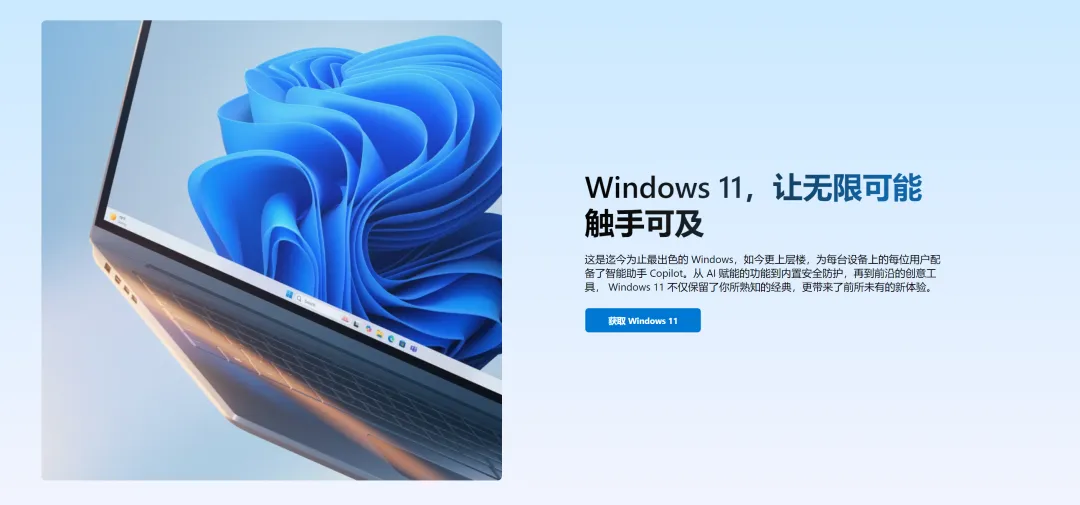
至於自己裝的臺式機,直接從微軟官網下載即可。這裏一併附上官方原版鏡像包下載鏈接。之所以不推薦第三方鏡像包,是因爲無法判斷是否植入垃圾軟件,裝好之後可能都無法卸載,而且有些鏡像包改了之後可能會出現遊戲、軟件不兼容的情況,排查難度會很大。
https://www.microsoft.com/zh-cn/software-download/windows11?9d47a9e1-e53b-49a1-92ca-a647d62dc410=True&4cd9df4f-deef-4431-9497-a04303f34986=True
如果品牌方提供的鏡像包,通常是不需要再用工具製作啓動盤的,解壓複製到U盤根目錄就能使用。若需要做啓動盤,也別亂下載工具,因爲很多啓動盤製作工具還是會“夾帶私貨”塞垃圾軟件,這裏推薦幾個免費純淨無廣的方式,根據自己的需求和習慣選擇一個即可。
①WinPE(Windows PE)
這是微軟官方推出的輕量級預安裝環境,是所有第三方PE的基礎內核,主要用於Windows系統安裝、部署、修復與數據恢復。支持硬盤分區、鏡像捕獲部署、引導修復、離線系統修改,兼容DISM、DiskPart、PowerShell等官方工具,可通過ADK定製,支持BIOS/UEFI雙啓動,適配新舊硬件。
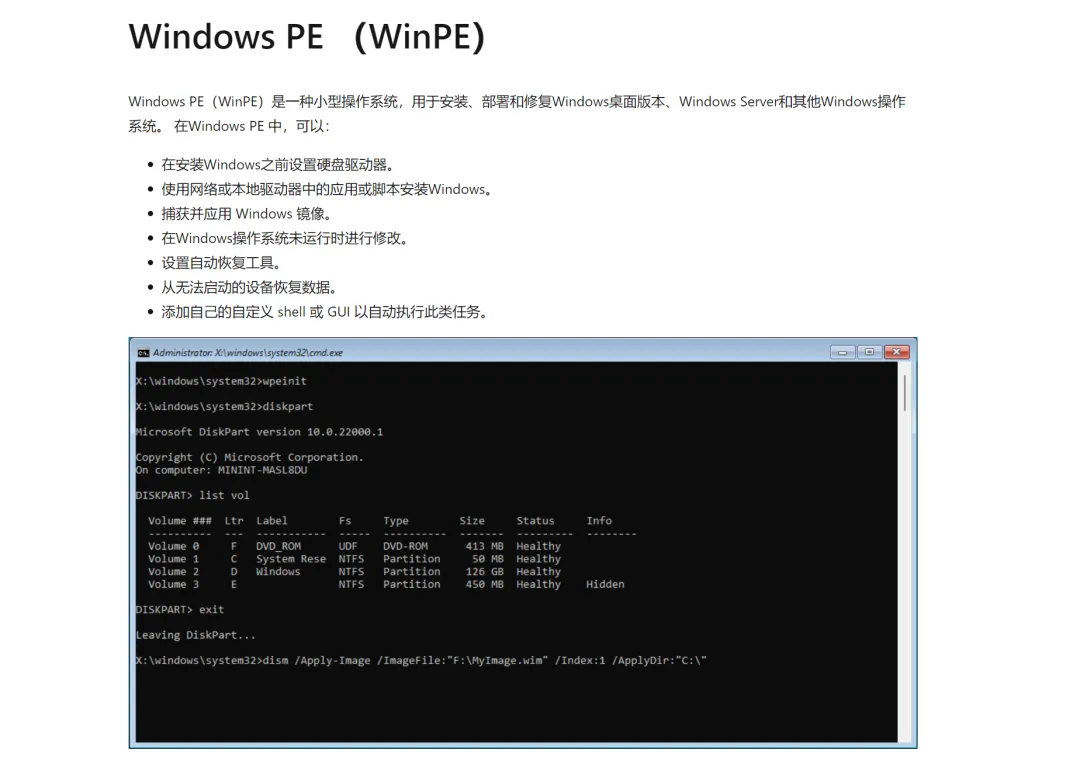
優點是100%純淨無捆綁,微軟原生穩定無後門,兼容性強,適配所有Windows設備,支持腳本自動化,適合批量部署,無使用限制,可自由定製驅動與組件。
缺點也很明顯,無圖形化桌面,僅支持命令行界面,操作門檻高。需手動製作啓動介質,新手不友好,依賴手動部署,連續運行有時間限制,更改重啓後失效。
https://learn.microsoft.com/zh-cn/windows-hardware/manufacture/desktop/winpe-intro?view=windows-11
②Dawn PE
主打極致精簡,基於微軟UUP原版內核構建,啓動配置開源明碼,無加密推廣。專注系統維護本質,集成分區、備份還原、引導修復等基礎工具,界面簡約扁平化,啓動快、佔用低,兼容老舊與新款電腦,支持Ventoy直接拷貝使用。
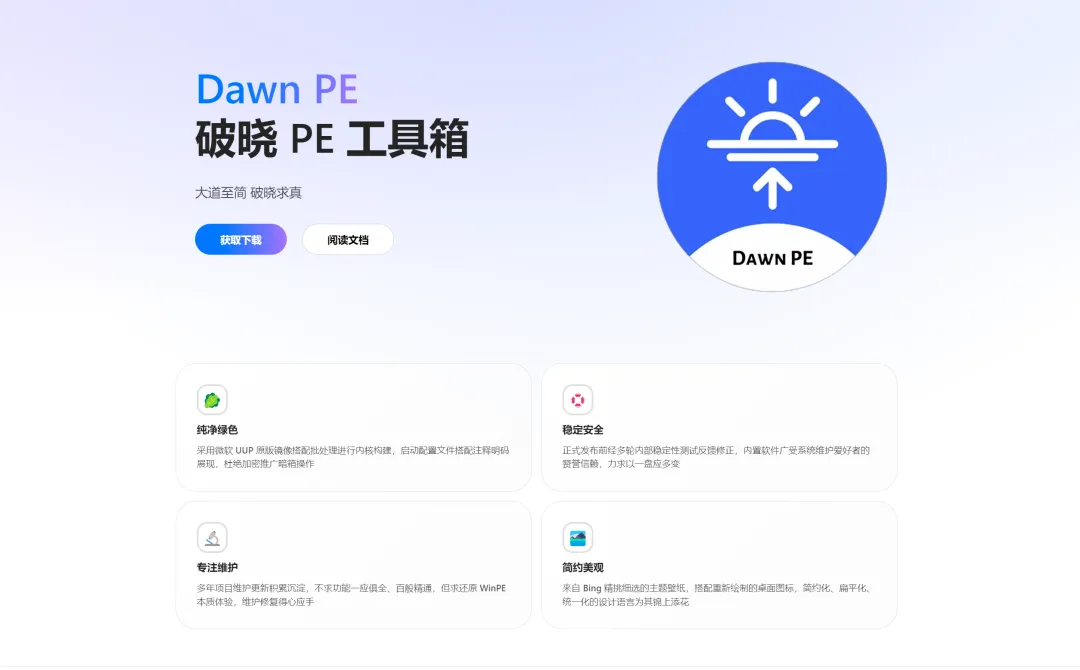
優點是純淨無廣告無捆綁,內核安全穩定;體積小巧,啓動迅速,低配電腦也能流暢運行。同時操作極簡,小白易上手,適配性強,老硬件救磚效果突出。
缺點是功能精簡,無網絡、遠程、擴展模塊及在線軟件庫,高級維護能力有限,界面樸素,個性化設置少。
https://www.dawnpe.com/
③VenToy
開源多系統啓動U盤工具,並非PE系統,而是啓動載體,一次安裝後,無需反覆格式化U盤,直接拷貝ISO/WIM/IMG等鏡像即可啓動,支持多PE、Windows、Linux共存,自動生成啓動菜單,兼容BIOS/UEFI全模式,支持Secure Boot,U盤剩餘空間可正常存文件,兼容1300+鏡像,升級不丟數據。
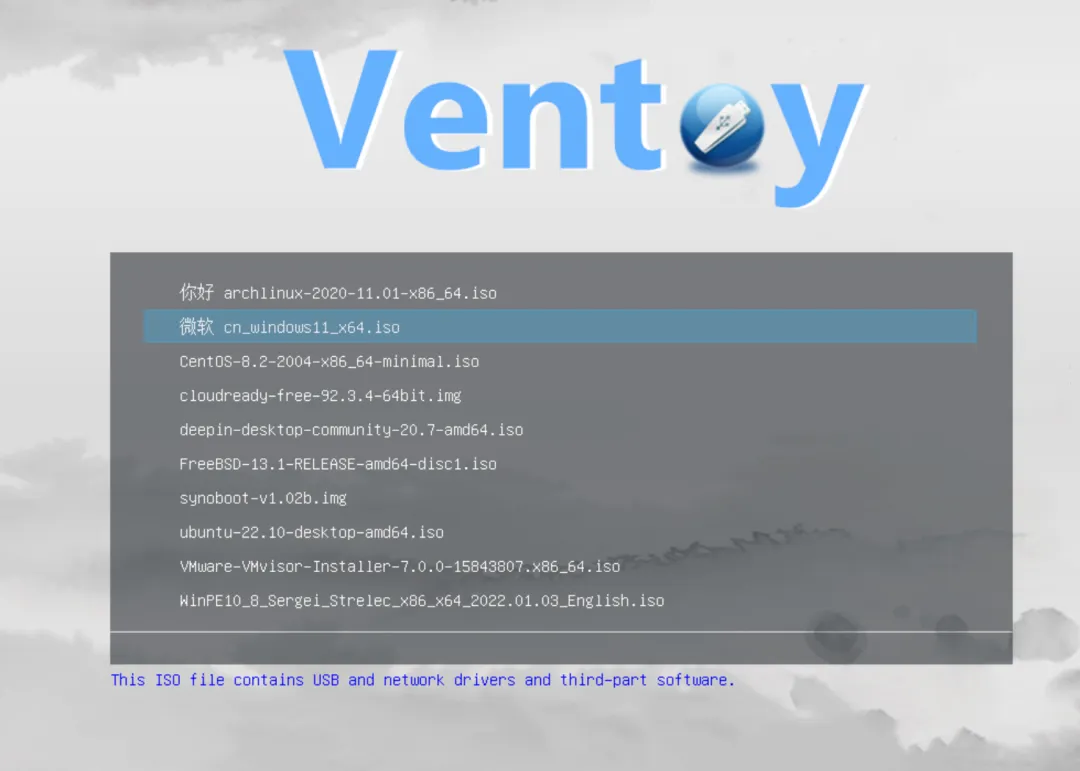
優點是開源免費無捆綁,一次製作終身使用,多鏡像共存,一盤搞定所有系統,免格式化、免解壓,複製即用,兼容性極強,不影響U盤日常使用。
缺點是自身無PE功能,需搭配其他PE鏡像;界面硬核,新手初期不適應,無內置維護工具,依賴鏡像功能,部分場景應用有限。
https://www.ventoy.net/cn/
④Hot PE
基於Win11內核的開源全能PE,主打純淨、強大、無廣告。內置全場景驅動,兼容NVMe、無線網卡、聲卡等新硬件,集成DiskGenius、Dism++、系統安裝器、密碼重置、BitLocker解鎖等50+工具。支持聯網、遠程控制、瀏覽器、模塊擴展,可在線下載軟件,2GB內存即可流暢運行。
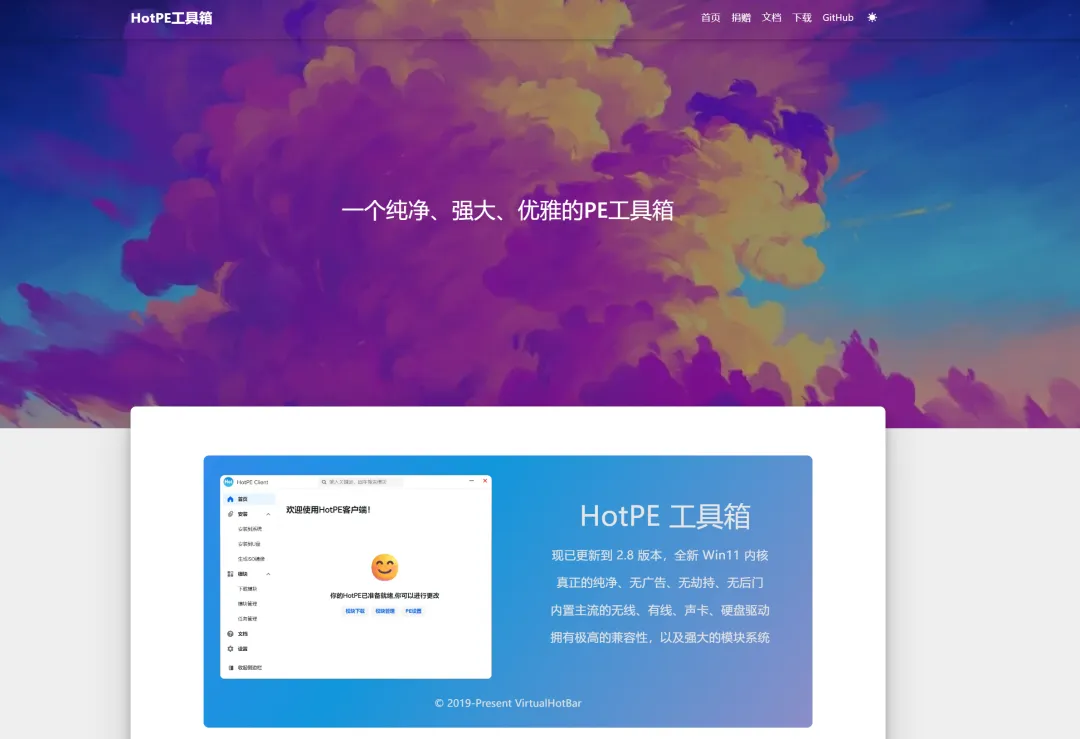
優勢是純淨開源,安全透明,功能全面,兼顧裝機、維護、遠程、辦公。硬件兼容性頂級,模塊化擴展,自定義程度高,圖形化界面友好,新手老手皆宜。
不足則是體積比極簡PE大,啓動速度稍慢,功能多對低配電腦有輕微壓力,部分高級功能需手動加載模塊。
https://www.hotpe.top/
整體來說,以上四款工具均爲純淨無捆綁的優質選擇,核心差異在功能定位與使用門檻。普通用戶優先Dawn PE或Hot PE,多系統愛好者必選Ventoy,專業運維首選Windows PE,按需搭配即可滿足所有重裝、維護需求。
更多遊戲資訊請關註:電玩幫遊戲資訊專區
電玩幫圖文攻略 www.vgover.com