一句話概覽
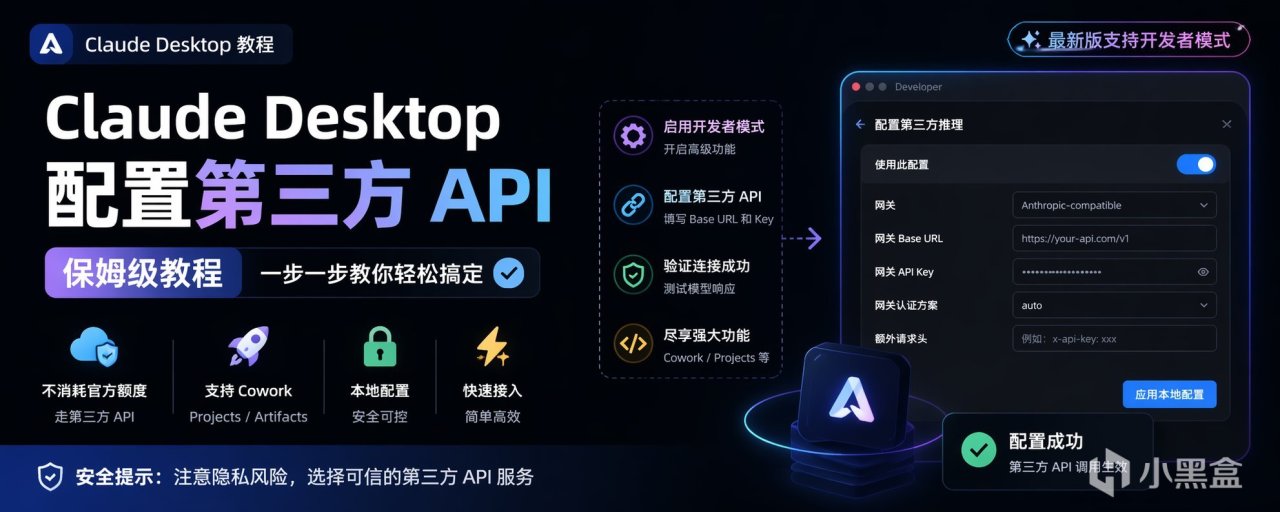
✅這個功能可以把 Claude Desktop 變成你自己的第三方 API 桌面客戶端。配置完成後,模型調用會走你填寫的第三方 API,不再消耗 Claude 官方訂閱額度;但會消耗第三方 API 的額度或餘額。
✅它適合想在 Claude Desktop 裏使用 Cowork、Projects、Artifacts 等功能,同時又希望接入自己 API 服務的用戶。需要注意的是:第三方模式並不是“完整網頁版 Claude”的替代品,官方普通 Chat 標籤在這個模式下不可用,主要使用的是 Cowork / Code / Projects / Artifacts 這些能力。
⚠ 重要前提(必須看)
必須使用最新版 Claude Desktop:低版本可能沒有開發者模式或第三方推理配置入口。
建議先保持未登錄狀態:不需要先登錄 Claude 官方賬號。如果已經登錄,建議先退出後再配置。
必須使用支持 Anthropic-compatible 的第三方 API:單純 OpenAI-compatible 的接口不一定能用。
Gateway base URL 需要是 HTTPS 地址:並且對應服務需要支持 Anthropic Messages API,通常也就是能處理 /v1/messages 請求。
注意隱私風險:你的提示詞、文件內容、項目上下文可能會經過第三方 API 服務。不要把敏感資料交給不可信的中轉站。
本教程以 Windows 爲例,截圖也是 Windows 環境下的界面。
步驟 1:打開 Claude Desktop 並啓用開發者模式
打開 Claude Desktop,先不要登錄官方賬號。
如果當前界面不好直接點菜單,可以按鍵盤 Tab 切到左上角菜單區域,再按回車打開菜單。
在頂部菜單欄選擇 Help(幫助) → Troubleshooting(疑難解答)。
在彈出的子菜單裏點擊 Enable Developer Mode(啓用開發者模式)。
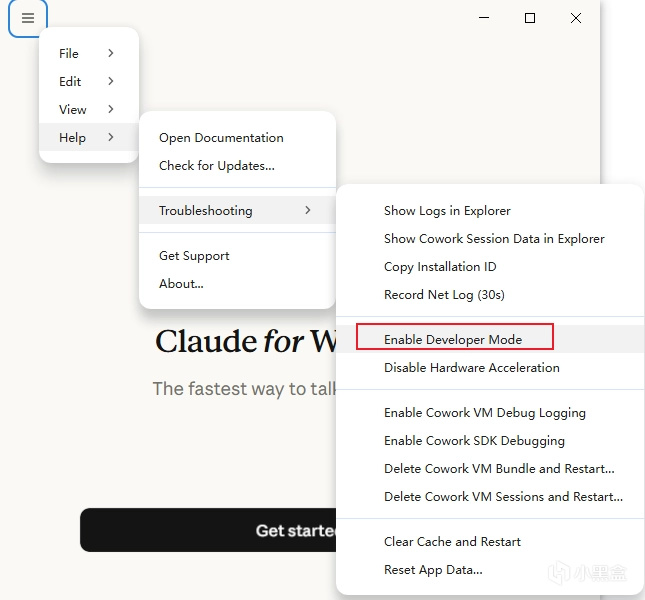
啓用成功後,頂部菜單欄會多出一個 Developer(開發者) 菜單。
步驟 2:進入第三方 API 配置頁面
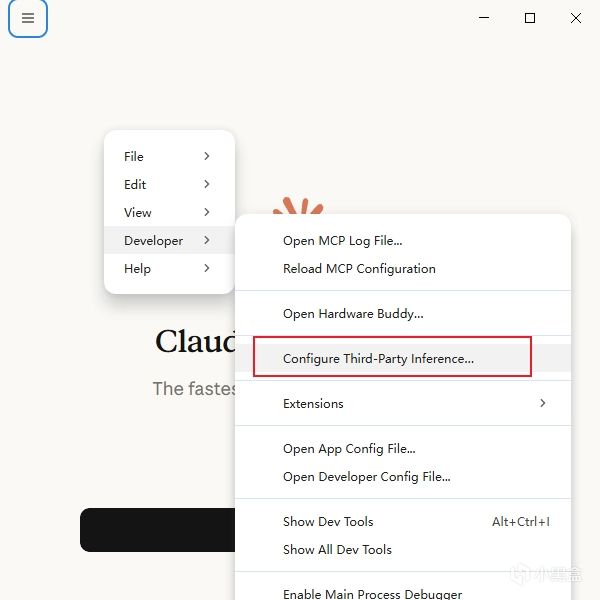
點擊新出現的 Developer 菜單。
選擇 Configure Third-Party Inference…(配置第三方推理…)。
步驟 3:填寫 Base URL 和 API Key(最關鍵一步)
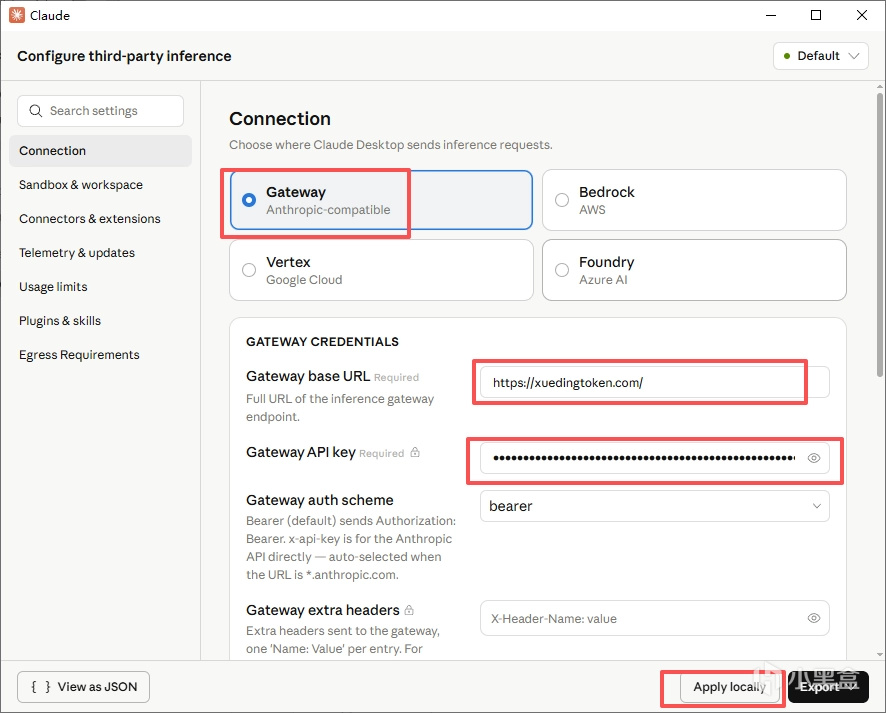
打開配置窗口後,按下面方式設置:
Use this configuration:打開開關,必須開啓。
Gateway:選擇 Anthropic-compatible。
Gateway base URL:粘貼你的第三方 API Base URL。
Gateway API key:粘貼你的 API Key,也就是中轉站後臺複製出來的那串密鑰。
Gateway auth scheme:一般保持默認即可。
Gateway extra headers:一般不用填寫,除非你的服務商明確要求額外請求頭。
設置完後,點擊右下角 Apply locally(本地應用)。
步驟 4:驗證是否成功
配置完成後,Claude Desktop 可能會提示重啓;如果沒有提示,也建議手動完全退出後重新打開。
重新打開後,進入 Cowork、Code 或 Projects 相關頁面。
輸入一個簡單問題測試。
如果模型能正常響應,或者界面中顯示的是你第三方 API 提供的模型,就說明配置成功。
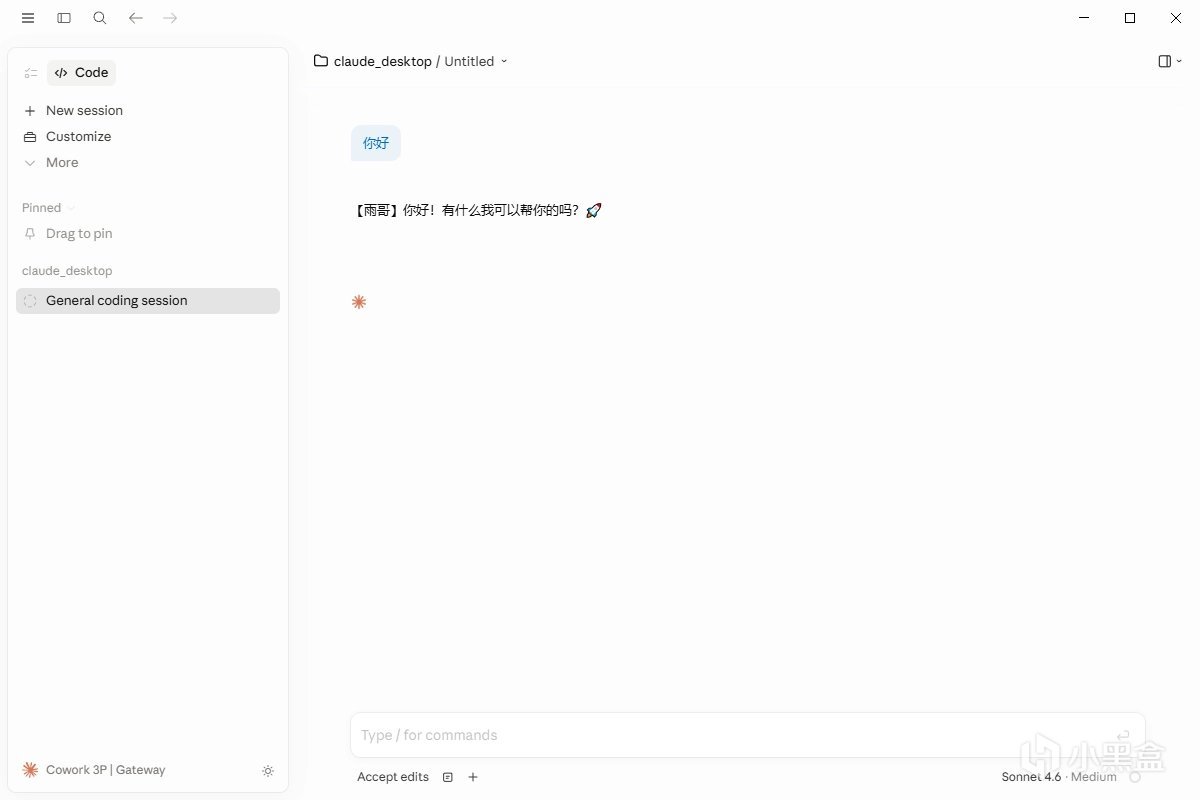
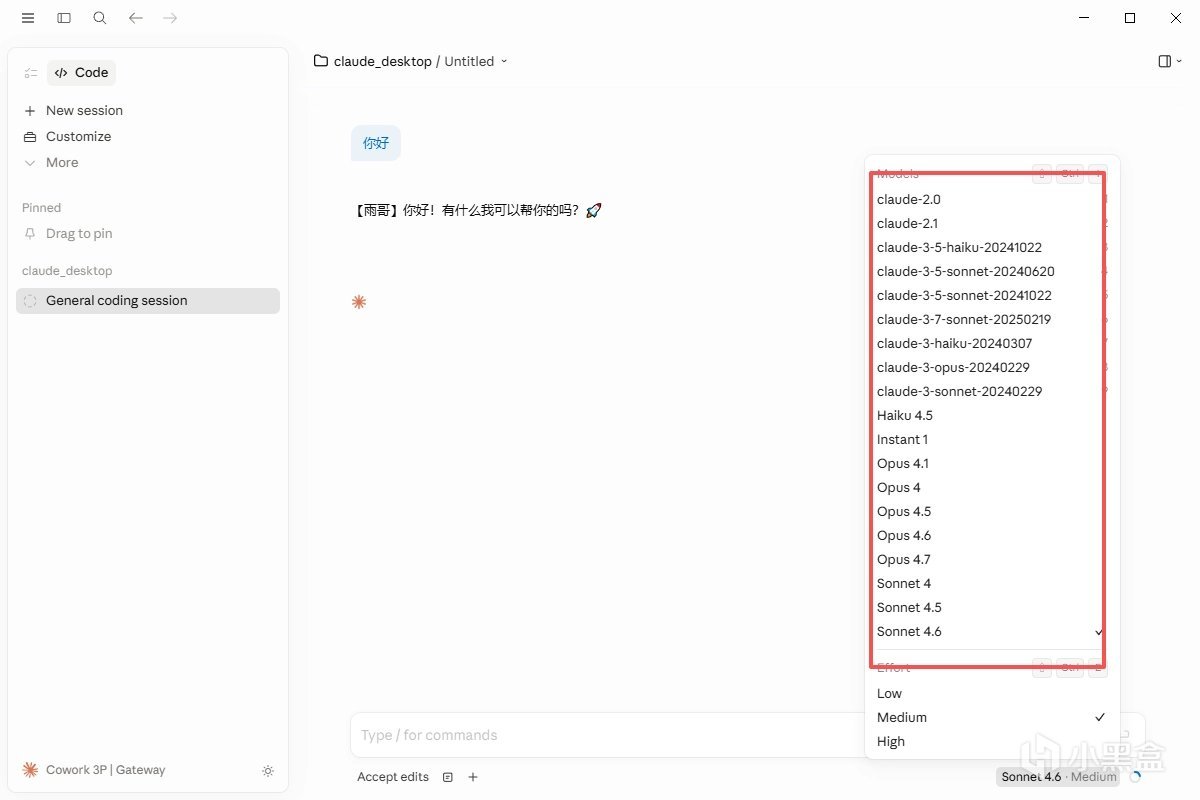
成功後你會看到:
模型調用走第三方 API,不消耗 Claude 官方訂閱額度。
可以使用 Cowork / Projects / Artifacts 等第三方模式支持的功能。
響應速度取決於你的第三方 API 服務質量和網絡延遲。
常見問題 & 解決辦法
Q1:找不到 Developer 菜單怎麼辦?
可以按下面順序檢查:
確認已經點擊 Help → Troubleshooting → Enable Developer Mode。
完全退出 Claude Desktop 後重新打開。
確保 Claude Desktop 已經更新到最新版本。
Q2:配置後還是進了普通 Claude 登錄頁?
可能是配置沒有生效。可以嘗試:
確認 Use this configuration 已經打開。
確認填寫了 Gateway、Base URL 和 API Key。
點擊 Apply locally 後完全退出並重新打開 Claude Desktop。
如果仍不生效,可以在 Help → Troubleshooting 裏查看配置報告或錯誤提示。
Q3:報錯或無法連接怎麼辦?
重點檢查這幾項:
API Key 是否複製完整,前後不要多空格。
Base URL 是否是 https:// 開頭。
你的第三方 API 是否真的支持 Anthropic-compatible,而不是隻支持 OpenAI-compatible。
服務商是否要求額外請求頭,如果要求,就需要填到 Gateway extra headers。
第三方 API 餘額、額度或模型權限是否正常。
Q4:爲什麼我填了 OpenAI 格式的接口不能用?
因爲 Claude Desktop 這裏需要的是 Anthropic-compatible 接口。 如果你的服務只提供 OpenAI-compatible 接口,需要先通過支持協議轉換的網關,轉換成 Anthropic Messages API 後再接入。
Q5:想切換回官方 Claude 怎麼辦?
可以直接關閉 Use this configuration,然後完全退出並重新打開 Claude Desktop。 如果重新打開後出現官方登錄入口,選擇官方賬號登錄即可。
Q6:免費用戶能用 Cowork 嗎?
第三方模式本身不依賴 Claude Pro 額度,模型調用走你自己的第三方 API。 但具體哪些功能可用,會受 Claude Desktop 當前版本和官方策略影響,後續可能變化。
小貼士
這個配置是本地保存的,隻影響當前這臺 Windows 電腦上的 Claude Desktop。
它不影響網頁版 Claude,也不會改變你的 Claude 官方賬號設置。
第三方 API 的質量很關鍵,建議優先選擇穩定、透明、可信的服務。
官方客戶端和相關功能可能隨時更新,如果界面變化,以最新版本里的菜單和提示爲準。
配置完成後,可以直接去試試 Cowork 或 Projects。桌面版體驗確實很順手。
更多遊戲資訊請關註:電玩幫遊戲資訊專區
電玩幫圖文攻略 www.vgover.com