裝機這個事實際上並不存在太高的門檻,但對於之前只用過筆記本電腦的人來說,要自行組裝人生中的第一臺臺式電腦,難度其實還蠻大的。
首先,需要選配各種硬件,同一類型的硬件有上百種選擇,性能夠不夠、價格貴不貴都需要花時間瞭解,最關鍵的是不同硬件湊一起能不能兼容。
其次,硬件問題解決了,如何把分散的硬件組裝在一起,什麼線插什麼口,難度等級基本可以排第一了。
第三,所有硬件組裝好之後,怎麼安裝系統、驅動以及排插故障直至成功點亮開機,這個過程中可能遇到各種各樣的問題。
我自己裝過好幾臺電腦,算不上專業,但從新手開始能遇到的問題基本都遇到了,所以這篇文章就結合自己的裝機經歷重點分享一下如何在零基礎的情況下儘量高效省事地給自己組裝一臺電腦。
如果你是裝機老手,已經裝了很多臺電腦,那麼這篇文章沒必要看。如果準備初次裝機,幾乎零經驗,那麼建議先收藏這篇文章,等需要的時候再找出來看。
一、裝機硬件選擇
很基礎也很重要,有些人第一次裝機可能還不知道一臺完整的主機需要包含哪些硬件,所以重點分享一下硬件選擇的注意事項。首先需要知道一臺主機包含的主要硬件有哪些,不知道的可以直接看圖。
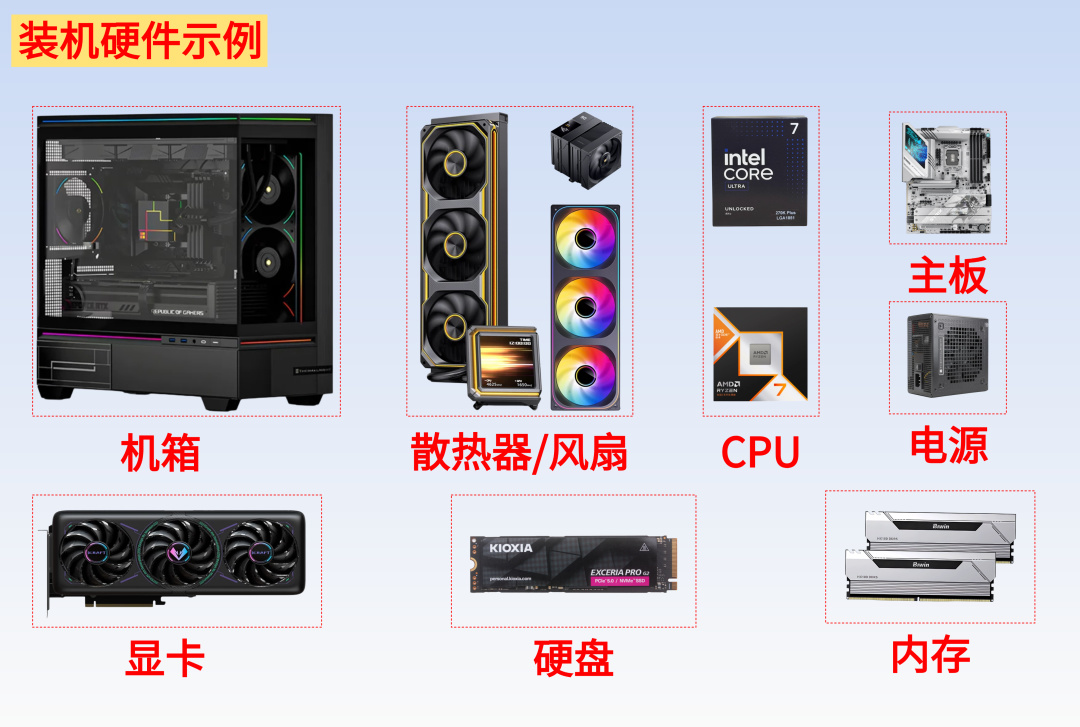
在這些硬件中,又有着比較複雜的適配邏輯,首先就是按平臺分,有AMD和Intel兩大平臺,CPU和主板需要同一平臺才能適配。
▶主板和CPU、內存的適配
AMD主板主要按CPU插槽平臺劃分,AM5爲目前主流平臺,常見的主板型號前綴爲X870、B850、B650、A620等系列,適配銳龍7000/8000/9000系CPU,採用DDR5規格內存。
AM4爲舊平臺,常見的主板型號前綴爲X570、B550、B450、A520等,適配CPU爲銳龍1000-5000系,內存規格爲DDR4基本淘汰了。
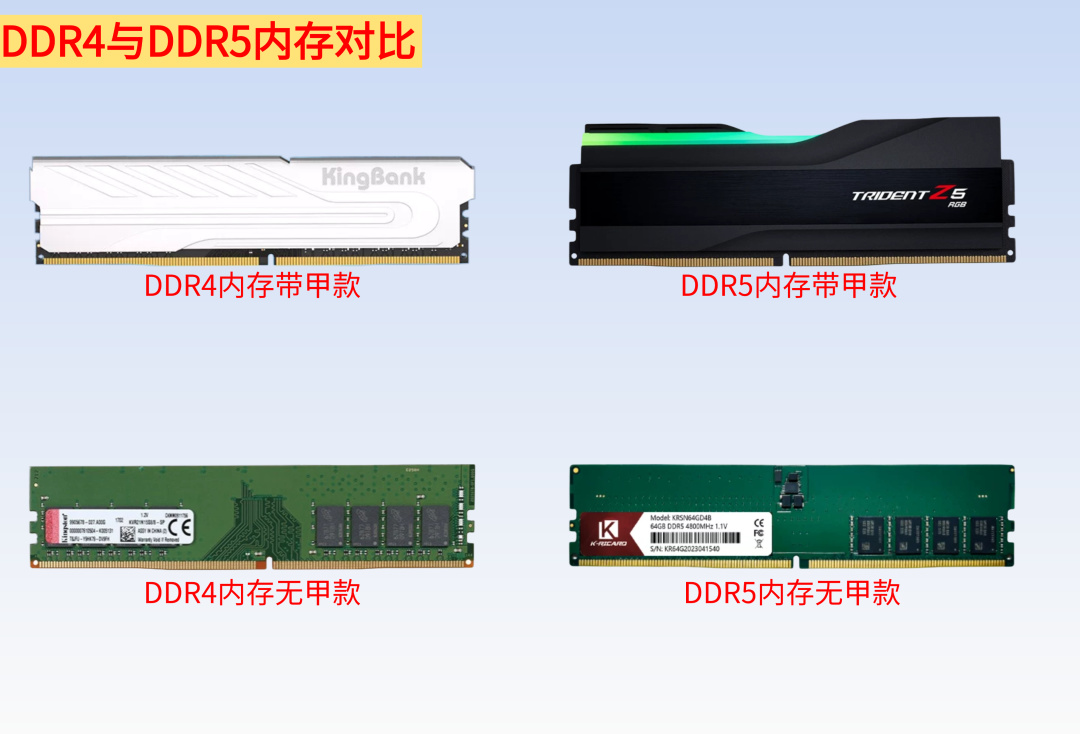
Intel主板裝機常用的是代表高端的Z系列(Z790、Z890)和主流性價比的B系列(B860、B760)。主板的內存物理插槽不兼容混用,標DDR4只能插DDR4,標DDR5只能插DDR5。
需要注意的是Intel的CPU在命名上的變化,傳統酷睿系列命名保留i9、i7、i5、i3四個性能等級,第14代及之前型號通過型號首位數字標識代數(如i7-13700K爲第13代)。
第十四代之後推出酷睿Ultra系列,包含Ultra 9、Ultra 7、Ultra5三個等級,適配Z890及B860等新系列主板,與Z790、B760等舊款主板不兼容。
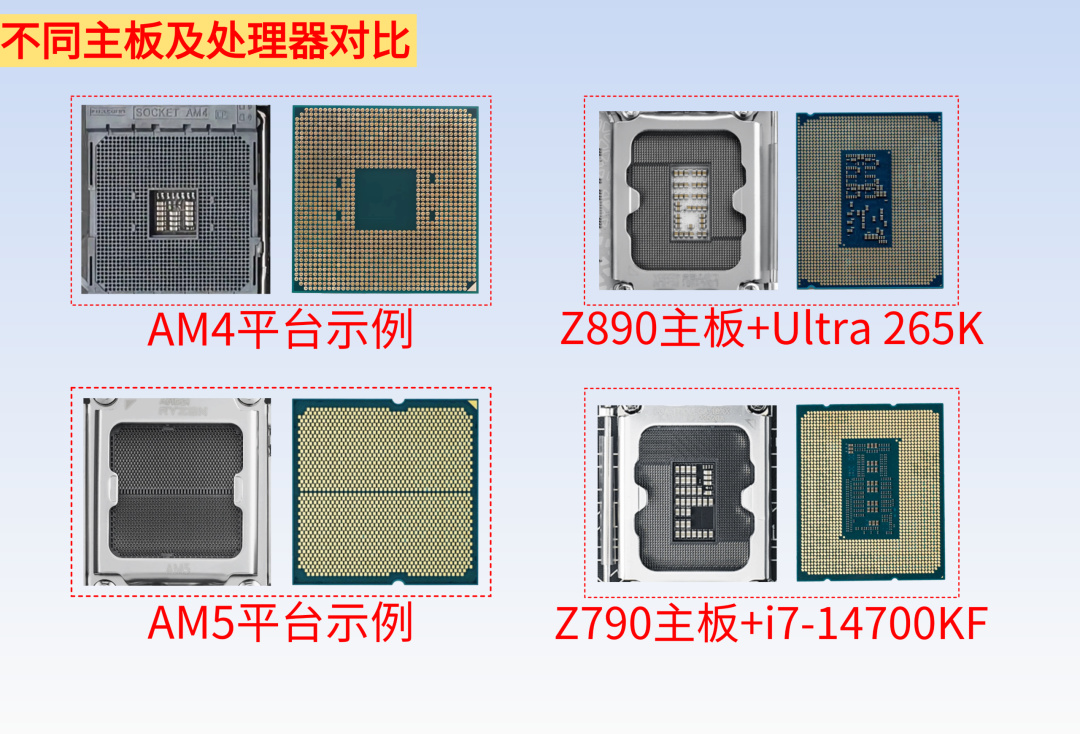
另外桌面端CPU後綴K表示unlocked(可超頻),F表示無集成顯卡(需獨顯),KF爲可超頻且無核顯,T爲低功耗版。至於H、U、V等則爲移動端(筆記本)的CPU後綴,與裝機無關就不過多展開了。
▶顯卡的選擇與適配
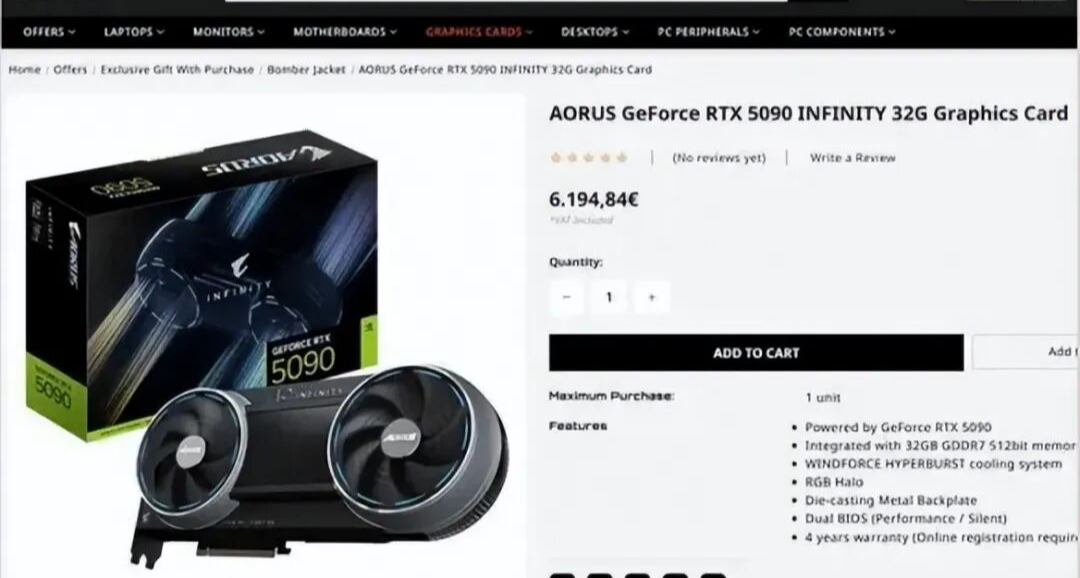
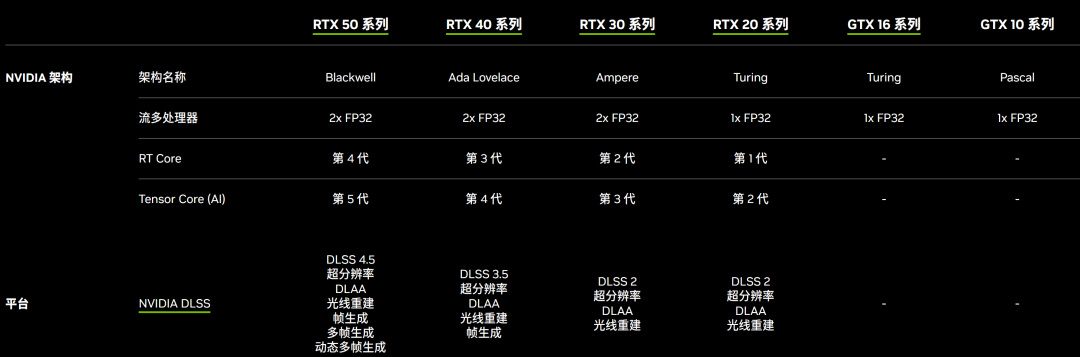
目前裝機主流顯卡有三大類選擇,分別是N卡(NVIDIA)、A卡(AMD)和I卡(Intel)。
N卡相對比較權威,消費級爲GeForce系列,裝機常見RTX 40系和新款50系,在生產力表現上更有優勢,兼容性強,性能上限更高,不過價格上限也同樣更高。
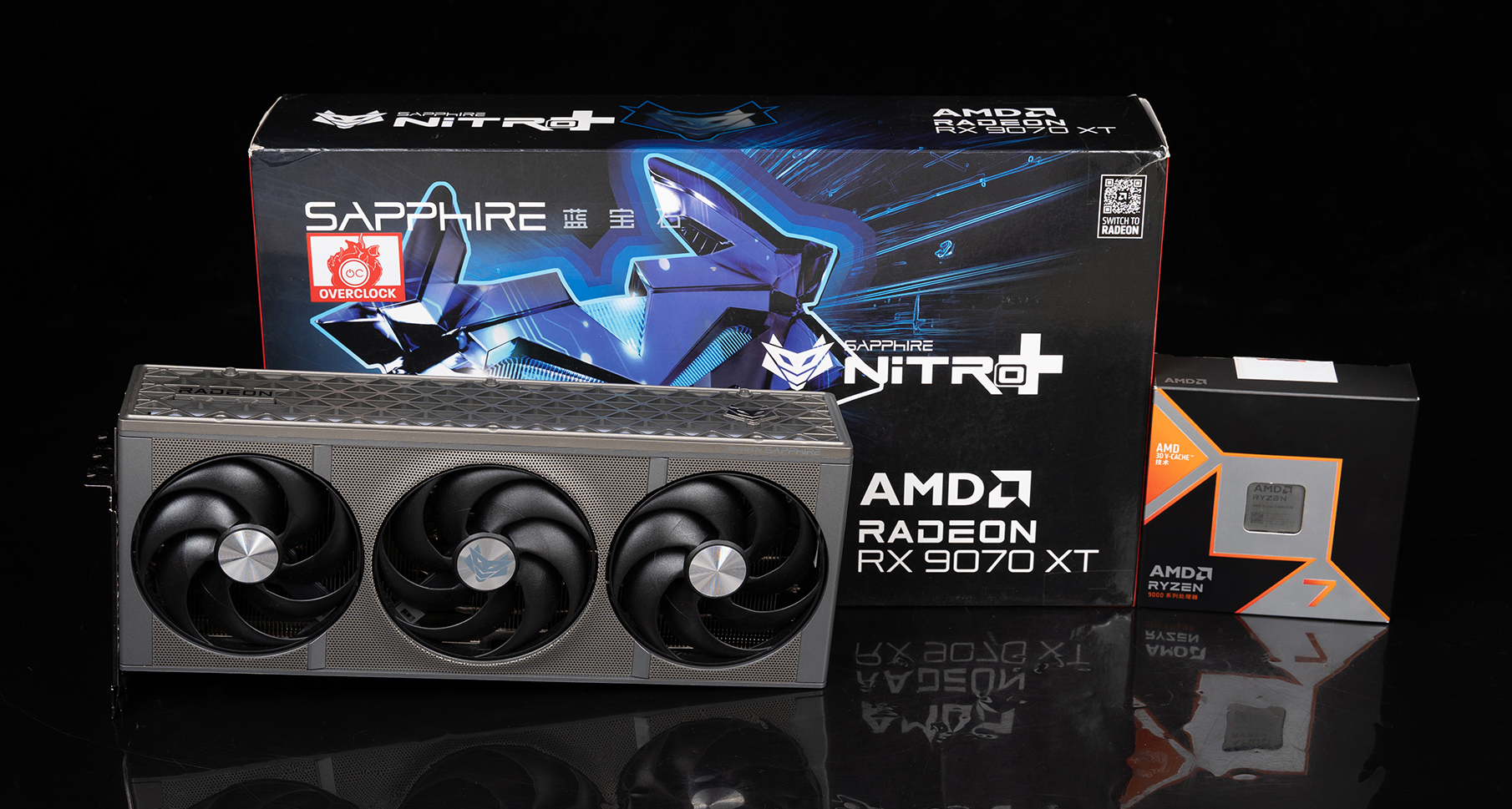
A卡消費級爲Radeon RX系列當前最新爲RX 9000系列(RDNA 4架構),上一代爲RX 7000系列(RDNA 3架構)。價格相對N卡更便宜,不過主要還是面向遊戲用戶,在生產力表現上要遜於N卡。

I卡用戶羣相對要小一些,不過價格便宜,獨顯主要有銳炫Arc A和Arc B系列,Arc A又分爲7系、5系、3系,Arc B系列(Battlemage架構)是2024年底推出的新一代(如B580、B570),能效比與光追性能顯著提升,逐步替代A系列。
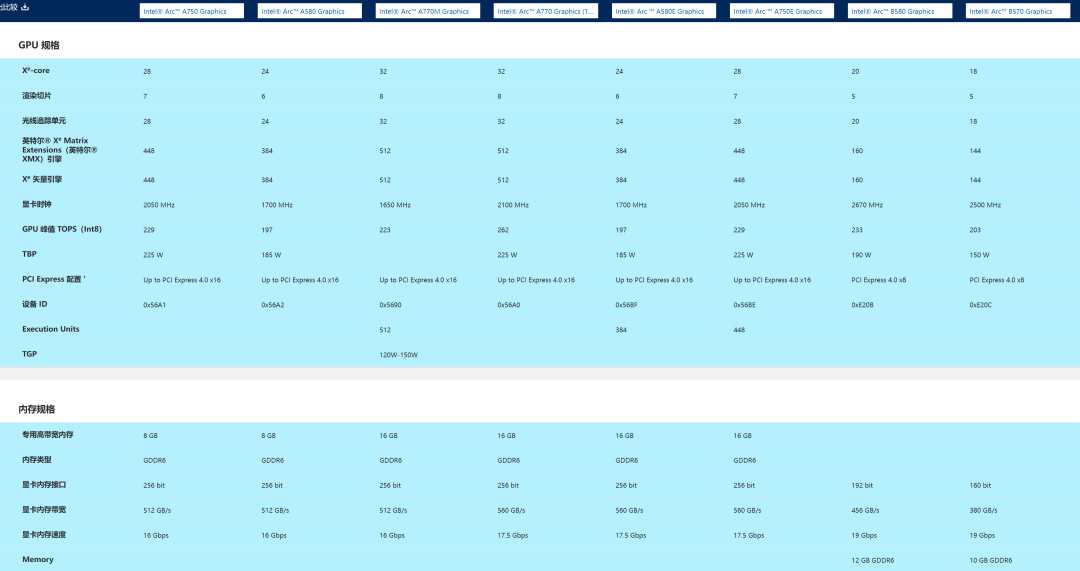
顯卡的選擇沒有那麼多的限制,是否兼容主要看插槽,個人裝機主板配備的顯卡插槽均爲PCle標準,核心規格由通道數量和代數版本(如4.0/5.0)共同決定,顯卡專用x16插槽全長約89毫米,不分平臺,只要是PCle規格的消費級顯卡均可兼容。
▶機箱與硬件的兼容
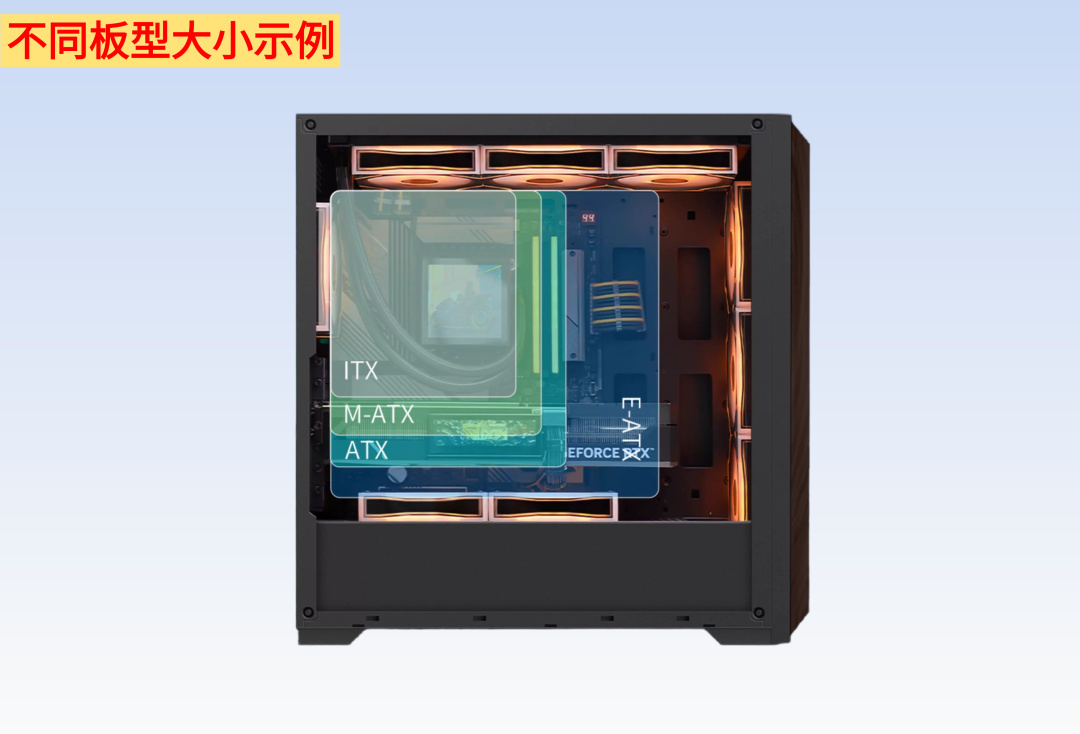
首先是與主板的兼容,個人裝機主板規格多爲ATX(305×244mm)和M-ATX(244×244mm),大機箱兼容小主板,絕大多數中塔機箱都可以安裝ATX和M-ATX主板,但如果想省空間、放桌面,則可以優先考慮MATX小機箱。
另外還有E-ATX(超大板)和Mini-ITX(迷你板),針對性極強,除非有特別需求,不然初次裝機不建議考慮。
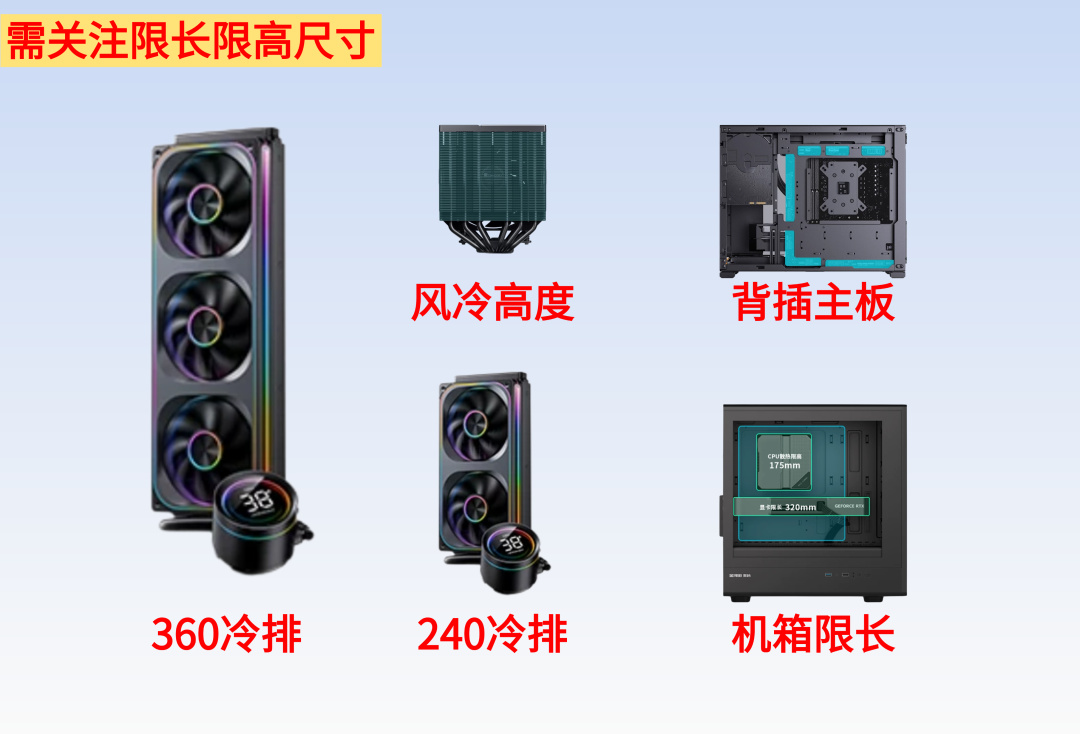
背插主板(如華碩BTF、微星Project Zero)對機箱內部走線空間和I/O開口有特殊要求。需選擇明確標註支持“背插”或“無線化”設計的機箱,否則主板後置接口無法引出。
其次,機箱與散熱器的兼容也要考慮。這裏分兩種情況——使用風冷散熱和使用水冷散熱。
若使用風冷,需確認機箱支持的散熱器限高(如178mm),使用雙塔風冷還需注意是否遮擋內存插槽。
若使用水冷,則需要確認機箱頂部或前部支持的冷排規格(120/240/280/360mm)。部分機箱雖標稱支持360水冷,但可能僅限頂部,不支持前部安裝。
最後是電源和顯卡的兼容。主流裝機電源規格爲標準ATX(150mm×140mm×86mm)和小型SFX(125mm×100mm×63.5mm),需確認電源的尺寸和機箱支持的最大電源尺寸。
至於顯卡,非公版顯卡尺寸差異極大,各家沒有統一標準,所以購買前一定要確認顯卡長度、厚度以及機箱的最大支持顯卡長度和厚度。
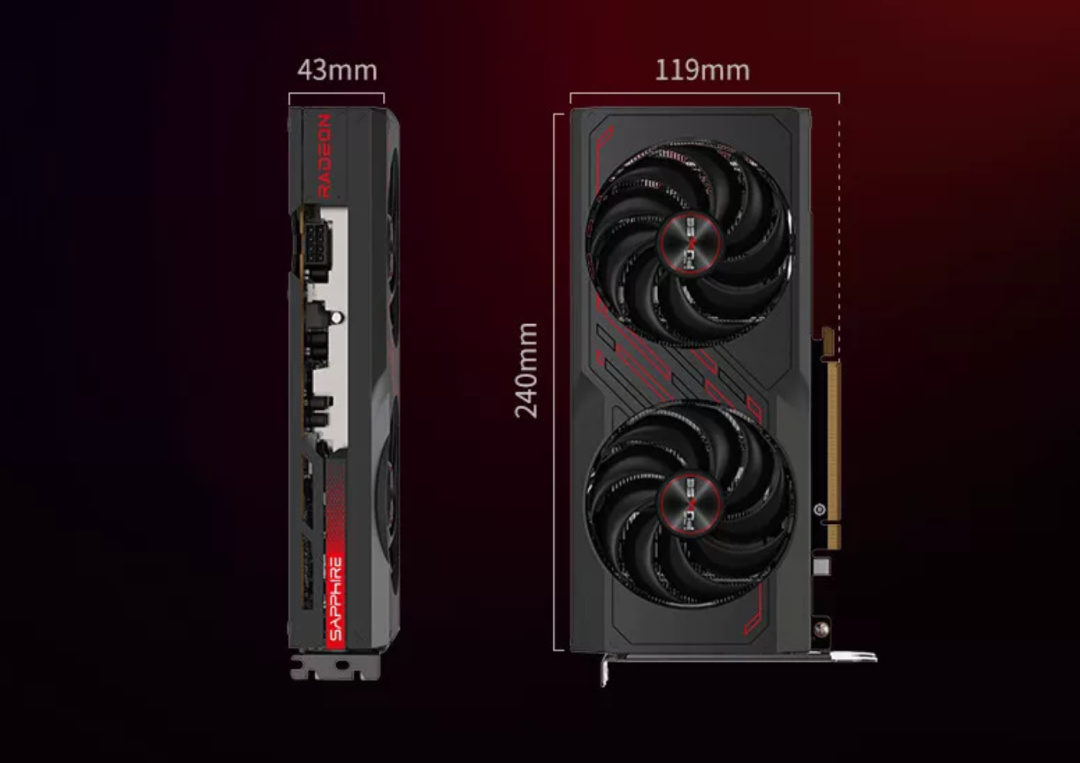
尤其是使用M-ATX主板和機箱,因CPU插座設計導致PCIe顯卡插槽下沉(靠近機箱底部)。若使用厚顯卡(3槽以上),可能觸碰機箱底板影響散熱或干涉接口。
若計劃顯卡豎裝,需額外確認機箱是否標配/支持PCIe 4.0/5.0延長線,且豎裝後尾部出風口是否貼近玻璃導致積熱。
除了前面提到的這些兼容適配問題,在選配電源的時候建議預留30%-50%的功率冗餘,即電源額定功率應爲整機滿載功耗的1.3到1.5倍,這樣既能保證省電靜音,又能應對瞬時功耗峯值,避免長期滿載運行加速電容老化。
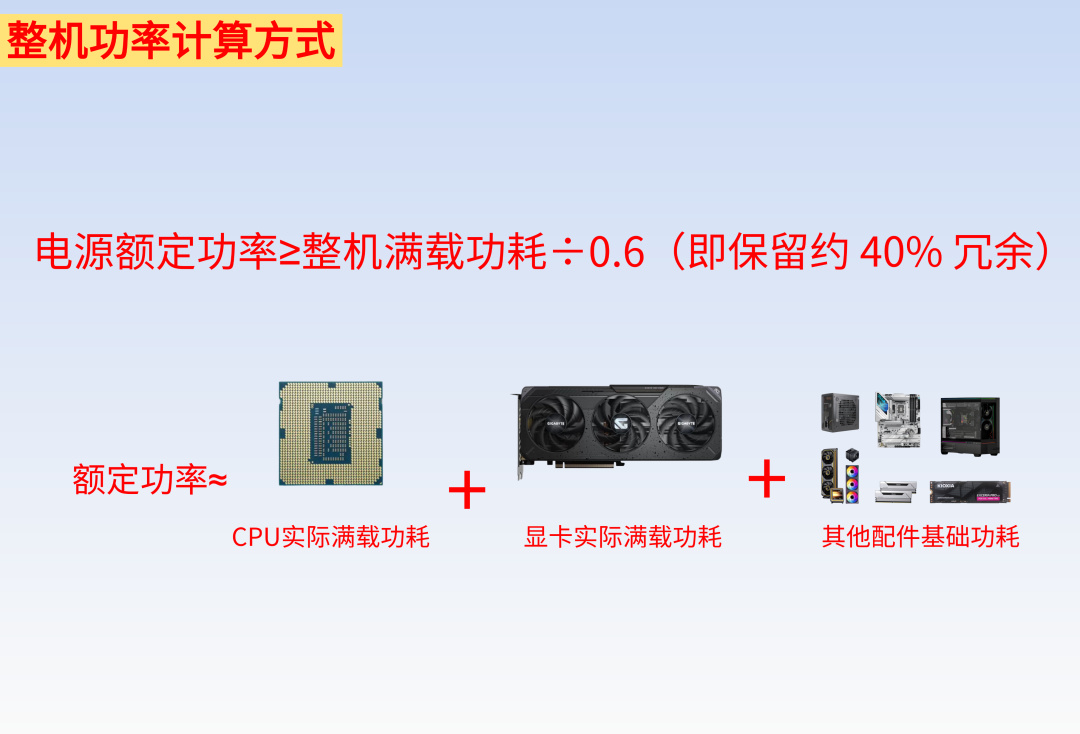
還有就是硬盤的選擇,主板本身提供SATA機械硬盤接口及PCle固態硬盤插槽,可以根據自己的預算進行搭配。如果是PCle 5.0固態硬盤,也需要主板有對應規格的插槽,尺寸選擇標準的2280即可。
二、接口與硬件組裝
初次裝機在組裝環節可能會比較麻煩,耗費小半天都很正常,有些手殘的可能還會把接針弄歪、硅脂弄弄CPU觸點上,所以一定要格外小心,別用蠻力。
組裝之所以有難度,最大的門檻在於區分主板的各種接口、接針,內存、CPU、硬盤、顯卡這些都比較好解決,但機箱跳線、水冷風扇就不太容易區分了。
這裏用我在用的ROG Z890吹雪主板標示一下各種接口、接針的含義給大家參考。各家主板接口布局大同小異,左上角基本都是CPU供電接口,右側頂部接水冷,從上往下分別是24pin主板供電接口、機箱USB跳線,SATA接口有些在右側,有些在底部。
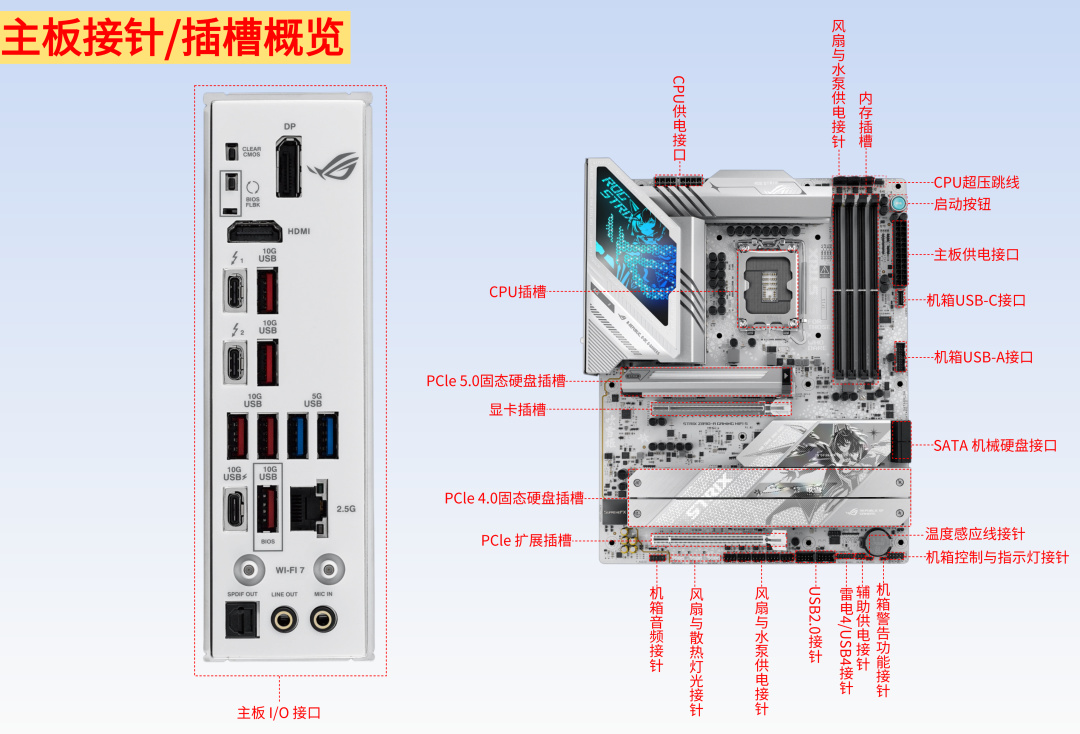
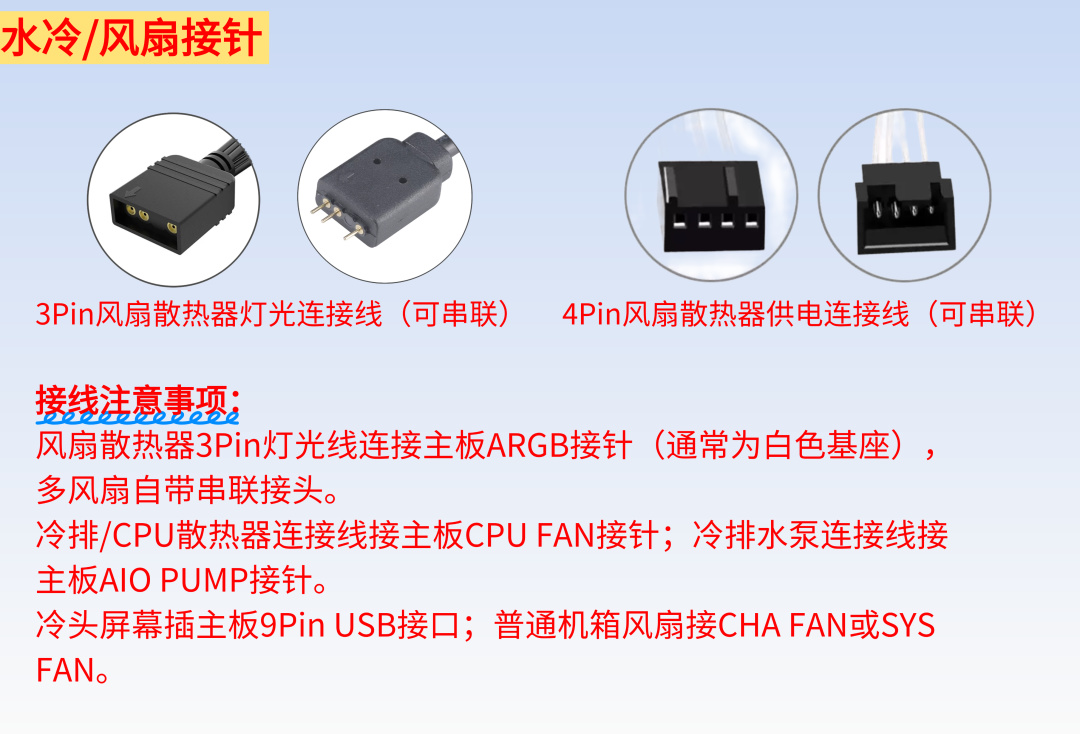
安裝散熱器和風扇需要匹配3Pin的燈光和4Pin的供電線,燈光和供電區分起來比較容易,需要注意的是不要把風扇的供電線連接到CPU和水泵接針上,否則可能出現水泵供電不足停轉、調速邏輯錯誤、噪音過大、開機報警等問題。
機箱連接線主要有開關跳線和USB、音頻線也就是機箱接口,想要使用前置接口必須連接,區分也很簡單,根據主板接口分佈和插孔數量進行判斷就能快速識別,需要注意的是開關跳線不要接反。
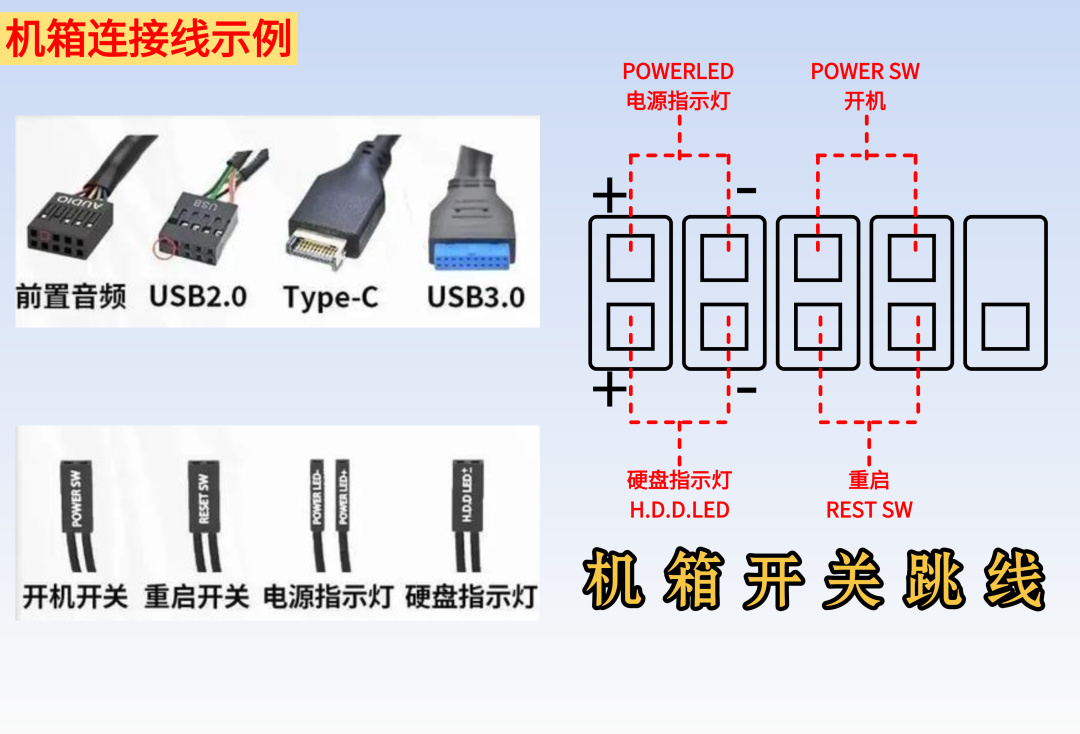
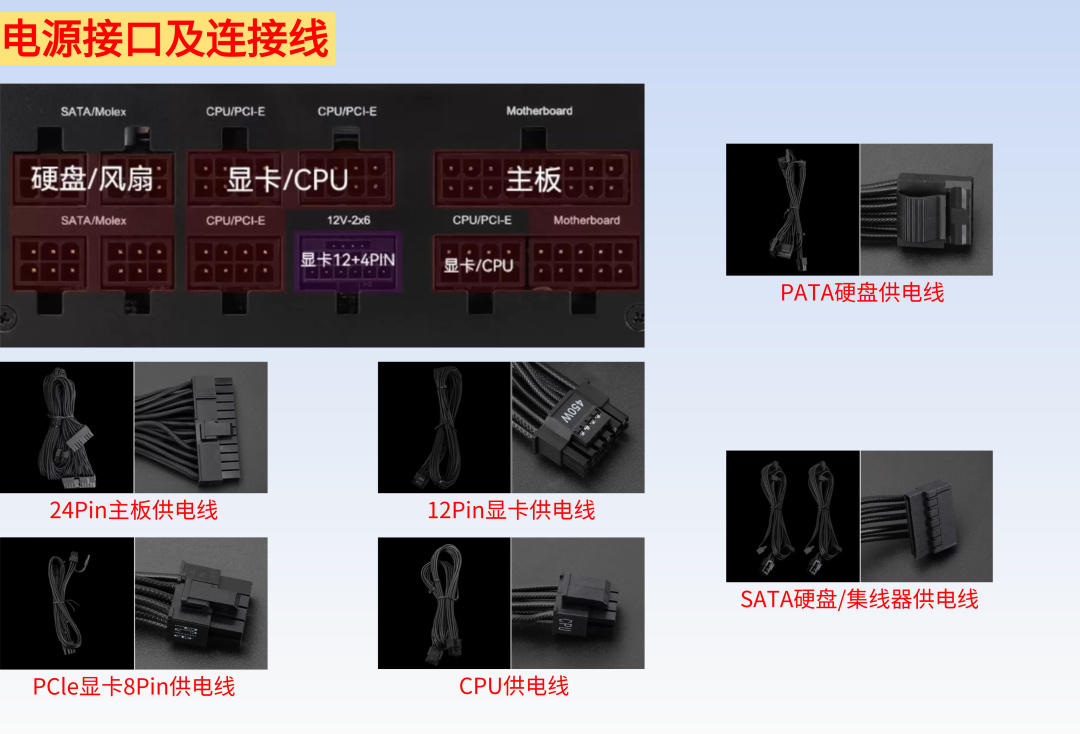
接電源線同樣可根據插孔數量和線材及電源機身的標識進行匹配,多風扇用集線器串聯,還需要用SATA供電線連接集線器,否則會因供電不足導致風扇無法工作。
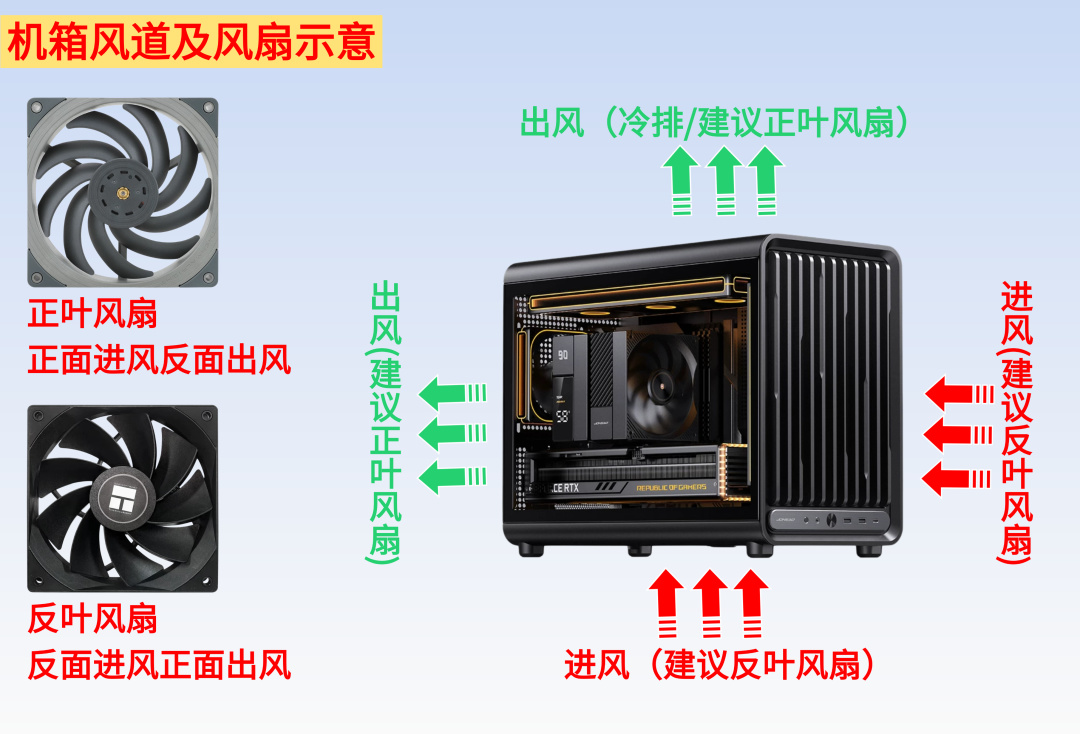
在安裝風扇的時候,還要留意風道規劃,一般來說是左上出風、右下進風,正確設計出風進風得先確定風扇是正葉還是反葉,正葉和反葉均可實現進風或出風,只是有些風扇只有正面有燈效,反向安裝會遮擋燈效顯示,影響海景房觀感。
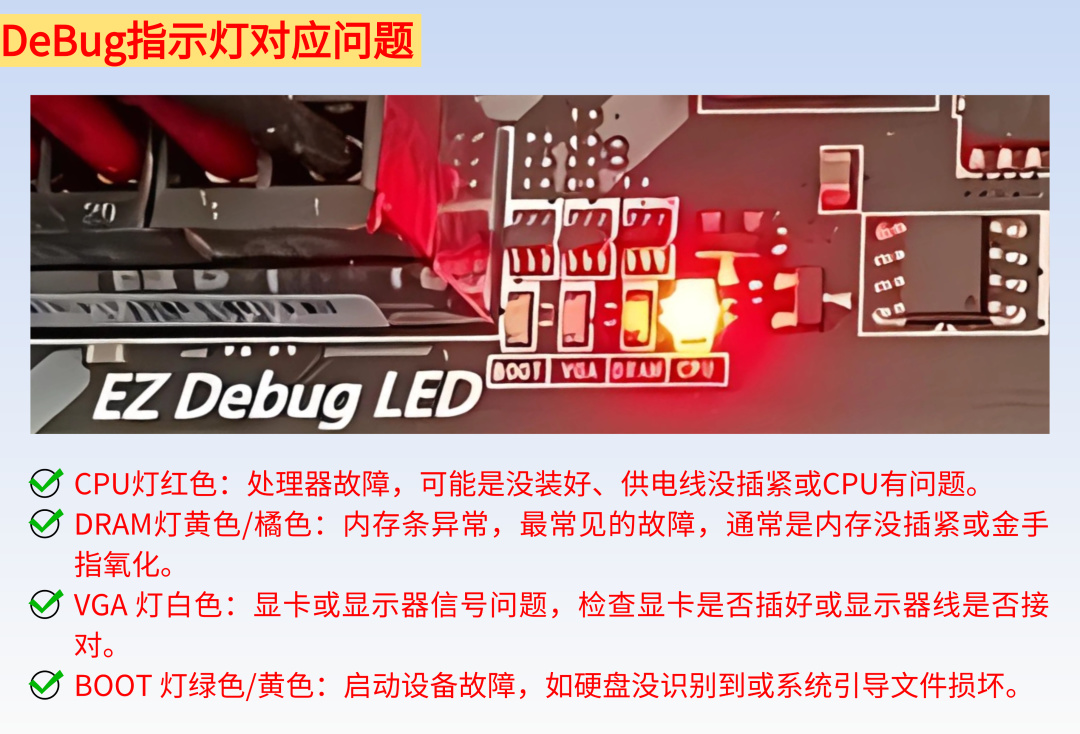
自己裝機還必須掌握一項基本技能就是根據主板的DeBug燈判斷主機故障所在,DeBug通常有4顆,對應CPU、內存、顯卡、啓動設備。正常情況下DeBug燈不會亮,但初次裝機大概率都會遇到,CPU紅燈可嘗試重新安裝散熱器,確保固定受力均勻;內存黃燈最簡單的方法就是把內存金手指用橡皮擦一遍再裝上;顯卡問題通常是沒有固定好或者供電不足;在還沒安裝系統的情況下Boot燈亮屬於正常情況。
另外還需注意,電源與顯卡的8Pin連接線通常爲一轉二,雖然用一根線連接雙8Pin供電口的顯卡會方便一點,但可能因爲功率不夠導致顯卡不亮屏或睡眠之後無法喚醒。所以如果出現主機風扇、水冷、光效正常但屏幕是黑的,可以先檢查一下是否顯卡與電源是單線連接。
三、系統及驅動安裝
雖然硬件組裝好了,但凡事都忌諱半場開香檳,尤其是新手,在裝好硬件後有極大概率出現顯示器不亮、顯卡風扇不轉、系統無法寫入等。不過也彆着急,只要硬件沒有出現硬傷,這些都不是啥大事。
如果不能正常開機,就先按前面說的根據指示燈顏色排查故障,進行調整。另外也極有可能是因爲電源連接線沒插牢,可以再檢查一下。如果硬件裝好通電開機後能正常進入BIOS那就說明組裝是沒問題的。
接下來就是安裝系統了,雖然Win11槽點不少,但個人還是更建議優先使用Win11系統,Win10及以下在某些軟硬件的適配上可能會出問題,後續排查起來難度也極高。
▶製作啓動盤
新手最容易踩的坑就是從各種第三方下載免激活、精簡版系統,然後裝好了不是功能缺失就是被植入一大堆垃圾軟件,刪都刪不掉,所以一定要從Windows官網下載系統鏡像。
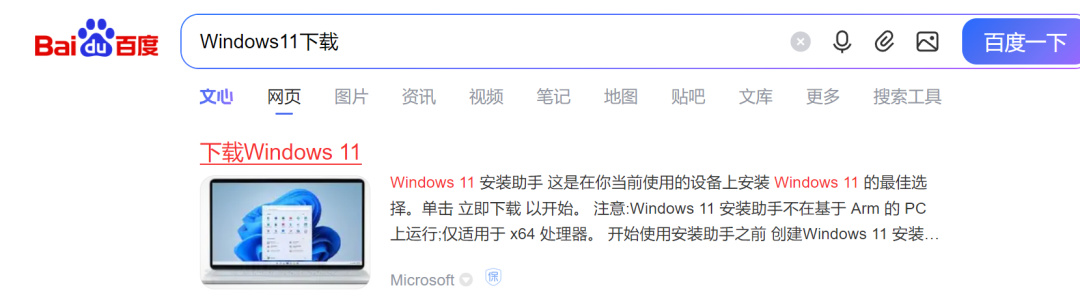
Windows官網提供了Win11的多種安裝方式,給新電腦安裝系統可以選擇需要的版本和語言然後單獨下載並複製到U盤上。
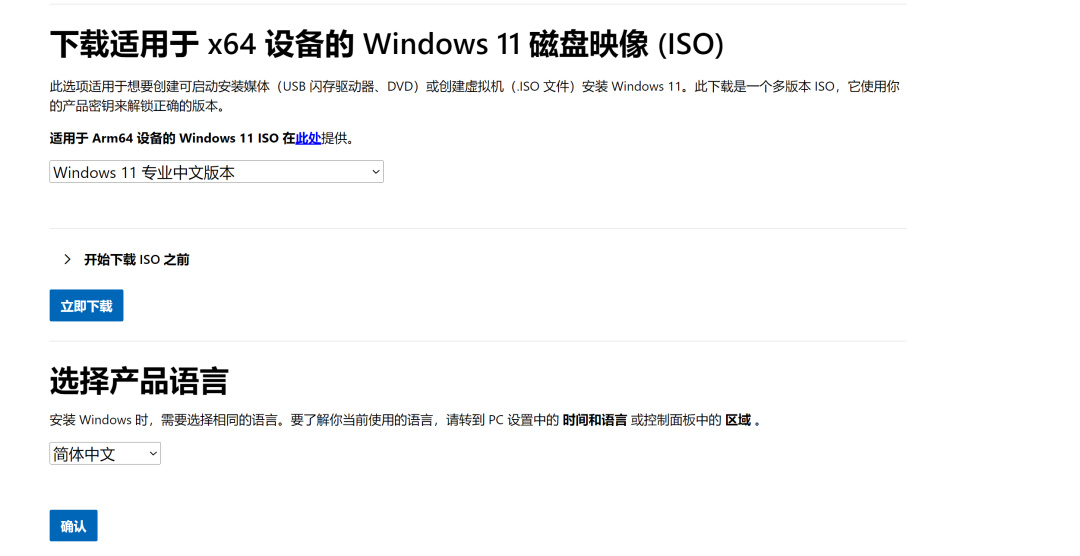
除了下載鏡像包還需要做一個啓動盤,把下載好的鏡像包複製到啓動盤,然後在新電腦安裝。
啓動盤的製作工具有不少,但同樣也有不少“夾帶私貨”的,就算使用的是官方原版鏡像包,還是會在安裝的時候強制植入各種垃圾軟件。這裏推薦幾個我親自測試過完全純淨無植入的啓動盤製作工具。
①WinPE
注意是Windows官方的PE工具,直接在網上搜的話會有很多同名的,運行Windows命令行環境,本身有一定門檻。可直接訪問下方官網鏈接瞭解。
https://learn.microsoft.com/zh-cn/windows-hardware/manufacture/desktop/winpe-intro?view=windows-11
②Dawn PE
基於微軟UUP原版內核構建,啓動配置開源明碼,無加密推廣,同時功能豐富,界面簡潔佔用低。
https://www.dawnpe.com/
③Ventoy
開源多系統啓動U盤工具,並非PE系統,而是啓動載體。一次安裝後,無需反覆格式化U盤,直接拷貝ISO/WIM/IMG等鏡像即可啓動,支持多PE,兼容性強。
https://www.ventoy.net/cn/
④Hot PE
基於Win11內核的開源全能PE,主打純淨、強大、優雅,無廣告劫持後門。內置全場景驅動,兼容NVMe、無線網卡、聲卡等新硬件,有50+運維工具。
https://www.hotpe.top/
這幾個工具都不錯,具體選擇哪個自行決定,除了第一個WinPE外,其他幾個使用幾乎是零門檻,就不過多介紹了。
▶安裝系統
需要注意的是安裝系統之前得確保BIOS已開啓UEFI模式,進入BIOS找到啓動選項,將模式改爲UEFI並保存即可,不同品牌主板設置選項略有差異,可自行搜索。
啓動盤製作好之後就可以在新主機上安裝了,插好U盤後開機連續按啓動快捷鍵(如F12、F11、ESC等,視主板品牌而定),選擇U盤啓動之後進入系統界面進行安裝。
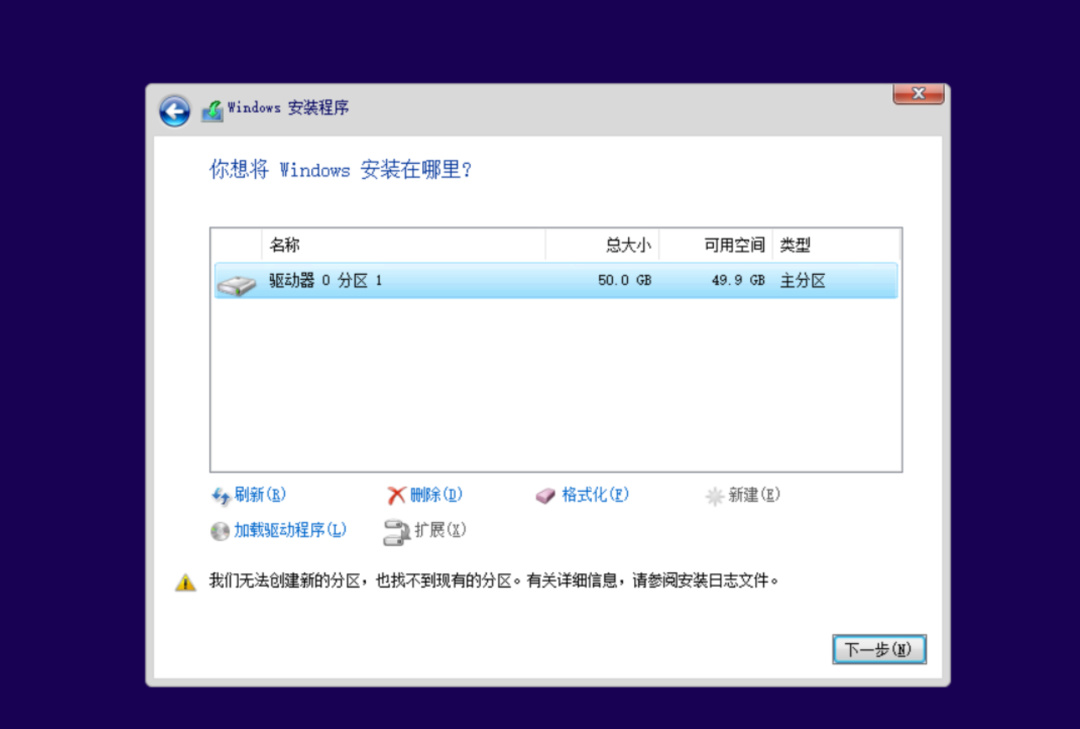
在這一步,有可能出現無法創建分區也識別不到分區導致系統安裝失敗的情況,如果是一塊全新的硬盤,可以先在啓動盤界面新建一個分區,如果是已經建好的分區,直接在安裝界面選中分區然後刪除新建基本就能進入下一步了。要還是不行,就在安裝界面通過DiskPart強制重置磁盤格式,具體教程自行搜索。
▶安裝驅動
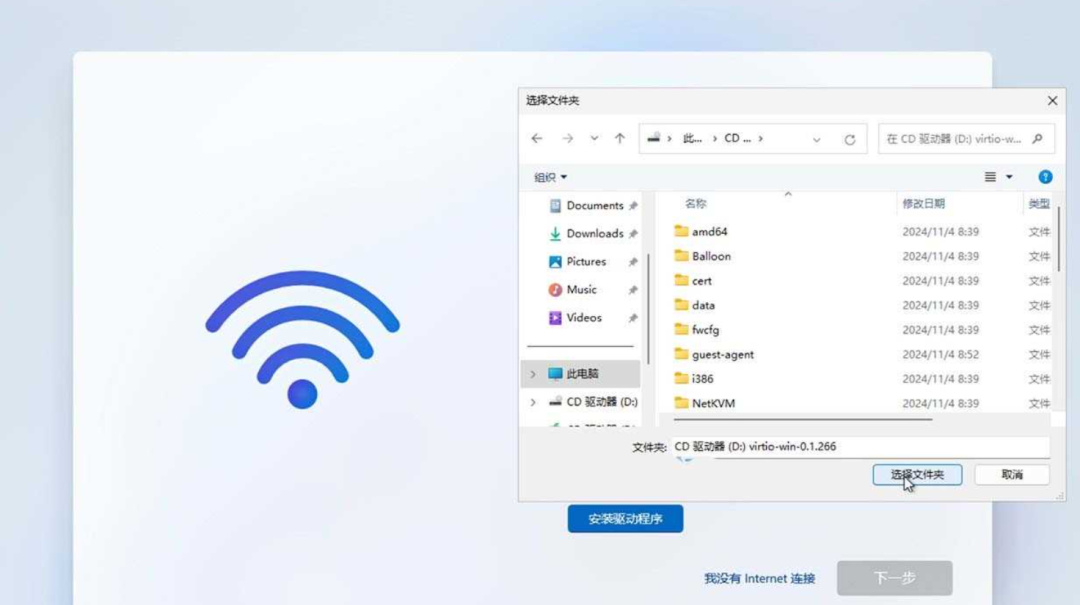
在系統安裝完成之前會出現一個聯網界面,以前可以直接跳過,但現在這個選項被隱藏了,然而新裝的系統沒有網卡驅動,所以也無法識別WiFi網絡,解決方式有三種:
①用網線連接電腦和路由器,直接使用有線網絡繼續安裝。
②安裝網卡驅動,連接WiFi網絡再繼續安裝。
③手動跳過聯網,等進入桌面再安裝驅動聯網。
安裝網卡驅動需要先把驅動下載到U盤並解壓爲文件夾,然後選擇安裝。若要跳過聯網,可按Shift+F10,然後oobe\bypassnro並回車,系統重啓後就可以看到“我沒有 Internet連接”的選項了。
不過就算跳過,驅動最終還是要安裝的,主流主板廠商都會提供對應型號的驅動安裝包,直接在官網下載即可,需要注意的是有些驅動兼容不同型號,有些不兼容,所以要認準型號,也沒有必要通過其他驅動工具下載,官方提供的驅動比其他來源更穩定。
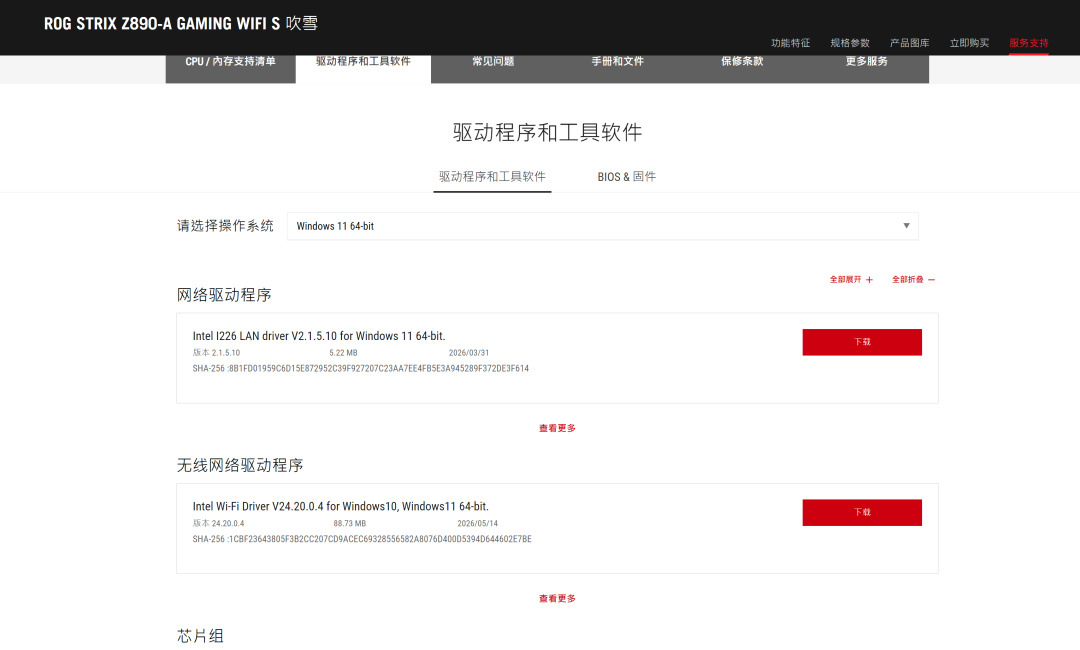
有些主板廠商還會提供一些個性化調控軟件,比如華碩的ASUSDriverHub就可以識別哪些驅動沒有安裝,然後還有一些燈光控制工具,都可以一併安裝。另外就是顯卡驅動,用什麼顯卡裝什麼驅動就行。
▶主板設置
新主板裝好後建議把BIOS升級到最新版,對新硬件的兼容性更強,之後使用如無相關問題,可以不升級。
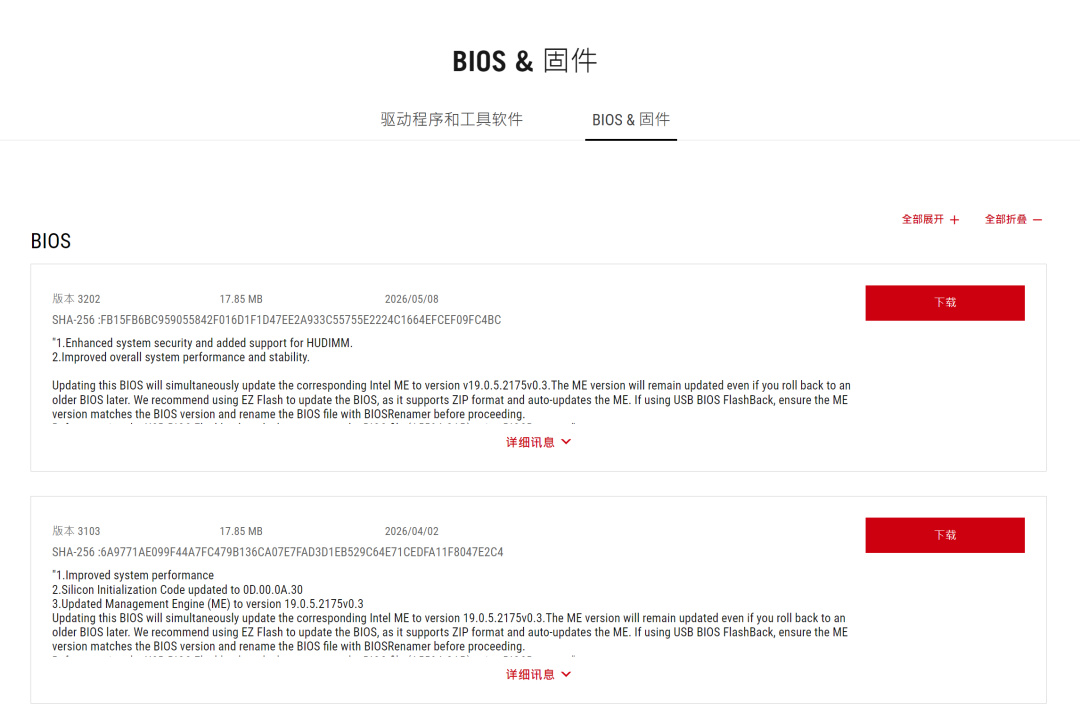
BIOS和固件升級文件同樣在官網下載壓縮文件,不需要解壓,複製到U盤記住文件名然後開機進入BIOS界面進行升級即可。
然後BIOS界面還會提供一些超頻設置,對於新手來說存在一定門檻,不建議隨便嘗試,不然可能有損壞硬件的風險,可以先看一些超頻教程。不過內存一鍵超頻可以開啓(AMD爲EXPO,Intel爲XMP)。
完成以上事項,這臺主機就算是裝好了,可以直接進行使用。至於顯示器,因爲是獨立於主機之外,所以這裏就不進行過多介紹了,一般27英寸的2K高刷顯示器可以適配絕大多數使用場景。
更多遊戲資訊請關註:電玩幫遊戲資訊專區
電玩幫圖文攻略 www.vgover.com