装机这个事实际上并不存在太高的门槛,但对于之前只用过笔记本电脑的人来说,要自行组装人生中的第一台台式电脑,难度其实还蛮大的。
首先,需要选配各种硬件,同一类型的硬件有上百种选择,性能够不够、价格贵不贵都需要花时间了解,最关键的是不同硬件凑一起能不能兼容。
其次,硬件问题解决了,如何把分散的硬件组装在一起,什么线插什么口,难度等级基本可以排第一了。
第三,所有硬件组装好之后,怎么安装系统、驱动以及排插故障直至成功点亮开机,这个过程中可能遇到各种各样的问题。
我自己装过好几台电脑,算不上专业,但从新手开始能遇到的问题基本都遇到了,所以这篇文章就结合自己的装机经历重点分享一下如何在零基础的情况下尽量高效省事地给自己组装一台电脑。
如果你是装机老手,已经装了很多台电脑,那么这篇文章没必要看。如果准备初次装机,几乎零经验,那么建议先收藏这篇文章,等需要的时候再找出来看。
一、装机硬件选择
很基础也很重要,有些人第一次装机可能还不知道一台完整的主机需要包含哪些硬件,所以重点分享一下硬件选择的注意事项。首先需要知道一台主机包含的主要硬件有哪些,不知道的可以直接看图。
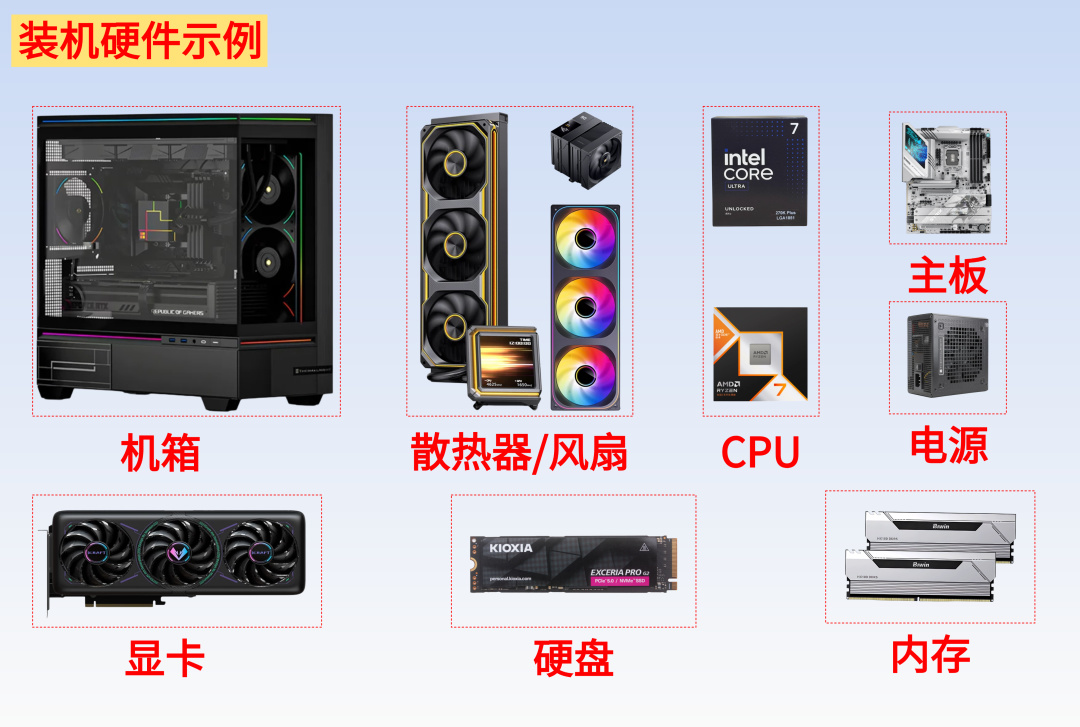
在这些硬件中,又有着比较复杂的适配逻辑,首先就是按平台分,有AMD和Intel两大平台,CPU和主板需要同一平台才能适配。
▶主板和CPU、内存的适配
AMD主板主要按CPU插槽平台划分,AM5为目前主流平台,常见的主板型号前缀为X870、B850、B650、A620等系列,适配锐龙7000/8000/9000系CPU,采用DDR5规格内存。
AM4为旧平台,常见的主板型号前缀为X570、B550、B450、A520等,适配CPU为锐龙1000-5000系,内存规格为DDR4基本淘汰了。
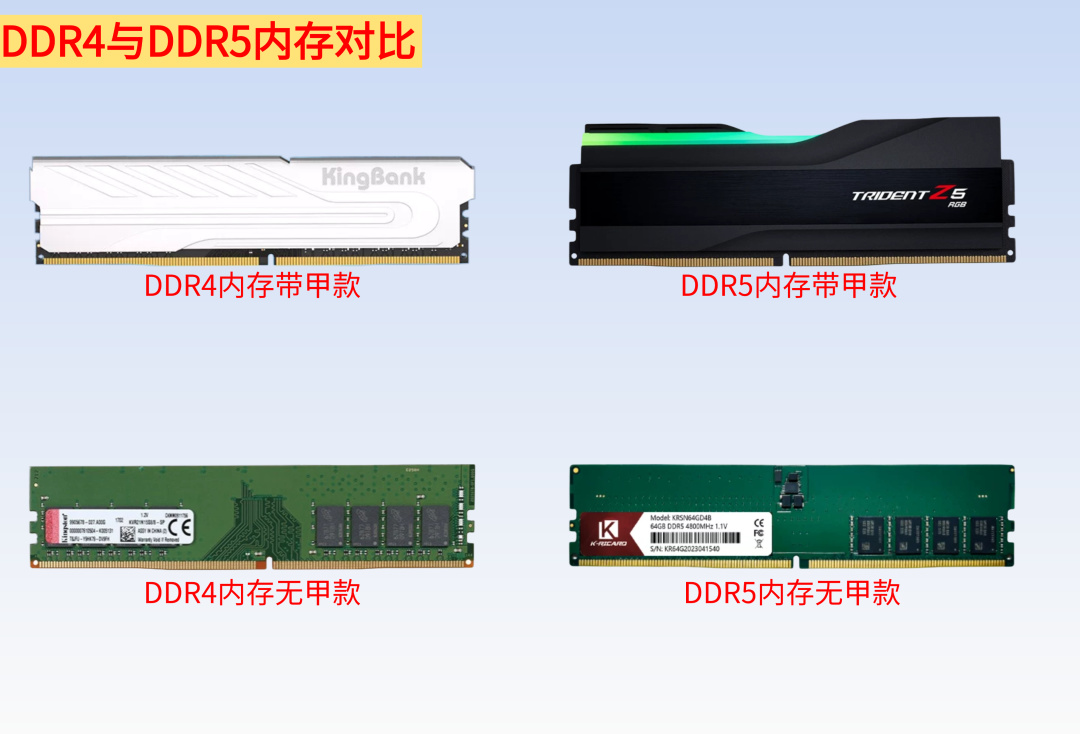
Intel主板装机常用的是代表高端的Z系列(Z790、Z890)和主流性价比的B系列(B860、B760)。主板的内存物理插槽不兼容混用,标DDR4只能插DDR4,标DDR5只能插DDR5。
需要注意的是Intel的CPU在命名上的变化,传统酷睿系列命名保留i9、i7、i5、i3四个性能等级,第14代及之前型号通过型号首位数字标识代数(如i7-13700K为第13代)。
第十四代之后推出酷睿Ultra系列,包含Ultra 9、Ultra 7、Ultra5三个等级,适配Z890及B860等新系列主板,与Z790、B760等旧款主板不兼容。
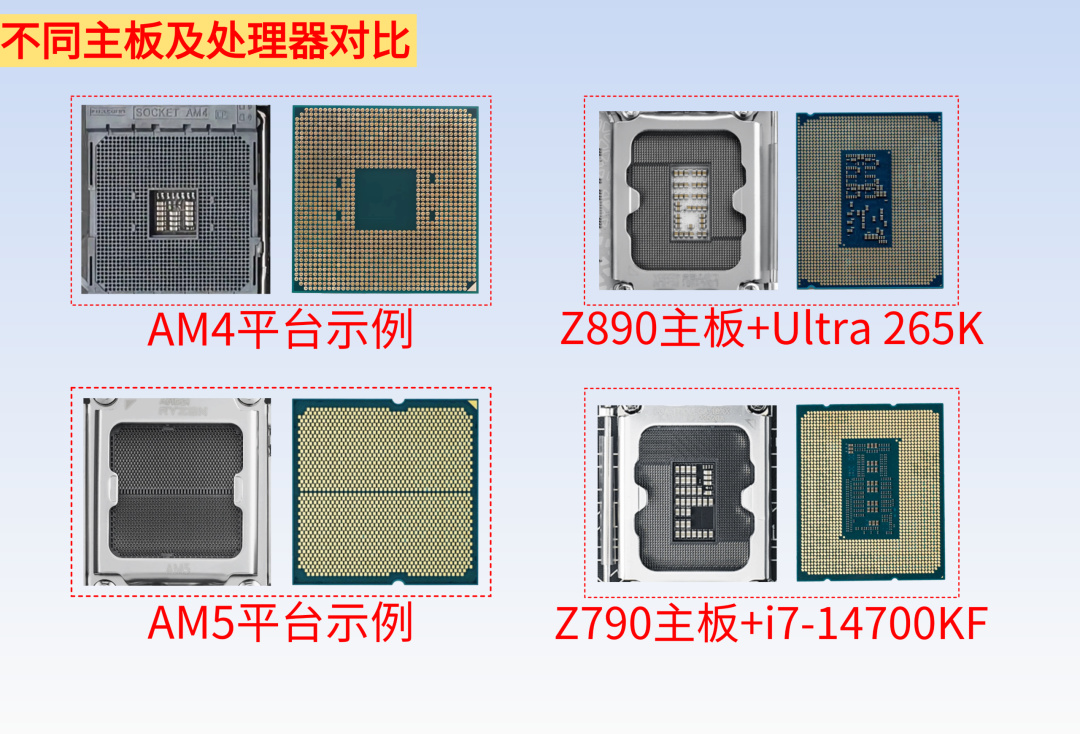
另外桌面端CPU后缀K表示unlocked(可超频),F表示无集成显卡(需独显),KF为可超频且无核显,T为低功耗版。至于H、U、V等则为移动端(笔记本)的CPU后缀,与装机无关就不过多展开了。
▶显卡的选择与适配
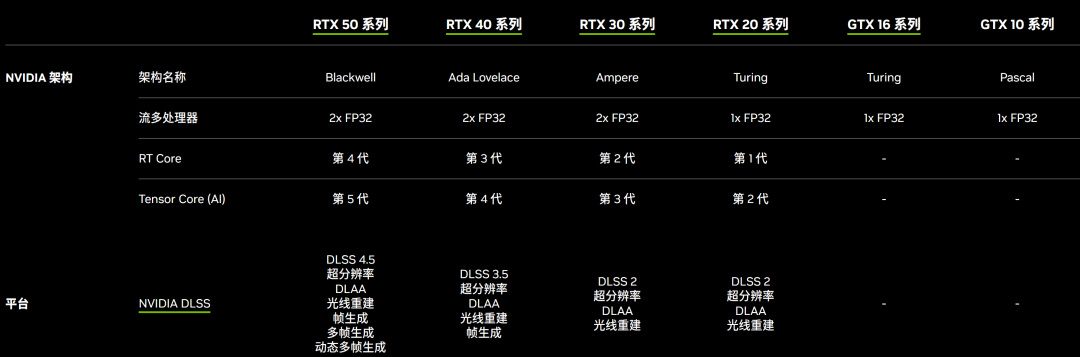
目前装机主流显卡有三大类选择,分别是N卡(NVIDIA)、A卡(AMD)和I卡(Intel)。
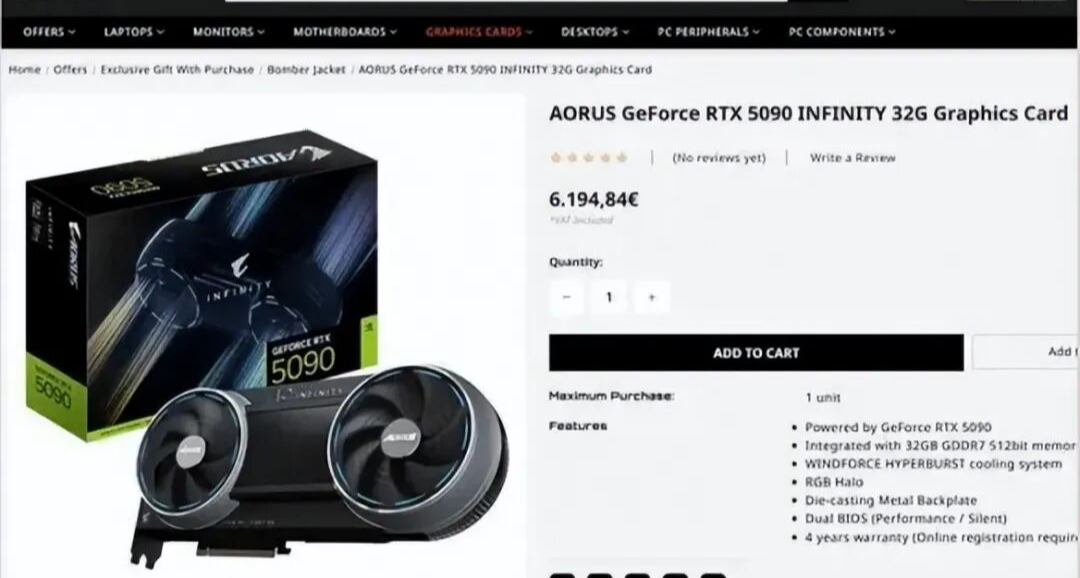
N卡相对比较权威,消费级为GeForce系列,装机常见RTX 40系和新款50系,在生产力表现上更有优势,兼容性强,性能上限更高,不过价格上限也同样更高。
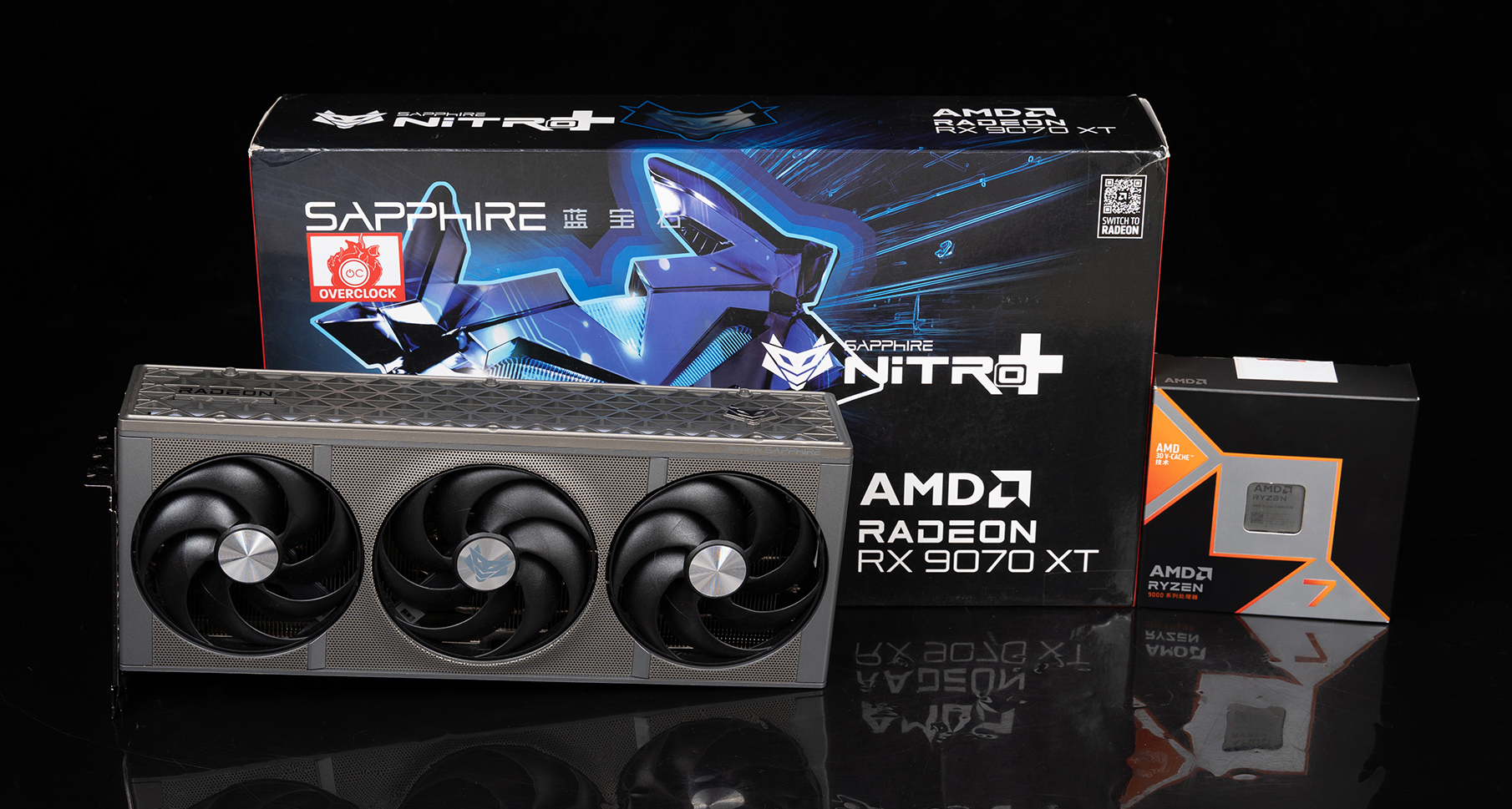
A卡消费级为Radeon RX系列当前最新为RX 9000系列(RDNA 4架构),上一代为RX 7000系列(RDNA 3架构)。价格相对N卡更便宜,不过主要还是面向游戏用户,在生产力表现上要逊于N卡。

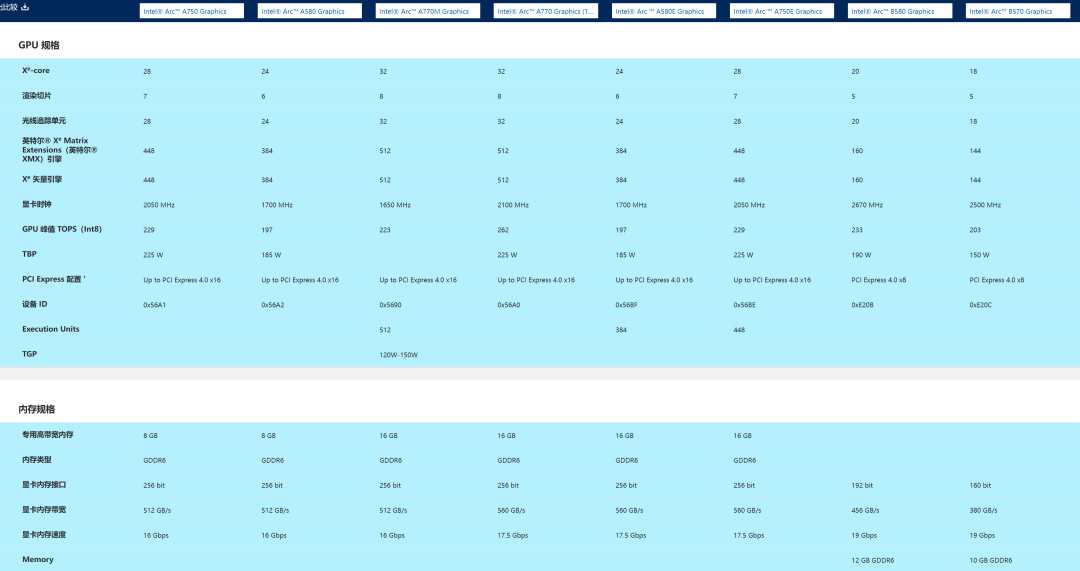
I卡用户群相对要小一些,不过价格便宜,独显主要有锐炫Arc A和Arc B系列,Arc A又分为7系、5系、3系,Arc B系列(Battlemage架构)是2024年底推出的新一代(如B580、B570),能效比与光追性能显著提升,逐步替代A系列。
显卡的选择没有那么多的限制,是否兼容主要看插槽,个人装机主板配备的显卡插槽均为PCle标准,核心规格由通道数量和代数版本(如4.0/5.0)共同决定,显卡专用x16插槽全长约89毫米,不分平台,只要是PCle规格的消费级显卡均可兼容。
▶机箱与硬件的兼容
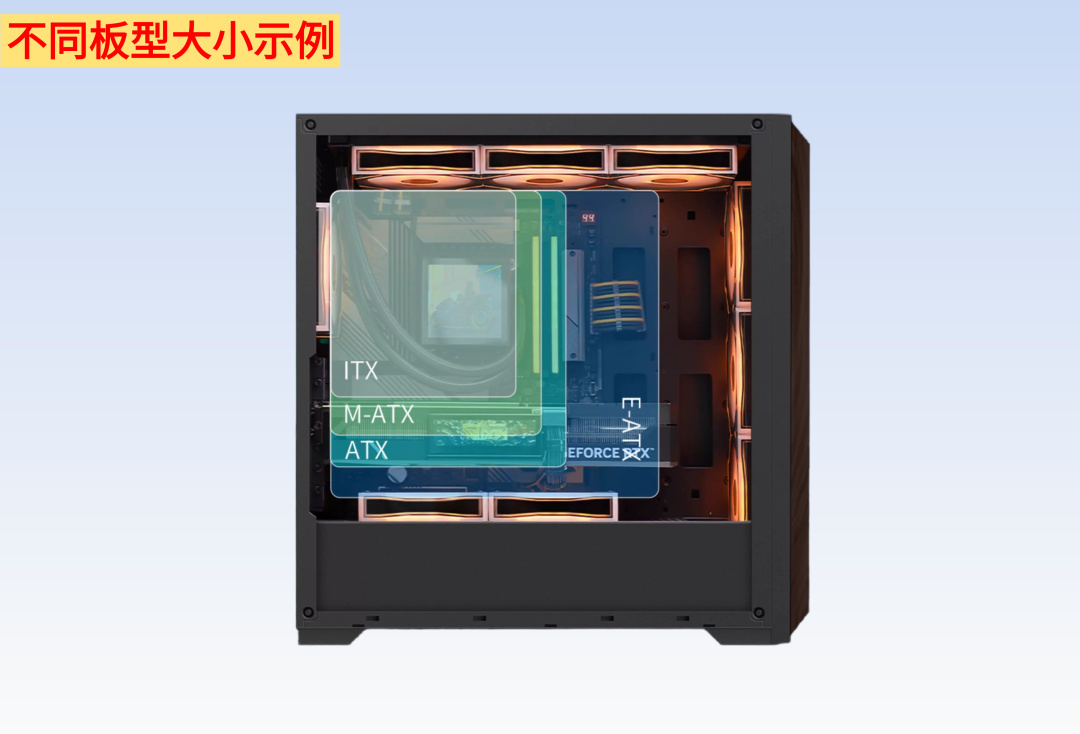
首先是与主板的兼容,个人装机主板规格多为ATX(305×244mm)和M-ATX(244×244mm),大机箱兼容小主板,绝大多数中塔机箱都可以安装ATX和M-ATX主板,但如果想省空间、放桌面,则可以优先考虑MATX小机箱。
另外还有E-ATX(超大板)和Mini-ITX(迷你板),针对性极强,除非有特别需求,不然初次装机不建议考虑。
背插主板(如华硕BTF、微星Project Zero)对机箱内部走线空间和I/O开口有特殊要求。需选择明确标注支持“背插”或“无线化”设计的机箱,否则主板后置接口无法引出。
其次,机箱与散热器的兼容也要考虑。这里分两种情况——使用风冷散热和使用水冷散热。
若使用风冷,需确认机箱支持的散热器限高(如178mm),使用双塔风冷还需注意是否遮挡内存插槽。
若使用水冷,则需要确认机箱顶部或前部支持的冷排规格(120/240/280/360mm)。部分机箱虽标称支持360水冷,但可能仅限顶部,不支持前部安装。
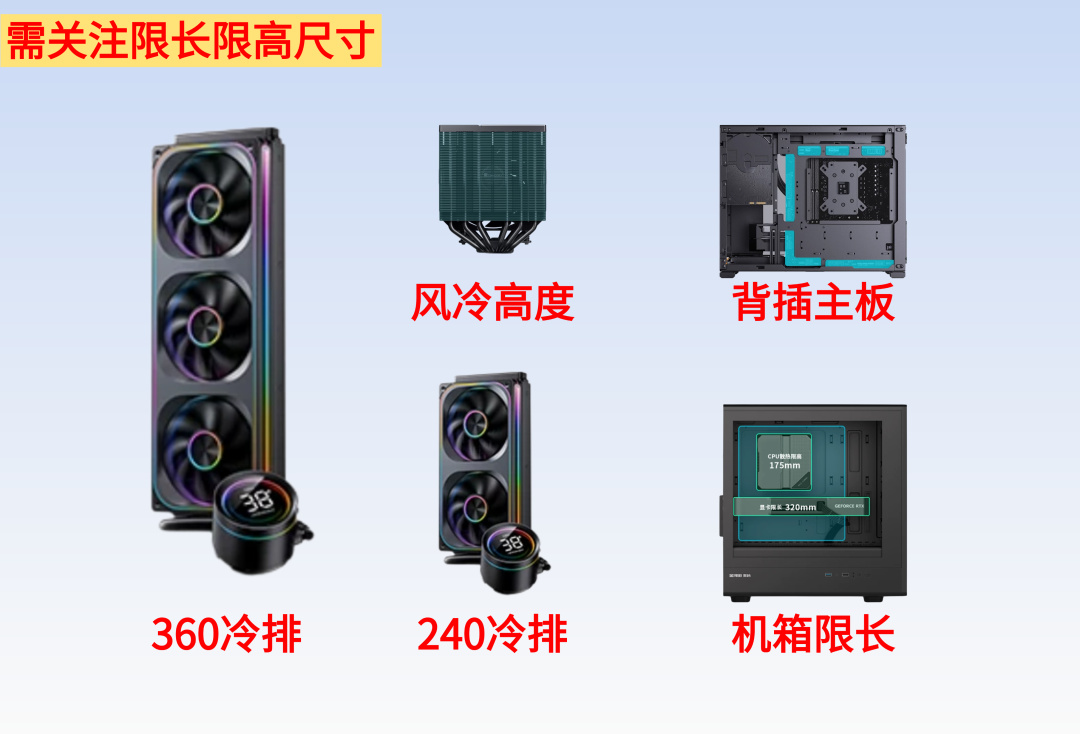
最后是电源和显卡的兼容。主流装机电源规格为标准ATX(150mm×140mm×86mm)和小型SFX(125mm×100mm×63.5mm),需确认电源的尺寸和机箱支持的最大电源尺寸。
至于显卡,非公版显卡尺寸差异极大,各家没有统一标准,所以购买前一定要确认显卡长度、厚度以及机箱的最大支持显卡长度和厚度。
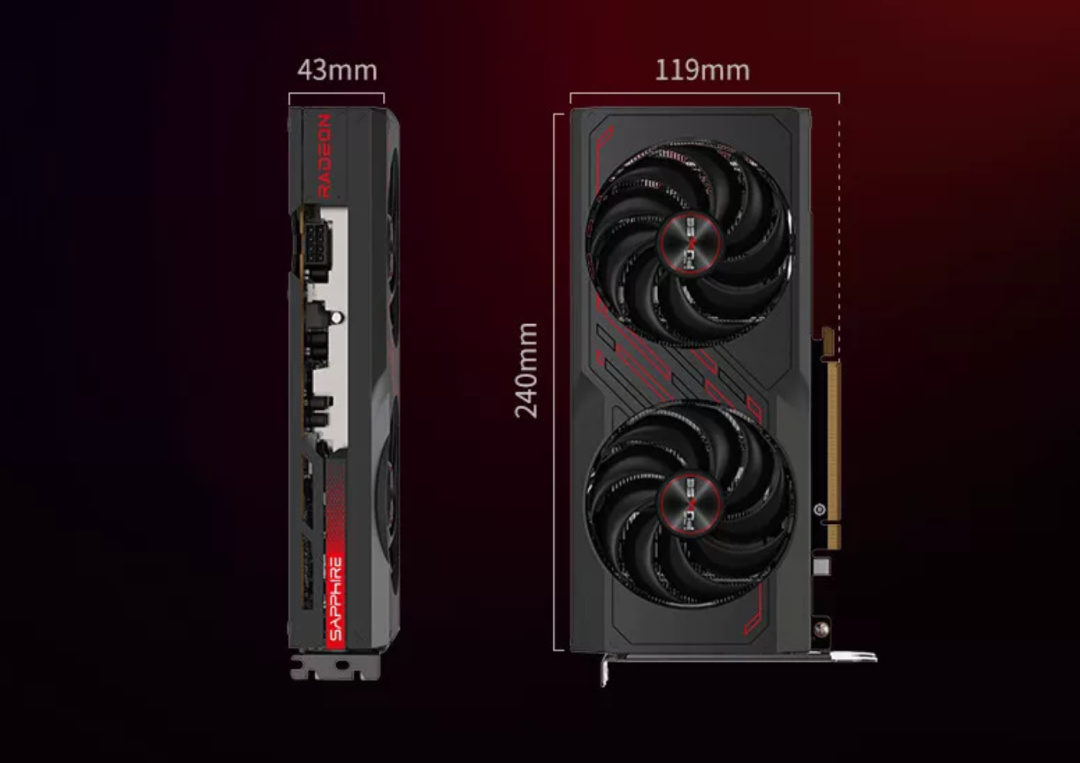
尤其是使用M-ATX主板和机箱,因CPU插座设计导致PCIe显卡插槽下沉(靠近机箱底部)。若使用厚显卡(3槽以上),可能触碰机箱底板影响散热或干涉接口。
若计划显卡竖装,需额外确认机箱是否标配/支持PCIe 4.0/5.0延长线,且竖装后尾部出风口是否贴近玻璃导致积热。
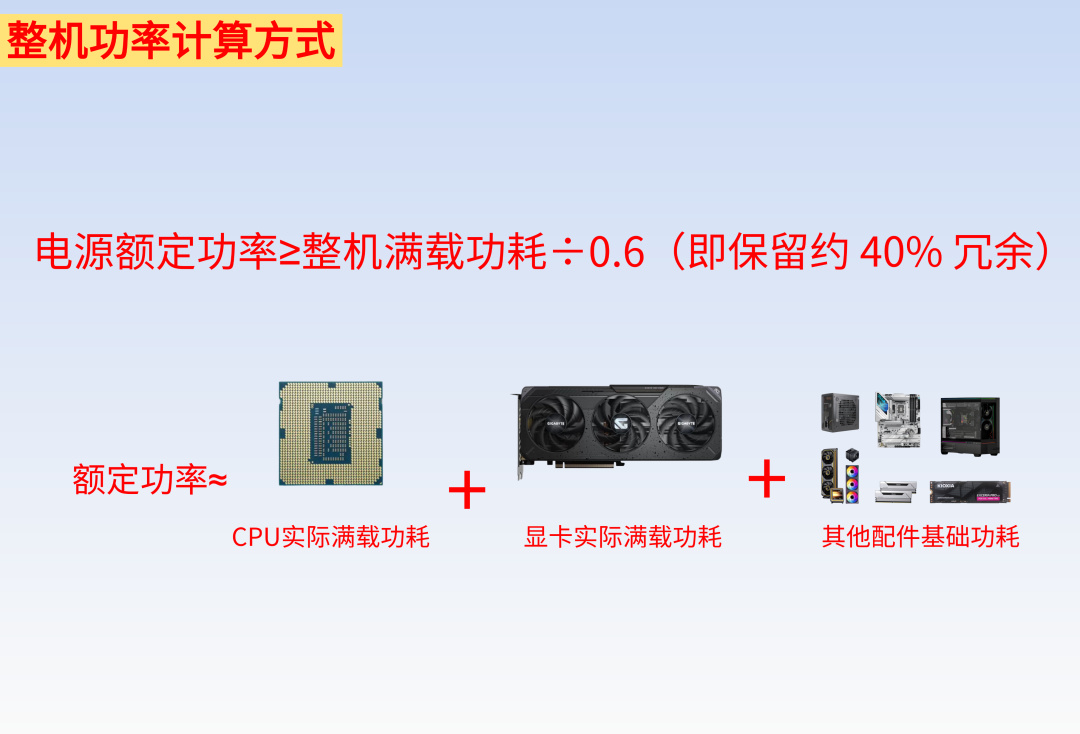
除了前面提到的这些兼容适配问题,在选配电源的时候建议预留30%-50%的功率冗余,即电源额定功率应为整机满载功耗的1.3到1.5倍,这样既能保证省电静音,又能应对瞬时功耗峰值,避免长期满载运行加速电容老化。
还有就是硬盘的选择,主板本身提供SATA机械硬盘接口及PCle固态硬盘插槽,可以根据自己的预算进行搭配。如果是PCle 5.0固态硬盘,也需要主板有对应规格的插槽,尺寸选择标准的2280即可。
二、接口与硬件组装
初次装机在组装环节可能会比较麻烦,耗费小半天都很正常,有些手残的可能还会把接针弄歪、硅脂弄弄CPU触点上,所以一定要格外小心,别用蛮力。
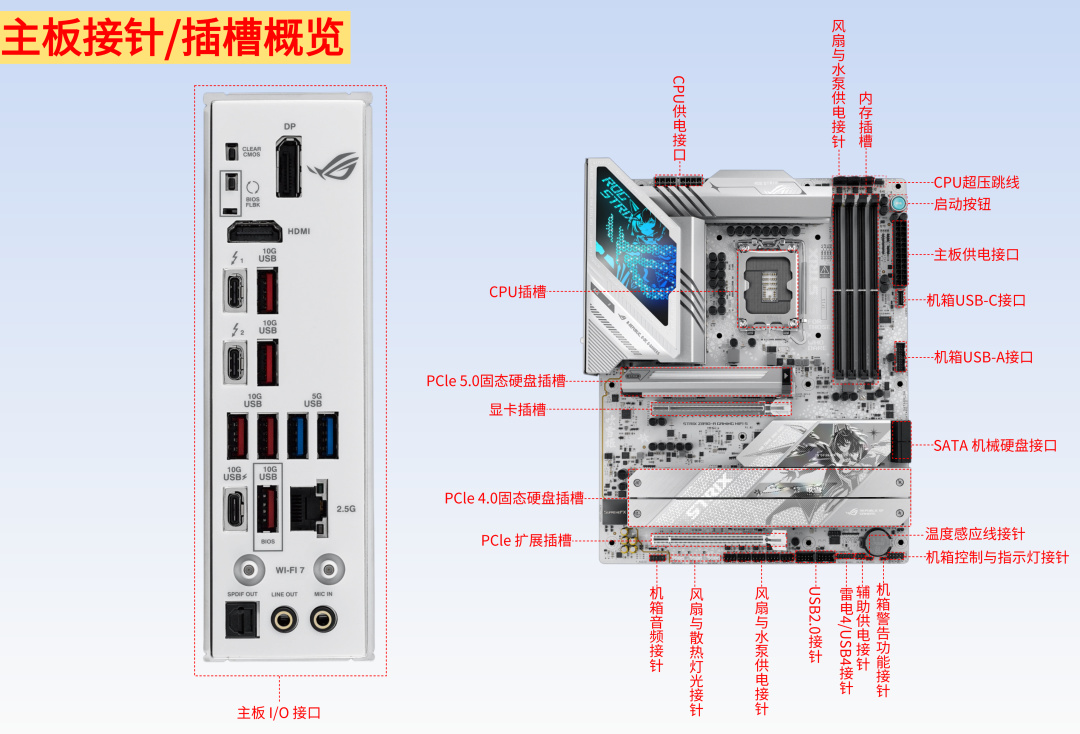
组装之所以有难度,最大的门槛在于区分主板的各种接口、接针,内存、CPU、硬盘、显卡这些都比较好解决,但机箱跳线、水冷风扇就不太容易区分了。
这里用我在用的ROG Z890吹雪主板标示一下各种接口、接针的含义给大家参考。各家主板接口布局大同小异,左上角基本都是CPU供电接口,右侧顶部接水冷,从上往下分别是24pin主板供电接口、机箱USB跳线,SATA接口有些在右侧,有些在底部。
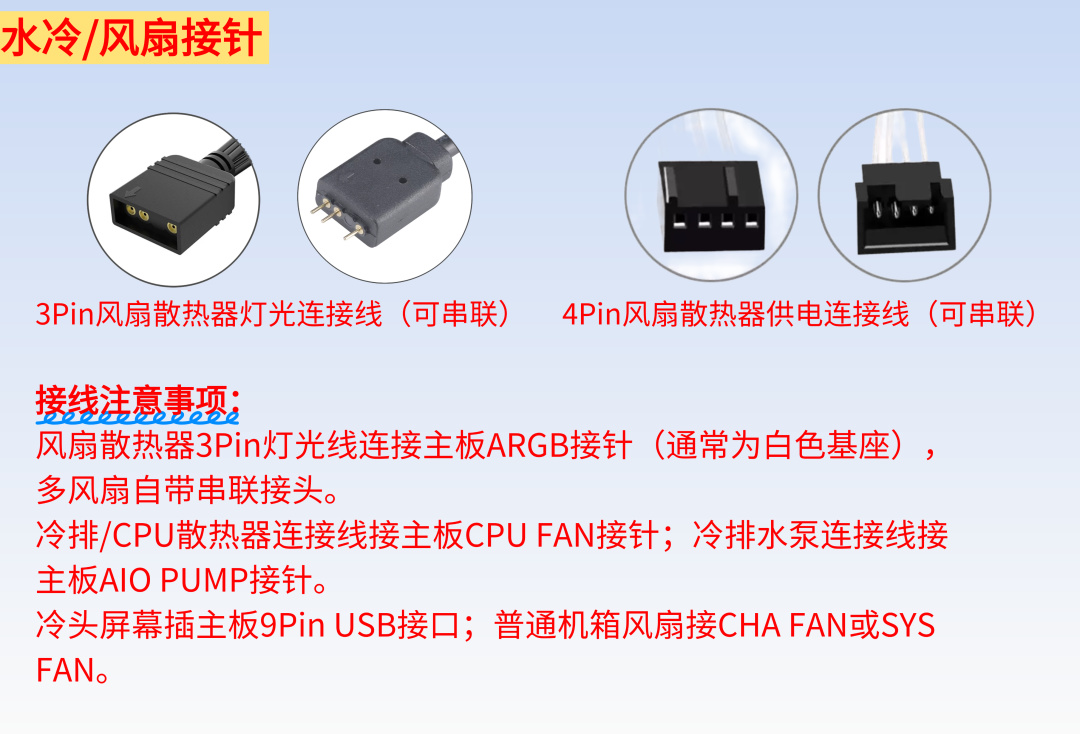
安装散热器和风扇需要匹配3Pin的灯光和4Pin的供电线,灯光和供电区分起来比较容易,需要注意的是不要把风扇的供电线连接到CPU和水泵接针上,否则可能出现水泵供电不足停转、调速逻辑错误、噪音过大、开机报警等问题。
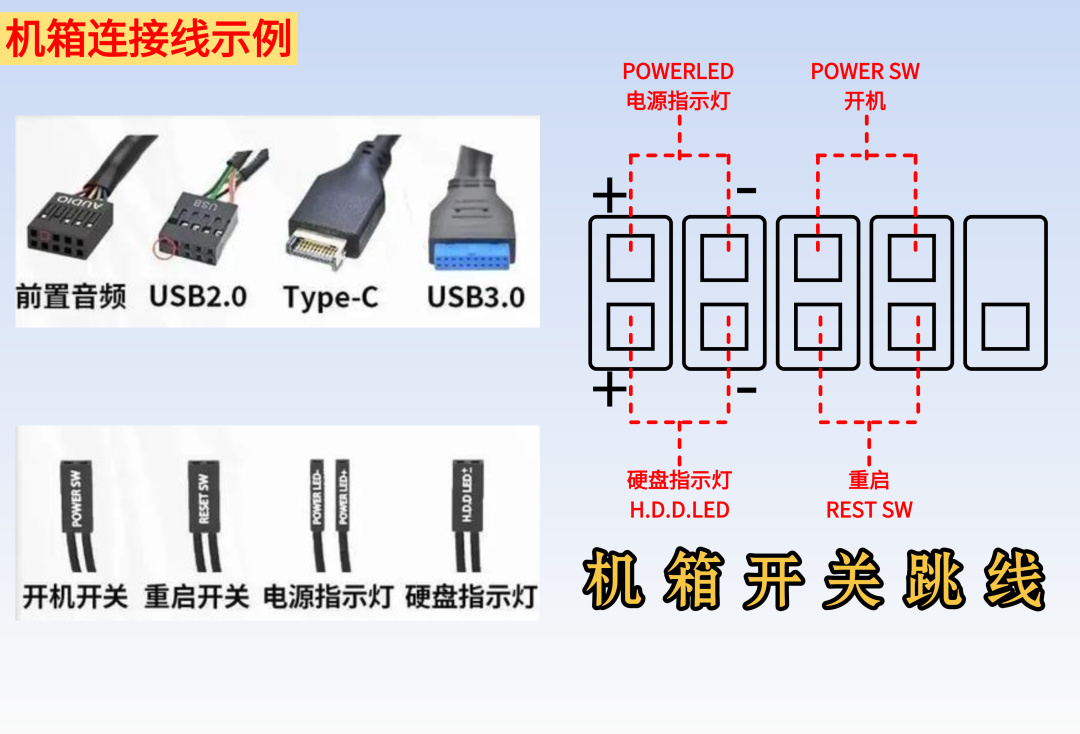
机箱连接线主要有开关跳线和USB、音频线也就是机箱接口,想要使用前置接口必须连接,区分也很简单,根据主板接口分布和插孔数量进行判断就能快速识别,需要注意的是开关跳线不要接反。
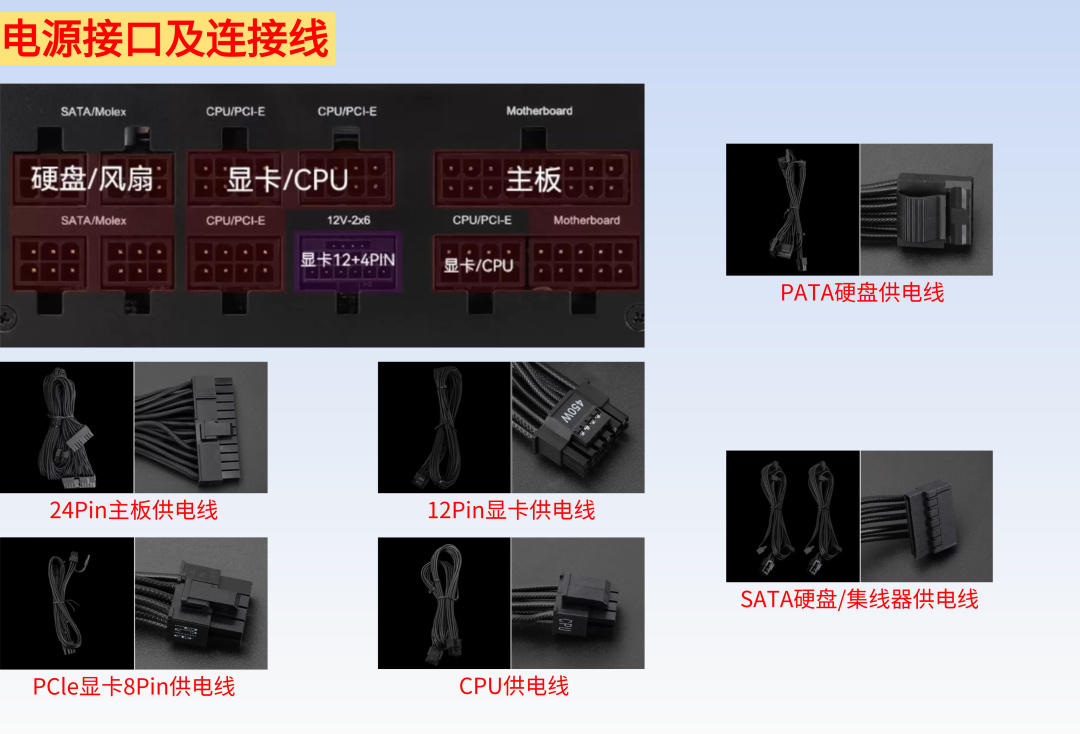
接电源线同样可根据插孔数量和线材及电源机身的标识进行匹配,多风扇用集线器串联,还需要用SATA供电线连接集线器,否则会因供电不足导致风扇无法工作。
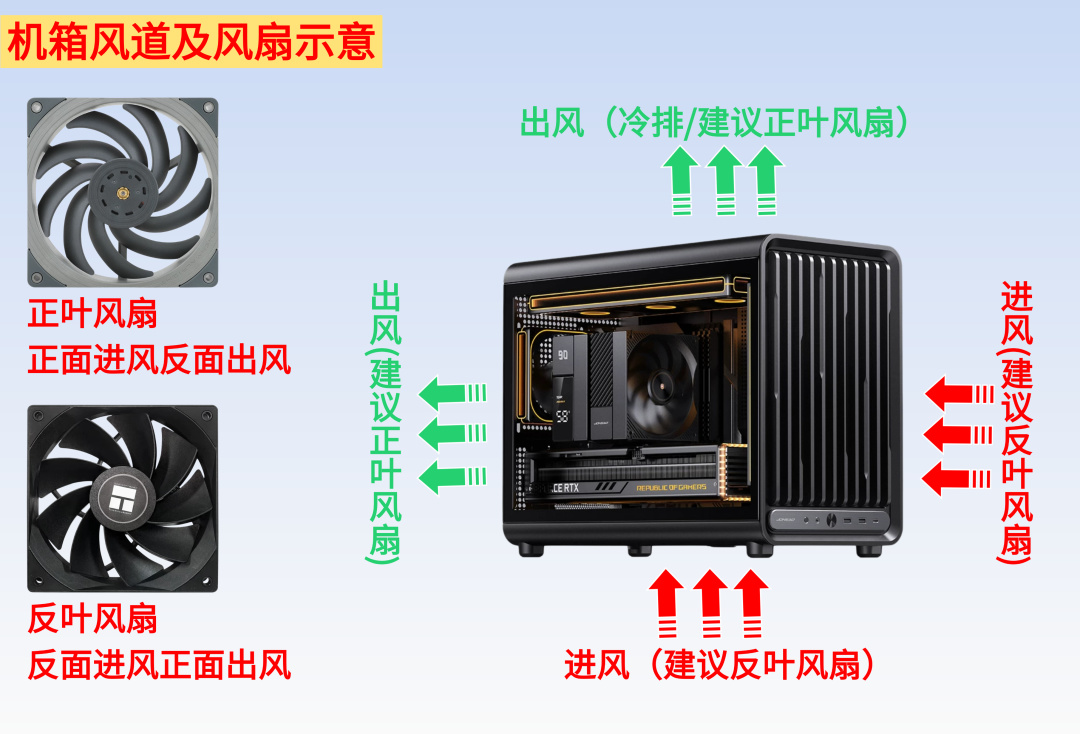
在安装风扇的时候,还要留意风道规划,一般来说是左上出风、右下进风,正确设计出风进风得先确定风扇是正叶还是反叶,正叶和反叶均可实现进风或出风,只是有些风扇只有正面有灯效,反向安装会遮挡灯效显示,影响海景房观感。
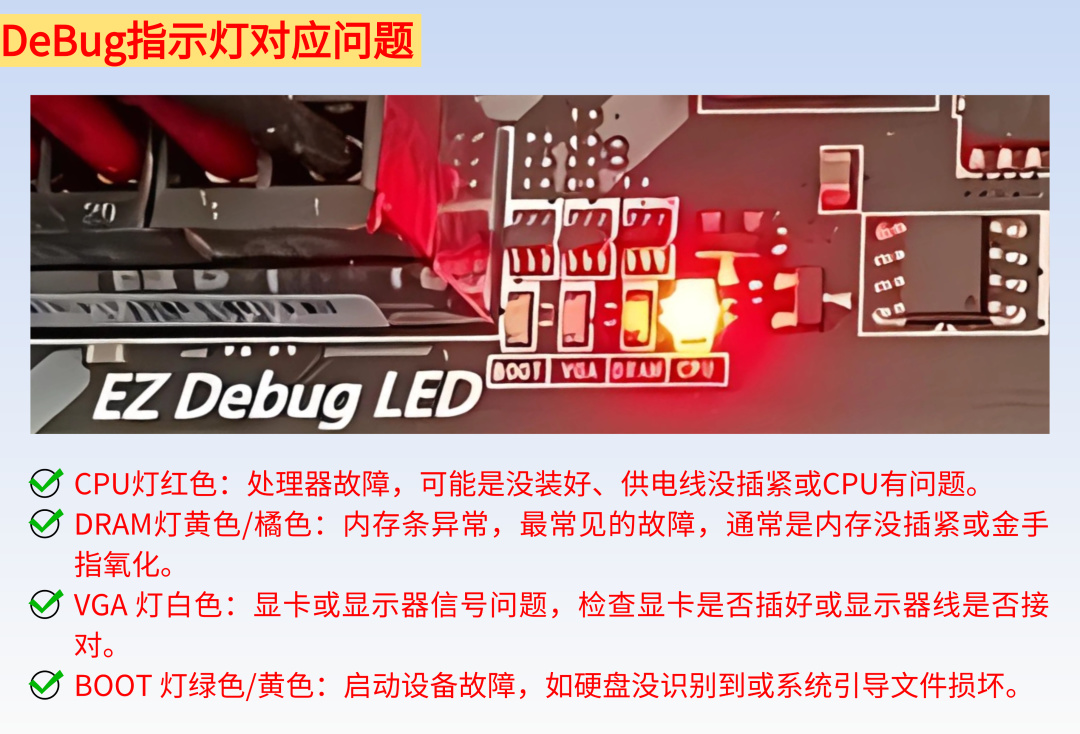
自己装机还必须掌握一项基本技能就是根据主板的DeBug灯判断主机故障所在,DeBug通常有4颗,对应CPU、内存、显卡、启动设备。正常情况下DeBug灯不会亮,但初次装机大概率都会遇到,CPU红灯可尝试重新安装散热器,确保固定受力均匀;内存黄灯最简单的方法就是把内存金手指用橡皮擦一遍再装上;显卡问题通常是没有固定好或者供电不足;在还没安装系统的情况下Boot灯亮属于正常情况。
另外还需注意,电源与显卡的8Pin连接线通常为一转二,虽然用一根线连接双8Pin供电口的显卡会方便一点,但可能因为功率不够导致显卡不亮屏或睡眠之后无法唤醒。所以如果出现主机风扇、水冷、光效正常但屏幕是黑的,可以先检查一下是否显卡与电源是单线连接。
三、系统及驱动安装
虽然硬件组装好了,但凡事都忌讳半场开香槟,尤其是新手,在装好硬件后有极大概率出现显示器不亮、显卡风扇不转、系统无法写入等。不过也别着急,只要硬件没有出现硬伤,这些都不是啥大事。
如果不能正常开机,就先按前面说的根据指示灯颜色排查故障,进行调整。另外也极有可能是因为电源连接线没插牢,可以再检查一下。如果硬件装好通电开机后能正常进入BIOS那就说明组装是没问题的。
接下来就是安装系统了,虽然Win11槽点不少,但个人还是更建议优先使用Win11系统,Win10及以下在某些软硬件的适配上可能会出问题,后续排查起来难度也极高。
▶制作启动盘
新手最容易踩的坑就是从各种第三方下载免激活、精简版系统,然后装好了不是功能缺失就是被植入一大堆垃圾软件,删都删不掉,所以一定要从Windows官网下载系统镜像。
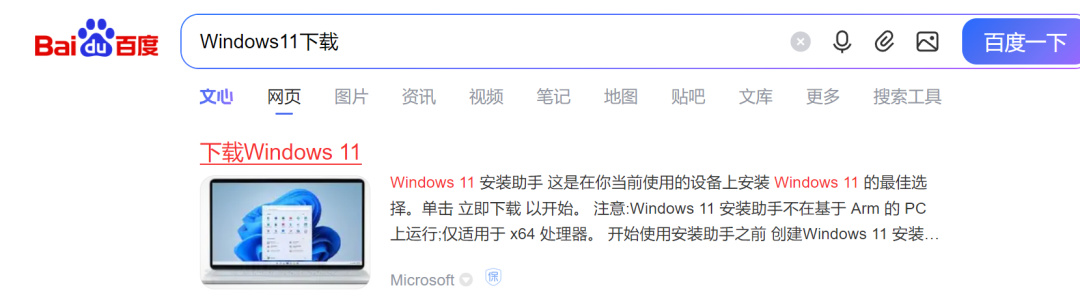
Windows官网提供了Win11的多种安装方式,给新电脑安装系统可以选择需要的版本和语言然后单独下载并复制到U盘上。
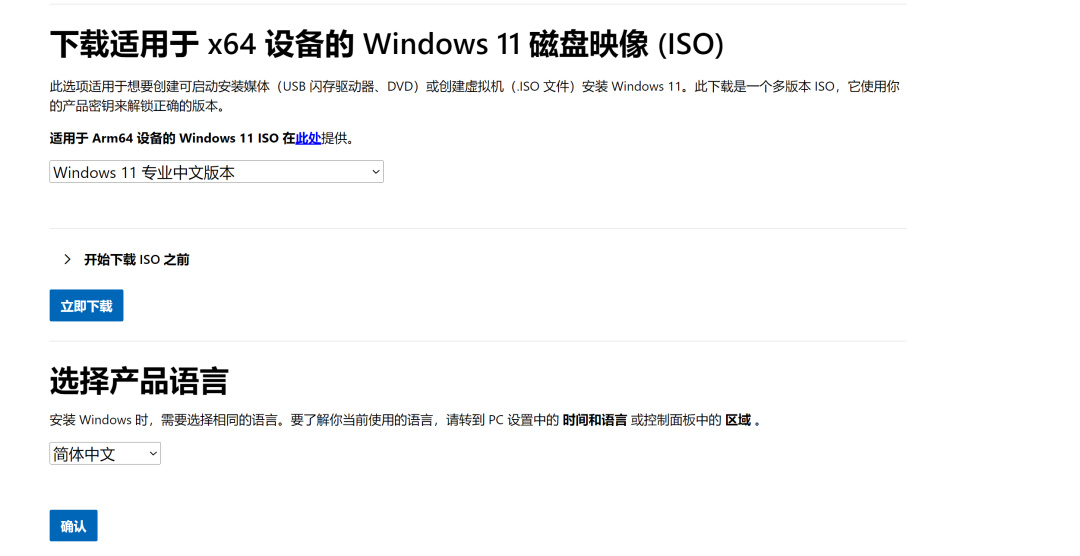
除了下载镜像包还需要做一个启动盘,把下载好的镜像包复制到启动盘,然后在新电脑安装。
启动盘的制作工具有不少,但同样也有不少“夹带私货”的,就算使用的是官方原版镜像包,还是会在安装的时候强制植入各种垃圾软件。这里推荐几个我亲自测试过完全纯净无植入的启动盘制作工具。
①WinPE
注意是Windows官方的PE工具,直接在网上搜的话会有很多同名的,运行Windows命令行环境,本身有一定门槛。可直接访问下方官网链接了解。
https://learn.microsoft.com/zh-cn/windows-hardware/manufacture/desktop/winpe-intro?view=windows-11
②Dawn PE
基于微软UUP原版内核构建,启动配置开源明码,无加密推广,同时功能丰富,界面简洁占用低。
https://www.dawnpe.com/
③Ventoy
开源多系统启动U盘工具,并非PE系统,而是启动载体。一次安装后,无需反复格式化U盘,直接拷贝ISO/WIM/IMG等镜像即可启动,支持多PE,兼容性强。
https://www.ventoy.net/cn/
④Hot PE
基于Win11内核的开源全能PE,主打纯净、强大、优雅,无广告劫持后门。内置全场景驱动,兼容NVMe、无线网卡、声卡等新硬件,有50+运维工具。
https://www.hotpe.top/
这几个工具都不错,具体选择哪个自行决定,除了第一个WinPE外,其他几个使用几乎是零门槛,就不过多介绍了。
▶安装系统
需要注意的是安装系统之前得确保BIOS已开启UEFI模式,进入BIOS找到启动选项,将模式改为UEFI并保存即可,不同品牌主板设置选项略有差异,可自行搜索。
启动盘制作好之后就可以在新主机上安装了,插好U盘后开机连续按启动快捷键(如F12、F11、ESC等,视主板品牌而定),选择U盘启动之后进入系统界面进行安装。
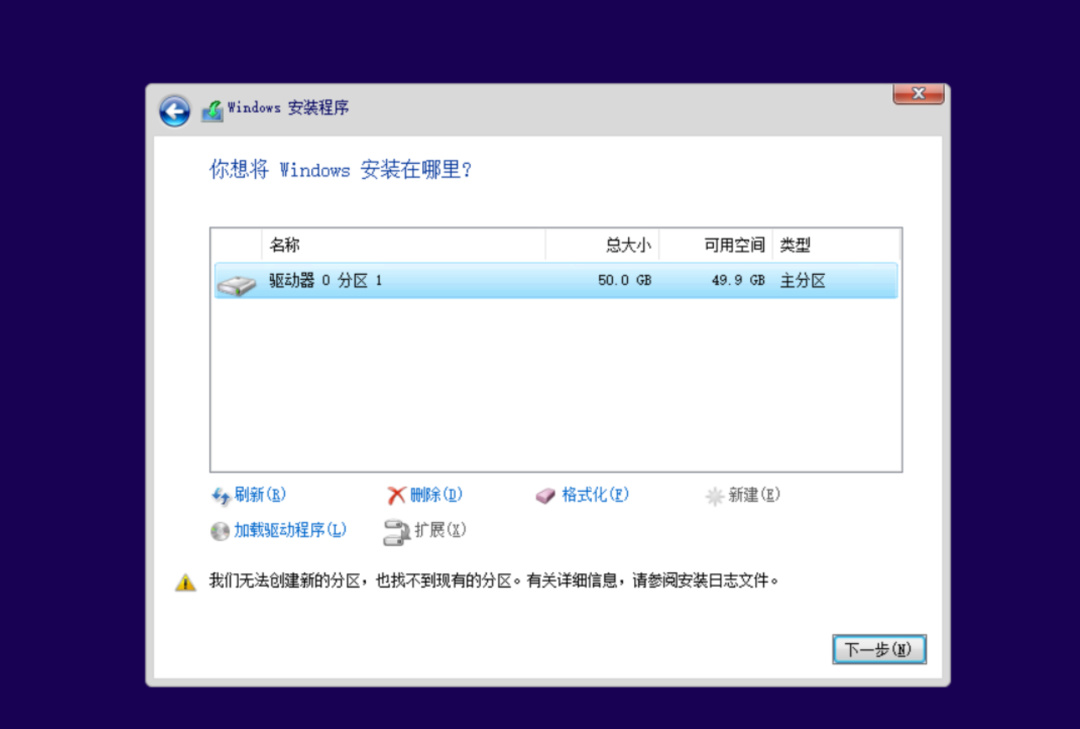
在这一步,有可能出现无法创建分区也识别不到分区导致系统安装失败的情况,如果是一块全新的硬盘,可以先在启动盘界面新建一个分区,如果是已经建好的分区,直接在安装界面选中分区然后删除新建基本就能进入下一步了。要还是不行,就在安装界面通过DiskPart强制重置磁盘格式,具体教程自行搜索。
▶安装驱动
在系统安装完成之前会出现一个联网界面,以前可以直接跳过,但现在这个选项被隐藏了,然而新装的系统没有网卡驱动,所以也无法识别WiFi网络,解决方式有三种:
①用网线连接电脑和路由器,直接使用有线网络继续安装。
②安装网卡驱动,连接WiFi网络再继续安装。
③手动跳过联网,等进入桌面再安装驱动联网。
安装网卡驱动需要先把驱动下载到U盘并解压为文件夹,然后选择安装。若要跳过联网,可按Shift+F10,然后oobe\bypassnro并回车,系统重启后就可以看到“我没有 Internet连接”的选项了。
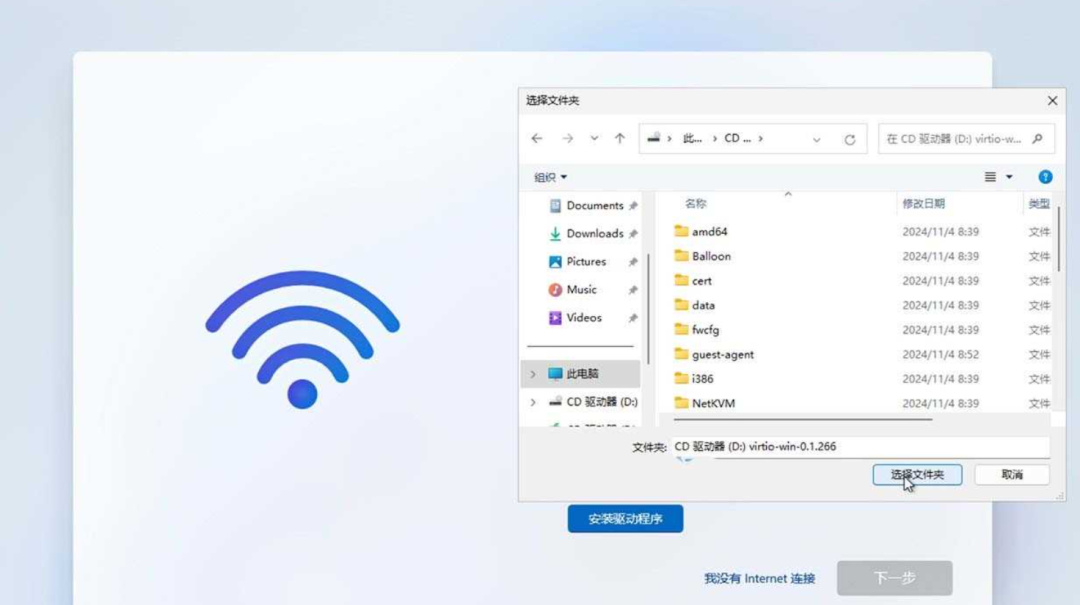
不过就算跳过,驱动最终还是要安装的,主流主板厂商都会提供对应型号的驱动安装包,直接在官网下载即可,需要注意的是有些驱动兼容不同型号,有些不兼容,所以要认准型号,也没有必要通过其他驱动工具下载,官方提供的驱动比其他来源更稳定。
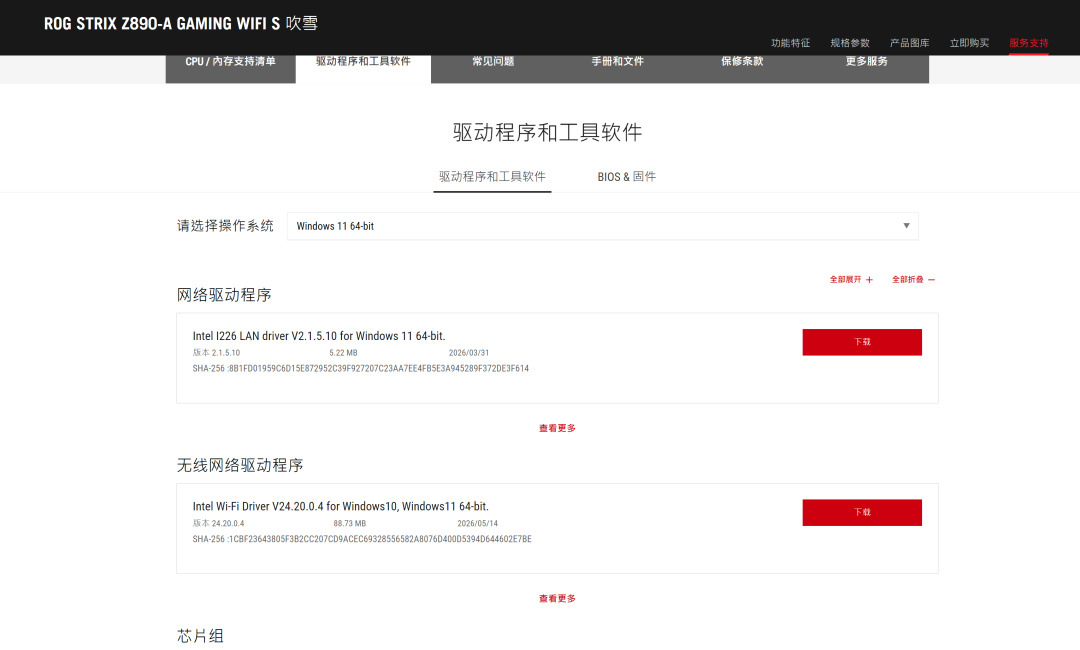
有些主板厂商还会提供一些个性化调控软件,比如华硕的ASUSDriverHub就可以识别哪些驱动没有安装,然后还有一些灯光控制工具,都可以一并安装。另外就是显卡驱动,用什么显卡装什么驱动就行。
▶主板设置
新主板装好后建议把BIOS升级到最新版,对新硬件的兼容性更强,之后使用如无相关问题,可以不升级。
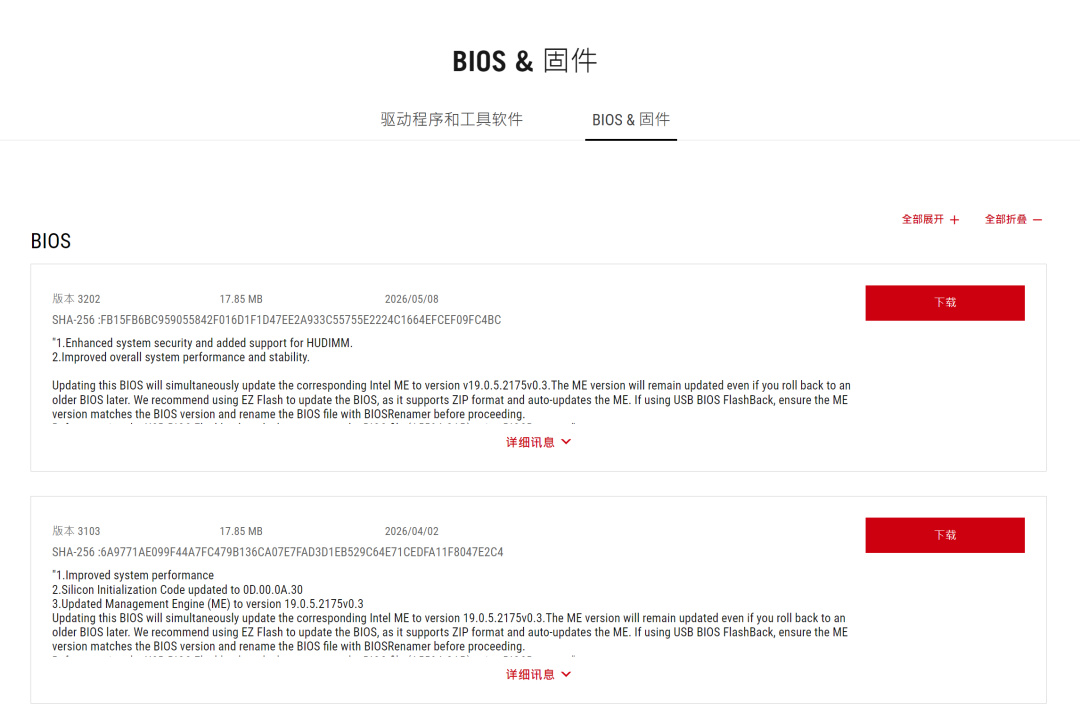
BIOS和固件升级文件同样在官网下载压缩文件,不需要解压,复制到U盘记住文件名然后开机进入BIOS界面进行升级即可。
然后BIOS界面还会提供一些超频设置,对于新手来说存在一定门槛,不建议随便尝试,不然可能有损坏硬件的风险,可以先看一些超频教程。不过内存一键超频可以开启(AMD为EXPO,Intel为XMP)。
完成以上事项,这台主机就算是装好了,可以直接进行使用。至于显示器,因为是独立于主机之外,所以这里就不进行过多介绍了,一般27英寸的2K高刷显示器可以适配绝大多数使用场景。
更多游戏资讯请关注:电玩帮游戏资讯专区
电玩帮图文攻略 www.vgover.com