近年來,隨着高性能NAS的普及,越來越多的玩家開始在NAS上折騰各種Docker服務。
然而,面對繁雜的端口映射和環境變量配置,即便已經有更爲簡單的Docker Compose代碼輔助,也會讓不少新手小白望而卻步。
那麼,有沒有像是手機上的App Store一樣,能實現圖形化一鍵安裝Docker、又不用修改NAS原有系統的方案呢?
有的兄弟,有的。
今天咱們要介紹的Yantr,就是這麼一款免費的開源項目。
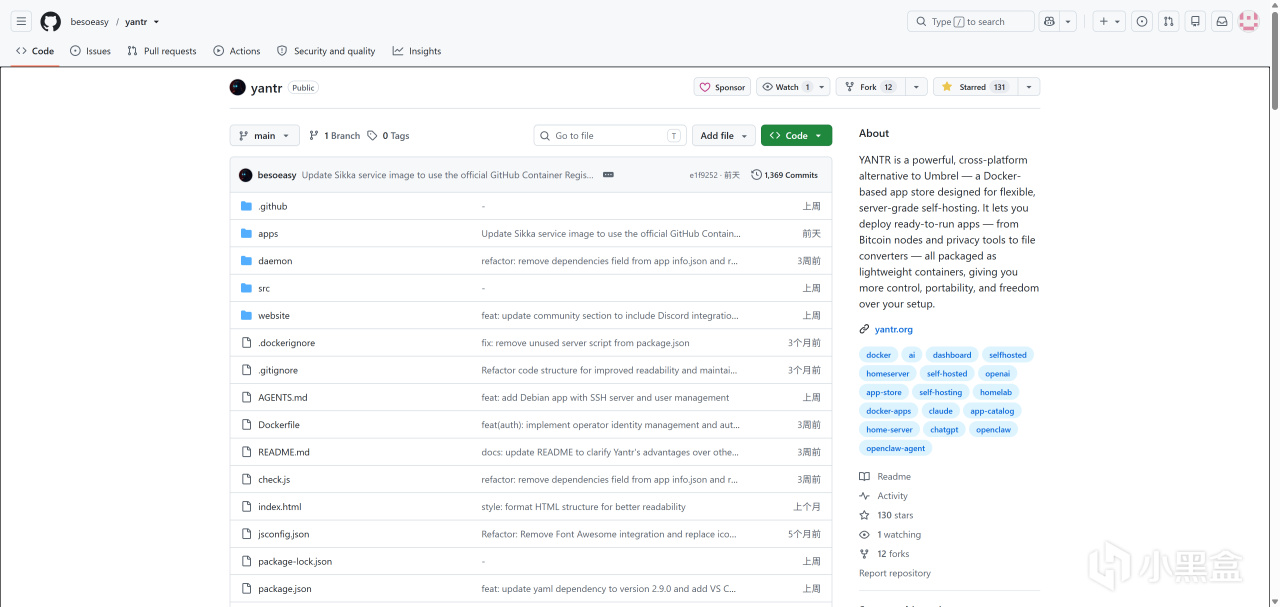
https://github.com/besoeasy/yantr
一、Yantr是什麼?
Yantr是一款極簡的跨平臺自託管Docker應用商店,它的特色在於:
純Docker運行,不需要重裝或修改NAS系統,僅僅作爲NAS上的一個普通Docker容器運行,不喧賓奪主,隨用隨開,隨刪隨走,無懼殘留。
海量應用一鍵裝,內置了 130 多款主流的開源 Docker 應用,全程圖形化操作管理,下載和更新、卸載都和App Store一樣簡單。
無狀態安全機制,默認不將賬號密碼寫死在本地硬盤,而是採用獨特的公鑰(Public Key)來驗證身份,安全性極高。
二、NAS部署Yantr流程
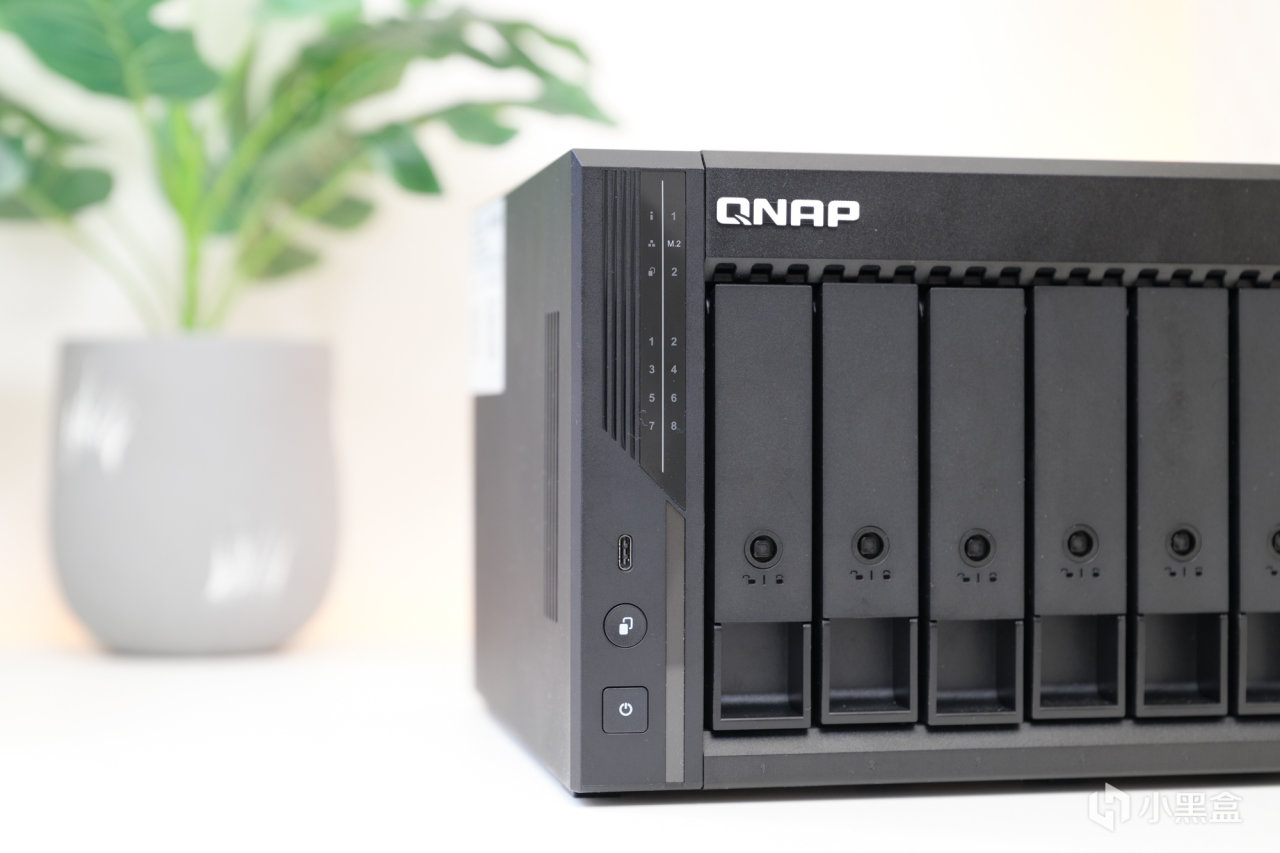
這裏我們來展示如何在威聯通NAS上使用Docker形式部署EasyTier,用到的設備是威聯通最新的8盤位旗艦型號Qu805。
這裏飄雷比較推薦大家使用Docker Compose的方式來部署,一鍵複製粘貼代碼即可,參數修改清晰可見,非常方便。
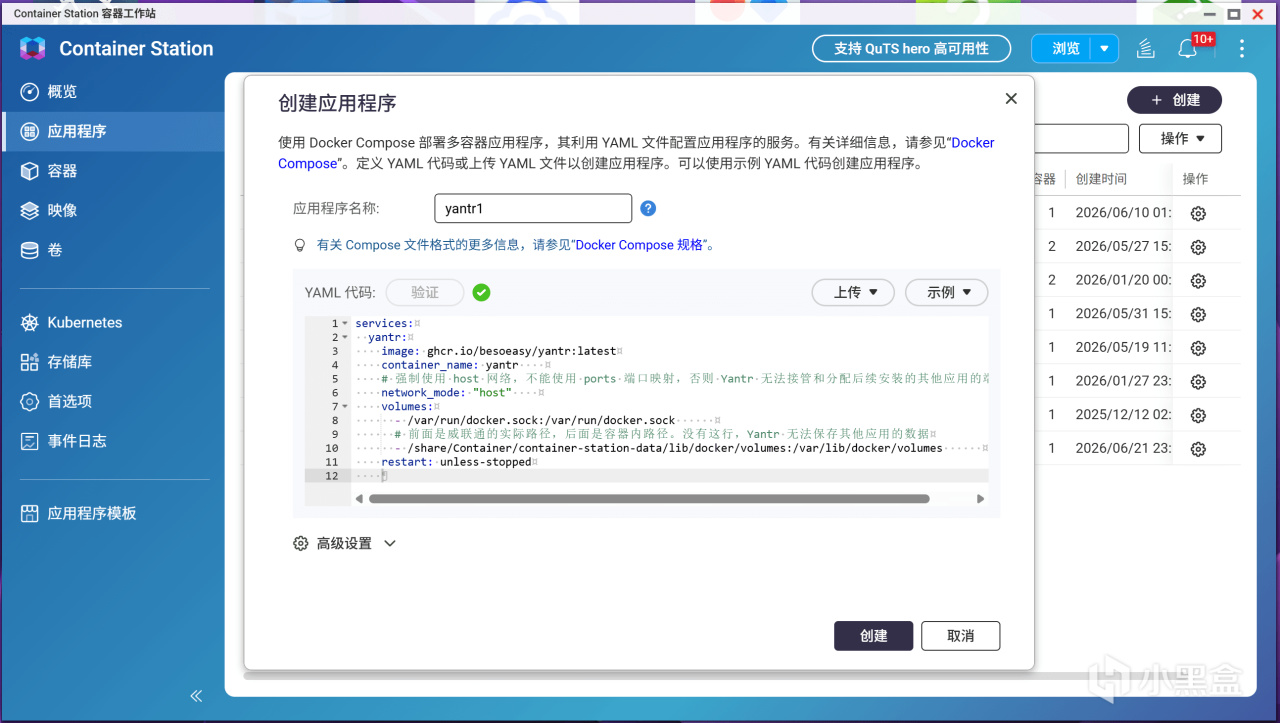
打開威聯通 Container Station,點擊左側的「應用程序」,然後點擊右側黑色「創建」按鈕,輸入以下代碼:
services:
yantr:
image: ghcr.io/besoeasy/yantr:latest
container_name: yantr
# 強制使用 host 網絡,不能使用 ports 端口映射,否則 Yantr 無法接管和分配後續安裝的其他應用的端口
network_mode: "host"
volumes:
- /var/run/docker.sock:/var/run/docker.sock
# 前面是威聯通的實際路徑,後面是容器內路徑。沒有這行,Yantr 無法保存其他應用的數據
- /share/Container/container-station-data/lib/docker/volumes:/var/lib/docker/volumes
restart: unless-stopped
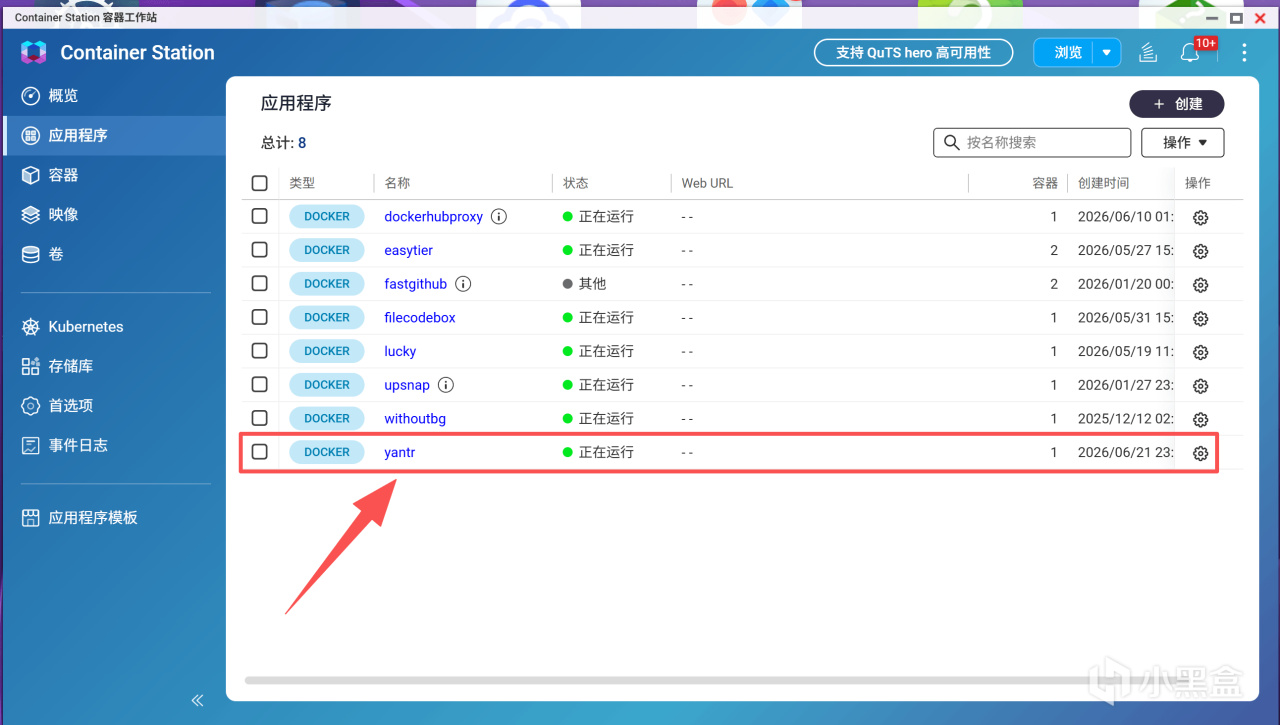
耐心等待NAS拉取鏡像並部署完成後,可以在Container Station中看到正在運行的應用程序和容器:
三、Yantr使用演示
因爲我們在部署Yantr時候使用了host網絡,Yantr 默認會佔用宿主機NAS的5252端口,在瀏覽器輸入http://<NAS的IP>:5252(例如 http://192.168.10.70:5252),就能進入歡迎界面。
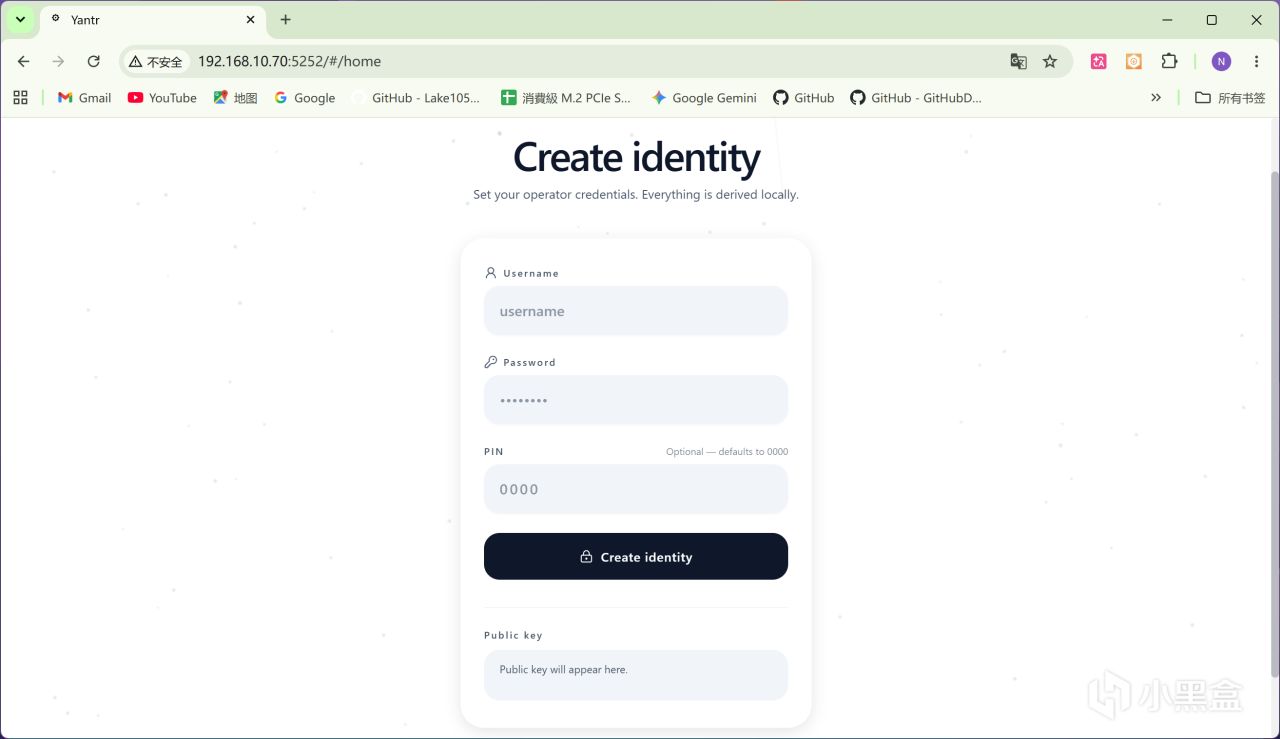
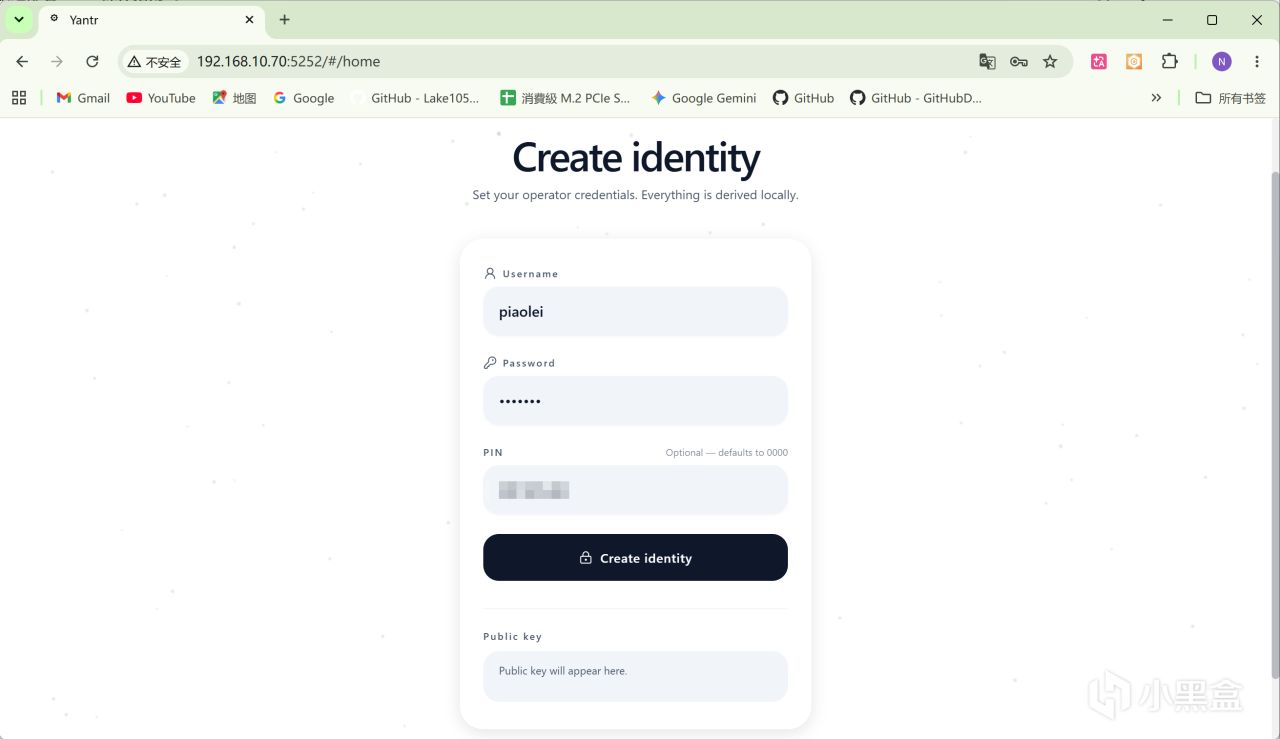
這裏注意,Yantr沒有初始默認賬號密碼,所以首次進入界面時,我們需要先創建身份:
Username:輸入你喜歡的任意用戶名。
Password:設置你的登錄密碼。
PIN:類似手機的解鎖短碼,可留空,默認是 0000。
填寫完畢,點擊“Create identity”即可完成創建。
正式進入Yantr主界面後,首先可以看到本機上已經存在的Docker應用,以及本機狀態等圖表。
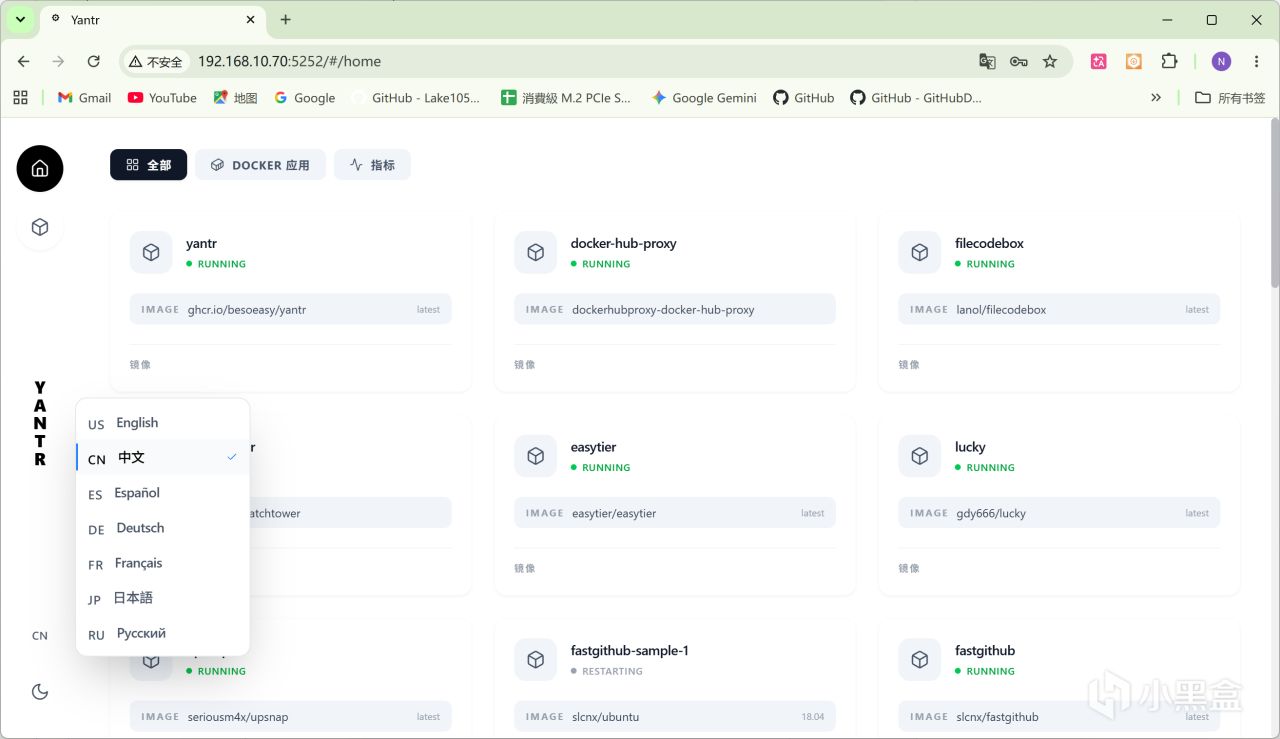
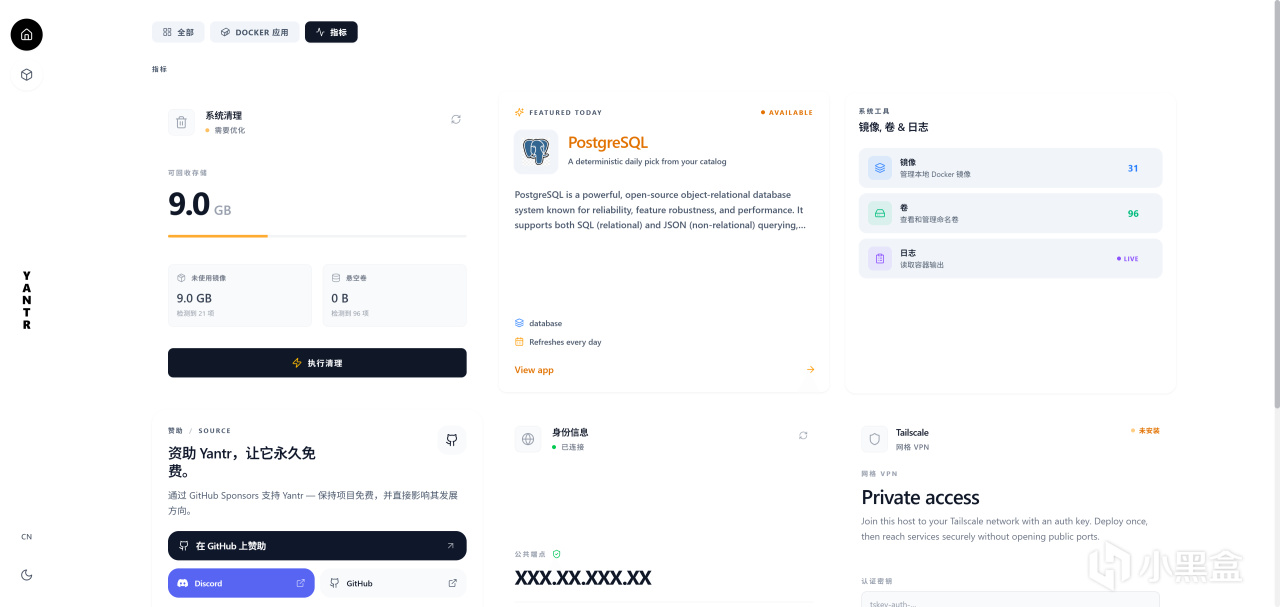
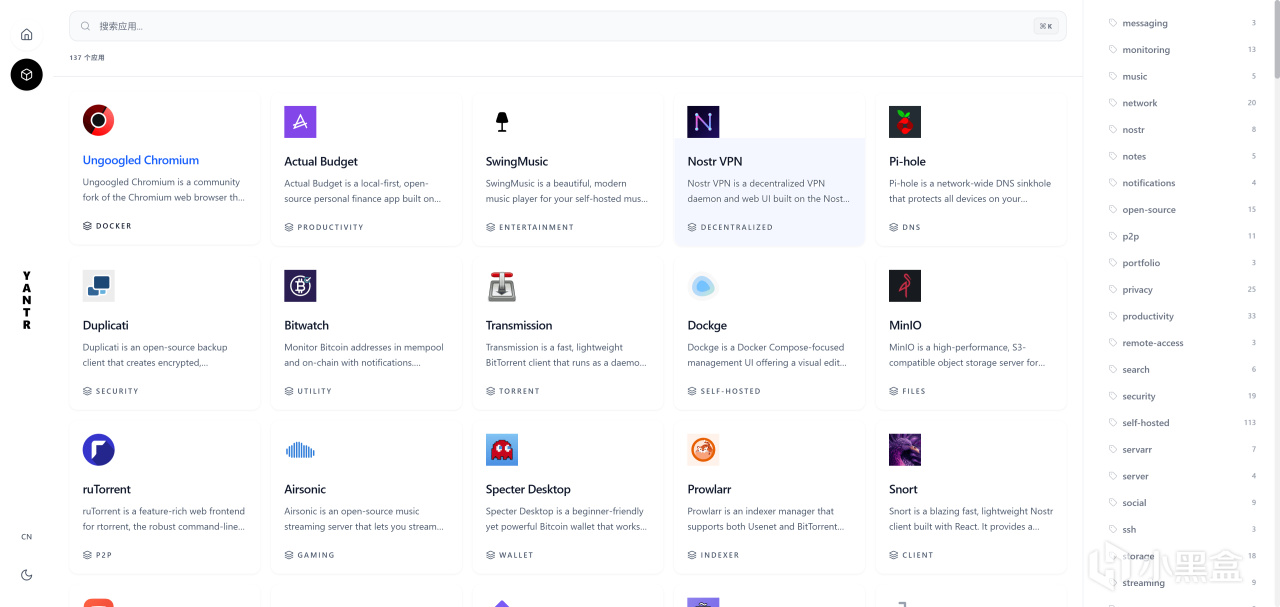
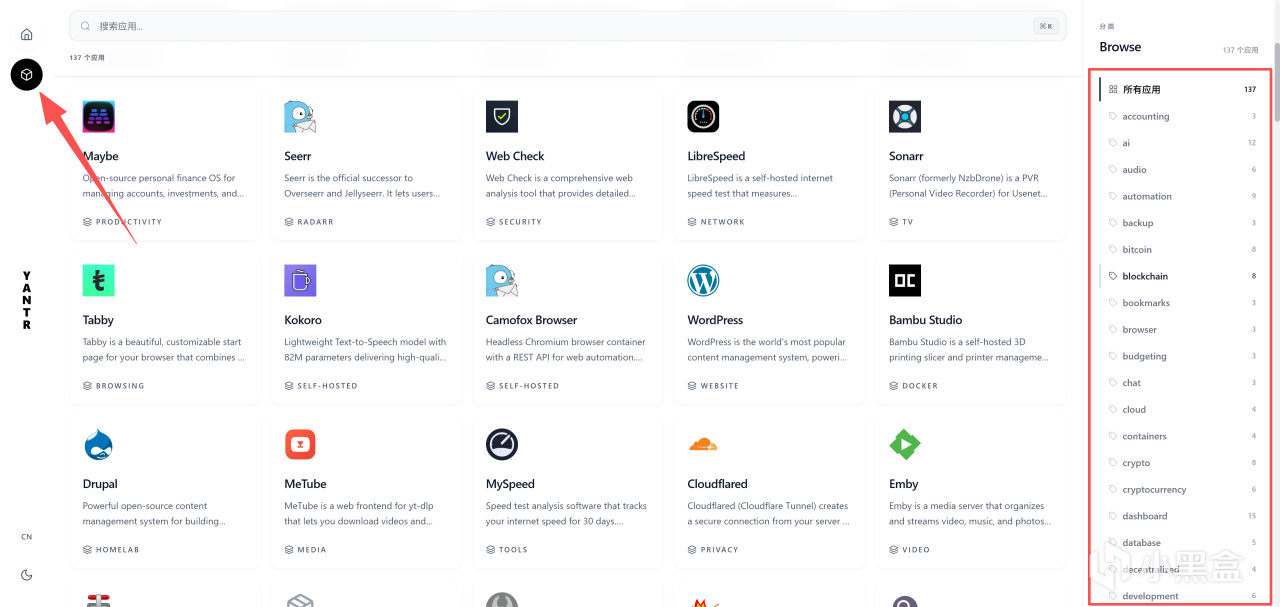
點擊左側的應用按鈕,就可以看到Yantr目前內置的137款熱門Docker應用了,右側是清晰的應用分類列表。
看到心儀的應用,這裏以Transmission爲例,只需要點擊右下角的「安裝應用」,Yantr就會自動在後臺拉取鏡像、分配端口、配置數據目錄,徹底告別了手敲代碼的痛苦。
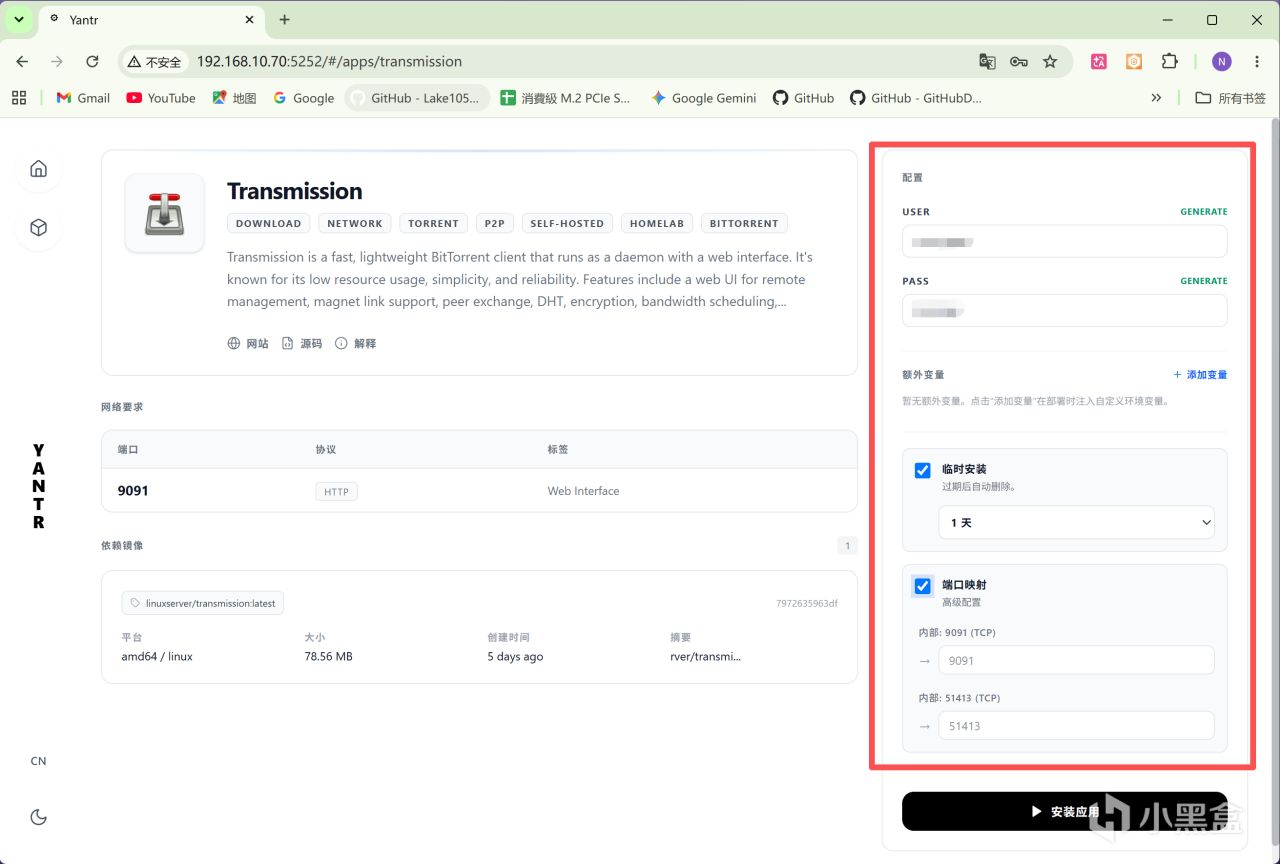
有意思的是,像是用戶名與密碼、端口映射等常用配置選項,在這裏也可以一步到位進行自定義。同時我們也可以選擇臨時安裝模式,讓給Docker應用設置到期時間,過期後就能自動刪除,比較適合測試用途。
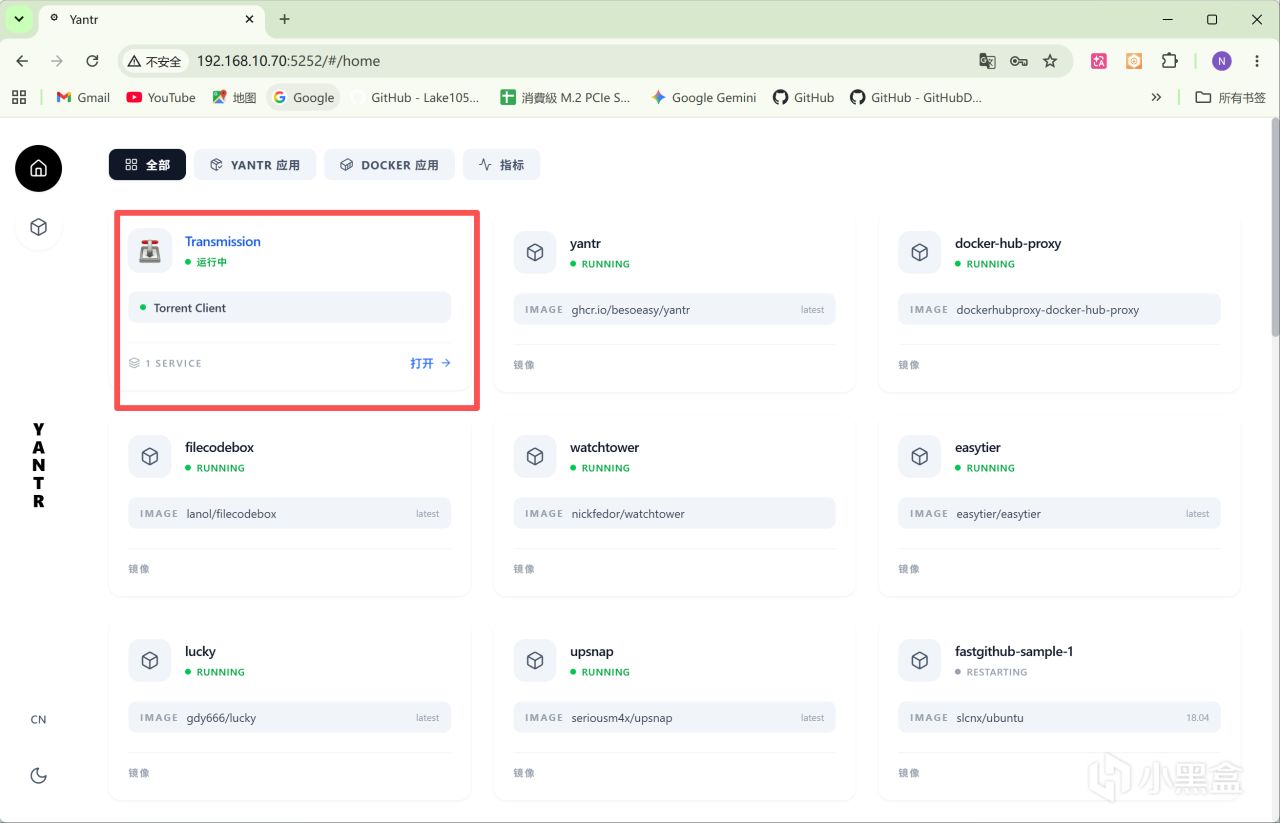
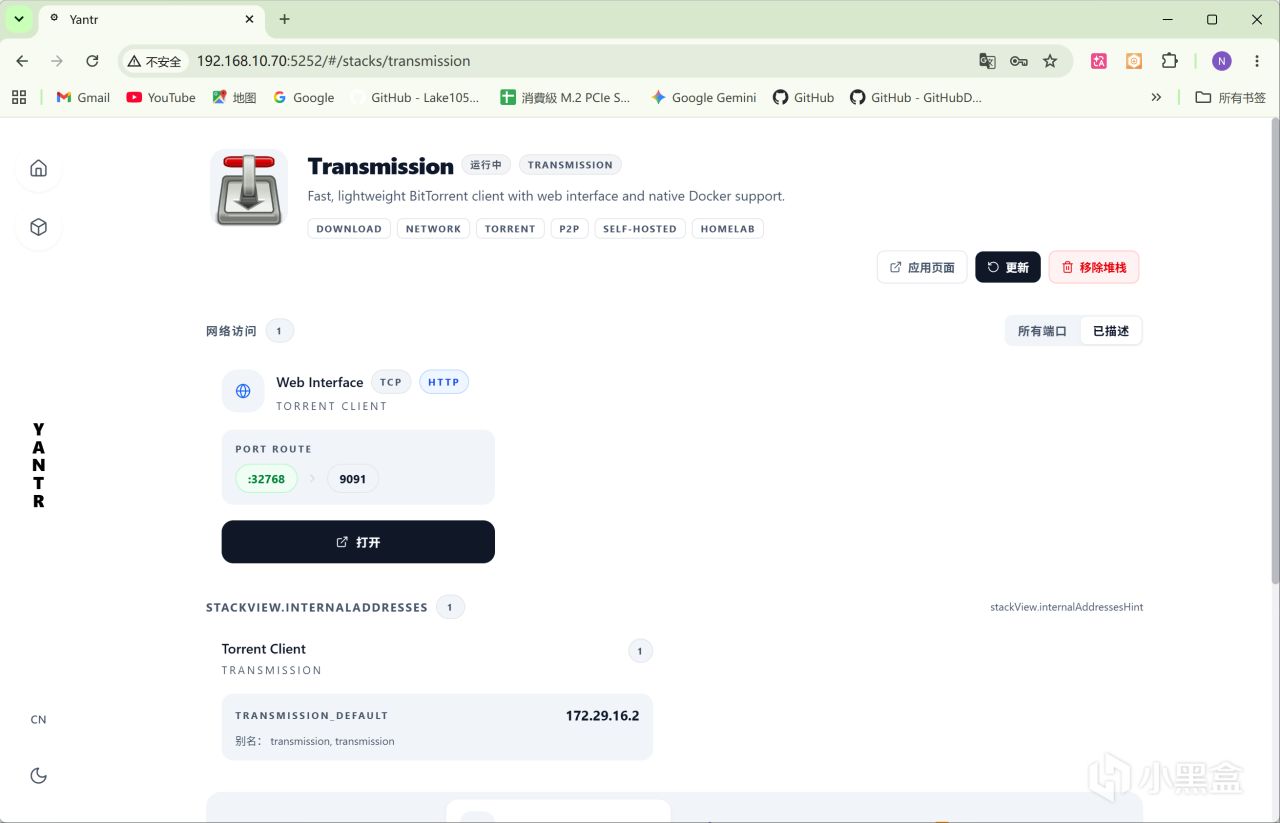
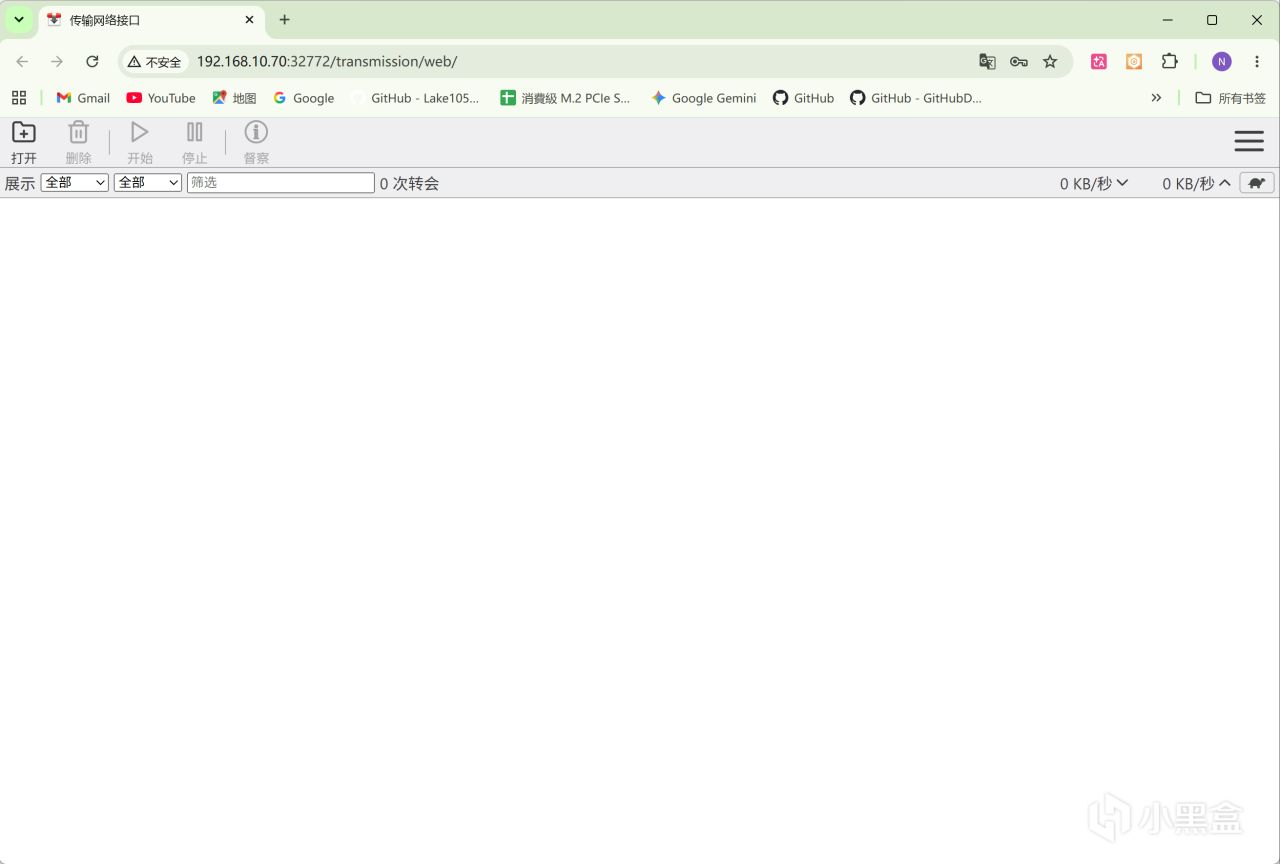
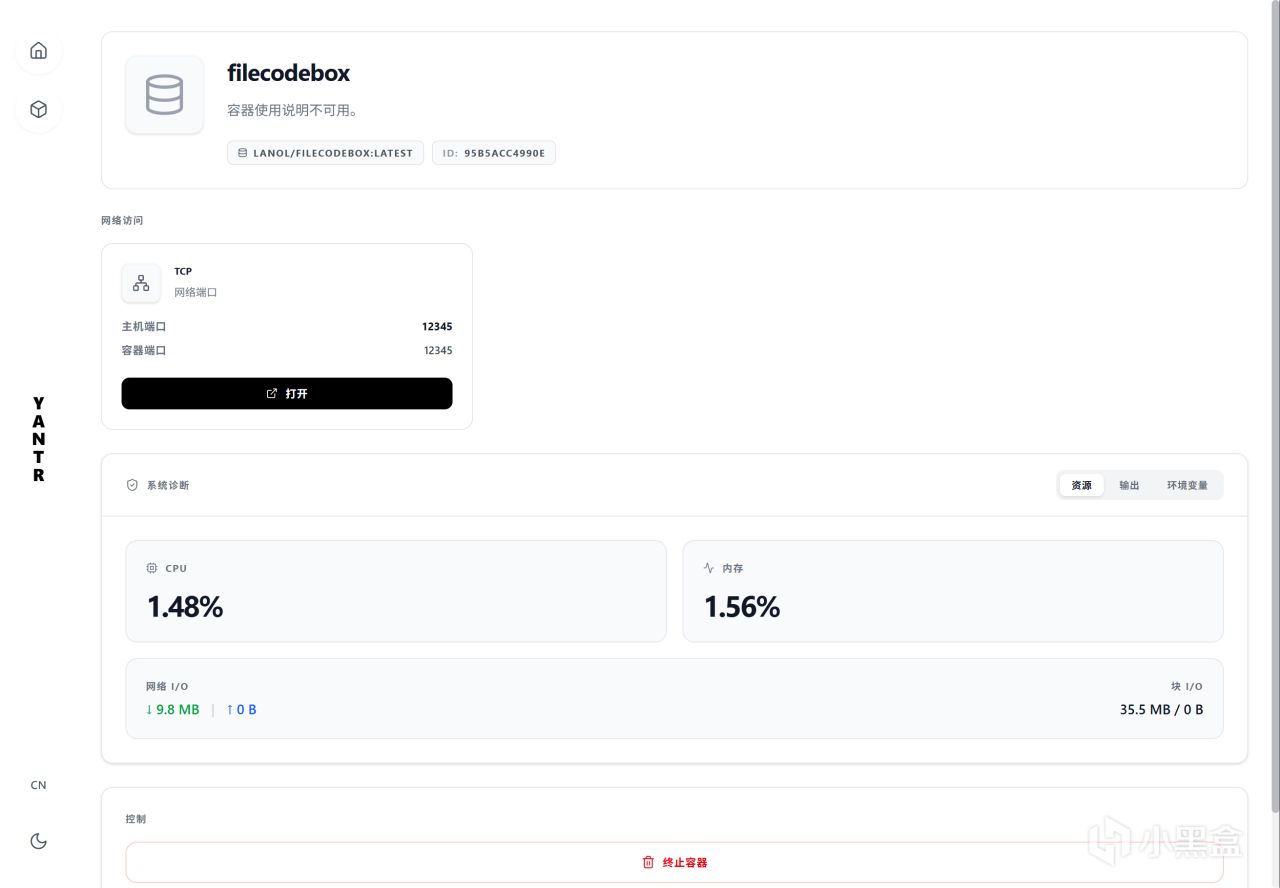
稍等一會,我們就能在Yantr的本機Docker列表中發現我們剛纔安裝的Transmission。點擊進去後,我們就可以像在手機上使用App Store一樣,進行更新、刪除和直接打開等操作。
總結
總的來說,Yantr最大的特色有兩點。
其一是純粹的非侵入性,不需要接管或修改咱們的NAS底層系統,僅僅作爲一個Docker容器運行。
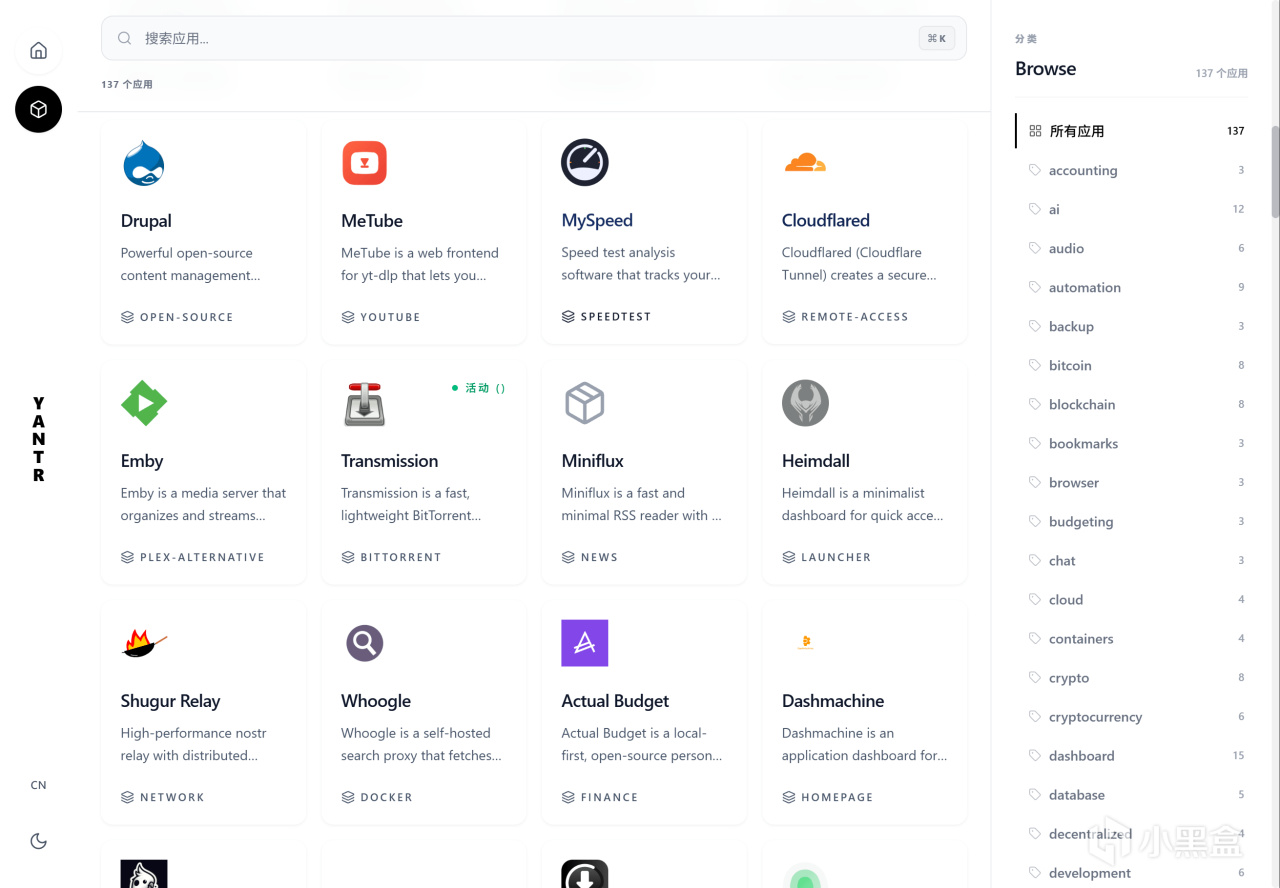
其二就是功能上實現了化繁爲簡,內置了130多款常用Docker項目,讓我們在安裝Docker時不需要考慮複雜的配置過程。即便是新手,也能像安裝手機APP一樣輕鬆部署和使用Docker,是一個非常高效方便的本地Docker管理中心。
以上就是本期的全部內容,如果大家在部署過程中遇到什麼問題,歡迎在評論區留言交流,也歡迎給飄雷來個點贊、收藏加關注三連擊,我們下期再見!
更多遊戲資訊請關註:電玩幫遊戲資訊專區
電玩幫圖文攻略 www.vgover.com