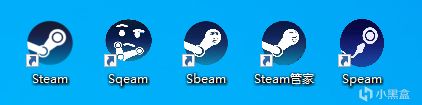
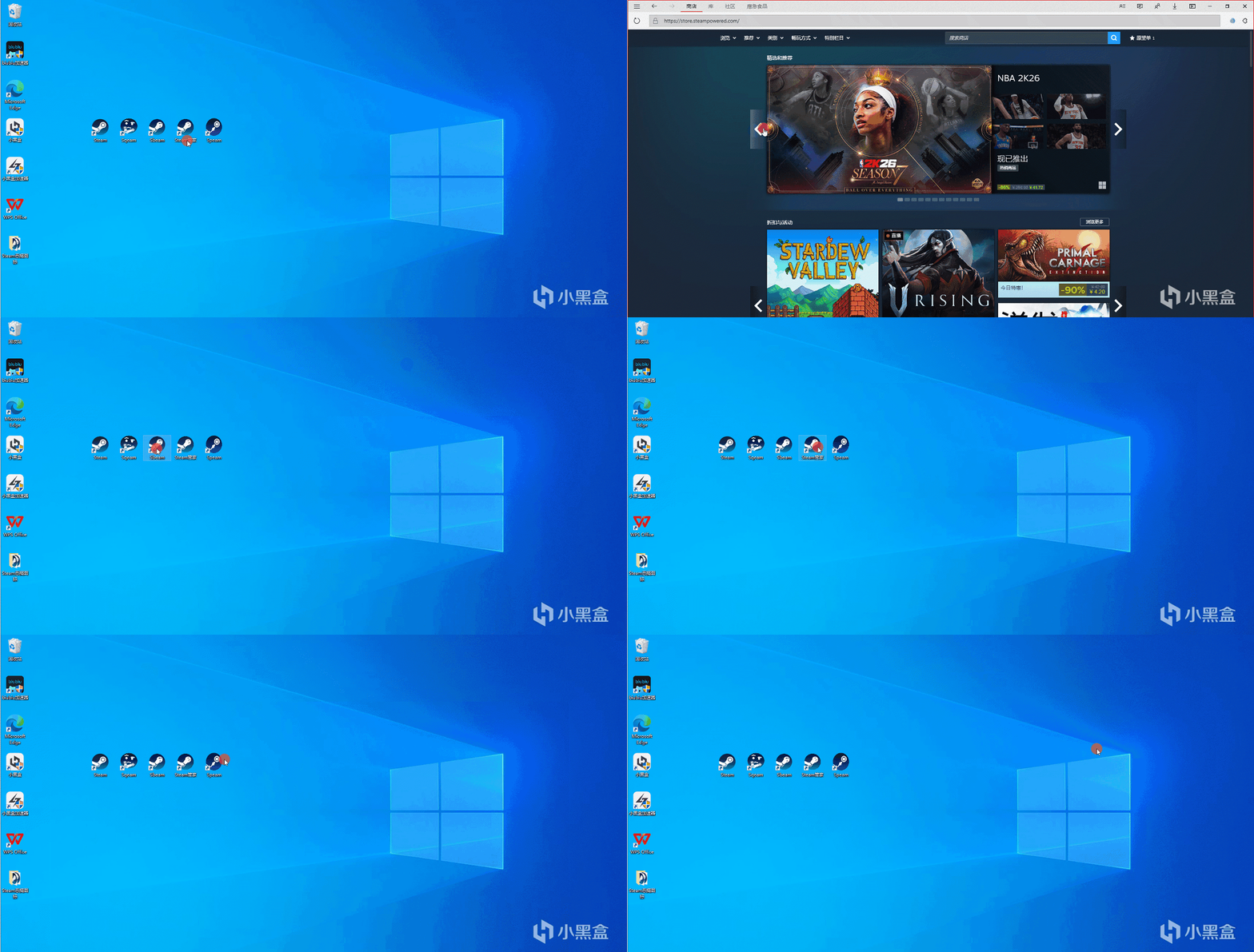
每一個圖標都能打開Steam
“當你把 Steam 圖標換成這寫表情包,朋友點下去直接懵了 —— 這還是我認識的 Steam 嗎?今天教你一鍵搞定!”
想給 Steam 換趣味圖標,直接用 jpg/png 圖片去替換會失敗,Windows 快捷方式只支持.ico 格式圖標,今天從「圖片處理→轉 ICO 格式→替換圖標」一步步演示,純新手也能一次學會。
一,前期必知小知識
1,格式要求
Windows 系統裏桌面快捷方式,僅支持ICO格式的圖片,日常的 JPG、PNG、GIF 這類圖片都無法直接設置成快捷方式圖標,必須轉換格式纔行。
2,圖標標準尺寸
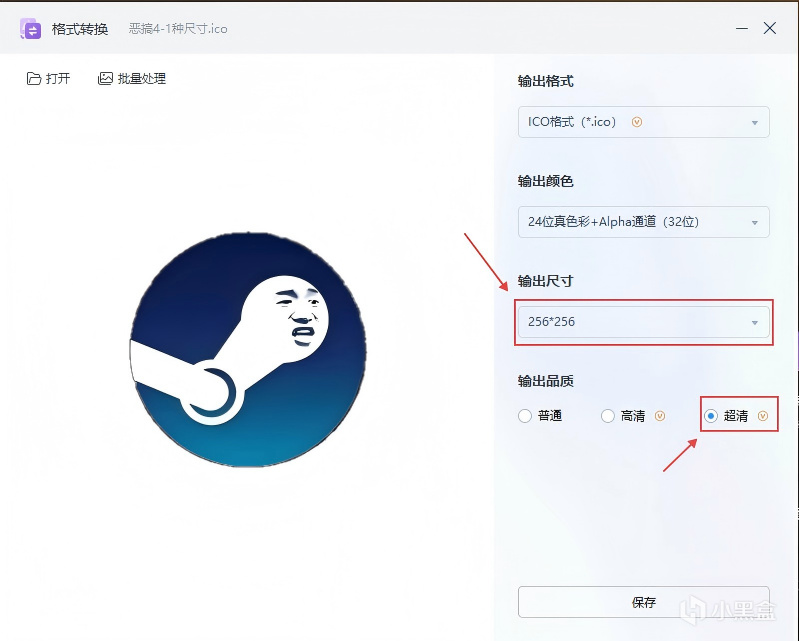
製作圖標256×256 像素正方形比例,這個尺寸適配電腦桌面大小,顯示清晰飽滿,不會出現拉伸、變形、模糊等情況,兼容性拉滿。
3,素材挑選
優先選用透明底色 PNG 圖片,做成圖標乾淨無白邊,視覺效果更精緻;如果是普通實景圖片,一定要提前修剪成標準正方形畫面,避免構圖歪斜。
4,重要提醒
製作完成的 ICO 圖標文件,建議單獨放在電腦固定文件夾內妥善保存,切勿隨意挪動位置、重命名或者刪除文件,一旦改動,設置好的圖標就會失效變回默認樣式。
二,準備素材
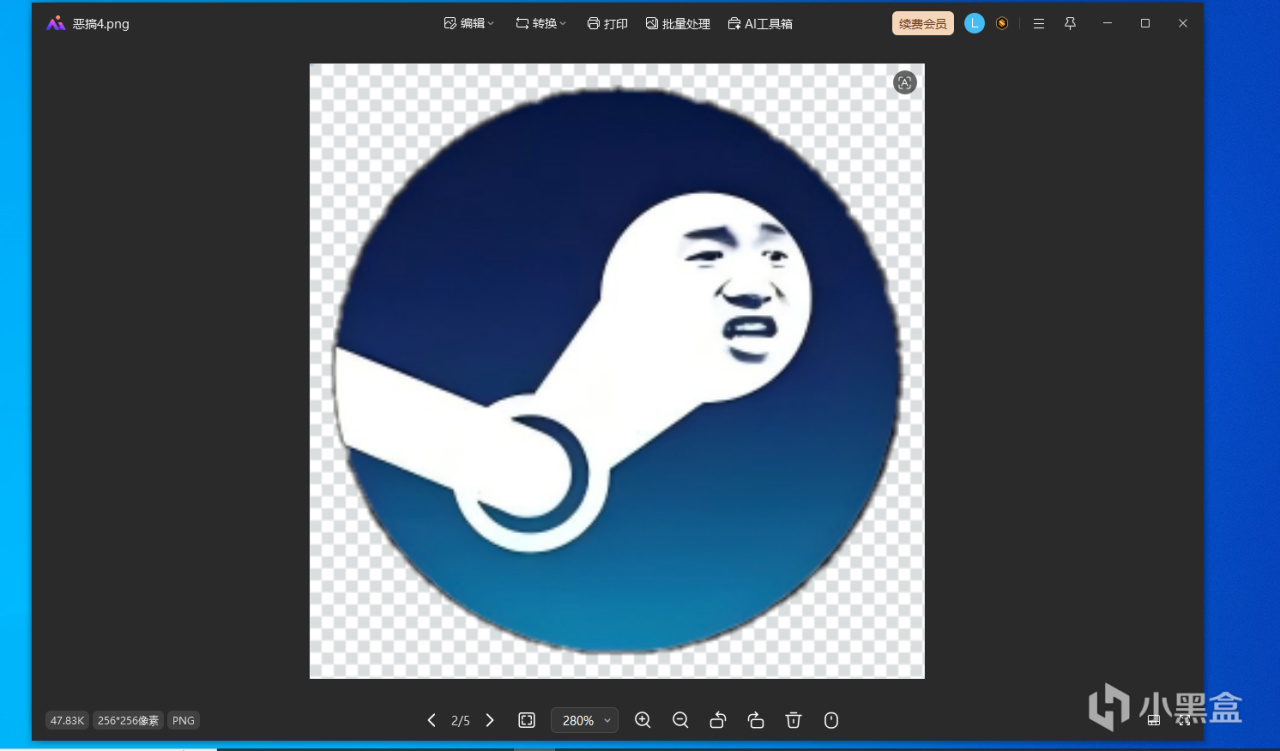
1,尋找一些Steam惡搞圖標,或者其他你感興趣的圖片;
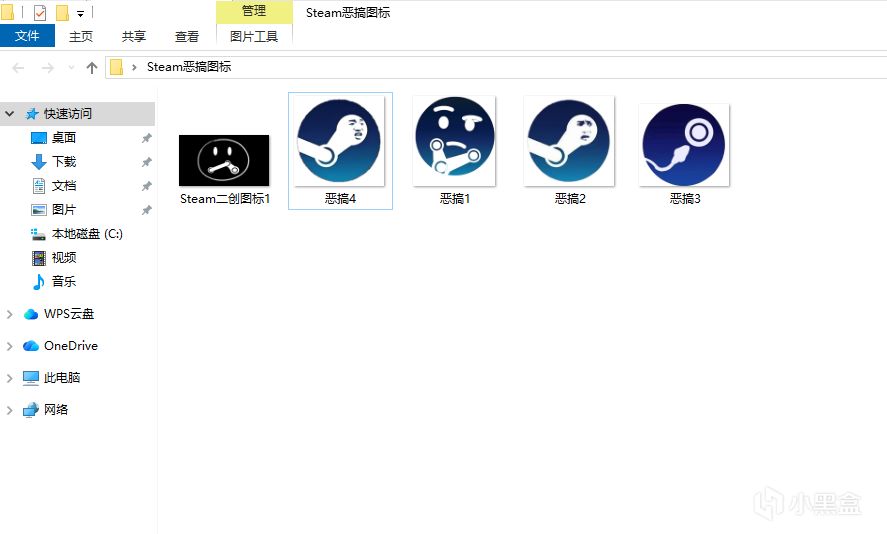
2,摳圖僅保留圖標,去除黑邊、白邊;
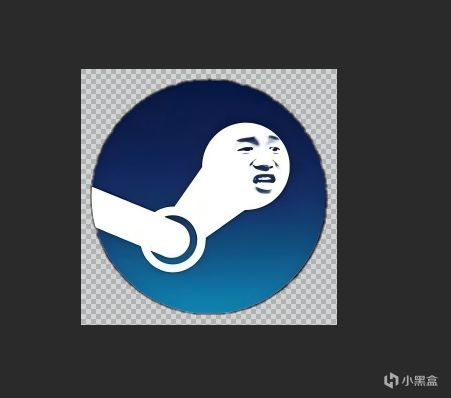
去掉邊,僅保留中心的圖標
三,製作ICO格式圖片
有很多種方法,這裏就介紹認爲比較簡單的兩種。
1,WPS圖片
如果你有WPS會員,那麼這個方法很適合你,WPS圖片能將PNG,JPG等格式的圖片轉換爲ICO格式;
如果沒有WPS會員第二個方法更適合你。
製作方法:
01,找到你剛纔摳好的圖片,並用WPS圖片打開;
02,點擊上方的AI工具箱,找到格式轉換;
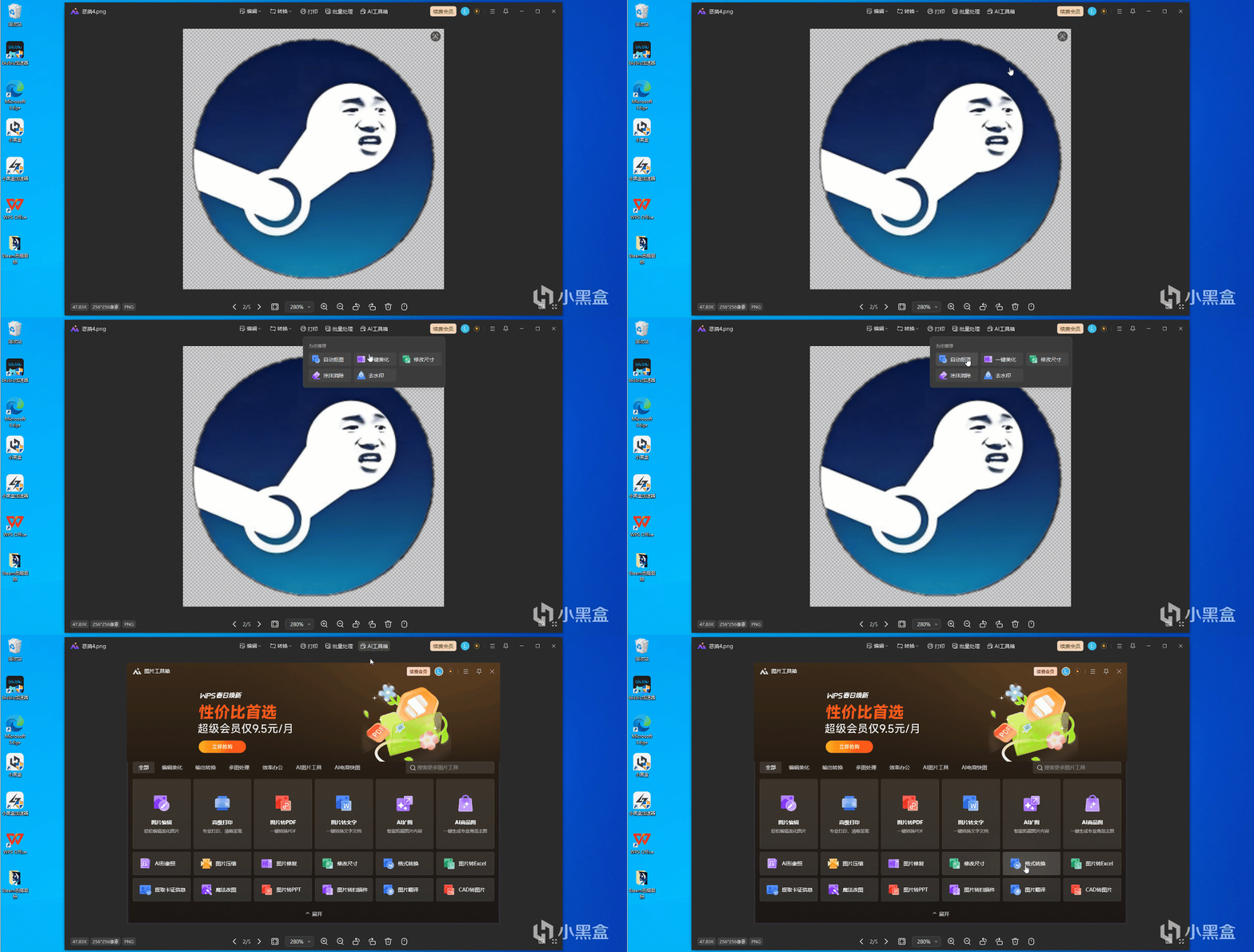
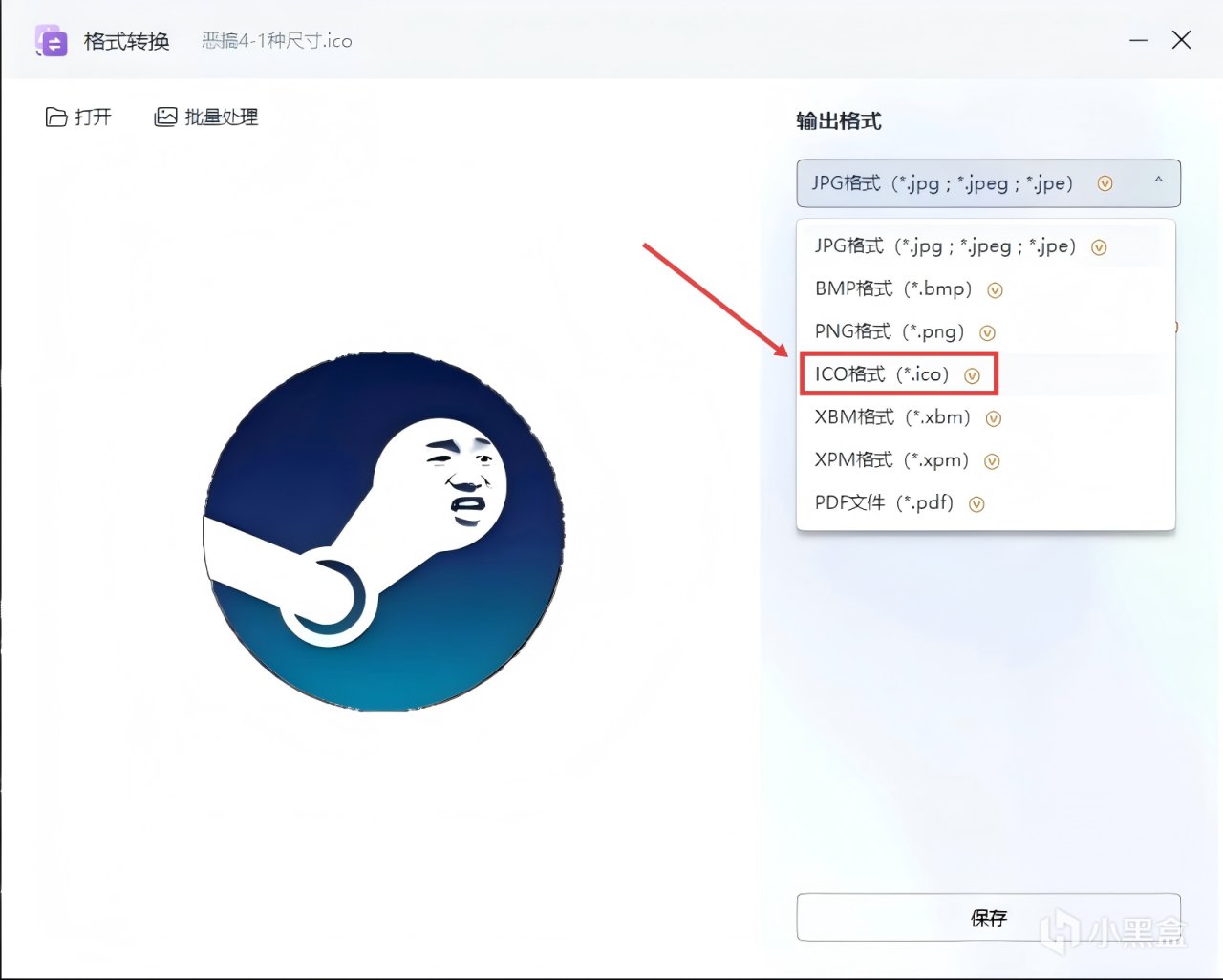
03,點擊格式轉換,選擇ICO格式;
04,選擇256*256尺寸,並選擇超清導出。
2,在線網站
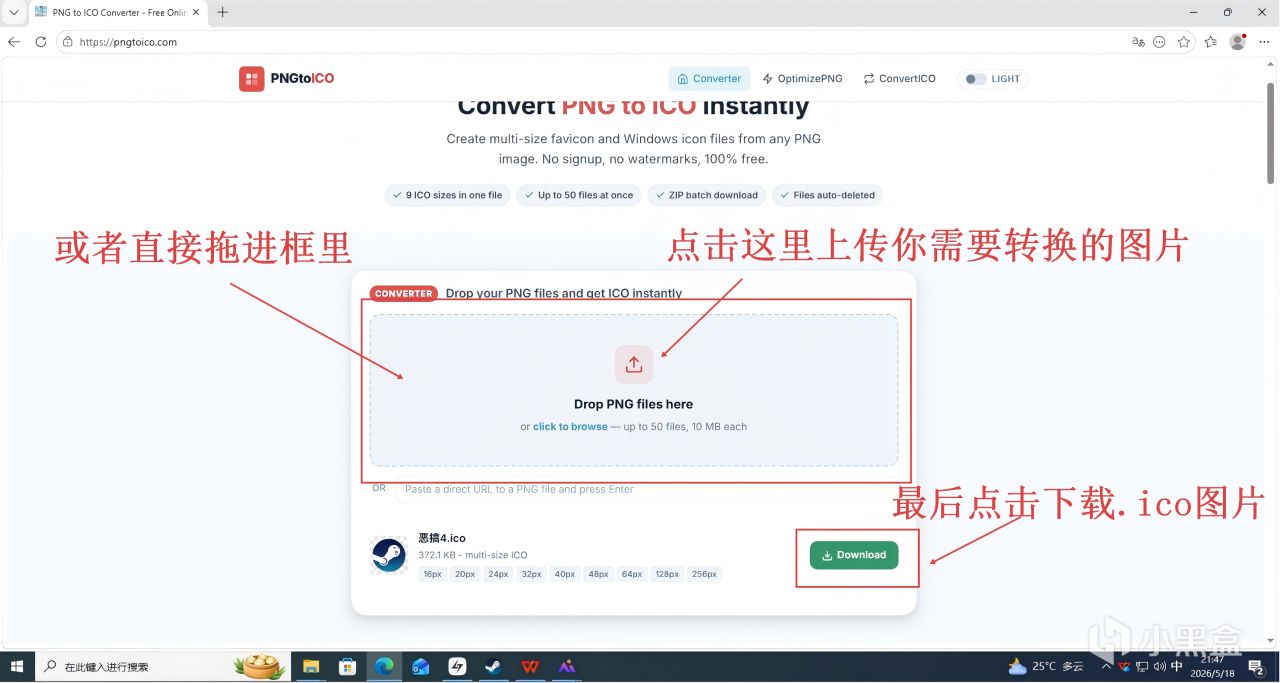
沒有WPS會員,可以選擇在線網站轉換爲ICO格式,這類網站有很多,這裏找了一個比較好用的網站https://pngtoico.com/來演示。
操作很簡單,就用圖片標註文字來展示了。
四,替換快捷方式圖標
1,回到電腦桌面,找到Steam 桌面快捷方式,複製一份;
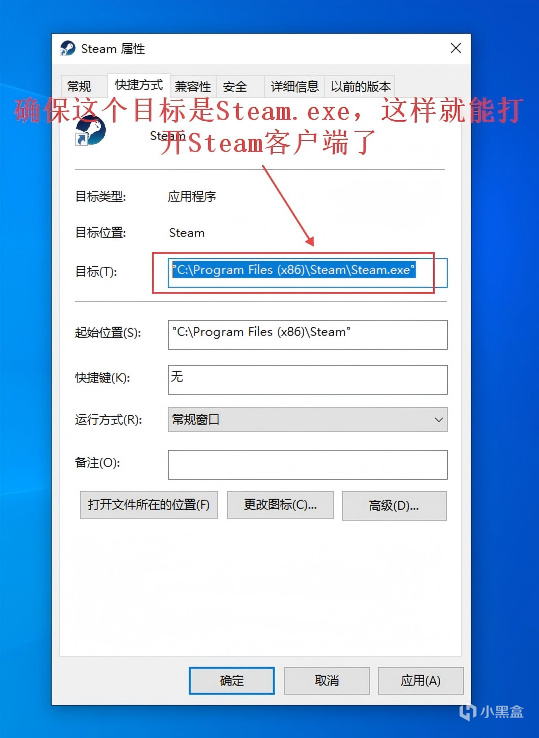
2,右鍵快捷方式,找到"更改圖標";
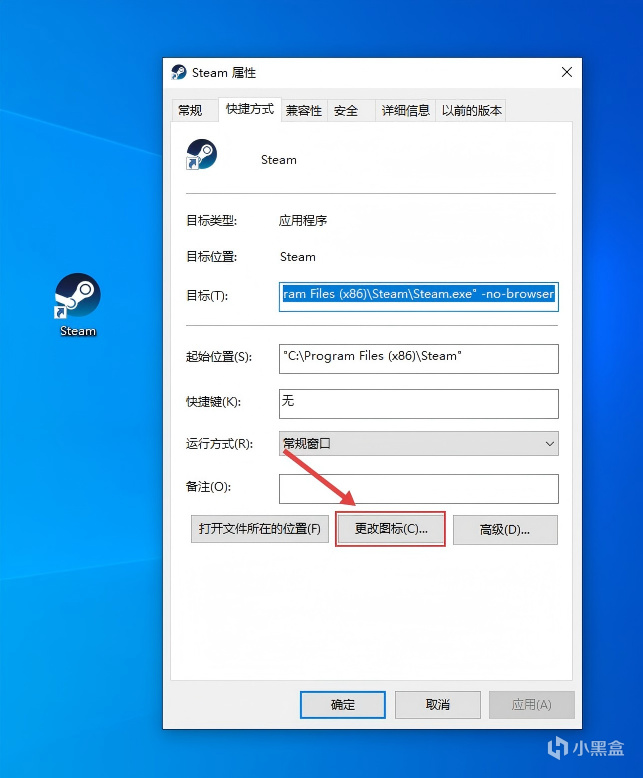
3,點擊"更改圖標",找到剛纔製作的ICO圖片,選擇該圖片並應用。
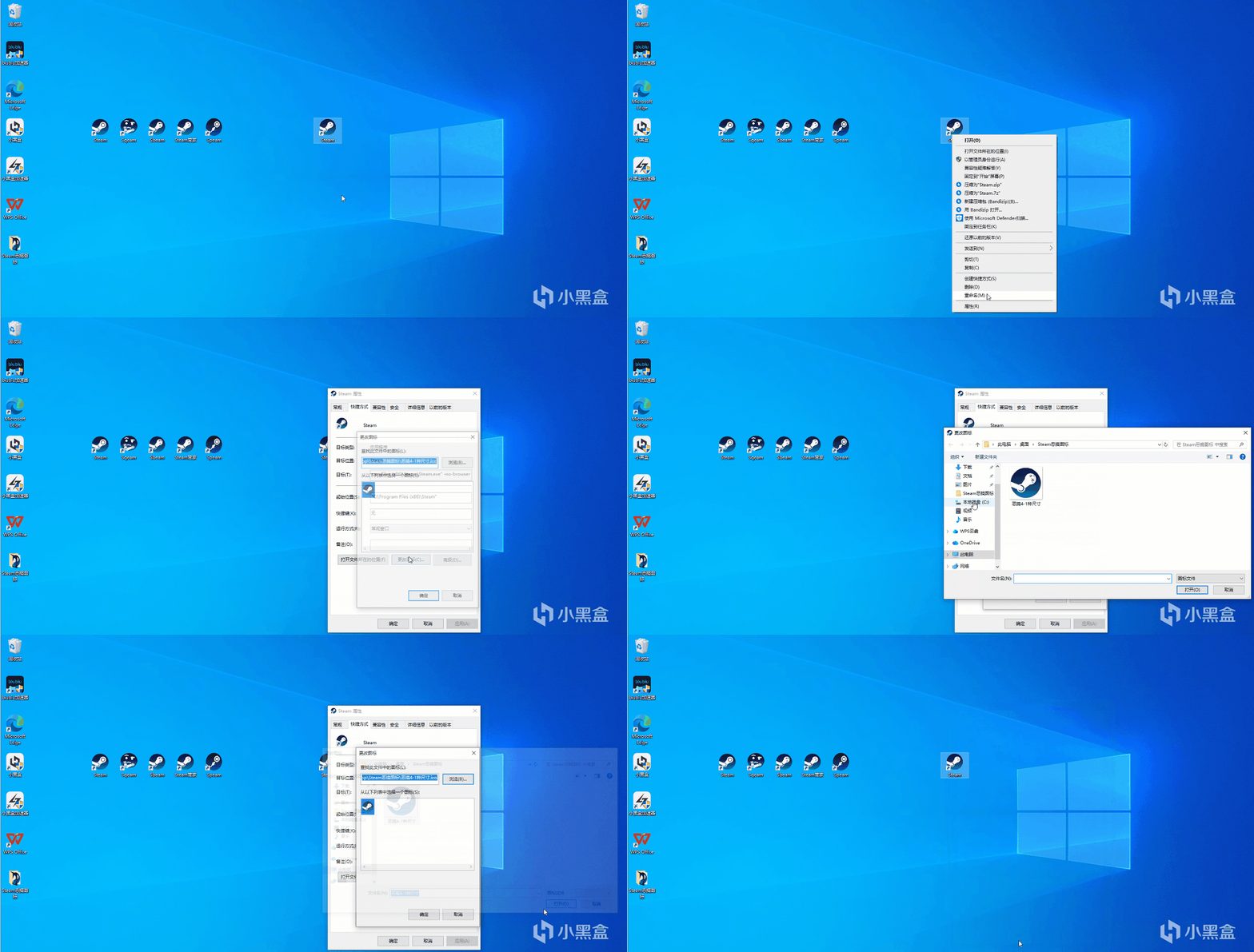
此時,圖標就替換爲了你製作的ICO圖片:
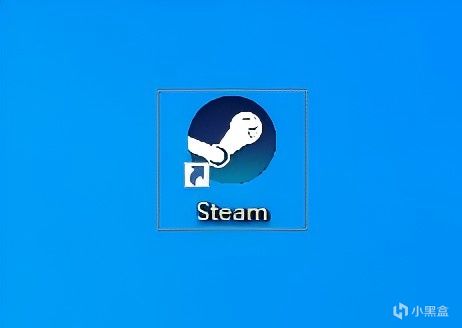
注意:確保這個快捷方式的目標是Steam.exe
--------------------------------------------------
以上就是給Steam替換趣味圖標的方法了,這種方法也能替換其他桌面快捷方式的圖標,
如果你有興趣也可以試一試!
創作不易,點個贊再走唄~
你的支持就是我繼續創作的動力!
更多遊戲資訊請關註:電玩幫遊戲資訊專區
電玩幫圖文攻略 www.vgover.com

![[8.29]夯爆了!好遊打骨折,超多新史低,還有賽博雞蛋免費領!](https://imgheybox1.max-c.com/web/bbs/2026/08/26/bb9a3334b4cbdc800cf9a9ef3ec25c58.png?imageMogr2/auto-orient/ignore-error/1/format/jpg/thumbnail/398x679%3E)



![一次失敗的AI嘗試[cube_摘墨鏡]](https://imgheybox1.max-c.com/bbs/2026/08/28/52862c928a2a95e685ca93b202005f20.webp?imageMogr2/auto-orient/ignore-error/1/format/jpg/thumbnail/398x679%3E)