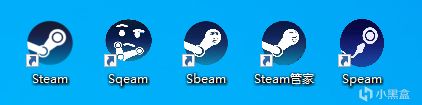
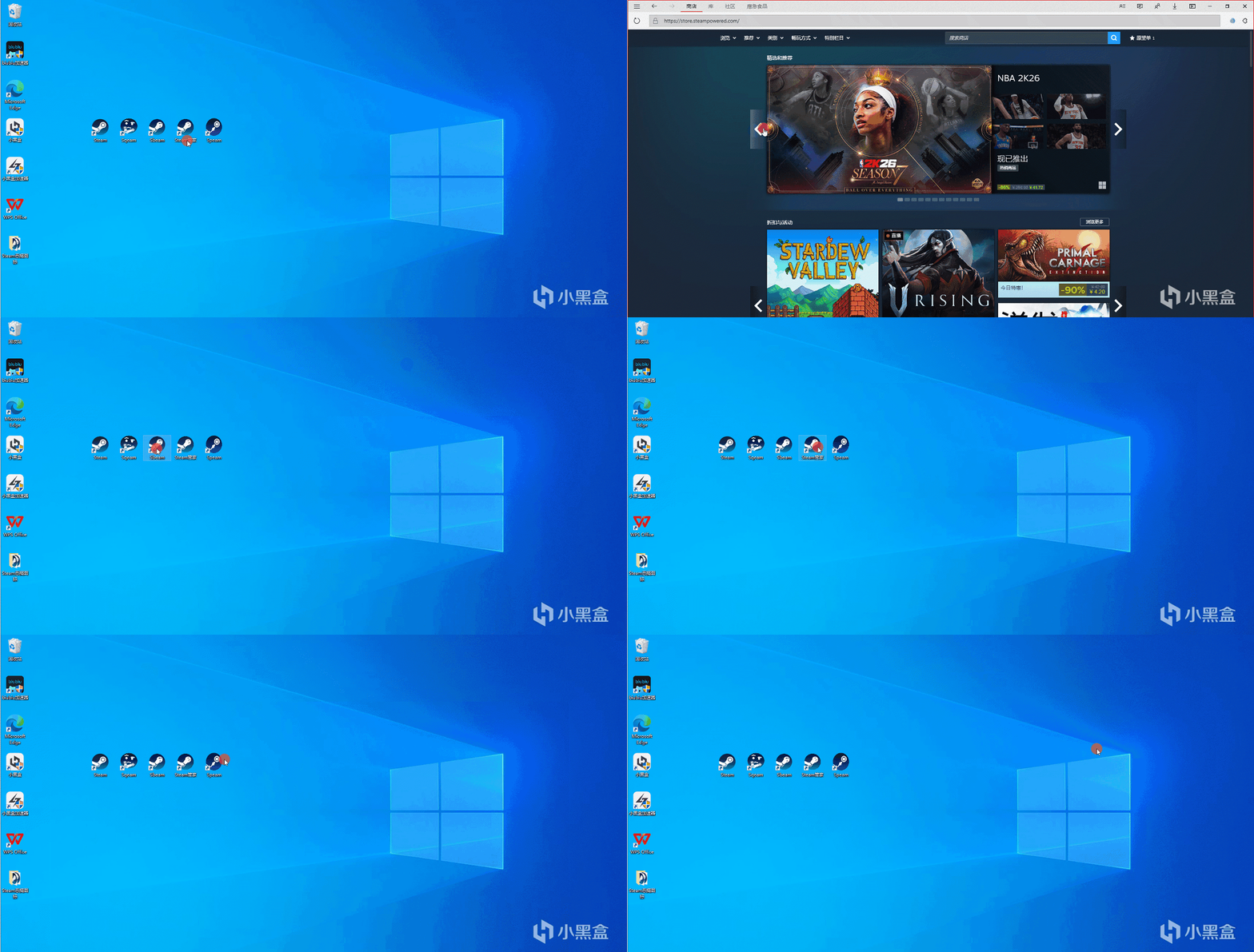
每一个图标都能打开Steam
“当你把 Steam 图标换成这写表情包,朋友点下去直接懵了 —— 这还是我认识的 Steam 吗?今天教你一键搞定!”
想给 Steam 换趣味图标,直接用 jpg/png 图片去替换会失败,Windows 快捷方式只支持.ico 格式图标,今天从「图片处理→转 ICO 格式→替换图标」一步步演示,纯新手也能一次学会。
一,前期必知小知识
1,格式要求
Windows 系统里桌面快捷方式,仅支持ICO格式的图片,日常的 JPG、PNG、GIF 这类图片都无法直接设置成快捷方式图标,必须转换格式才行。
2,图标标准尺寸
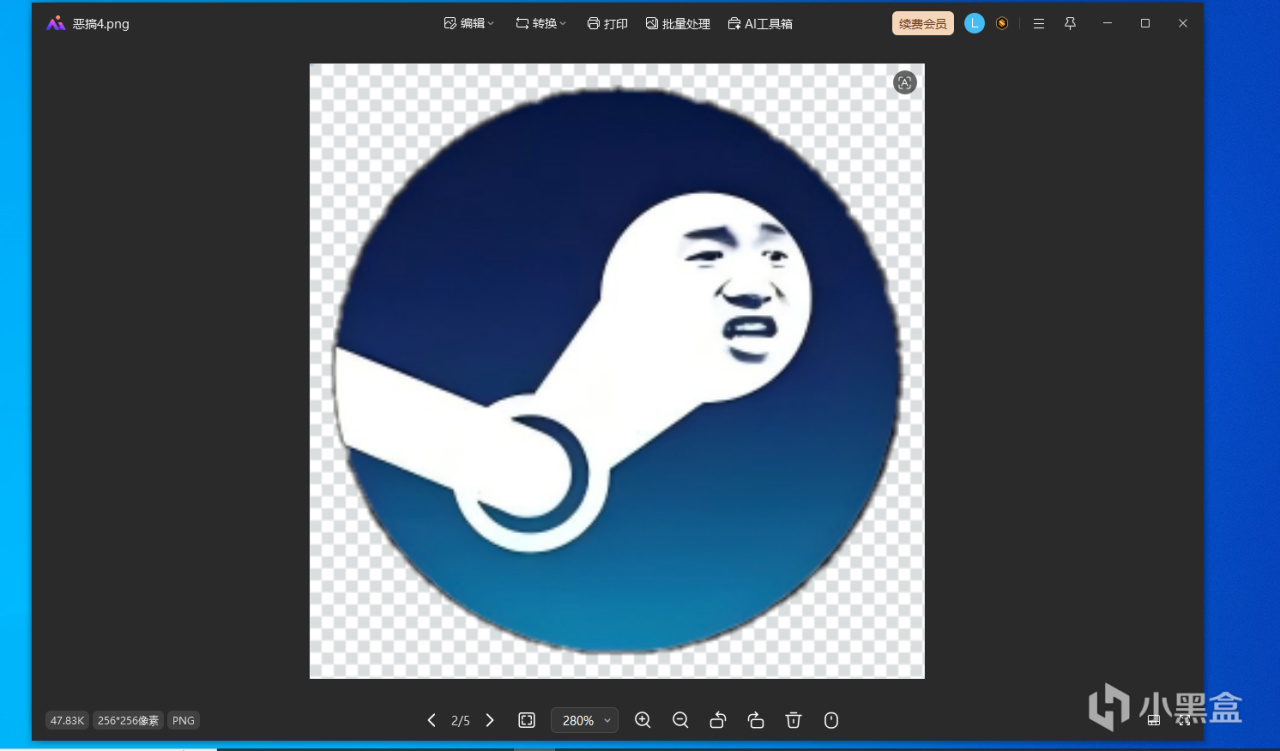
制作图标256×256 像素正方形比例,这个尺寸适配电脑桌面大小,显示清晰饱满,不会出现拉伸、变形、模糊等情况,兼容性拉满。
3,素材挑选
优先选用透明底色 PNG 图片,做成图标干净无白边,视觉效果更精致;如果是普通实景图片,一定要提前修剪成标准正方形画面,避免构图歪斜。
4,重要提醒
制作完成的 ICO 图标文件,建议单独放在电脑固定文件夹内妥善保存,切勿随意挪动位置、重命名或者删除文件,一旦改动,设置好的图标就会失效变回默认样式。
二,准备素材
1,寻找一些Steam恶搞图标,或者其他你感兴趣的图片;
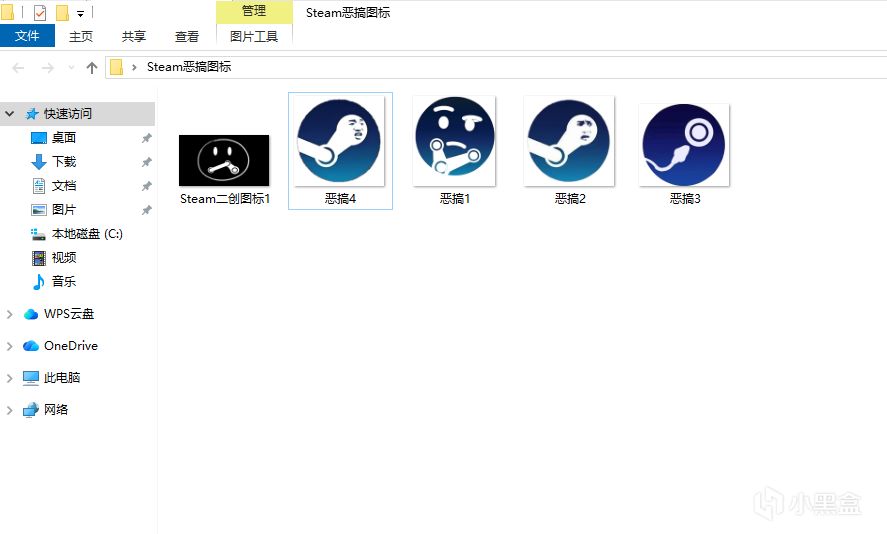
2,抠图仅保留图标,去除黑边、白边;
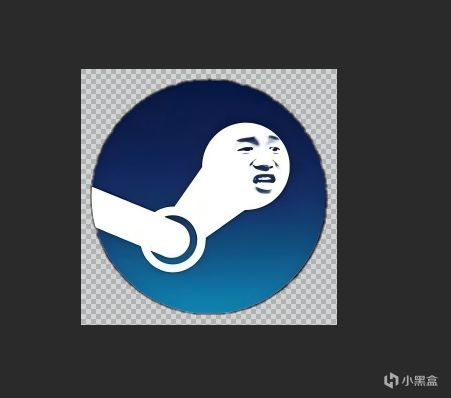
去掉边,仅保留中心的图标
三,制作ICO格式图片
有很多种方法,这里就介绍认为比较简单的两种。
1,WPS图片
如果你有WPS会员,那么这个方法很适合你,WPS图片能将PNG,JPG等格式的图片转换为ICO格式;
如果没有WPS会员第二个方法更适合你。
制作方法:
01,找到你刚才抠好的图片,并用WPS图片打开;
02,点击上方的AI工具箱,找到格式转换;
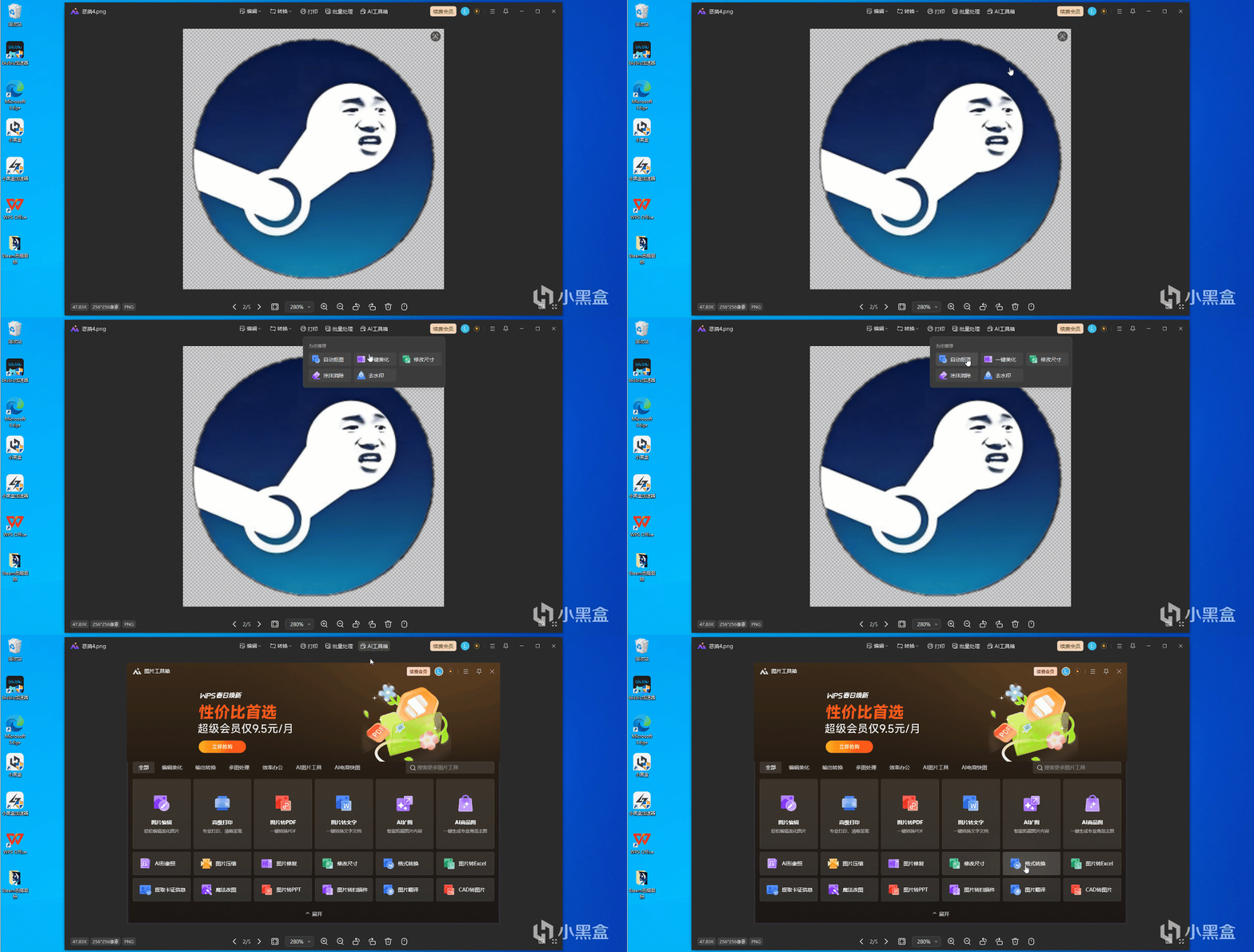
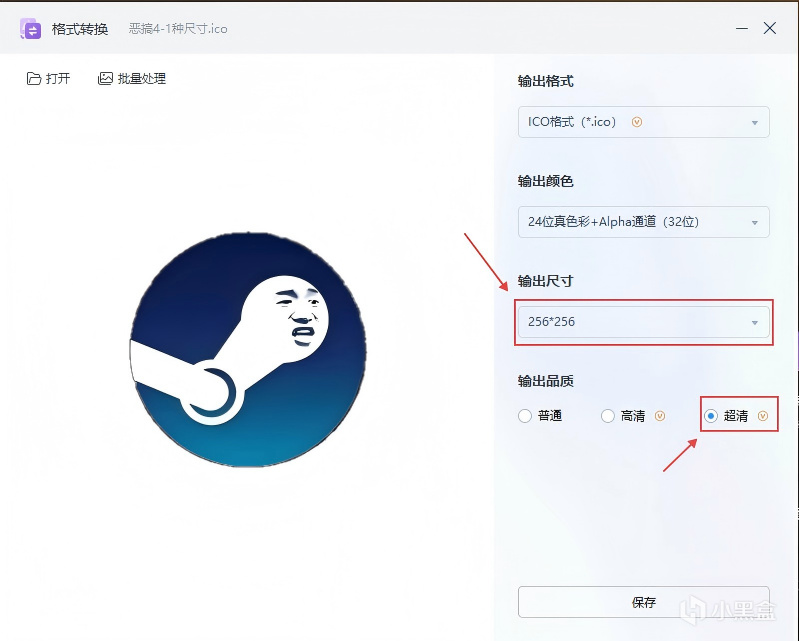
03,点击格式转换,选择ICO格式;
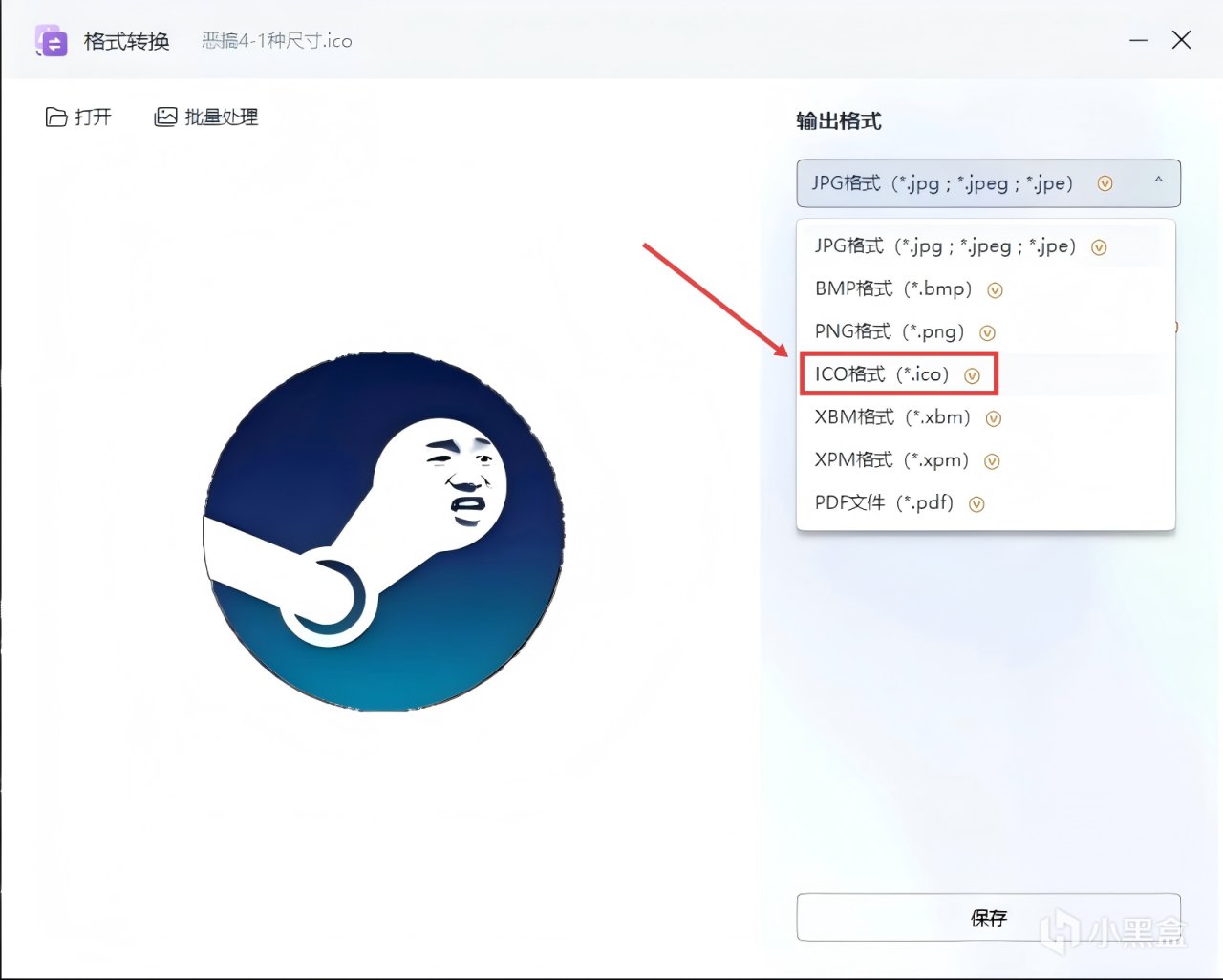
04,选择256*256尺寸,并选择超清导出。
2,在线网站
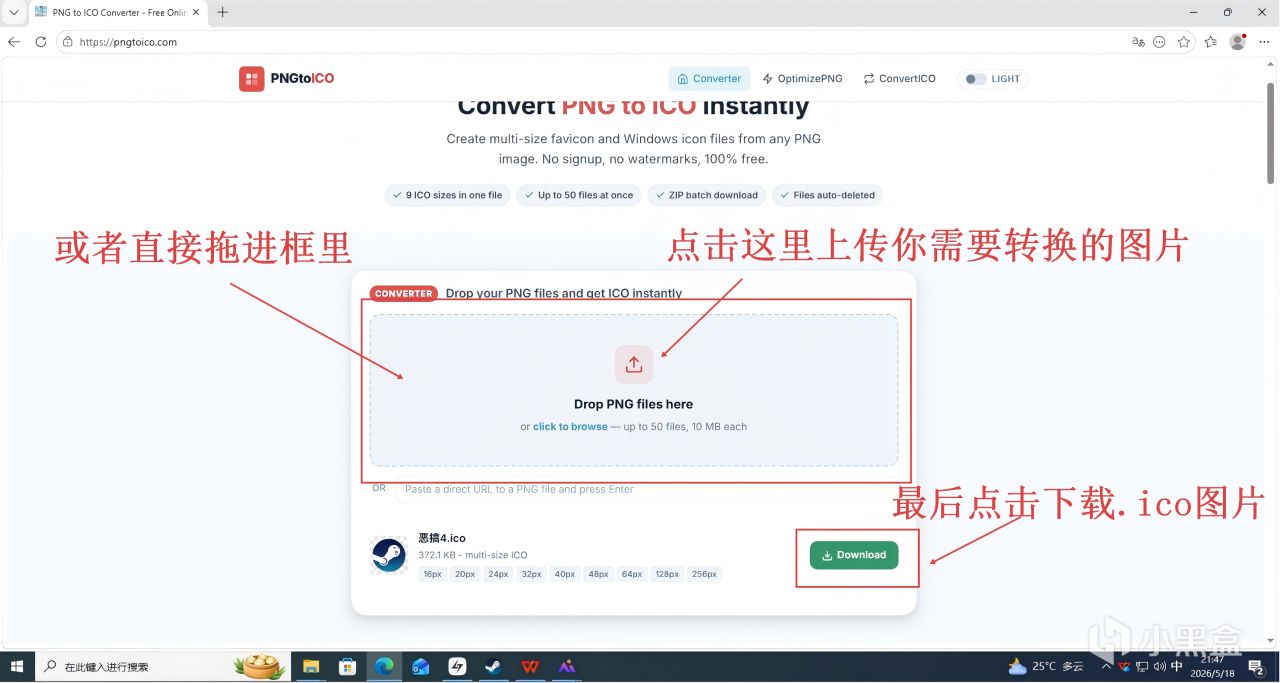
没有WPS会员,可以选择在线网站转换为ICO格式,这类网站有很多,这里找了一个比较好用的网站https://pngtoico.com/来演示。
操作很简单,就用图片标注文字来展示了。
四,替换快捷方式图标
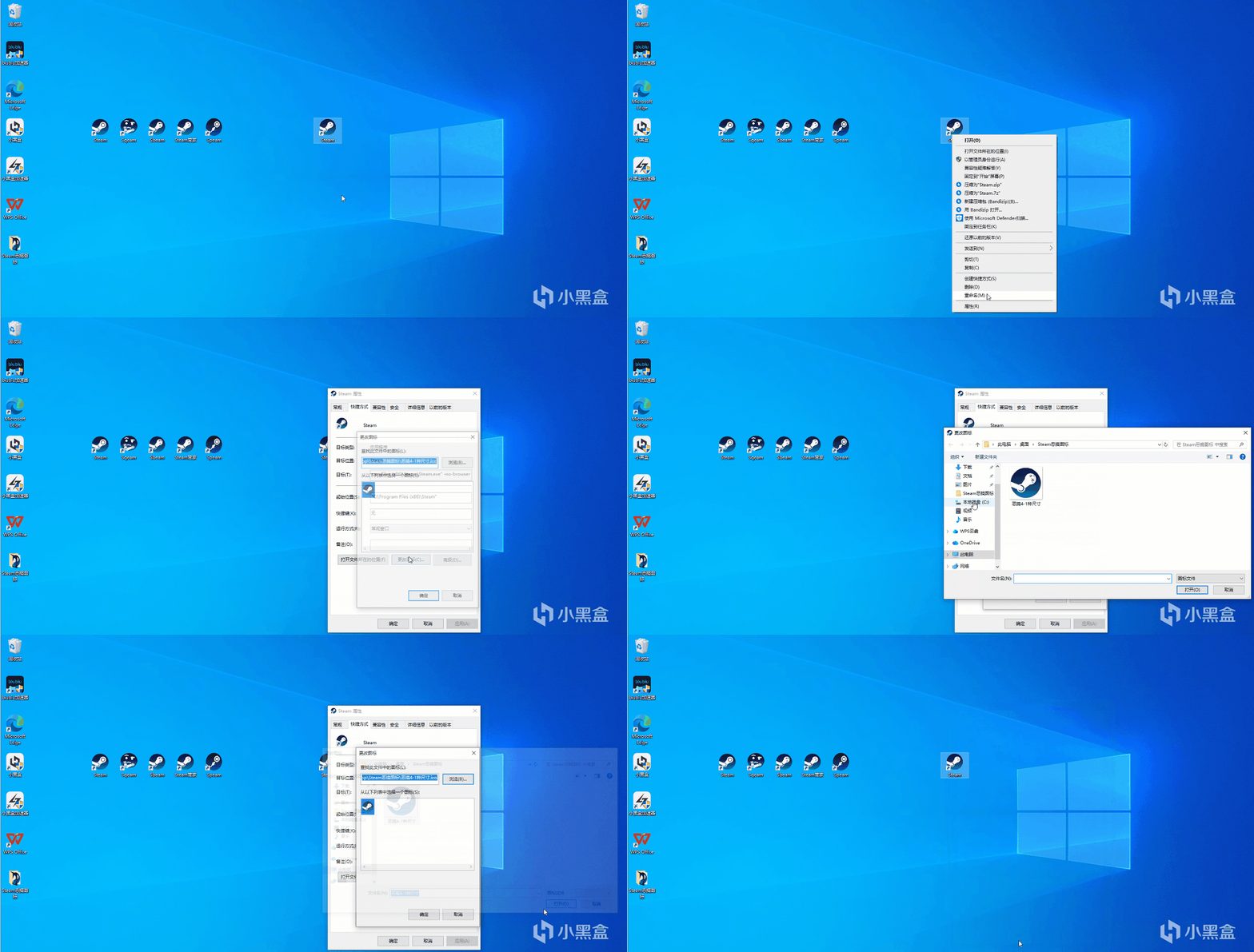
1,回到电脑桌面,找到Steam 桌面快捷方式,复制一份;
2,右键快捷方式,找到"更改图标";
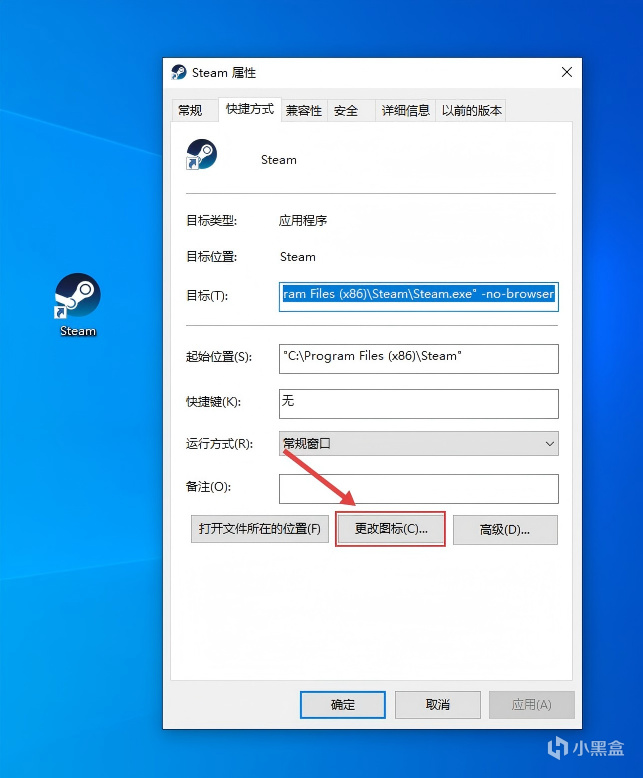
3,点击"更改图标",找到刚才制作的ICO图片,选择该图片并应用。
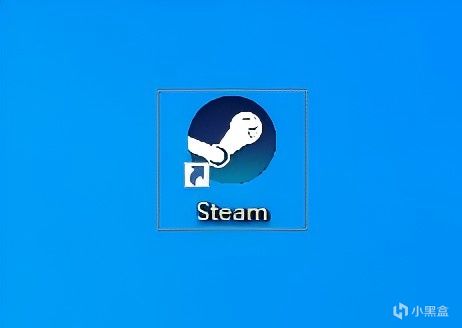
此时,图标就替换为了你制作的ICO图片:
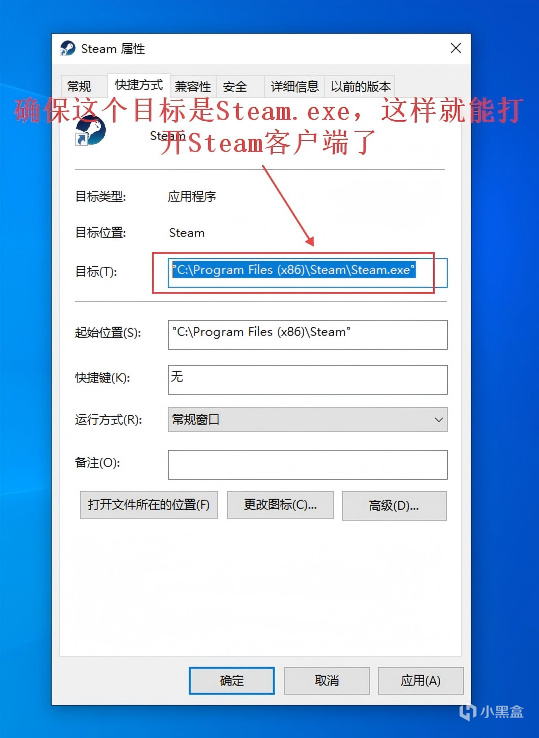
注意:确保这个快捷方式的目标是Steam.exe
--------------------------------------------------
以上就是给Steam替换趣味图标的方法了,这种方法也能替换其他桌面快捷方式的图标,
如果你有兴趣也可以试一试!
创作不易,点个赞再走呗~
你的支持就是我继续创作的动力!
更多游戏资讯请关注:电玩帮游戏资讯专区
电玩帮图文攻略 www.vgover.com
![[8.29]夯爆了!好游打骨折,超多新史低,还有赛博鸡蛋免费领!](https://imgheybox1.max-c.com/web/bbs/2026/08/26/bb9a3334b4cbdc800cf9a9ef3ec25c58.png?imageMogr2/auto-orient/ignore-error/1/format/jpg/thumbnail/398x679%3E)


![一次失败的AI尝试[cube_摘墨镜]](https://imgheybox1.max-c.com/bbs/2026/08/28/52862c928a2a95e685ca93b202005f20.webp?imageMogr2/auto-orient/ignore-error/1/format/jpg/thumbnail/398x679%3E)