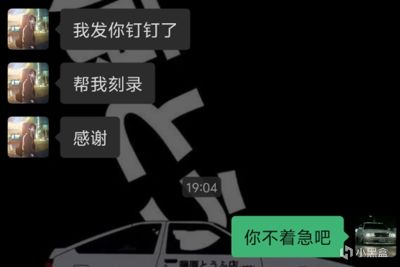
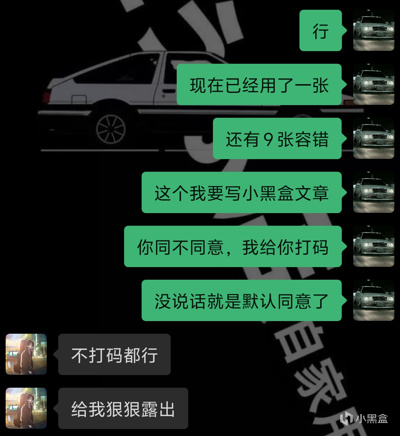
事情就是這樣,於是開啓了本文:
關於光驅:實操作業之幫朋友刻錄無料
這也算是消費級電腦消失的硬件:光驅(上篇)的後續或者下篇吧。
文章將主要分享我自己的刻錄機的使用方法和使用軟件(軟件可以去互聯網搜索或者實在找不到可以私信我我發壓縮包)注意:不同的機器使用方法大同小異但還是建議個人認真查閱多方資料後實操。
首先是光盤💿:
本次使用的是兄弟給的聯想CD-R盤,先用散片進行測試,一張的容量是700mb,實際上能刻錄680mb左右。(當然還是別頂滿了)
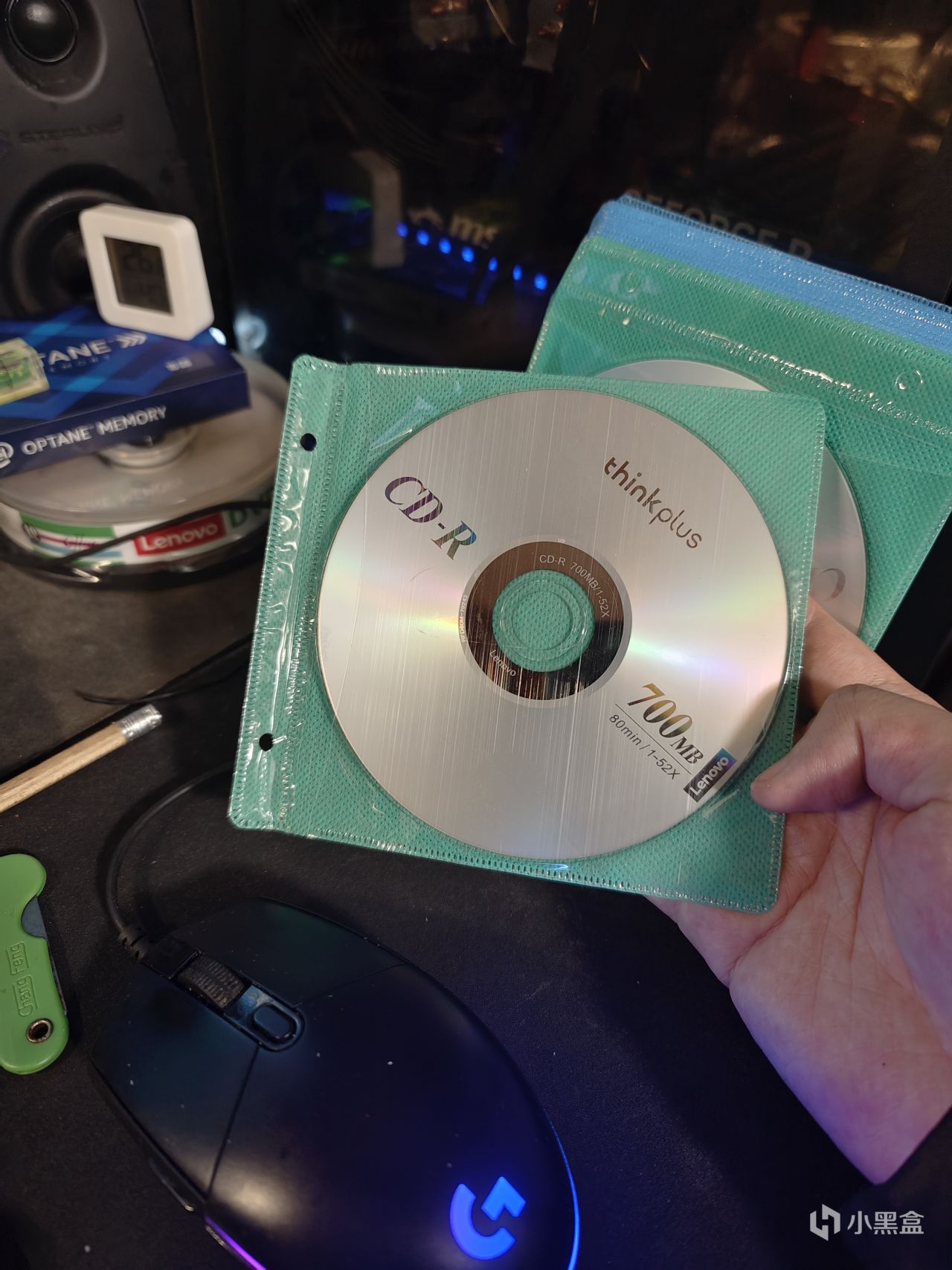
可以看到散片和背景裏的DVD盒裝包裝千差萬別,不過適當存放其實沒有區別。(存放應當避免陽光直射和高溫高溼度環境,以及避免重物在上)
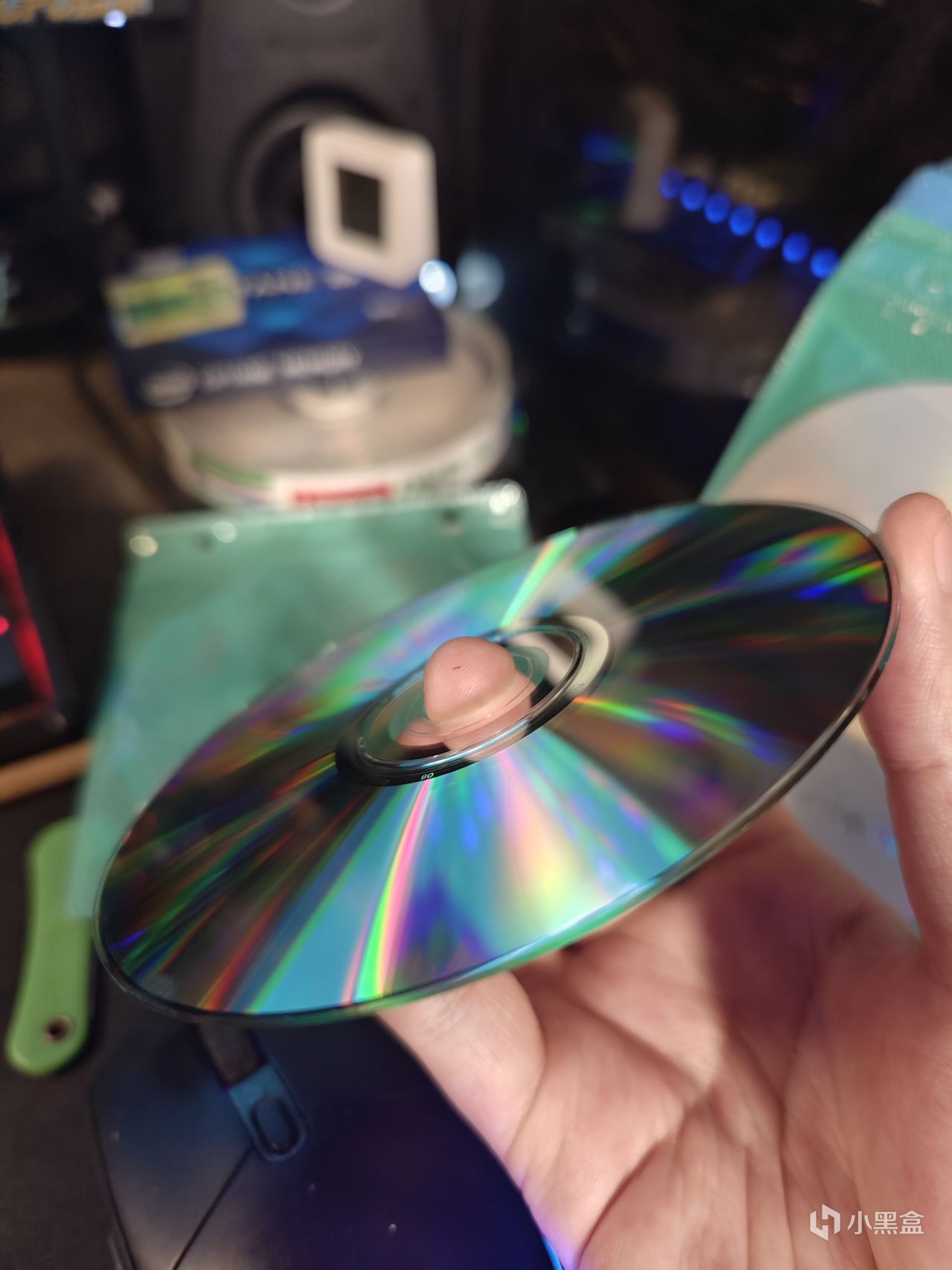
拾取時注意儘量不要觸碰盤面,手持姿勢如上圖,當然這不是標準的😂,注意防摔。
然後是光驅:
建議通過系統層面進行光驅彈出,當然也可以物理按鈕彈出,實際效果是一樣的。
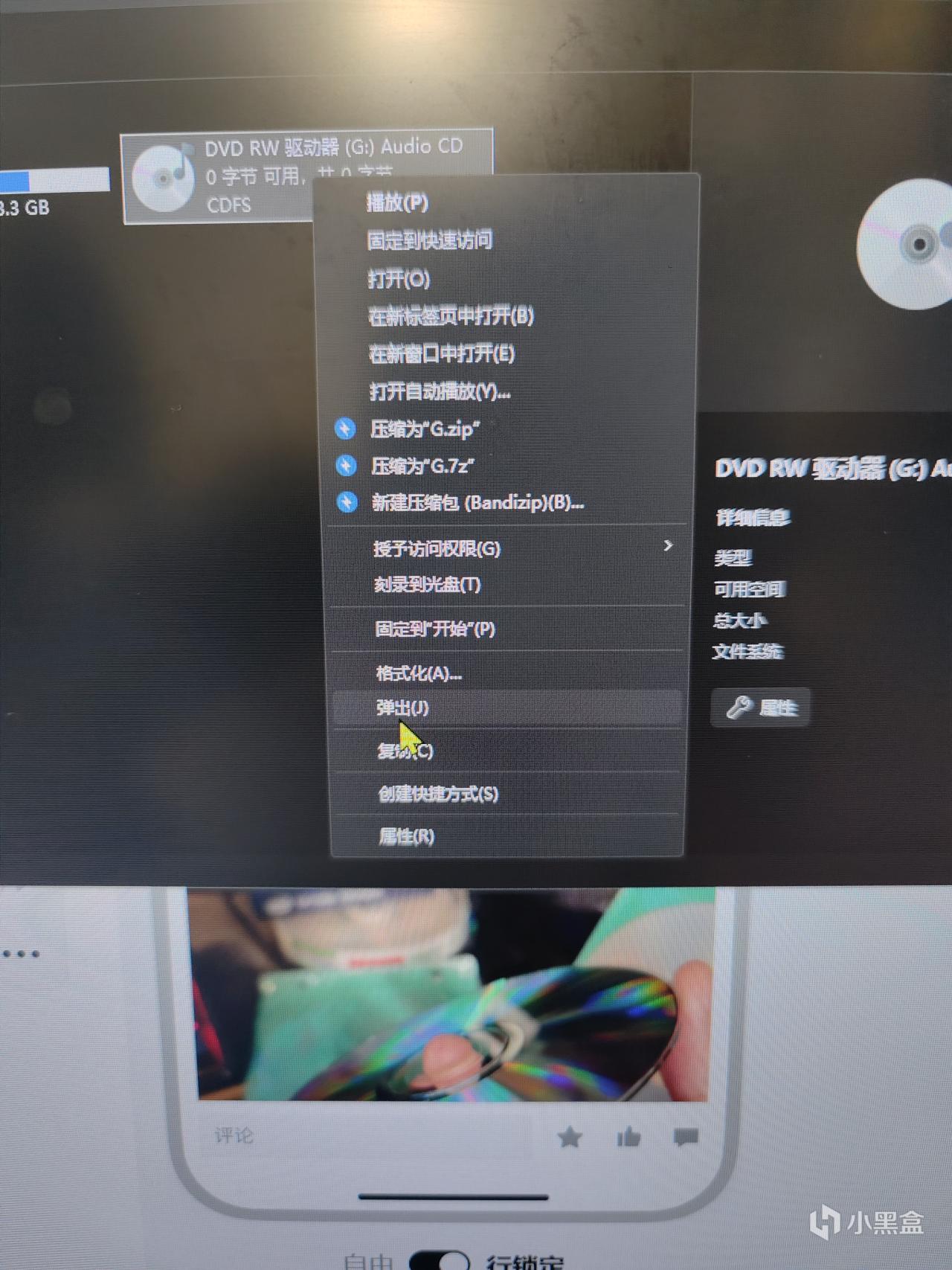
這裏我選擇拍屏幕是因爲沒法呼出右鍵菜單的同時截屏
然後小心放入光驅,其實也不用很小心,“杯架”是預留有充足的餘地的,如下圖:
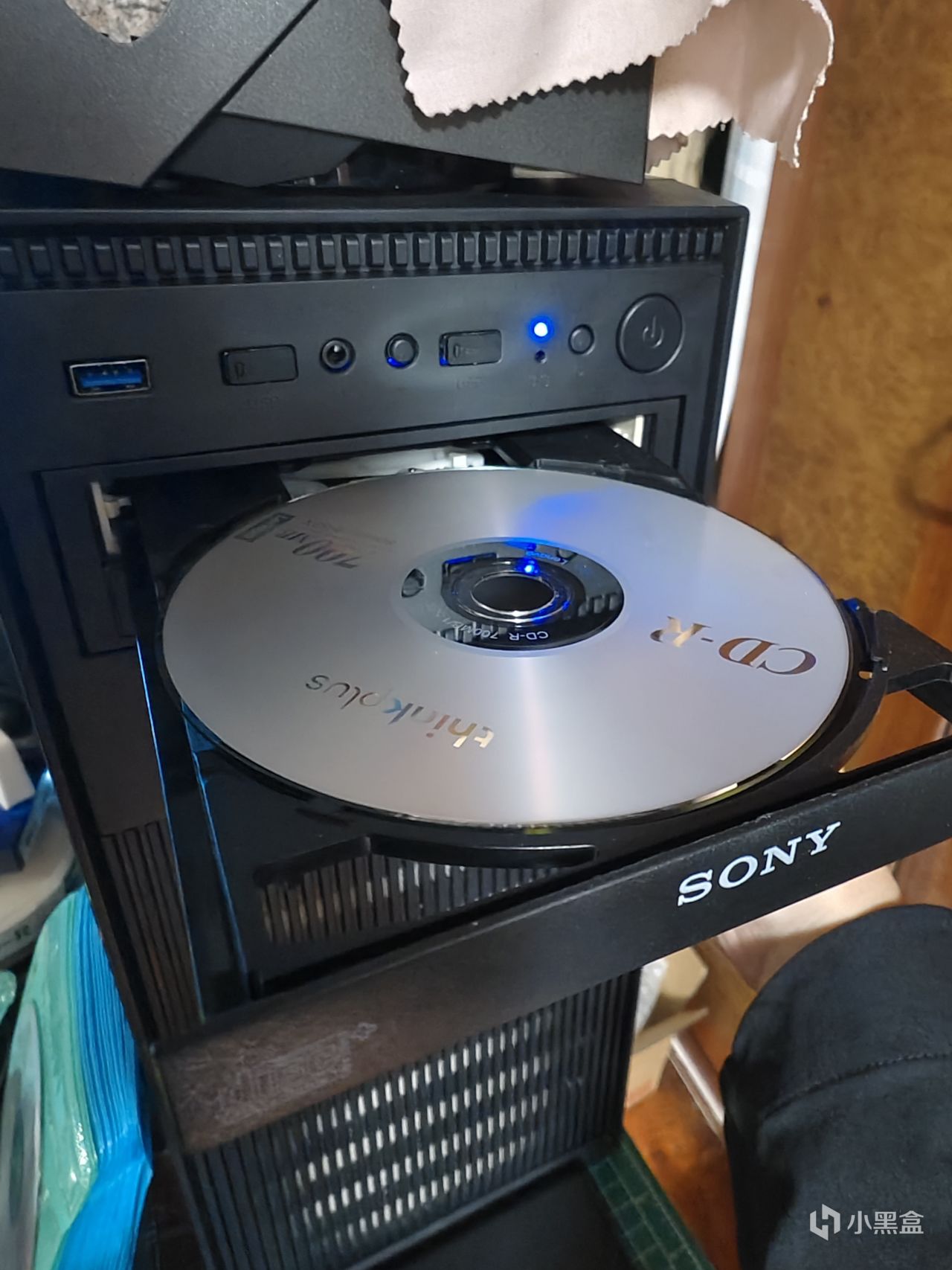
注意朝向,可以查閱各個光驅的說明書
最後可以通過系統層面或物理層面收回,然後光驅會開始識別,這期間會伴隨光驅指示燈閃爍和可能會有系統提示音。在這一步我選擇了物理按鈕回收“杯架”。
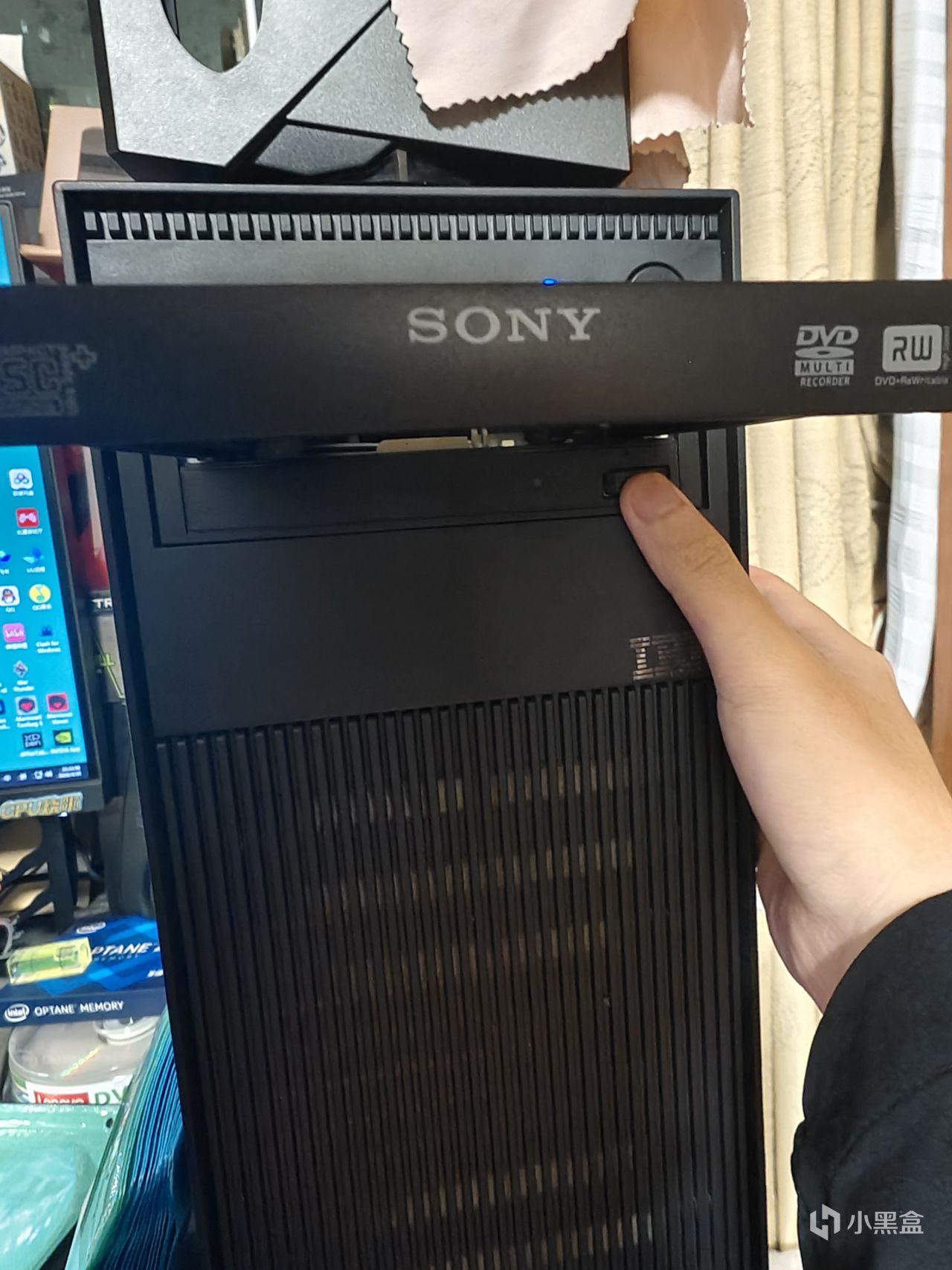
請忽略下方進氣口兩個灰塵大餅
然後就可以在資源管理器看見驅動器識別到了光盤。注意:名稱DVD RW驅動器是指該驅動器支持DVD RW(即可複寫的光盤)而圖標纔是該光盤的型號,即:CD-R(寫入後只讀)

然後是軟件層面:
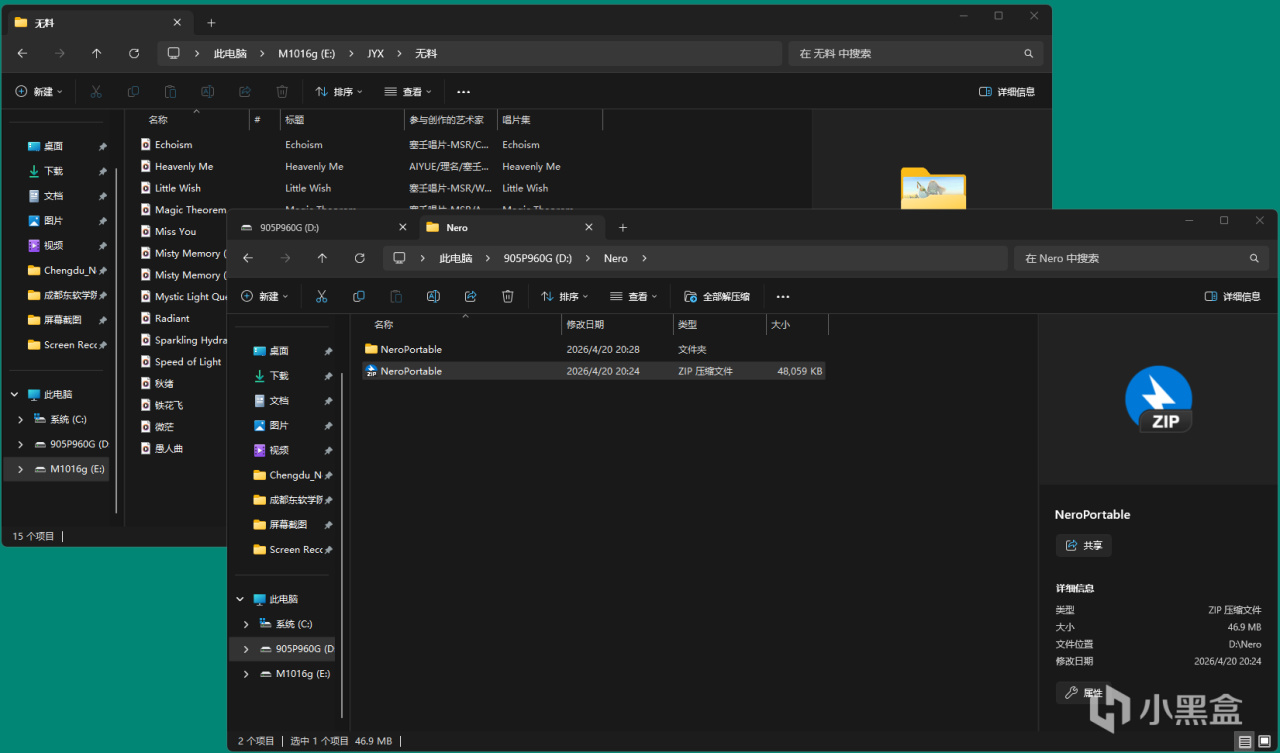
軟件可以去互聯網搜索或者實在找不到可以私信我我發壓縮包
推薦使用上古神器Nero,是專門拿來刻錄光盤的老牌軟件,老登一般用8或9版,而我選擇12版,無他,因爲老版本沒找到🥵。解壓並打開後兩個程序都可以使用,如下圖:
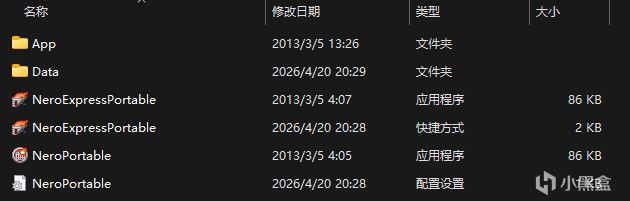
2013年,那會還是小學生
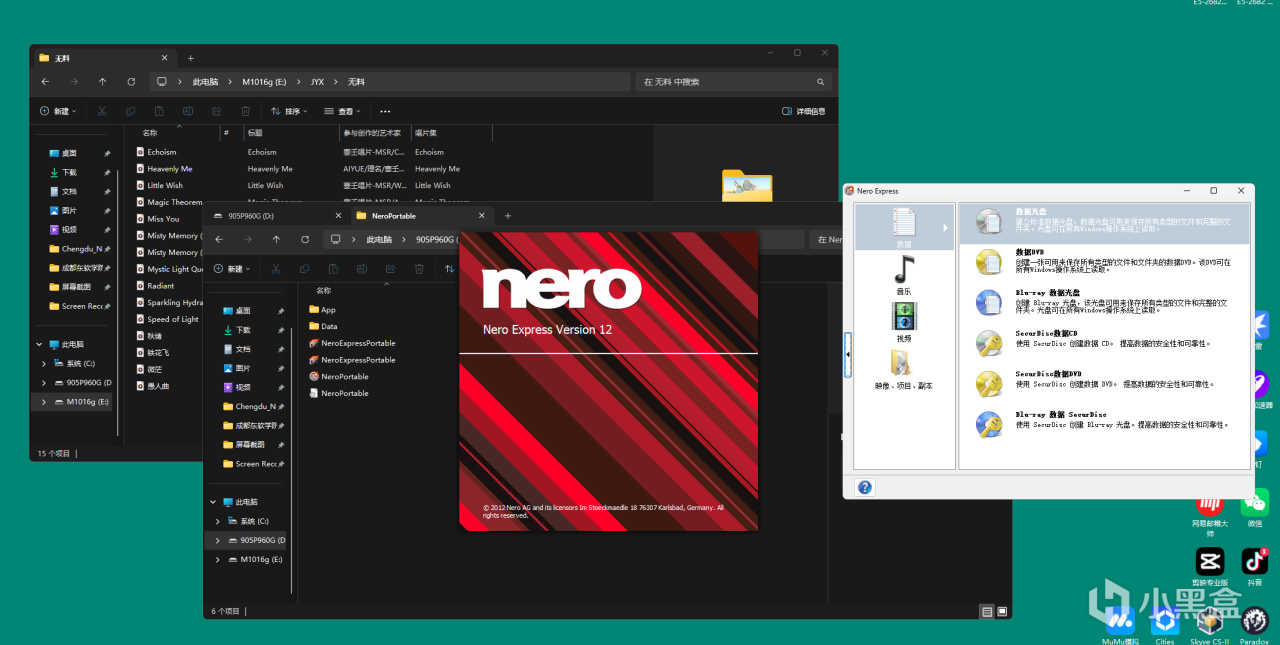
打開要刻錄的文件備用,同時打開Nero軟件選擇光盤類型和想要刻錄的形式,如上圖。然後就可以像下圖一樣拖入文件並選擇刻錄速度、完成後檢查等選項,最下面還可以預覽到本次刻錄所需時長。
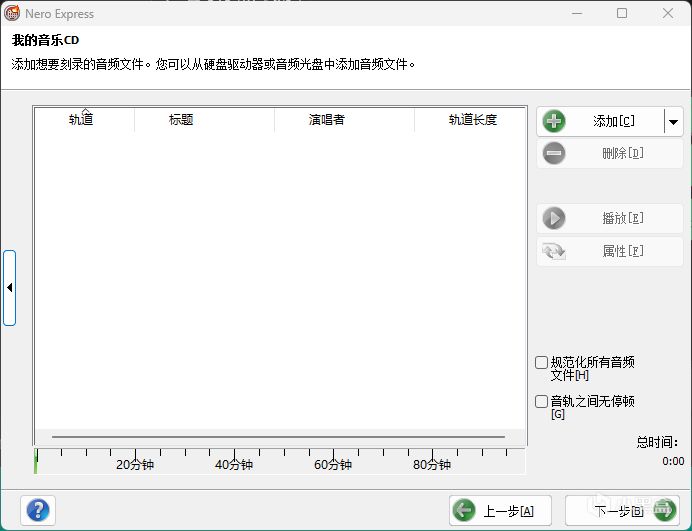
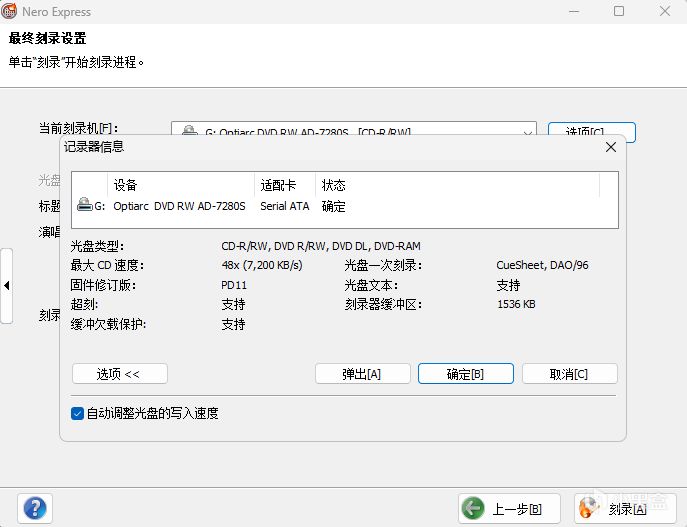
注意:雖然高刻錄速度意味着穩定性下降,但不必擔心音質下降或將光盤刻廢的現象(因爲我感知不出來),可以選擇驅動器支持的最高速進行刻錄。
刻錄前選擇填寫相關信息,如下圖。好兄弟是個舟批加初音批,所以**使用如下名稱。
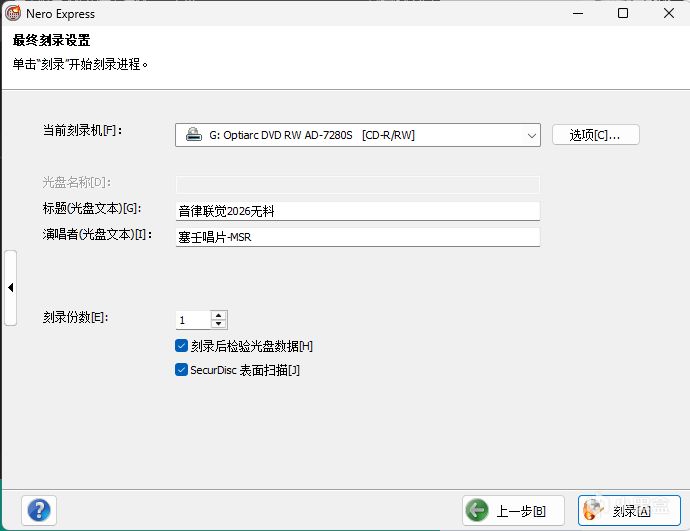
此外鑑於這是第一張光盤測試,我還勾選了刻錄後檢查的選項,後續刻錄則不會勾選以節省時間。
開始刻錄:
刻錄過程中最好不要以任何形式彈出或終止,容易報廢光盤。以48倍速刻錄(約7200科比每秒)速度還是很快的,如下圖:
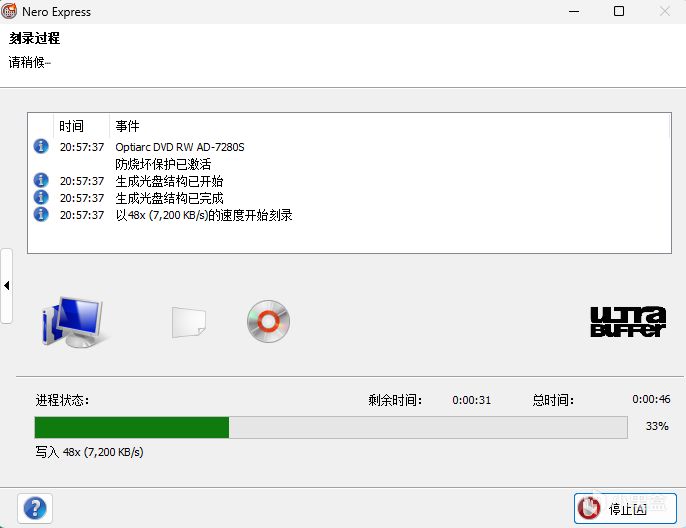
刻錄完成後也是順利啓動檢查程序:並未發現異常。
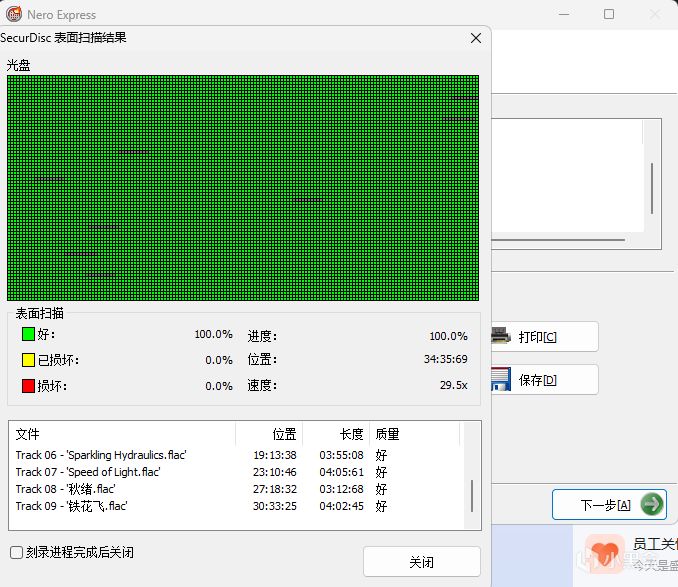
最後再彈出以取出光盤即刻錄完畢。當然也可以先試聽……嗯,很好聽啊,雖然我是外行,但旋律還是很好聽的。
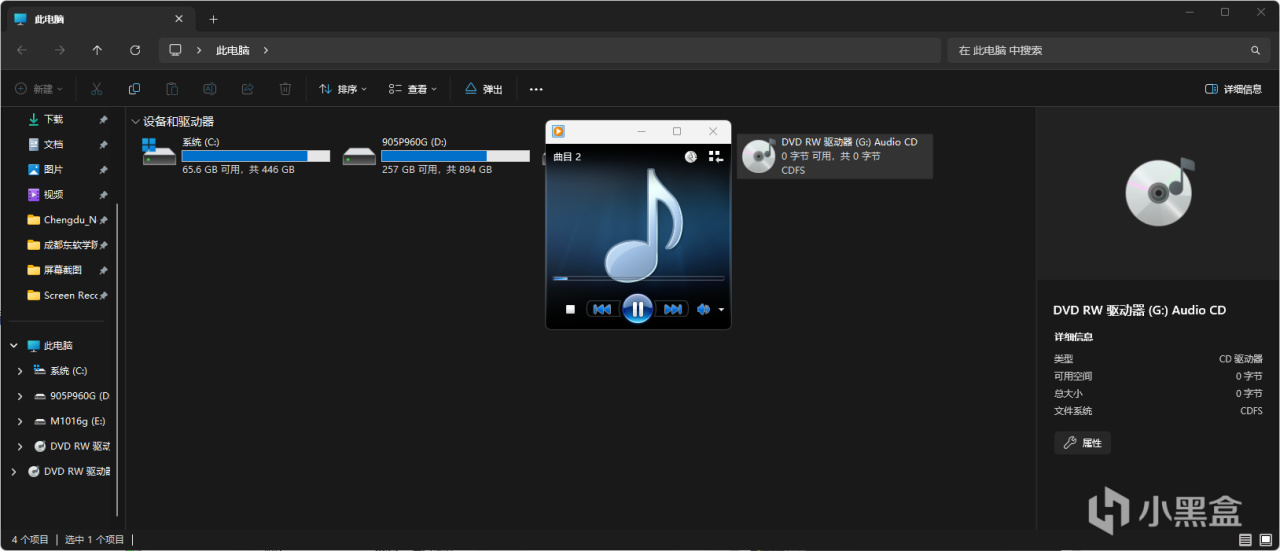
注意:刻錄和讀取光盤時,光驅會發出fu~fu~的聲音,系正常現象。
寫在最後:
還要幫朋友刻錄很多份光盤,可以將本次刻錄素材保存爲文件以供後續繼續刻錄相同文件。注意:個人刻錄應當注意版權,不得商用。也不能刻錄並傳播一些奇奇怪怪的內容。
以及好兄弟我將會置頂評論區以滿足其露出癖好——
更多遊戲資訊請關註:電玩幫遊戲資訊專區
電玩幫圖文攻略 www.vgover.com