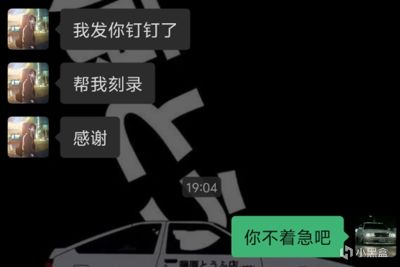

事情就是这样,于是开启了本文:
关于光驱:实操作业之帮朋友刻录无料
这也算是消费级电脑消失的硬件:光驱(上篇)的后续或者下篇吧。
文章将主要分享我自己的刻录机的使用方法和使用软件(软件可以去互联网搜索或者实在找不到可以私信我我发压缩包)注意:不同的机器使用方法大同小异但还是建议个人认真查阅多方资料后实操。
首先是光盘💿:
本次使用的是兄弟给的联想CD-R盘,先用散片进行测试,一张的容量是700mb,实际上能刻录680mb左右。(当然还是别顶满了)
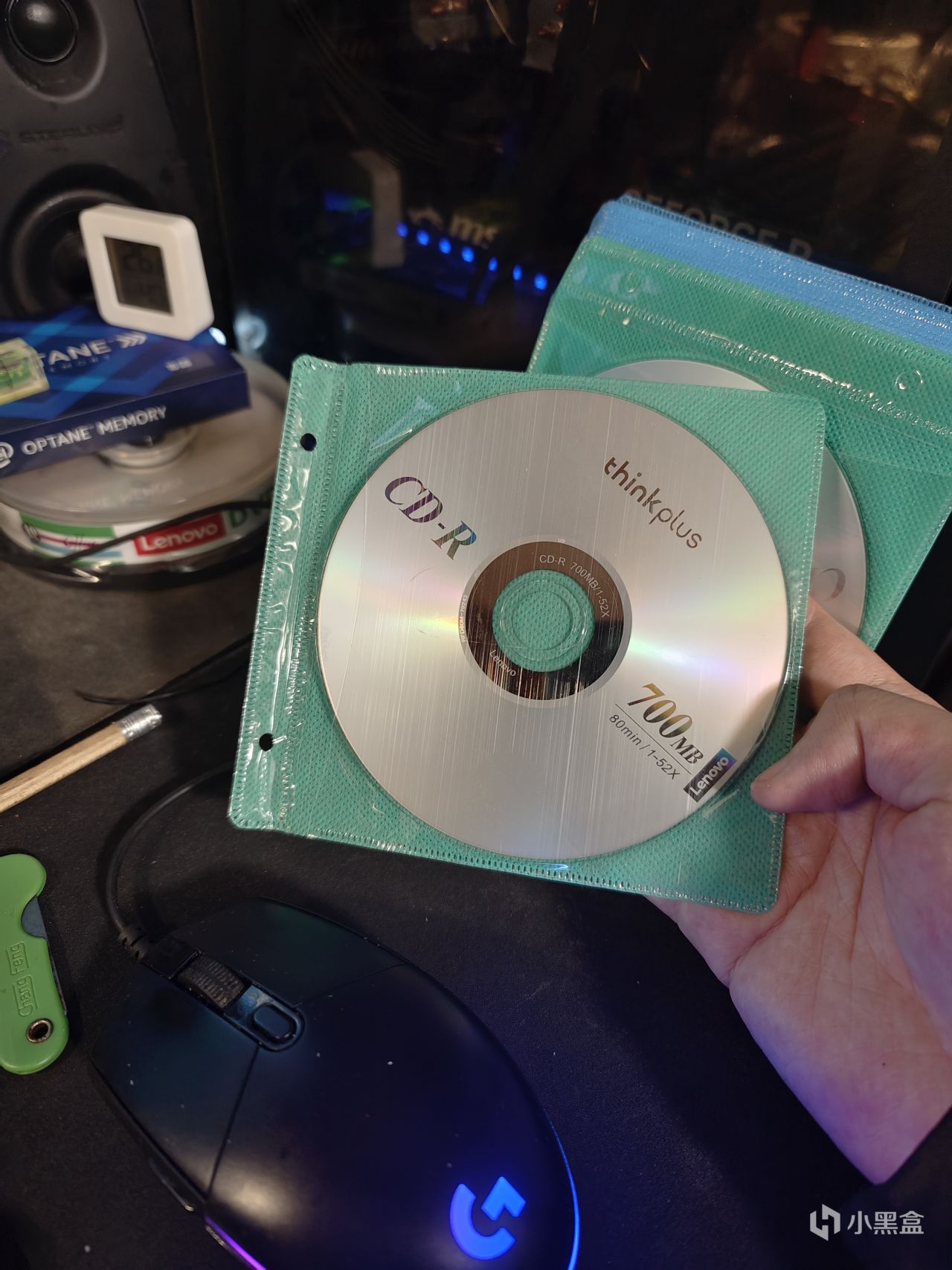
可以看到散片和背景里的DVD盒装包装千差万别,不过适当存放其实没有区别。(存放应当避免阳光直射和高温高湿度环境,以及避免重物在上)
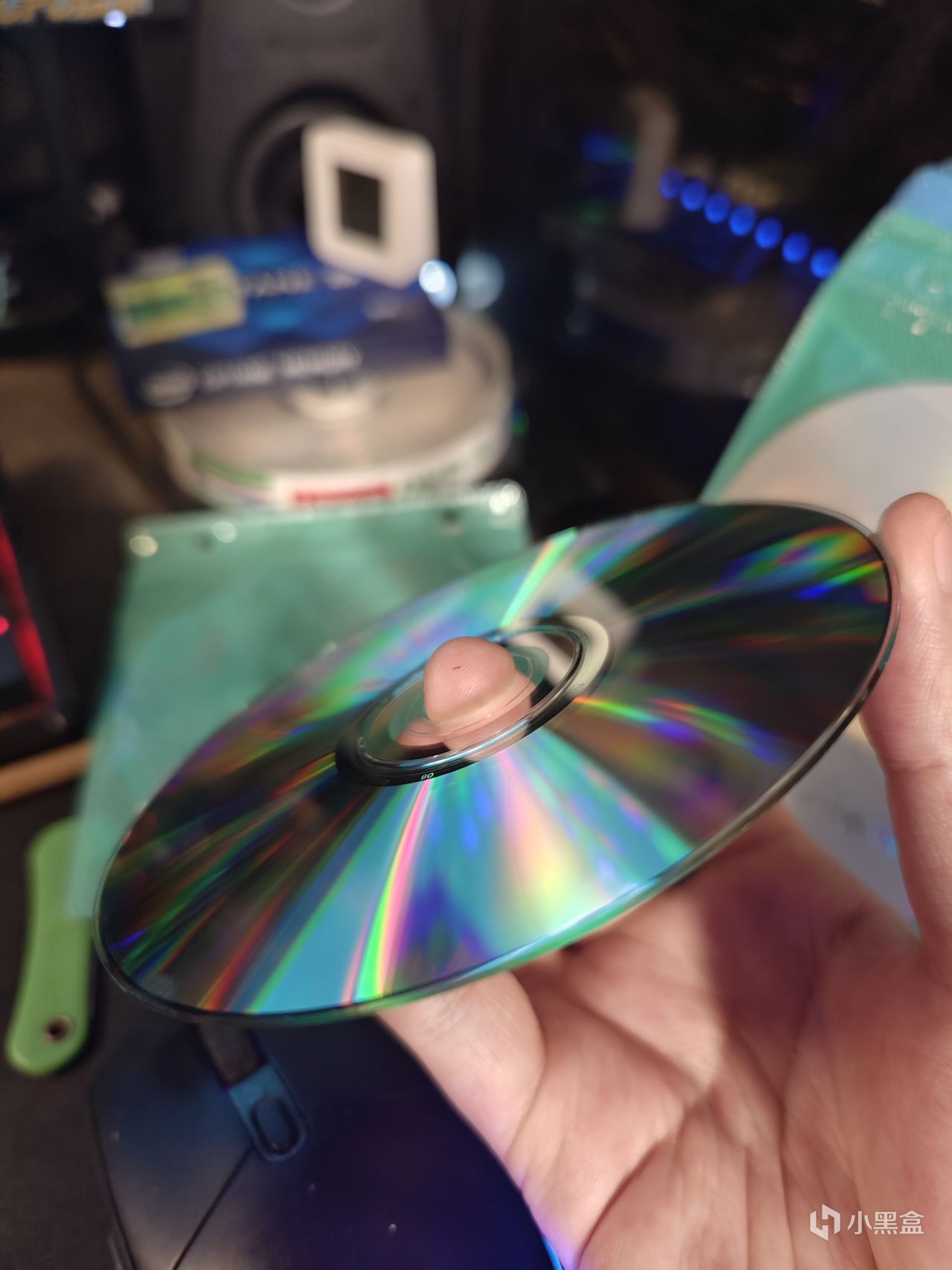
拾取时注意尽量不要触碰盘面,手持姿势如上图,当然这不是标准的😂,注意防摔。
然后是光驱:
建议通过系统层面进行光驱弹出,当然也可以物理按钮弹出,实际效果是一样的。
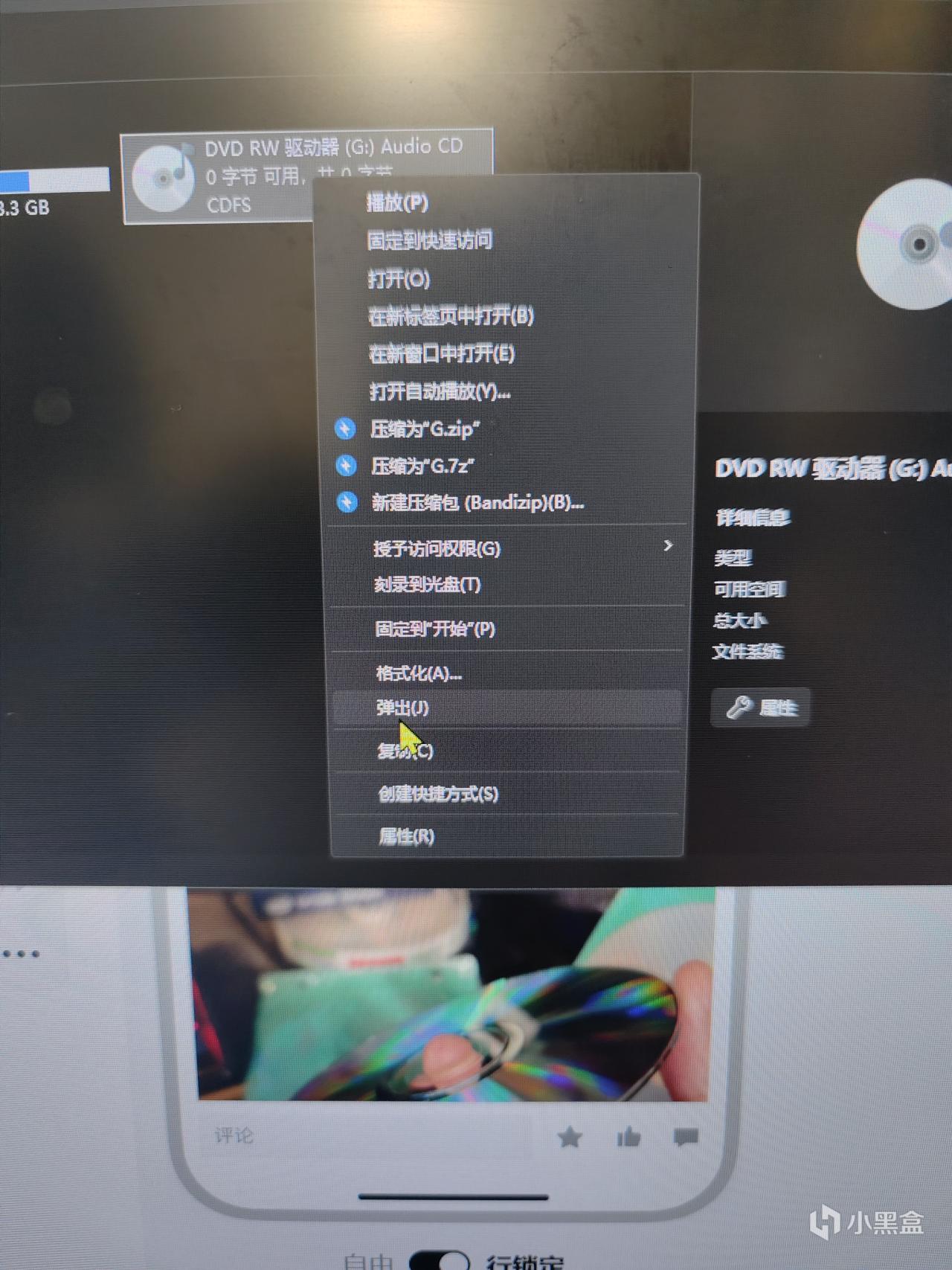
这里我选择拍屏幕是因为没法呼出右键菜单的同时截屏
然后小心放入光驱,其实也不用很小心,“杯架”是预留有充足的余地的,如下图:
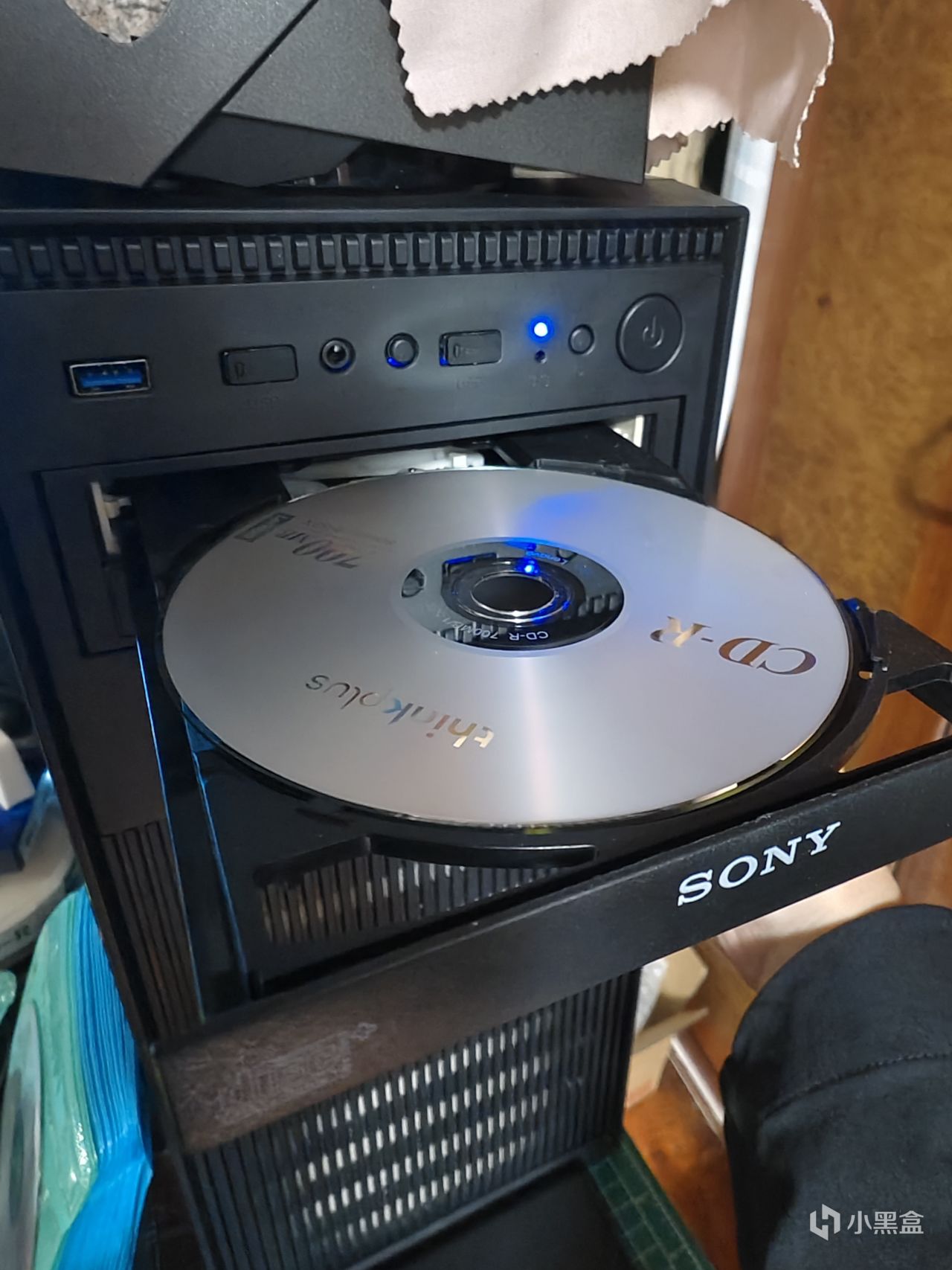
注意朝向,可以查阅各个光驱的说明书
最后可以通过系统层面或物理层面收回,然后光驱会开始识别,这期间会伴随光驱指示灯闪烁和可能会有系统提示音。在这一步我选择了物理按钮回收“杯架”。
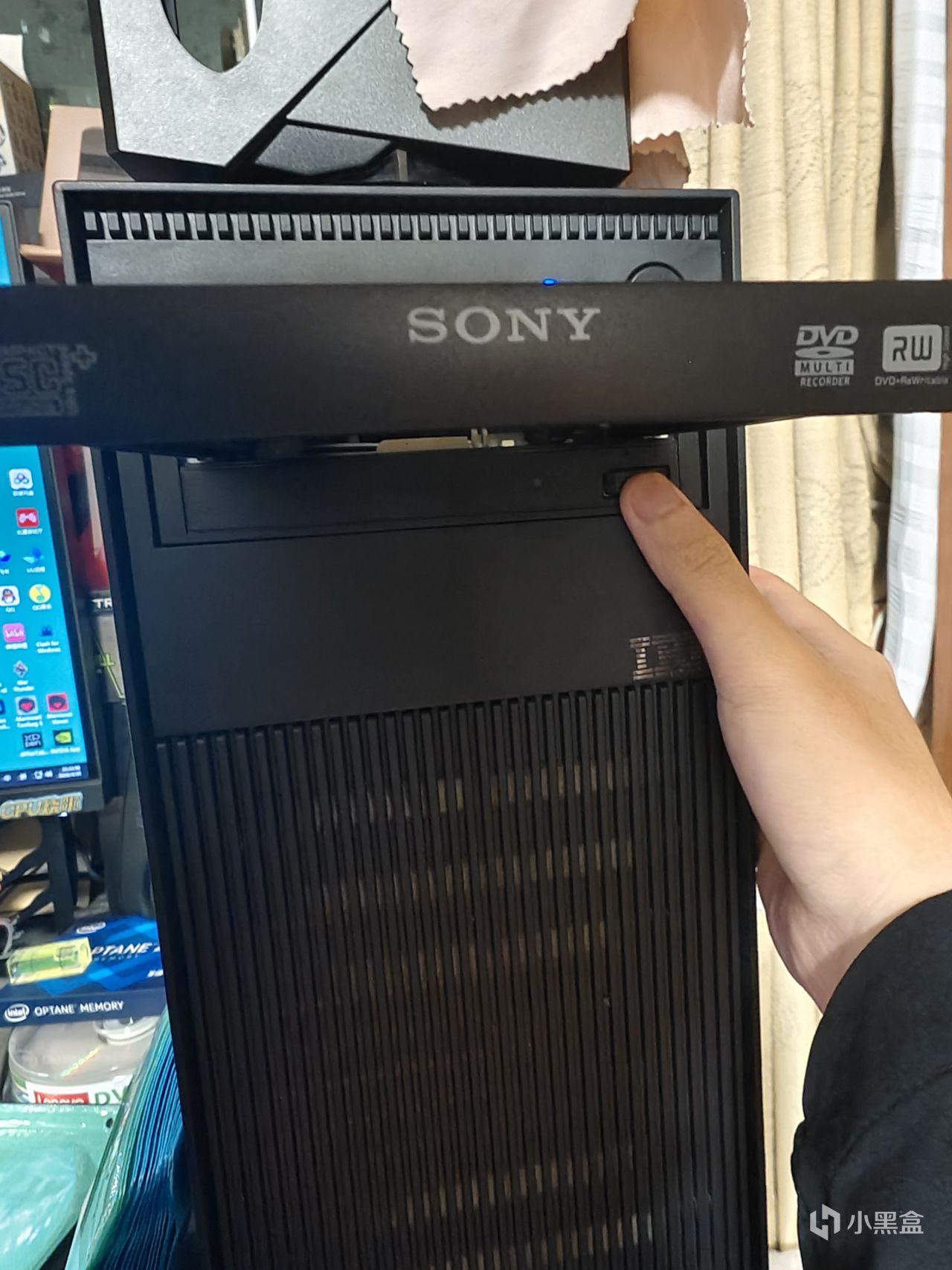
请忽略下方进气口两个灰尘大饼
然后就可以在资源管理器看见驱动器识别到了光盘。注意:名称DVD RW驱动器是指该驱动器支持DVD RW(即可复写的光盘)而图标才是该光盘的型号,即:CD-R(写入后只读)

然后是软件层面:
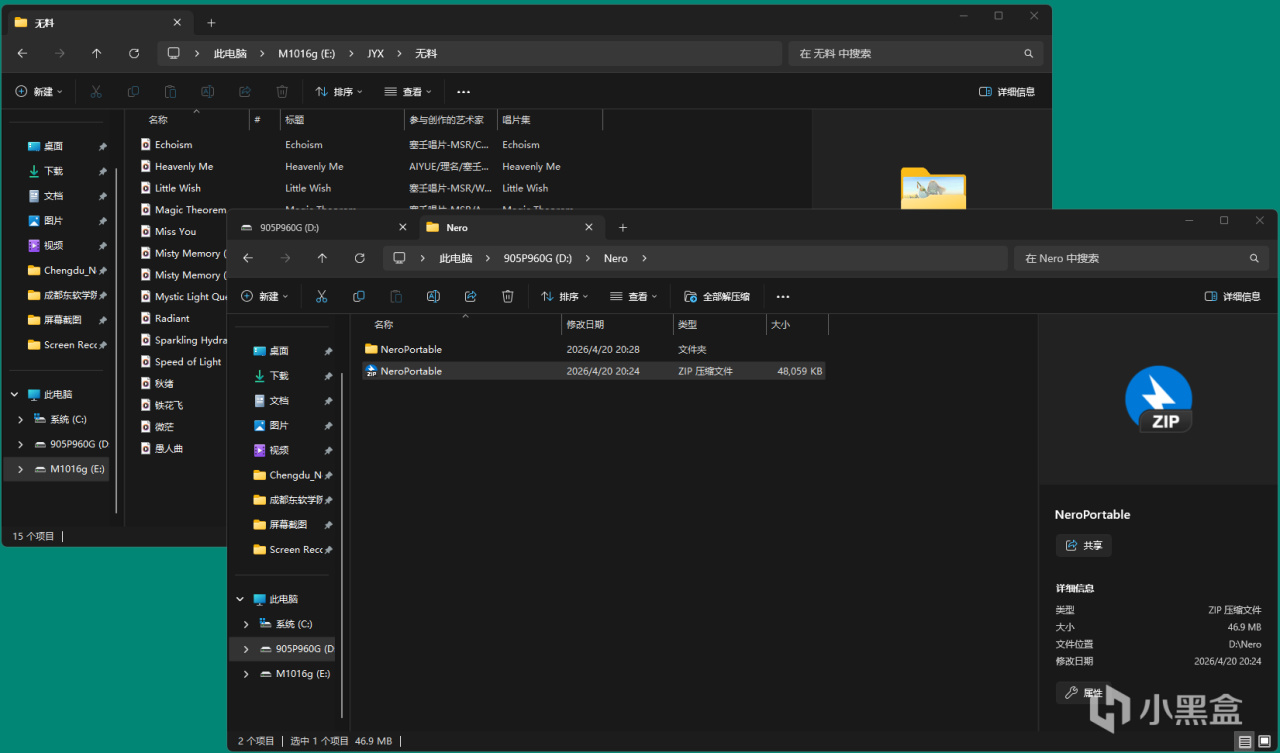
软件可以去互联网搜索或者实在找不到可以私信我我发压缩包
推荐使用上古神器Nero,是专门拿来刻录光盘的老牌软件,老登一般用8或9版,而我选择12版,无他,因为老版本没找到🥵。解压并打开后两个程序都可以使用,如下图:
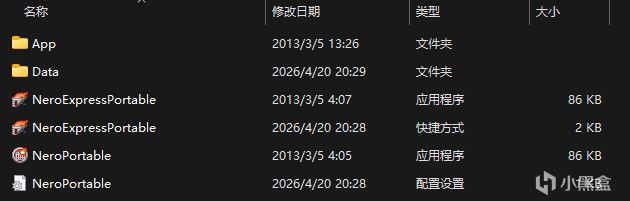
2013年,那会还是小学生
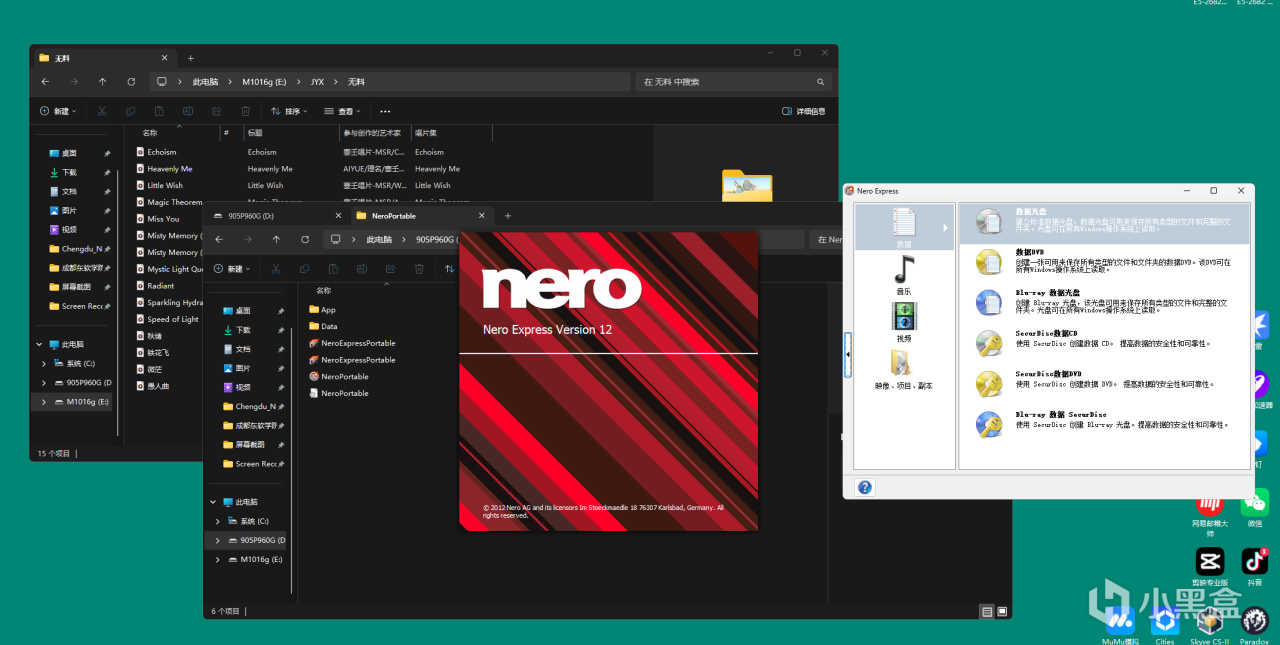
打开要刻录的文件备用,同时打开Nero软件选择光盘类型和想要刻录的形式,如上图。然后就可以像下图一样拖入文件并选择刻录速度、完成后检查等选项,最下面还可以预览到本次刻录所需时长。
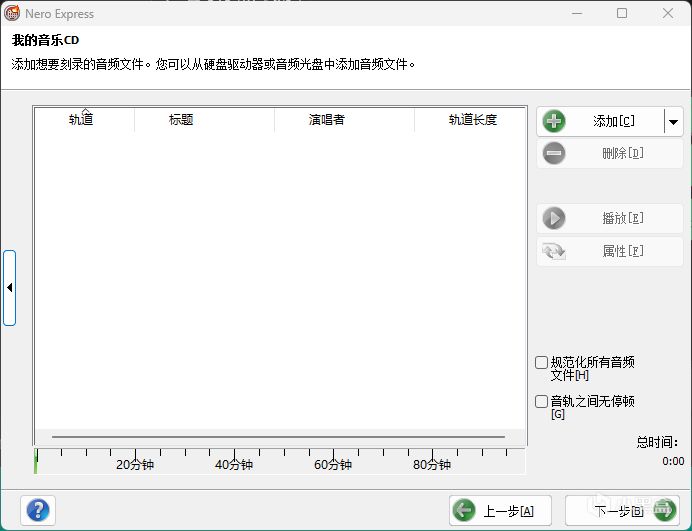
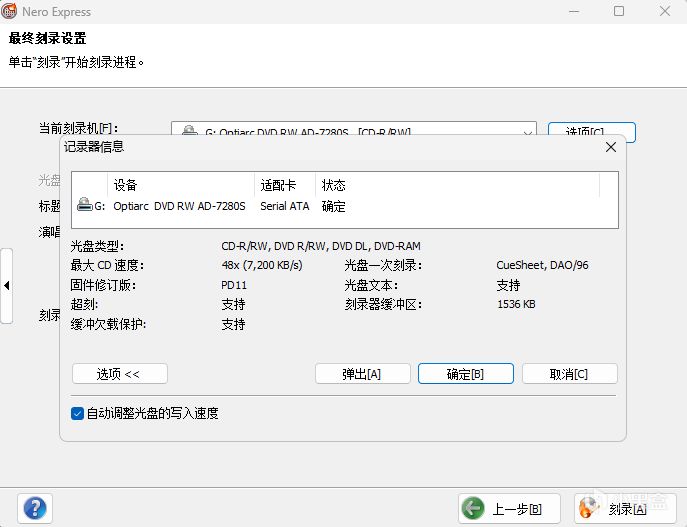
注意:虽然高刻录速度意味着稳定性下降,但不必担心音质下降或将光盘刻废的现象(因为我感知不出来),可以选择驱动器支持的最高速进行刻录。
刻录前选择填写相关信息,如下图。好兄弟是个舟批加初音批,所以**使用如下名称。
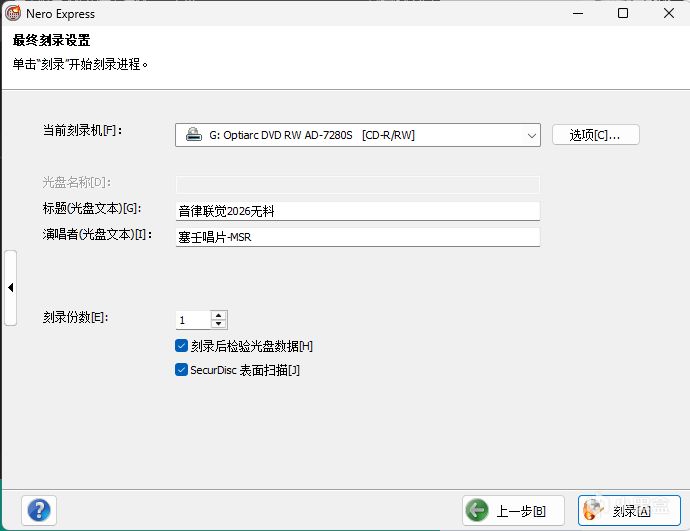
此外鉴于这是第一张光盘测试,我还勾选了刻录后检查的选项,后续刻录则不会勾选以节省时间。
开始刻录:
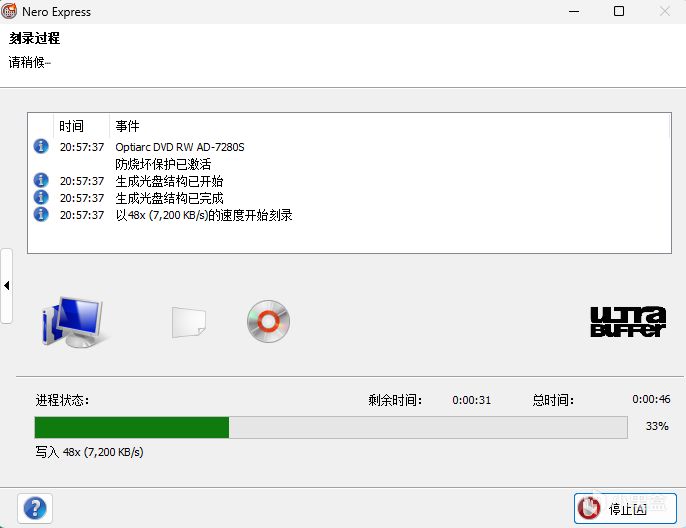
刻录过程中最好不要以任何形式弹出或终止,容易报废光盘。以48倍速刻录(约7200科比每秒)速度还是很快的,如下图:
刻录完成后也是顺利启动检查程序:并未发现异常。
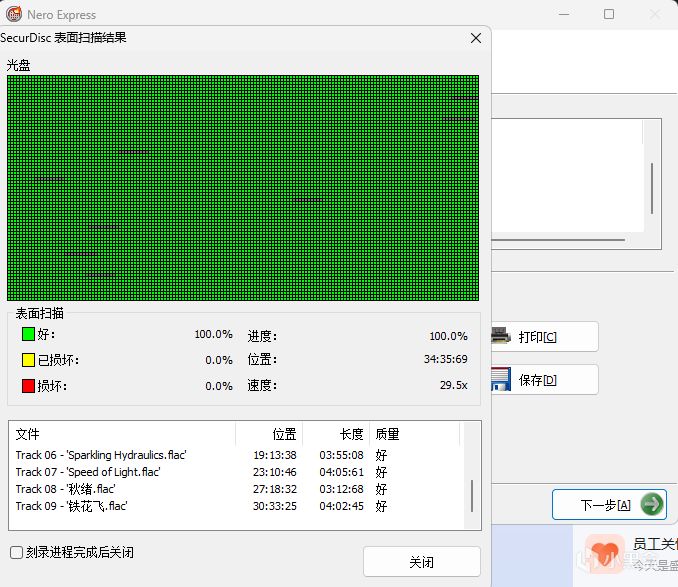
最后再弹出以取出光盘即刻录完毕。当然也可以先试听……嗯,很好听啊,虽然我是外行,但旋律还是很好听的。
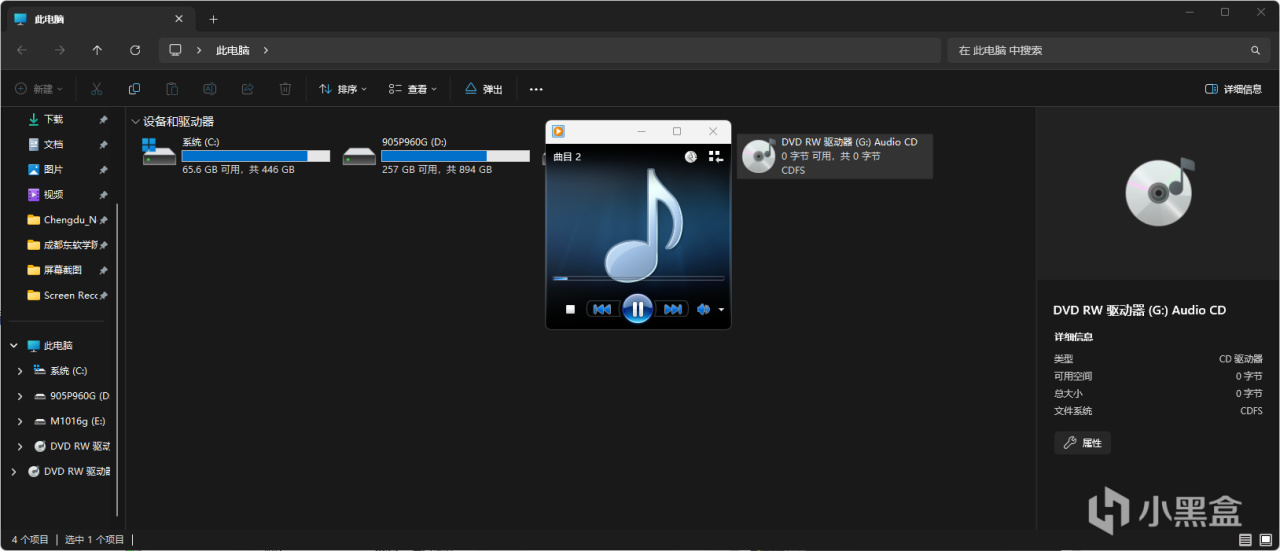
注意:刻录和读取光盘时,光驱会发出fu~fu~的声音,系正常现象。
写在最后:
还要帮朋友刻录很多份光盘,可以将本次刻录素材保存为文件以供后续继续刻录相同文件。注意:个人刻录应当注意版权,不得商用。也不能刻录并传播一些奇奇怪怪的内容。
以及好兄弟我将会置顶评论区以满足其露出癖好——
更多游戏资讯请关注:电玩帮游戏资讯专区
电玩帮图文攻略 www.vgover.com