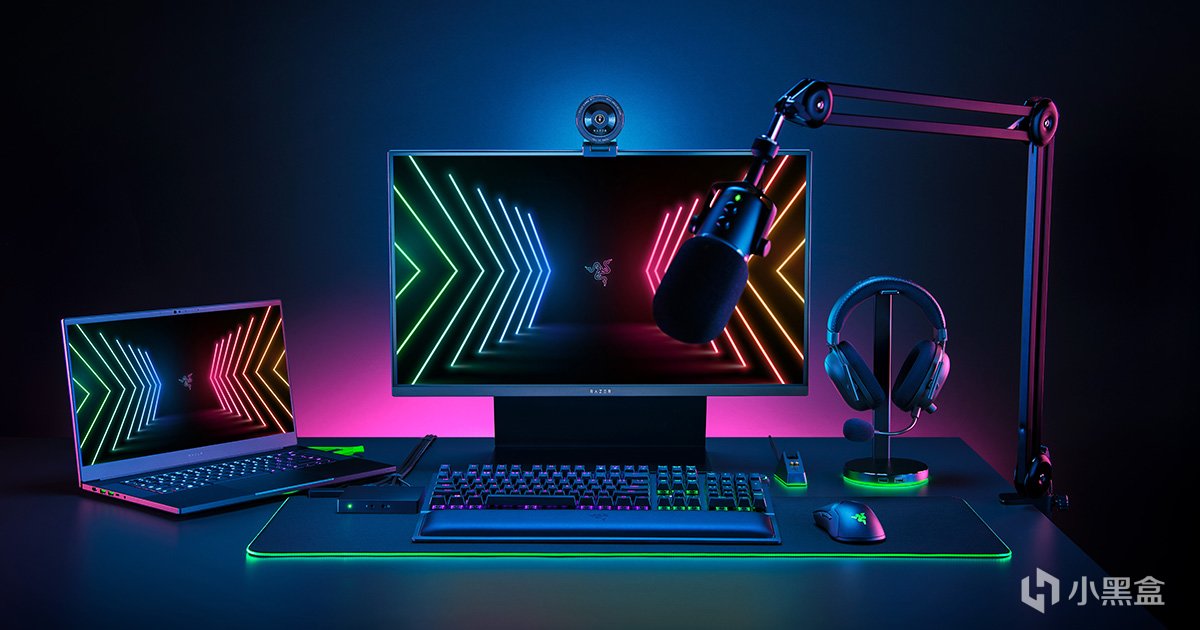
現在越來越多的鼠標、鍵盤甚至是耳機,都開始加上“2.4G無線連接”了,甚至連一些廠家的入門款,都在瘋狂卷“三模”(有線+藍牙+2.4G)。
一些朋友第一次看到那個鼠標盒子裏的長得像“U盤”一樣的東西會懵逼:“這是幹嘛用的?我的電腦明明自帶藍牙啊,直接連藍牙不就完事了嗎?還要插個這個幹什麼”

現在就讓米花來帶你搞明白!
這所謂的“2.4G”到底是個什麼玩意?同樣都是無線,它和藍牙究竟有什麼區別?
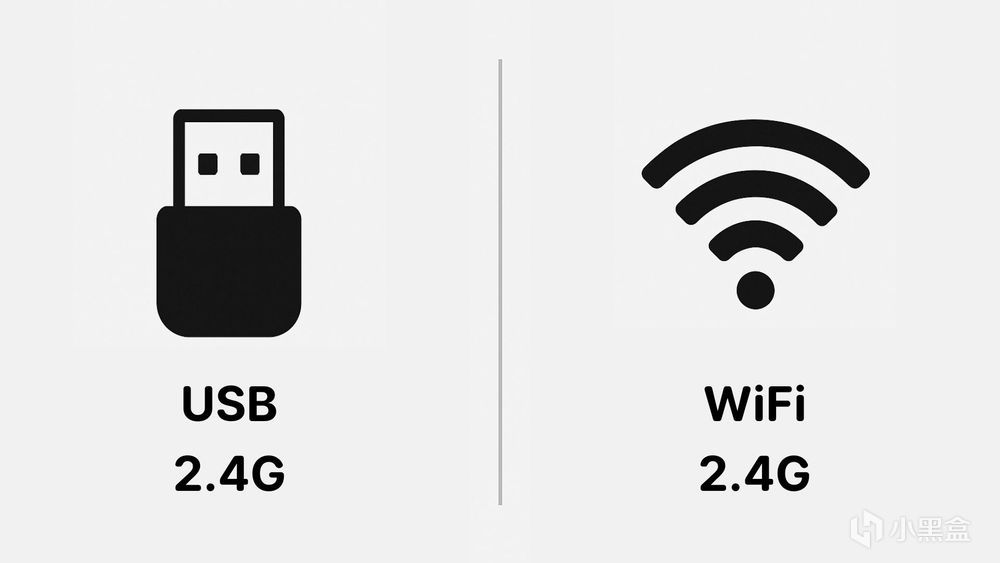
藍牙和2.4G,不是都在同一條馬路上跑嗎?
首先,我們要了解一個最基本的事實:藍牙,其實本身就是運行在2.4GHz(2.400-2.4835GHz)這個ISM頻段上的。
家裏的Wi-Fi(2.4G頻段)、微波爐、無線電話,以及藍牙耳機和2.4G的鼠標,本質上都在擠同一條物理意義上的無形馬路。
既然大家都在同一條物理頻段上,憑什麼2.4G鼠標就叫能單獨霸佔這一個名稱,甚至叫什麼“電競級”?
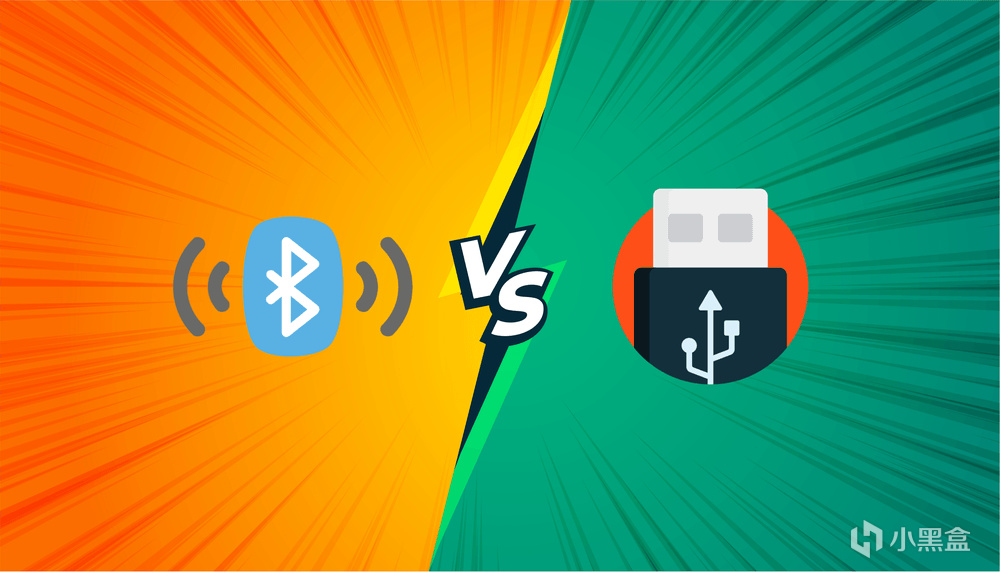
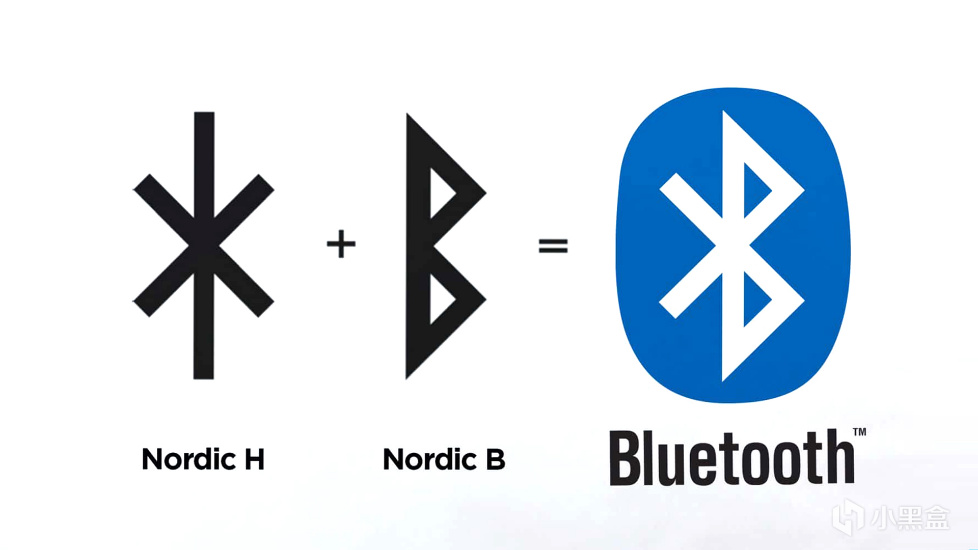
藍牙:就像是城市裏的公共汽車
藍牙技術誕生的初衷,是爲了實現各種不同設備之間(手機、電腦、耳機、智能家居)的低功耗、標準化短距離通信。
它的優點是絕對的兼容性和通用性。 不需要任何外接的接收器,只要設備有藍牙模塊,配對一下就能連上。而且爲了照顧像是手錶,小耳機,藍牙協議也儘量做到省電。但這也造就了它的缺點,就像一輛公共汽車,它必須遵守通用的交通規則,要在每個站點停靠(與其他設備協調),速度受限。爲了省電,藍牙設備在沒有操作的瞬間會極其頻繁地進入微睡眠狀態。當你再次移動鼠標時,它需要先甦醒才能再發送信號,這就造成了不可忽視的初段延遲。
2.4G私有協議:廠商專門修的高速公路
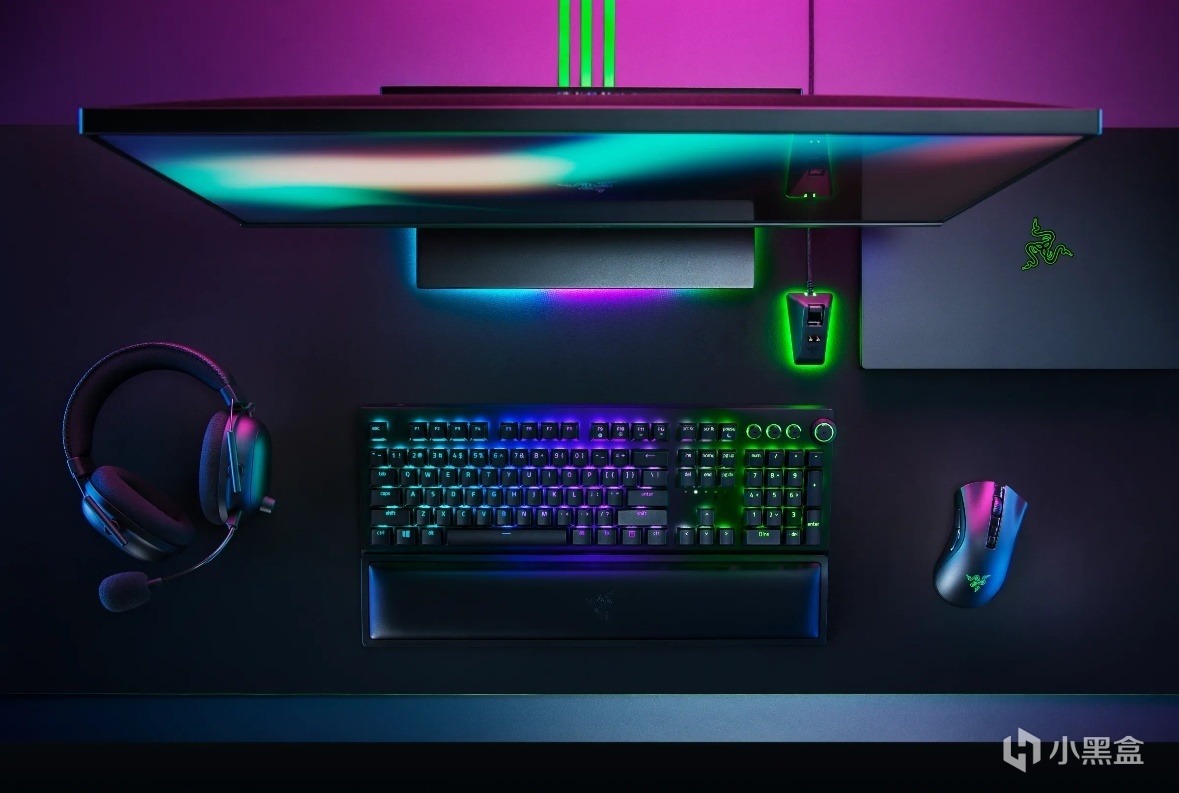
我們在外設上常說的“2.4G”,嚴格來說應該叫“基於2.4GHz頻段的私有射頻協議”(例如、雷蛇的HyperSpeed、ROG的SpeedNova、羅技的Lightspeed等)。
爲了使用它,必須在電腦上插上那個小巧的USB接收器。
這個接收器和你的鼠標是“一對一”綁定的。 它們之間不需要繁瑣的通用握手協議,使用的是各大外設廠商打造的私有通訊語言。
它完全不考慮其他設備的通用性,唯一使命就是:速速速速! 它就像是一列專屬的高速磁懸浮列車,在2.4GHz這條馬路上單獨拉起了一張封閉的隔離網。鼠標和接收器之間時刻保持着高強度的全功率通信,去特麼的省電(),性能纔是第一位。
參數對比,爲什麼藍牙不叫電競級?
瞭解了底層邏輯,再來看看那些決定遊戲手感的數據。主要在三個指標:
回報率
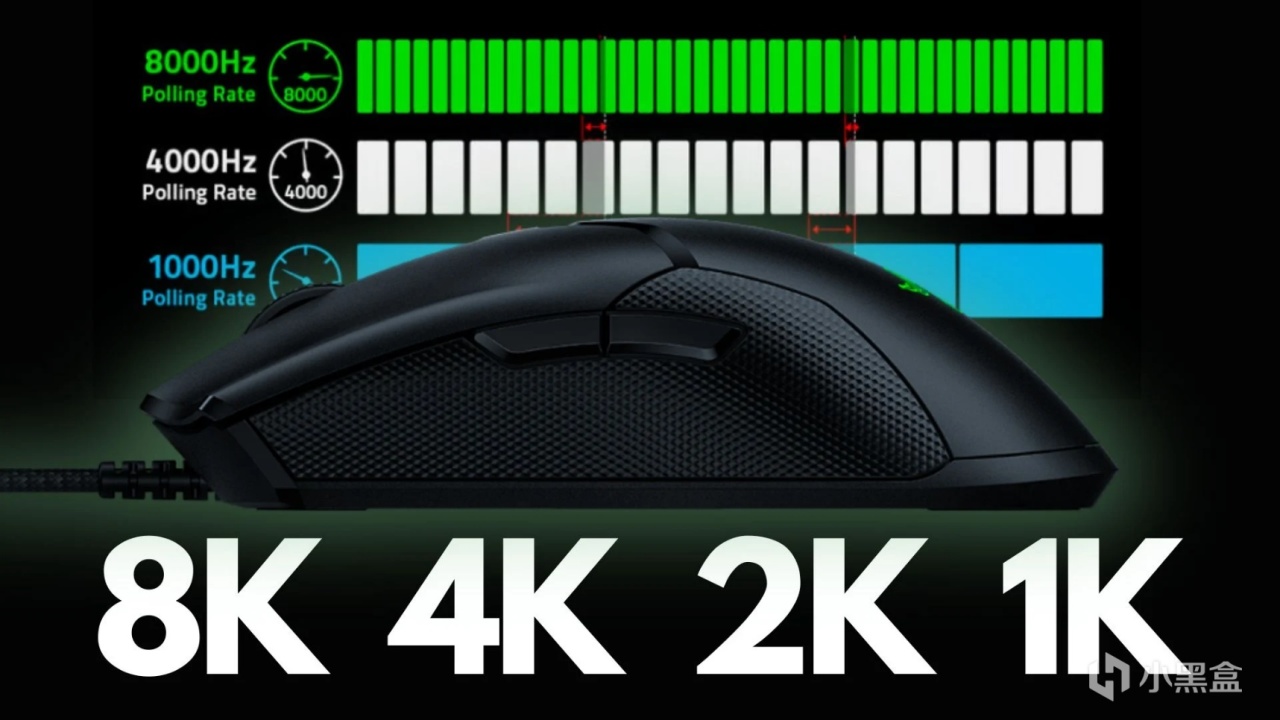
回報率是指鼠標微控制單元(MCU)每秒鐘向電腦發送多少次位置和點擊數據的頻率,單位是Hz。
藍牙的極限: 受限於協議和功耗控制,絕大多數藍牙鼠標的回報率被死死鎖在 125Hz(極少數能跑到133Hz或250Hz)。這意味着鼠標每8毫秒才向電腦報告一次位置。在日常滑動網頁時可能感覺不到,但在高速的FPS遊戲裏,這會導致光標的移動軌跡出現明顯的階梯感和丟幀。
2.4G的起步: 標準的2.4G電競鼠標,回報率起步就是 1000Hz,這意味着每1毫秒電腦就會刷新一次鼠標的位置。而且隨着技術的內卷,4000Hz甚至8000Hz(0.125毫秒刷新) 的2.4G無線鼠標也已經開始普及。
端到端延遲
延遲不僅僅是無線信號在空氣中傳輸的時間,還包括鼠標主控處理信號、發送、接收器接收、電腦系統處理並最終反映在顯示器上的總時間。
藍牙的延遲: 即使是目前最新的藍牙協議,其底層邏輯依然存在較長的握手和數據打包機制。在實際測試中,藍牙鼠標的端到端延遲通常在 15毫秒到30毫秒 之間,如果周圍干擾嚴重,甚至會飆升到50毫秒以上。
2.4G呢: 得益於精簡的私有協議和強大的MCU算力,目前頂級的2.4G無線技術,其端到端延遲已經能夠被壓榨到 1毫秒甚至更低。在NVIDIA LDAT(延遲顯示分析工具)測試中,很多高端2.4G無線鼠標的延遲表現甚至已經超越了傳統的有線鼠標。
抗干擾與跳頻技術
開頭我們提到,2.4GHz頻段是一條非常擁擠的馬路,Wi-Fi、藍牙都在這裏。那麼2.4G外設怎麼保證不堵車?答案就在於自適應跳頻技術。
藍牙雖然也有跳頻,但由於算力和機制問題,它應對複雜干擾的反應相對較慢。如果桌面上同時還有什麼路由器之類的,藍牙鼠標極容易出現卡頓和光標亂飛。
而在各家外設大廠的2.4G私有協議中,抗干擾是核心技術壁壘。接收器和鼠標會以每秒幾千次的頻率實時掃描2.4GHz頻段,一旦發現當前信道擁堵,它們會同步跳轉到一個乾淨的空閒信道繼續傳輸數據。
既然2.4G這麼強,爲什麼廠商還要做“雙模/三模”?
看到這裏,可能有寶寶會問:既然藍牙打遊戲不行,爲什麼現在的外設廠商還要把藍牙功能塞進電競鼠標裏?
原因很簡單:使用場景的多樣化。2.4G技術雖然性能炸裂,但它並非完美無缺。它有個明顯的短板:
必須佔用一個物理接口: 在接口越來越少(甚至存在只有Type-C的mac)的輕薄本時代,爲了用個鼠標還要插個轉接塢加A口的接收器,就會非常的麻煩。
而且在辦公,日常使用的時候,可能根本用不上2.4g這些強大的電競性能,只要能保持穩定,就可以了,而這個時候就是藍牙展示魅力的時刻了。
總結與選購指南
長篇大論之後,米花也來給大家做做選購省流建議好啦
純粹的電競玩家(狂玩fps)
選購建議: 認準大廠的2.4G無線技術(Lightspeed, HyperSpeed等)。如果預算充足,直接衝帶有 4K甚至8K接收器 的版本。藍牙是可有可無了,不用爲了是否有藍牙而糾結。
使用提示: 儘量把USB接收器插在主板後置的USB 2.0接口上(USB 3.0接口可能會對2.4G信號產生高頻干擾),或者使用延長線把接收器拉到距離鼠標20釐米以內的桌面上,來獲得最穩定的信號。
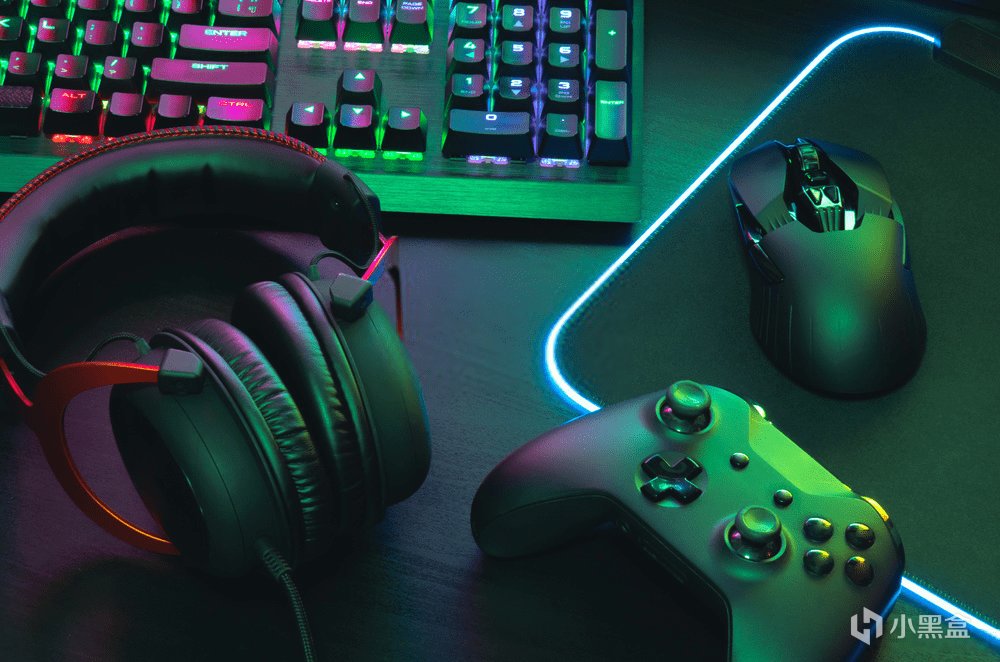
多設備用戶
選購建議: 三模(有線+2.4G+藍牙)是最優解。 在宿舍用臺式機打遊戲用2.4G,去圖書館或者工位用藍牙更省事。

純辦公人羣 / 蘋果Mac用戶
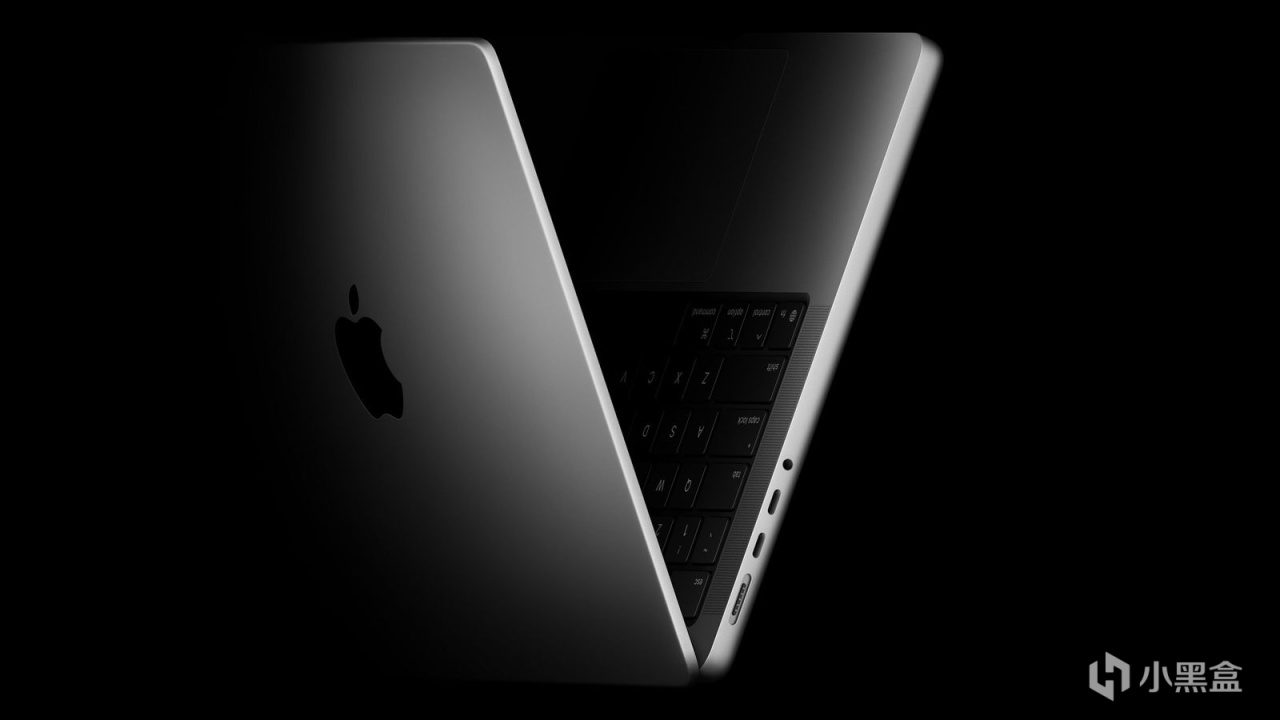
選購建議: 不用管什麼2.4G了。主打人體工學設計和多設備協同的純藍牙/雙模辦公產品纔是真實在的東西。MacBook用戶尤其注意,直接使用藍牙連接,不要買2.4G雙模,這裏的雙模是有線和2.4G,沒有A口很難用。
好啦,今天就說到這裏了,你的點贊關注是米花更新的動力,謝謝大家!

更多遊戲資訊請關註:電玩幫遊戲資訊專區
電玩幫圖文攻略 www.vgover.com