盒友們大家好!我是極客漫遊~
這一期咱們來嘮嘮顯示器OSD菜單的那些事~

寫在前面:
前一期文章有同學讓我講講 OSD 菜單,估計大夥的顯示器買回來就一直用默認設置,頂多調調亮度,壓根沒研究過它吧?
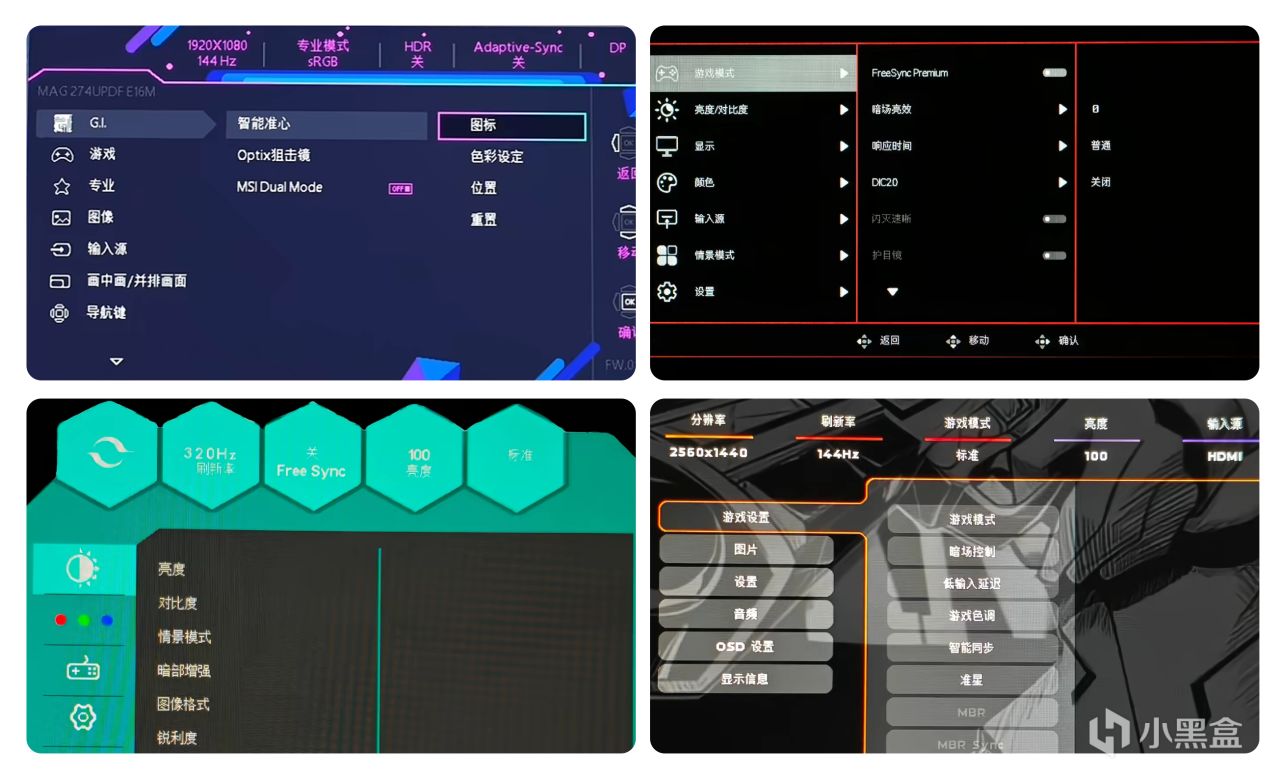
其實這玩意纔是顯示器的【隱藏技能面板】,位置通常在顯示器的底部或者背面。
這篇就從零開始,把 OSD 裏所有實用功能講清楚,看完直接上手優化。別讓你的好屏被默認設置埋沒了!
部分素材來源於網絡

本期目錄:
OSD 操作方式有兩種,你是哪種?
OSD 裏決定手感的核心功能
日常觀感:亮度、色溫、對比度怎麼調才舒服?
HDR 怎麼開、值不值得用?
專業模式&色彩怎麼用?
特殊面板專屬功能(OLED / MiniLED / 雙模屏)
寫在最後
一、OSD 菜單的兩種操作方式
不同品牌的 OSD 位置和佈局差異都很大,但操作邏輯基本只有兩類:
物理按鍵和五維搖桿,體驗差距非常明顯。
1.傳統按鍵操作:依靠機身側面或下方的多按鍵切換,優點是成本低、結構簡單,但實際用起來很麻煩。
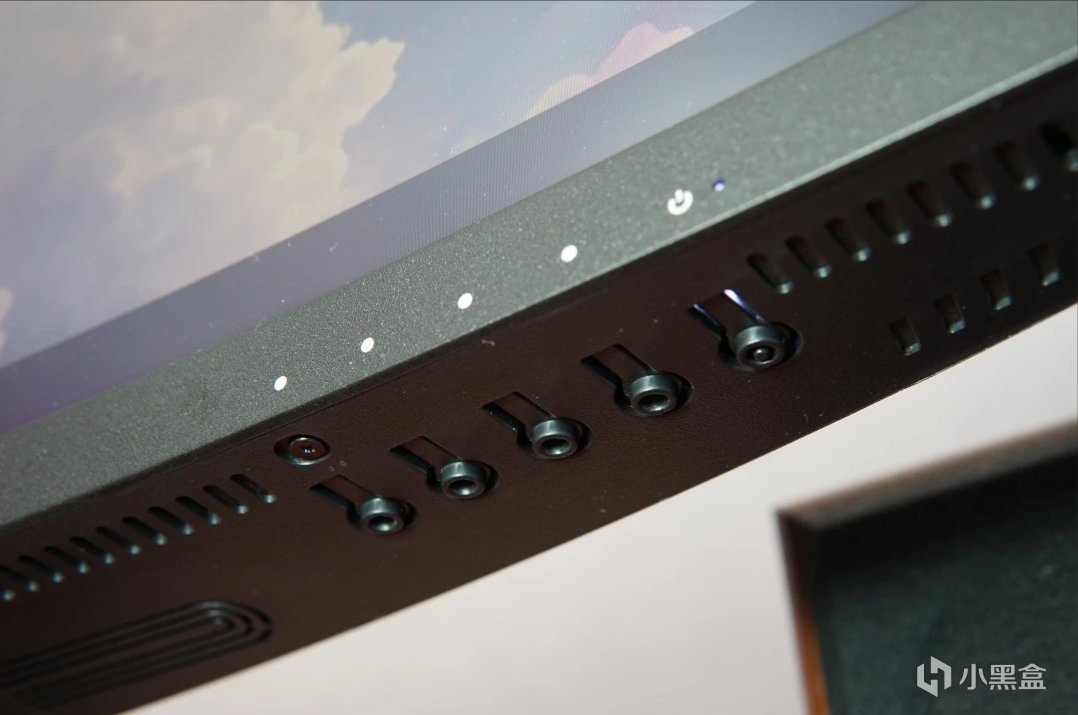
每家按鍵邏輯不統一,換顯示器就要重新適應;而且按鍵大多集中在下邊框,按壓時容易讓屏幕輕微受力晃動,長期頻繁調可能影響支架的穩定性。
2.五維搖桿(推薦)
把方向選擇、確認、返回集成在一個搖桿上,邏輯接近遊戲手柄,上手很快很方便。
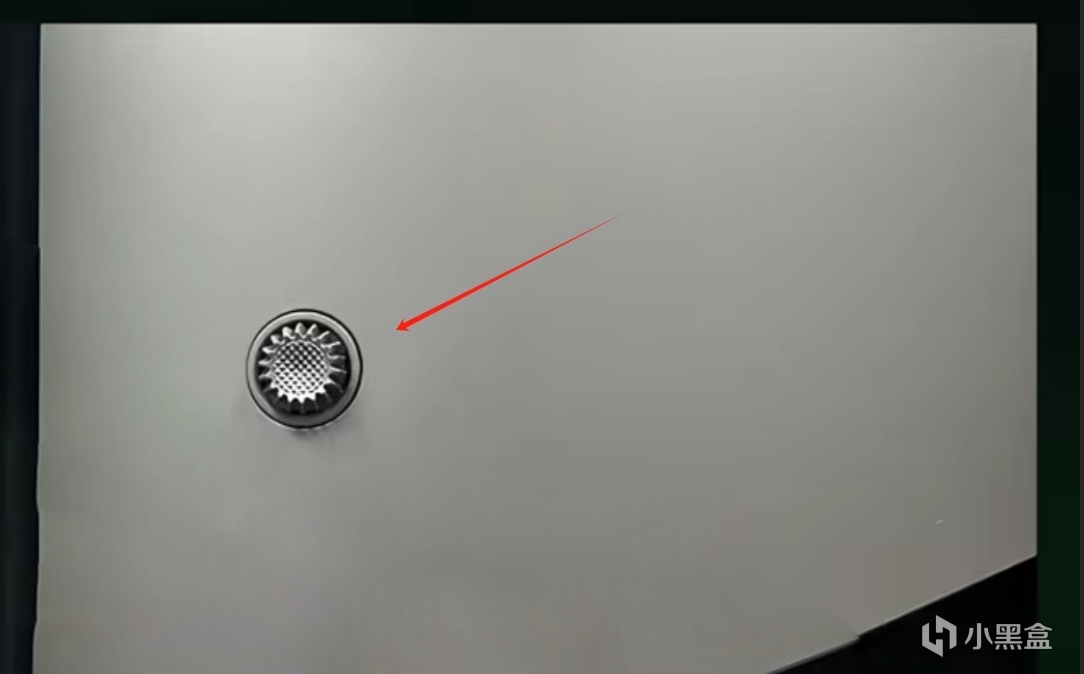
操作集中,單點發力,不會晃屏,用着更跟手,屬於是中高端顯示器非常值得考慮的細節配置。

二、遊戲必看:決定手感的核心功能
這部分也是盒友們最關心的內容,調好這些,FPS遊戲體驗更上一層樓!
1. Overdrive(OD)/ 響應時間加速
也就是常說的OD、響應加速,作用是加快液晶像素翻轉速度,減少畫面延遲。
減少高速畫面裏的拖影、重影,對 FPS、賽車、動作遊戲提升最明顯。
①建議 快速/更快 檔位。
檔位太低:拖影明顯,畫面 “發飄”,跟槍不跟手
檔位太高:出現鬼影、白邊,反而影響瞄準
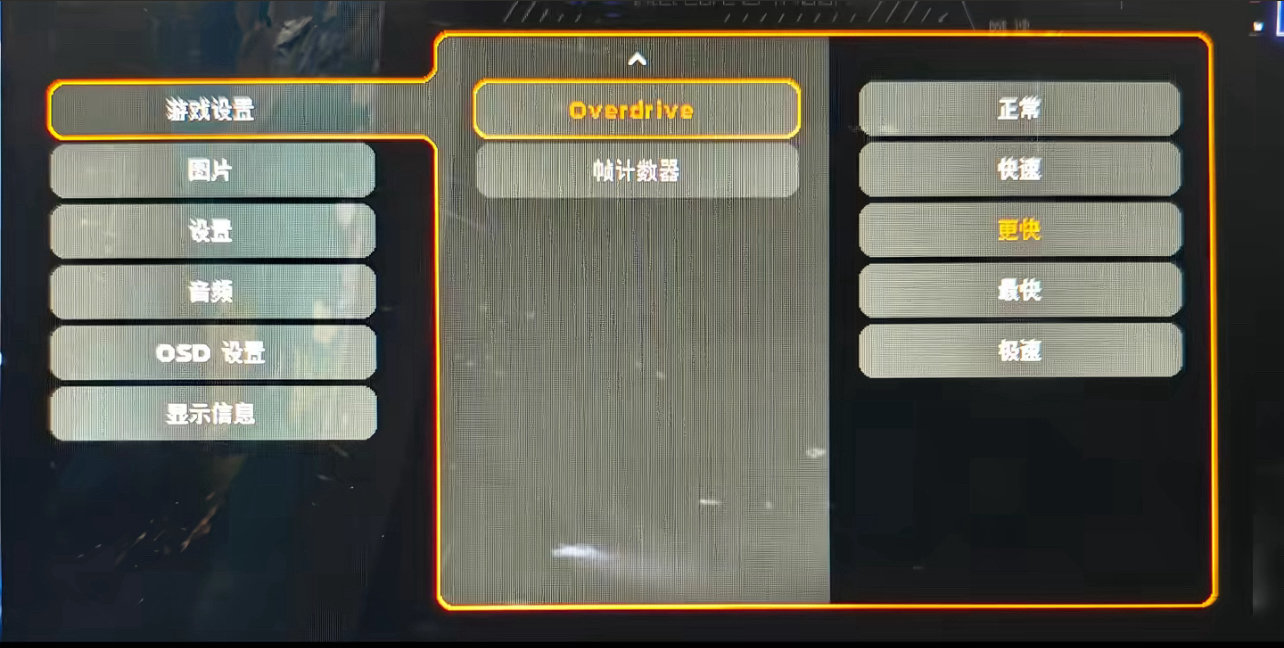
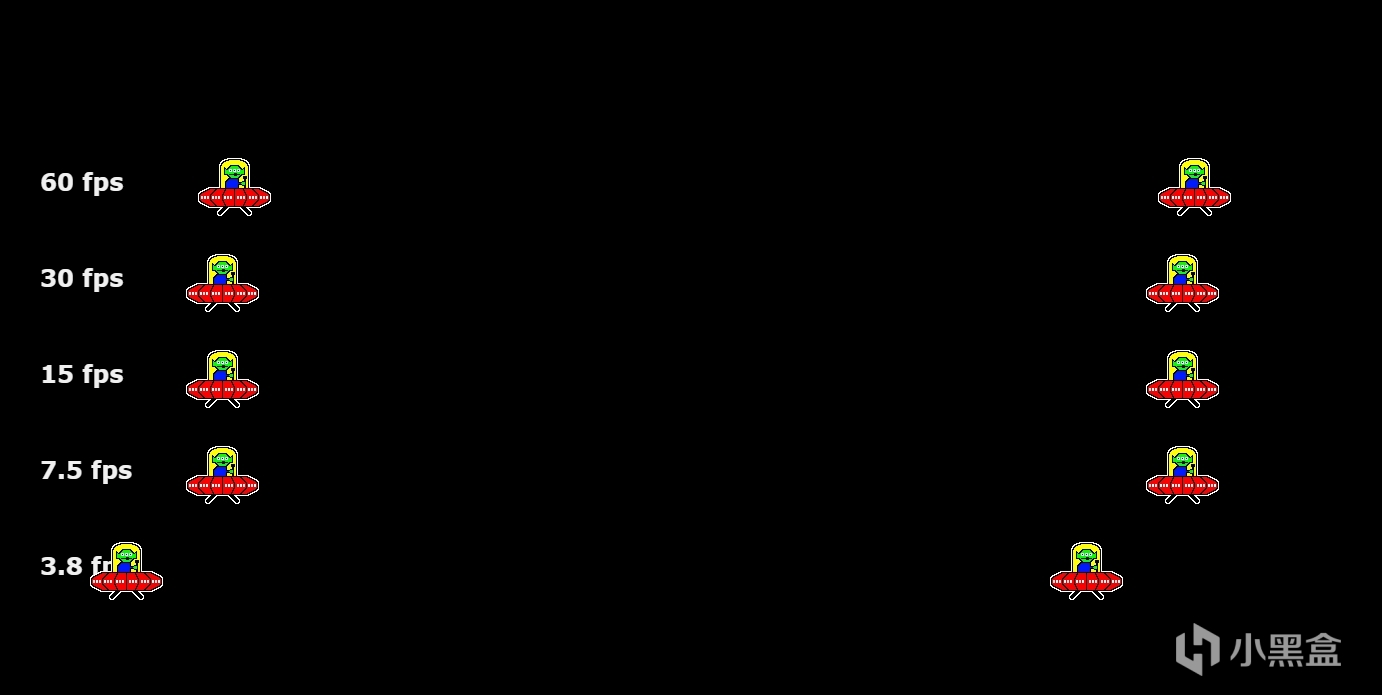
②喜歡搗鼓的盒友
用飛碟拖影測試網站手動逐檔試,找到無明顯拖影、無嚴重鬼影的平衡點
網址:https://testufo.com/
2.自適應同步(FreeSync / G-SYNC)
簡單來說,假設你打遊戲配置能跑600多幀,但是你屏幕刷新率只有160,這個時候就會畫面撕裂,默認大多都是關閉的。
核心作用是解決幀率與刷新率不匹配導致的畫面撕裂、卡頓。這倆技術(一個是amd的一個是nvidia的)就是處理這個問題的。
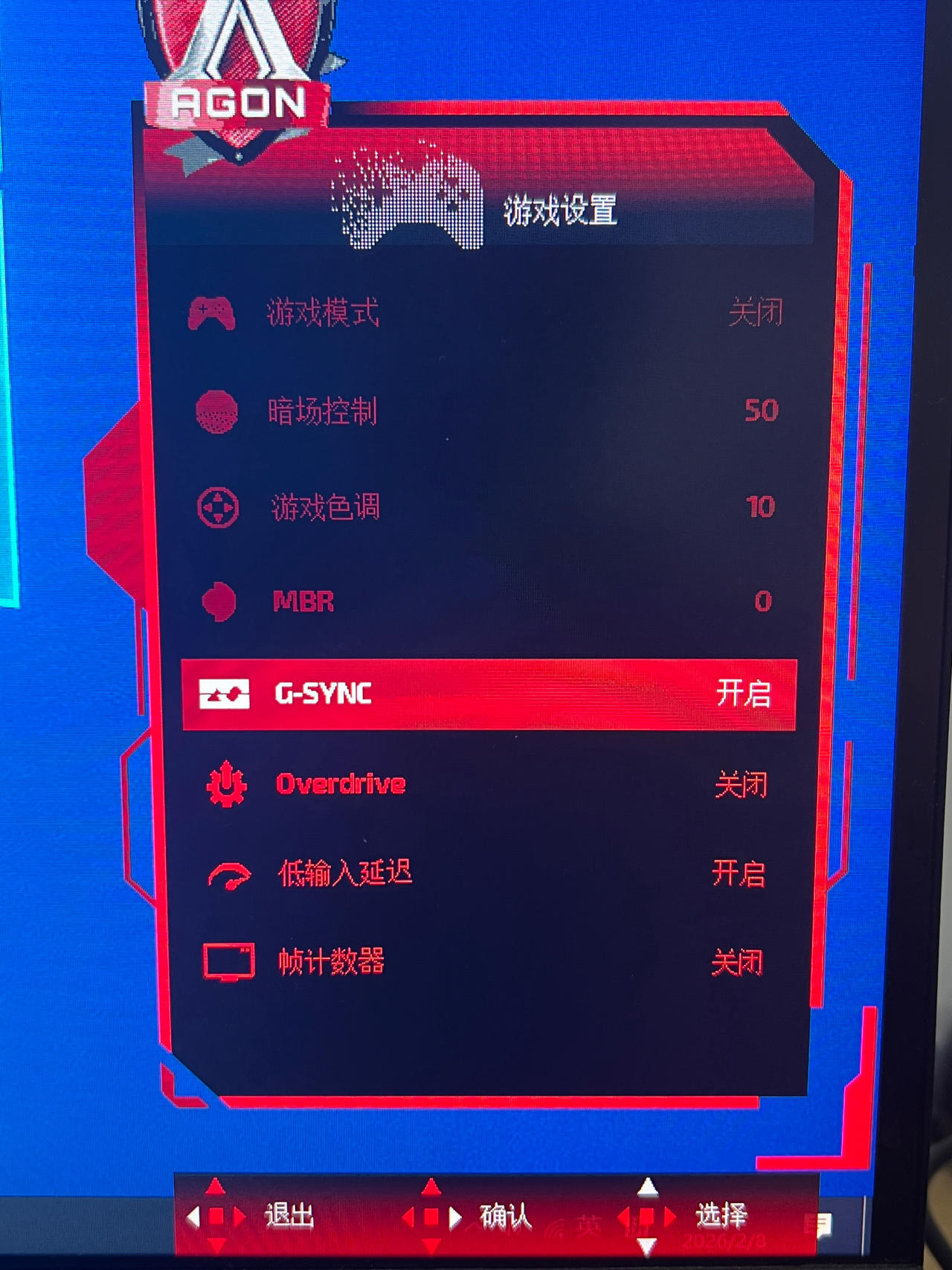
如果你是高刷屏,但遊戲跑不滿刷新率,建議開啓。
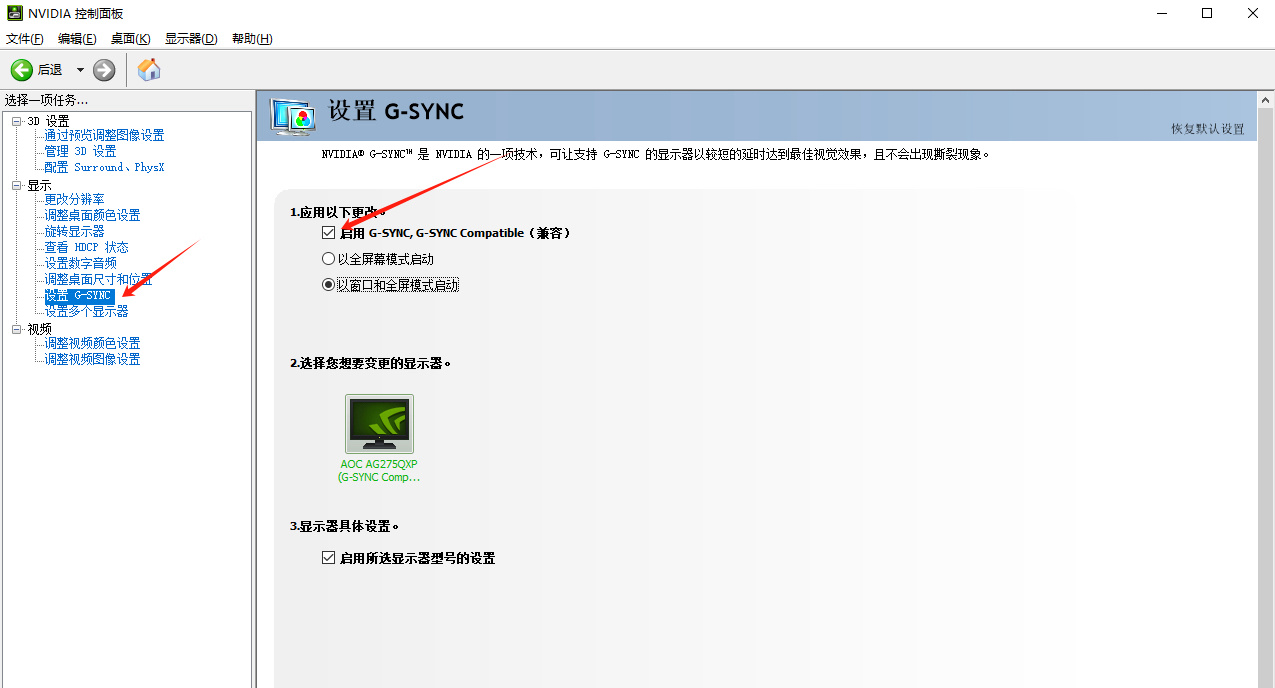
3.如何開啓?
打開英偉達控制面板,啓用G-SYNC,同時osd菜單中開啓。
不要和遊戲內原生垂直同步同時開,容易出現輸入延遲升高、閃屏、卡頓。
4. 遊戲輔助功能
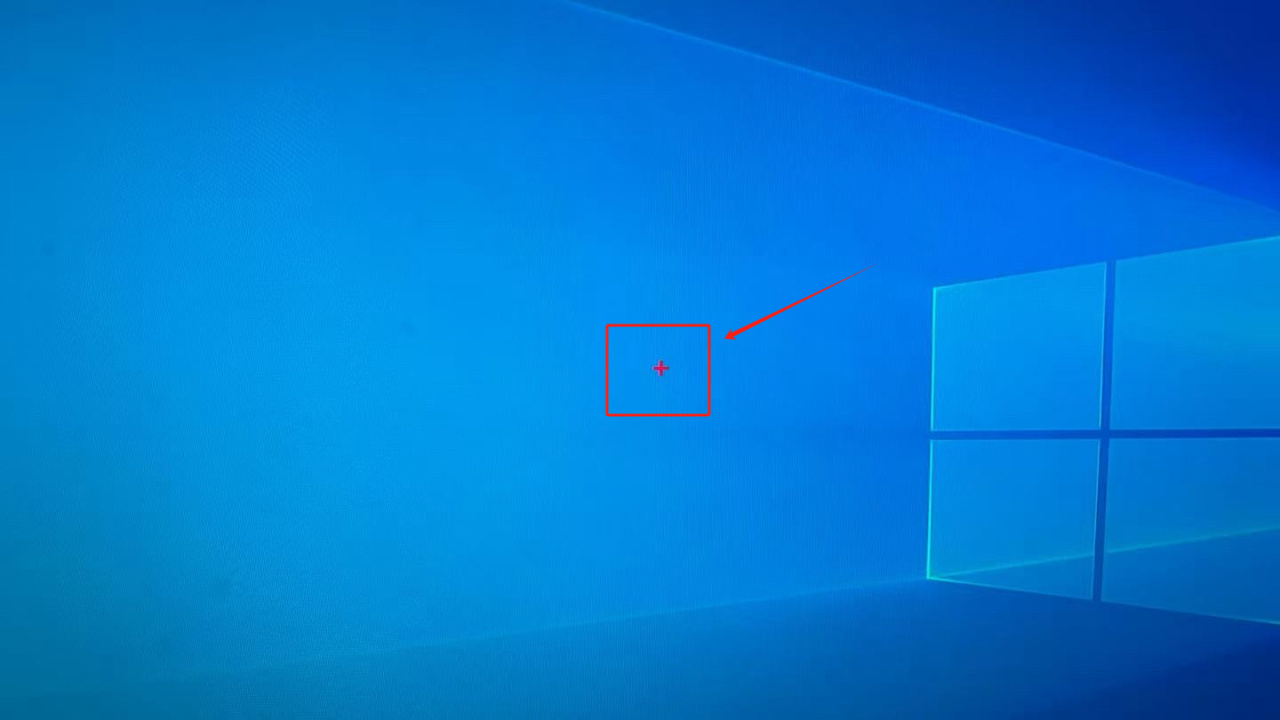
①屏幕準星
獨立於遊戲外的固定中心點,部分支持樣式自定義,不同品牌的準星不一樣。
對打狙、腰射、快速定位有一定幫助,屬於是物理輔助了。
②中心放大/鷹眼功能
對畫面中心的區域局部放大,部分可自定義倍率與窗口大小,
遠距離瞄準、觀察細節輕鬆一些,不同品牌的名稱略有差異,但是功能和邏輯都差不多。
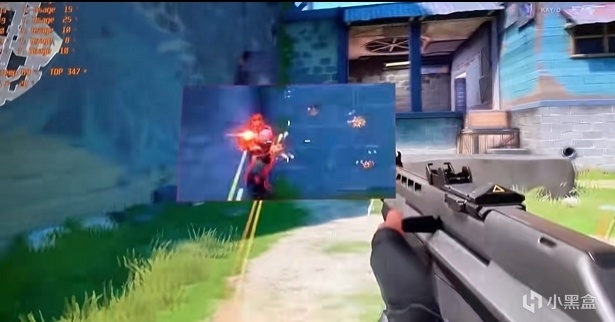
效果參考
③暗部增強
大多在「圖像」的選項中,用來提升暗場細節。
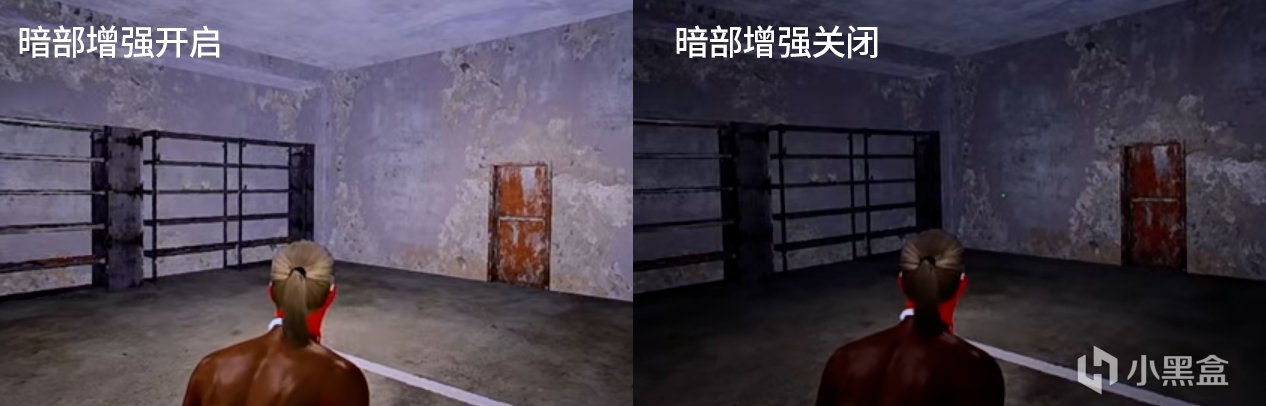
常見三種邏輯,效果差別很大:
全局提亮:簡單粗暴的拉高整體黑位,暗處能看清,但高光容易過曝、畫面發灰,不推薦
區域智能提亮:強化暗部的細節,同時高光不溢出,觀看體驗比較均衡
中心區域增強:只優化中心的視野,四周還保留原生的對比度,兼顧細節跟畫面的層次,實用性很高

三、日常觀感:亮度、色溫、對比度怎麼調才舒服?
這部分決定長期使用是否累眼、畫面是否自然,很多人常年用默認,其實很喫虧。
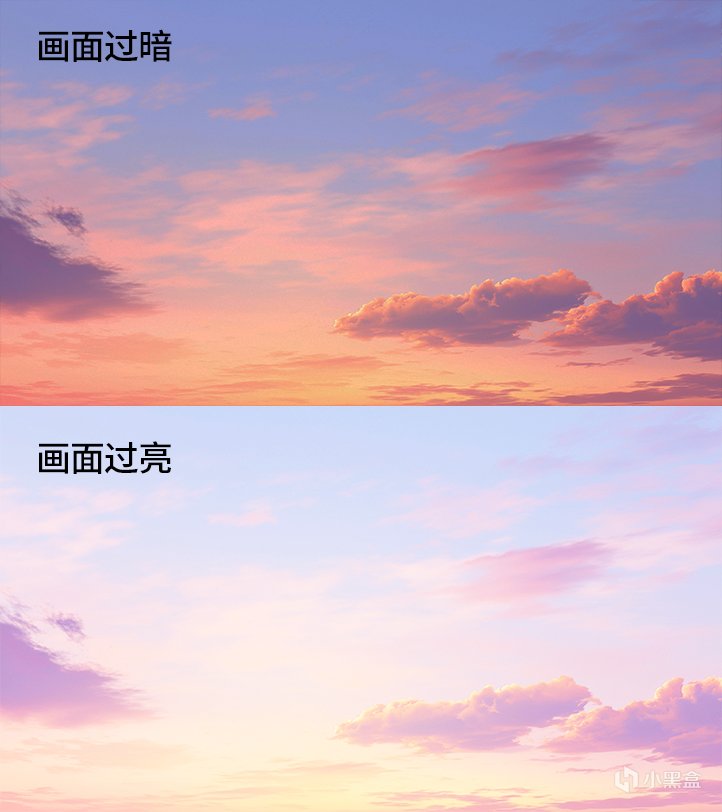
1.亮度調節
過低:環境光稍強就看不清屏幕、反光嚴重、費眼睛
過高:刺眼、容易眼疲勞、特別是夜間,尤其難受
小編建議(拿400nit顯示器舉例)
①白天強光(電腦靠窗 / 沒有遮光):70%-90%
②室內正常光:50%-70%
③普通遊戲(HDR關):60%-80%,開啓HDR遊戲或視頻:80%-90%
④夜間/關燈:30%-50%,更護眼
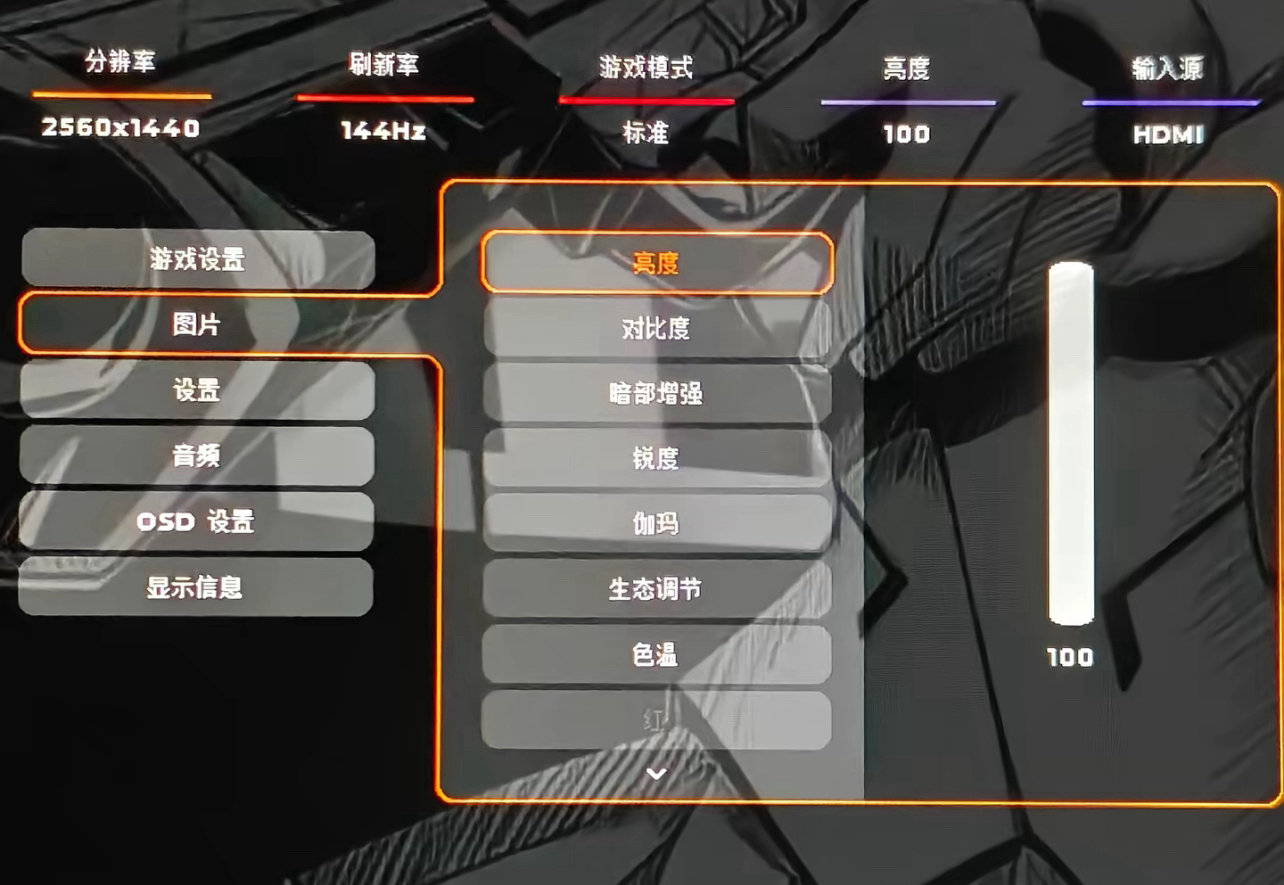
2.快速調節技巧
①亮度先拉到50%作爲基準,再根據你的環境微調:亮就加 10%-20%,暗就減 10%-20%。
②夜間可以開低藍光/護眼模式,色溫調暖。對比度:調到50%-60%比較合適。
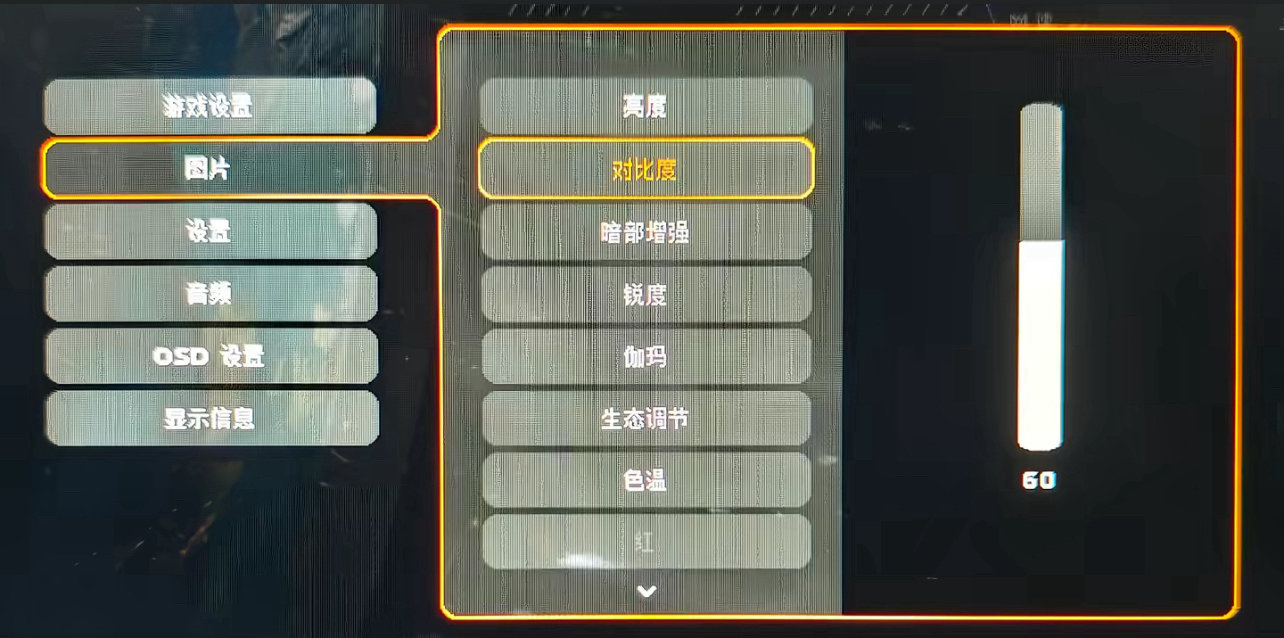
③部分顯示器有自動亮度,開啓後 OSD 調 50%-70% 即可,系統會自適應調光。
④玩暗場景多的遊戲(比如艾爾登法環),可在 60%的基礎上再加10%,同時可以把遊戲內伽馬值調至1.8-2.2,暗部更加清晰。
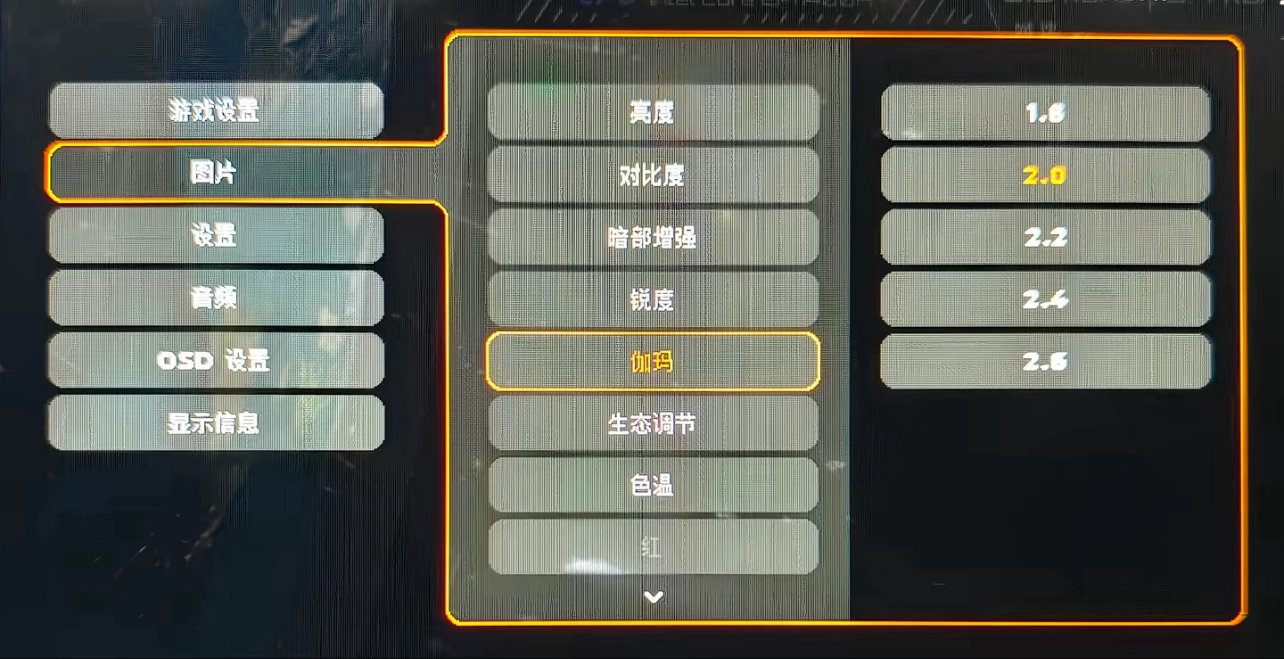
3.色溫調節
直接決定畫面冷暖,色溫過低畫面發黃,色溫過高畫面偏冷,都影響體驗。
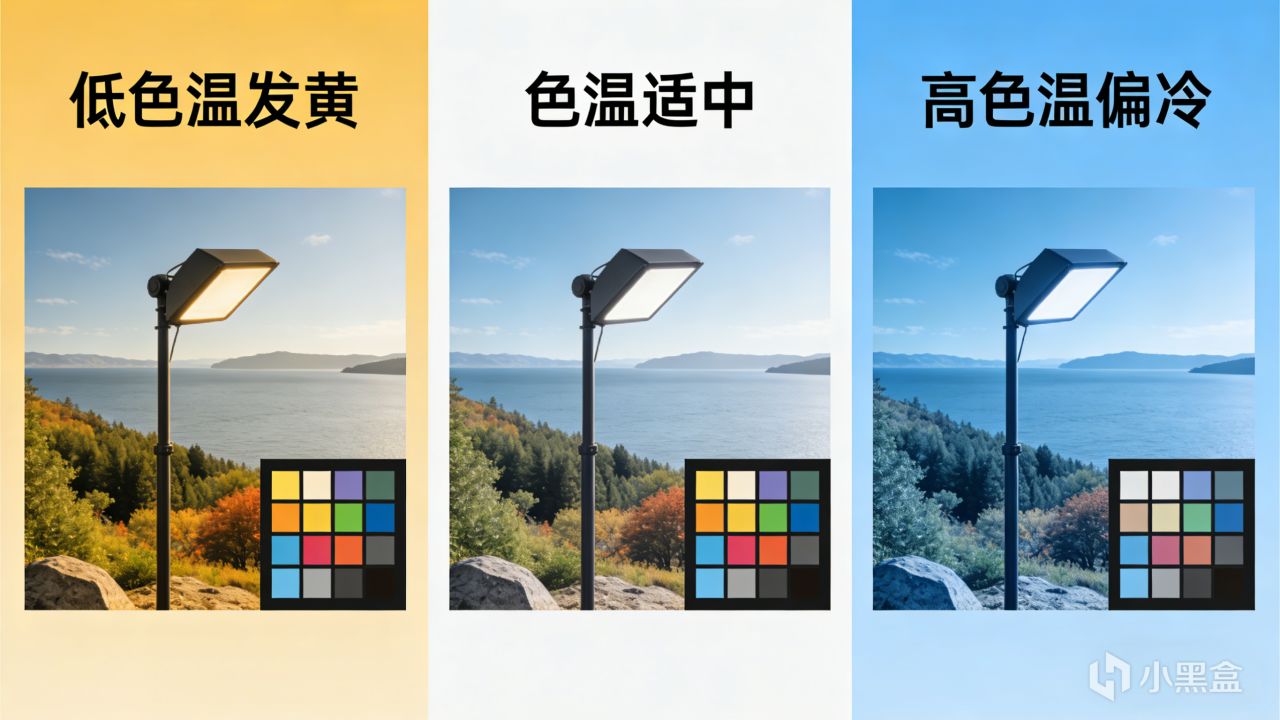
日常使用優先5000K–6500K區間,接近自然光最舒服,長時間看也不會覺得眼睛乾澀難受。
設計修圖建議固定標準色溫,避免偏色。

四、HDR 怎麼開、值不值得用?
HDR主要用於支持HDR的3A 遊戲、觀看HDR影視作品,它的核心優勢是提升畫面細節立體感,增強沉浸感。
但也不是開關一開就變強,更多是顯示器硬件決定HDR上限。
LCD/Mini LED系列:
入門:HDR 400
進階:HDR 500
中高端:HDR 600
高端:HDR 600
旗艦:HDR 1400
盒友們是那種呢?評論區說說
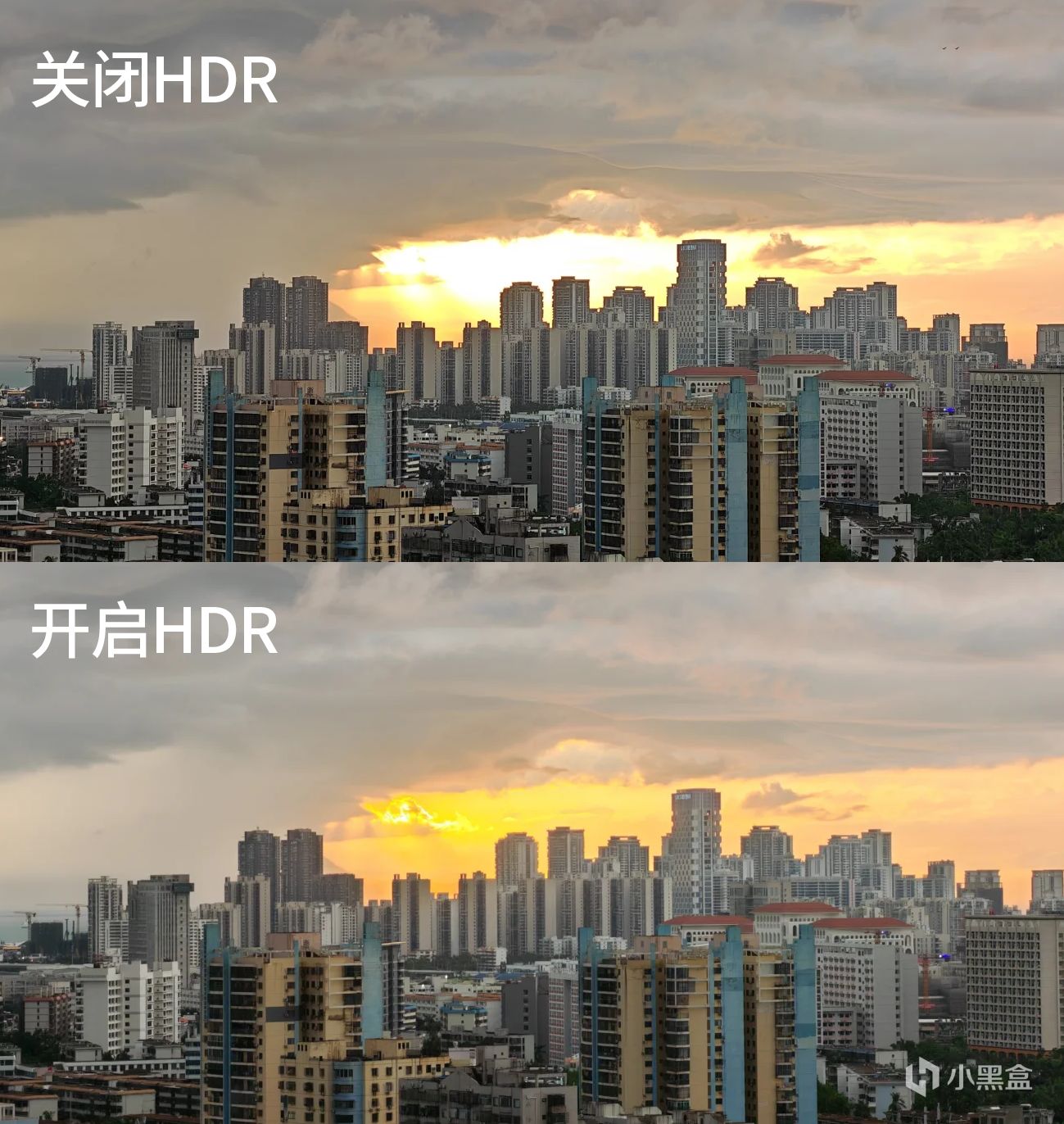
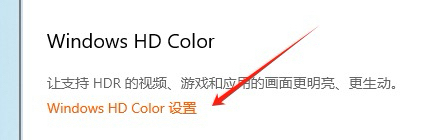
開啓方法:
先在電腦系統開啓 HDR,再在顯示器 OSD 菜單中找到並打開 HDR 選項。
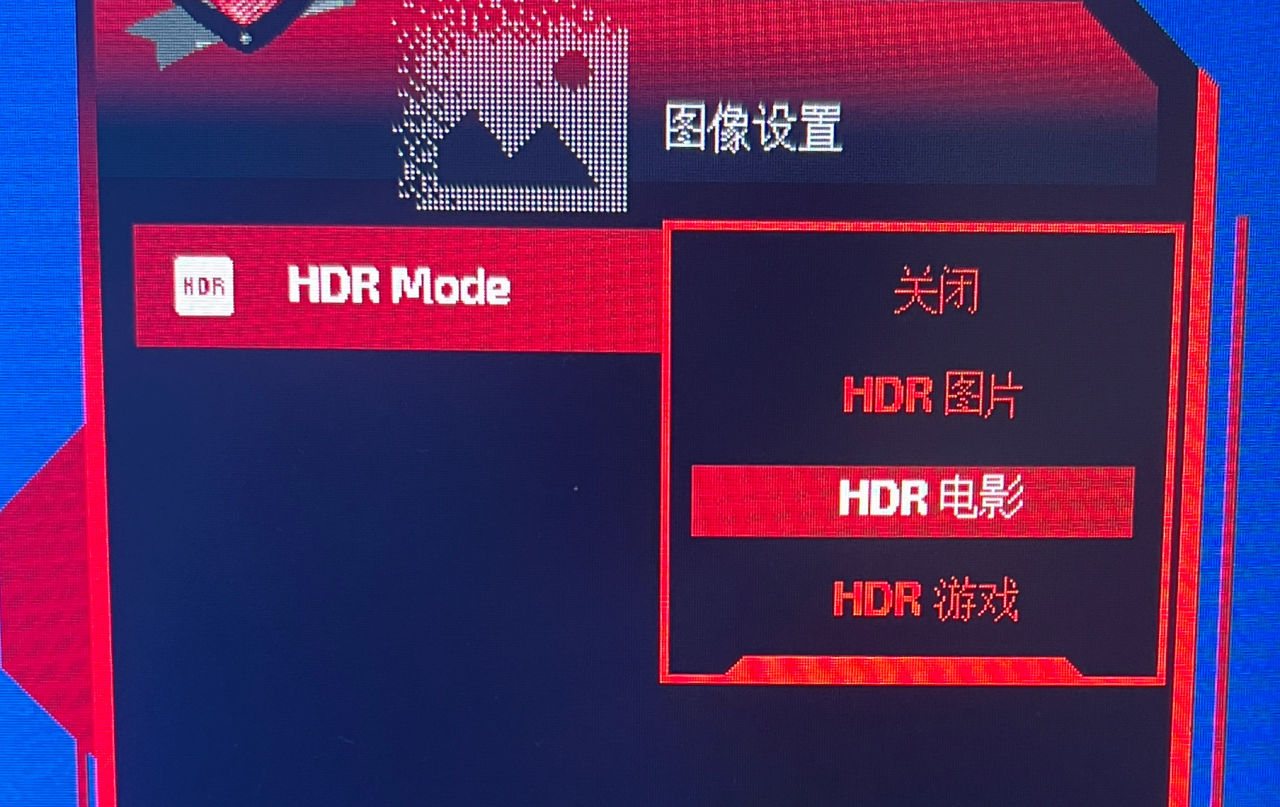
入門顯示器大多隻有基礎 1–2 檔,亮度不足,效果一般,中高端模式多、更高亮度、搭配控光,體驗會更明顯。

五、專業模式&色彩怎麼用?
這個核心主要看四點:
色域覆蓋是不是完整,色準ΔE是不是足夠低,色溫是不是穩定不漂移,屏幕均勻性是不是合格
普通用戶選sRGB 模式就可以。
兼容性是最強的、不偏色,因爲Windows系統和多數網頁以及視頻內容,都是以sRGB色域爲標準制作和顯示的。
職業修圖建議參考測評數據,還有就是挑個好屏幕,很多低端屏只是套殼。

六、特殊面板專屬功能(OLED / MiniLED / 雙模屏)
不同類型的顯示器,OSD 菜單會額外搭配專屬功能,精準適配自身特性:
1.OLED顯示器:
多出一組面板保護、像素刷新、偏移、低亮度限制等選項,目的是減少靜態殘留、延緩燒屏風險。
找到面板保護選項,打開像素刷新/面板保護/防燒屏模式/自動像素偏移等等。
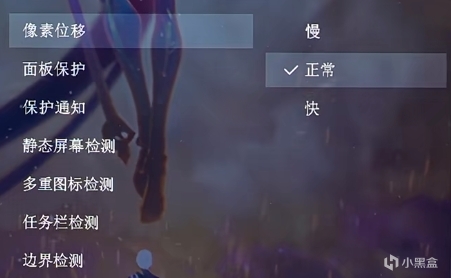
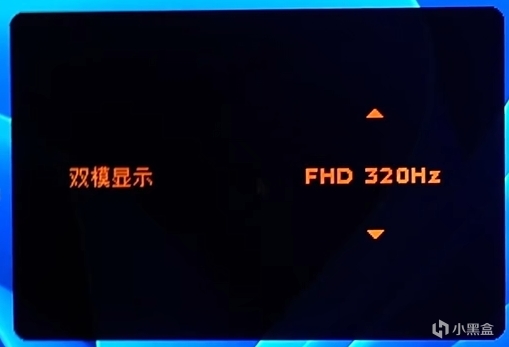
2.雙模顯示器:配有雙模切換功能,可以快速切換,適配不同需求;
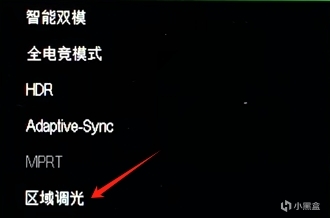
3.Mini LED顯示器:
核心是分區控光,不同品牌差異挺大的。
根據用途切換:
高速模式:響應快、玩遊戲爽,但可能出現光暈
均勻模式:畫質更整、觀影舒適,但控光速度略慢
建議可以直接去搜索對應型號的測評視頻,他們會給出具體的檔位推薦,這是最省心的方法。

七、寫在最後
OSD它不是擺設,而是顯示器打開全部實力的開關,特別是高端屏幕。
以上就是本期關於顯示器 OSD 菜單的核心內容,受限於篇幅,還有很多小衆功能沒講到,但這些設置已經能滿足大多數盒友的使用需求。
如果你有補充的知識點,或是想了解更多,歡迎在評論區留言,我們一起討論

以上就是本期的全部內容,乾貨持續更~
盒友留個關注 如果你覺得有用請給我幾個免費的電池
極客漫遊在這謝過了~~
更多遊戲資訊請關註:電玩幫遊戲資訊專區
電玩幫圖文攻略 www.vgover.com
![🔥鼠標不會選看看[cube_抱拳]ZywOo和donk怎麼選🔥](https://imgheybox1.max-c.com/bbs/2026/10/27/4a4edb635539c2e113402b6bbd7ac469.webp?imageMogr2/auto-orient/ignore-error/1/format/jpg/thumbnail/398x679%3E)