盒友们大家好!我是极客漫游~
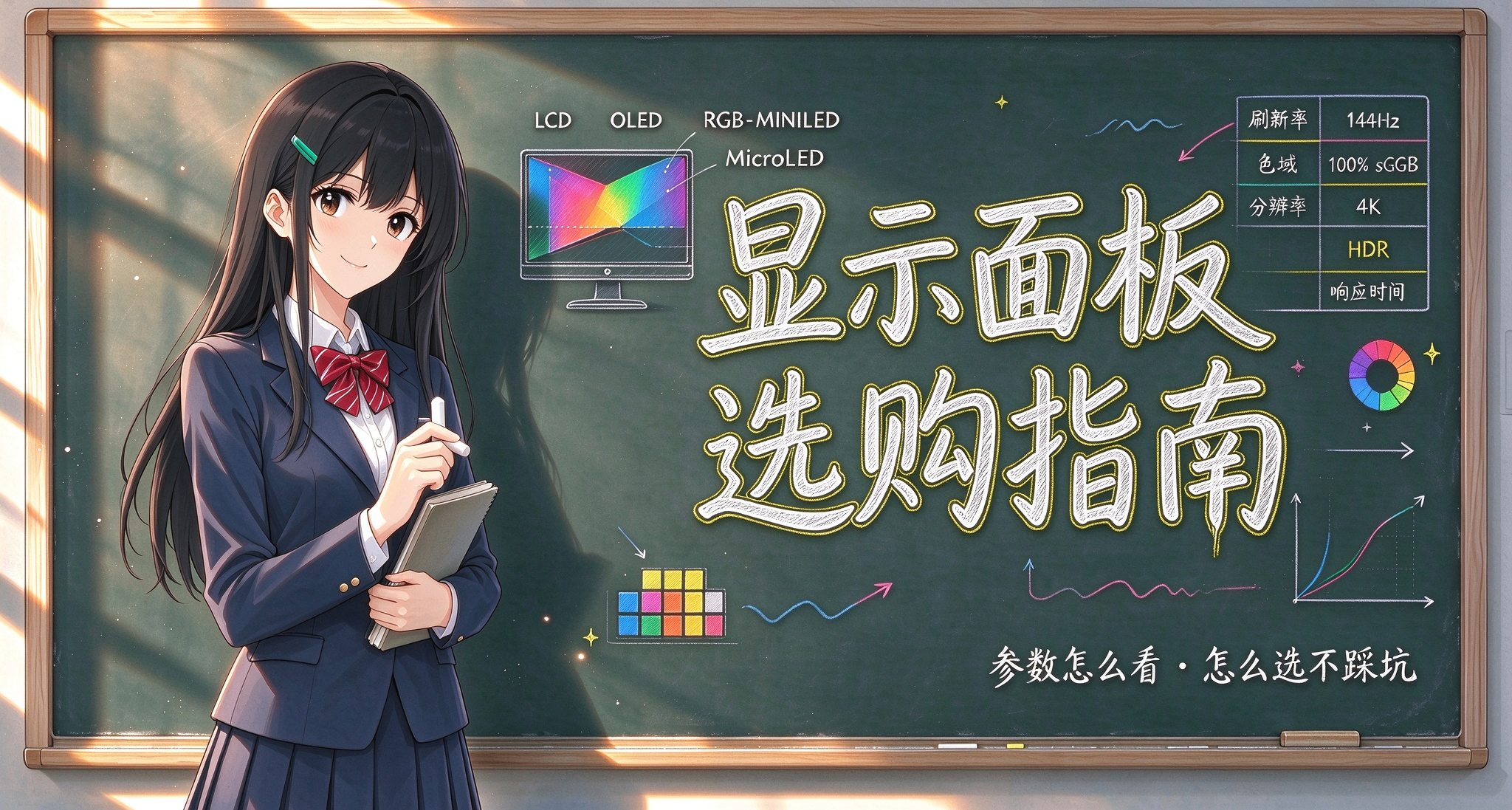
这一期咱们来唠唠显示器OSD菜单的那些事~

写在前面:
前一期文章有同学让我讲讲 OSD 菜单,估计大伙的显示器买回来就一直用默认设置,顶多调调亮度,压根没研究过它吧?
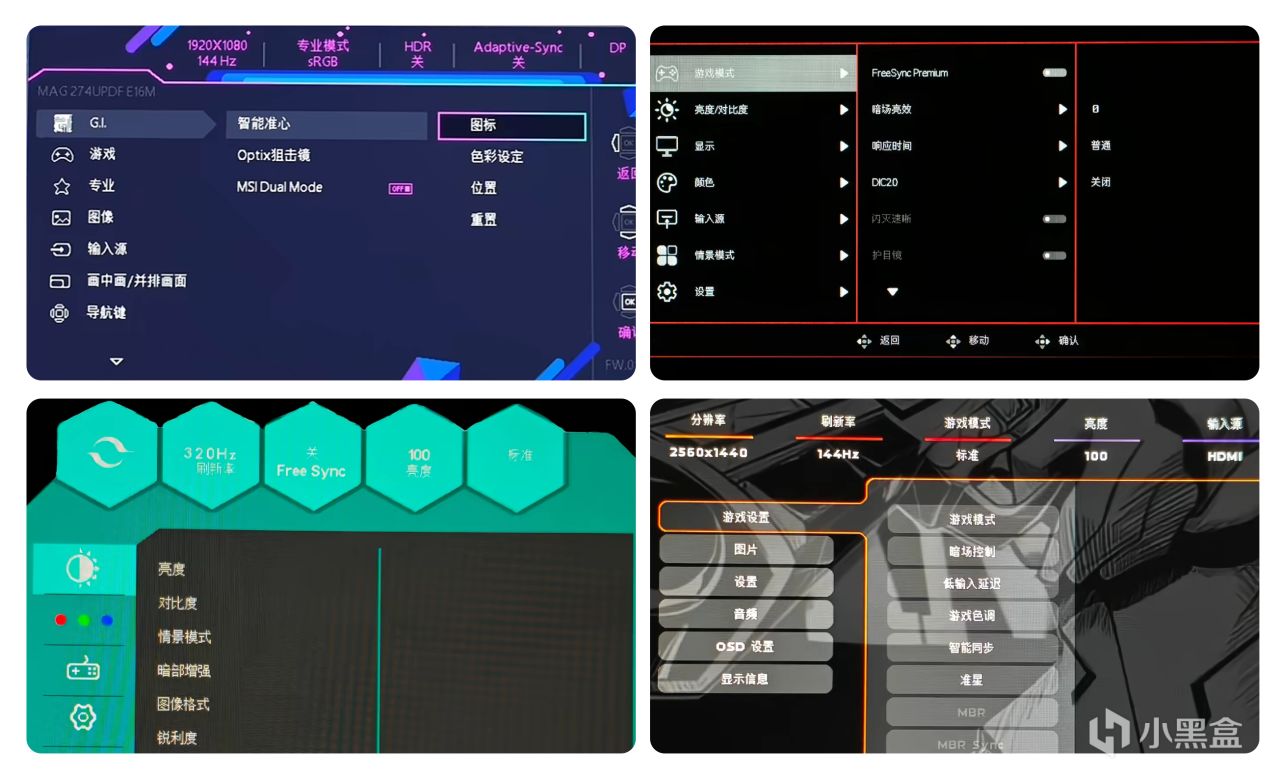
其实这玩意才是显示器的【隐藏技能面板】,位置通常在显示器的底部或者背面。
这篇就从零开始,把 OSD 里所有实用功能讲清楚,看完直接上手优化。别让你的好屏被默认设置埋没了!
部分素材来源于网络

本期目录:
OSD 操作方式有两种,你是哪种?
OSD 里决定手感的核心功能
日常观感:亮度、色温、对比度怎么调才舒服?
HDR 怎么开、值不值得用?
专业模式&色彩怎么用?
特殊面板专属功能(OLED / MiniLED / 双模屏)
写在最后
一、OSD 菜单的两种操作方式
不同品牌的 OSD 位置和布局差异都很大,但操作逻辑基本只有两类:
物理按键和五维摇杆,体验差距非常明显。
1.传统按键操作:依靠机身侧面或下方的多按键切换,优点是成本低、结构简单,但实际用起来很麻烦。
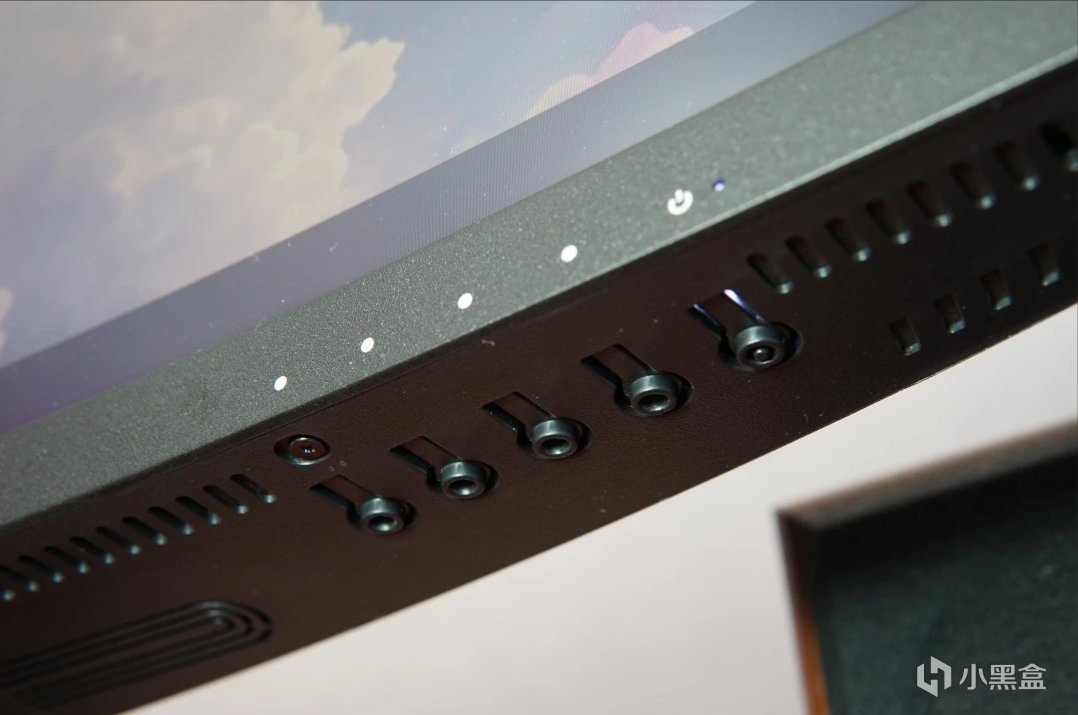
每家按键逻辑不统一,换显示器就要重新适应;而且按键大多集中在下边框,按压时容易让屏幕轻微受力晃动,长期频繁调可能影响支架的稳定性。
2.五维摇杆(推荐)
把方向选择、确认、返回集成在一个摇杆上,逻辑接近游戏手柄,上手很快很方便。
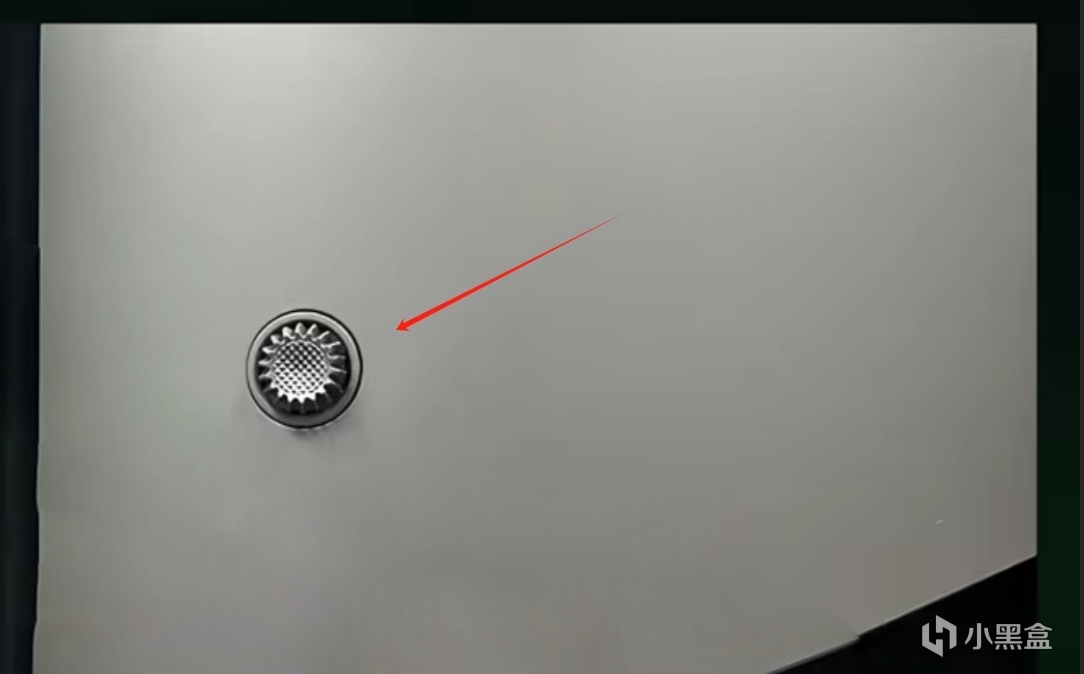
操作集中,单点发力,不会晃屏,用着更跟手,属于是中高端显示器非常值得考虑的细节配置。

二、游戏必看:决定手感的核心功能
这部分也是盒友们最关心的内容,调好这些,FPS游戏体验更上一层楼!
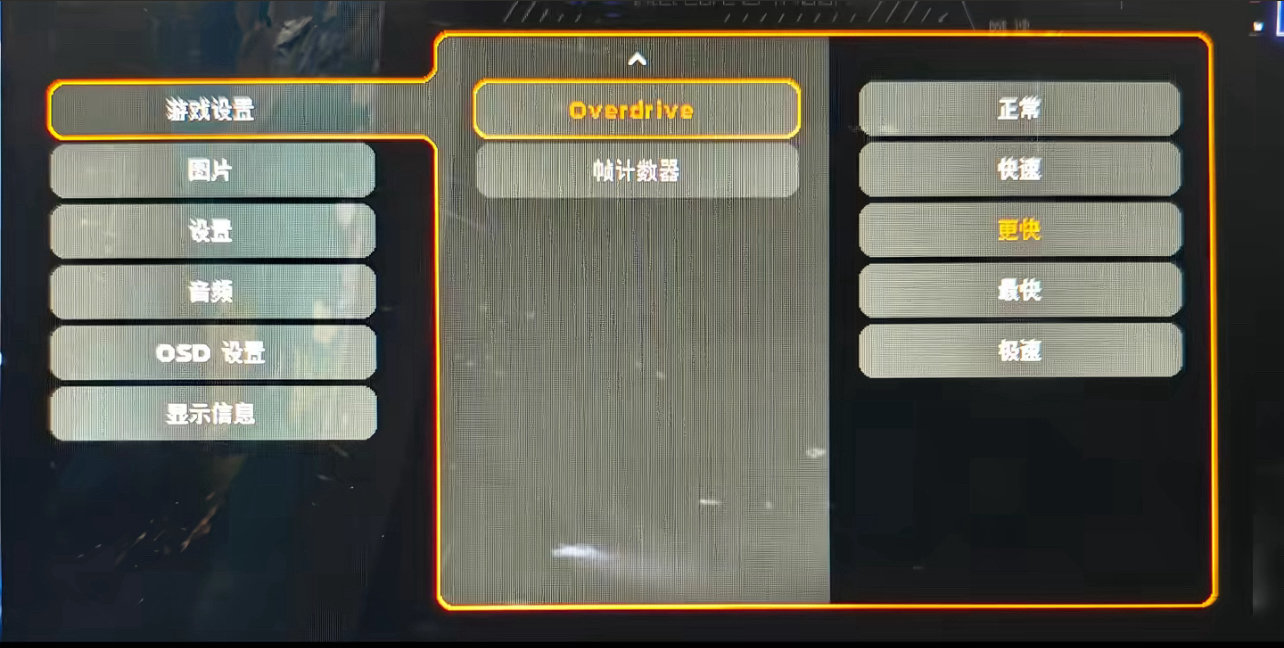
1. Overdrive(OD)/ 响应时间加速
也就是常说的OD、响应加速,作用是加快液晶像素翻转速度,减少画面延迟。
减少高速画面里的拖影、重影,对 FPS、赛车、动作游戏提升最明显。
①建议 快速/更快 档位。
档位太低:拖影明显,画面 “发飘”,跟枪不跟手
档位太高:出现鬼影、白边,反而影响瞄准
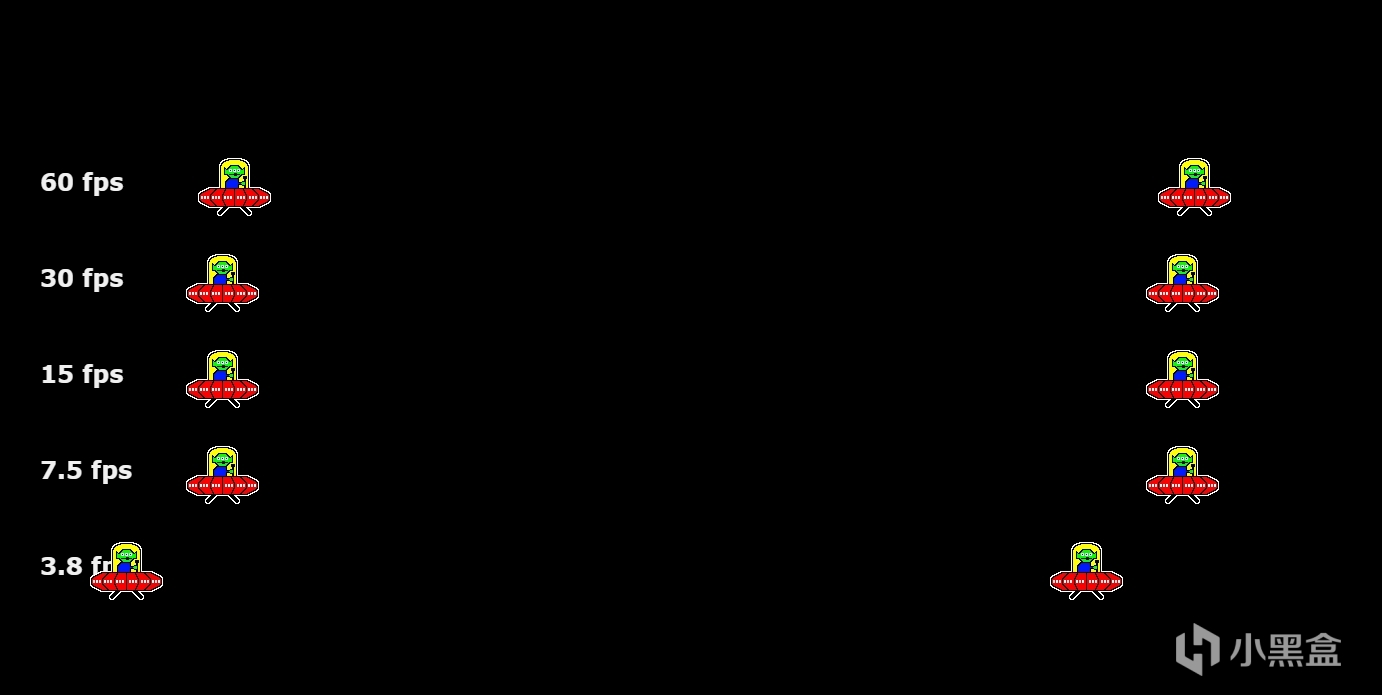
②喜欢捣鼓的盒友
用飞碟拖影测试网站手动逐档试,找到无明显拖影、无严重鬼影的平衡点
网址:https://testufo.com/
2.自适应同步(FreeSync / G-SYNC)
简单来说,假设你打游戏配置能跑600多帧,但是你屏幕刷新率只有160,这个时候就会画面撕裂,默认大多都是关闭的。
核心作用是解决帧率与刷新率不匹配导致的画面撕裂、卡顿。这俩技术(一个是amd的一个是nvidia的)就是处理这个问题的。
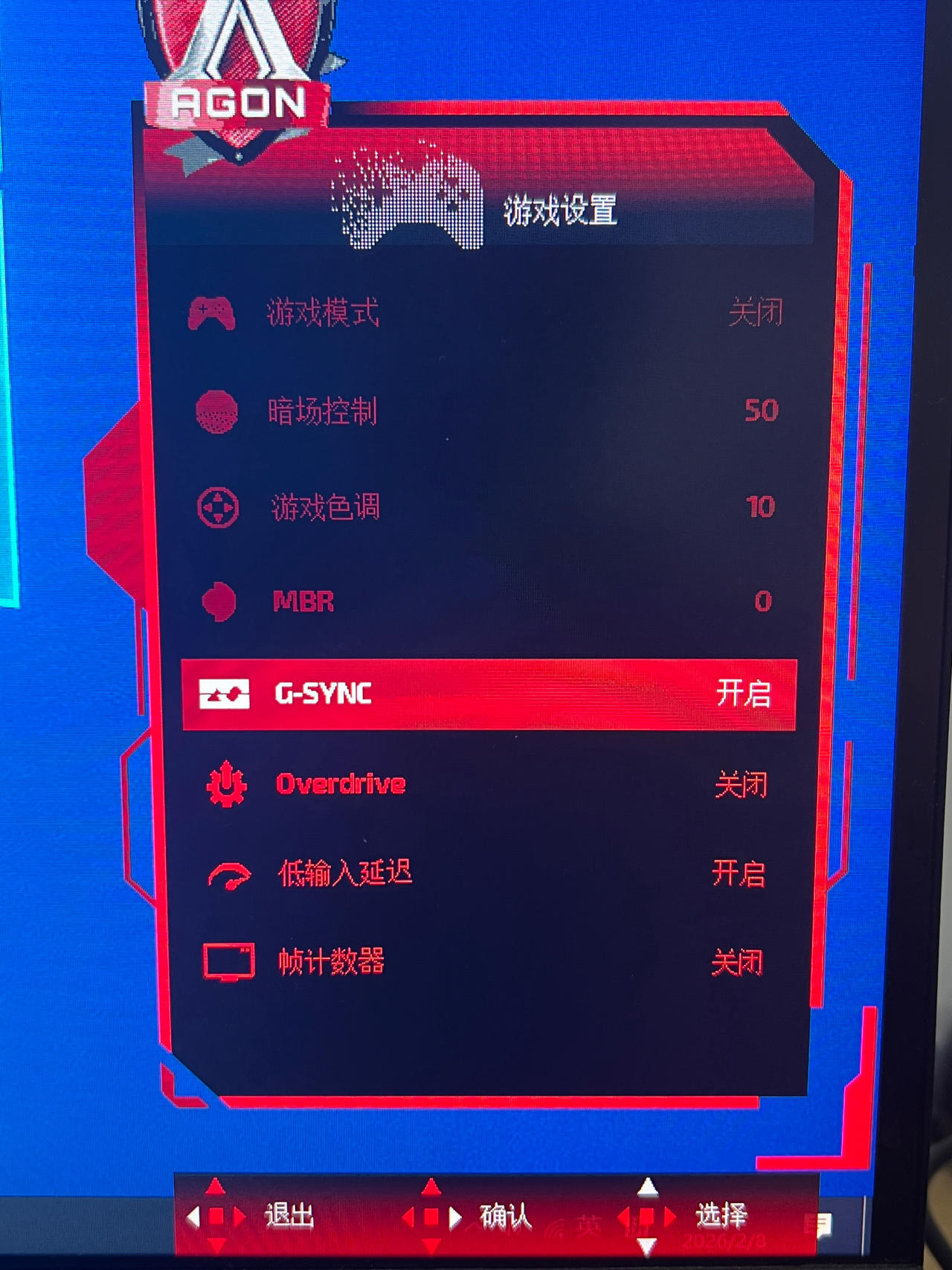
如果你是高刷屏,但游戏跑不满刷新率,建议开启。
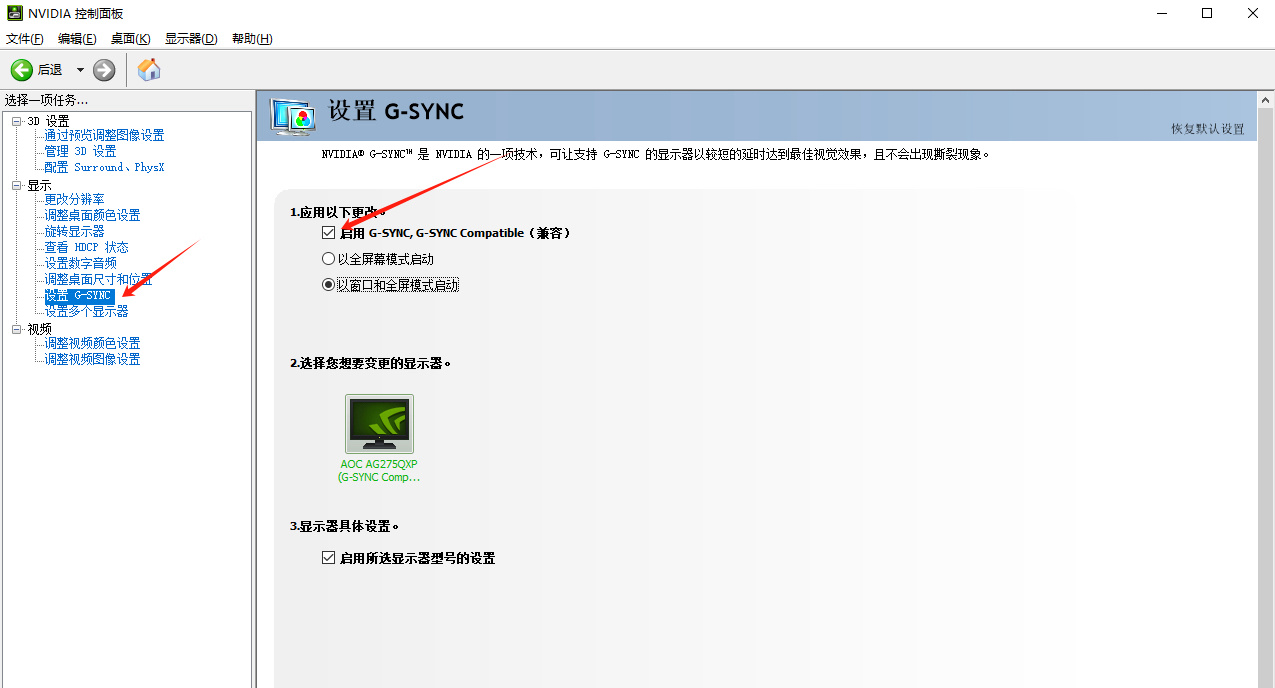
3.如何开启?
打开英伟达控制面板,启用G-SYNC,同时osd菜单中开启。
不要和游戏内原生垂直同步同时开,容易出现输入延迟升高、闪屏、卡顿。
4. 游戏辅助功能
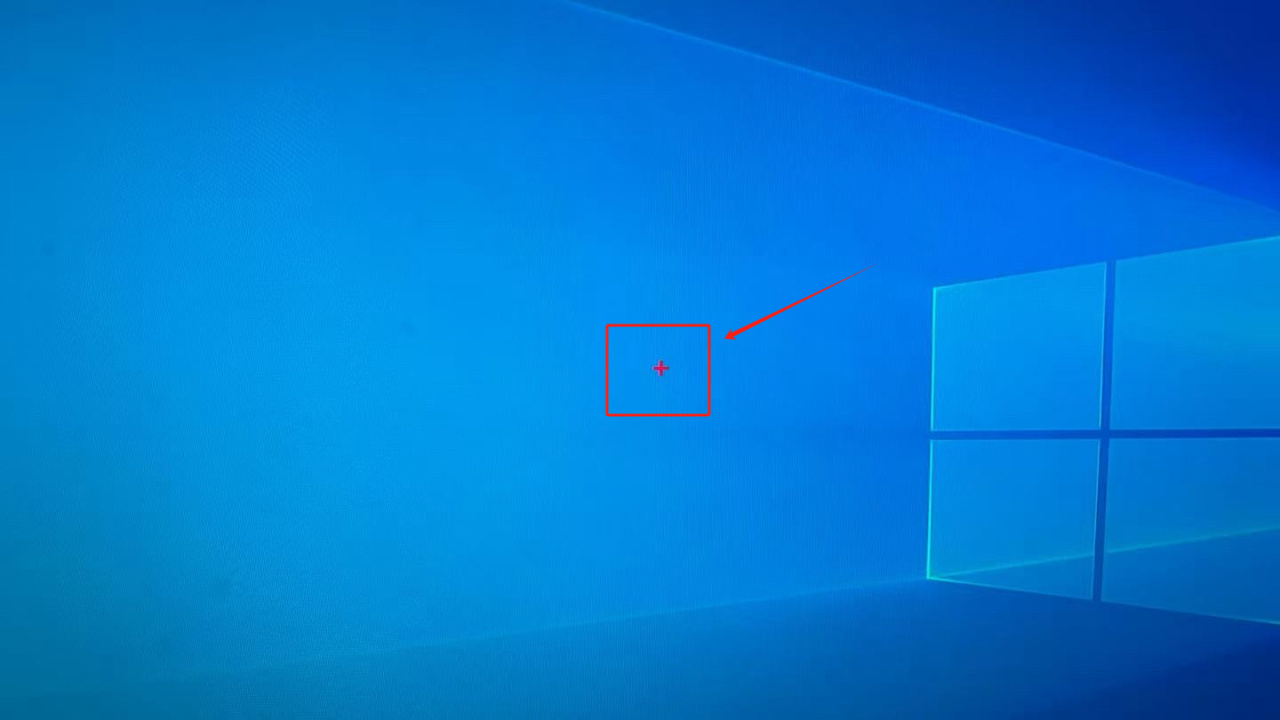
①屏幕准星
独立于游戏外的固定中心点,部分支持样式自定义,不同品牌的准星不一样。
对打狙、腰射、快速定位有一定帮助,属于是物理辅助了。
②中心放大/鹰眼功能
对画面中心的区域局部放大,部分可自定义倍率与窗口大小,
远距离瞄准、观察细节轻松一些,不同品牌的名称略有差异,但是功能和逻辑都差不多。
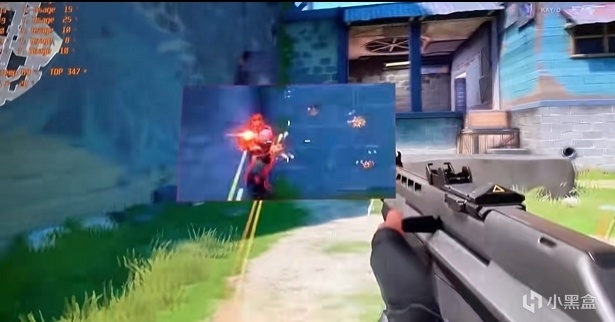
效果参考
③暗部增强
大多在「图像」的选项中,用来提升暗场细节。
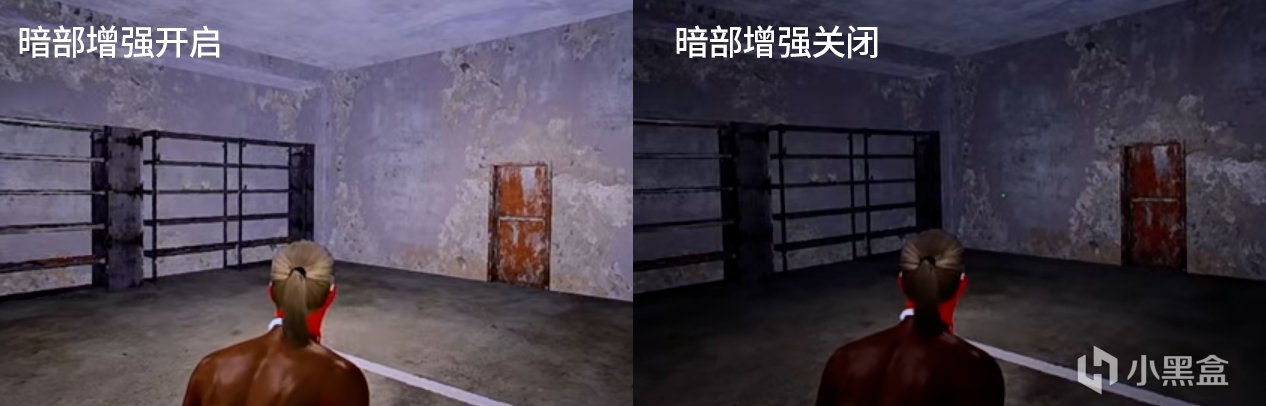
常见三种逻辑,效果差别很大:
全局提亮:简单粗暴的拉高整体黑位,暗处能看清,但高光容易过曝、画面发灰,不推荐
区域智能提亮:强化暗部的细节,同时高光不溢出,观看体验比较均衡
中心区域增强:只优化中心的视野,四周还保留原生的对比度,兼顾细节跟画面的层次,实用性很高

三、日常观感:亮度、色温、对比度怎么调才舒服?
这部分决定长期使用是否累眼、画面是否自然,很多人常年用默认,其实很吃亏。
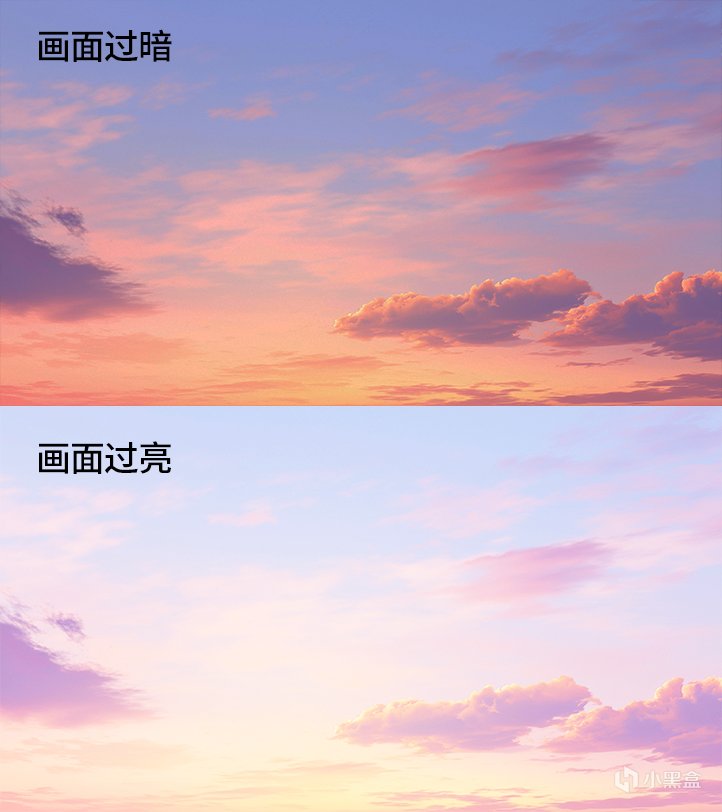
1.亮度调节
过低:环境光稍强就看不清屏幕、反光严重、费眼睛
过高:刺眼、容易眼疲劳、特别是夜间,尤其难受
小编建议(拿400nit显示器举例)
①白天强光(电脑靠窗 / 没有遮光):70%-90%
②室内正常光:50%-70%
③普通游戏(HDR关):60%-80%,开启HDR游戏或视频:80%-90%
④夜间/关灯:30%-50%,更护眼
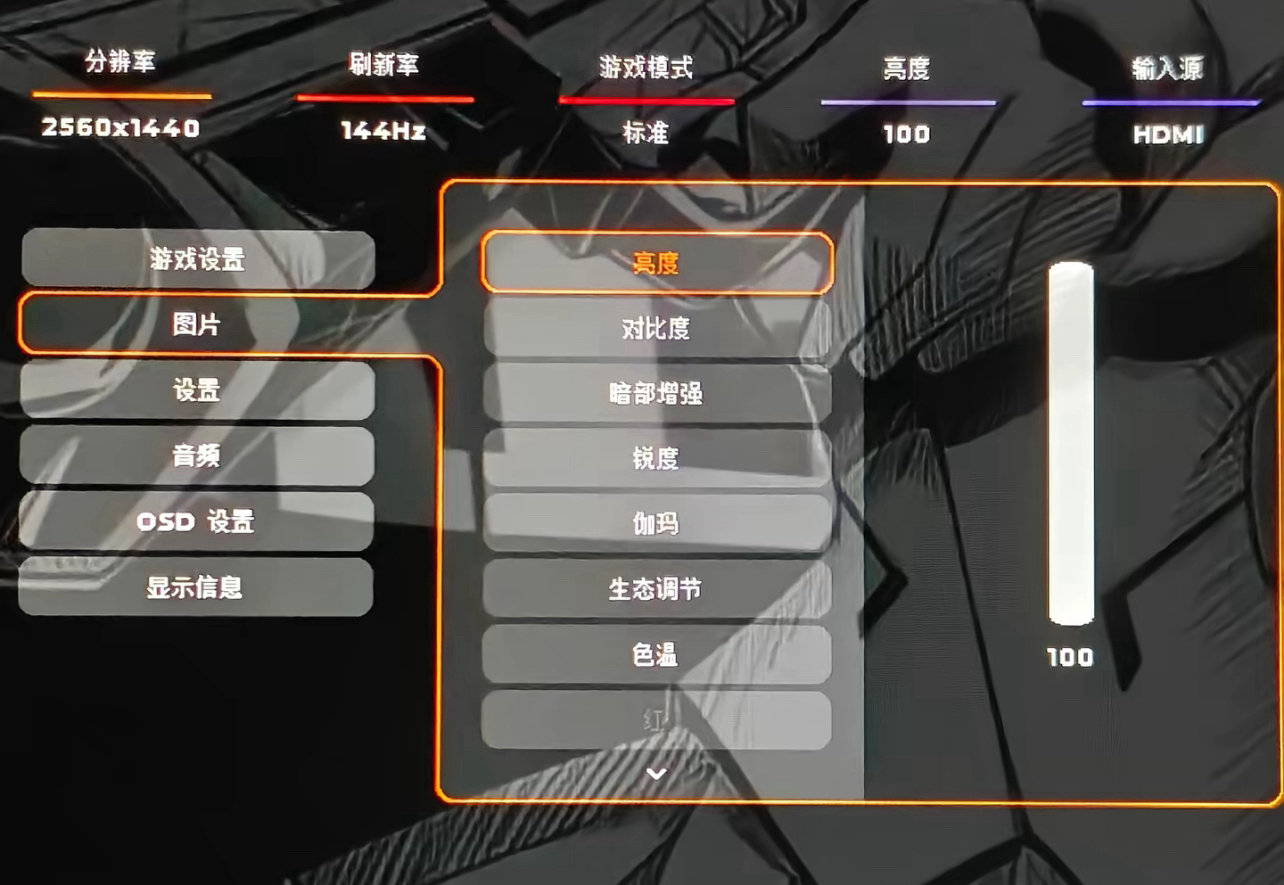
2.快速调节技巧
①亮度先拉到50%作为基准,再根据你的环境微调:亮就加 10%-20%,暗就减 10%-20%。
②夜间可以开低蓝光/护眼模式,色温调暖。对比度:调到50%-60%比较合适。
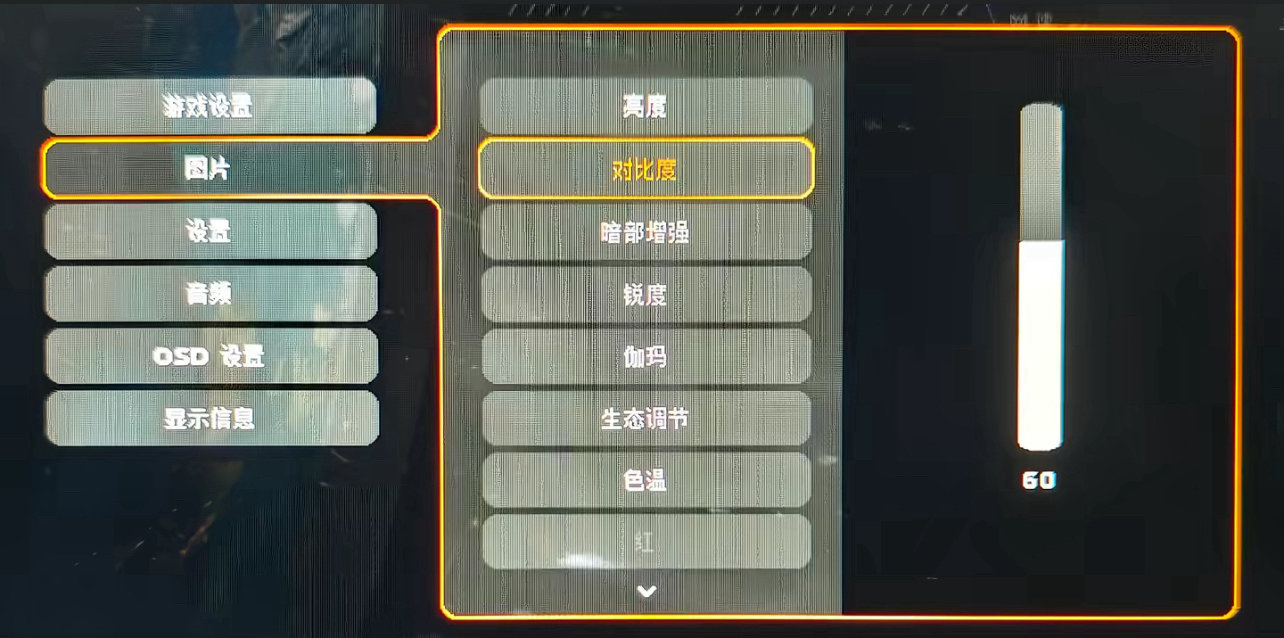
③部分显示器有自动亮度,开启后 OSD 调 50%-70% 即可,系统会自适应调光。
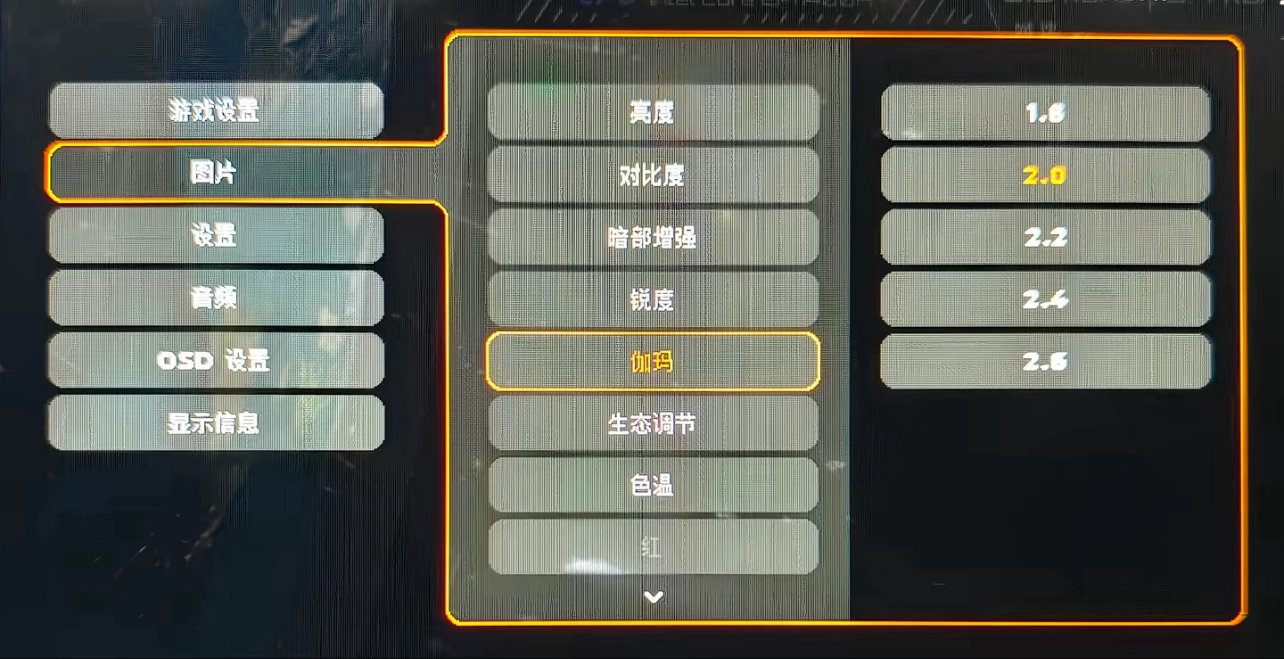
④玩暗场景多的游戏(比如艾尔登法环),可在 60%的基础上再加10%,同时可以把游戏内伽马值调至1.8-2.2,暗部更加清晰。
3.色温调节
直接决定画面冷暖,色温过低画面发黄,色温过高画面偏冷,都影响体验。
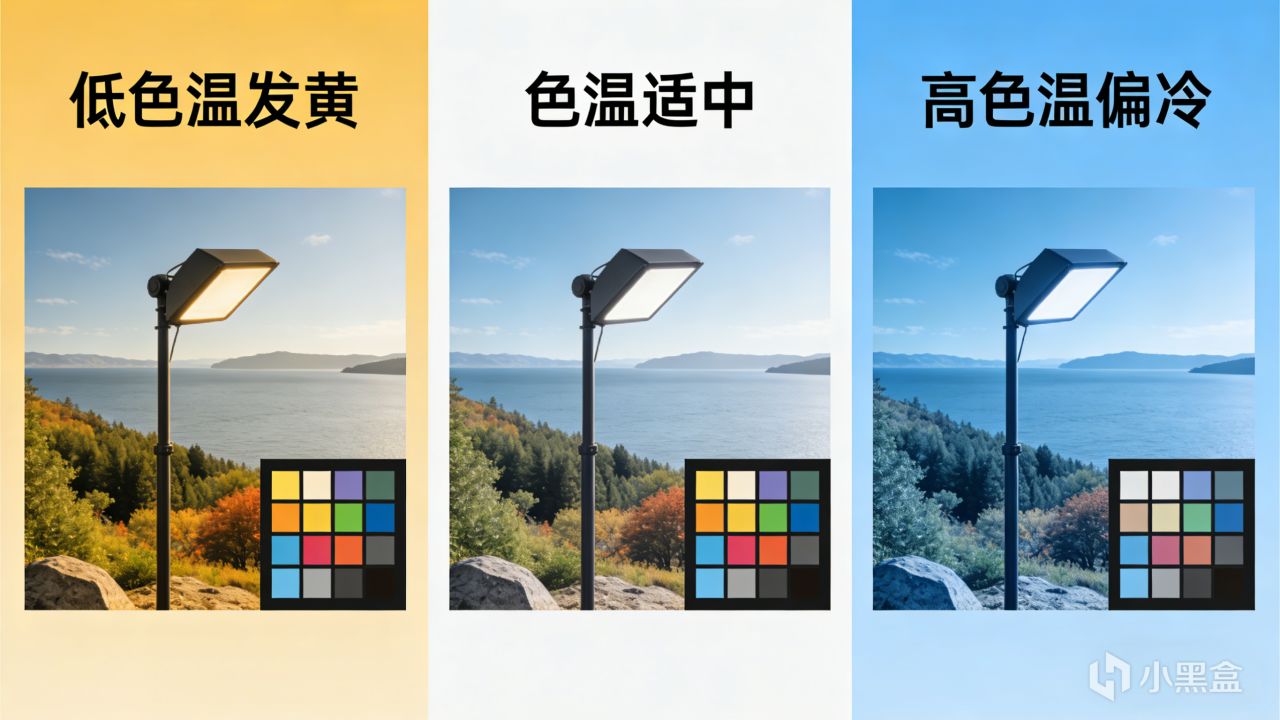
日常使用优先5000K–6500K区间,接近自然光最舒服,长时间看也不会觉得眼睛干涩难受。
设计修图建议固定标准色温,避免偏色。

四、HDR 怎么开、值不值得用?
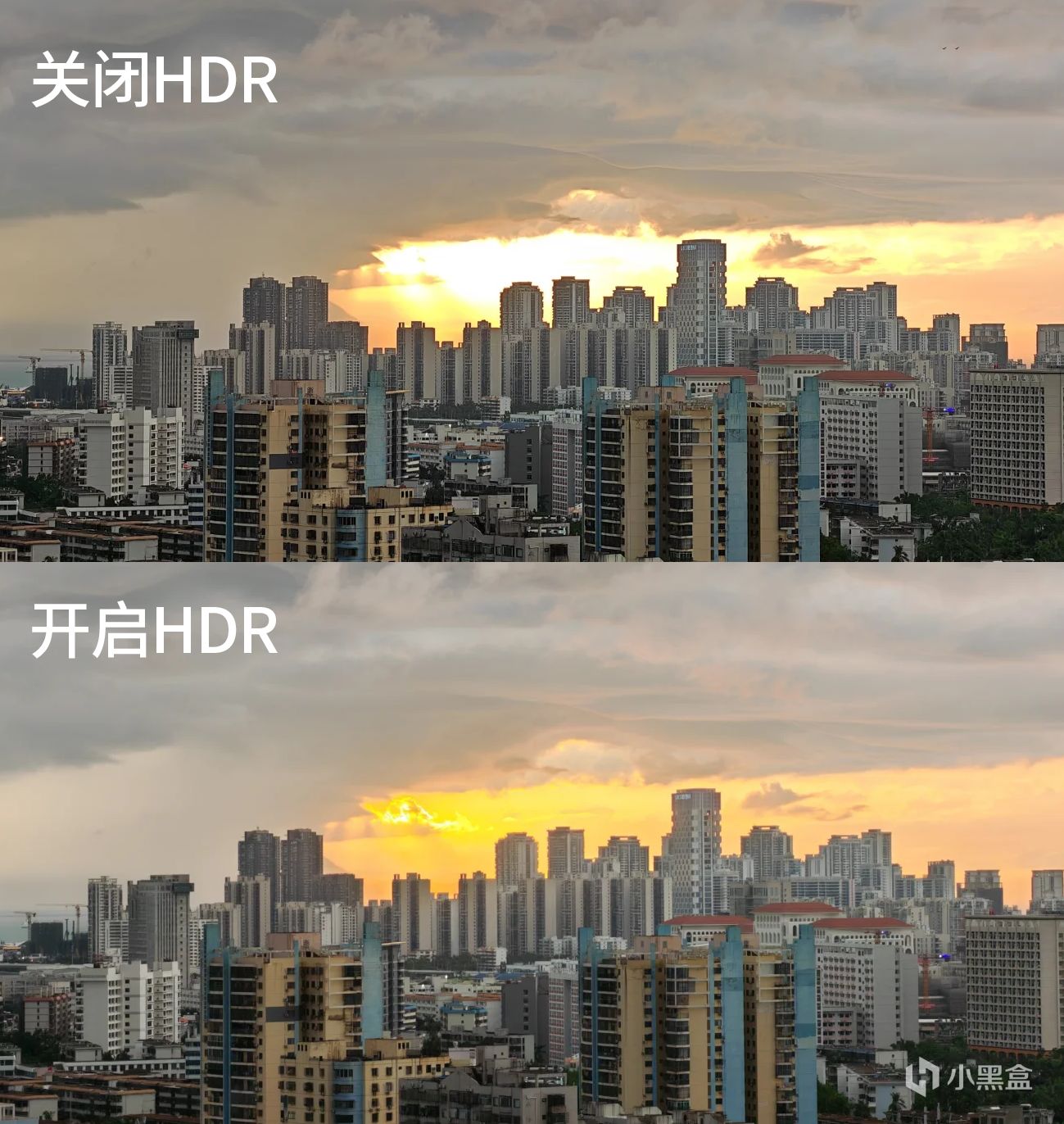
HDR主要用于支持HDR的3A 游戏、观看HDR影视作品,它的核心优势是提升画面细节立体感,增强沉浸感。
但也不是开关一开就变强,更多是显示器硬件决定HDR上限。
LCD/Mini LED系列:
入门:HDR 400
进阶:HDR 500
中高端:HDR 600
高端:HDR 600
旗舰:HDR 1400
盒友们是那种呢?评论区说说
开启方法:
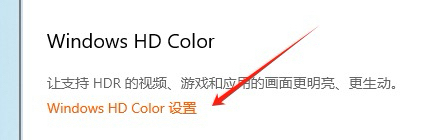
先在电脑系统开启 HDR,再在显示器 OSD 菜单中找到并打开 HDR 选项。
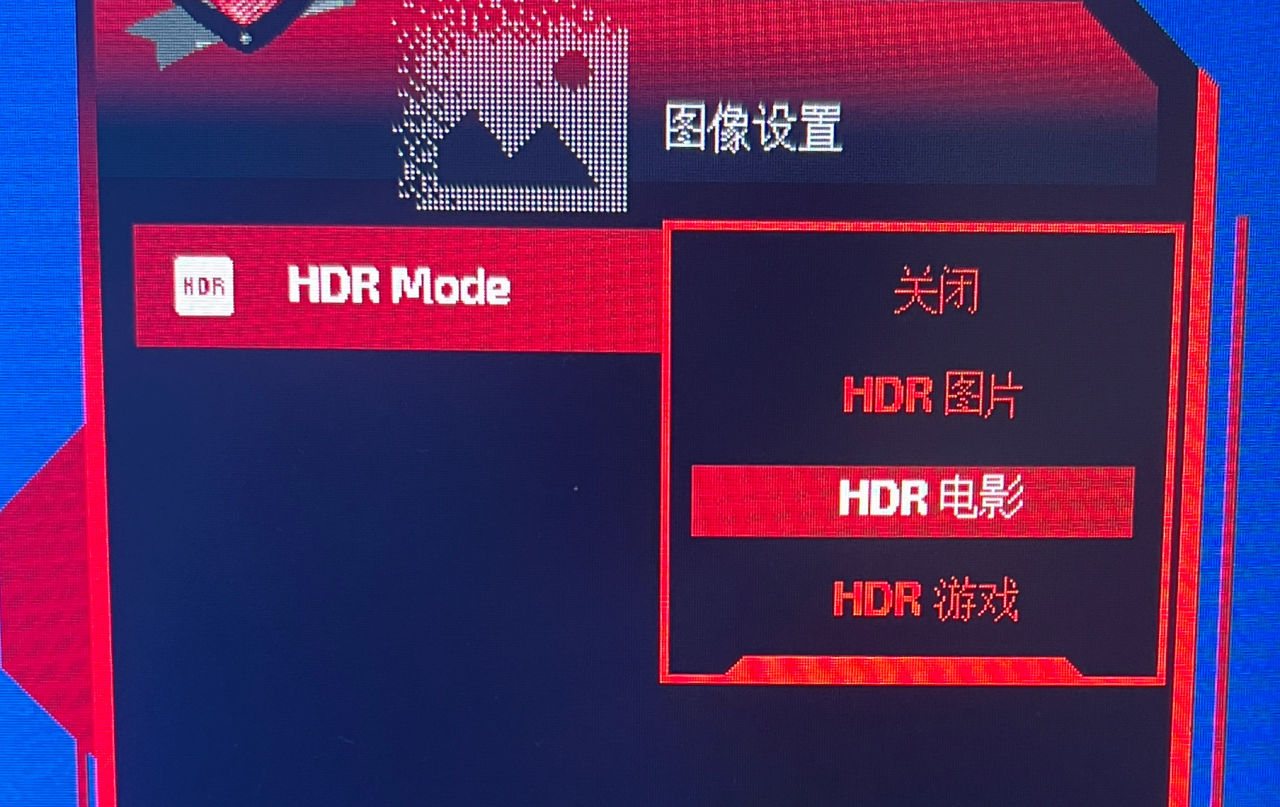
入门显示器大多只有基础 1–2 档,亮度不足,效果一般,中高端模式多、更高亮度、搭配控光,体验会更明显。

五、专业模式&色彩怎么用?
这个核心主要看四点:
色域覆盖是不是完整,色准ΔE是不是足够低,色温是不是稳定不漂移,屏幕均匀性是不是合格
普通用户选sRGB 模式就可以。
兼容性是最强的、不偏色,因为Windows系统和多数网页以及视频内容,都是以sRGB色域为标准制作和显示的。
职业修图建议参考测评数据,还有就是挑个好屏幕,很多低端屏只是套壳。

六、特殊面板专属功能(OLED / MiniLED / 双模屏)
不同类型的显示器,OSD 菜单会额外搭配专属功能,精准适配自身特性:
1.OLED显示器:
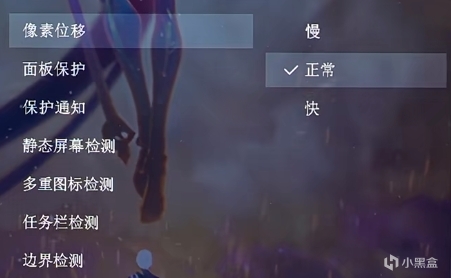
多出一组面板保护、像素刷新、偏移、低亮度限制等选项,目的是减少静态残留、延缓烧屏风险。
找到面板保护选项,打开像素刷新/面板保护/防烧屏模式/自动像素偏移等等。
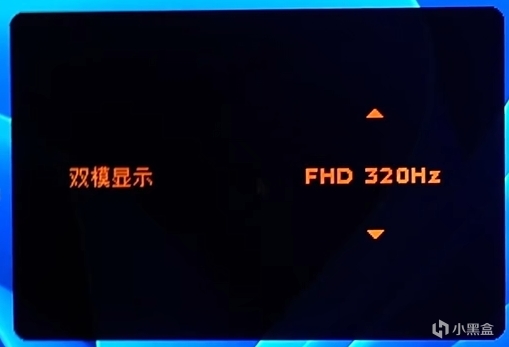
2.双模显示器:配有双模切换功能,可以快速切换,适配不同需求;
3.Mini LED显示器:
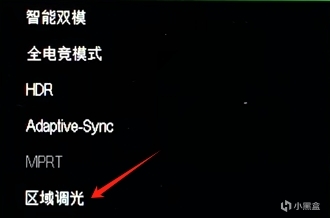
核心是分区控光,不同品牌差异挺大的。
根据用途切换:
高速模式:响应快、玩游戏爽,但可能出现光晕
均匀模式:画质更整、观影舒适,但控光速度略慢
建议可以直接去搜索对应型号的测评视频,他们会给出具体的档位推荐,这是最省心的方法。

七、写在最后
OSD它不是摆设,而是显示器打开全部实力的开关,特别是高端屏幕。
以上就是本期关于显示器 OSD 菜单的核心内容,受限于篇幅,还有很多小众功能没讲到,但这些设置已经能满足大多数盒友的使用需求。
如果你有补充的知识点,或是想了解更多,欢迎在评论区留言,我们一起讨论

以上就是本期的全部内容,干货持续更~
盒友留个关注 如果你觉得有用请给我几个免费的电池
极客漫游在这谢过了~~
更多游戏资讯请关注:电玩帮游戏资讯专区
电玩帮图文攻略 www.vgover.com
![🔥鼠标不会选看看[cube_抱拳]ZywOo和donk怎么选🔥](https://imgheybox1.max-c.com/bbs/2026/10/27/4a4edb635539c2e113402b6bbd7ac469.webp?imageMogr2/auto-orient/ignore-error/1/format/jpg/thumbnail/398x679%3E)