Ubuntu 的核心優勢是免費開源、穩定流暢、生態完善,是日常辦公 / 輕度編程 / 影音娛樂的最優解,本文將從選版到實操,全程零基礎友好,看完就能獨立使用 Ubuntu。
一、瞭解Ubuntu,爲什麼它是 Linux 界的「國民系統」
1、Ubuntu是基於 Debian 的開源 Linux 發行版,新手友好、生態最完善、教程最多
2、其核心優勢是免費無廣告、穩定低佔用(低配電腦也能跑)、硬件兼容性拉滿、5 年 LTS 長期支持
二、前期準備:安裝前必做的 3 件事
1、硬件要求:該系統對於硬件要求很低,只要保證有4G內存和20G存儲即可,老舊筆記本或臺式機都可以安裝
2、準備工具:8G 以上 U 盤(製作啓動盤)、Ubuntu 官方鏡像(下載地址如下)

製作啓動盤,可見本人貼子:https://api.xiaoheihe.cn/v3/bbs/app/api/web/share?h_camp=link&h_src=YXBwX3NoYXJl&link_id=e3027093b2f4
重要提醒:備份電腦重要文件,如果要弄雙系統,關閉 Windows 快速啓動(避免雙系統引導問題)
三、Ubuntu 24.04安裝步驟
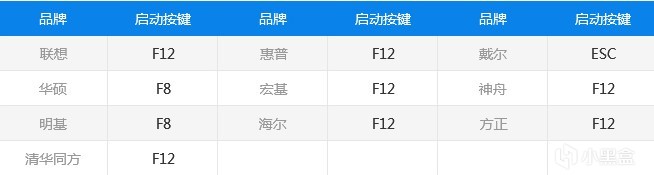
1、插入U盤,啓動電腦,按電腦的啓動快捷鍵,不知道自己電腦啓動快捷鍵的可以看下面
臺式機
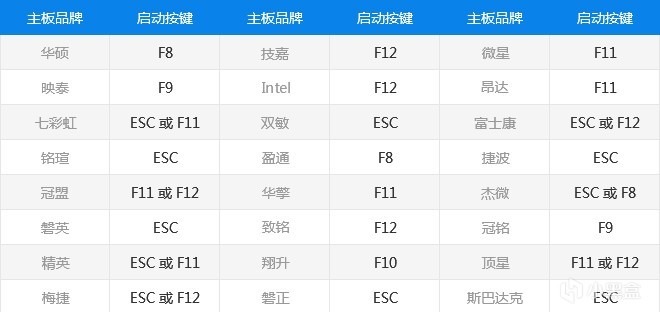
筆記本
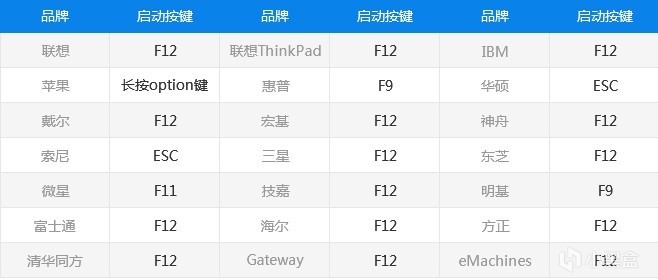
品牌整機
2、進入啓動項後,選擇自己的U盤,按回車,進入ventry的界面,然後選擇Ubuntu的鏡像文件,回車,等待一會,就能進入Ubuntu的界面
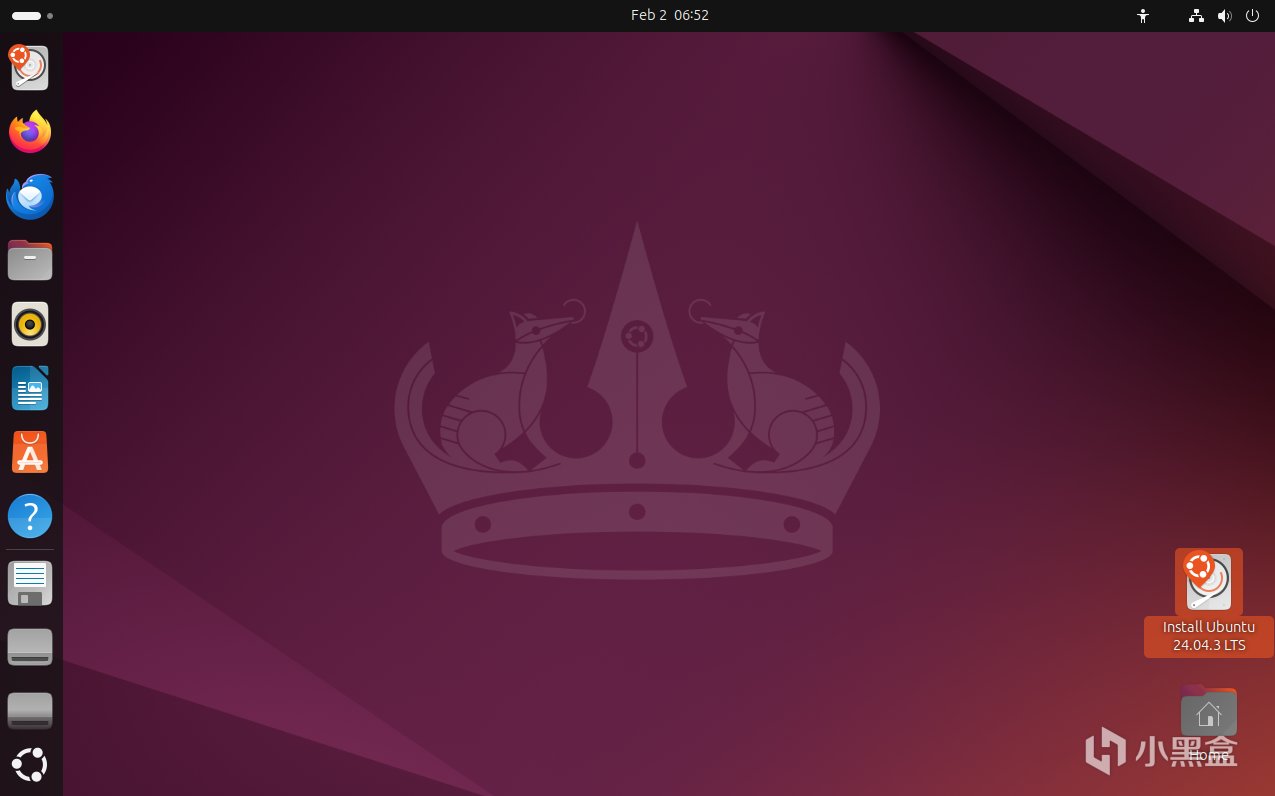
3、單機桌面上的install Ubuntu程序,進入安裝進程
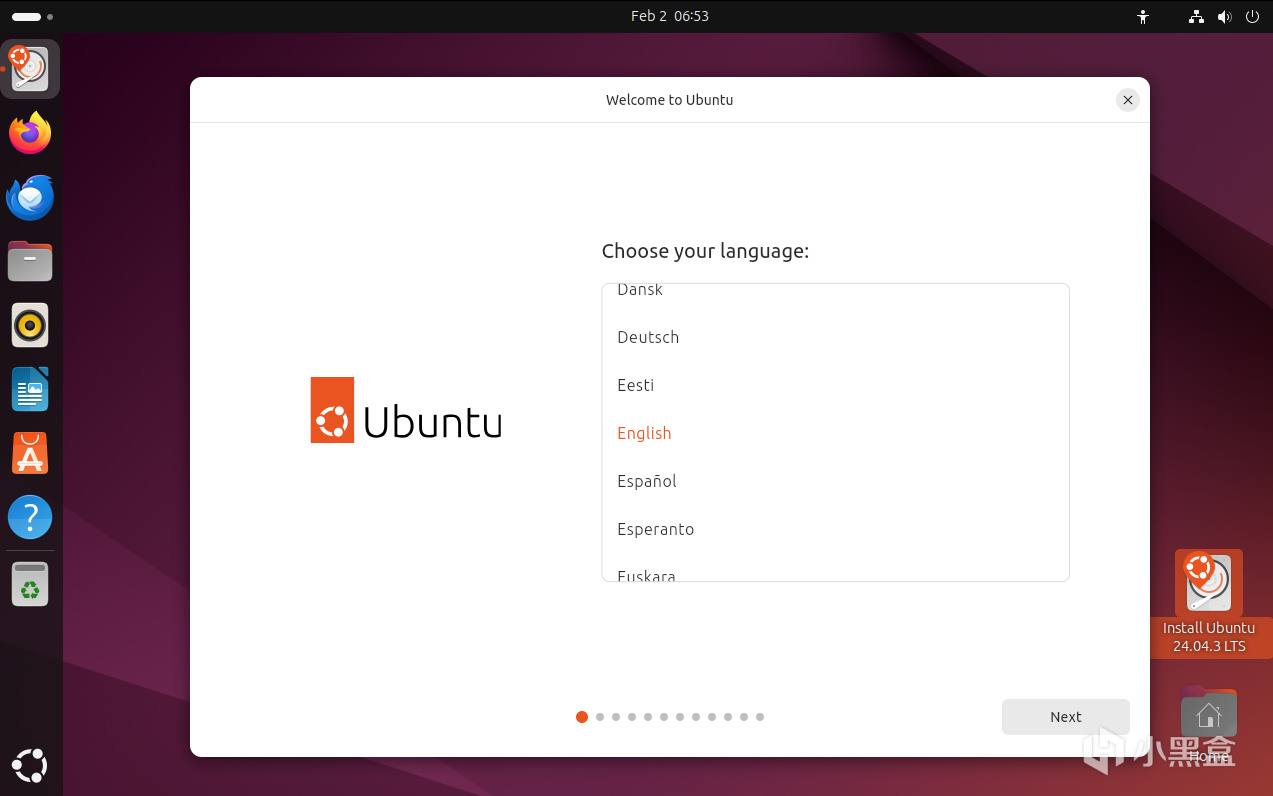
4、選擇好語言後,一直點擊下一步,連接好網絡
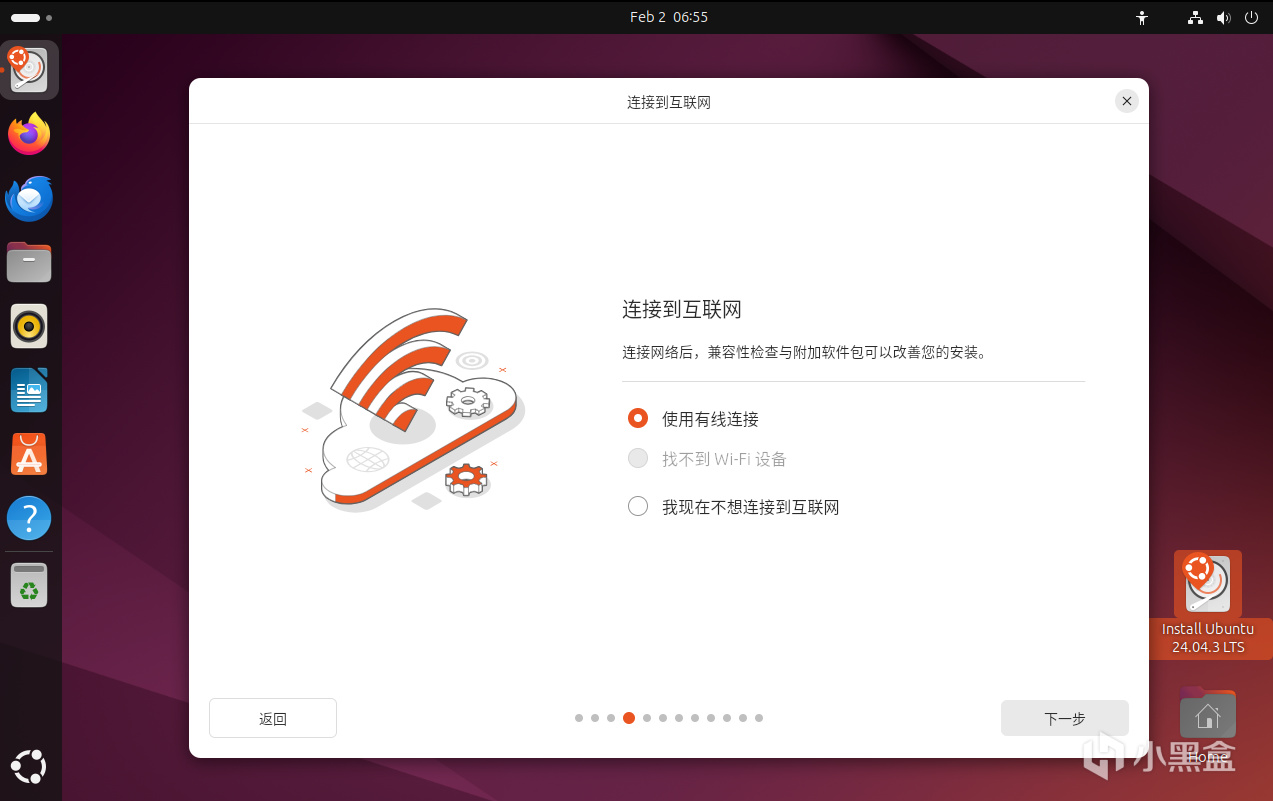
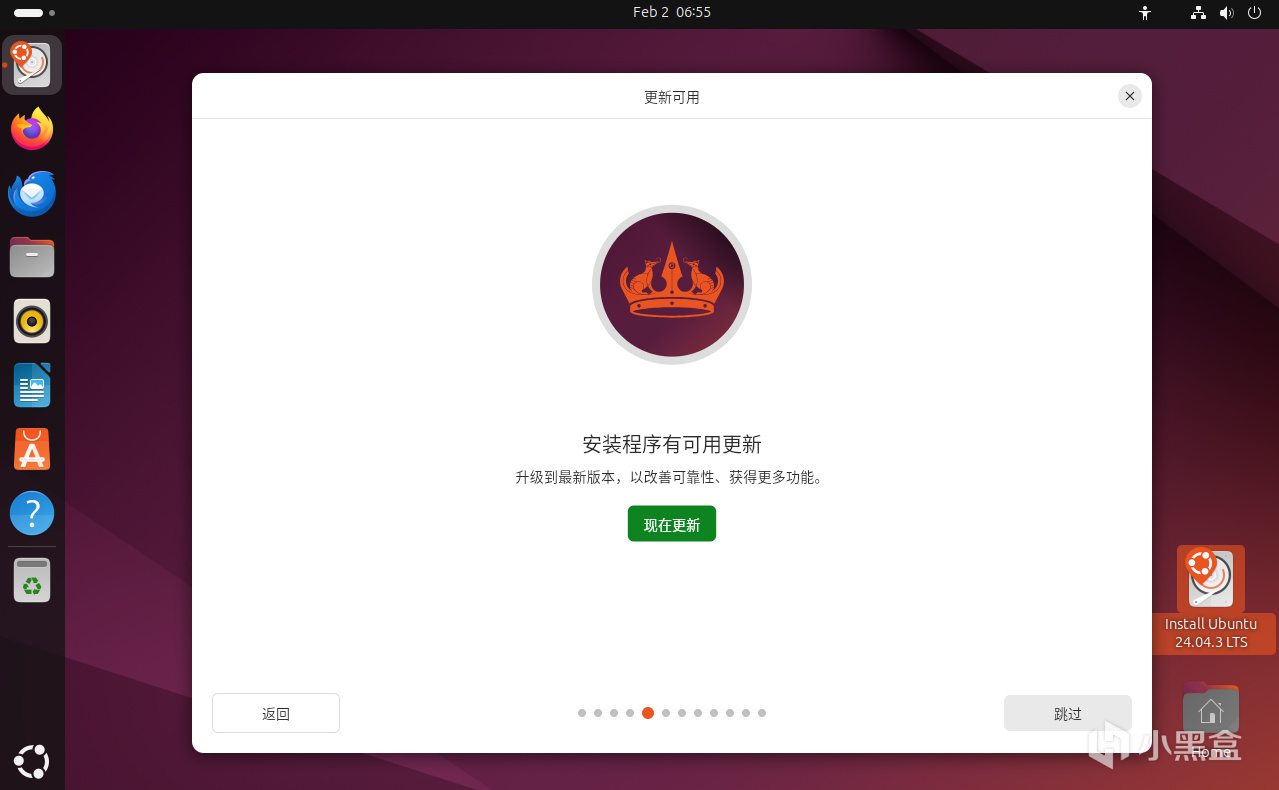
如果出現更新選項,建議跳過更新,可以加快安裝速度
下面的幾項選擇可以根據個人需求勾選
5、安裝類型:
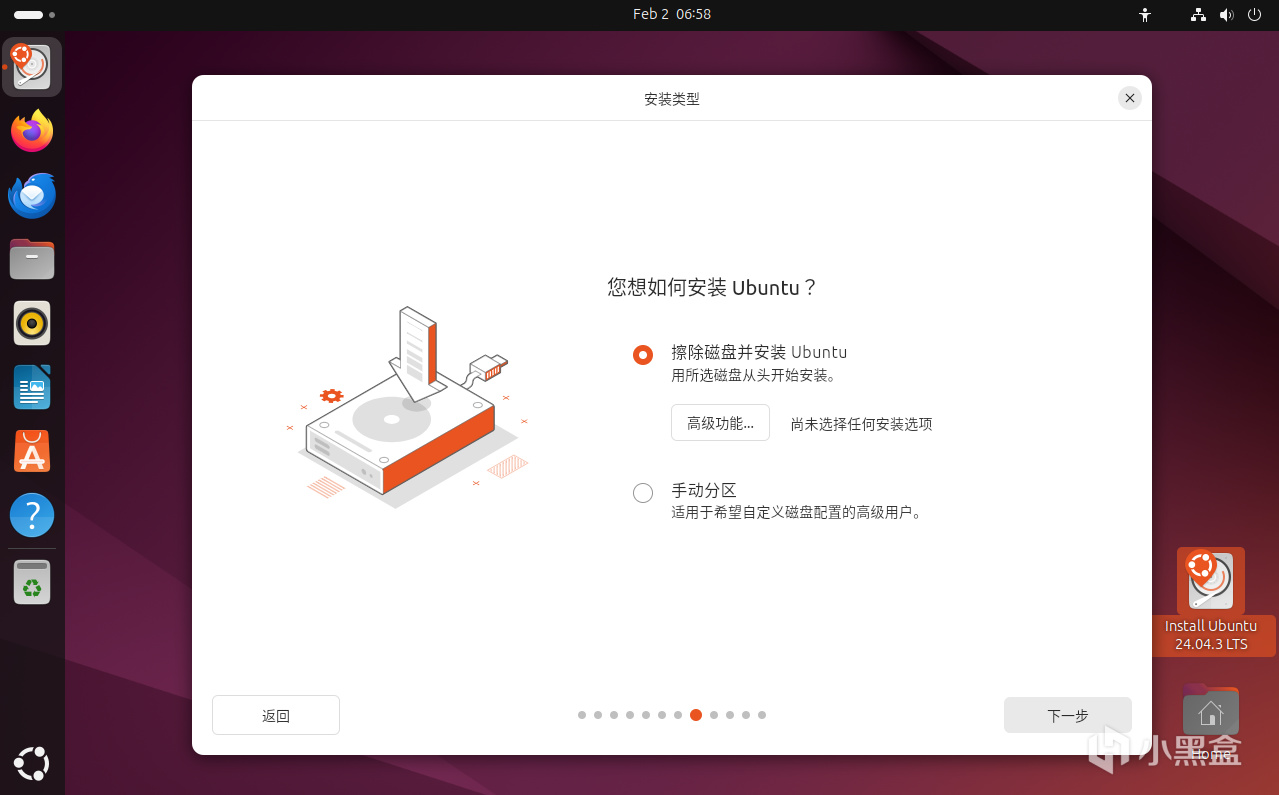
雙系統:選擇「與 Windows 共存」,系統自動分區
單系統:選擇「清除整個磁盤並安裝 Ubuntu」
提示:不要選「手動分區」,新手容易出錯
我這邊由於磁盤內沒有Windows系統,所以沒有「與 Windows 共存」選項
6、設置主機名稱、姓名、用戶名以及密碼:沒有要求,按照個人要求設置
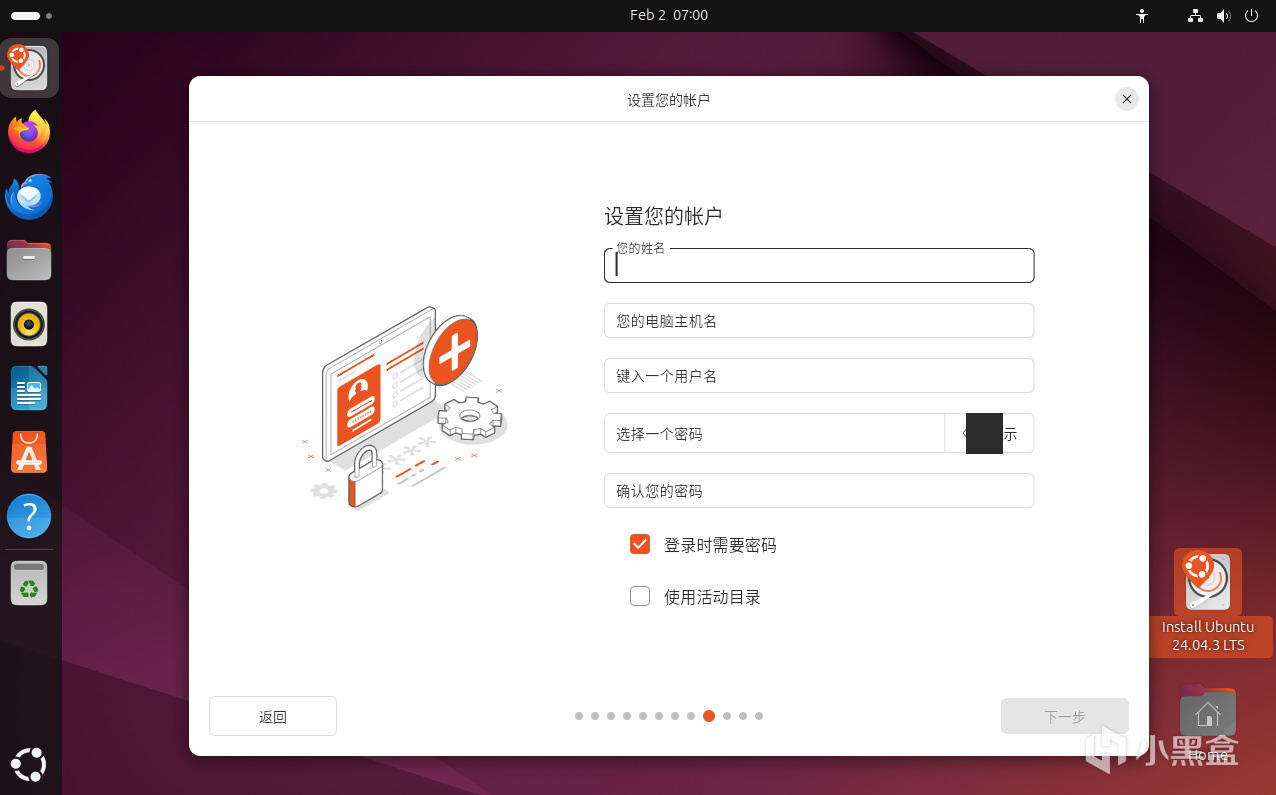
7、一直點擊下一步,設置好時區就可以開始安裝了
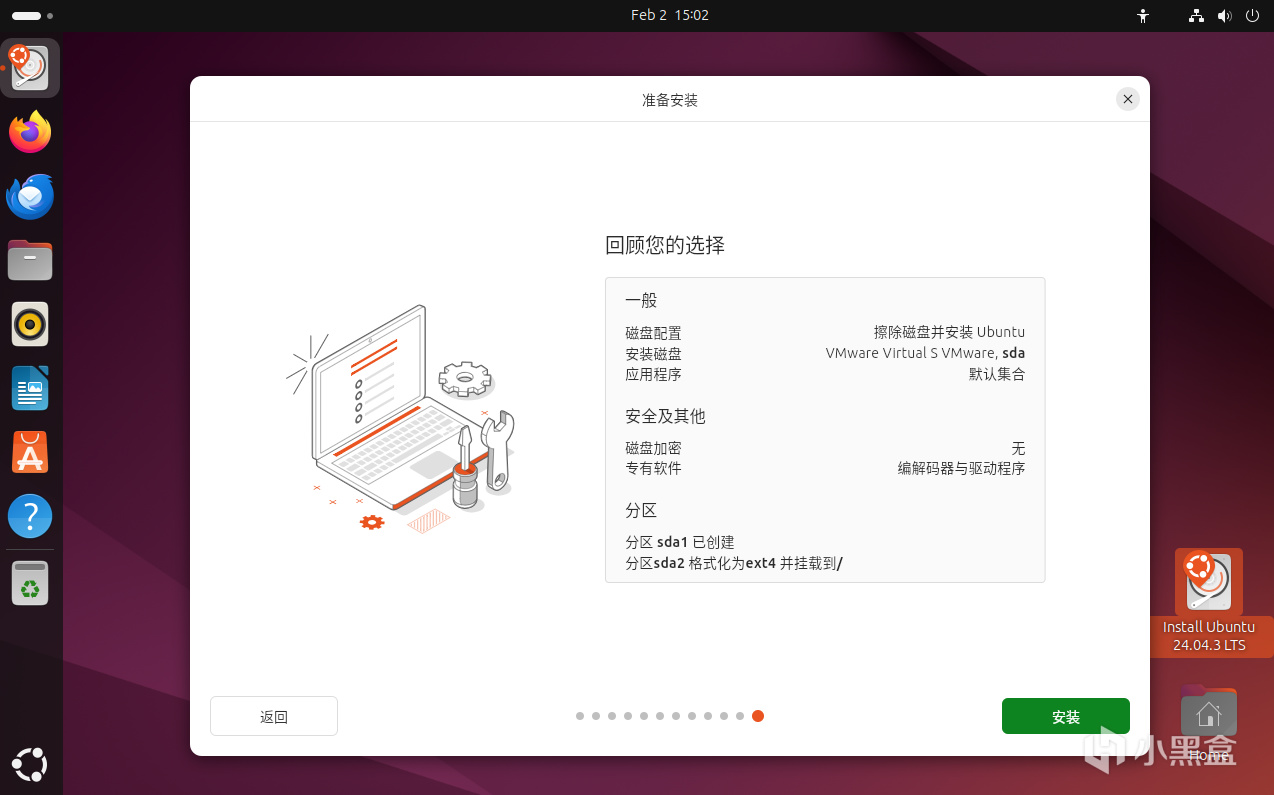
接下來會進入這個界面。等待幾分鐘就可以了
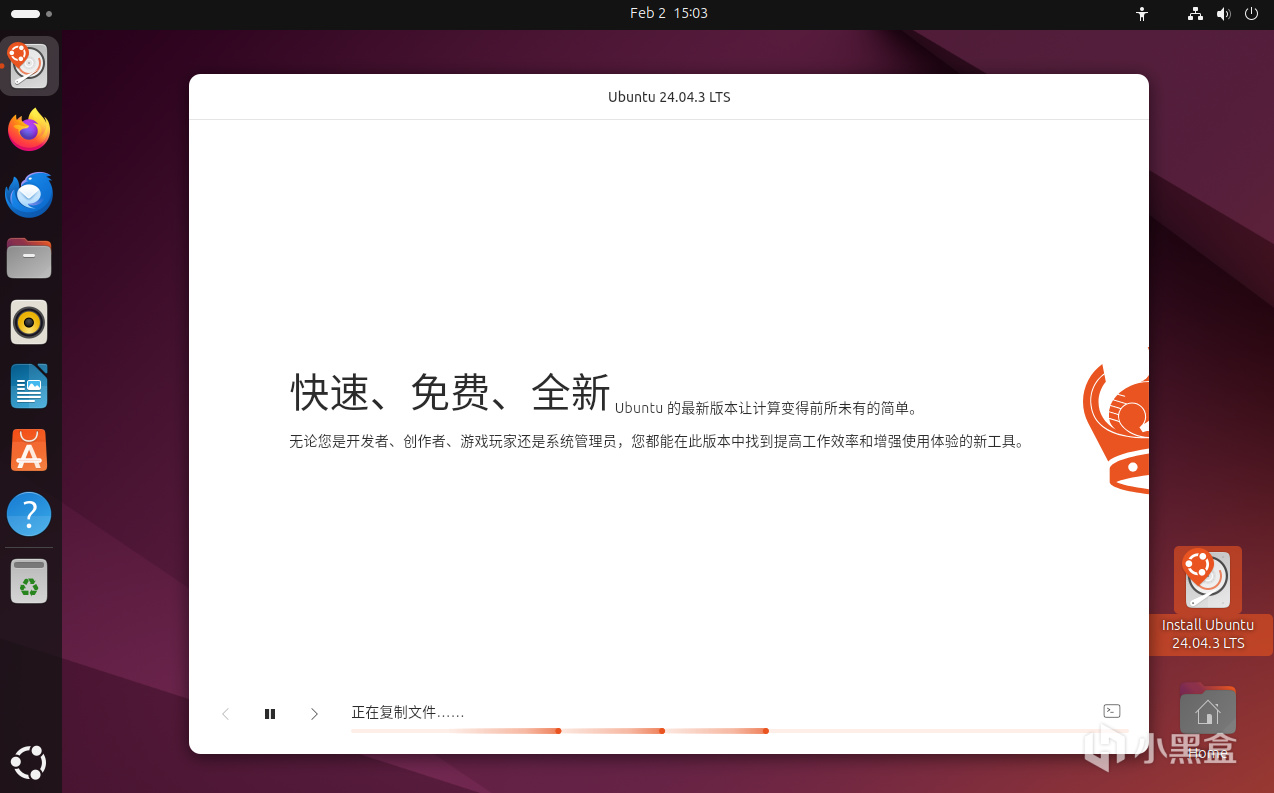
8、安裝完成後,點擊立即重啓進入系統
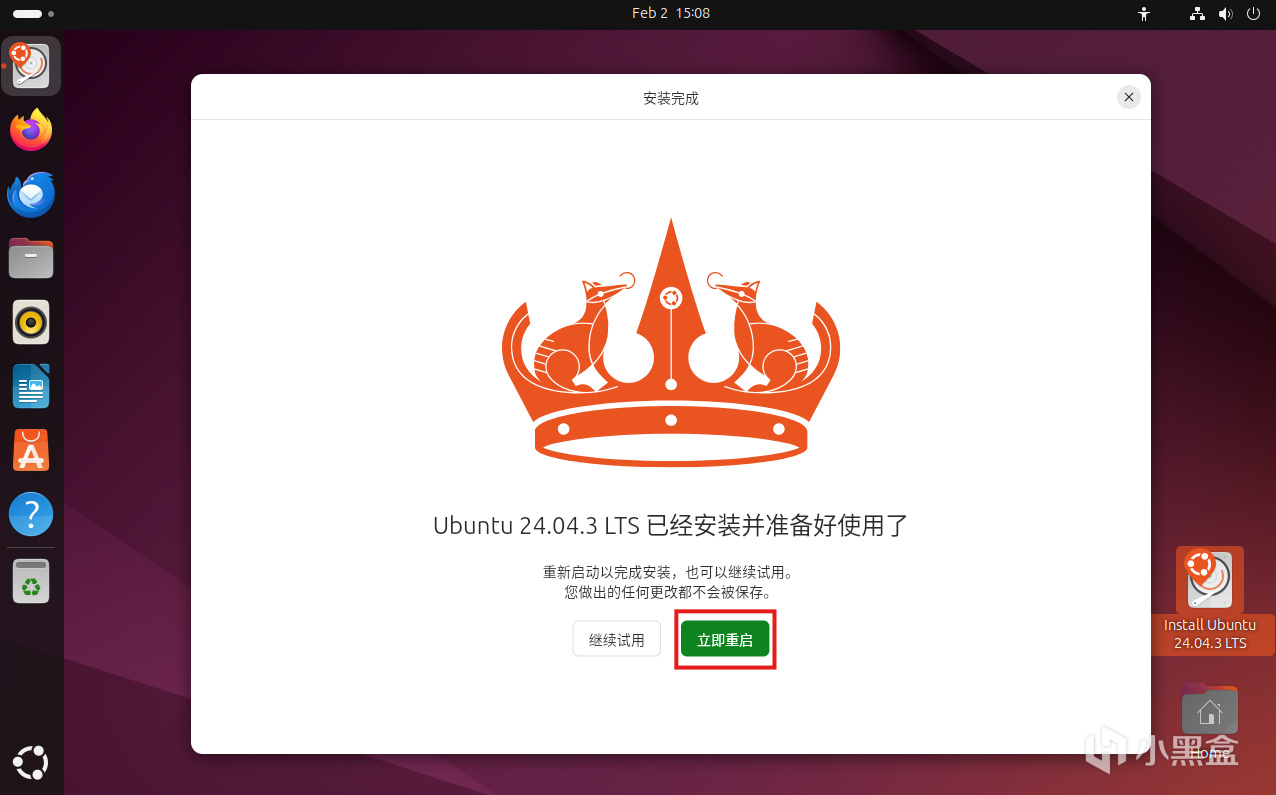
這時候系統安裝就完成了
四、初次使用:必做的 6 件事
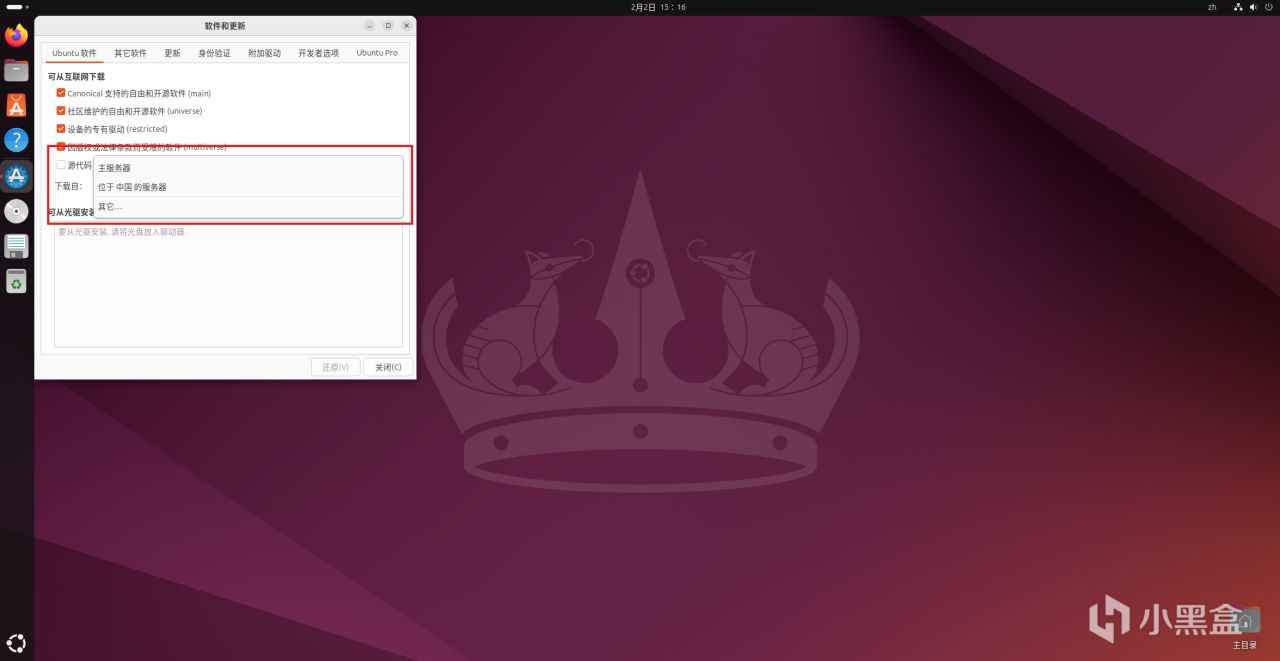
1、更換軟件源:默認國外源下載慢,換成國內源
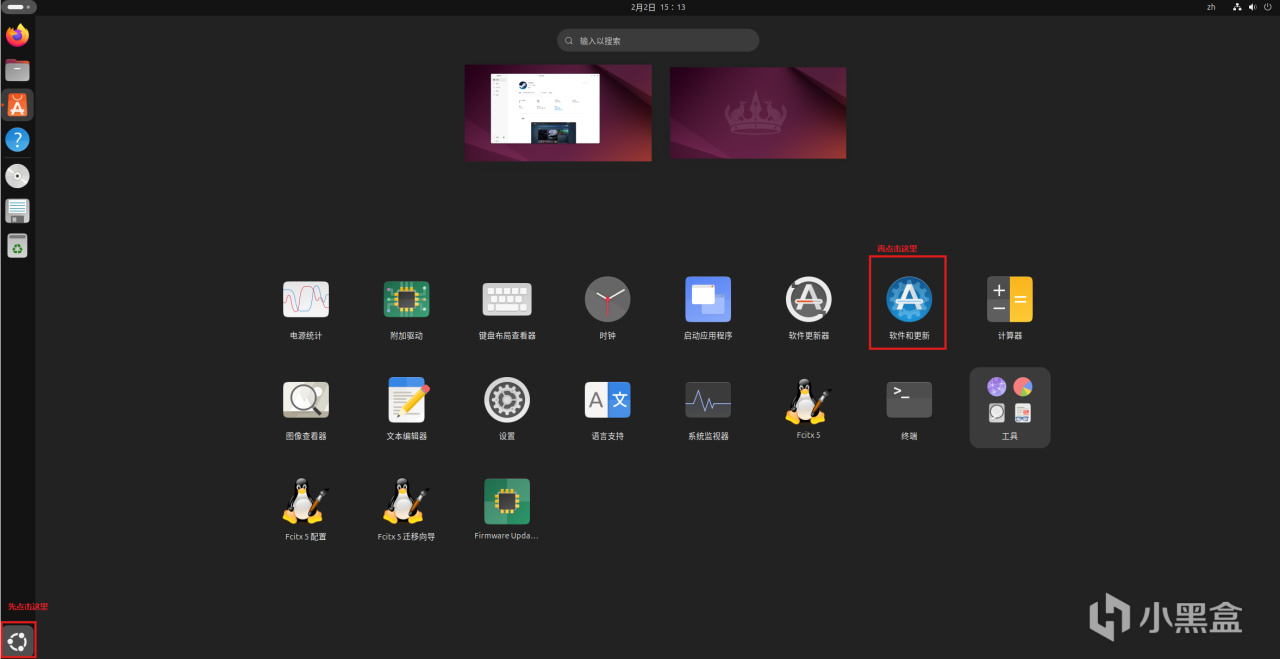
在彈出的頁面上將「下載自」改爲位於中國的服務器
3、關閉自動更新提醒(可選):避免辦公時彈窗,設置「僅在有安全更新時提醒」
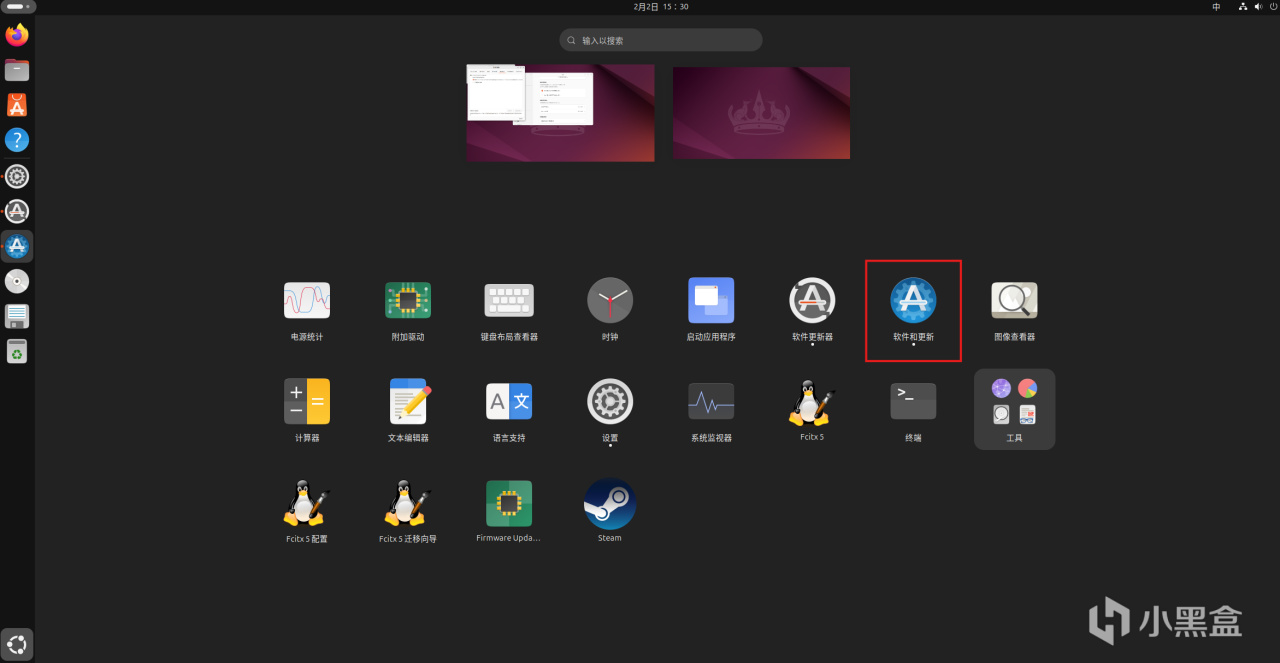
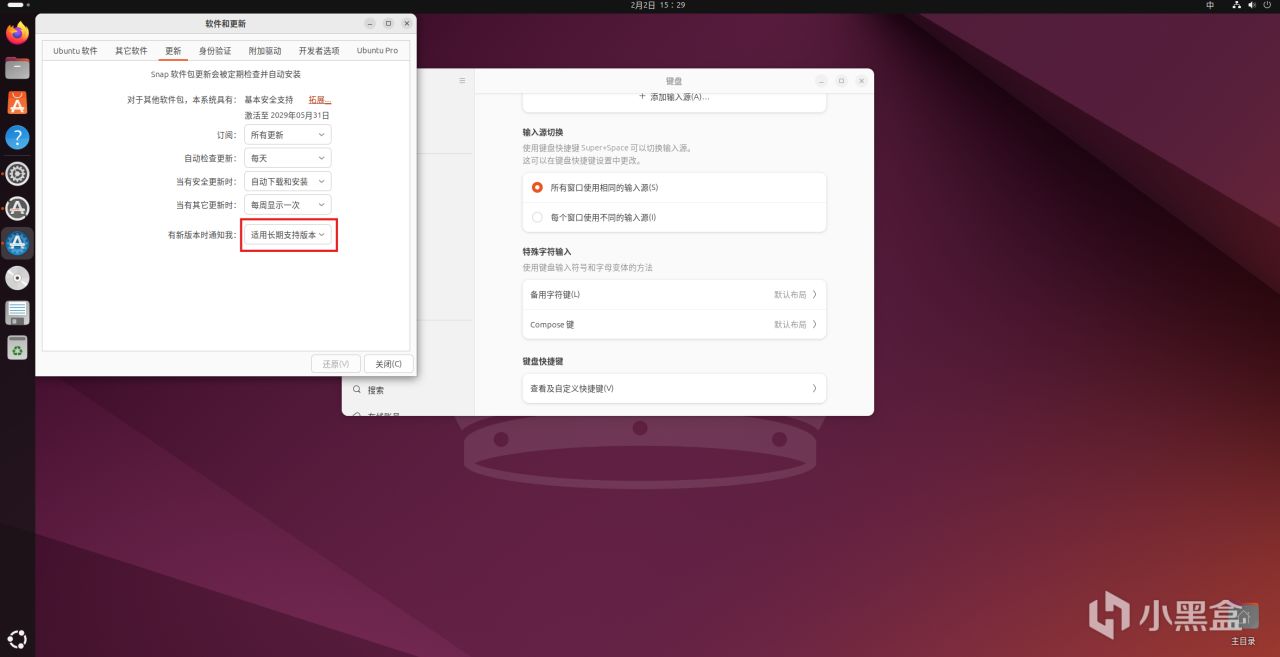
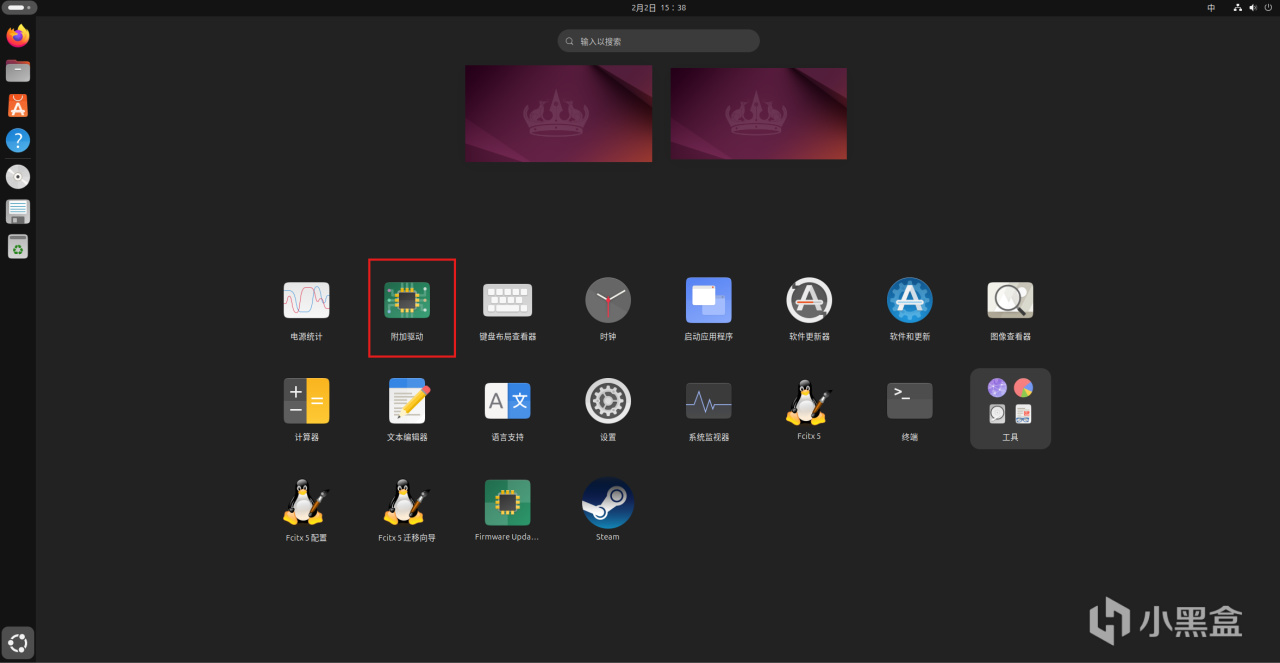
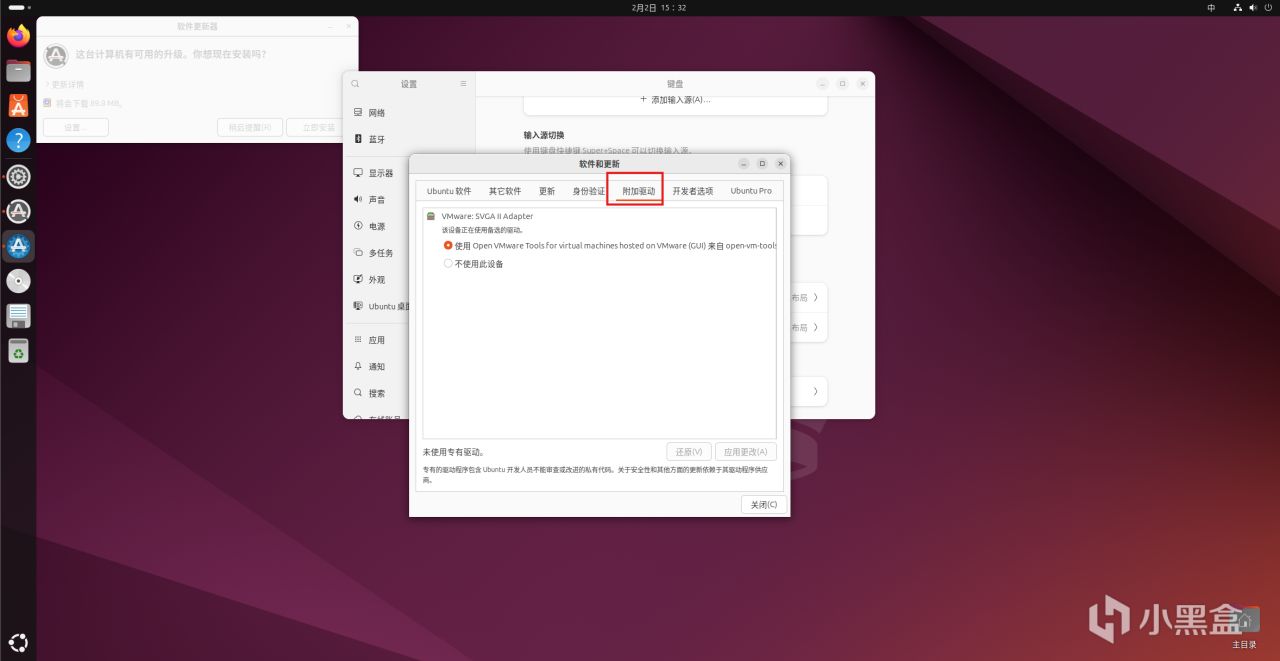
4、安裝常用驅動:打開「附加驅動」,一鍵安裝顯卡 / 聲卡驅動(N 卡 / A 卡都適配)
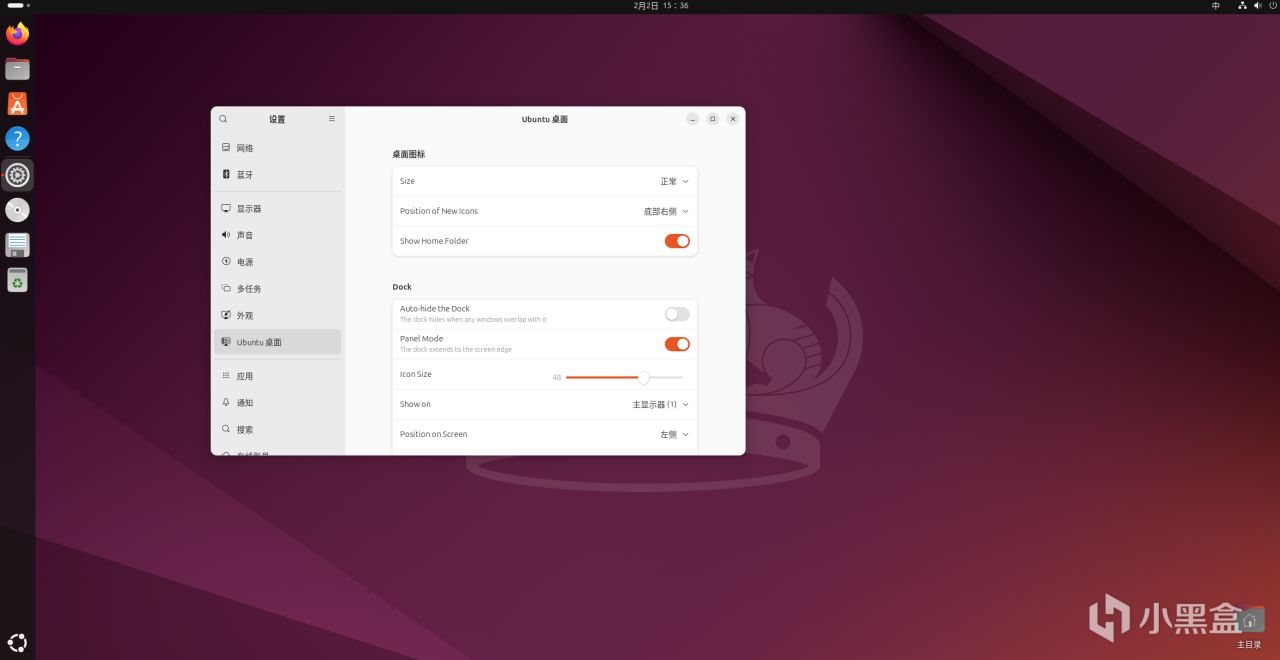
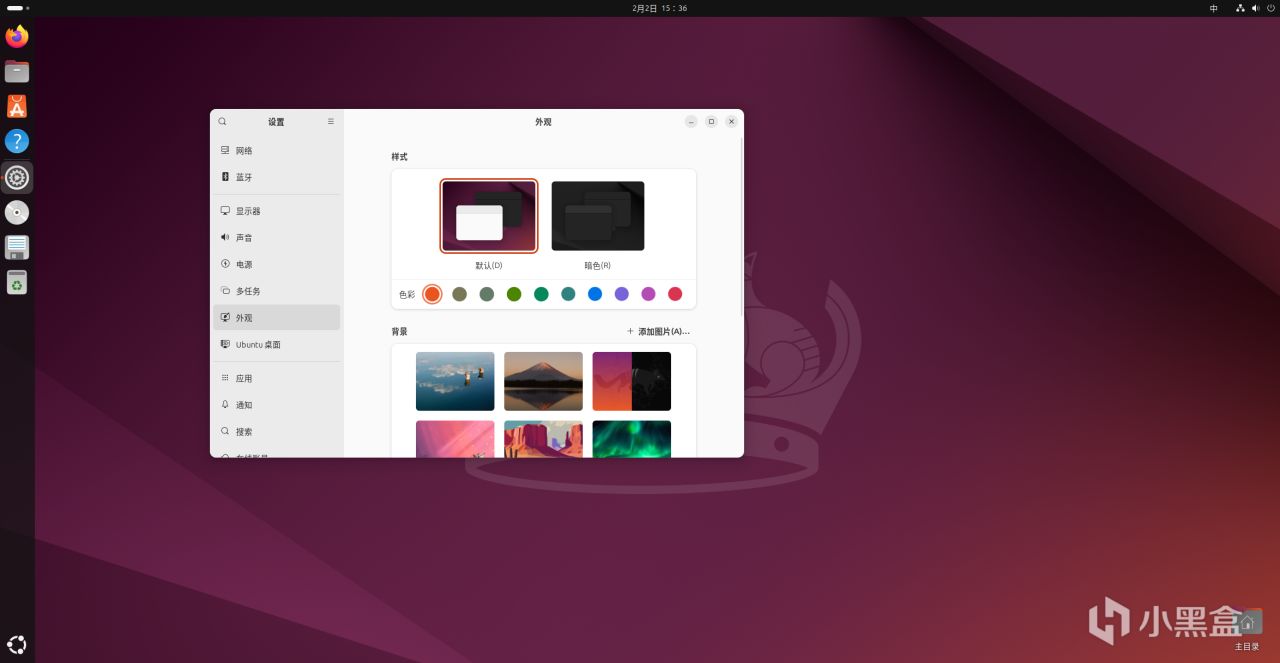
5、調整桌面設置:更換壁紙、設置任務欄位置、調整字體大小(貼合 Windows 操作習慣)
6、安裝中文輸入法:默認無中文輸入,安裝 ibus 拼音
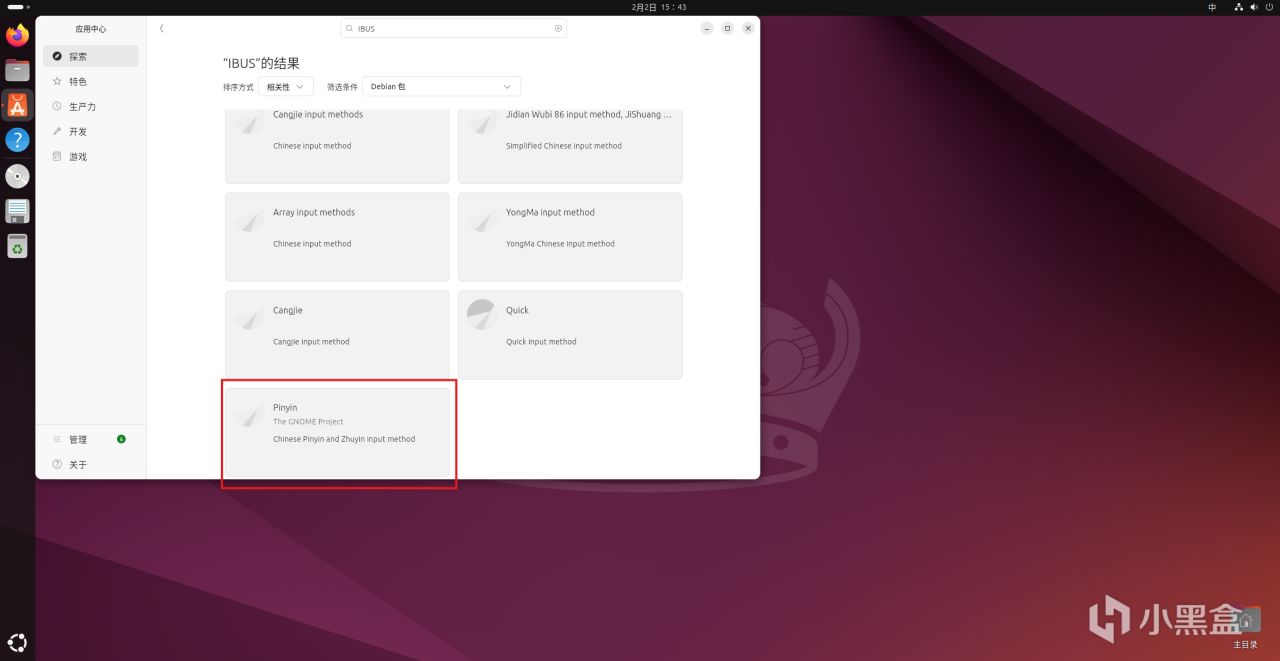
在最上面的一欄中切換輸入法
五、基礎操作(和 Windows 的區別 + 常用快捷鍵)
1、窗口操作:最小化 / 最大化 / 關閉(和 Windows 一致),多桌面切換(Win+Tab,替代 Windows 虛擬桌面)
2、常用快捷鍵:複製粘貼(Ctrl+C/Ctrl+V,一致)、打開終端(Ctrl+Alt+T,重要)、搜索文件(Win+S,類似 Windows 搜索)
3、關機 / 重啓 / 休眠:位於屏幕右上角菜單
六、軟件安裝:3 種方法,新手首選圖形化(無需命令行)
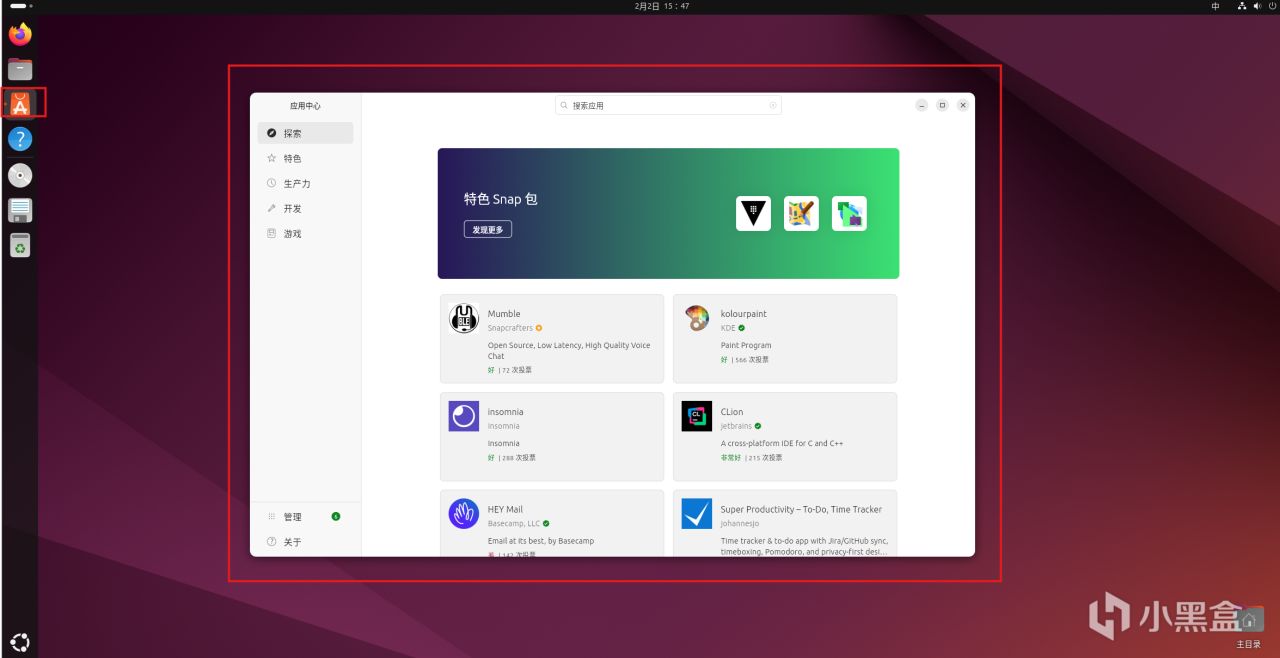
方法 1:應用商店(推薦):打開「應用中心」,搜索軟件一鍵安裝
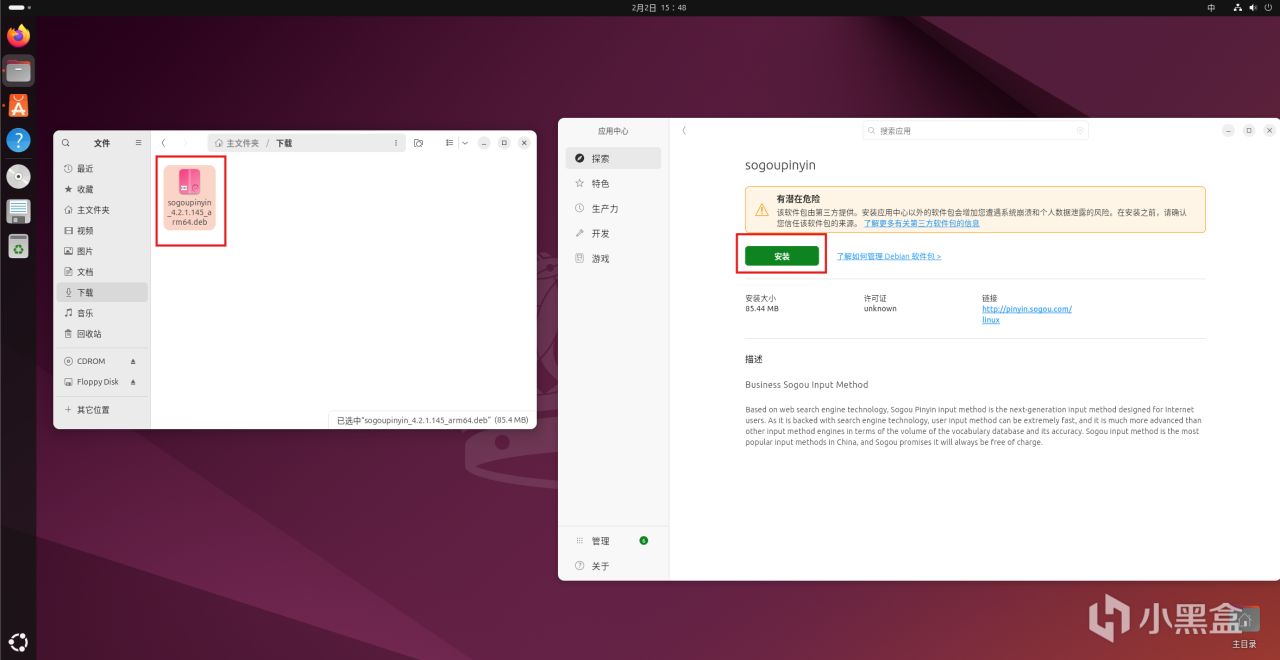
方法 2:deb 安裝包:和 Windows 的 exe 文件一樣,雙擊即可安裝(適合官網下載的軟件)
方法 3:命令行(進階):簡單提一句「sudo apt install 軟件名」,適合程序員,新手不建議使用
七、文件管理
1、文件夾對應:桌面 / 文檔 / 下載 / 音樂(和 Windows 一致),「此電腦」對應 Ubuntu 的「文件」
2、常用操作:複製粘貼 / 刪除 / 重命名(和 Windows 一致),U 盤掛載:插入自動識別,在左側欄顯示,拔出前先「安全移除」
3、權限問題:簡單說明「普通文件直接操作,系統文件需要提權」,新手不用深入,避免困惑
以上就是本篇文章的全部內容,本人爲了方便截圖等原因,所有操作是在虛擬機中進行的,實際操作可能與圖中不同,希望理解
更多遊戲資訊請關註:電玩幫遊戲資訊專區
電玩幫圖文攻略 www.vgover.com