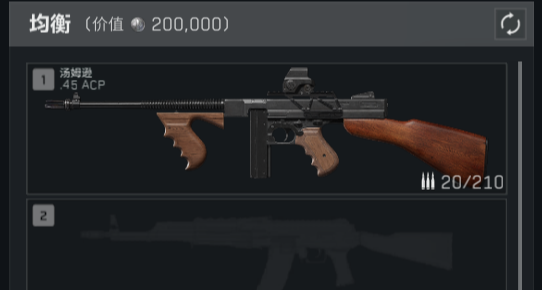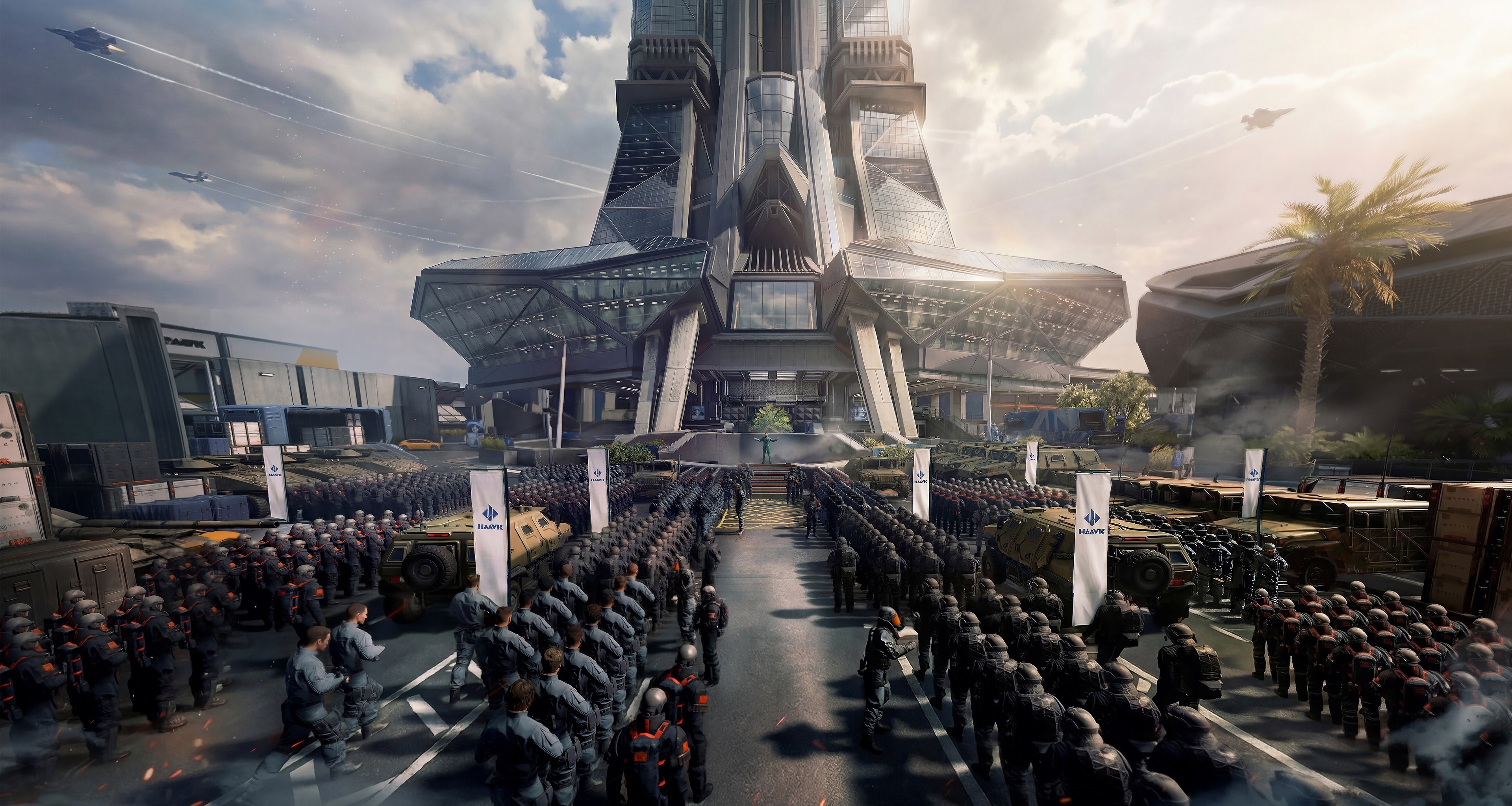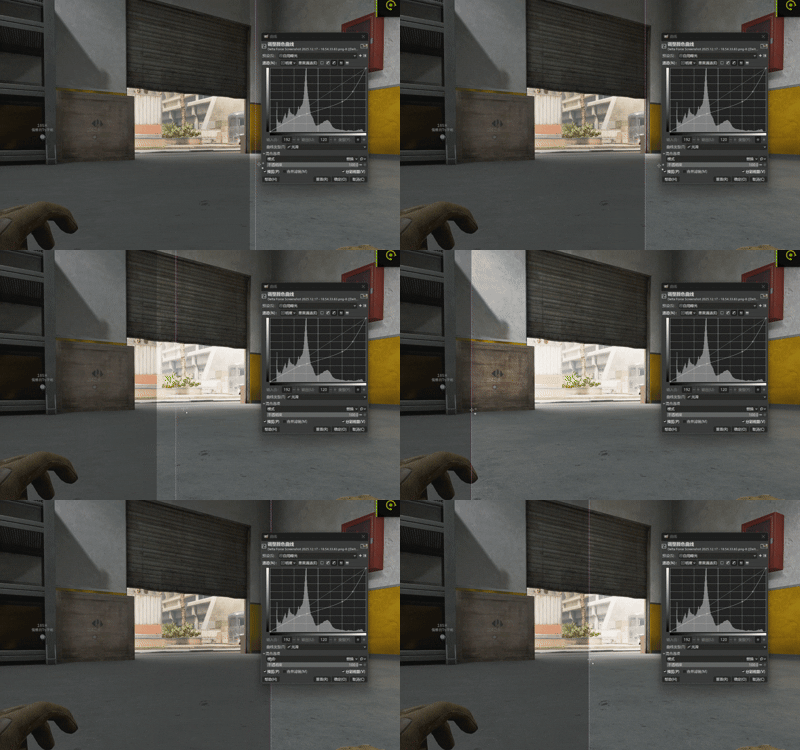
前後對比
開篇聲明,本教程基於阿b作者:那咋辦嘛XD,覺得好用可以去給他視頻點贊三連。網上好多人都在倒賣這個這個文件,人家作者都是免費分享的,就是很簡單的幾步,一定不要去買。
下面開始教程
本人並非專業所以使用大白話解釋。ICC文件最簡單的來說就是校準顯示器色彩的文件。使用後你看到的 = 原始數據 + ICC轉換。默認截圖時也是截不出區別的(使用obs和ShareX等軟件經過設置可以截到)只改變顯示器顏色,不會改動任何遊戲文件,效果和濾鏡相似但幾乎沒有性能損失(問了ai只有1%-3%的幀數損失,實測下來根本沒有區別)。尤其是低端顯卡開n卡濾鏡或者遊戲加加的濾鏡幾乎會掉三分之一的幀數,影響巨大,此時使用icc濾鏡效果更好。而且開了icc並不影響疊加使用n卡濾鏡和遊戲加加的濾鏡(疑似只與遊戲加加的暗部增強衝突)可以自由選擇。
爲何要自制icc文件
因爲每臺顯示器亮度色彩等等均不同。適合別人的不一定適合自己,推薦使用自己電腦顯示器製作,只有肉眼看到的才最準確。如果實在感覺麻煩,後面也有製作好的幾種icc,一鍵導入即可。
需要準備的軟件(放在最後)
1.開源的GIMP圖片編輯軟件
2.色彩曲線轉icc校色文件工具(來自阿b大佬咋辦)
3.一個湊合夠用的🧠和雙手😜
第一步
進入遊戲截圖幾張感覺太亮的地方如水泥廠辦公室,牢二看牢大等等
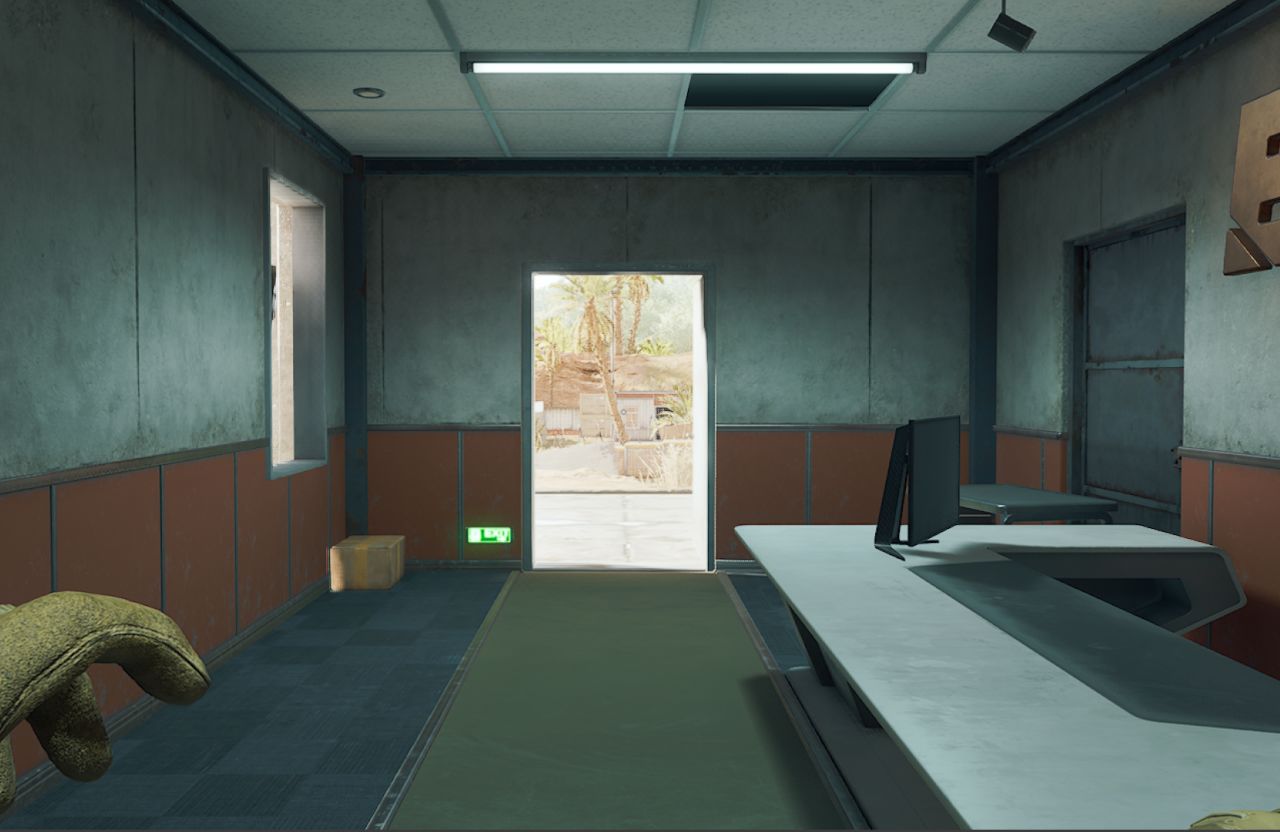
與畫質有關,有些人看着更亮
第二步
導入到GIMP軟件中,選擇左上角→顏色→曲線
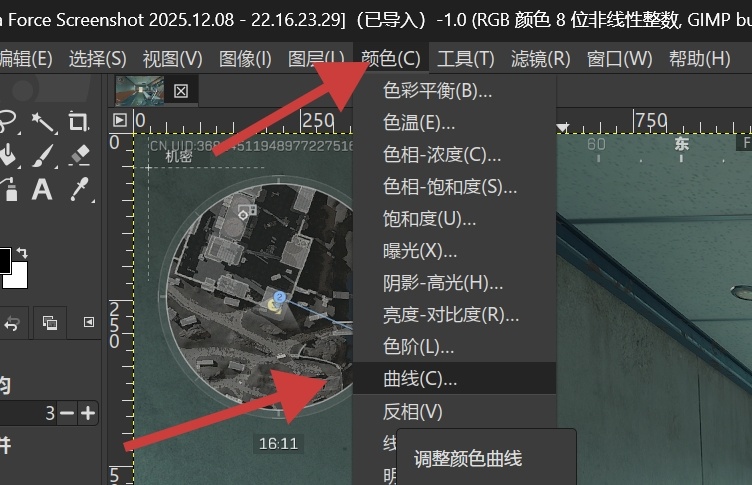
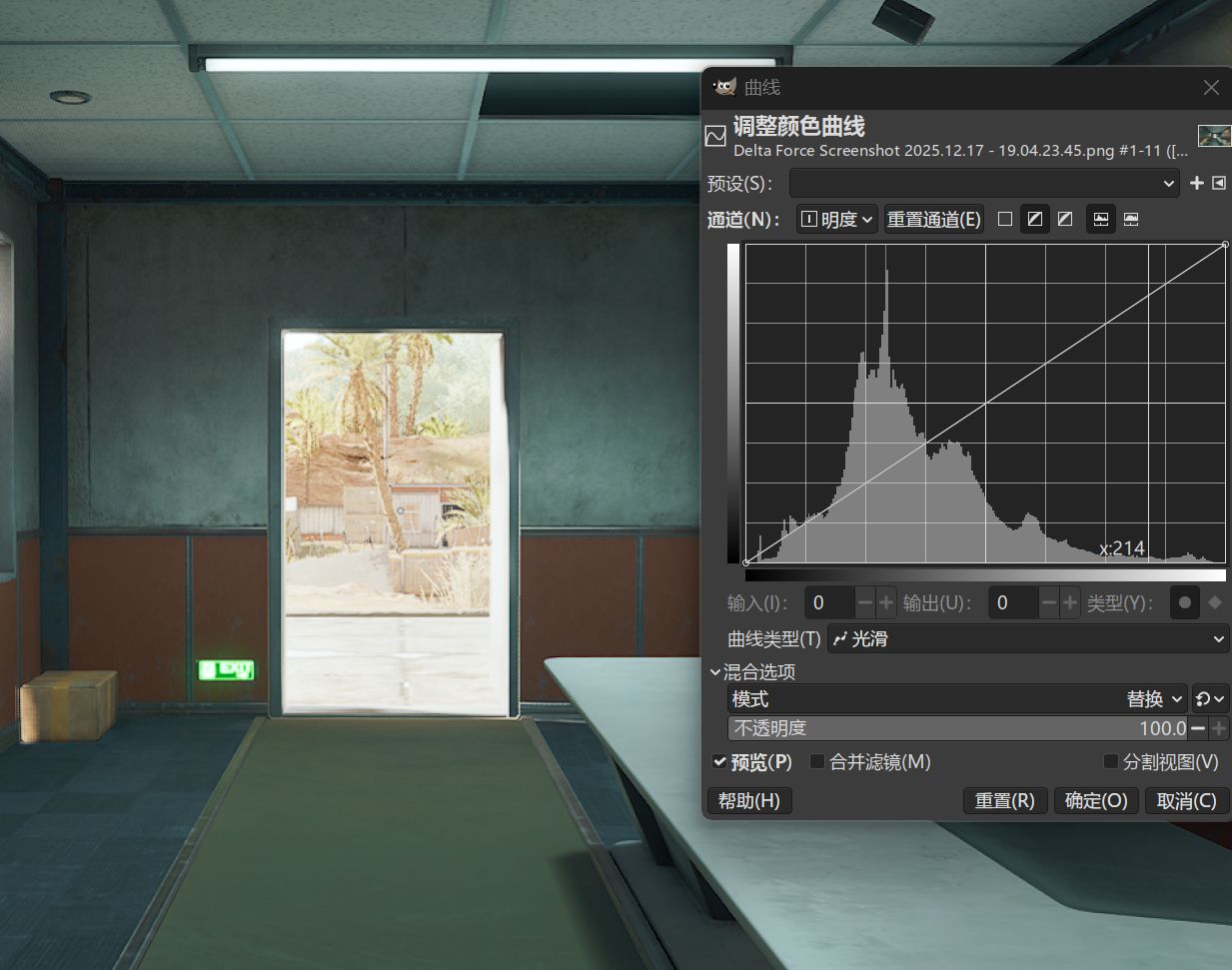
如圖所示
鼠標點擊過曝的區域即可顯示曲線圖中對應的位置
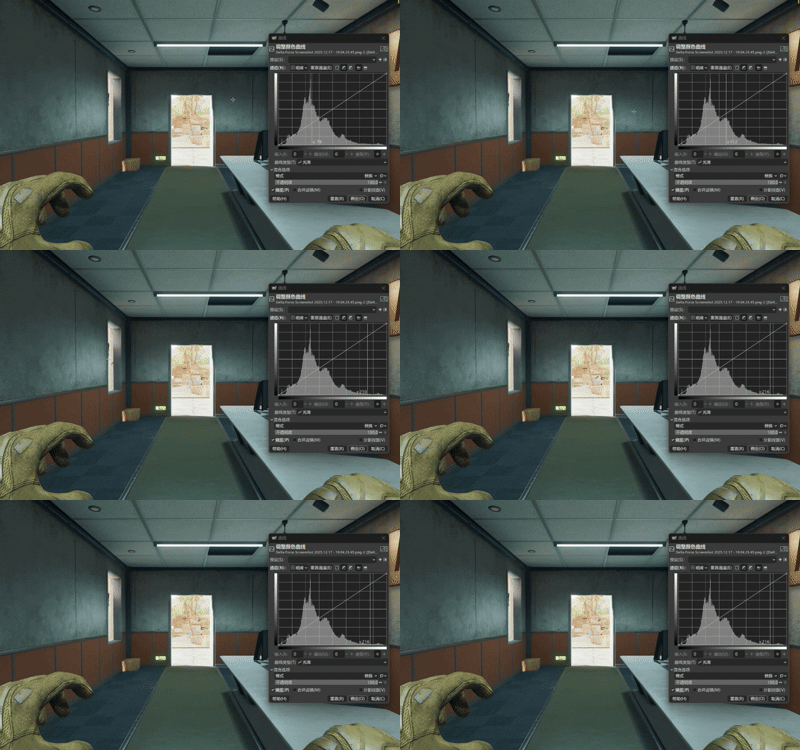
接着把對應的曲線向下拉即可降低亮度。同理,向上拉可以提高亮度。
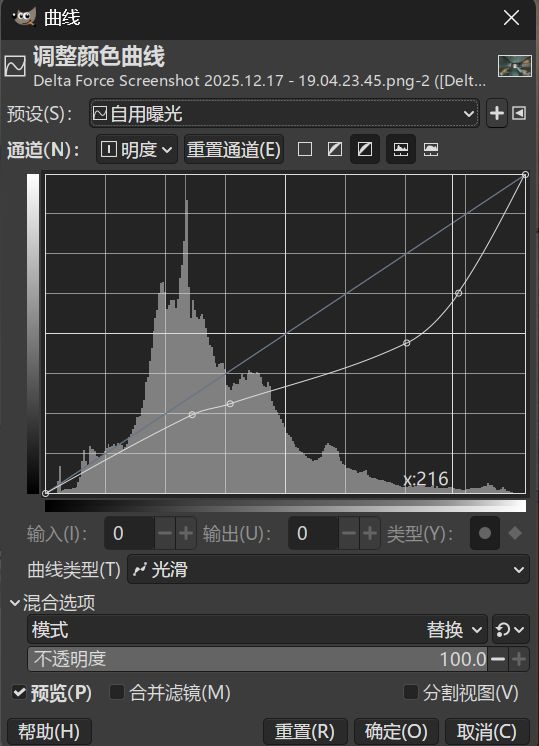
點擊左下角的分割視圖可以快速查看對比
調整到最適合自己的亮度後,點擊➕號保存當前預設
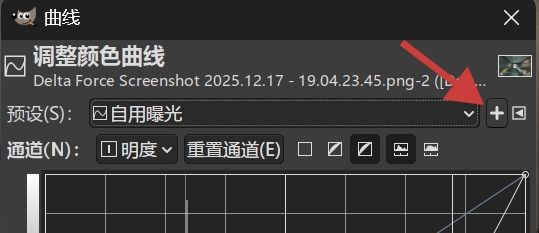
保存預設後,可以多切換幾張其他地方的圖片,看看是否全部合適如果可以,則選擇導出成TXT文件
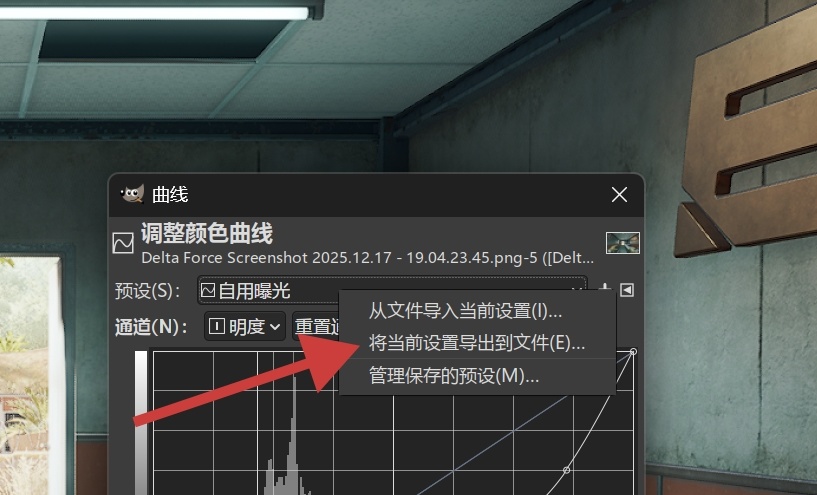
文件名自定義,但要加上.txt的後綴,推薦導入到桌面,方便下一步。
隨後打開第二個轉換工具
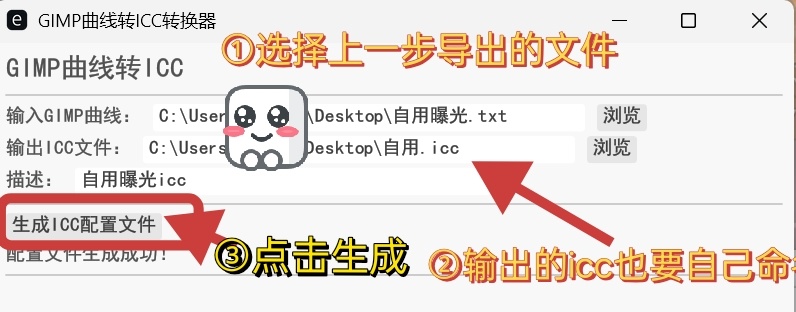
到這裏就完成了一半
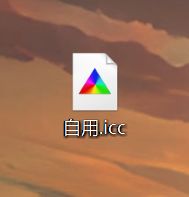
得到這樣的文件後需要雙擊一次,沒有反應是正常的
下面是如何使用icc文件
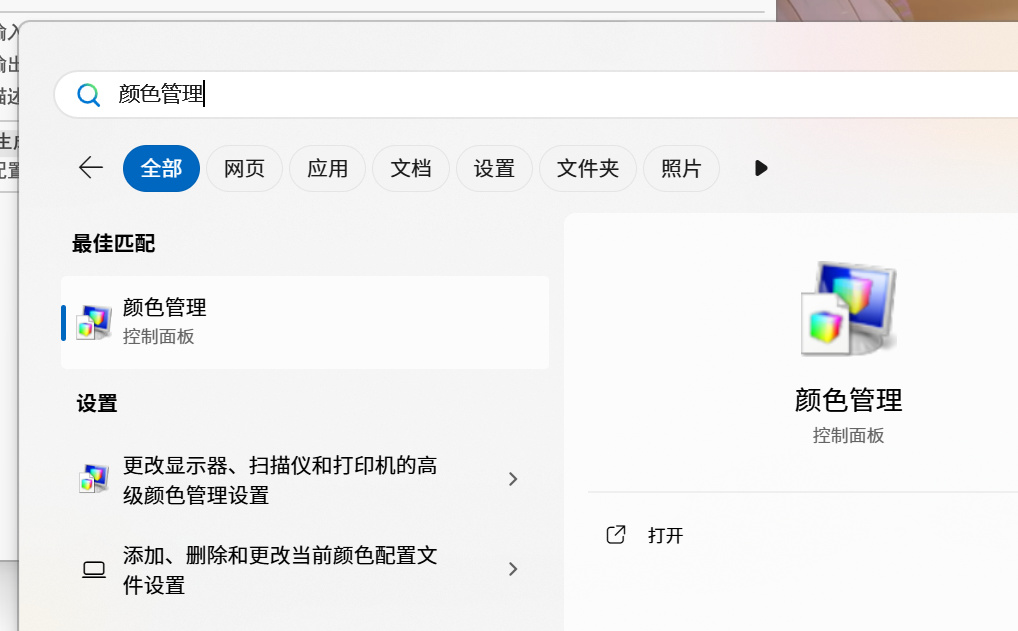
第一種:控制面板中打開顏色管理
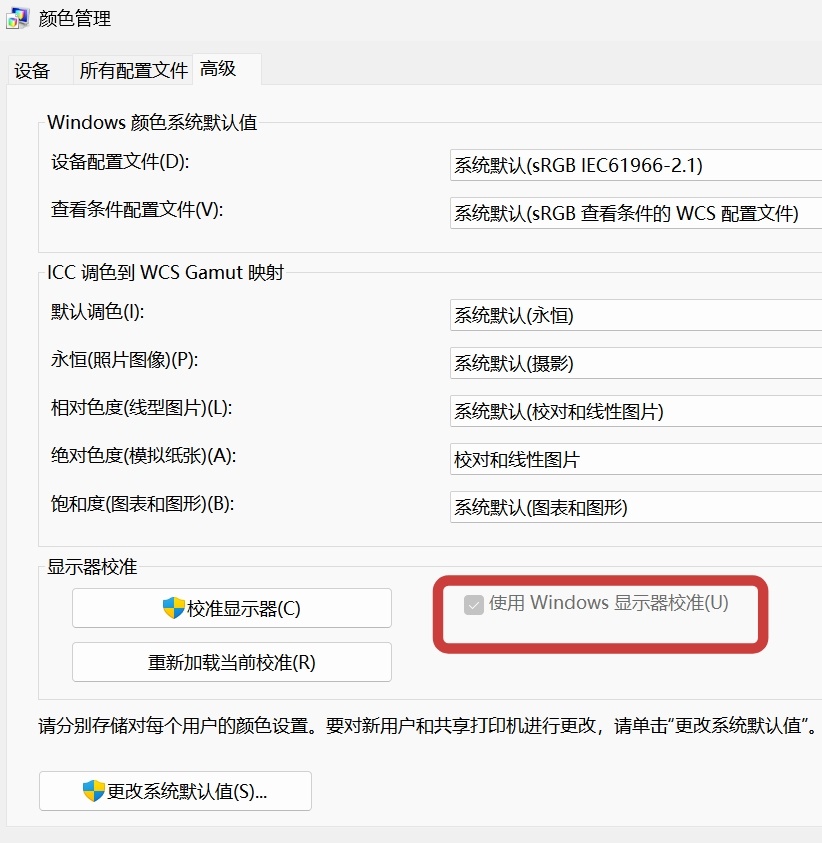
框選的地方應該是灰色的勾選狀態,如果不是,點擊左下角的更改系統默認值,再次點擊左上角高級設置,此時就可以勾選了。
隨後返回到第一步,①選擇設備顯示器,勾選“使用我對此設備的設置”,②點擊左下角的添加,如果你雙擊過icc文件,彈出的菜單中會自動顯示出來。③添加後在右下角將此文件設置爲默認配置文件。
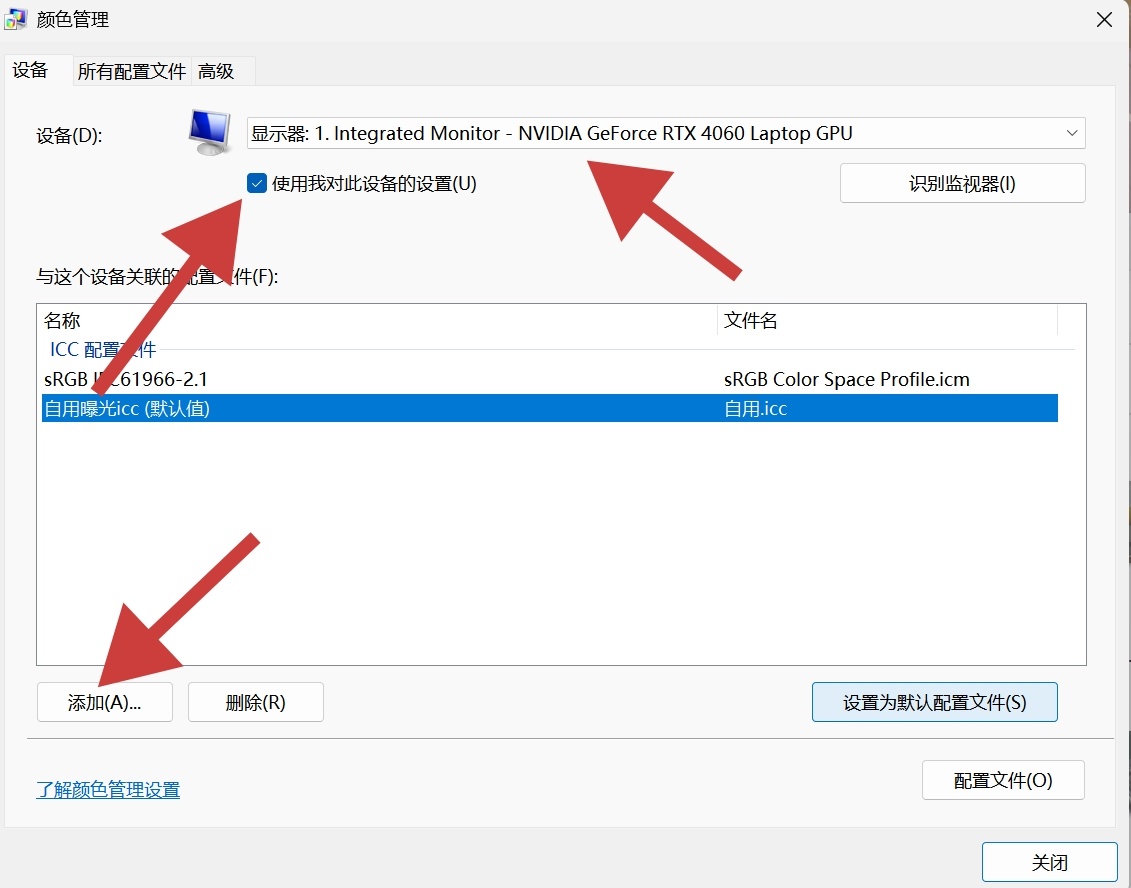
如果一切正常,顯示器就會明顯變顏色,此後就可以通過勾選這個選項來開關濾鏡,不用的時候一定要關掉(所有濾鏡看久了都會傷眼睛)。
第二種:Win11可在設置裏直接更改
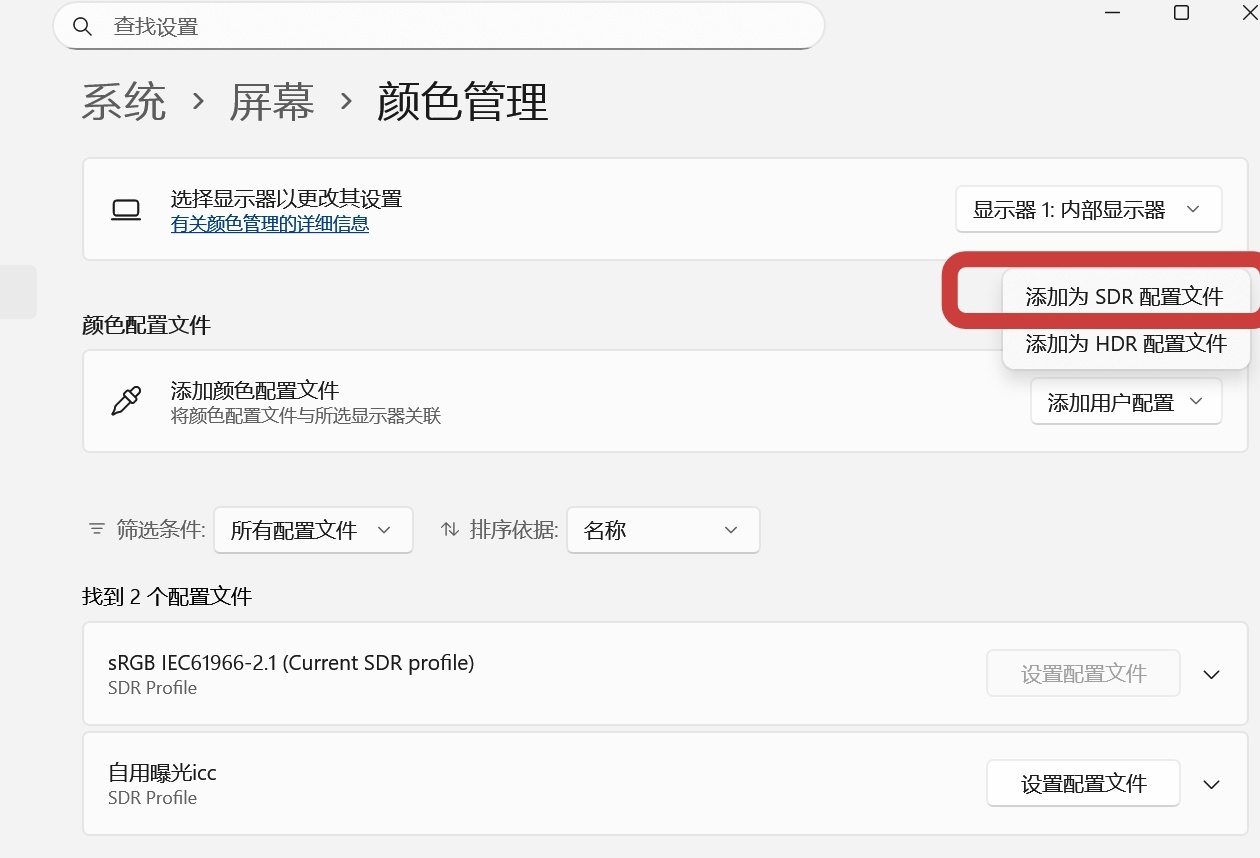
在設置→系統→屏幕→顏色管理中,添加用戶配置,選擇添加sdr配置文件,選擇icc文件添加即可,在下方即可快速切換,如果只有一個配置文件,那可以重複上述製作icc的步驟,什麼都不更改,製作一個“默認”的配置方便切換。
可能不生效的原因
①在n卡APP中的顏色設置裏有個覆蓋選項,需要關閉
②遊戲設置爲全屏,最好改爲無邊框全屏
③各類電腦自帶的控制檯,有顏色設置功能的也要關閉
④最後關閉win系統設置中的hdr功能和顯示器的hdr功能
(本人並非專業,有其他情況或者有錯誤可以在評論區告訴我,我會修改補上)
最後貼上幾張使用前後的區別圖片,畫面會整體變暗,但可疊加其他濾鏡或者提高亮度使用
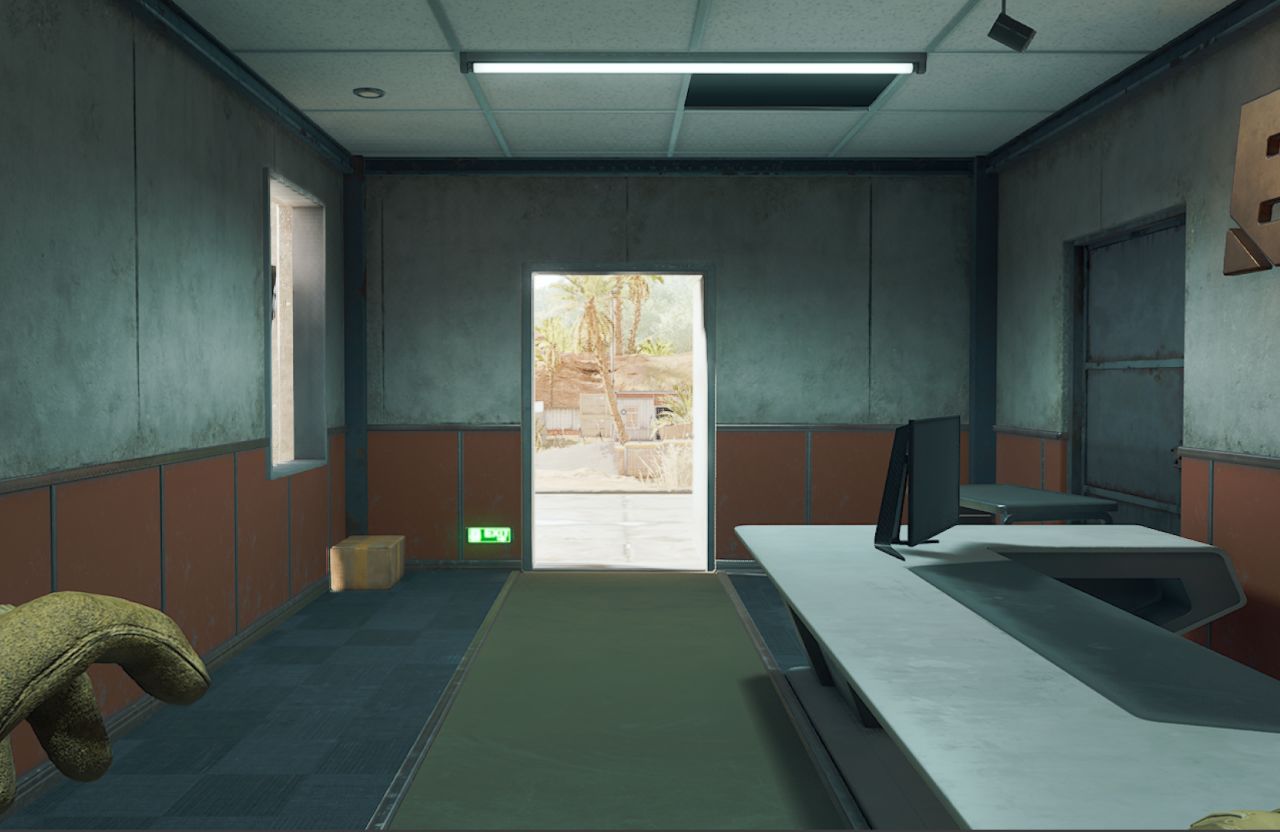
前
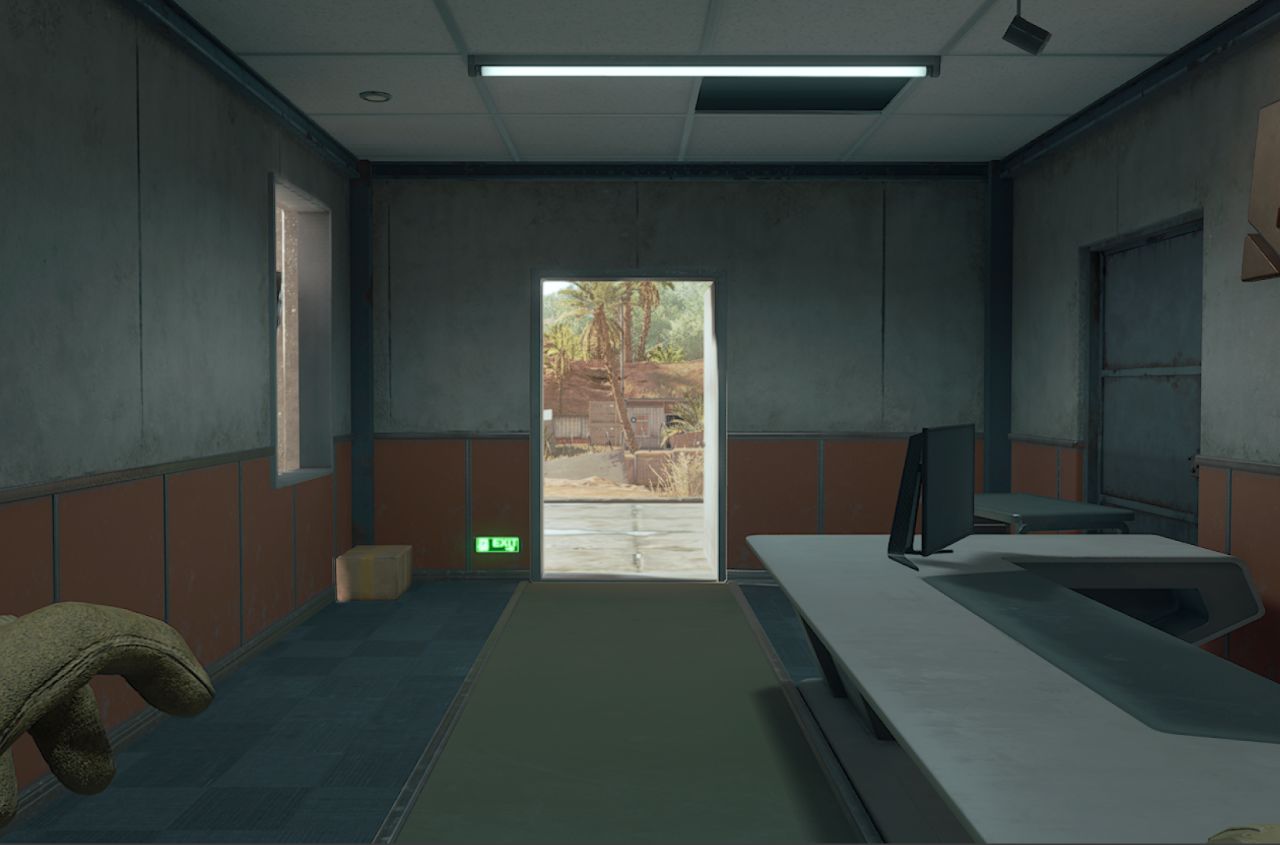
後
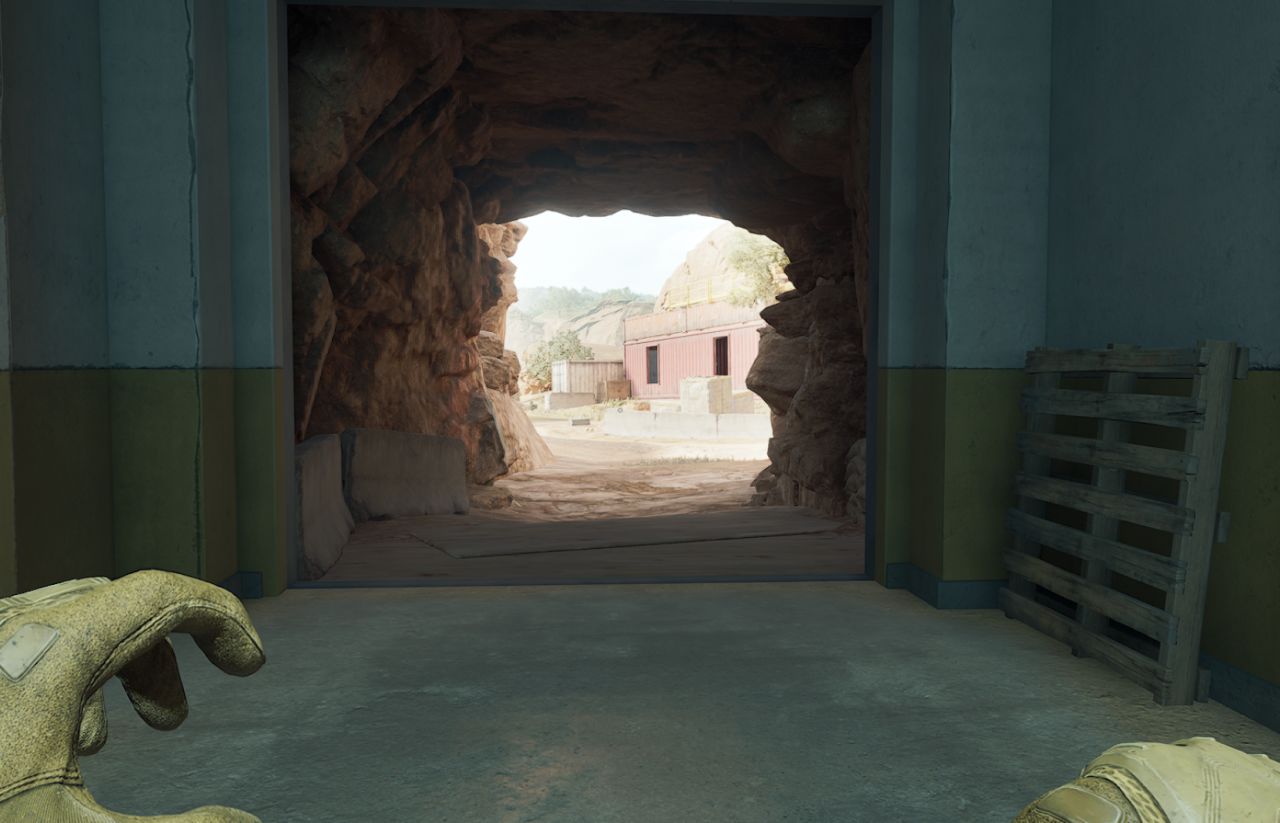
前
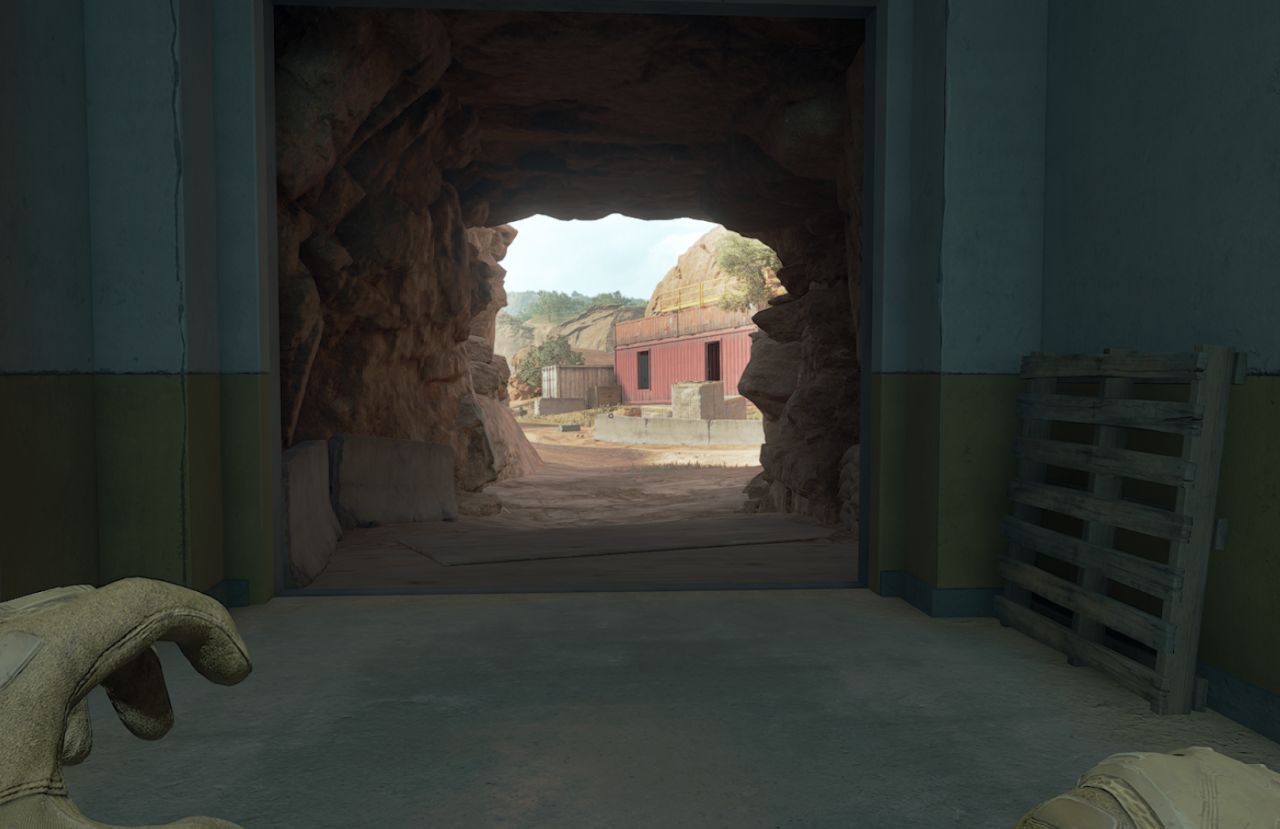
後
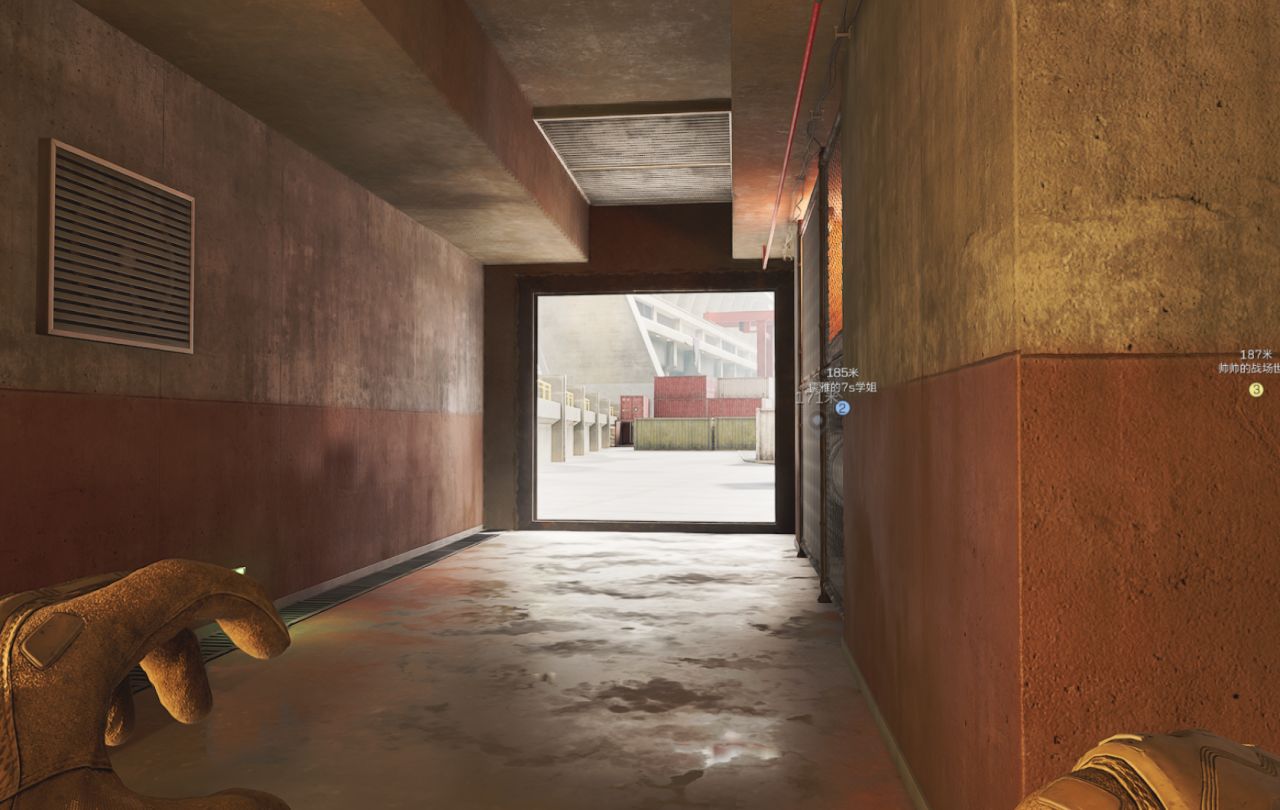
前
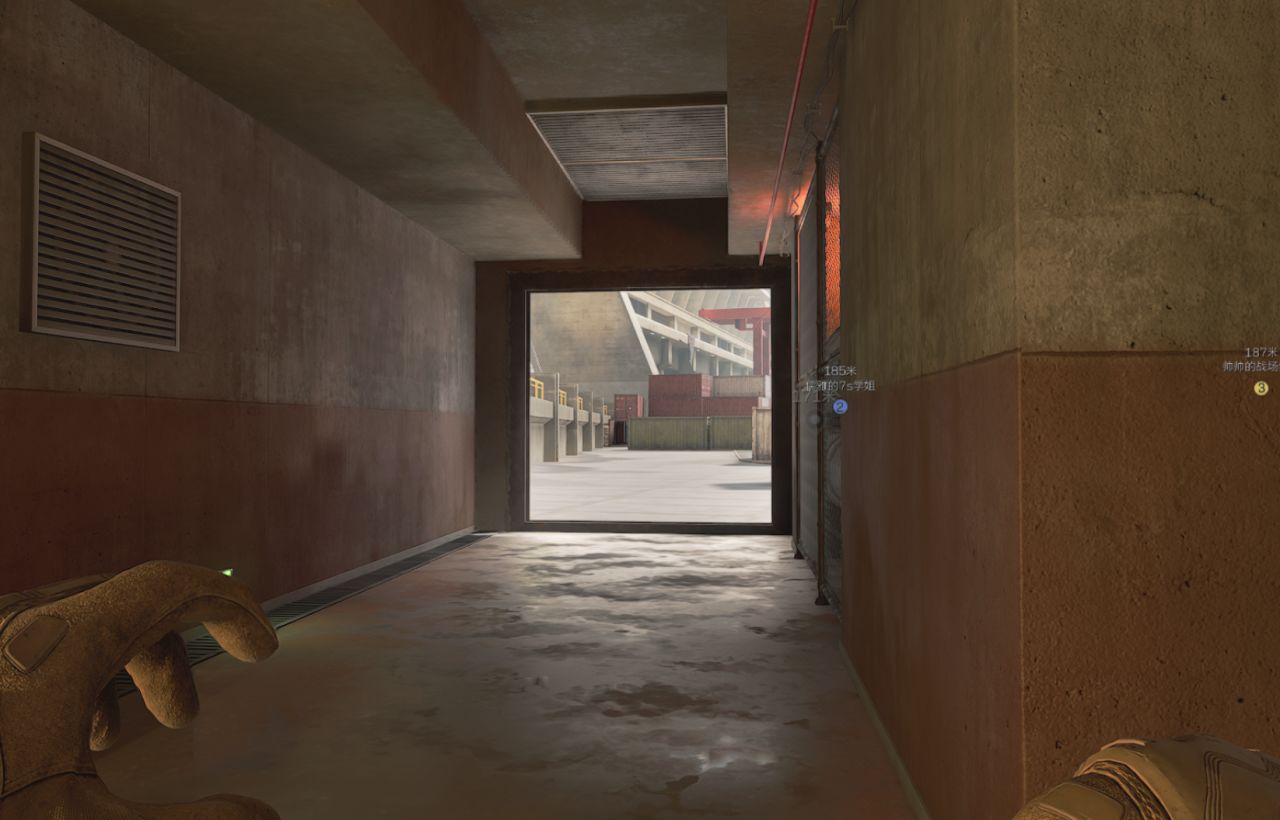
後
吐槽一句,感覺三角洲這遊戲不開濾鏡更傷眼了,出個門像喫爆閃一樣
用到的所有文件我會發在評論區,😘覺得有用可以收藏的同時點點贊,感謝🙏
更多遊戲資訊請關註:電玩幫遊戲資訊專區
電玩幫圖文攻略 www.vgover.com