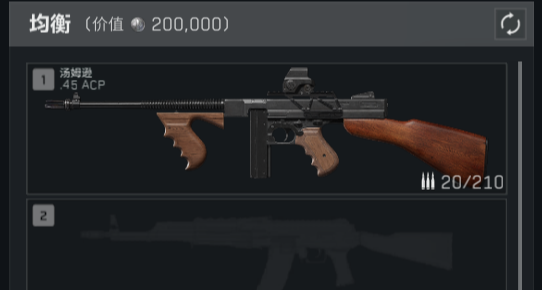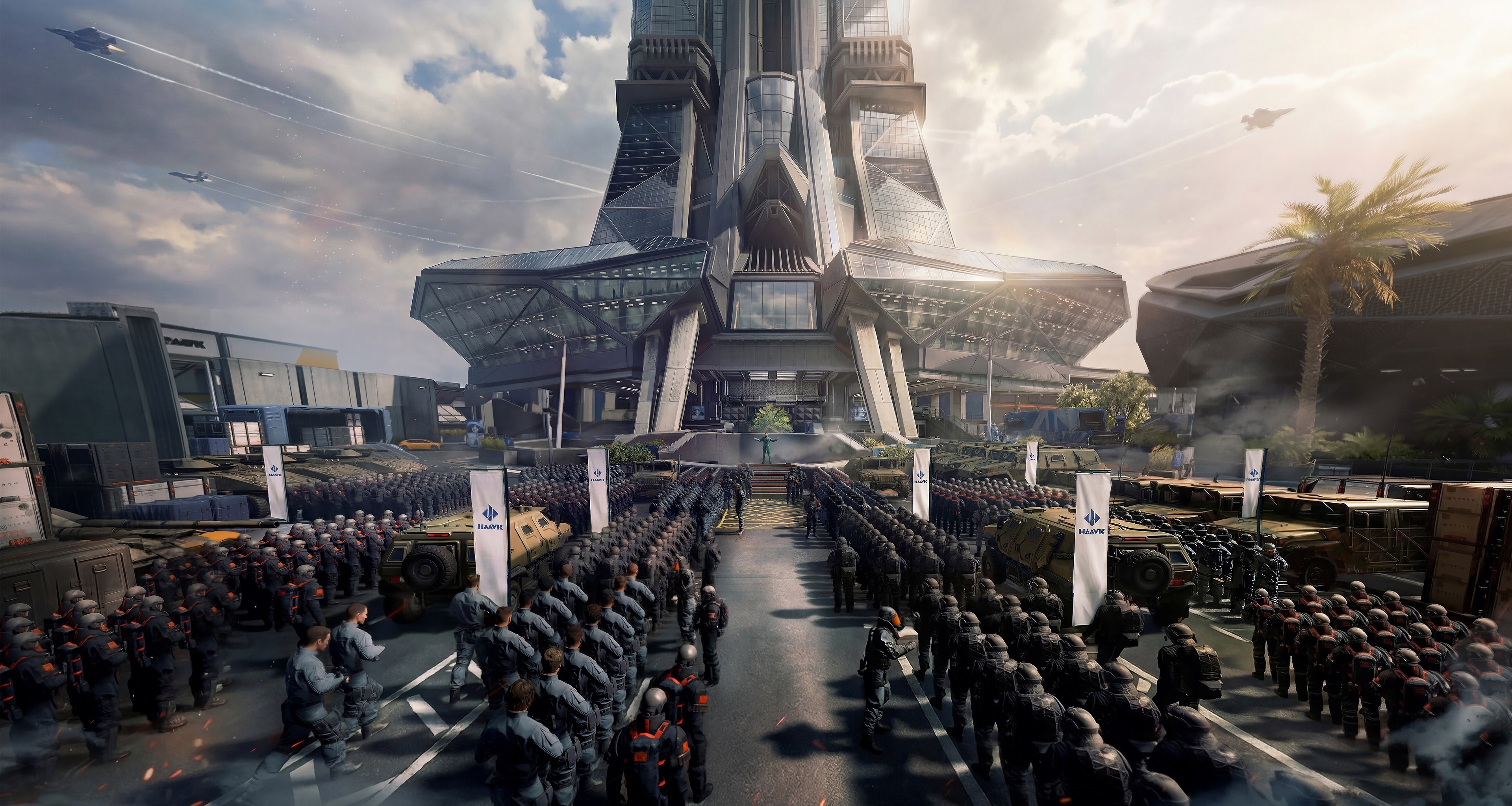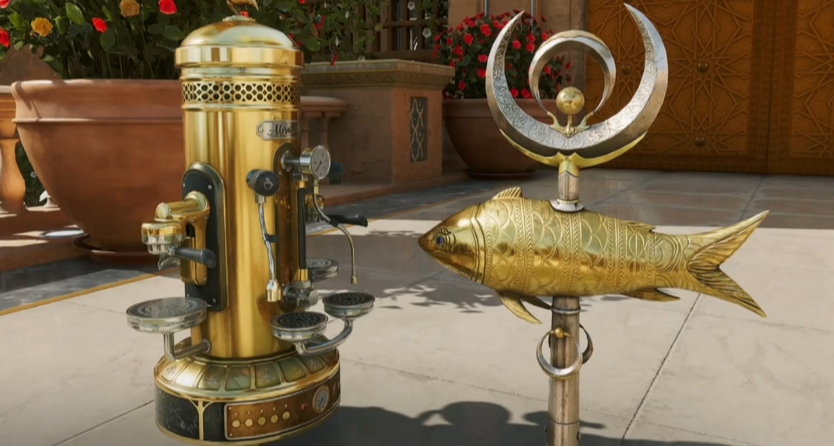
前后对比
开篇声明,本教程基于阿b作者:那咋办嘛XD,觉得好用可以去给他视频点赞三连。网上好多人都在倒卖这个这个文件,人家作者都是免费分享的,就是很简单的几步,一定不要去买。
下面开始教程
本人并非专业所以使用大白话解释。ICC文件最简单的来说就是校准显示器色彩的文件。使用后你看到的 = 原始数据 + ICC转换。默认截图时也是截不出区别的(使用obs和ShareX等软件经过设置可以截到)只改变显示器颜色,不会改动任何游戏文件,效果和滤镜相似但几乎没有性能损失(问了ai只有1%-3%的帧数损失,实测下来根本没有区别)。尤其是低端显卡开n卡滤镜或者游戏加加的滤镜几乎会掉三分之一的帧数,影响巨大,此时使用icc滤镜效果更好。而且开了icc并不影响叠加使用n卡滤镜和游戏加加的滤镜(疑似只与游戏加加的暗部增强冲突)可以自由选择。
为何要自制icc文件
因为每台显示器亮度色彩等等均不同。适合别人的不一定适合自己,推荐使用自己电脑显示器制作,只有肉眼看到的才最准确。如果实在感觉麻烦,后面也有制作好的几种icc,一键导入即可。
需要准备的软件(放在最后)
1.开源的GIMP图片编辑软件
2.色彩曲线转icc校色文件工具(来自阿b大佬咋办)
3.一个凑合够用的🧠和双手😜
第一步
进入游戏截图几张感觉太亮的地方如水泥厂办公室,牢二看牢大等等
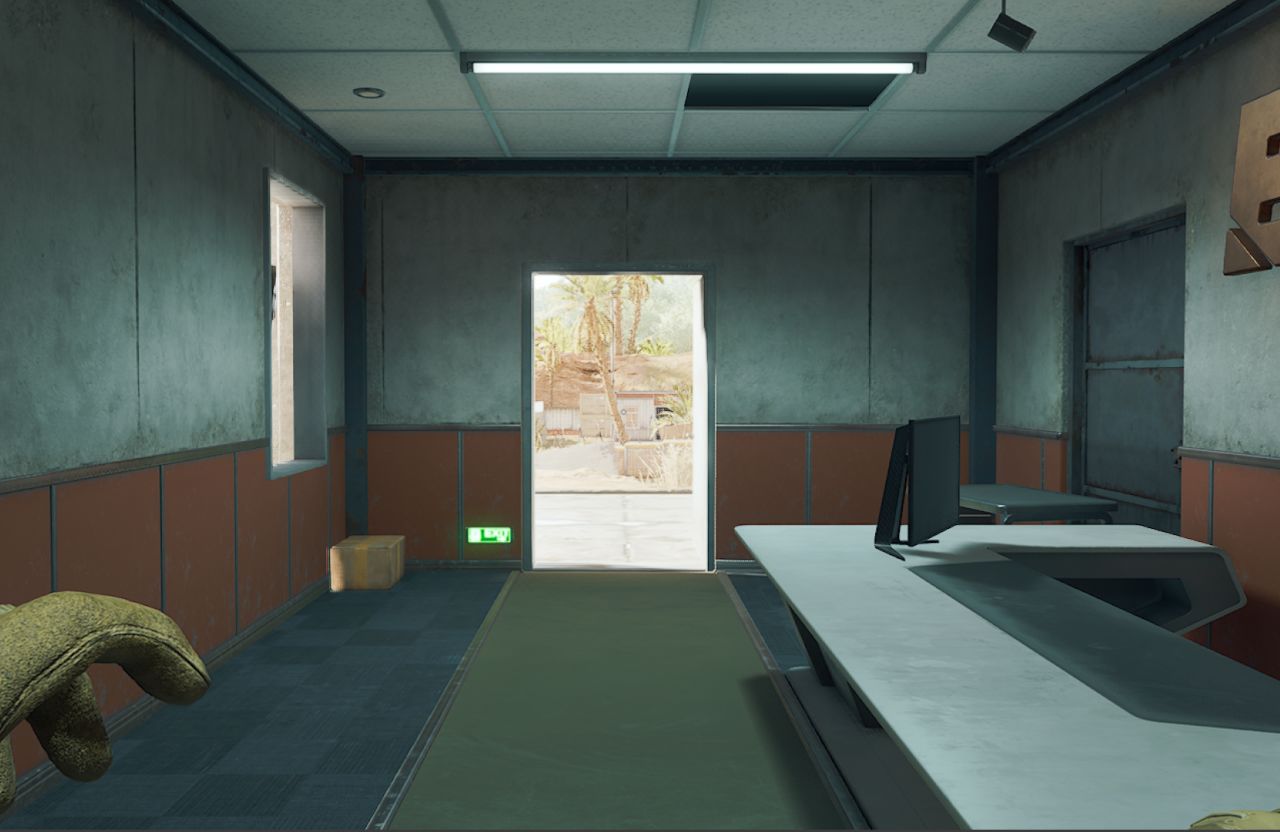
与画质有关,有些人看着更亮
第二步
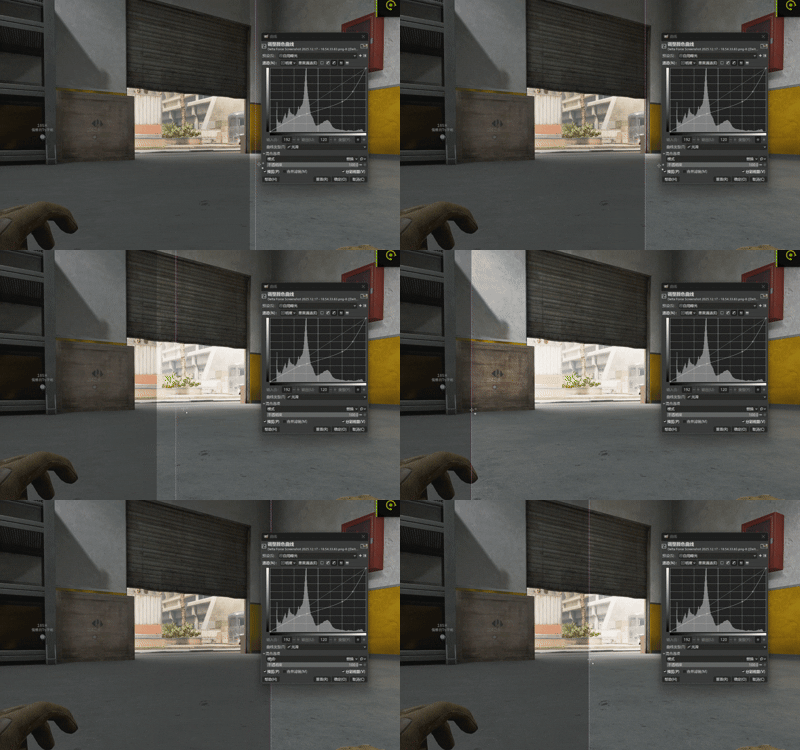
导入到GIMP软件中,选择左上角→颜色→曲线
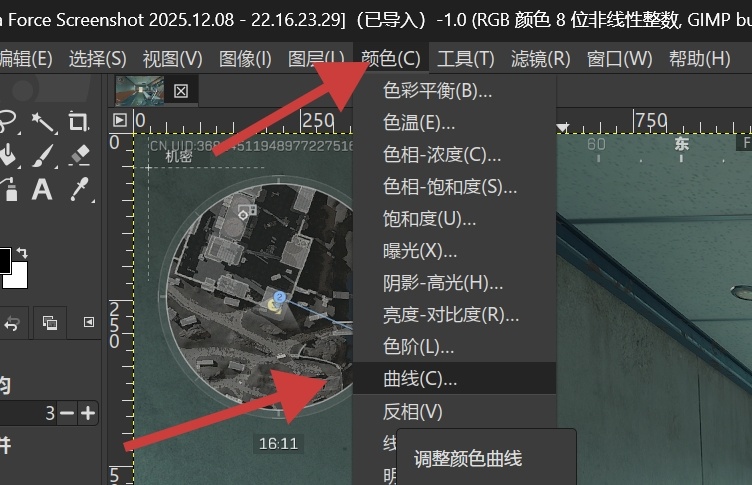
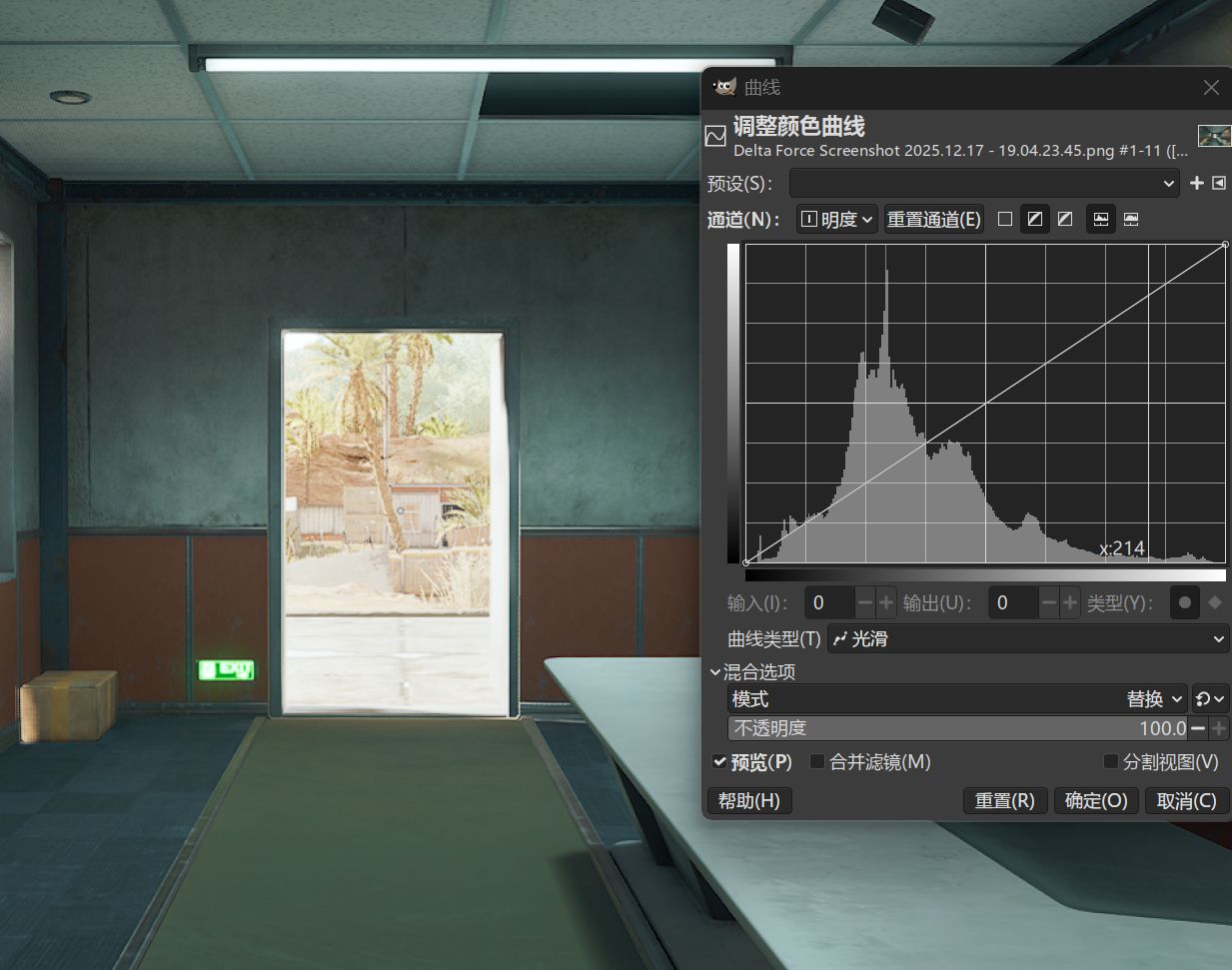
如图所示
鼠标点击过曝的区域即可显示曲线图中对应的位置
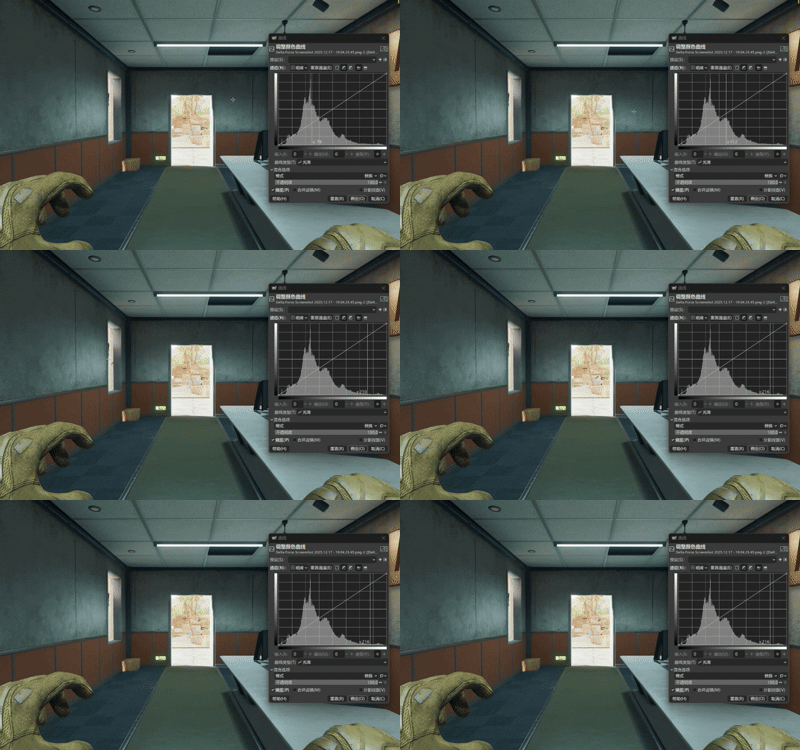
接着把对应的曲线向下拉即可降低亮度。同理,向上拉可以提高亮度。
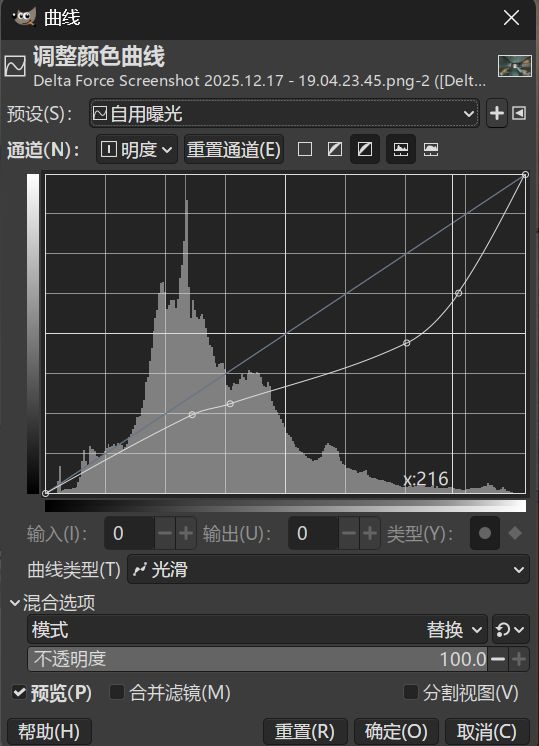
点击左下角的分割视图可以快速查看对比
调整到最适合自己的亮度后,点击➕号保存当前预设
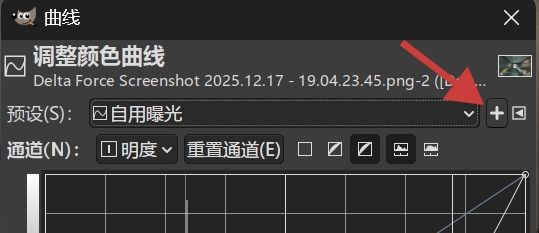
保存预设后,可以多切换几张其他地方的图片,看看是否全部合适如果可以,则选择导出成TXT文件
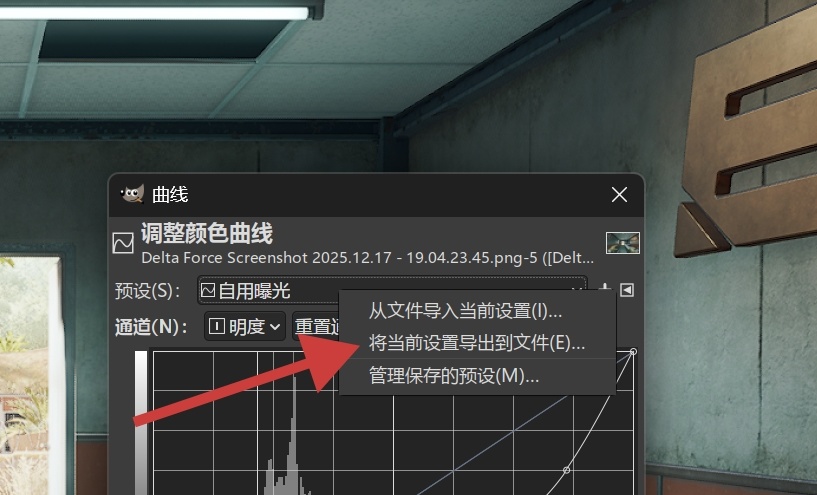
文件名自定义,但要加上.txt的后缀,推荐导入到桌面,方便下一步。
随后打开第二个转换工具
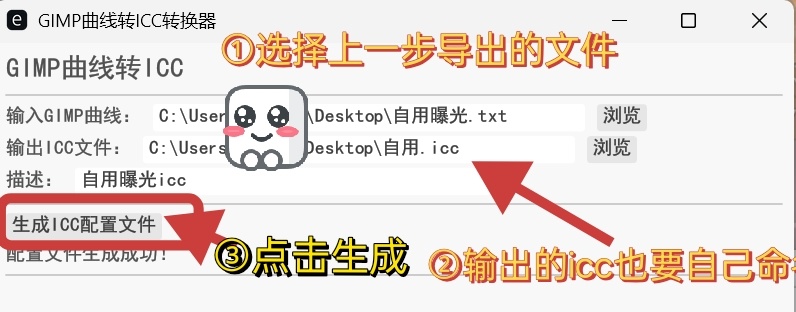
到这里就完成了一半
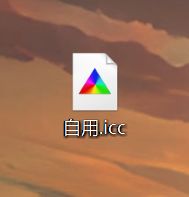
得到这样的文件后需要双击一次,没有反应是正常的
下面是如何使用icc文件
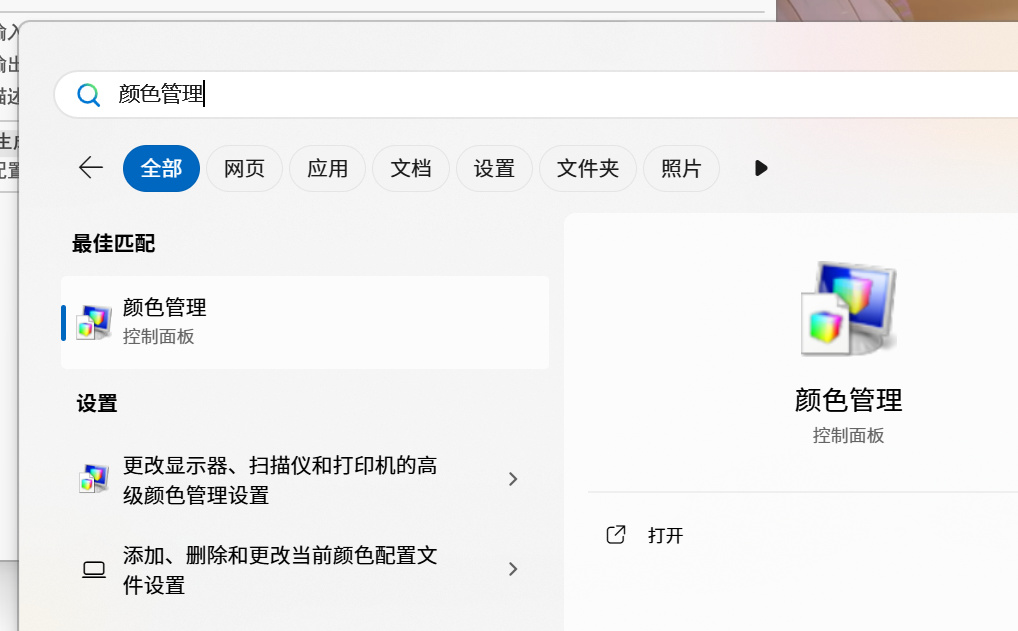
第一种:控制面板中打开颜色管理
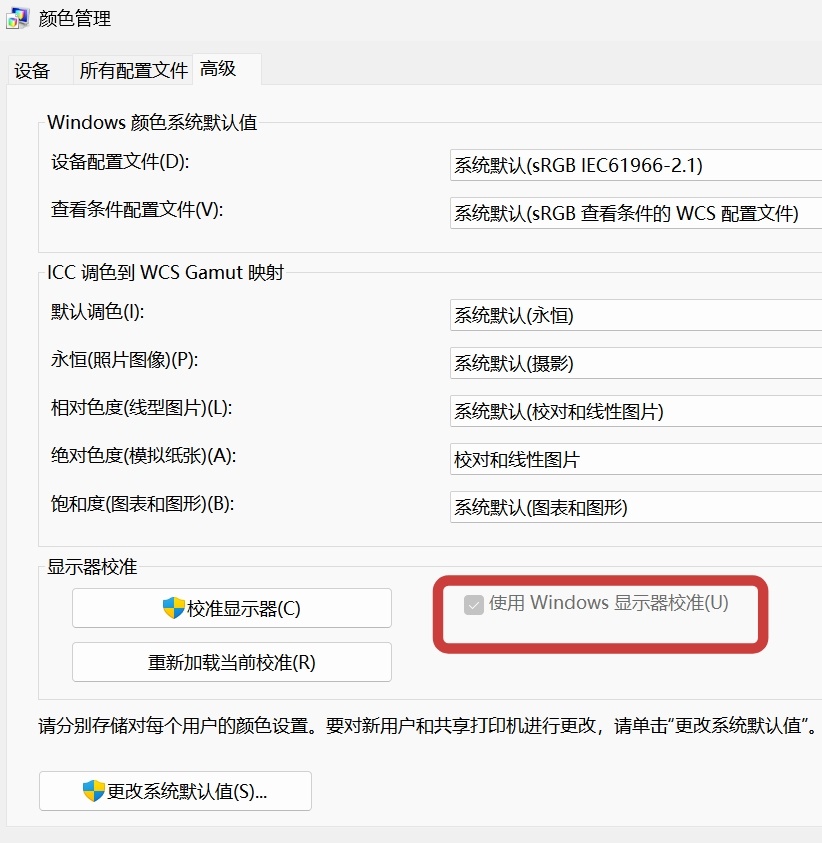
框选的地方应该是灰色的勾选状态,如果不是,点击左下角的更改系统默认值,再次点击左上角高级设置,此时就可以勾选了。
随后返回到第一步,①选择设备显示器,勾选“使用我对此设备的设置”,②点击左下角的添加,如果你双击过icc文件,弹出的菜单中会自动显示出来。③添加后在右下角将此文件设置为默认配置文件。
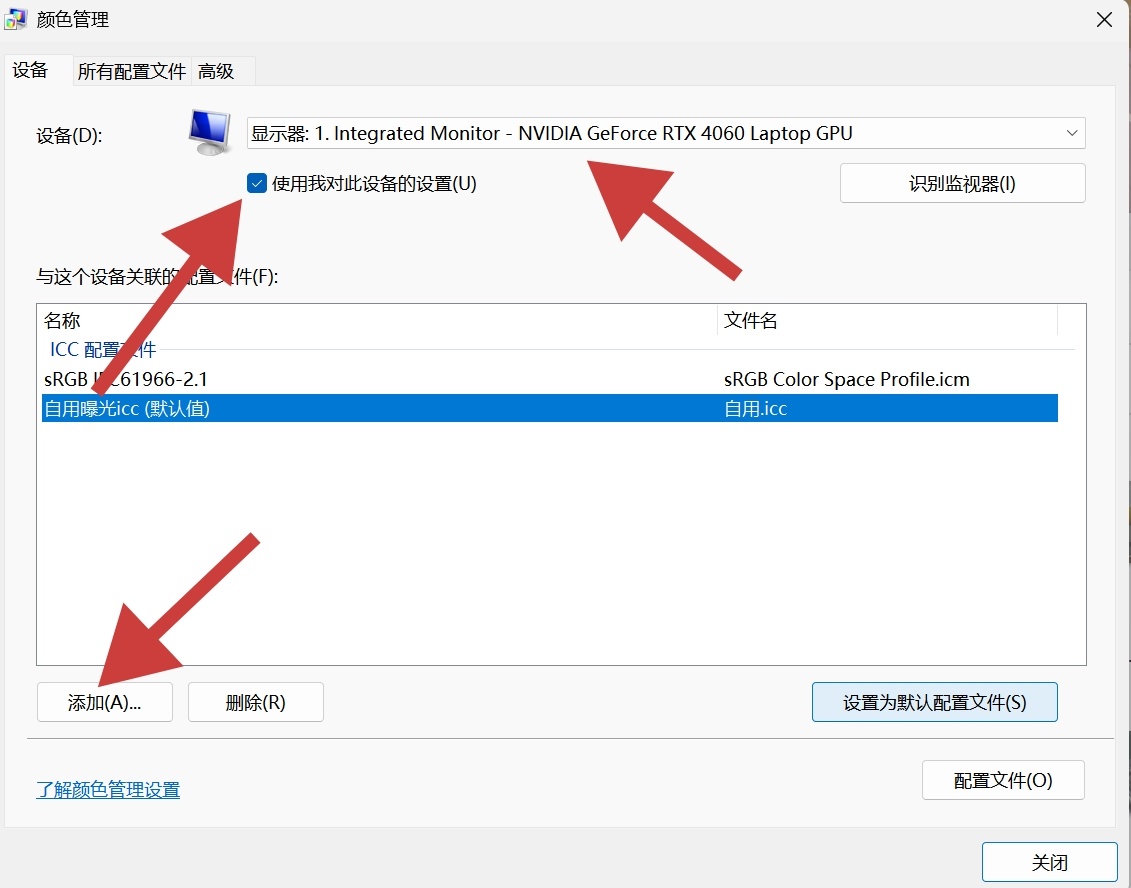
如果一切正常,显示器就会明显变颜色,此后就可以通过勾选这个选项来开关滤镜,不用的时候一定要关掉(所有滤镜看久了都会伤眼睛)。
第二种:Win11可在设置里直接更改
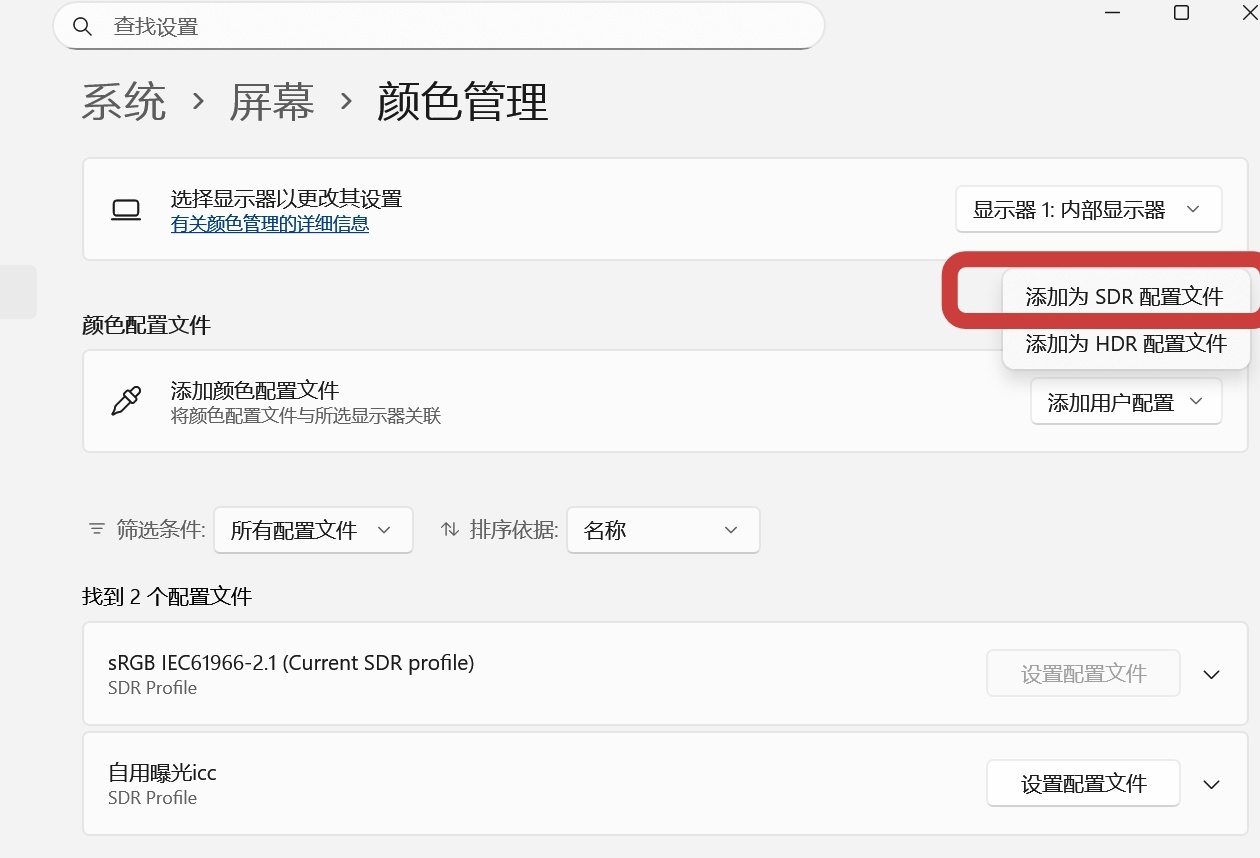
在设置→系统→屏幕→颜色管理中,添加用户配置,选择添加sdr配置文件,选择icc文件添加即可,在下方即可快速切换,如果只有一个配置文件,那可以重复上述制作icc的步骤,什么都不更改,制作一个“默认”的配置方便切换。
可能不生效的原因
①在n卡APP中的颜色设置里有个覆盖选项,需要关闭
②游戏设置为全屏,最好改为无边框全屏
③各类电脑自带的控制台,有颜色设置功能的也要关闭
④最后关闭win系统设置中的hdr功能和显示器的hdr功能
(本人并非专业,有其他情况或者有错误可以在评论区告诉我,我会修改补上)
最后贴上几张使用前后的区别图片,画面会整体变暗,但可叠加其他滤镜或者提高亮度使用
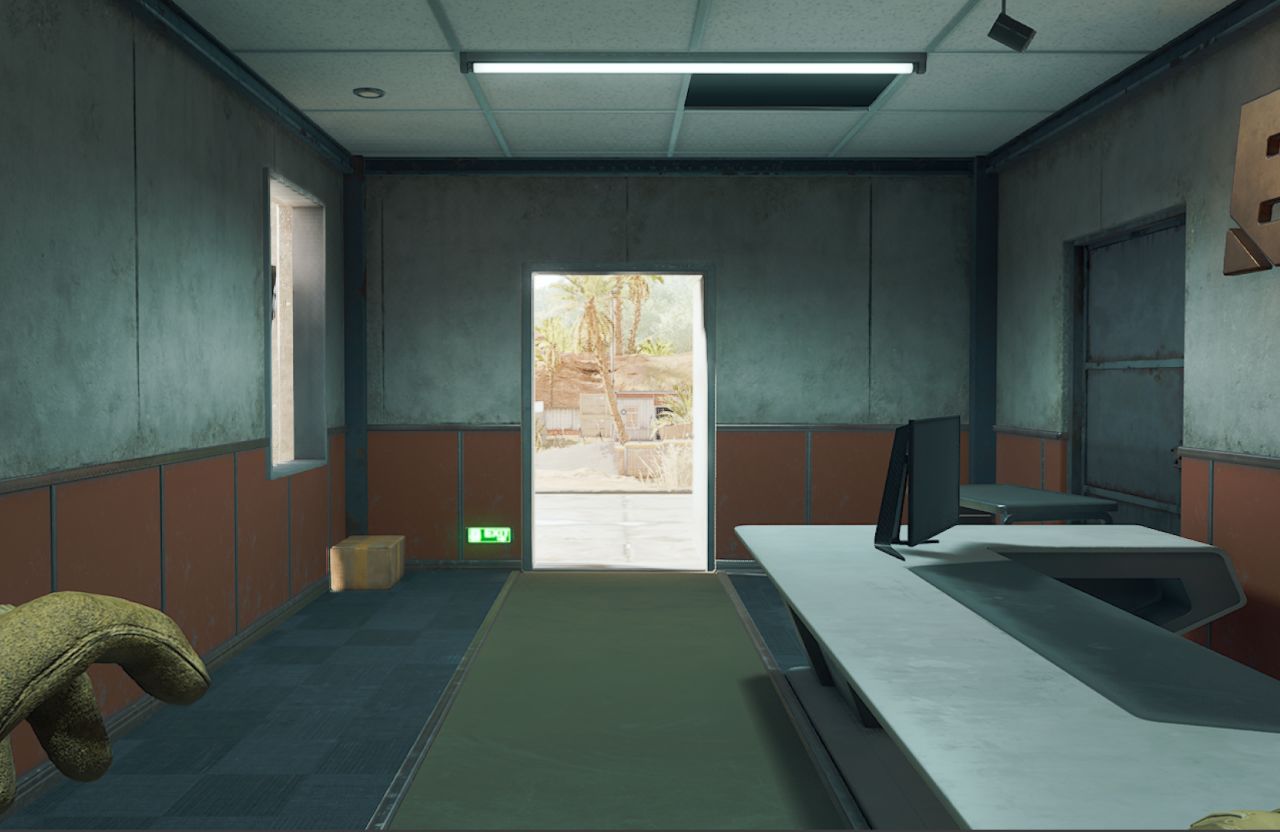
前
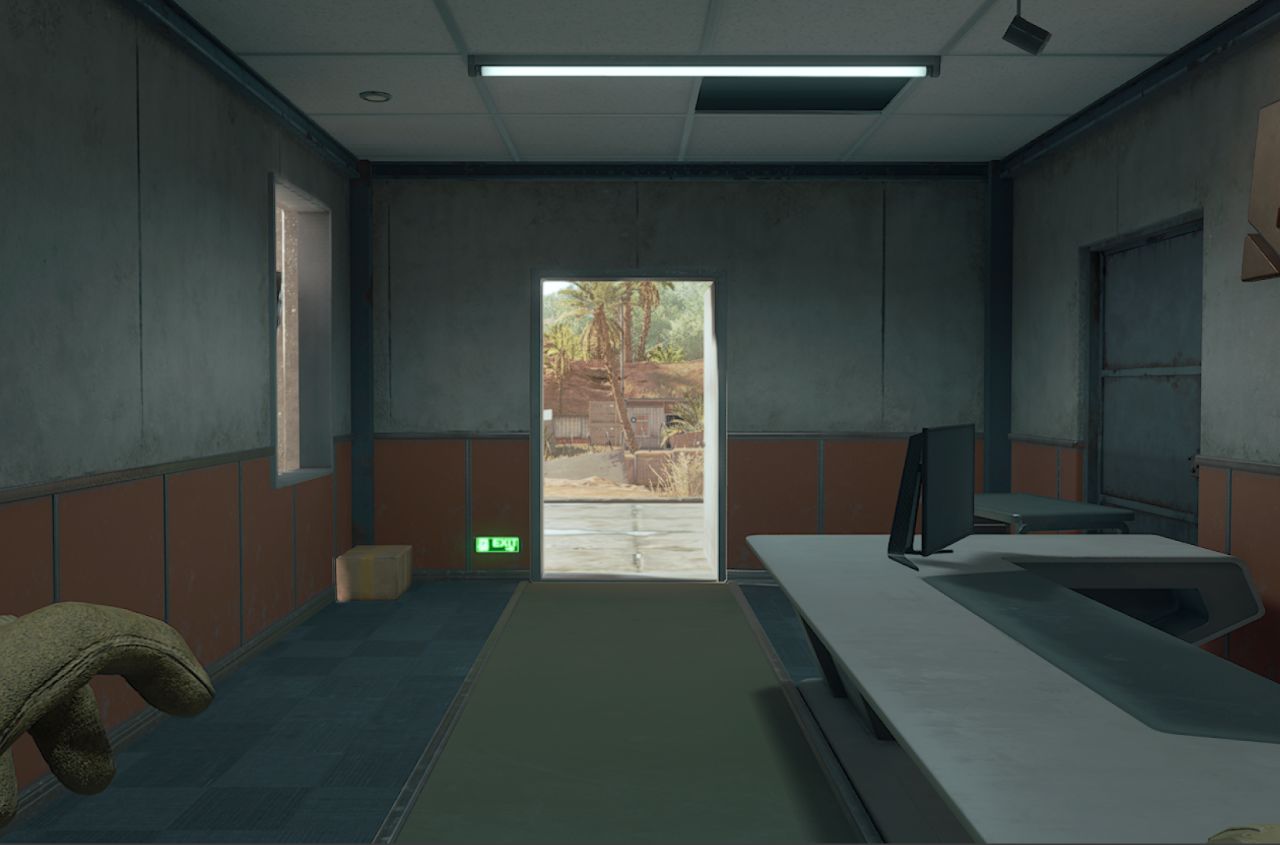
后
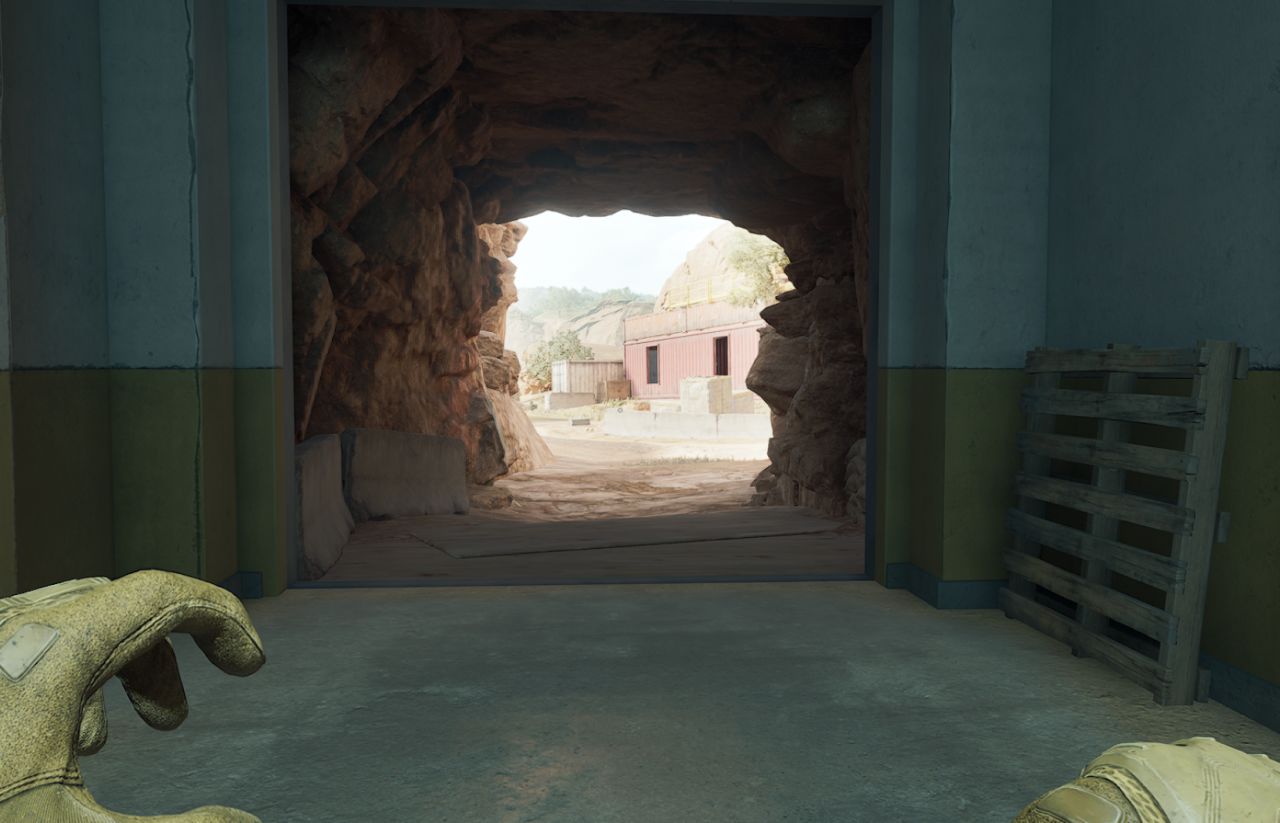
前
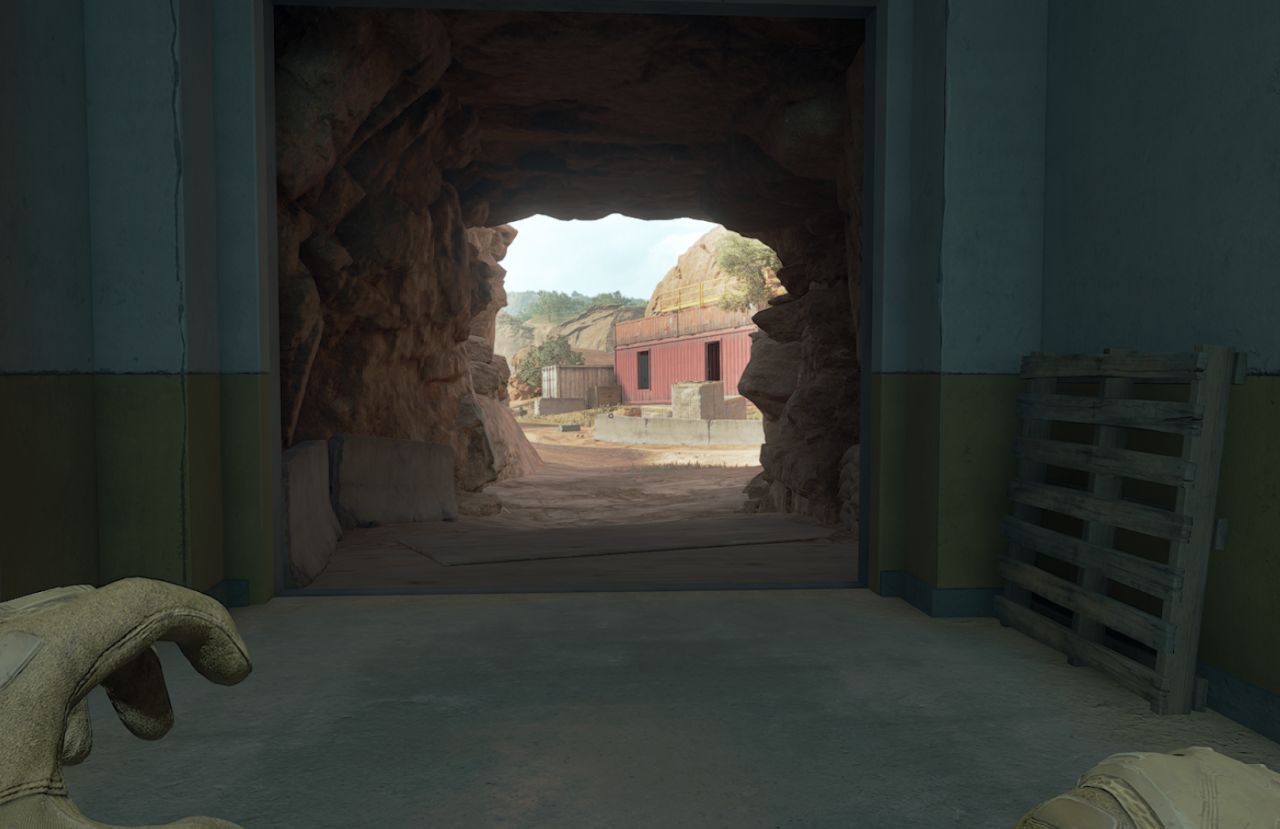
后
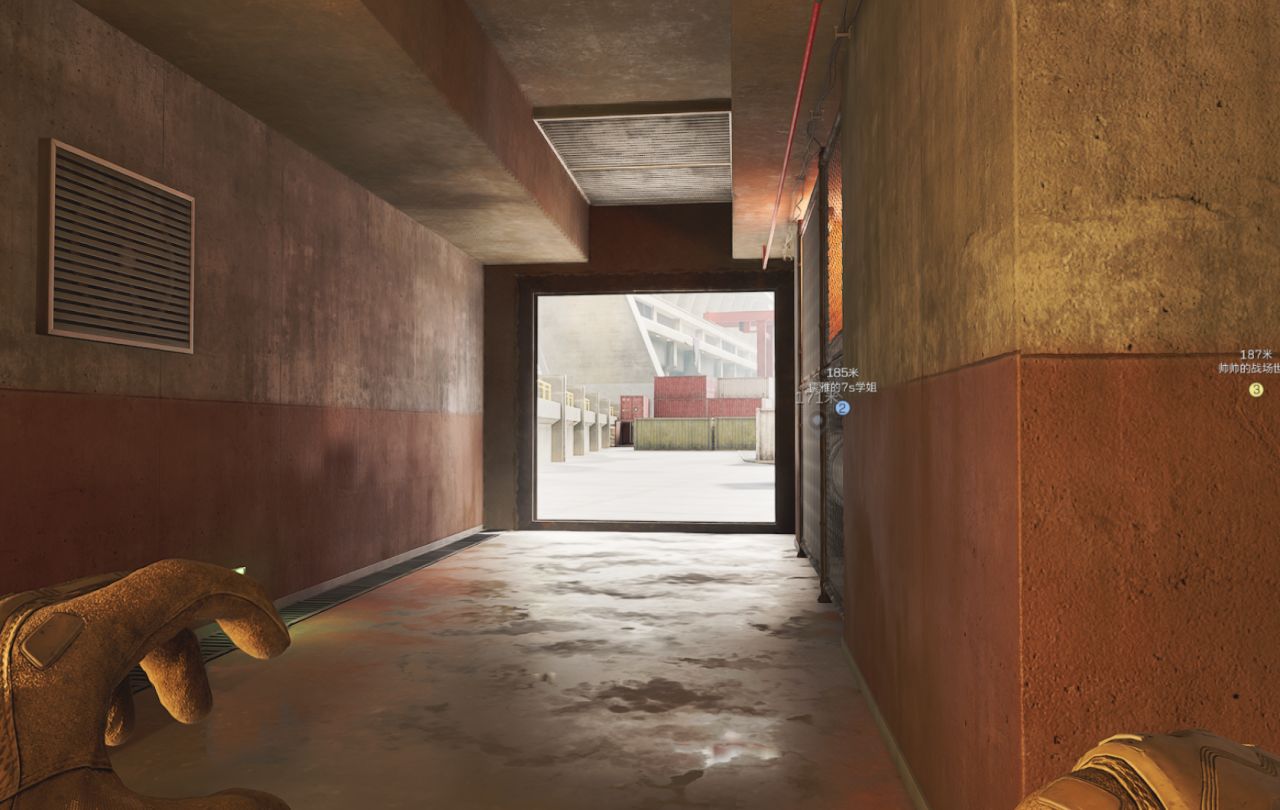
前
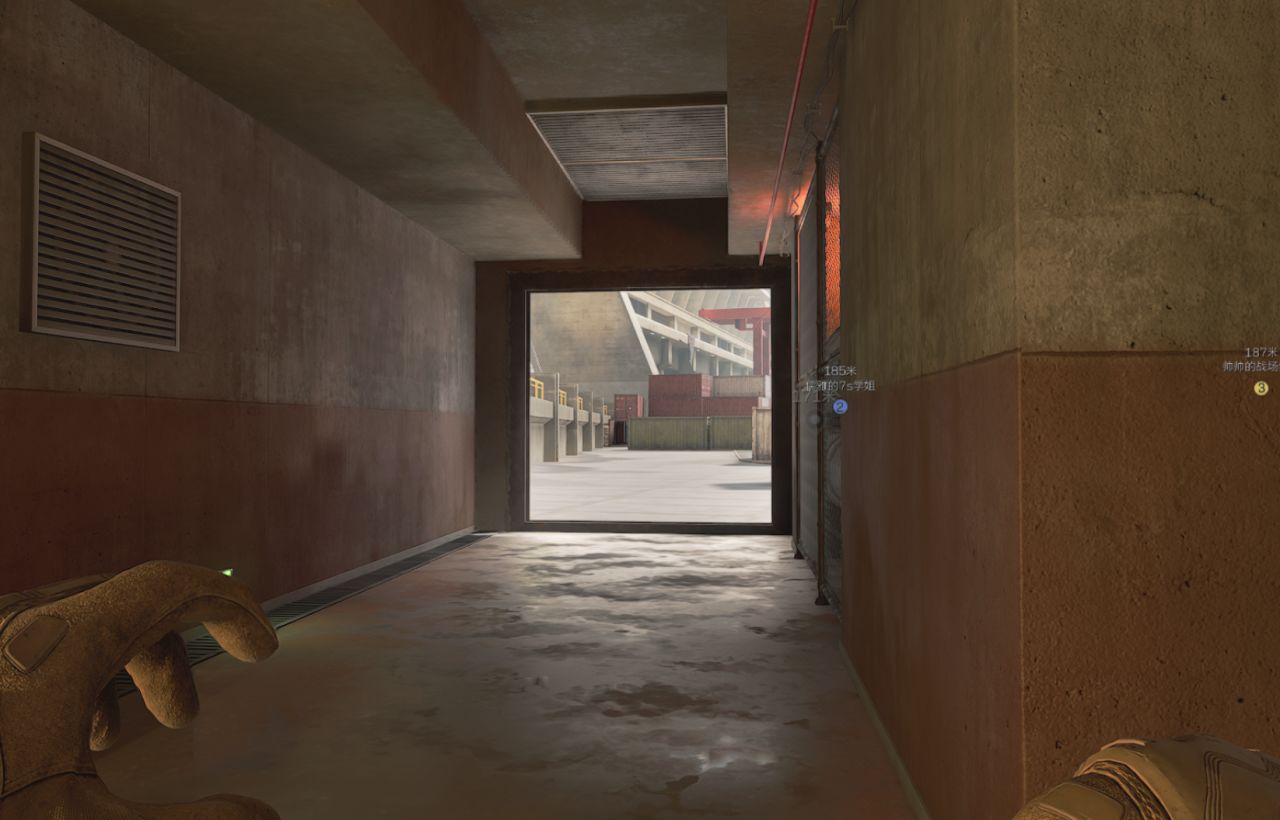
后
吐槽一句,感觉三角洲这游戏不开滤镜更伤眼了,出个门像吃爆闪一样
用到的所有文件我会发在评论区,😘觉得有用可以收藏的同时点点赞,感谢🙏
更多游戏资讯请关注:电玩帮游戏资讯专区
电玩帮图文攻略 www.vgover.com