前言:拒絕C盤焦慮
對於PC玩家而言,最不想看到的除了掉幀,大概就是C盤的那條“紅線”。
Windows自帶的磁盤清理藏得太深,市面上的“管家”又常常夾帶私貨(彈窗、後臺駐留)。今天推薦一款老牌、免費、且極其剋制的磁盤清理工具——Wise Disk Cleaner。
核心安利點: 體積極小(便攜版僅~30MB不到)、掃描飛快、專注於清理Windows更新冗餘。軟件免費!軟件免費!軟件免費!
話不多說,直接下載:
https://pan.quark.cn/s/403e6239c728
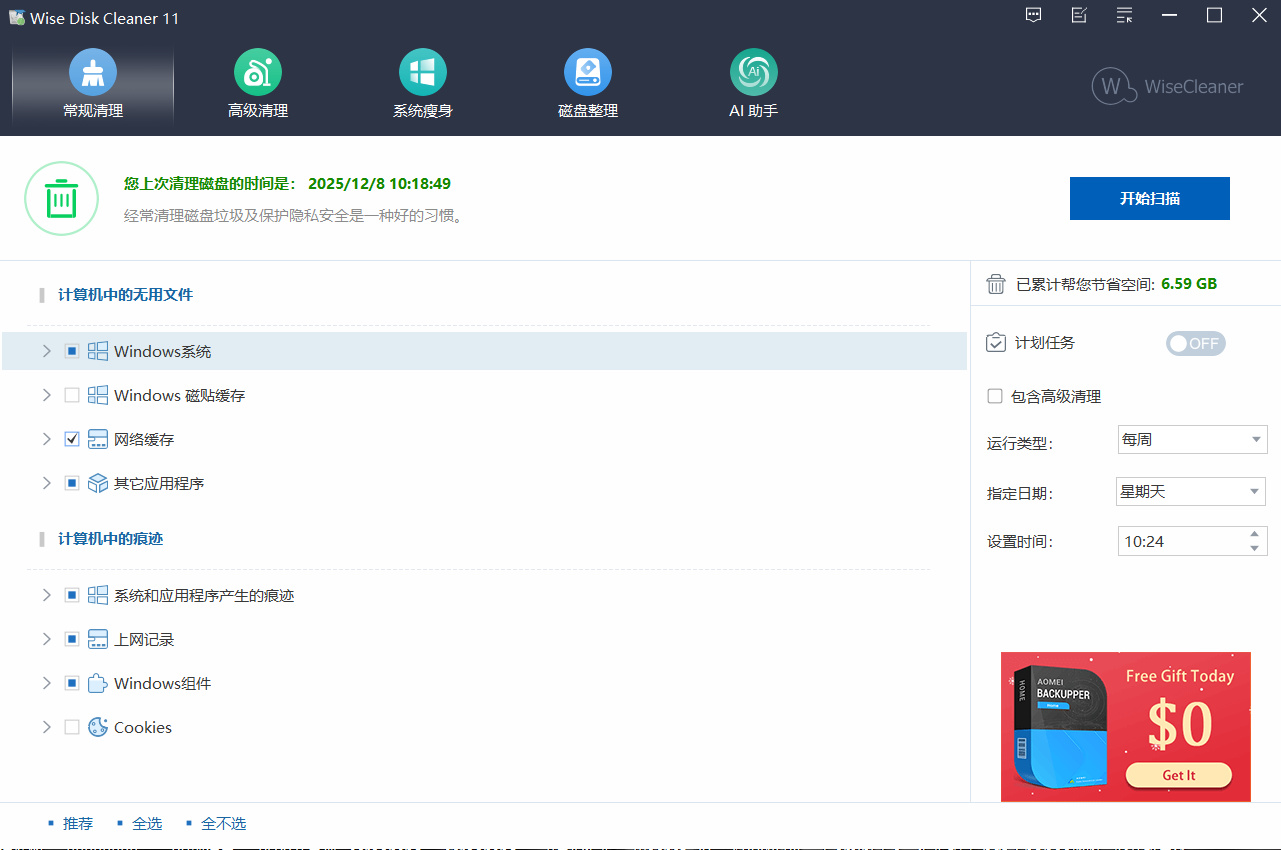
*已經累計幫我清理了6.9個G了*
爲什麼選擇 Wise Disk Cleaner?
在日漸臃腫且收費策略激進的當下,Wise Disk Cleaner 是一個極佳的替代品。
純粹乾淨: 無廣告、無捆綁、無常駐後臺進程。用完即走。
系統瘦身(重點): 不同於清理瀏覽器緩存這種“皮毛”,它能深度識別並清理 Windows 更新補丁備份、安裝程序緩存等系統級冗餘。這往往是C盤莫名消失幾個G的元兇。
高度可控: 掃描結果邏輯清晰,允許用戶在刪除前逐項覈對。
-------------✂-----------------
核心功能拆解
軟件界面主要分爲三個板塊,建議按需使用:

*已累計清理6.59G*
1. 常規清理 (Common Cleaner)
作用: 清理系統臨時文件、瀏覽器緩存(支持Chrome/Edge/Firefox等)、日誌文件。
建議: 勾選“系統”和“瀏覽器”緩存即可。注意: 如果你不想重新登錄網頁,請在Cookie選項中設置白名單,或取消勾選Cookie清理。
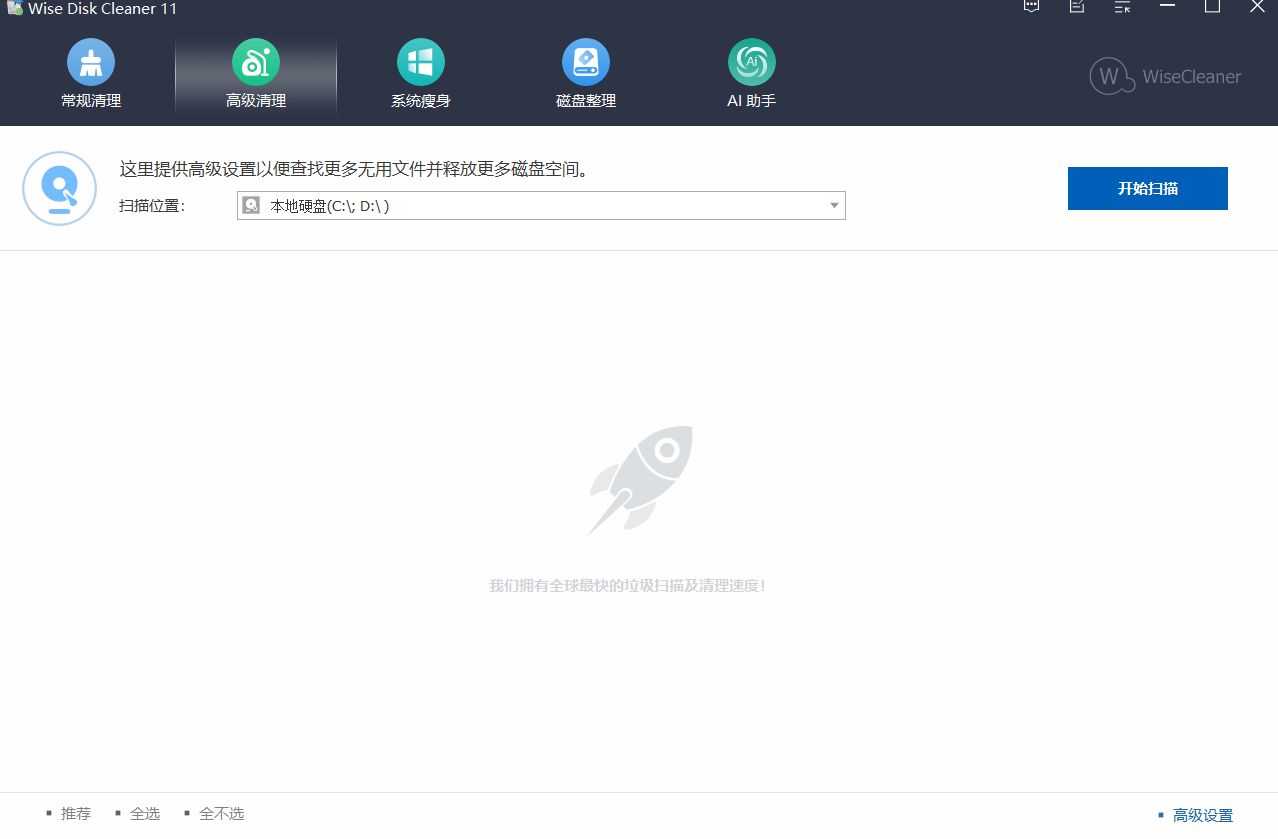
2. 高級清理 (Advanced Cleaner)
作用: 掃描整個磁盤中特定擴展名的垃圾文件(如.tmp,.bak)
建議: 默認設置即可,掃描速度極快。
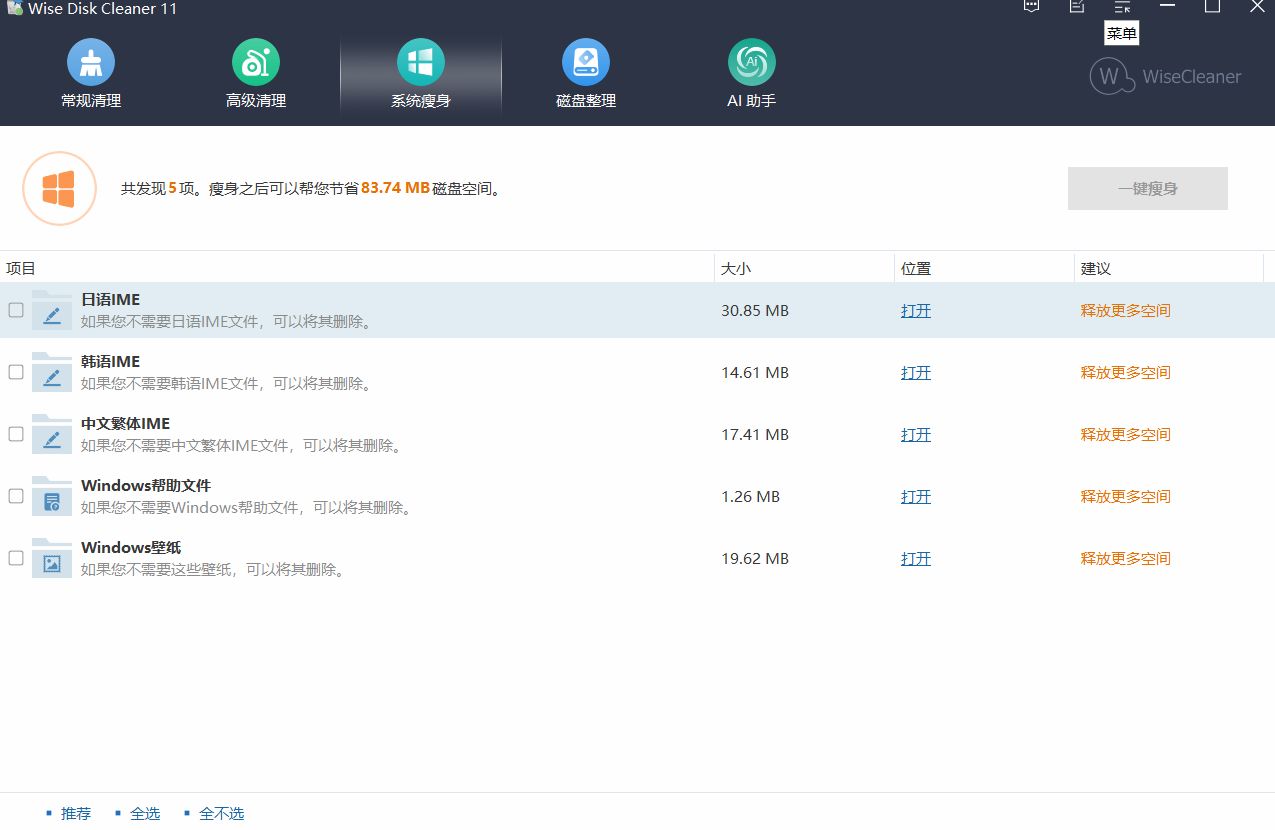
3. 系統瘦身 (System Slimming) —— 核心功能
作用: 刪除Windows下載的更新安裝包、幫助文件、壁紙等。
高能預警: 這裏是騰出空間的主戰場。特別是“Windows下載的安裝文件”一項,常年不清理可能積壓數GB。
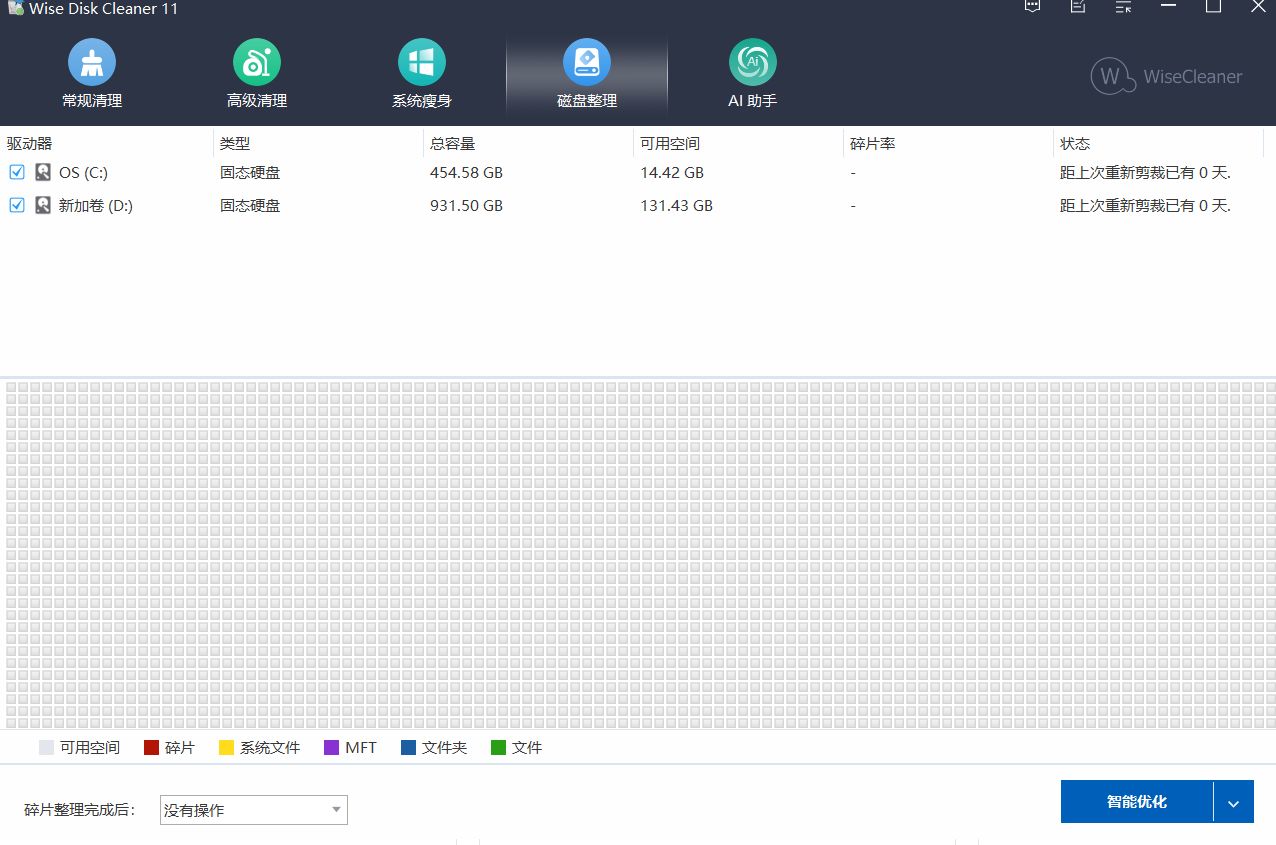
4.磁盤整理
作用: 整理磁盤碎片,對選中的磁盤進行碎片整理、優化、裁切。
AI助手這個基本上用不太到,感覺作用不大,其次就是如果出現更新升級的彈窗,建議選擇“否”。
更多遊戲資訊請關註:電玩幫遊戲資訊專區
電玩幫圖文攻略 www.vgover.com