先聽首歌解悶吧~(長文預警!注意流量!)
還在用百度和UC嗎?還在爲了360滿屏廣告找不到網站而發愁嗎?還在爲了開屏&切屏廣告和搖一搖廣告而紅溫嗎?
Edge,個人使用下來體驗最好的瀏覽器,豐富的插件,乾淨的界面,PC端&移動端實時同步,給你最純淨的瀏覽體驗
文章最後會分享一些個人收藏網站(記得點贊
以下爲PC端使用/設置教程
·下載
Windows10/11自帶的微軟商店,搜索“edge”,點進去下載就ok了,它會自動安裝
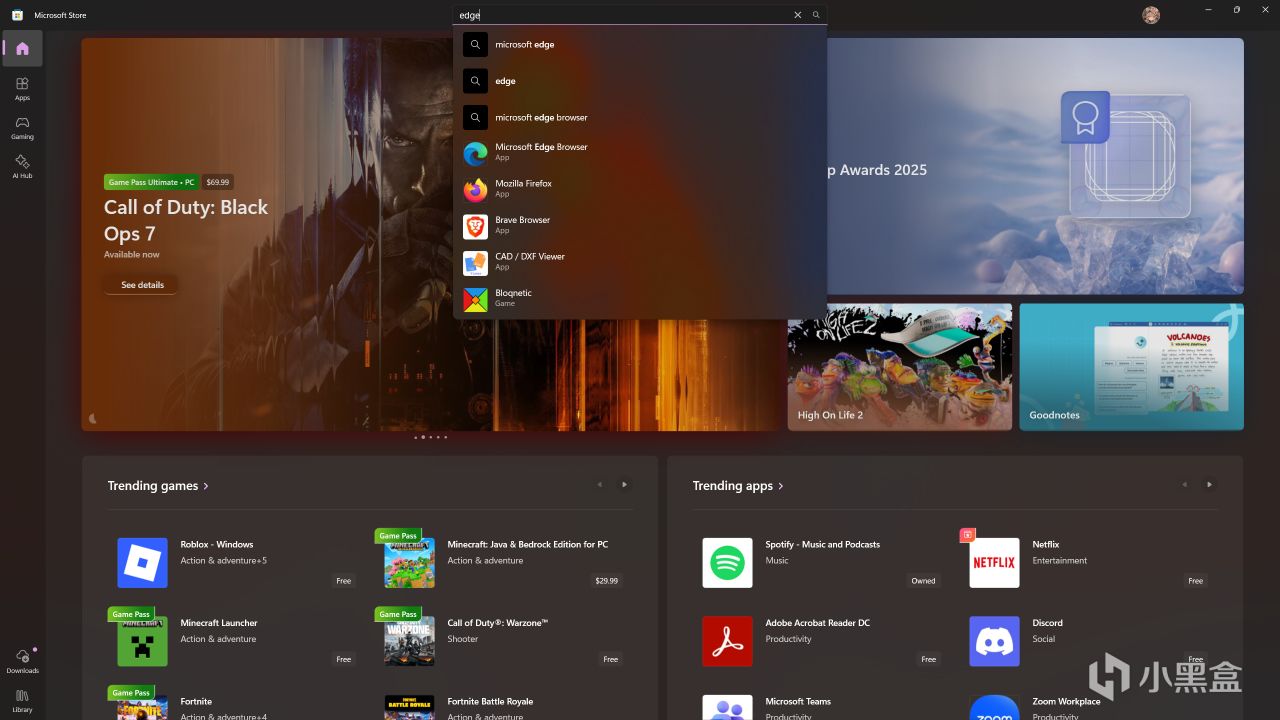
依葫蘆畫瓢總會吧?
要是打不開微軟商店,用你現在的瀏覽器,直接搜索“Edge”就可以了
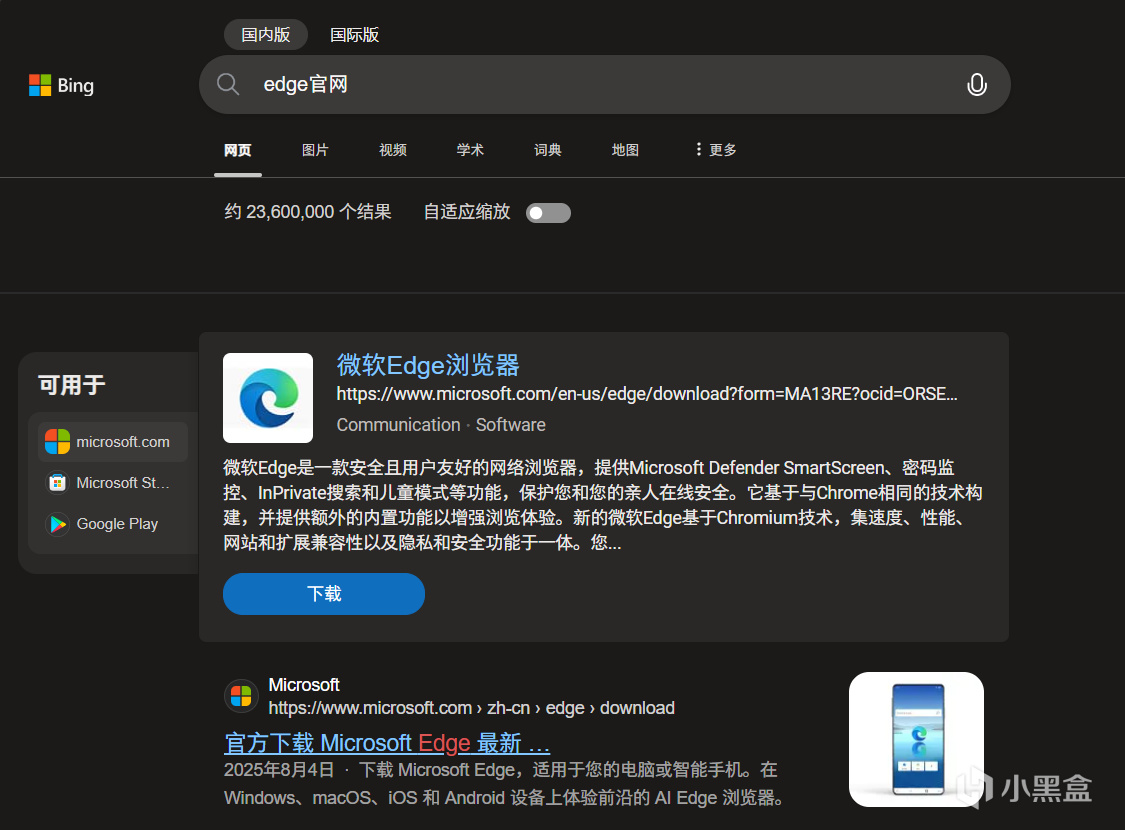
認準www.microsoft.com
安裝完成,當你打開之後,你會發現--亂如麻的主界面......
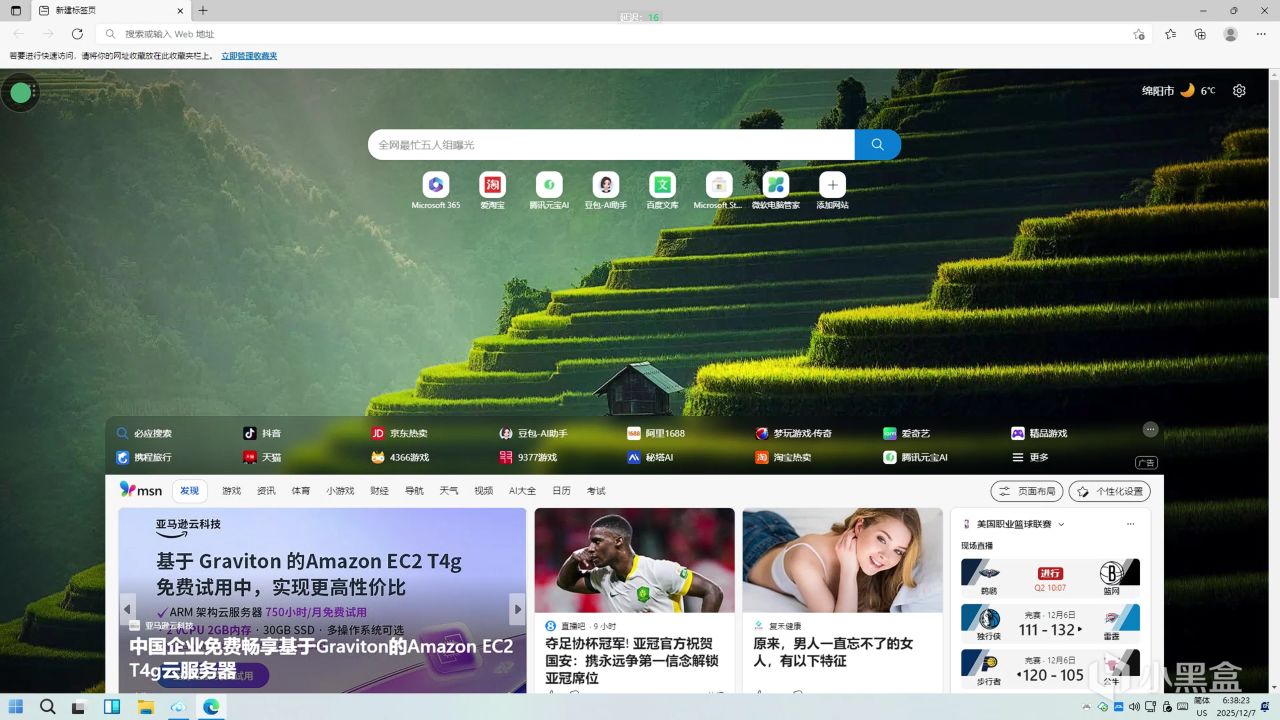
好多資訊...
別急,跟着我一步步設置!
·基礎設置
右上角三個點,打開設置,登錄(沒有賬戶就註冊)你的微軟賬戶
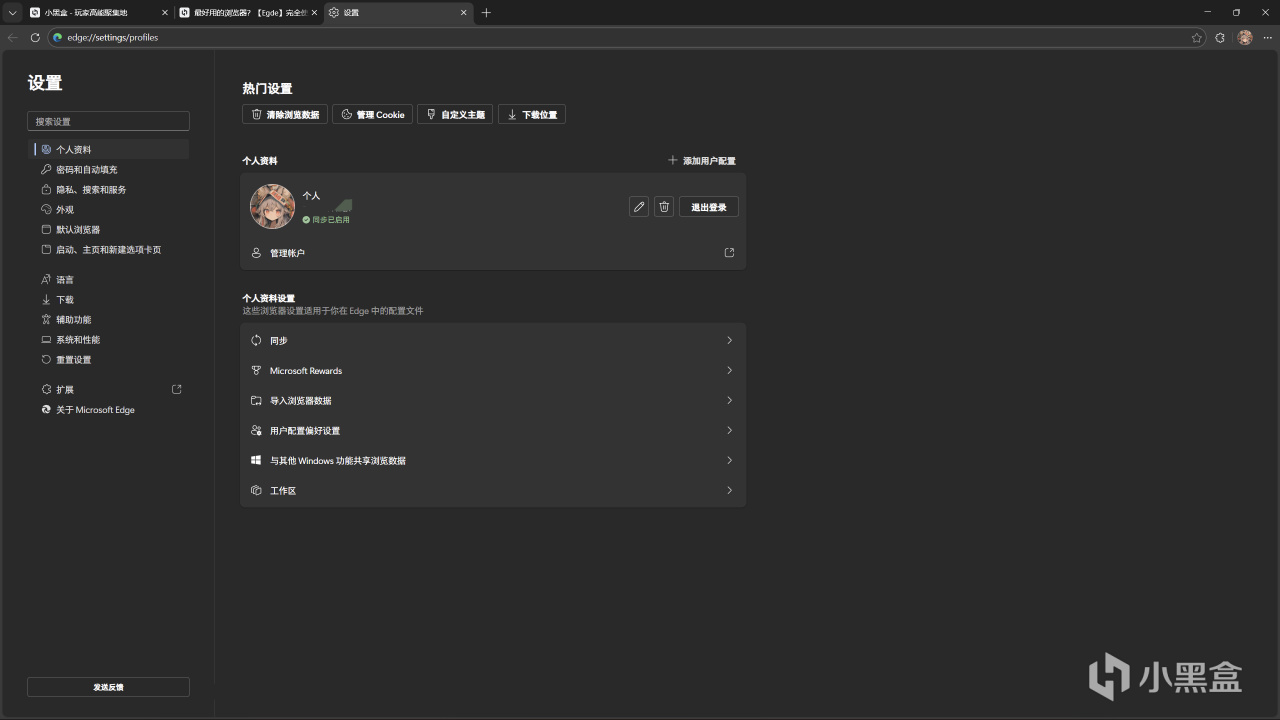
1
找到'工具欄',除了收藏夾,其餘可以全部關閉
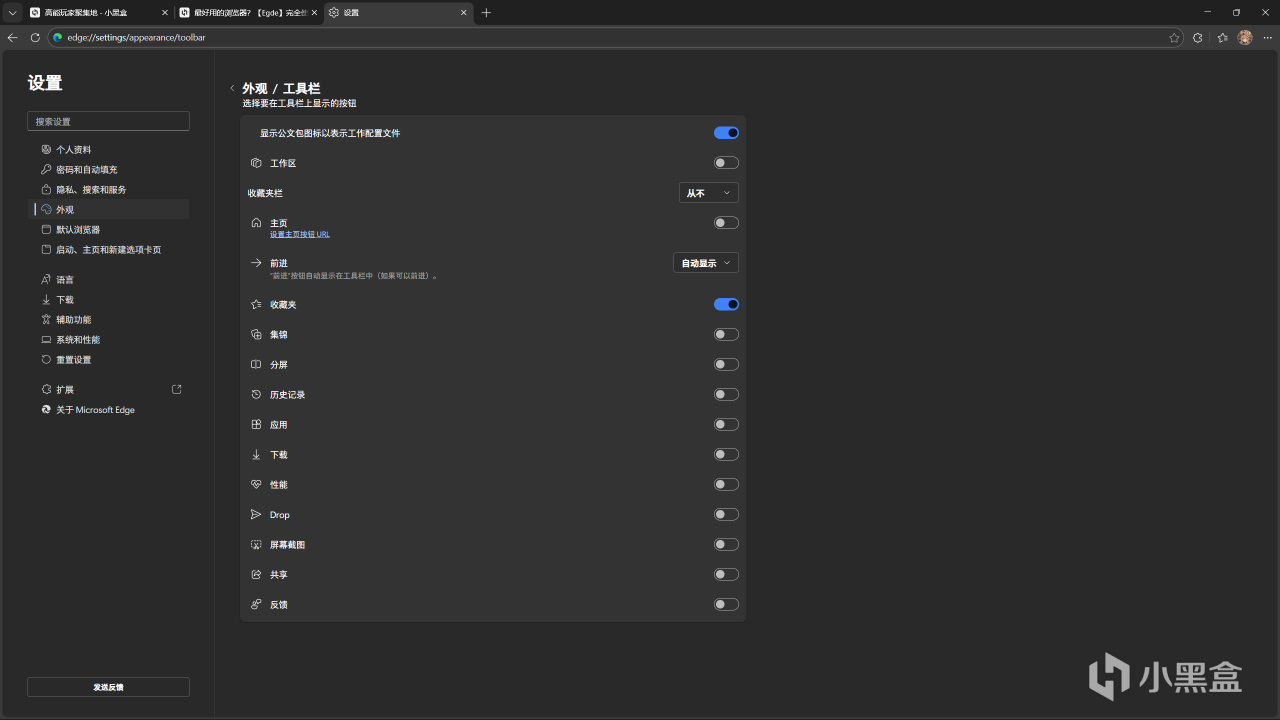
2
建議將Edge設爲默認瀏覽器,就在“工具欄”下面
爲你的Edge添加初始網站,點擊“添加站點”後,輸入www.bing.com
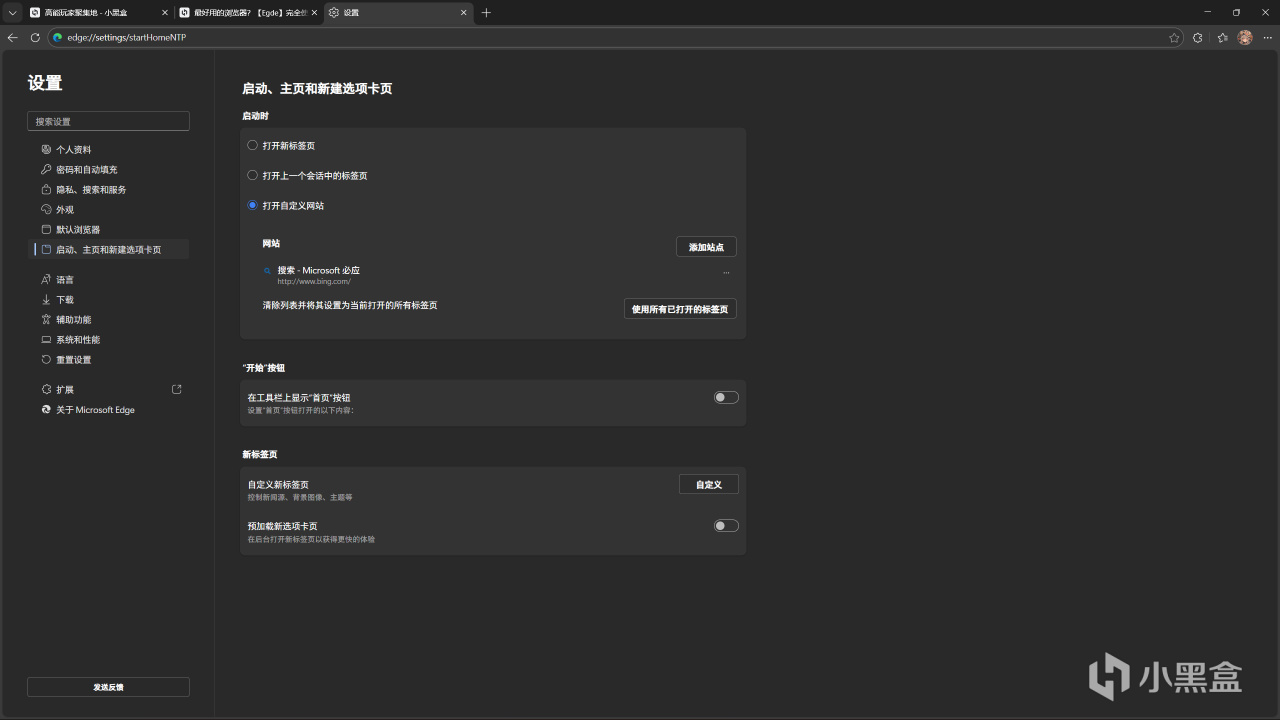
4
記得更改下載的文件位置(不要問我C盤爲什麼又紅了)
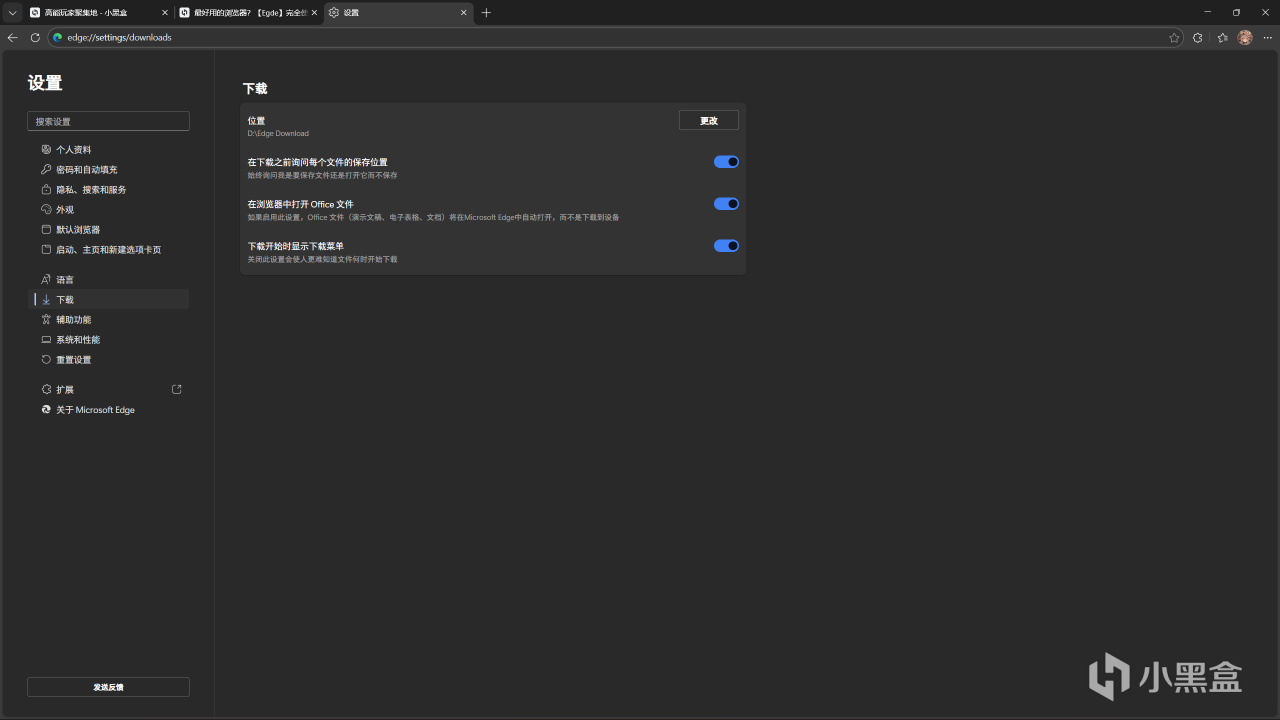
改到你知道路徑的位置!
系統和性能→系統→關閉......應用
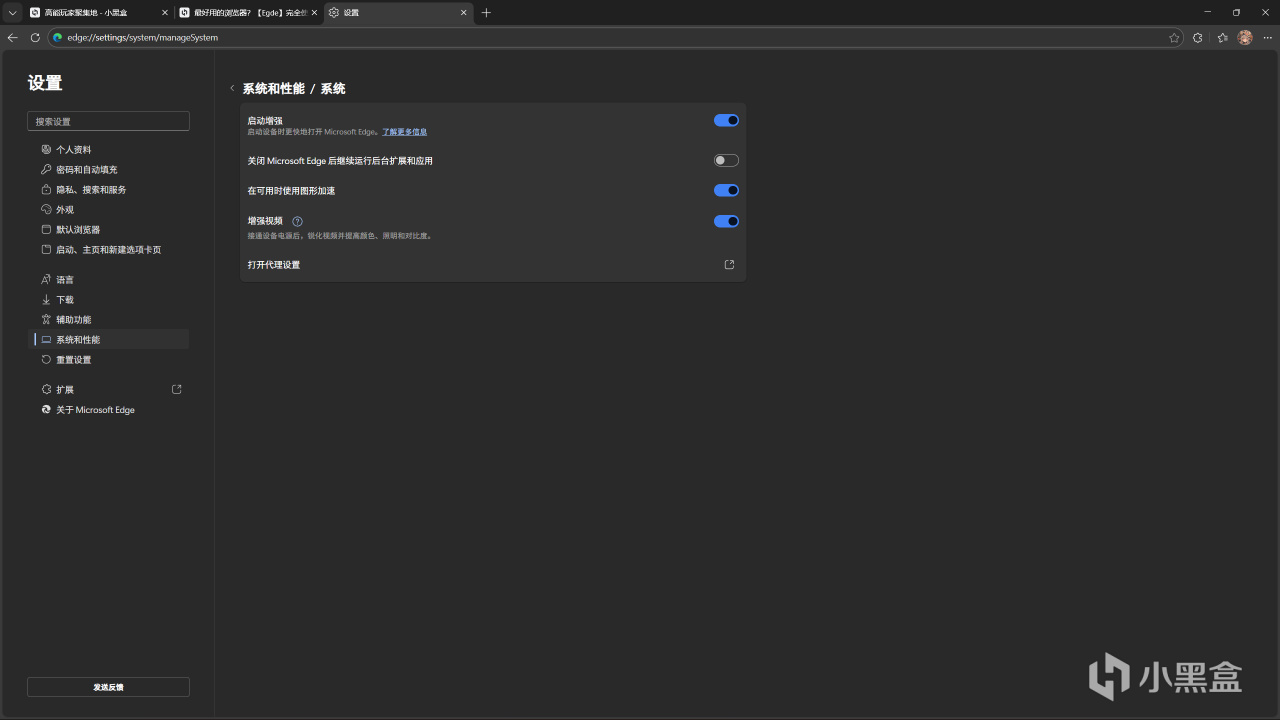
不關可能會導致遊戲卡頓!
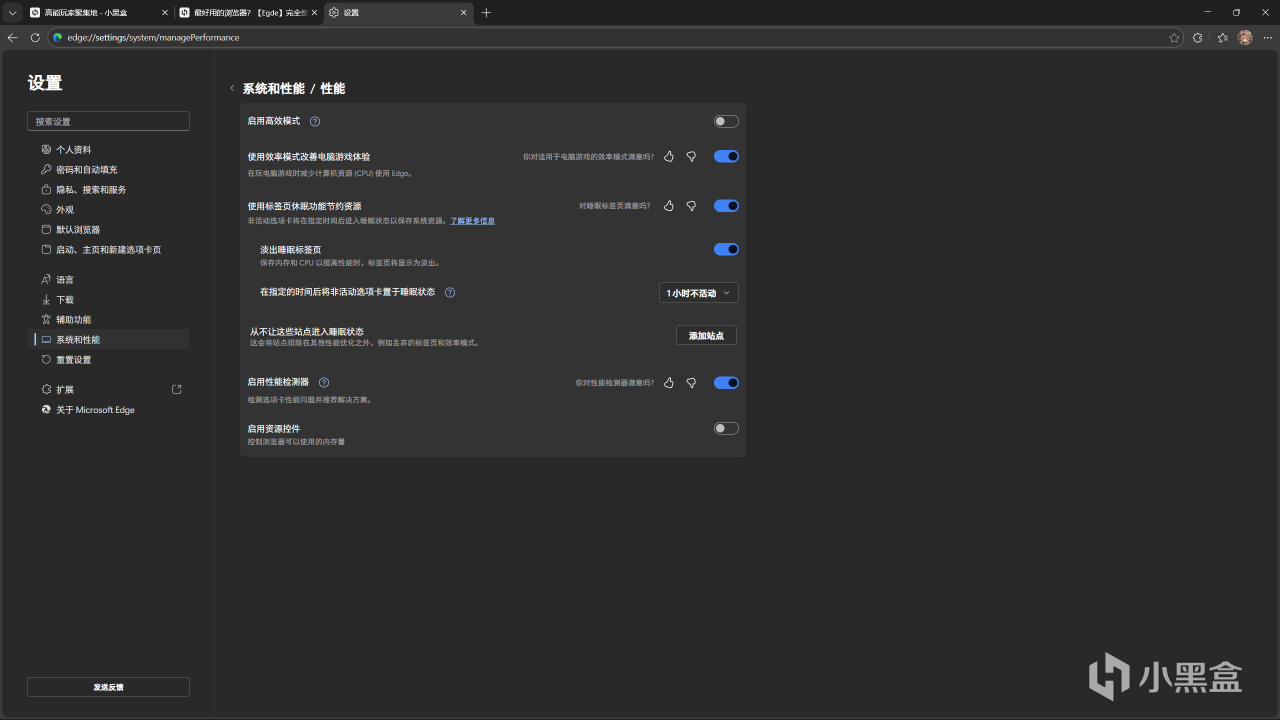
如圖
*點擊上面的加號打開一個新的標籤頁,如圖所示設置
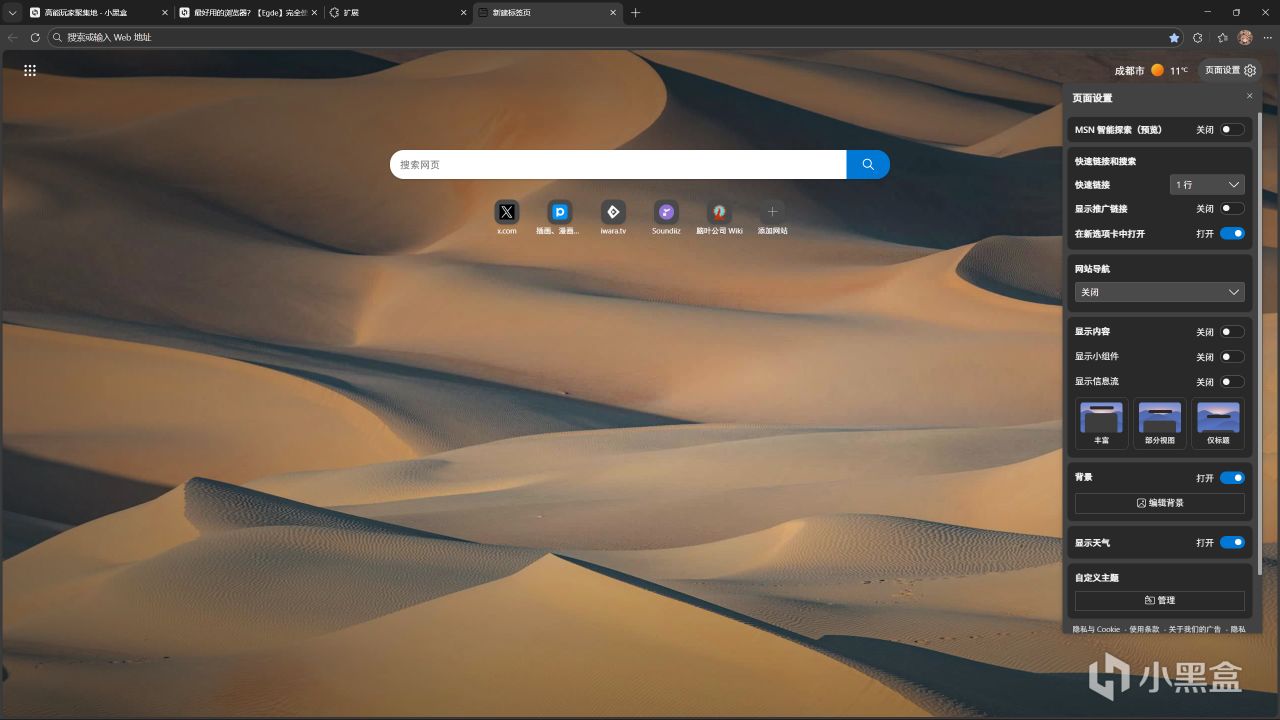
msn的新標籤頁
(*目前嘗試過各種方法均無法關閉msn的搜索欄熱搜,但是必應的熱搜就可以正常關閉,已經向微軟發送反饋了)
到這裏基礎設置就結束了,你可以嘗試關閉Edge之後再重新啓動,會發現到了一個新頁面
最後右上角三條槓,如圖設置
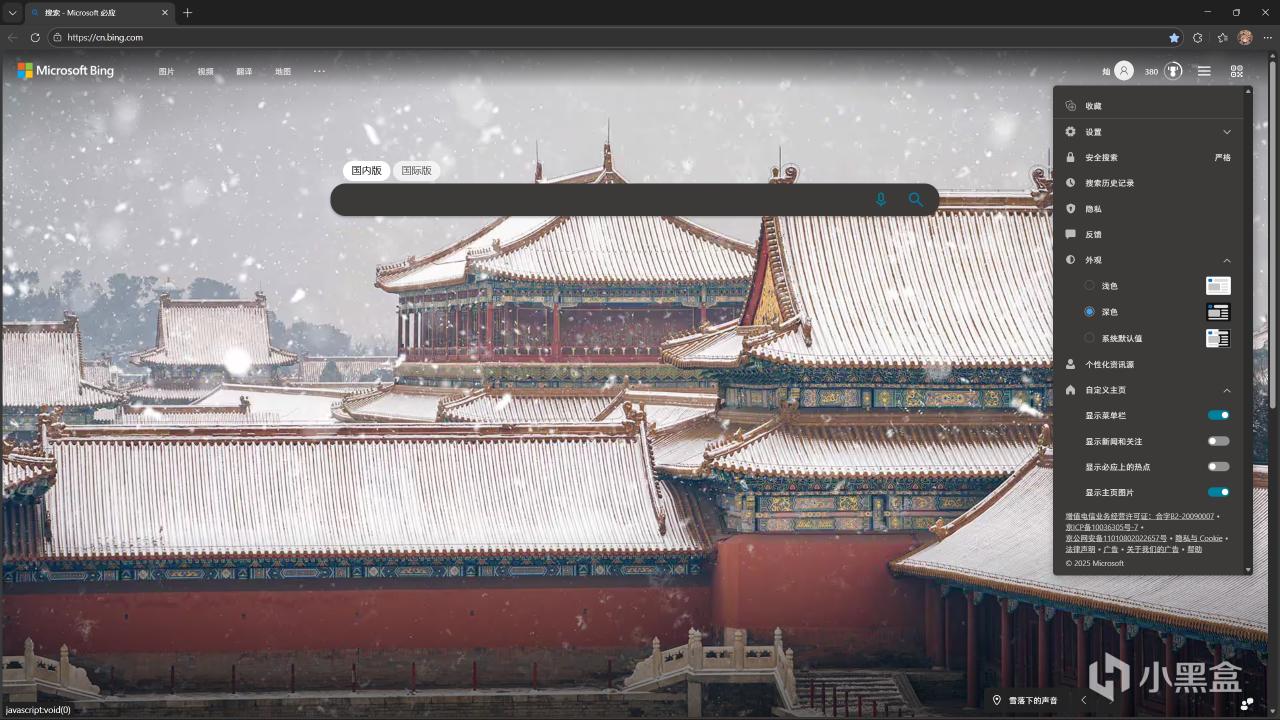
簡潔多了!
你的純淨瀏覽器已經初見雛形了!但是還差一些拓展就完善了!
·拓展下載&介紹
拓展,Edge最實用的工具,錦上添花
同樣,在剛纔的設置界面,下面有一個“拓展”,點進去
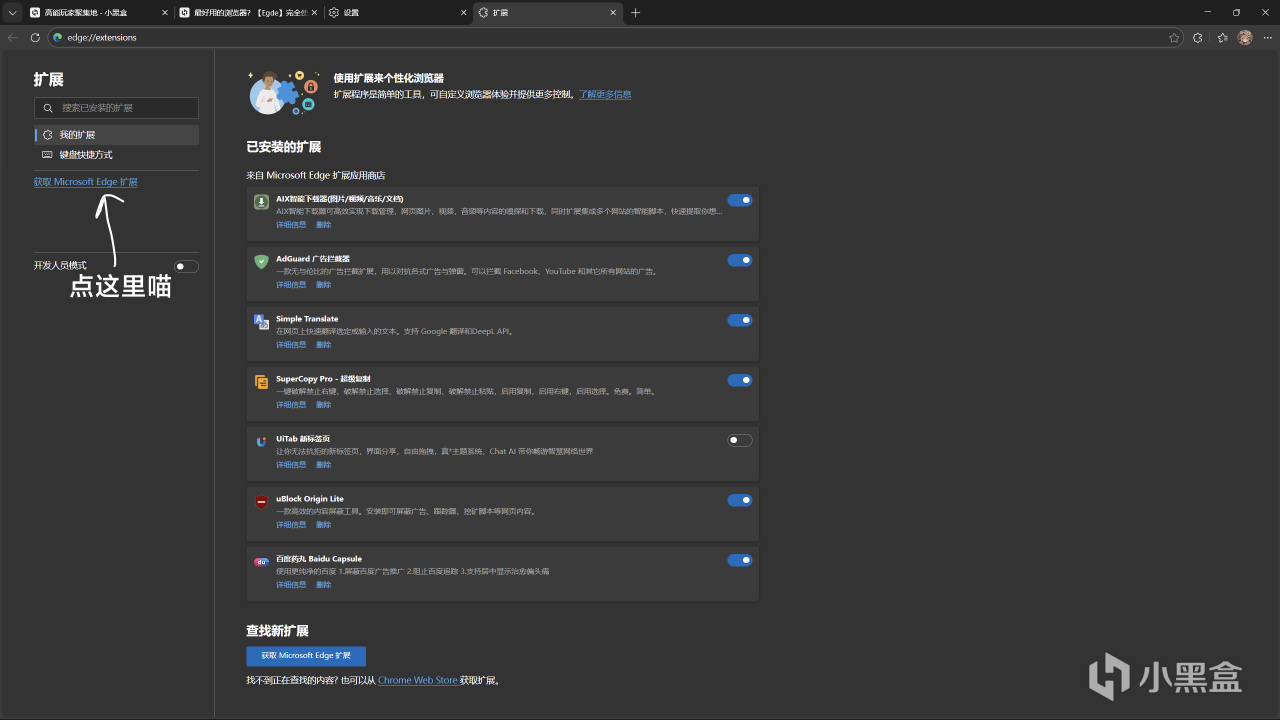
省流
點進去之後,在界面搜索欄一一對應添加拓展就可以了(下面是介紹)
AIX智能下載器
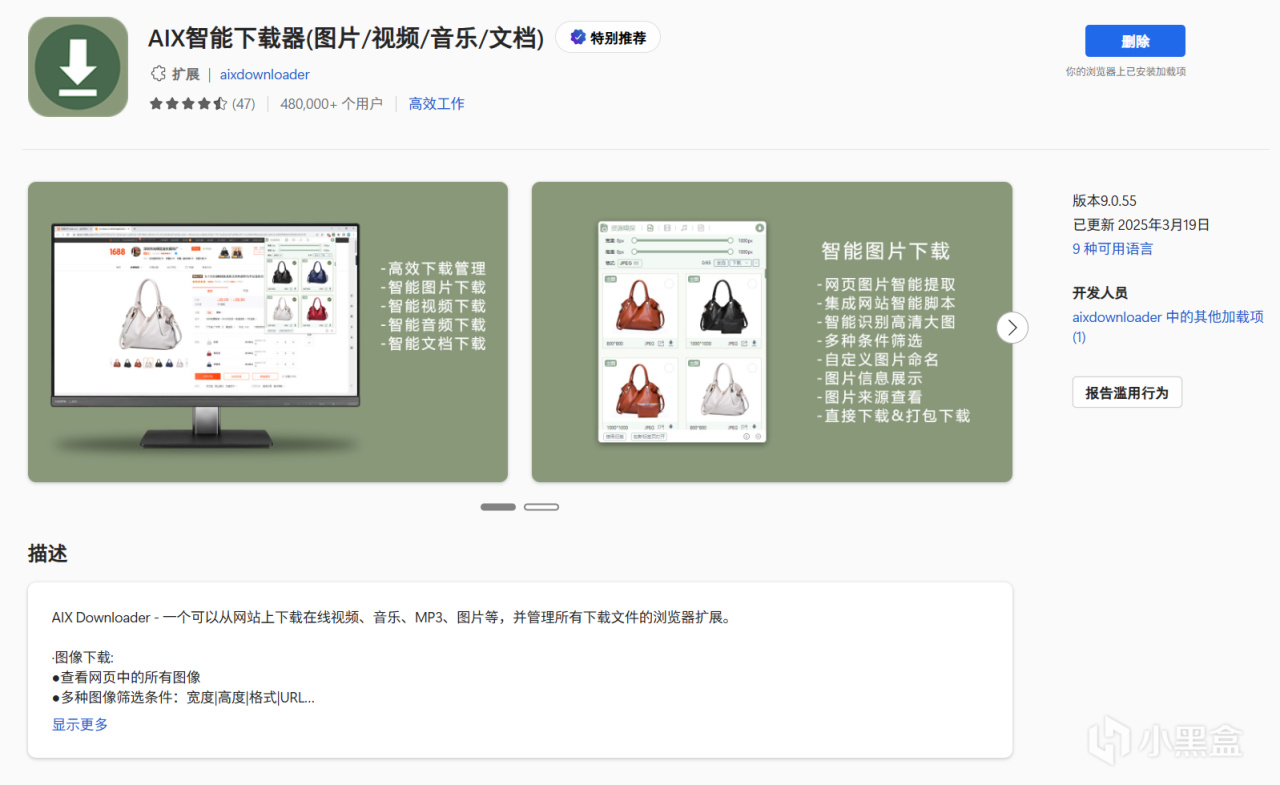
扒東西這一塊
特別推薦,什麼東西都可以扒下來,特別是網站的付費下載文檔,直接扒走,爽!
AdGuard廣告攔截器
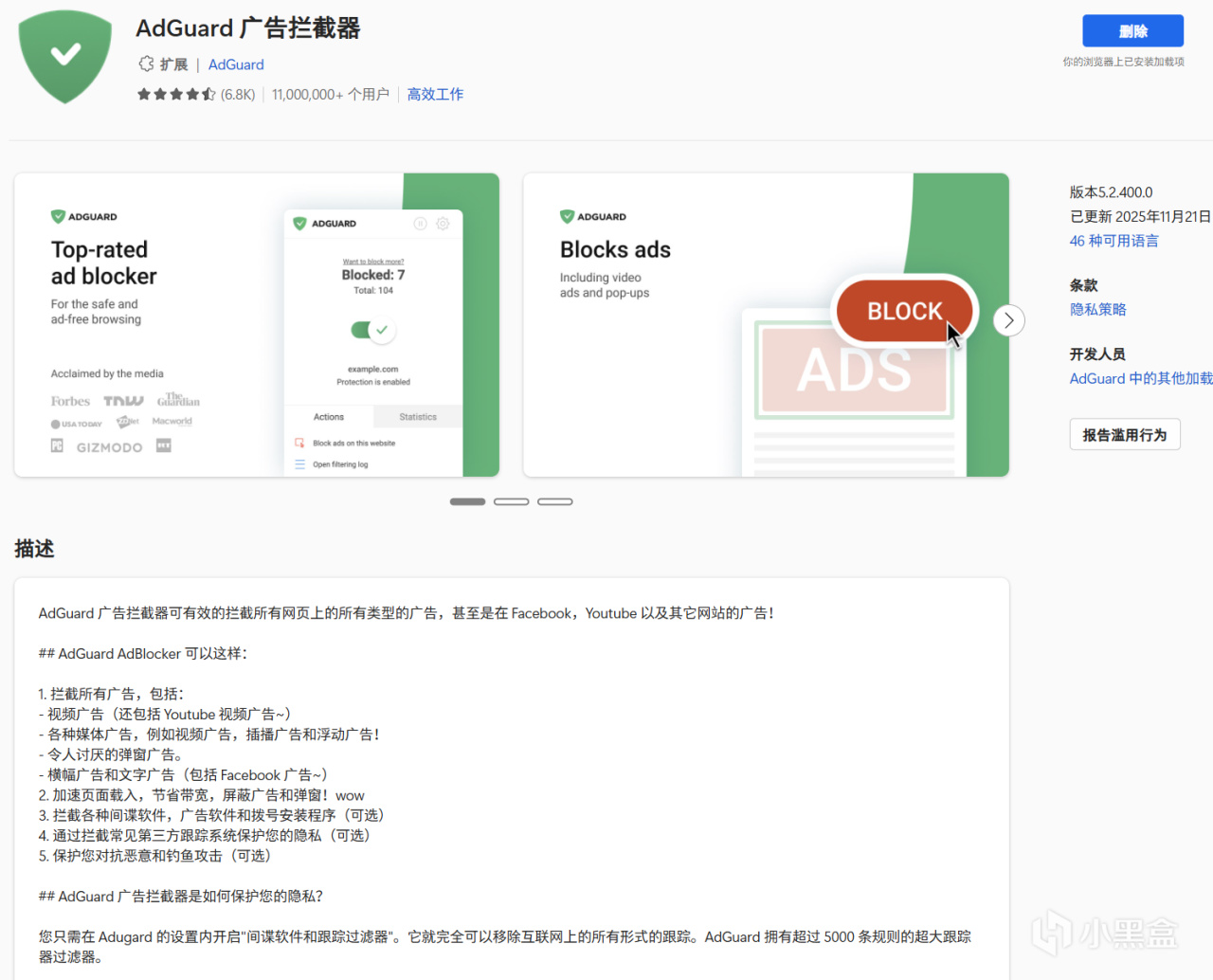
廣告拜拜~
能夠比較有效地攔截大部分流氓廣告,但對於一小部分贊助商的廣告還是攔截不了(至少能讓你的瀏覽界面變得更乾淨了不是嗎?)
Simple Translate
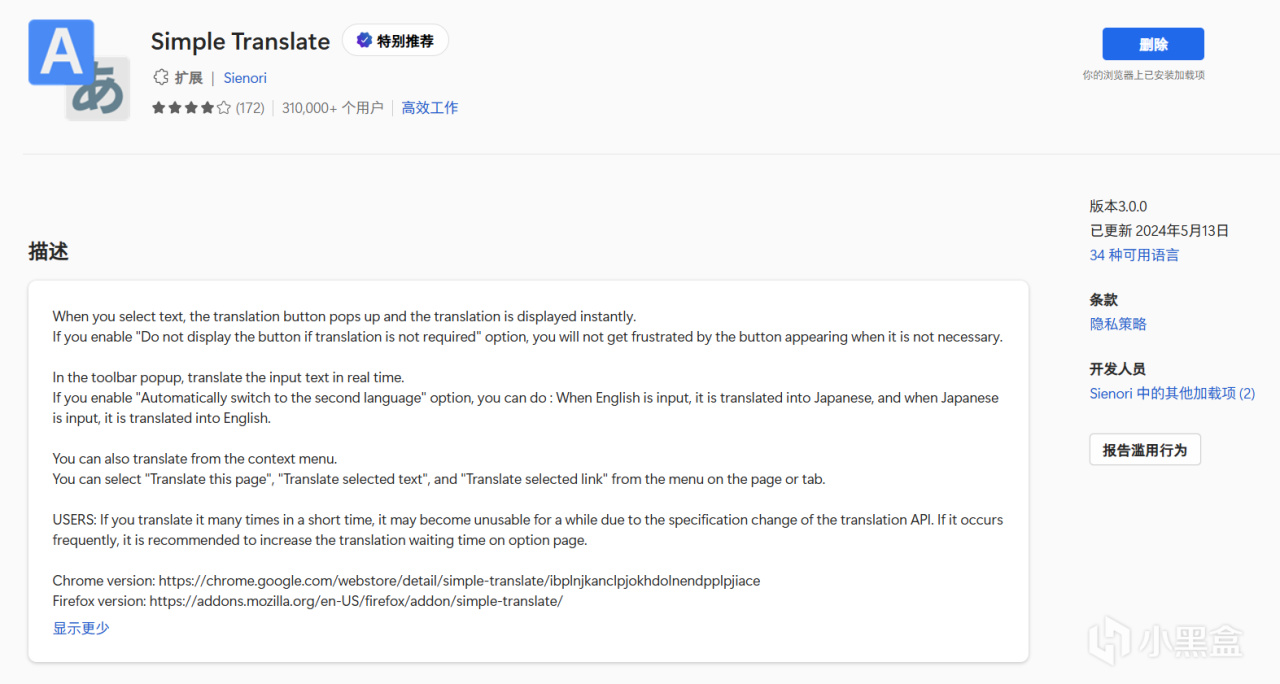
看不懂喵
特別推薦,非常好用的翻譯拓展,能夠翻譯整個網頁,翻譯速度也很快(偶爾會有不顯示的bug,關閉網頁重新進就可以了)
SuperCopy Pro
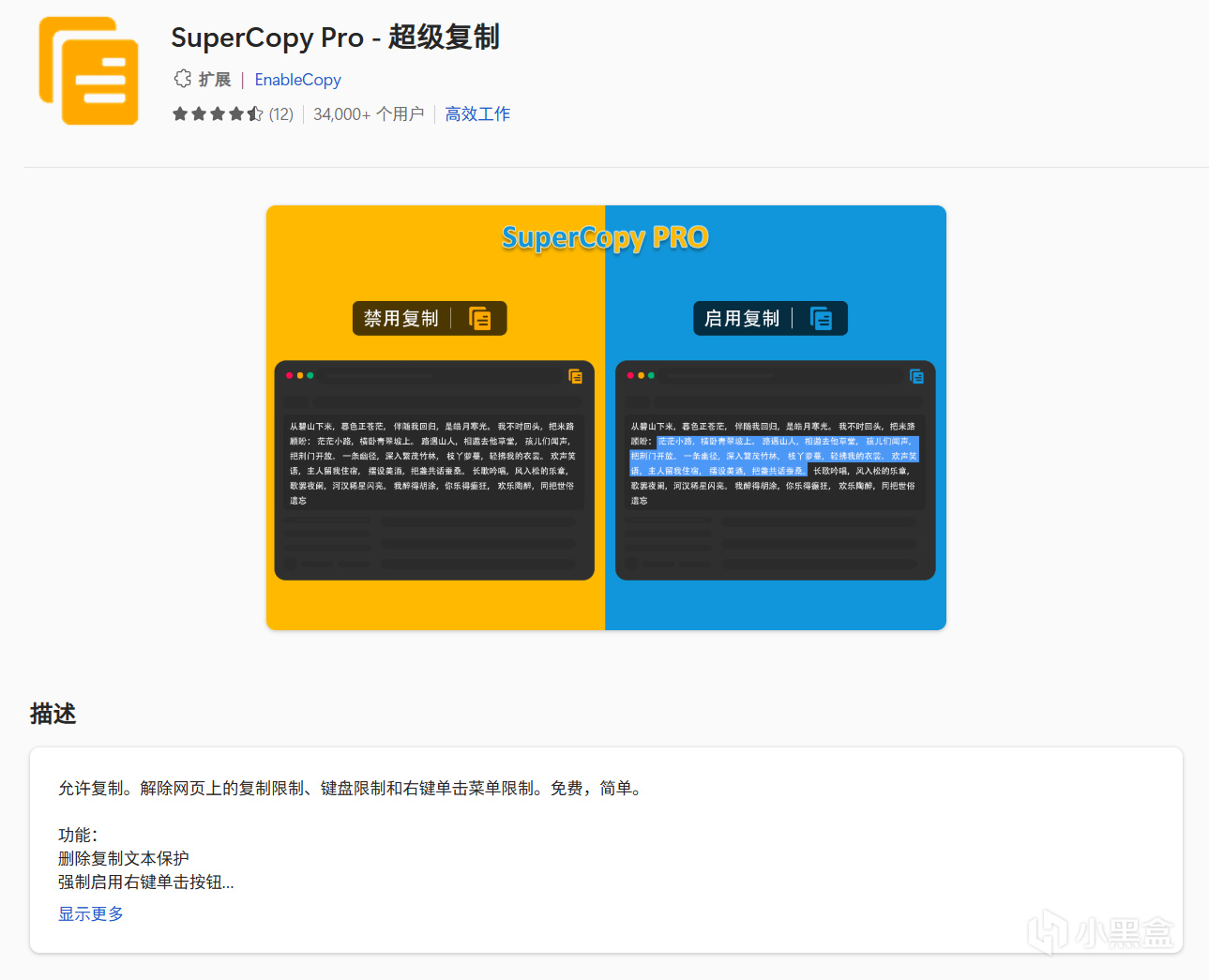
依舊扒東西
配合第一個智能下載器用,沒有你下載不了的資源(好用就完事了)
UiTab新標籤頁
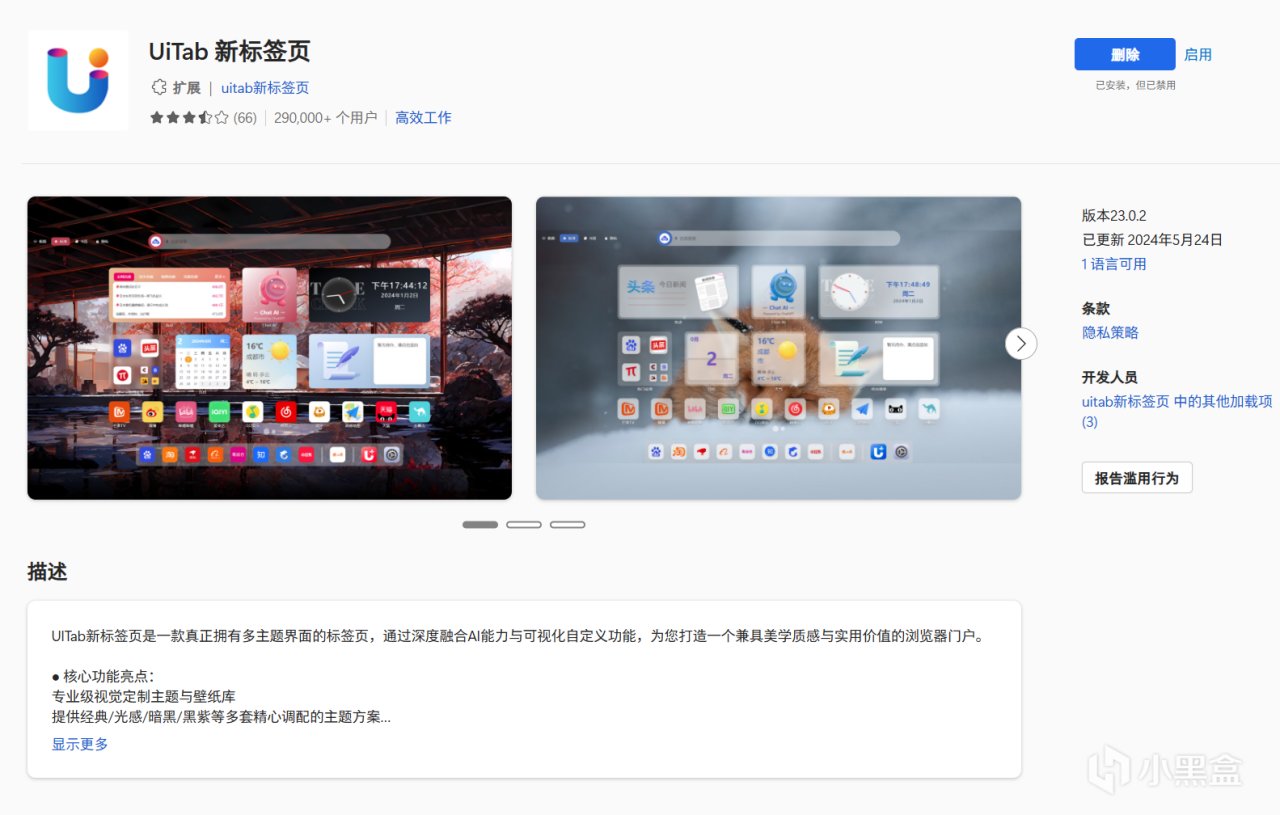
以前挺喜歡用的
推薦,但啓用之後會強制修改你的新建標籤頁,不能搭配使用,且搜索欄的熱搜關不掉,我就沒有用了,雖然它確實很不錯(挺可惜的)
uBlock Origin Lite
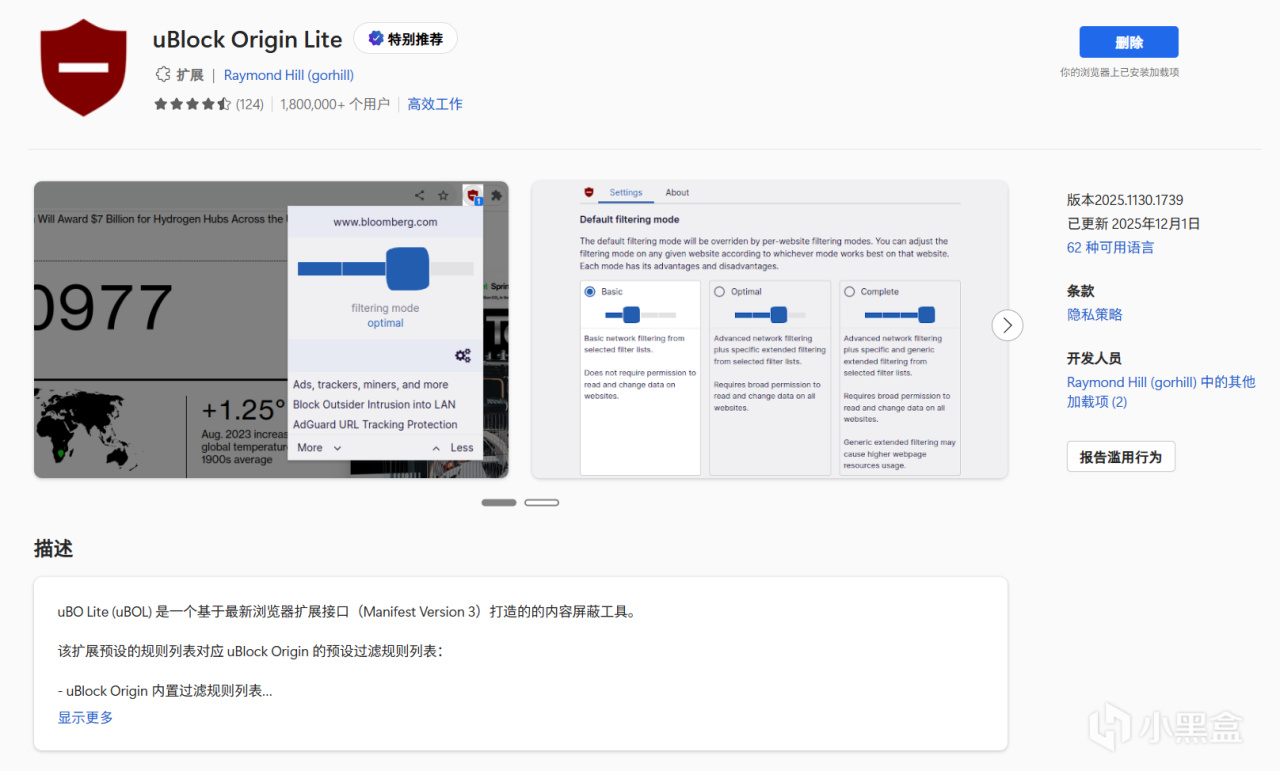
神!
AdGuard廣告攔截器攔不下來,但這個拓展能把你所見到的所有廣告全部攔下來,對,是的,所有廣告(甚至包括網頁版B站的推廣視頻,以及所有網頁的贊助商廣告)它就是神!
百度藥丸 Baidu Capsule
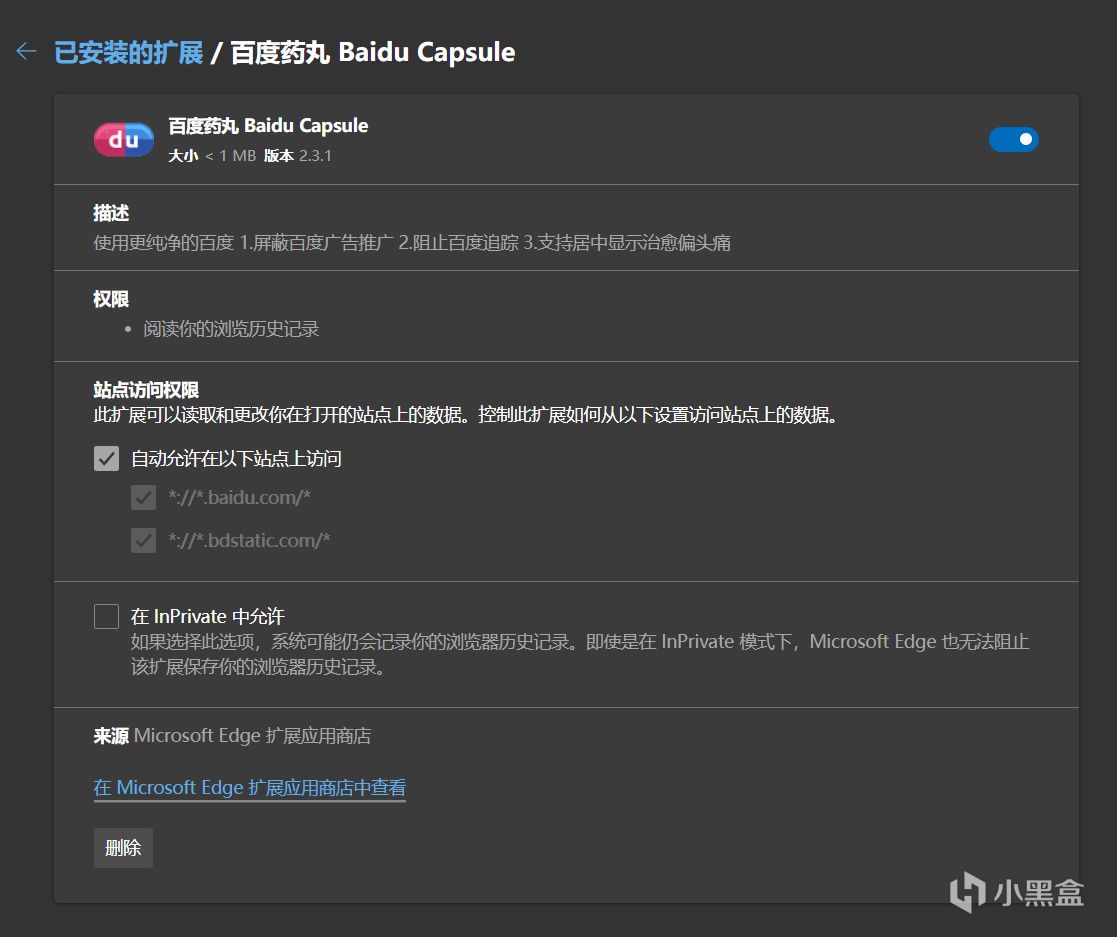
好像在拓展商店下架了?
如果你依舊喜歡用百度的搜索引擎,可以試試這個拓展,但好像找不到了....
PC端設置就結束了,可以享受你的新瀏覽器了!
以下爲移動端設置教程(安卓爲例)
大多數手機的應用市場都會有Edge瀏覽器,直接下載就行(以lz紅米手機爲例)
下載之後先登錄你的賬戶,它會同步很多設置和信息
(登陸之後,很多設置都不用調的)
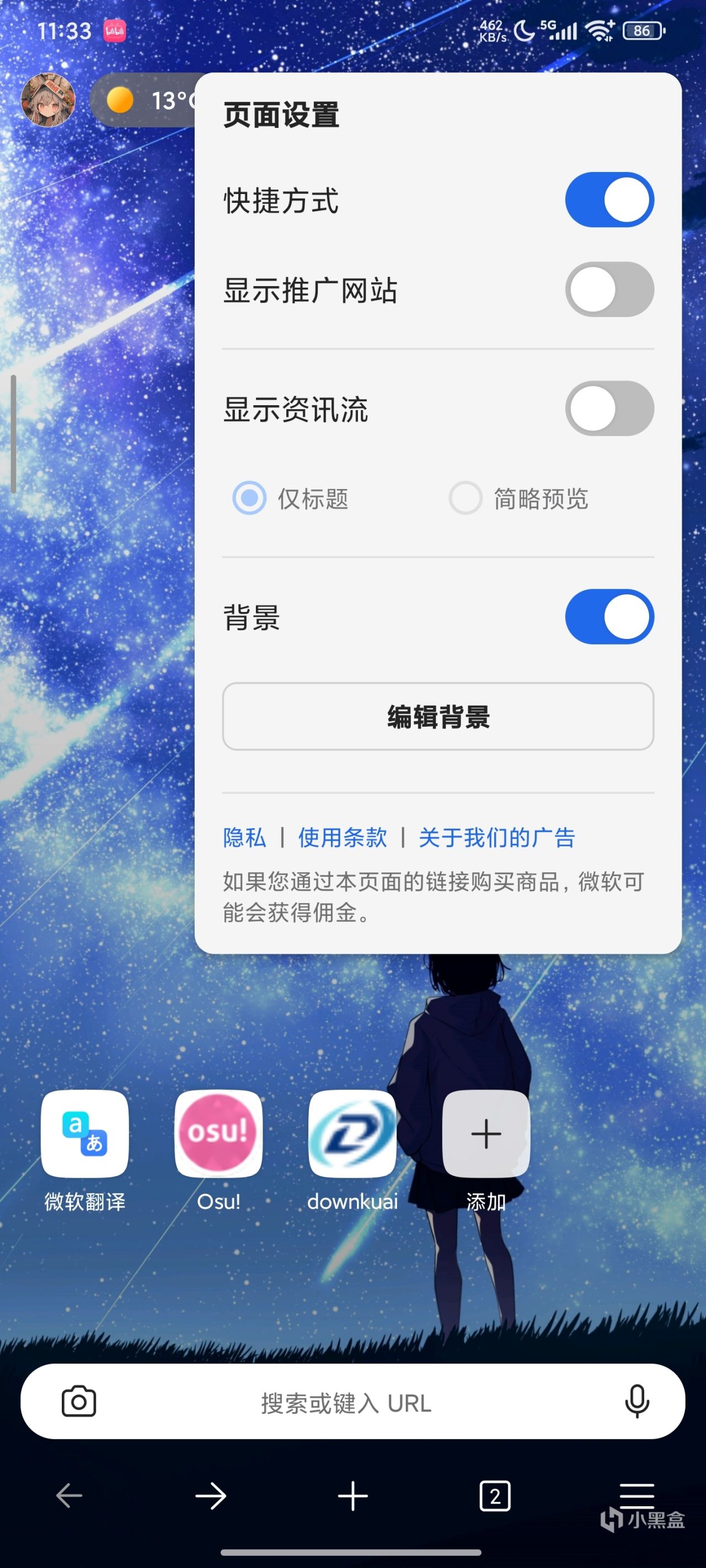
如圖
還有必不可少的插件(讓你的手機瀏覽器體驗起飛~)
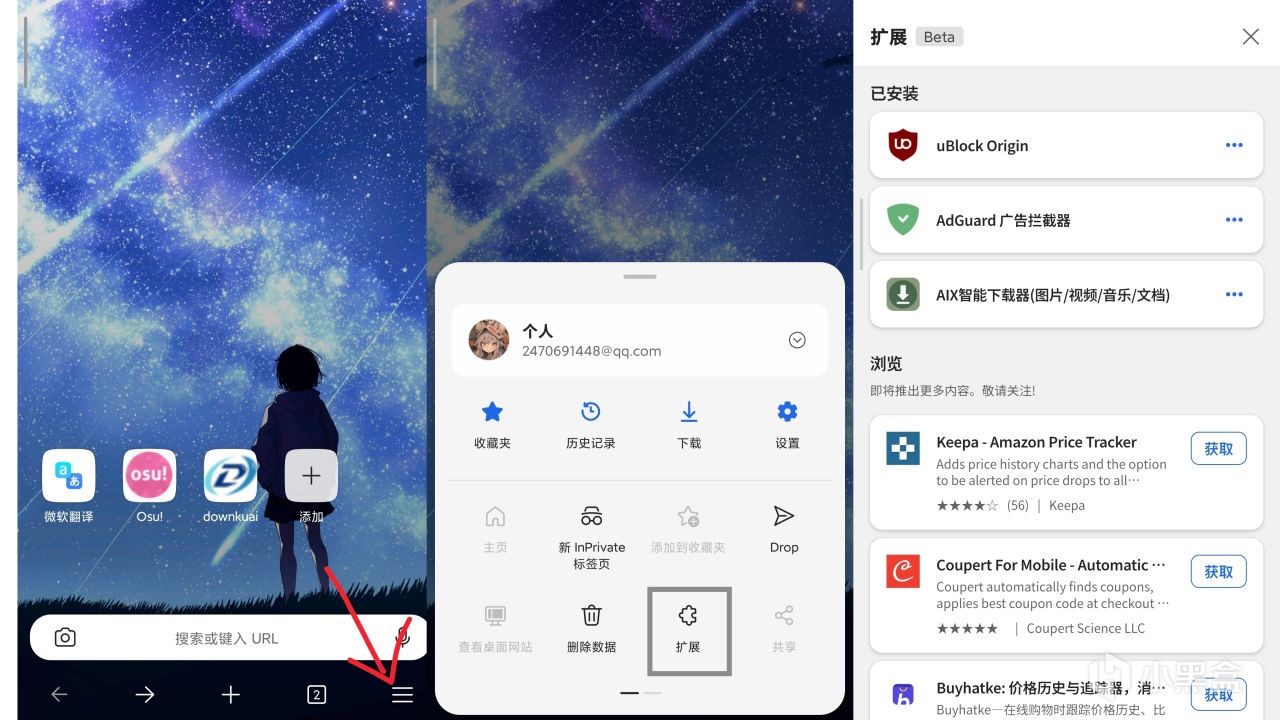
因爲是Beta階段,拓展比較少
還是老三樣,告別廣告~(我知道你要幹什麼)
設置到此爲止!
下面是個人收藏網站推薦~
·humanbenchmark.com/tests/reactiontime
反應力測試,以及一些其他有意思的小測試
·earth.nullschool.net
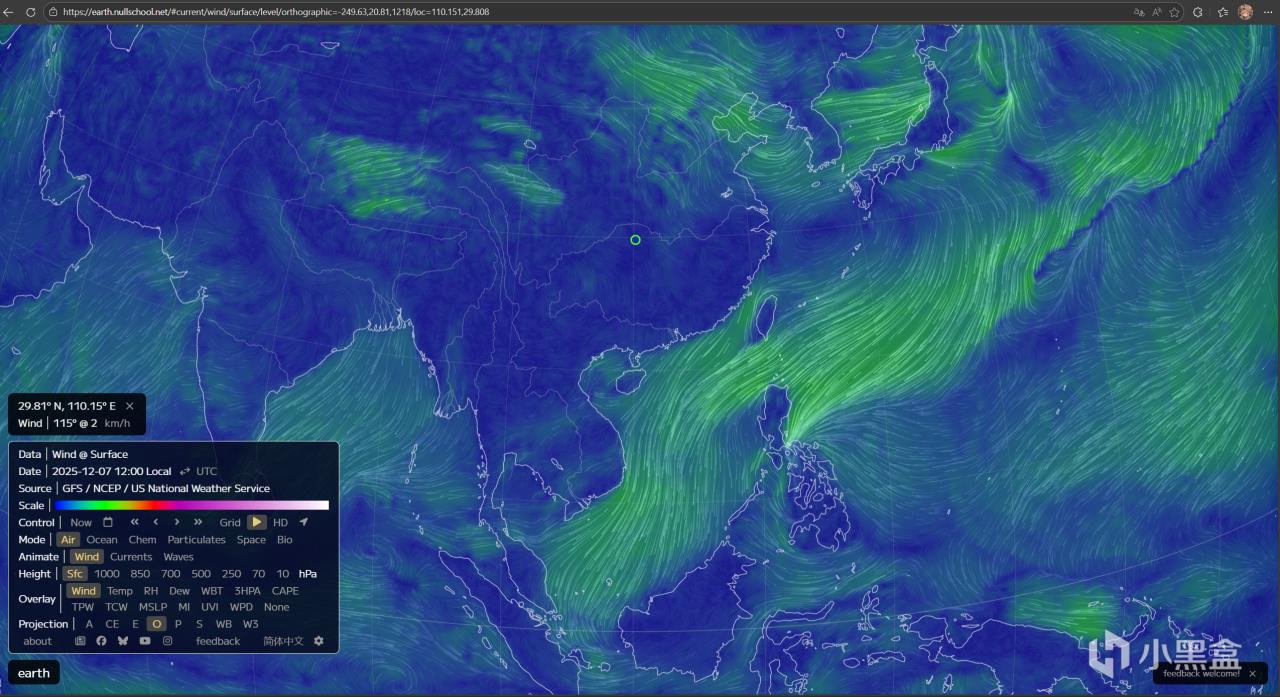
看不懂
這是一個全球天氣及各類數據的實時地圖,可選項很多(無聊可以看看?)
·www.darkmap.cn
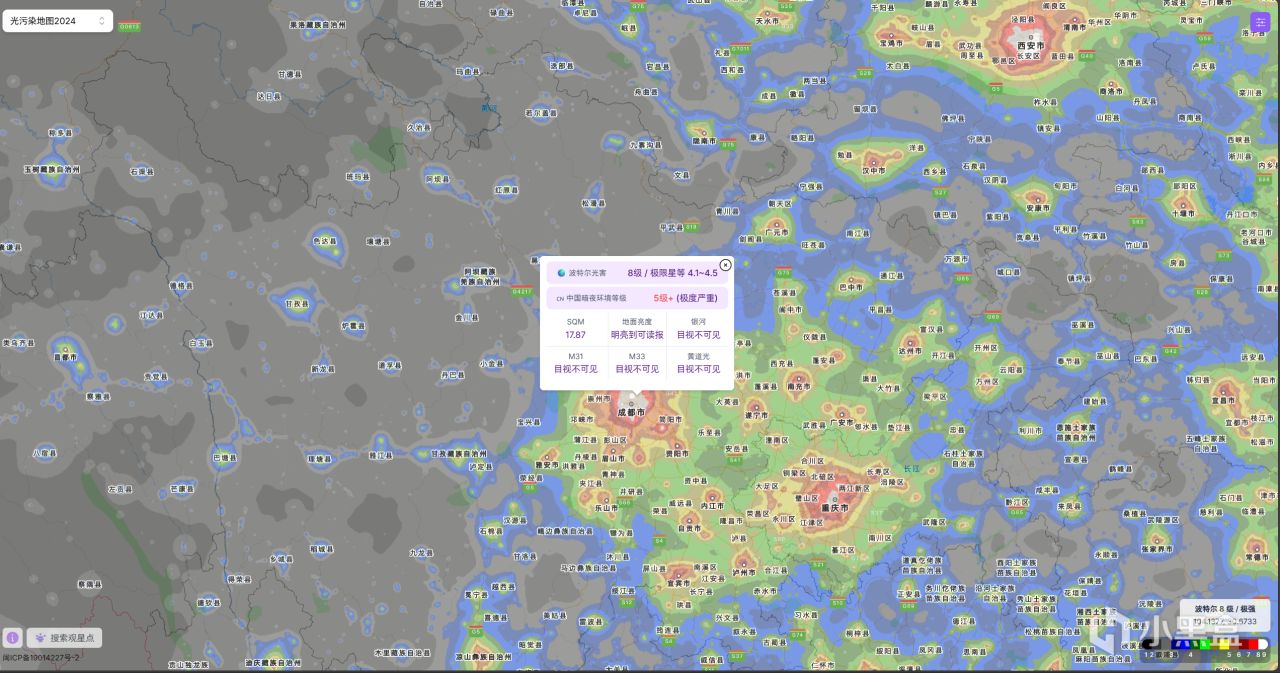
大城市這麼嚴重嗎
光污染地圖,可以爲你找到觀星點(天文愛好者狂喜)
·www.miaoaaa.com
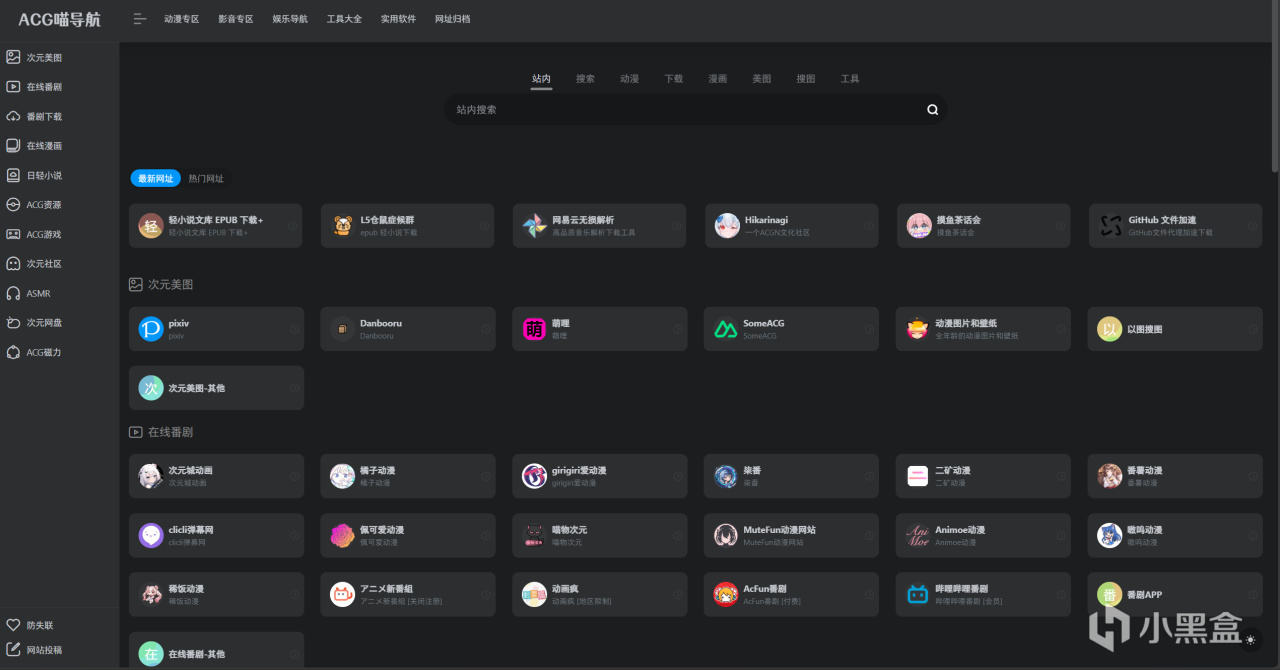
R.I.P 櫻花動漫
二次元ACG導航網站,有圖有動漫
——————————————————————分界線
創作新人,一個字一個字敲上去的,還請各位電電牛牛,有寫的不好的地方還請見諒
因爲之前寫的投錯分區了,這個是補檔,如果有排版問題還請多多包容
更多遊戲資訊請關註:電玩幫遊戲資訊專區
電玩幫圖文攻略 www.vgover.com