前言:
第一次寫文章,有很多不成熟望大家諒解。 前幾天閒來無事翻開我的抽屜發現有一臺初中用的小破筆記本,處理器是賽揚,可以說老的不能再老了。索性拿來下載烏班圖服務器版來折騰玩。
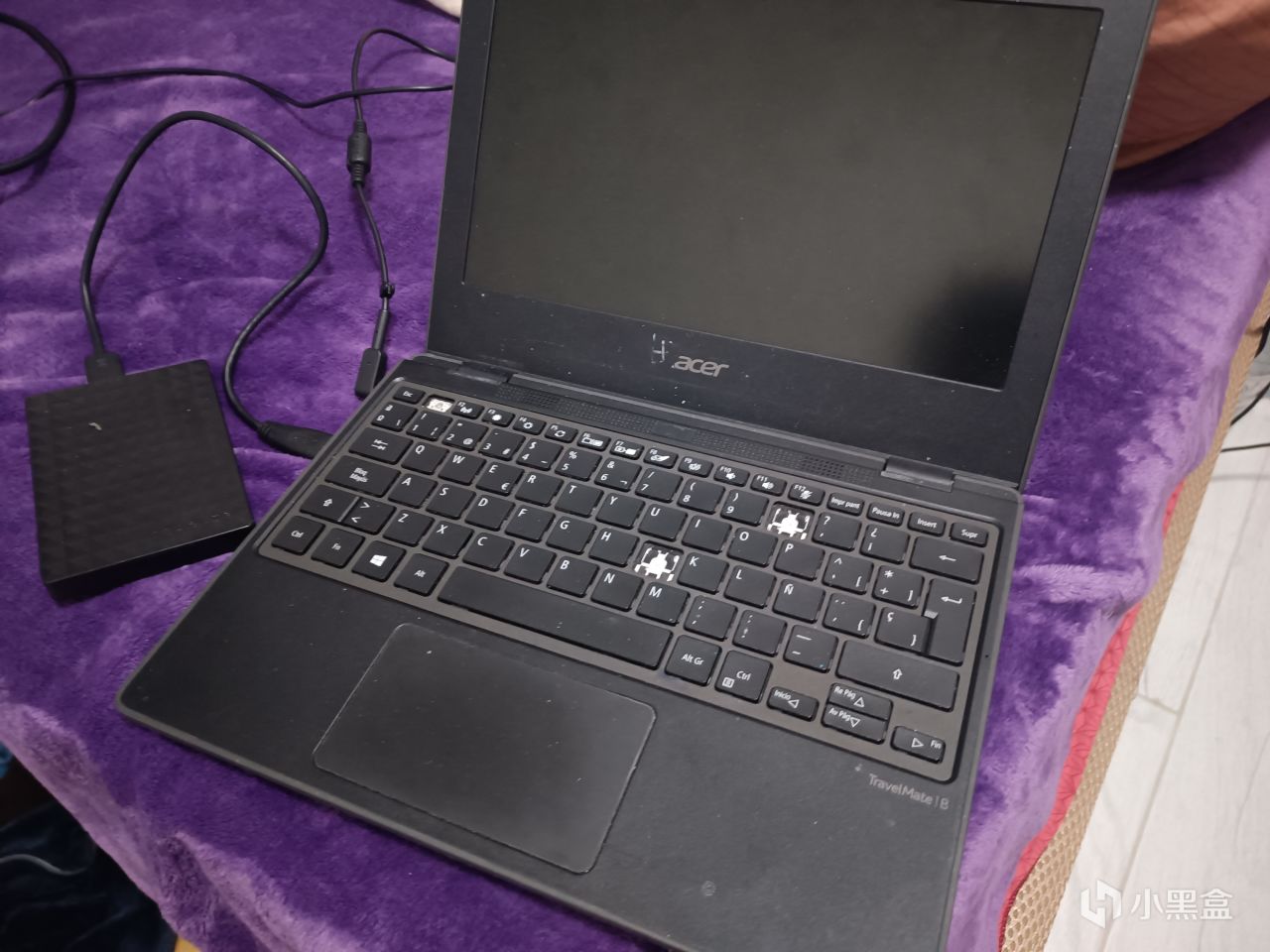
沒錯,這就是我的小破電腦,另外還外置了1t移動硬盤
準備工具:
下載好ubuntu server的系統鏡像
準備好一個裝劇集和電影的外置硬盤
一臺主力電腦和一臺舊電腦
本篇主要概括以下步驟:
下載ubuntu 鏡像製作系統盤
安裝系統(包括下載docker)
掛載外置硬盤
安裝 Jellyfin
配置 Jellyfin 媒體庫
訪問和使用 Jellyfin
由於我已經完折騰過了,也不想重新安裝,而且用手機從零開始進行拍攝也不方便,所以我會用虛擬機來演示
步驟1 下載ubuntu 鏡像製作系統盤
系統鏡像我們選擇24.04 LTS
製作系統盤我用rufus,最輕量也是最簡潔的
插入u盤到舊電腦然後開始安裝
步驟2 系統安裝
語言和鍵盤這方面選擇英文,中文會缺少字形,極度不建議
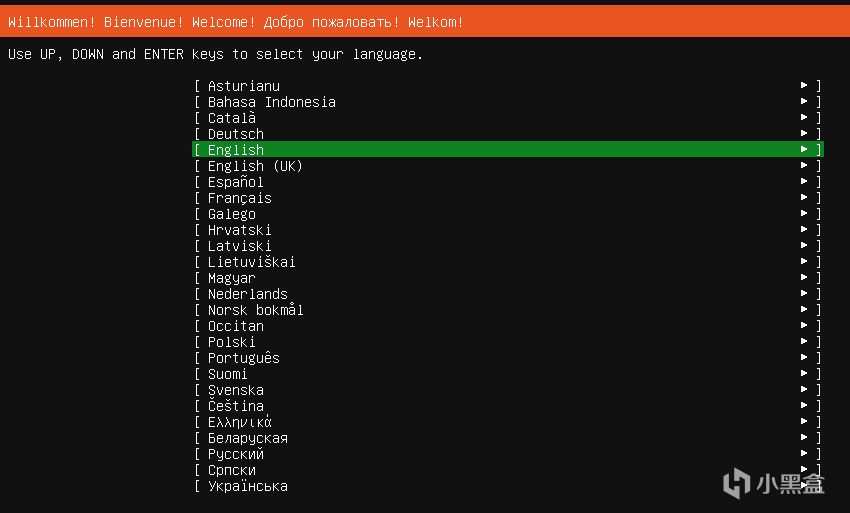
安裝標準就行了,沒必要簡化

空格 ubuntu server 然後 done
網絡選擇dhcp自動分配ip
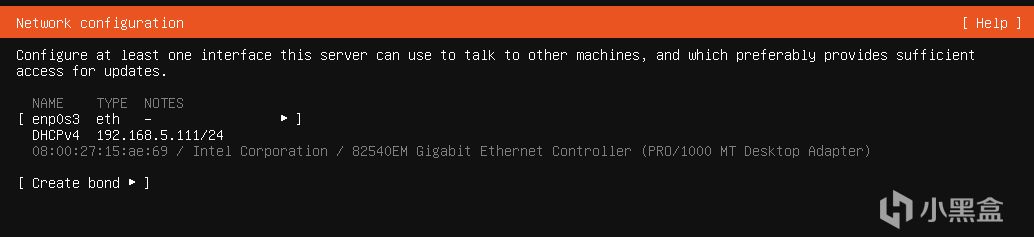
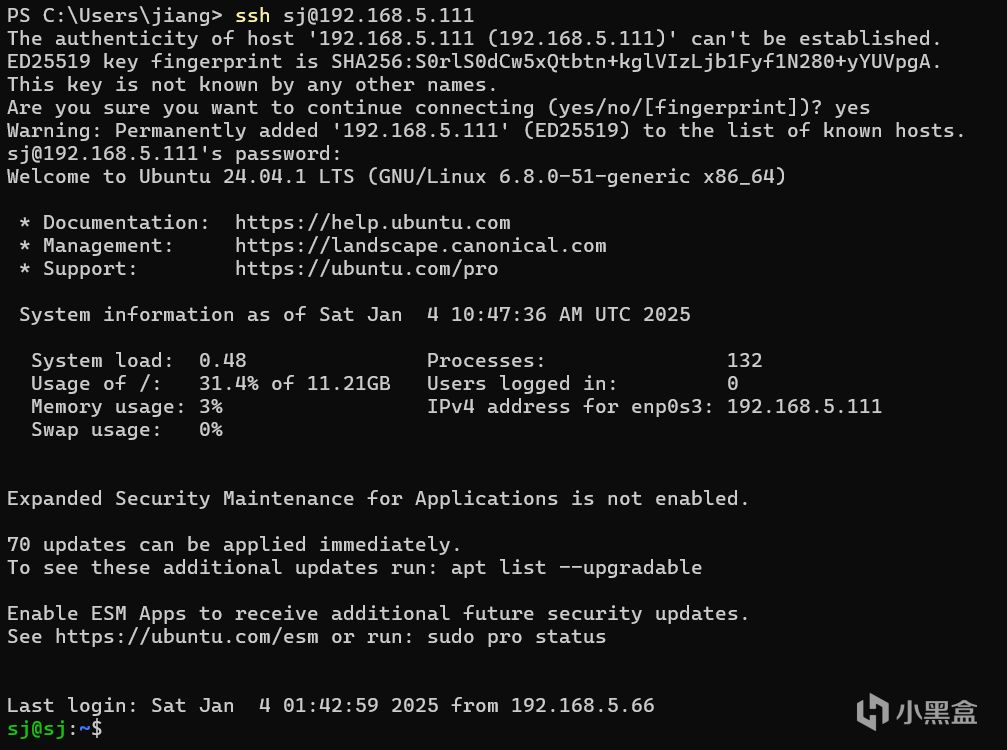
ip分配的是"192.168.5.111"
proxy跳過,我們不會用到
默認跳過直到配置文件配置,根據你自己來填寫,我填的都是"sj"
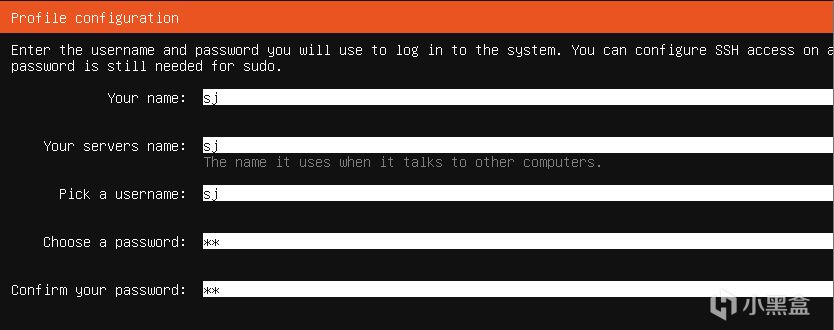
一定要安裝ssh,這樣就可以方便地將主力電腦上的內容複製粘貼到舊電腦上
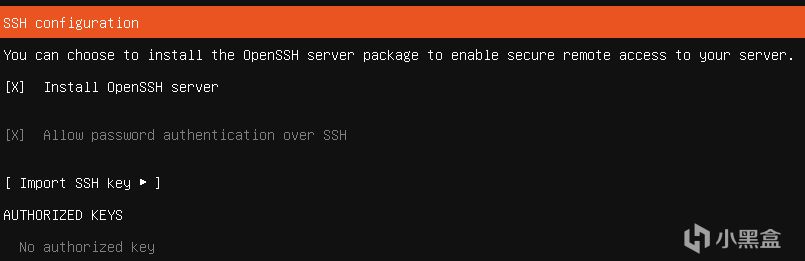
空格到install openssh server 然後done
下載docker有很多種方法,但最省事的是在安裝界面裏下載docker,省去待會手動安裝
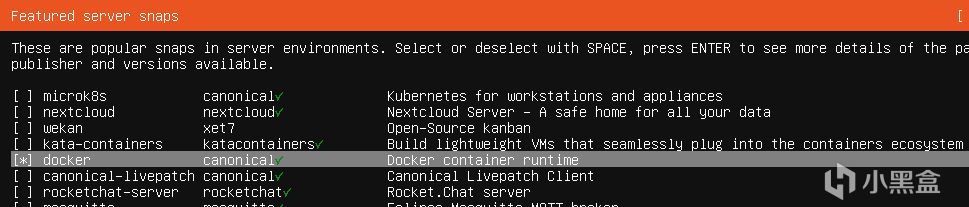
空格到docker然後done
等待安裝好,會提示重啓電腦。
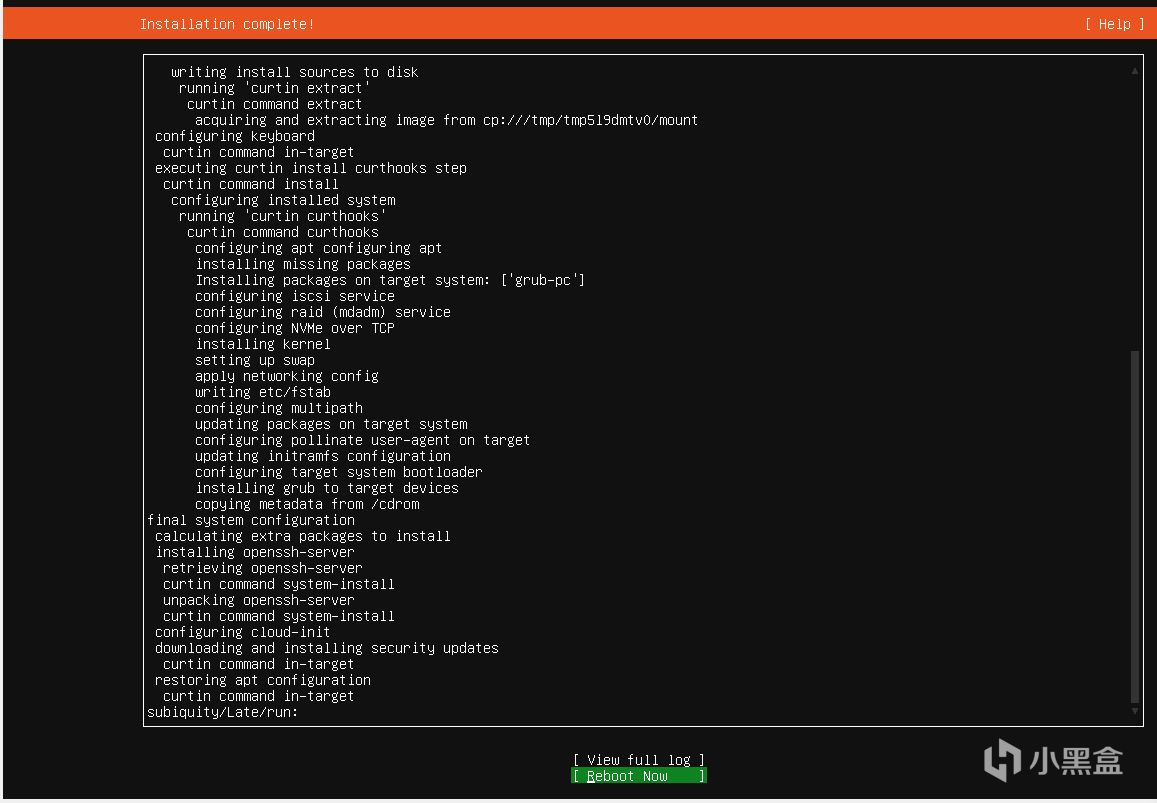
到這裏恭喜你,成功安裝了一臺帶有ubuntu server系統的電腦
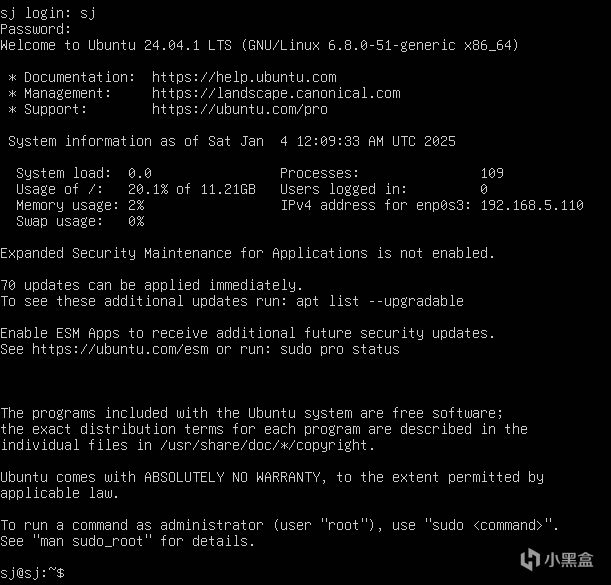
重啓過後系統,輸入用戶sj然後密碼sj,成功進入用戶
打開主力電腦的powershell然後連接ssh
步驟3 掛載外置硬盤
插入外置硬盤並查找硬盤設備sudo fdisk -l
一般來說ubuntu server 的 外置設備名都叫/dev/sda,如果不是請自行辨別
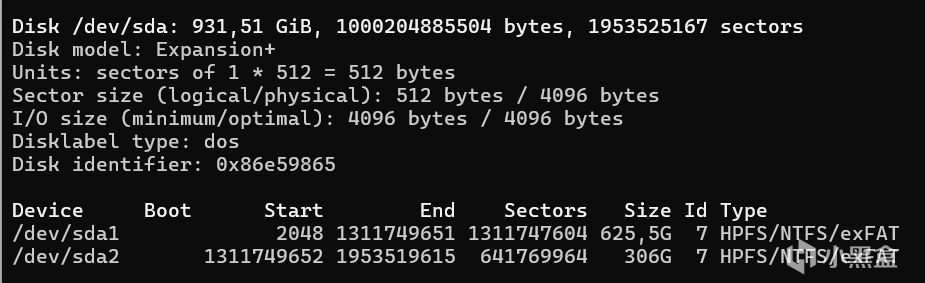
可以看到系統識別到我的外置硬盤了,設備名叫做sda並且有兩個分區,接下載我們要掛載sda1
創建掛載點
sudo mkdir /mnt/external(根據你的喜好來創建,我創建在/mnt/並取名爲external)
sda1裏纔有我的視頻電影。所以後面我們掛載它
sudo mount /dev/sda1 /mnt/external
現在,可以訪問外置硬盤上sda1所有內容了,路徑是 /mnt/external1
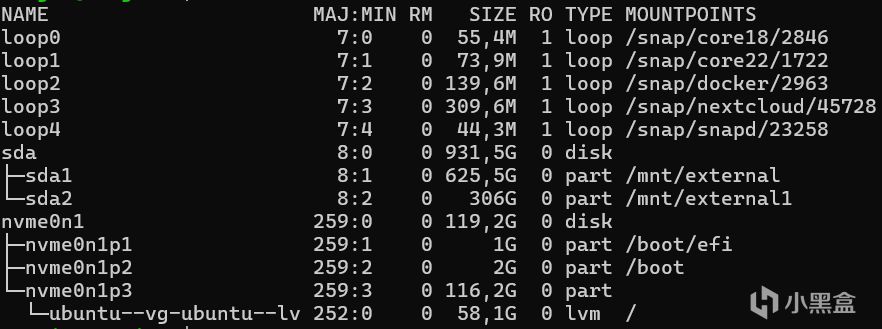
使用lsblk來獲取磁盤信息,可以看到有兩個掛載,我們忽視external1因爲我之前掛在過忘記刪了
步驟4 安裝jellyfin
拉取jellifin docker鏡像:
sudo docker pull jellyfin/jellyfin
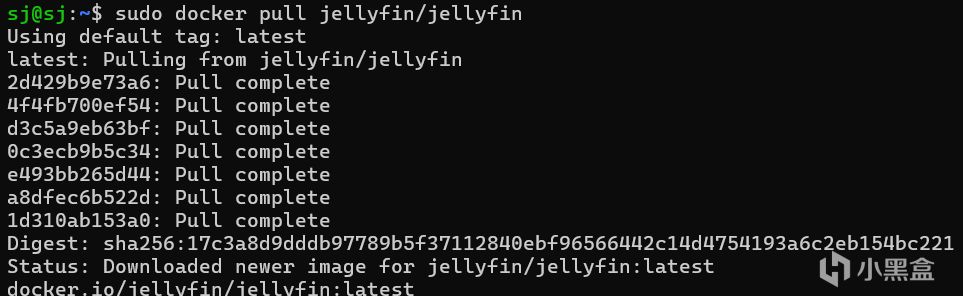
成功拉取
創建並運行 Docker 容器:
sudo docker run -d -p 8096:8096 --name jellyfin --restart unless-stopped -v /mnt/external/jellyfin:/config jellyfin/jellyfin
-d: 後臺運行容器
-p 8091:8096:將容器的 8096 端口映射到主機的 8091 端口,Jellyfin 默認使用該端口(因爲8096端口已經被我的舊電腦佔領了,所以改默認端口避免衝突)
--name jellyfin:爲容器指定一個名稱。
--restart unless-stopped:容器在系統重啓後會自動啓動,除非手動停止。
-v /mnt/external/jellyfin:/config:將舊電腦的 /mnt/external/jellyfin 目錄掛載到 Docker 容器的 /config 目錄,Jellyfin 會將數據存儲在該目錄

這樣我們就安裝好jellyfin了
用主力電腦打開瀏覽器訪問 Jellyfin Web 界面:
輸入法192.168.5.111:8096:
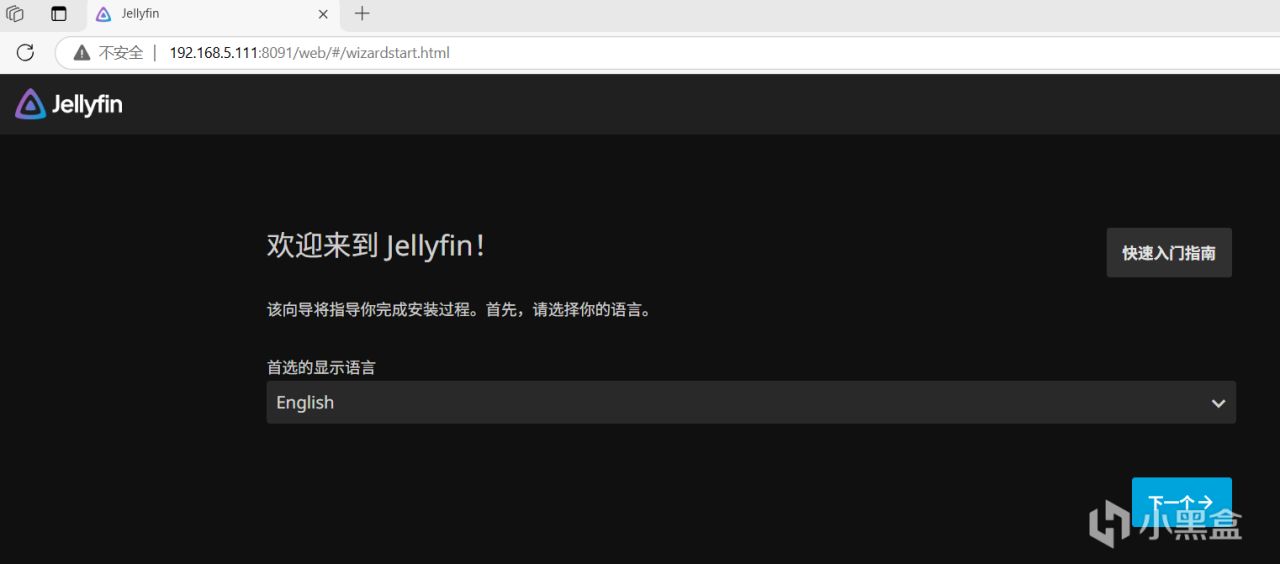
可以看到我們成功進來了
步驟5 配置 Jellyfin 媒體庫
把語言改成中文
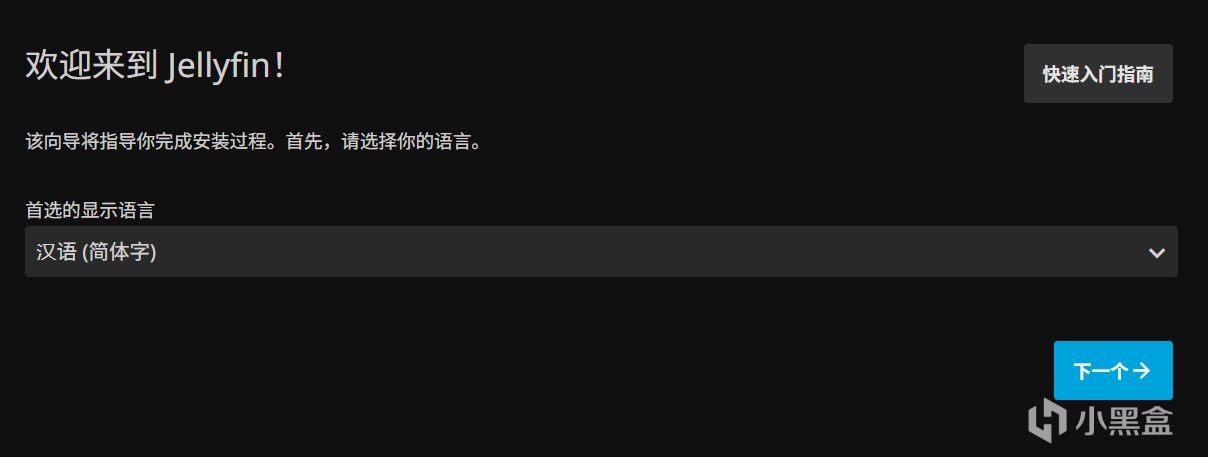
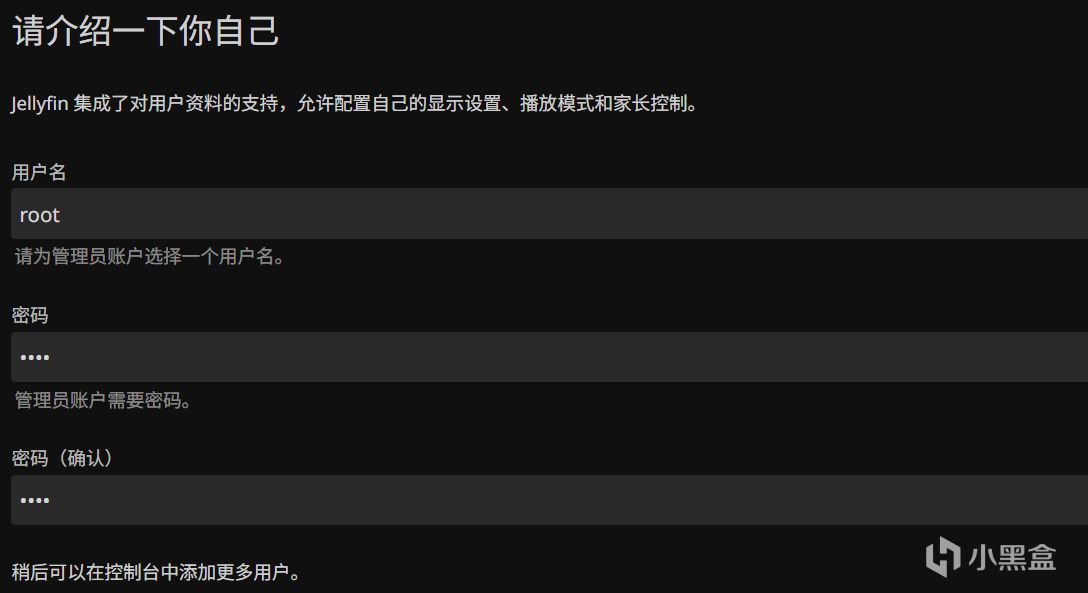
配置用戶和密碼,我這裏默認root
在設置媒體庫這裏我們點擊添加媒體庫
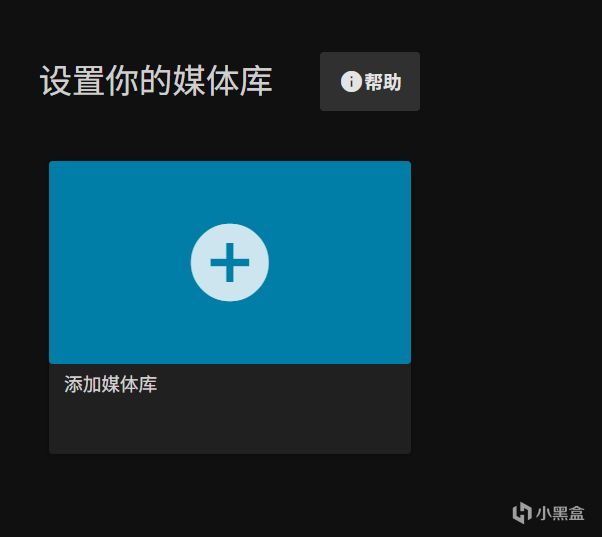
點擊圖案+
媒體庫名字選擇電影,然後文件夾選擇/media/external點擊確定
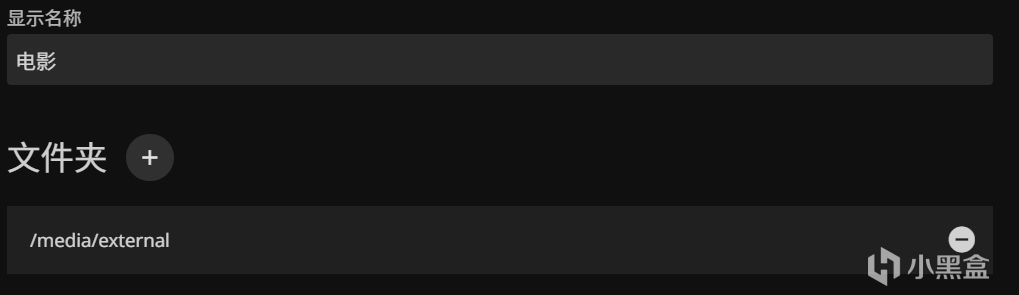
這樣就會自動讀取我在external裏所有的電影了
元數據語言選擇中文,地區因爲沒有中國我們選擇臺灣
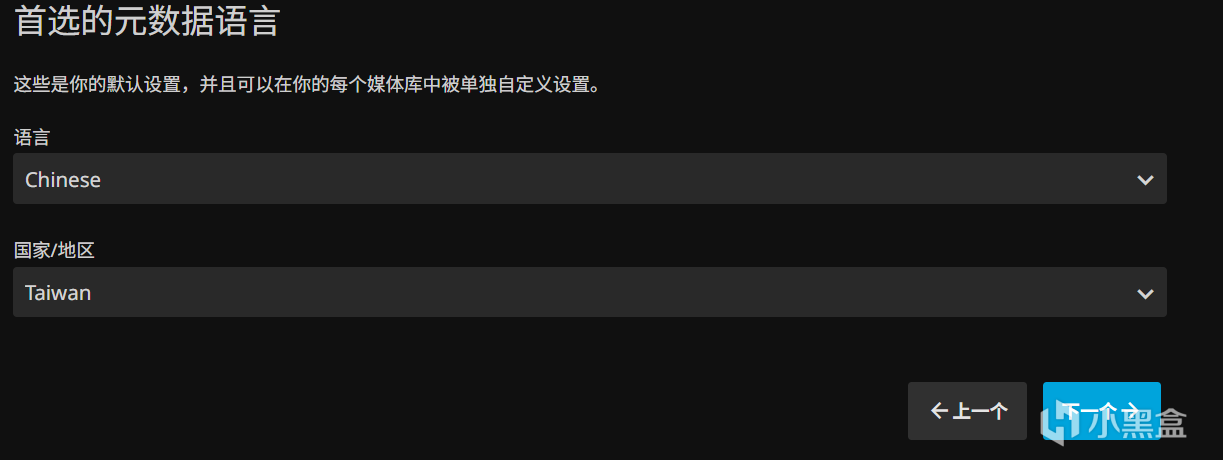
一切設置好之後我們登陸,等待一段時間加載出來就能看到內容了
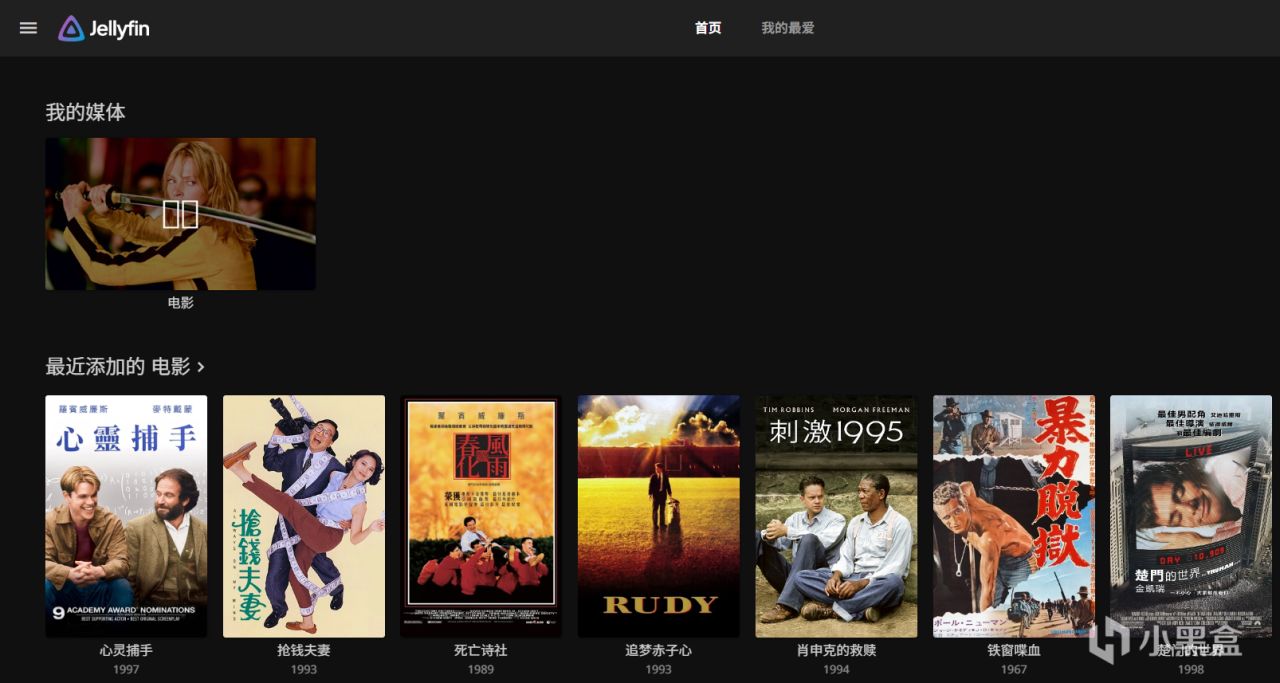
我們打開心靈捕手看看效果:


可以看到效果還是挺不錯的
你也可以設置轉發獲得更好的體驗:
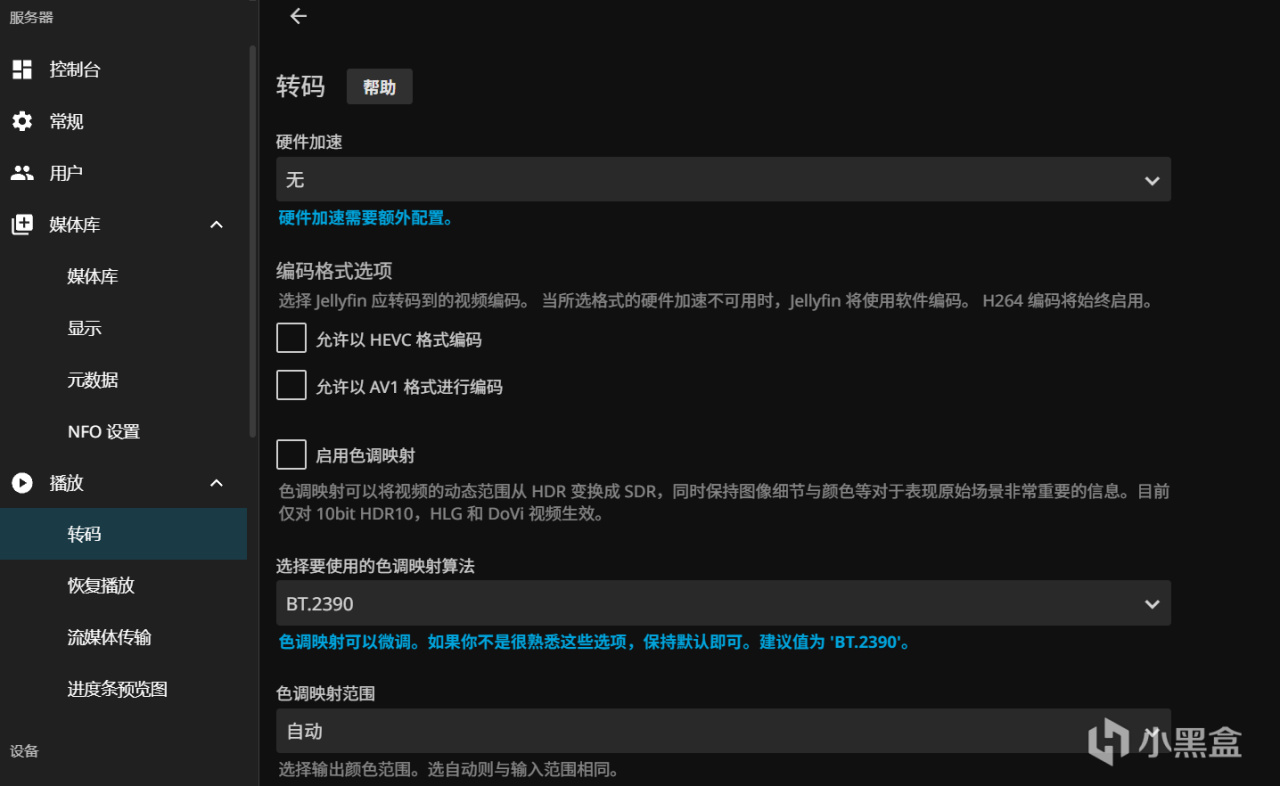
選擇最適合你的硬件加速
以上就是本篇的所有內容,下期更新如何搭建本地qbitorrent下載器
更多遊戲資訊請關註:電玩幫遊戲資訊專區
電玩幫圖文攻略 www.vgover.com