寫在前面
這個雙十一買了兩個大件,一個是 Mac mini M4,一個是 iPad mini 7,雖然兩者均爲丐版,但配合國補價格真的給力。
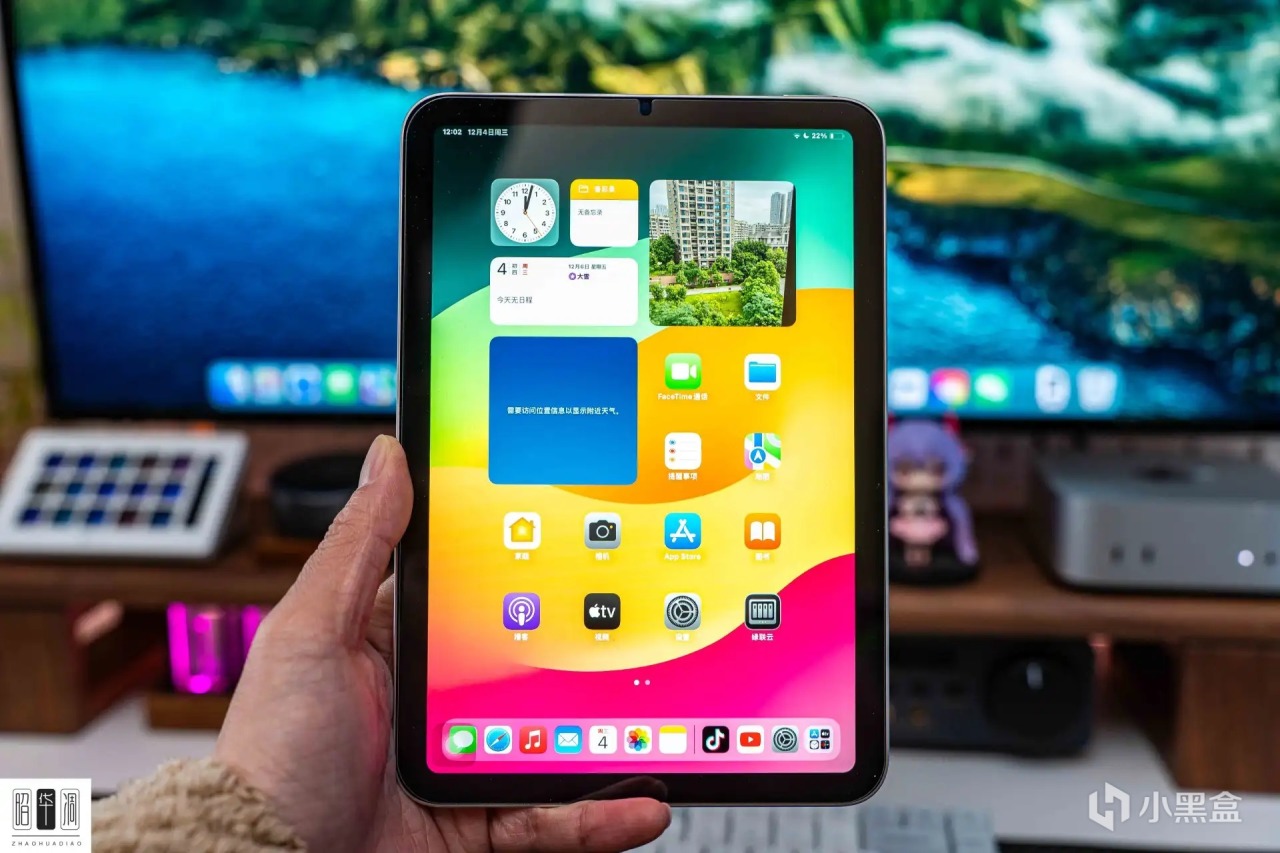
▼iPad mini 7是最先入手的,初發售的 3999 沒啥吸引力,但配合國補做到 3199 就相當划算了,雖然這玩意的性價比不如air系列,但它可以說是尺寸和性能最平衡的產品,逛街、出差、旅行、玩遊戲和看小說,隨手拿出來就能用,很多時候是可以單手握持的,操控感很棒。而且它是 iPad 中尺寸最小、重量最輕,攜帶起來也不會太有負重感,甚至可以放進褲子口袋。關鍵是這個尺寸的機型,就聯想拯救者Y700能夠拜拜手腕,但在生態系統和保值率方面,iPad mini 7無疑是更勝一籌。
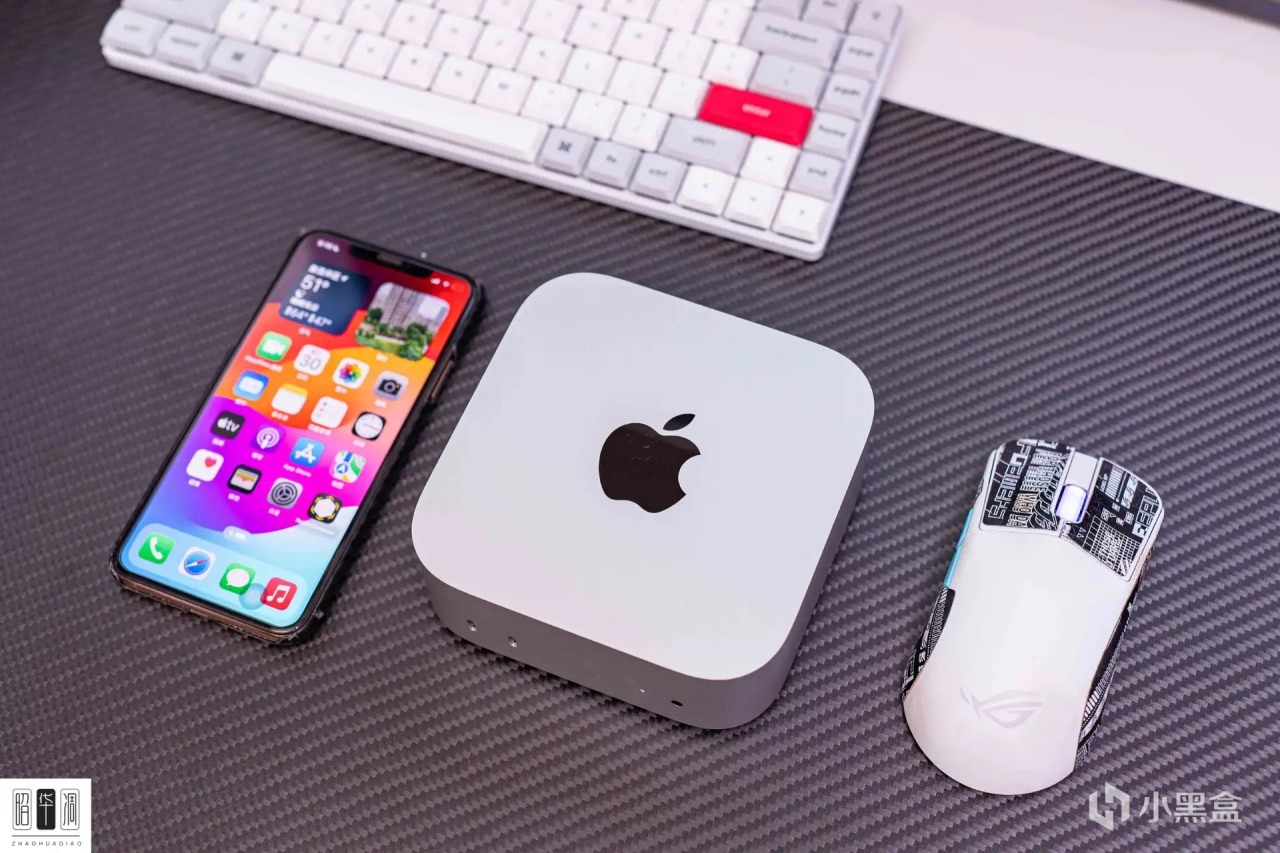
Mac mini M4 的入手價格是 3500,感覺這也是 2024 蘋果最值得購買的產品。首先是性能,標配 10 核 CPU + 10 核 GPU 的 M4 處理器、內存 16GB 起步,日常使用幾乎不存在瓶頸,完全屬於牙膏擠爆了的玩法。
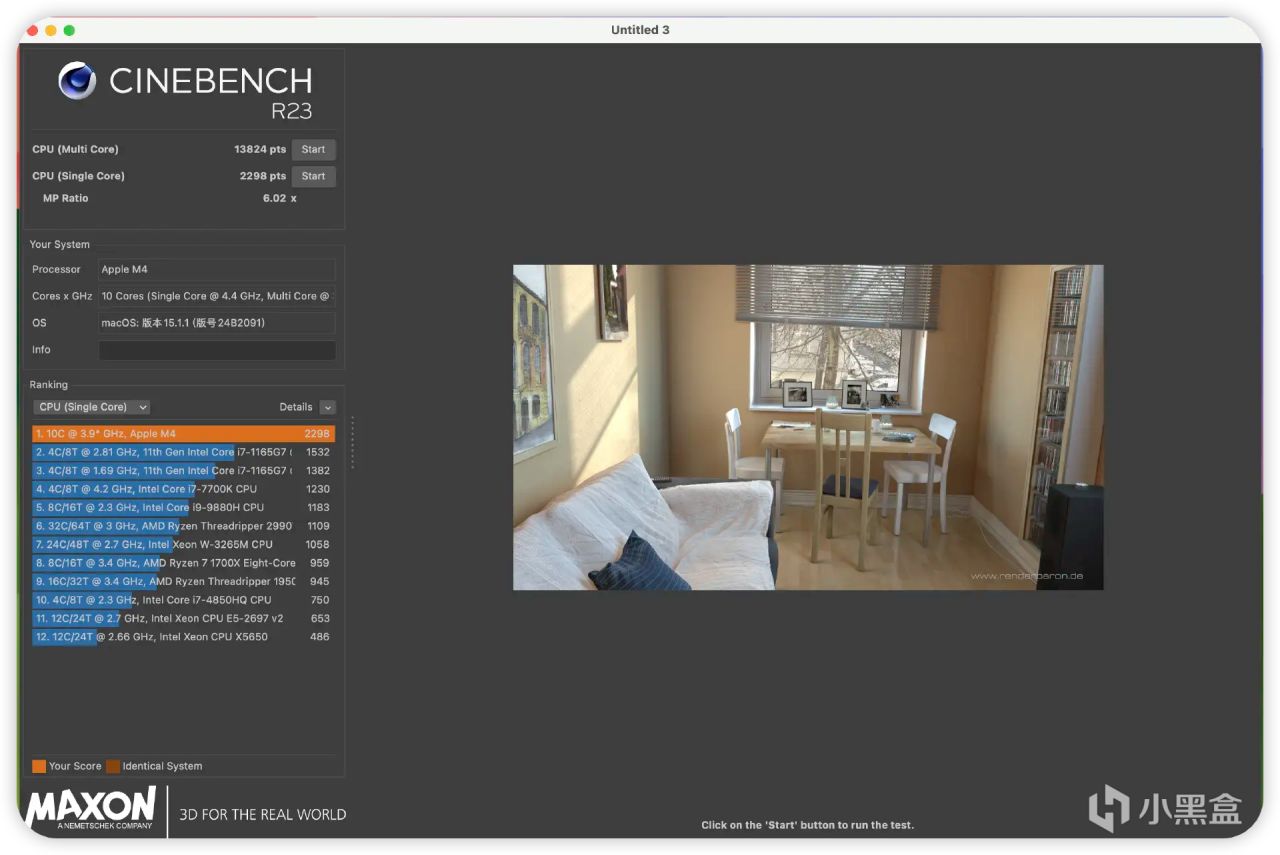
▼M4 芯片有多強?用【CINEBENCH R23 】跑分就知道了,單核 2298、多核 13824這已經超過了 14700kf 的單核性能。而且處理器基於 3NM 工藝打造,能耗更低,加上集成的圖形處理器,AI 模塊,稱其爲最佳生產力工具毫不爲過。
▼其次是尺寸,Mac mini M4 是該系列尺寸最小的機型,與其說它是 mini 系列,但不如說它是 Mac Studio 縮小版,配合更低的功耗輸出,日常根本無需關機,直接 24 小時待機即可。反正就我知道的,很多人購買它都是當作服務器、電視盒子使用。
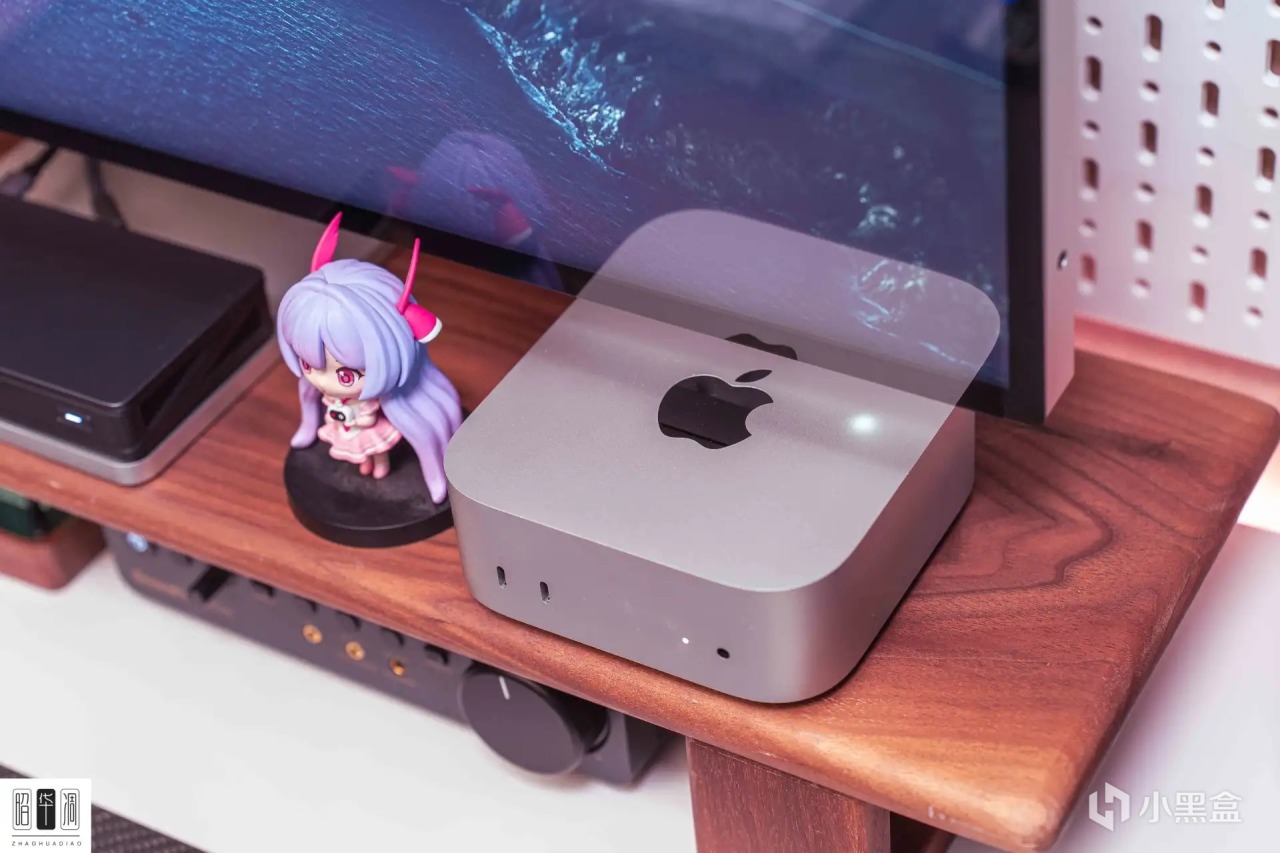
▼雖然 Mac 系統我並非初次使用,但真正作爲主力機還是首次,之前都是玩的黑蘋果,屬於淺嘗輒止。而這段時間體驗下來的感覺就是,論生態,蘋果是真的頂。
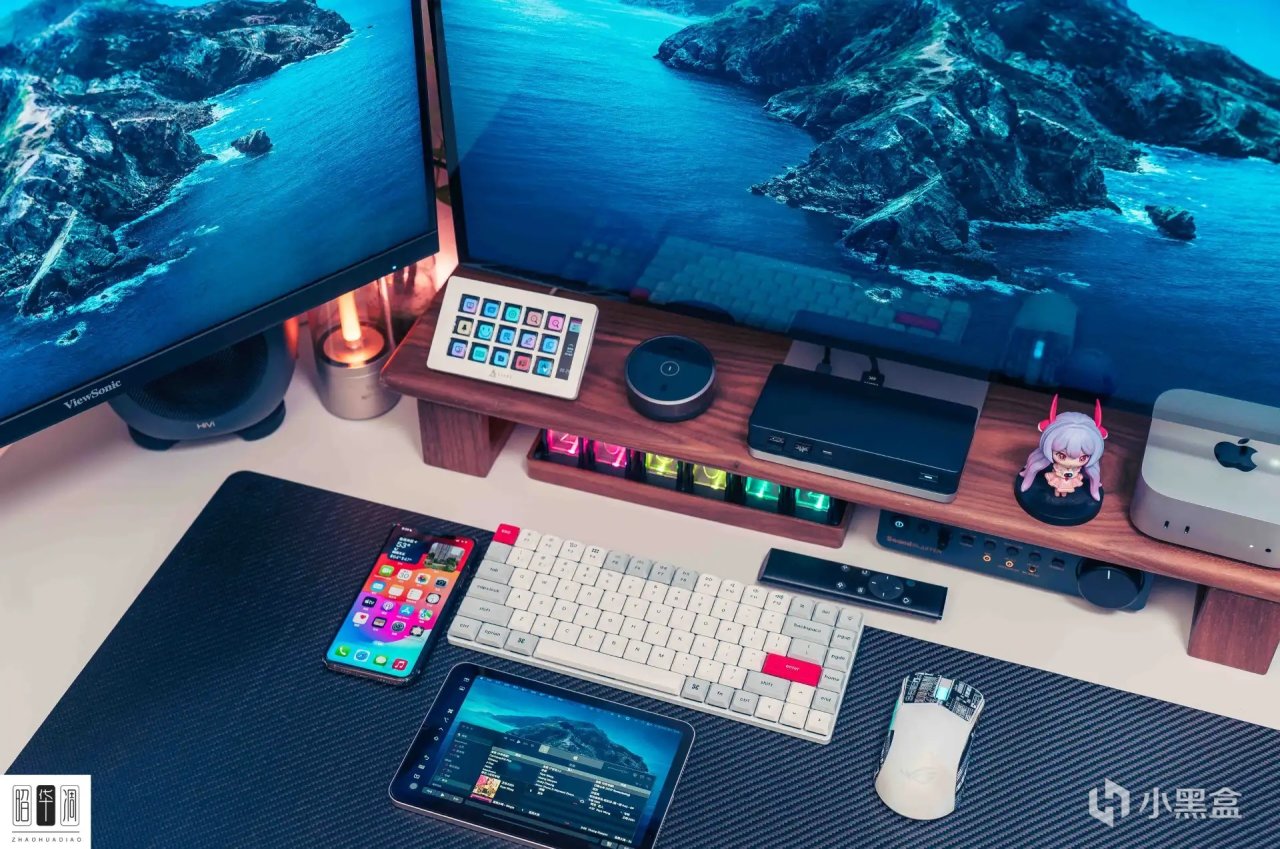
像我手頭的各種蘋果設備都可以無縫接入,尤其是將平板和電腦的連接,幾乎不用做任何設置,只需要在顯示器這裏選擇平板,就能將兩者通過無線連接達到擴展屏幕的目的,日常看看微信或者作爲播放器使用特別方便。
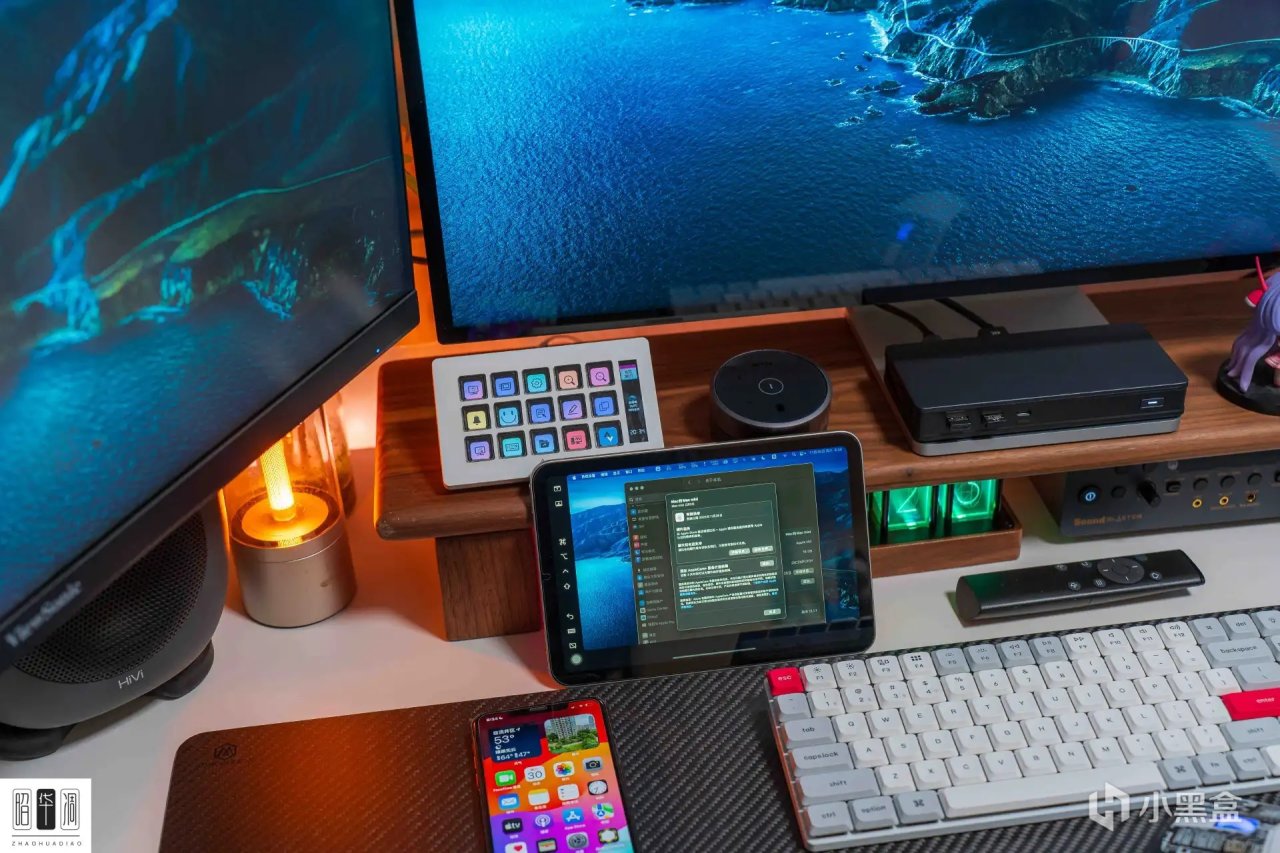
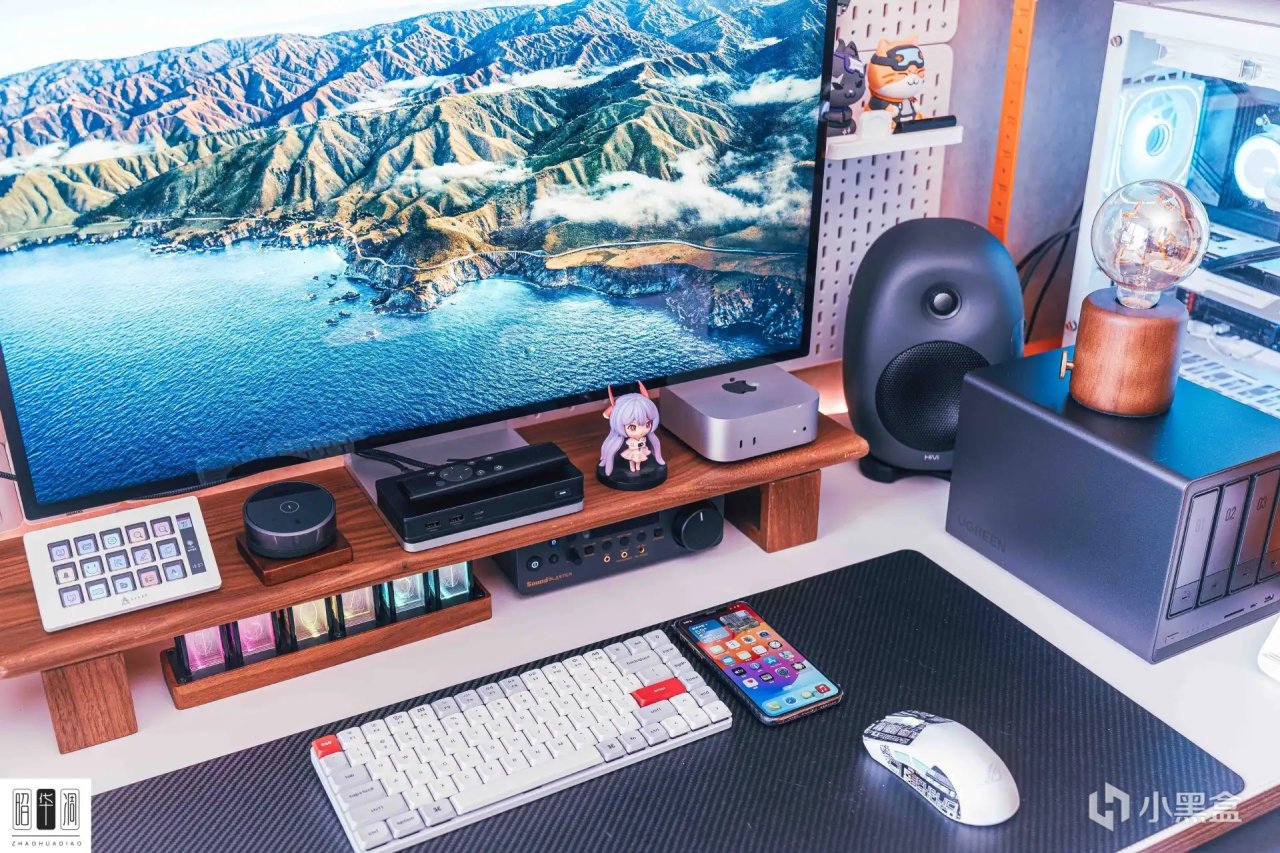
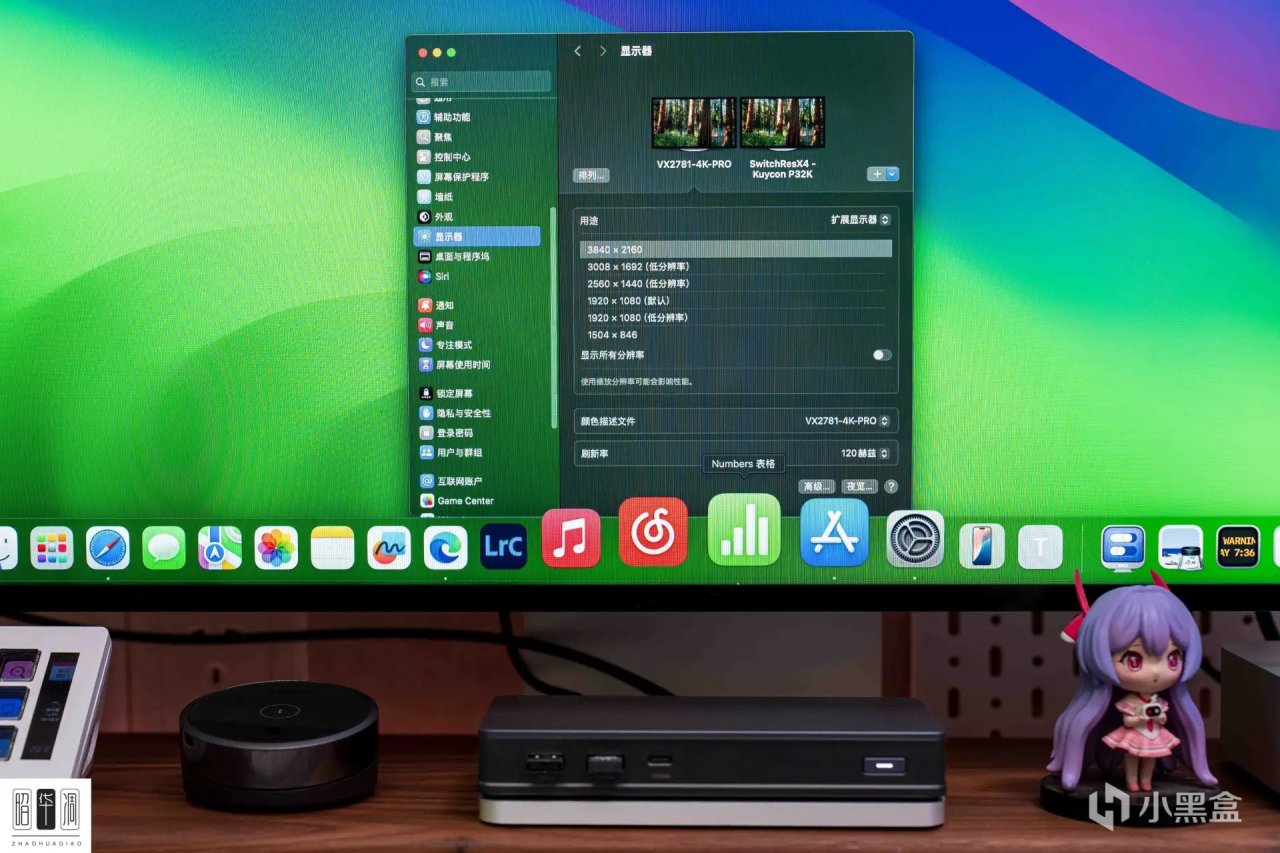
▼現在我的桌面環境形成了雙主機的組合,Mac mini M4 作爲工作電腦,Windows 則承擔遊戲的作用,配合平板則是 三 屏幕的組合。 主力顯示器是 32 吋的酷優客 p32k、副屏是優派 VX2781 4K PRO,這樣無論我切到哪個主機,都能看到另一個主機的內容。
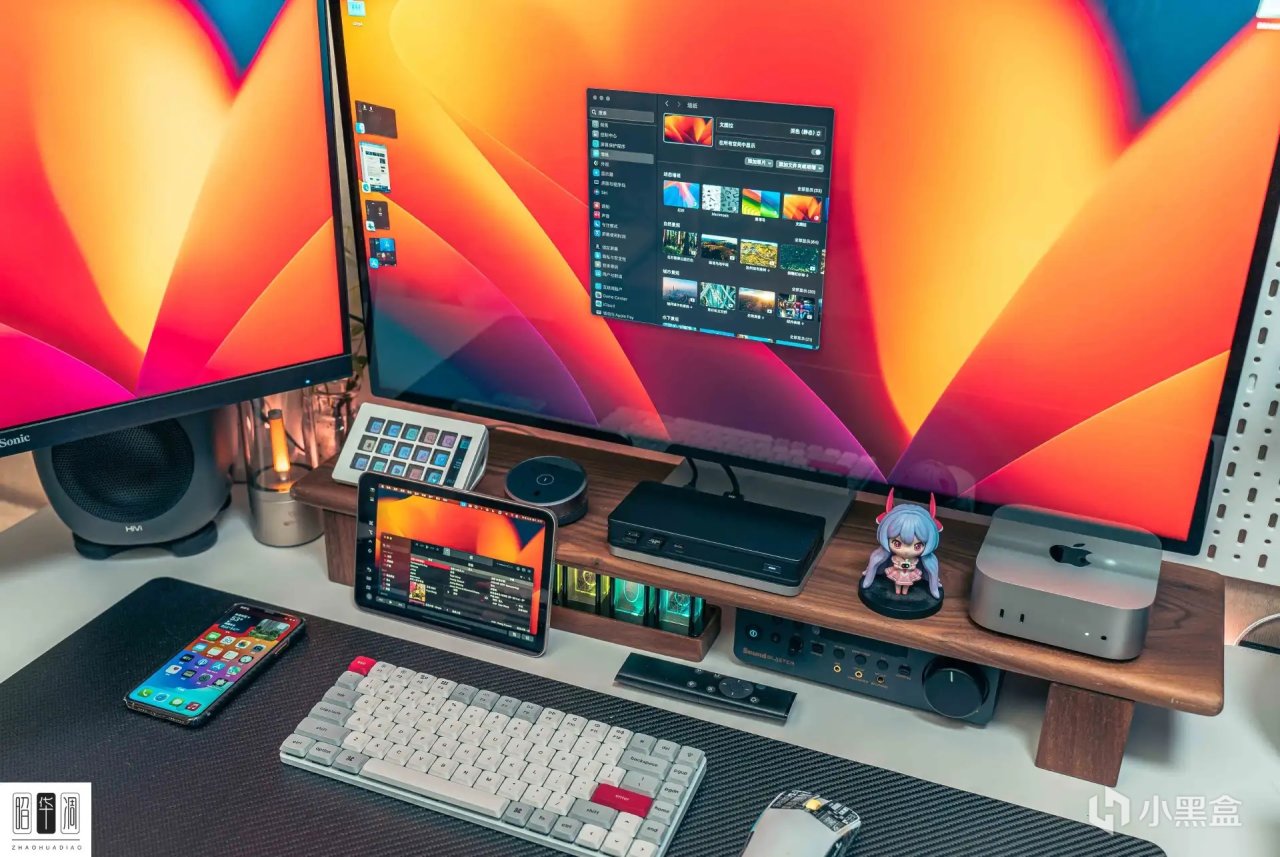
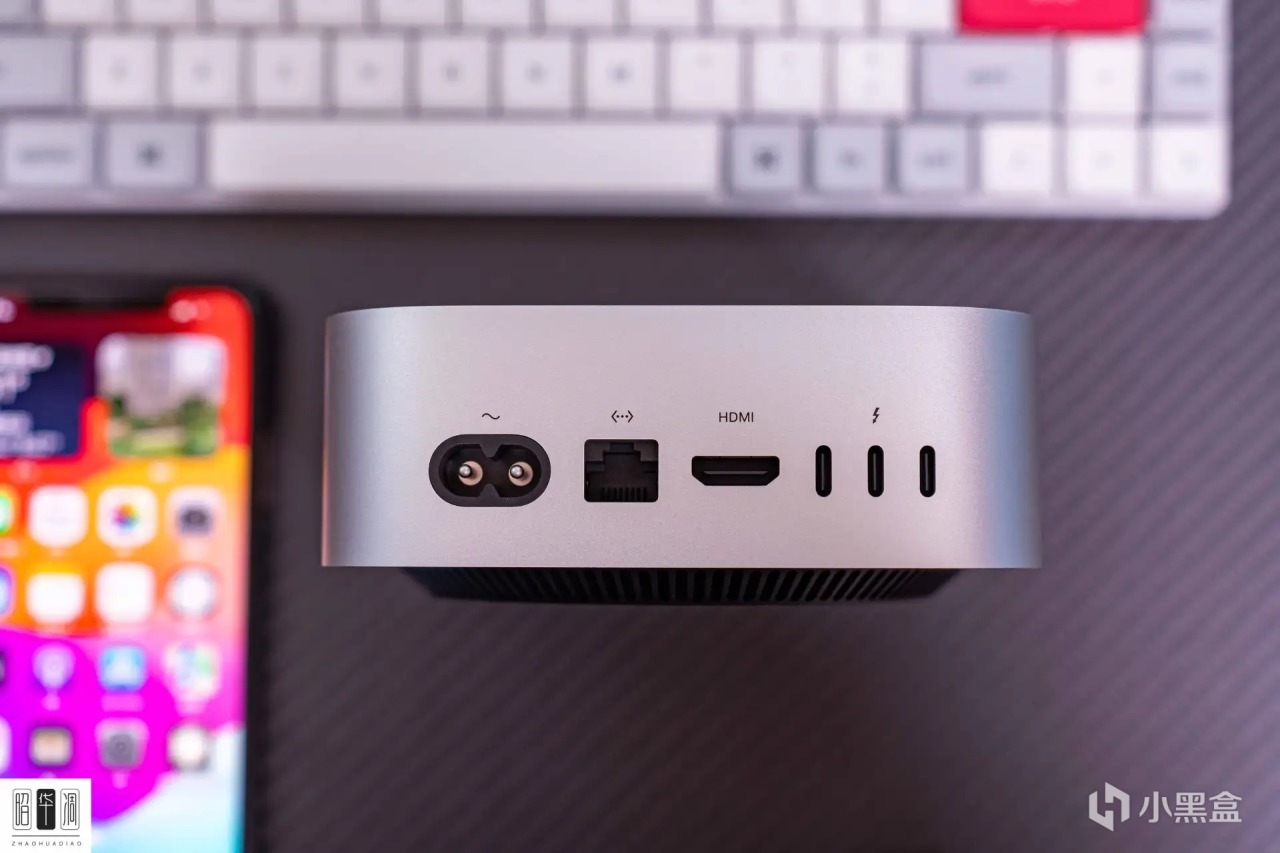
▼儘管 Mac mini M4 已經相當出色,但還是有很多不足之處,最大的問題有兩點,一是存儲空間太小,畢竟蘋果的內存顆粒都是金子做的,我都買丐版了怎麼可能買大容量的型號;二是完全拋棄了 usb 接口,連接第 三 方鼠標鍵盤有諸多不便,我試過好幾款外設用藍牙完全連不上,症狀表現爲能搜到但無法連接,一直處於失敗的狀態。
▼不過,對我這樣數碼的玩家來說,這些問題都不難解決。比如下面這幾款設備,不僅與 Mac mini 完美兼容,而且在解決痛點方面是真心靠譜!
綠聯私有云 DXP4800
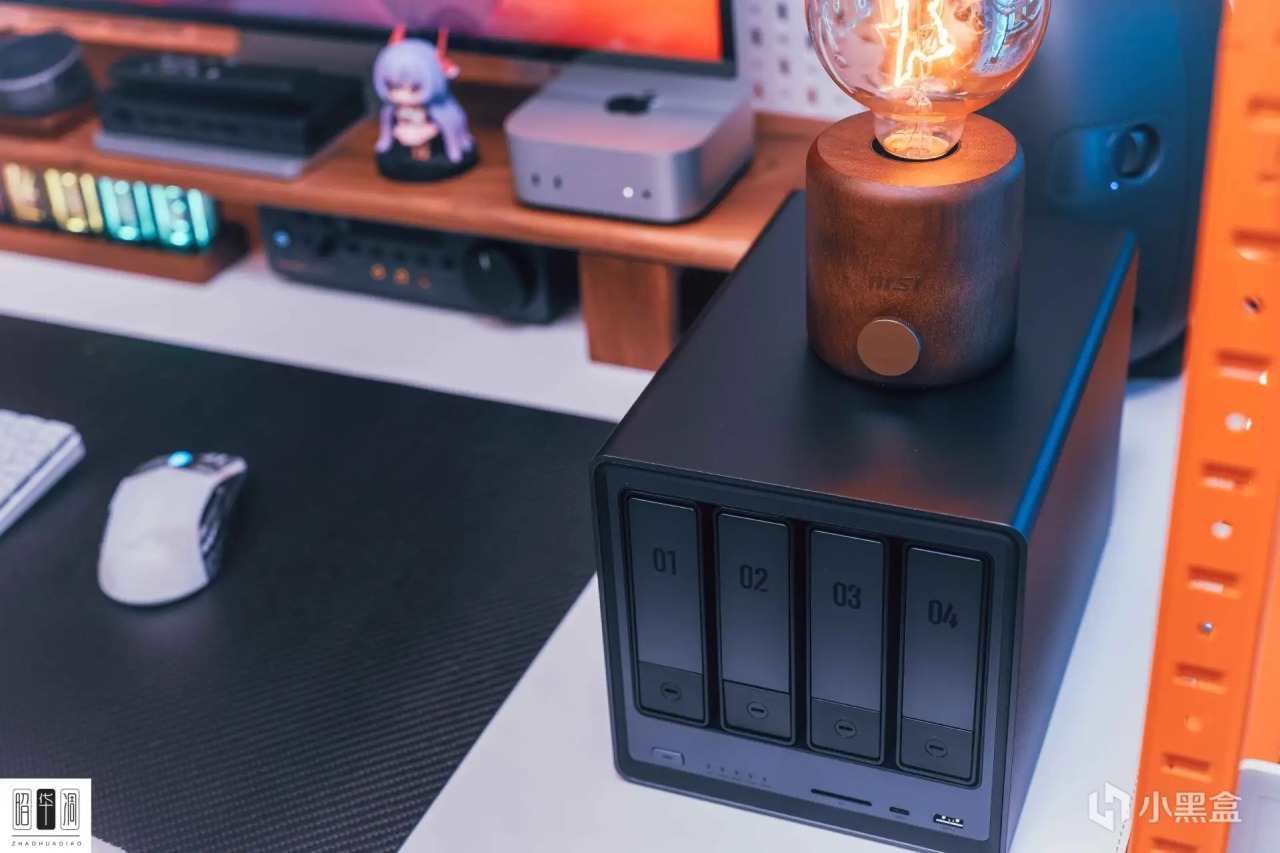
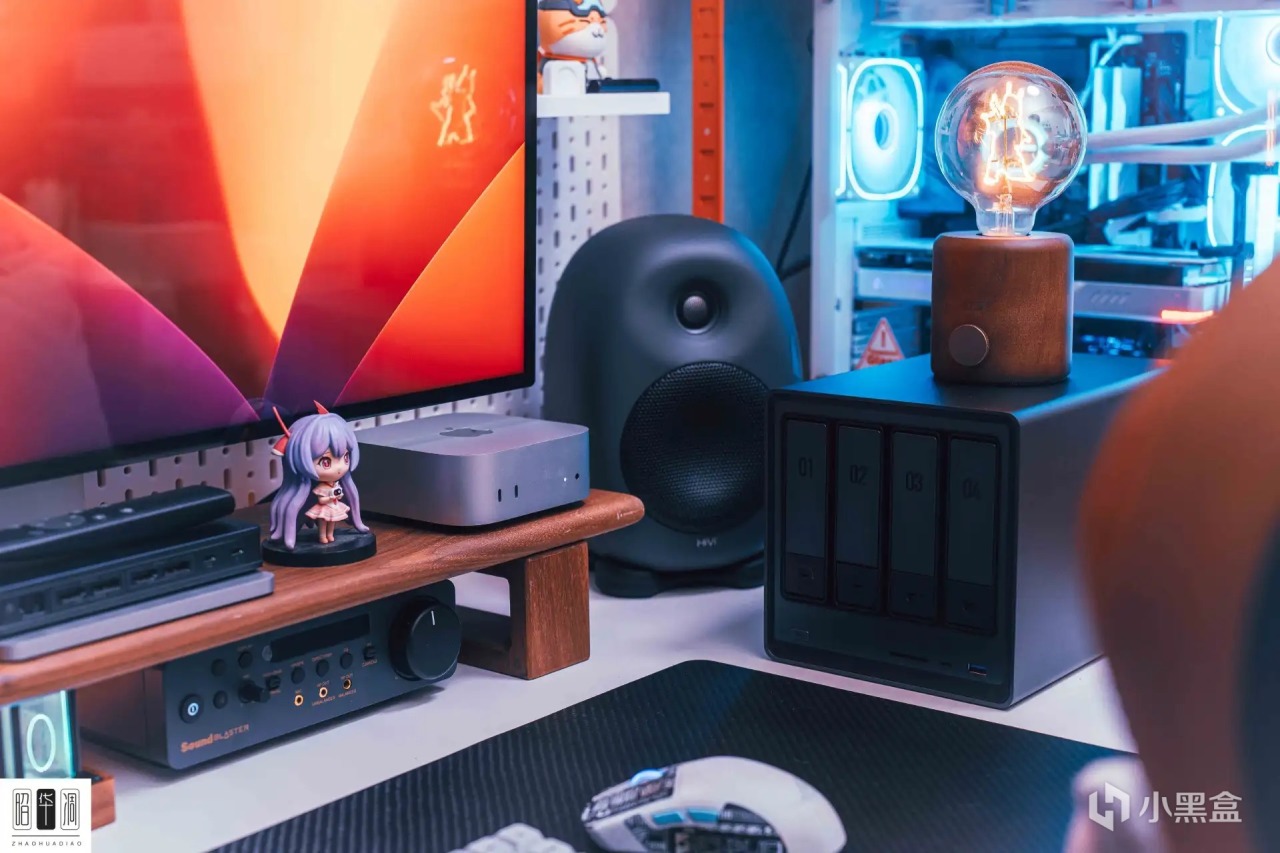
Mac mini M4 到手最丞需解決的無疑是存儲,畢竟 256GB 只能說系統夠用而已,但凡放幾張照片、拍幾段視頻,容量直接爆炸,好在對我這樣的 NAS 玩家來說這都不叫事。目前我的主力 NAS 是綠聯的 DXP 4800,兩者的配合可以說是天衣無縫,這套設備我之前做過詳測,簡單說性能強悍使用簡單,這裏分享下搭配 Mac mini M4 的使用場景。
無感式異地存儲、多端輕鬆調取文件
▼硬盤擴容是綠聯私有云的基礎功能,像我經常寫文章,拍攝的素材經常需要多種設備調用,所以放在 24 小時不關機的綠聯的 DXP4800 中是最方便的,不管是 widows 還是 Mac mini,甚至平板、手機、電視都能直接讀取使用,不僅方便而且能大量節約存儲空間。
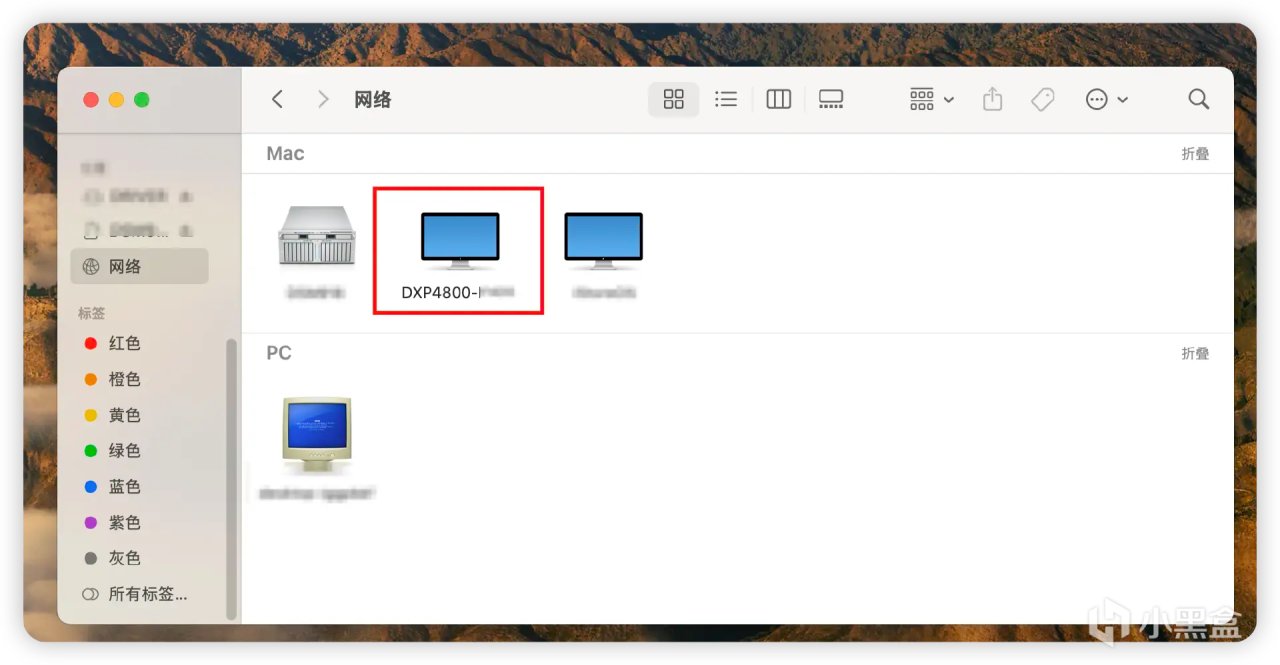
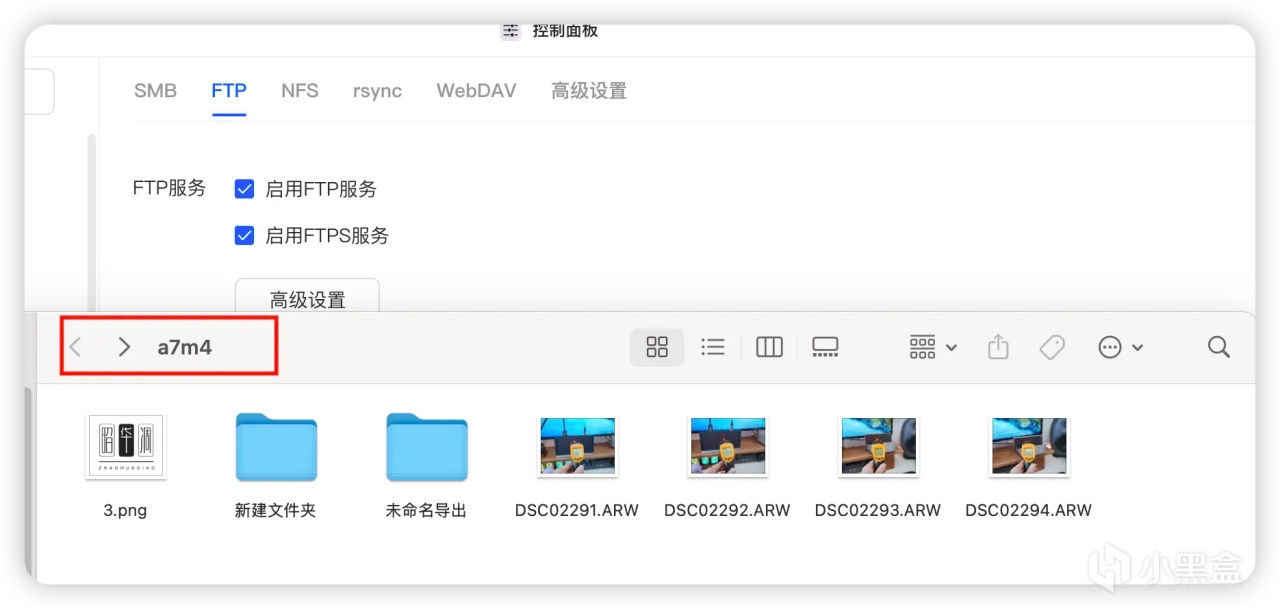
▼使用起來也是超級簡單,綠聯 DXP4800 支持 SMB、FTP、NFS、WebDAV、rsync 等多種傳輸協議,連上網以後就能在【訪達】中看到設備,輸入賬號密碼後就能像操作本機一樣調取 NAS 中的文件了。
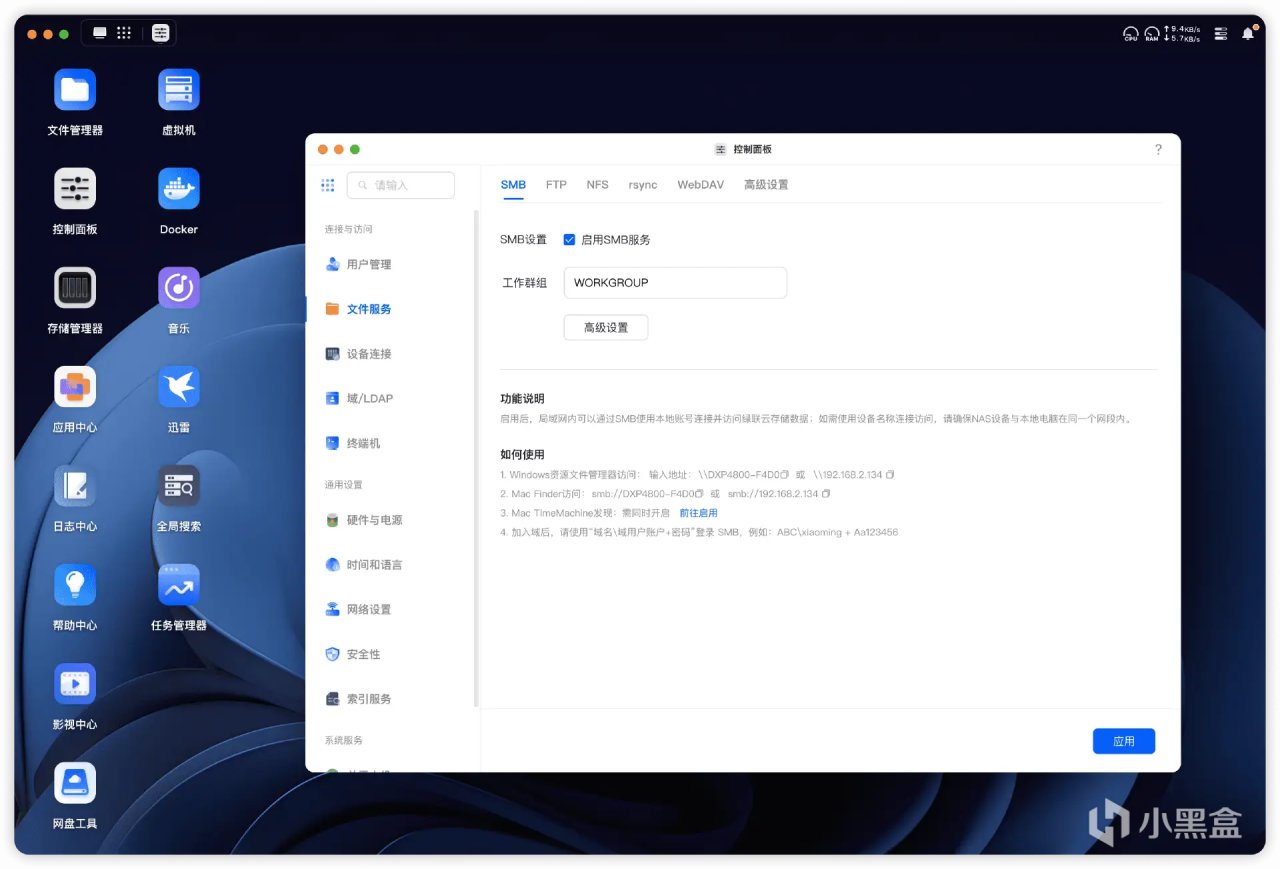
▼諸多協議中,SMB 是最通用的,不管是 MAC / WIN 都能快速連接。而 FTP 則是最實用的,因爲我的拍照器材是 SONY A7M4,只需要打開相機內置的 FTP連接,拍好的照片就會自動同步到 綠聯 DXP4800 中,全屋 2.5G 的高速連接,也能保證近乎本機的存儲體驗。
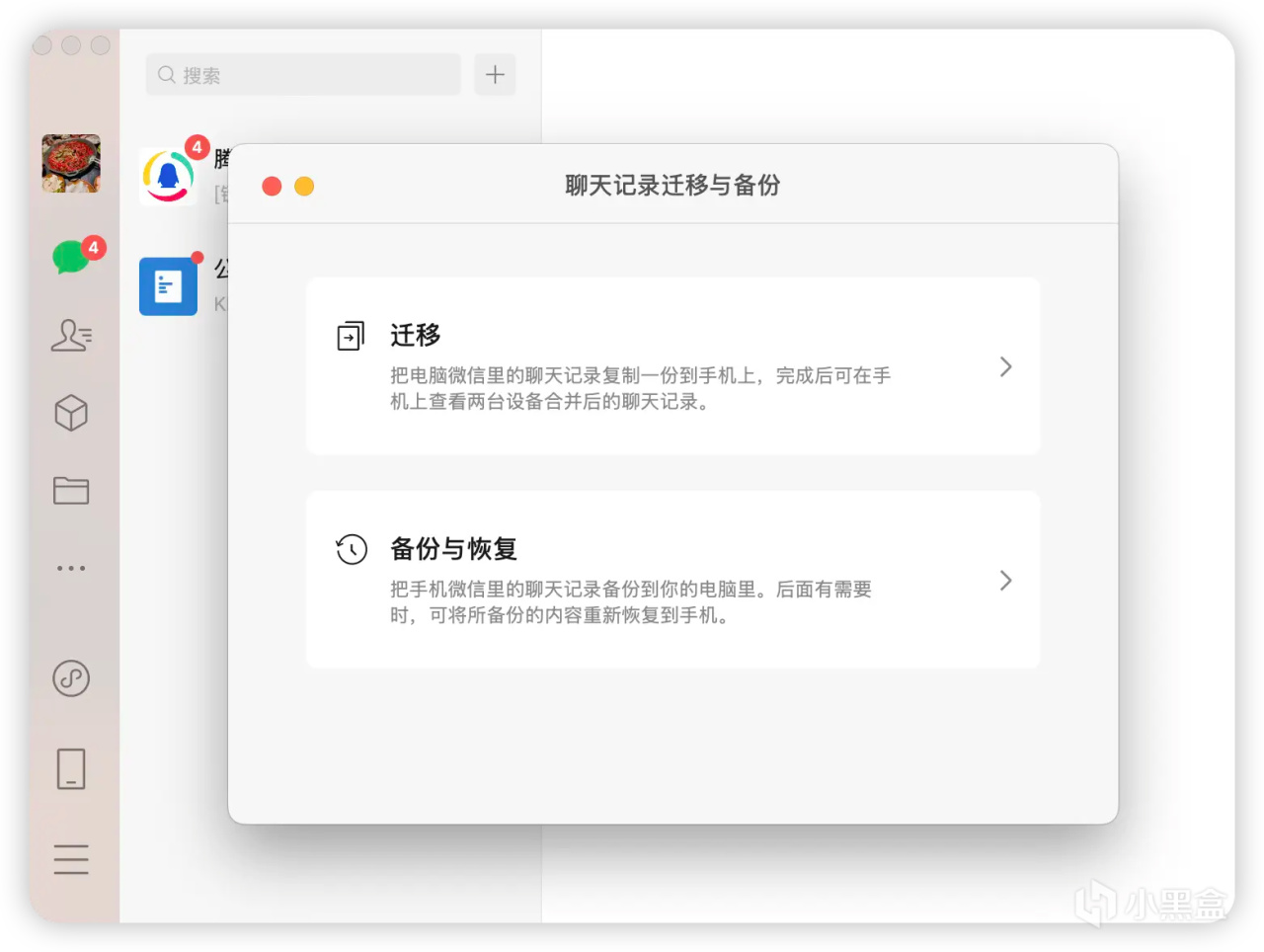
▼除了電腦端,NAS 對平板手機等智能設備也有優秀的加成。雖然現在的手機普遍都是大容量,但可能一個微信就會佔用大幾十G,更別說手機隨手拍攝的照片了。而利用綠聯 DXP4800,我們可以將歷史聊天記錄、日常拍攝的照片、重要的文檔自動備份到設備中,相片類文件還會被自動整理歸類,後續還可以利用不同的終端自由讀取,不僅給手機減負,最重要的是安全性直拉滿,完全不用擔心隱私泄漏的問題。
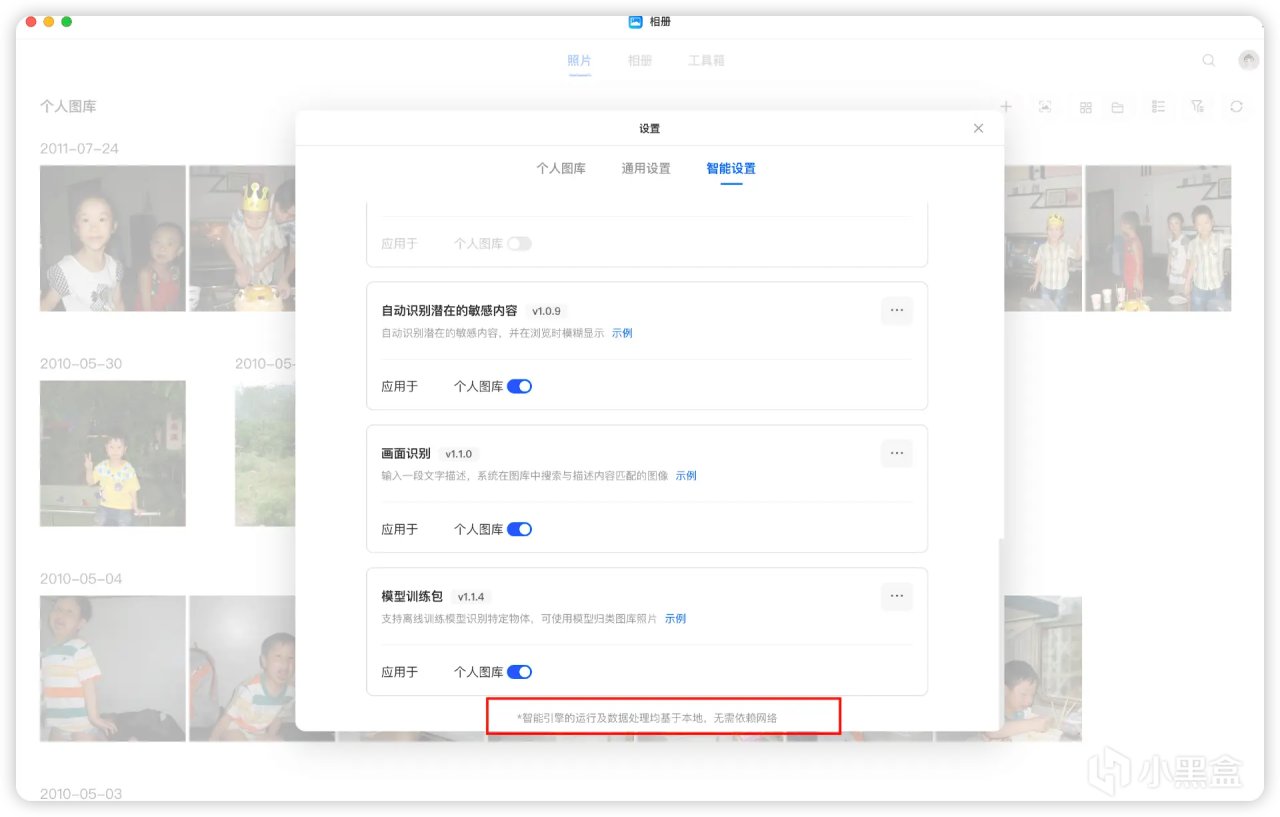
▼用 NAS 管理相片是極其舒服使用體驗,不僅安全性、私密性拉滿,而且綠聯的 UGOS Pro 系統開始搭載 AI 大模型,加上處理器的獨立 NPU 提供的強大算力,可以更高效的管理、查找、識別、分享照片。
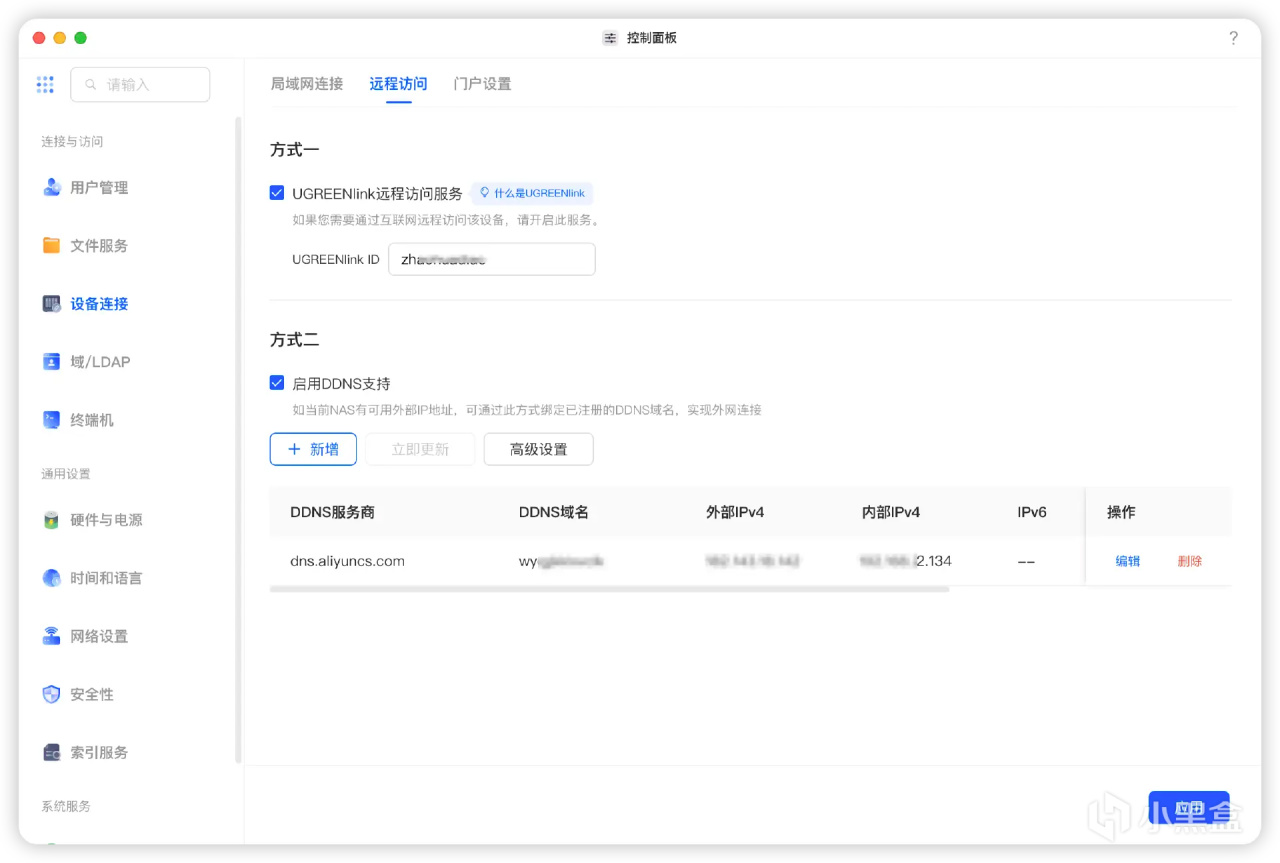
▼多提一嘴,綠聯的外網訪問速度在同類設備中屬於 T0 級別。不需要進行復雜的配置或購買域名,你可以直接從外網連接到家中的 NAS。實際測試顯示,播放 4K 視頻非常流暢,即使快進或拖動進度條也只是需要短暫的緩衝。至於備份照片和分享文件,速度更是迅速,可能你剛剛拍攝的照片,家人轉眼間就能欣賞到你的傑作。
日趨完善的影視中心、多端觀影無縫銜接
▼影視中心是綠聯的王牌應用,用 一 個免費軟件實現了完美個人影視庫,涵蓋搭建、刮削、解碼、播放、分享等諸多功能,最大的特點是搭建簡單,操作方便,使用體驗毫不遜色專業收費軟件,只需要給它個影片存放目錄,它就還你個高端大氣上檔次的影視牆,觀影儀式感油然而生。
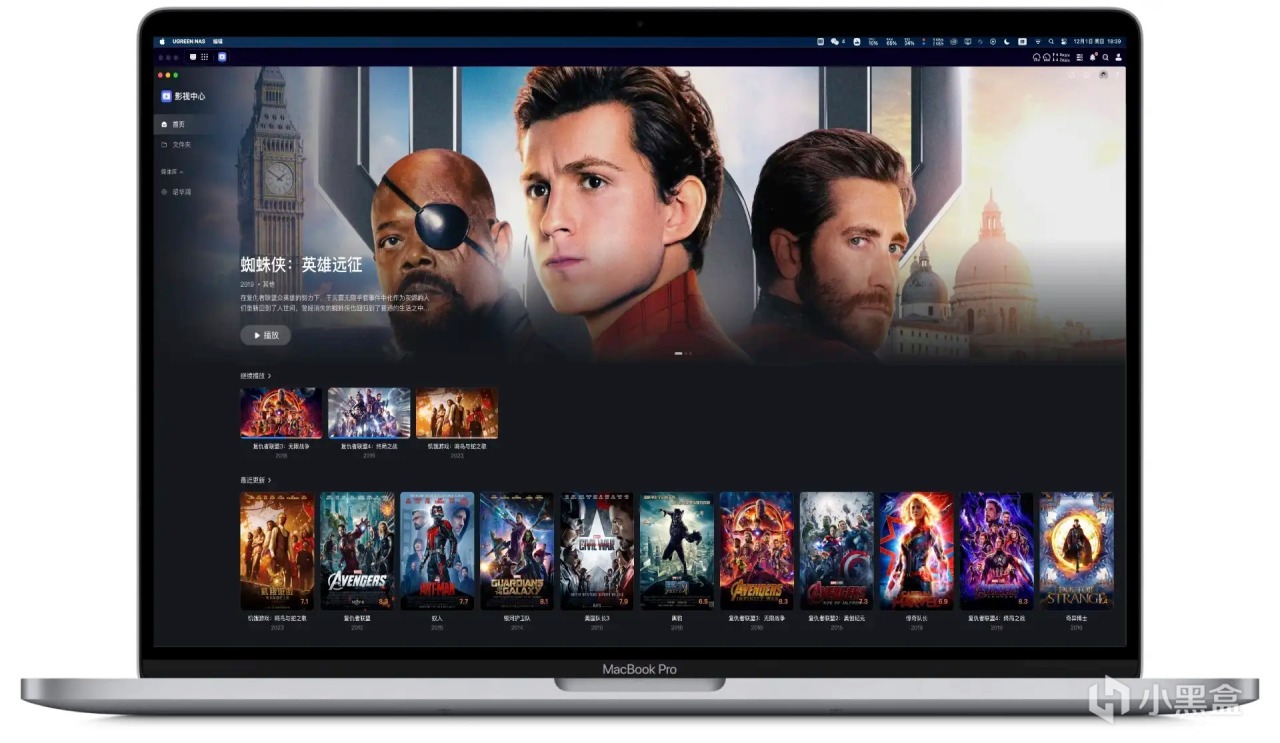
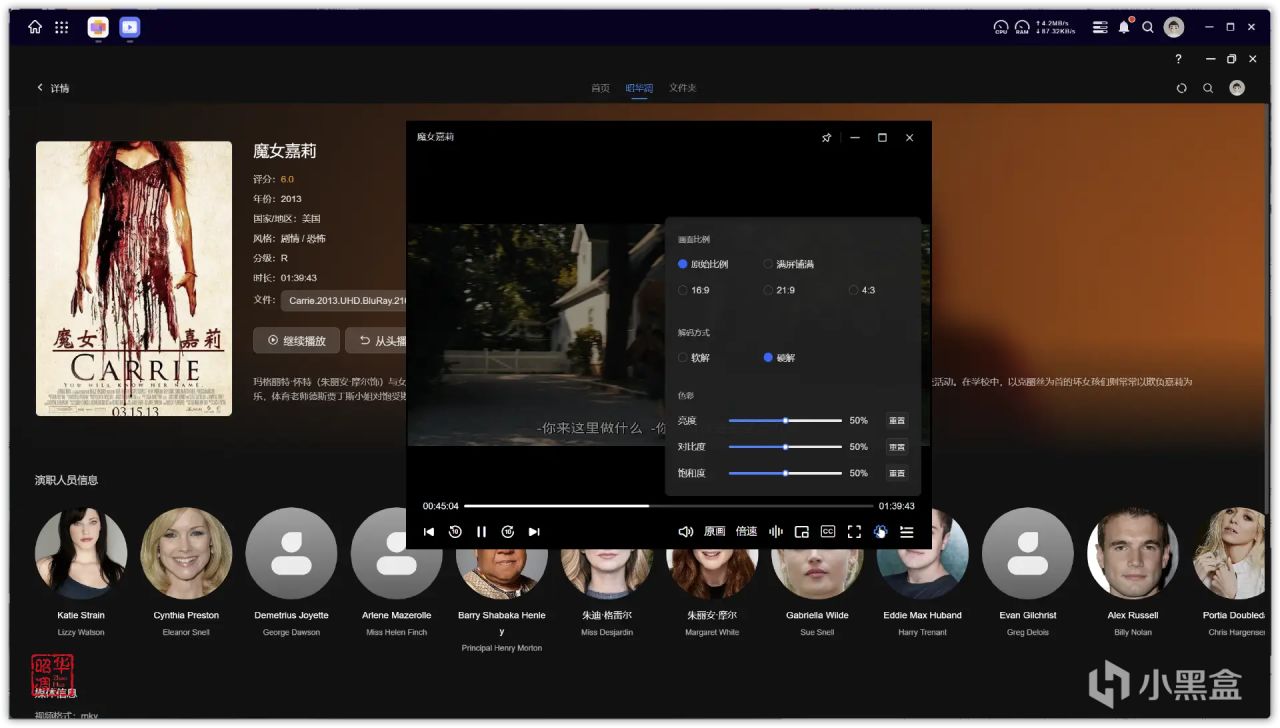
▼影視中心堪稱易用性和專業性的典範,它能夠自動蒐集電影和電視劇的詳細信息,同時也允許用戶通過接入 TMDb 或手動輸入數據來獲取資料,並以影視牆的形式展示。內建的播放器功能強大,可以調整畫質設置、下載字幕、切換碼流,並支持多種視頻格式;最新版本的影視中心還增加了對杜比視界的支持,這對於手機和電視用戶來說更是妥妥的福音。
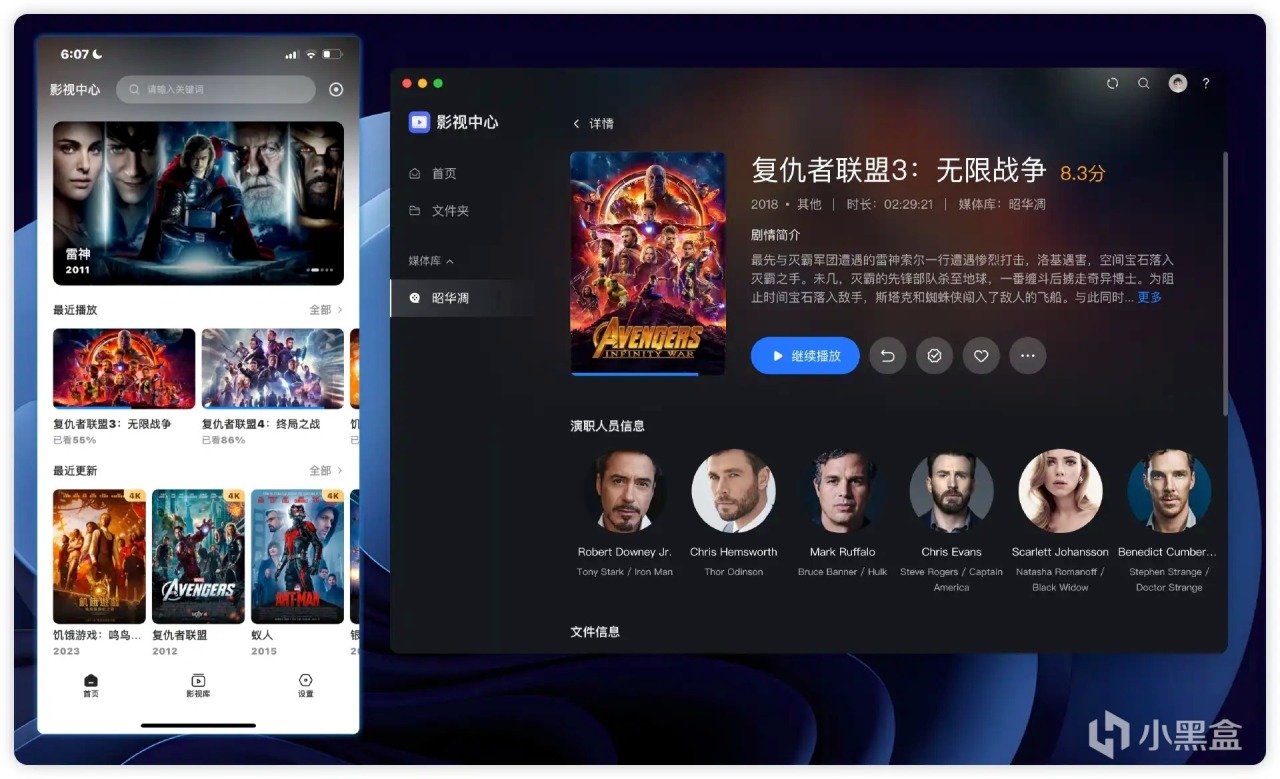
▼影視中心支持多端同步、電視上沒看完的影片切換到手機 / 平板端也能繼續進度,得益於處理器提供的硬件解碼能力,和出色的外網連接速度,就算出門在外也能自由觀影,什麼叫無縫式觀影體驗,綠聯 DXP4800 給你答案。
▼不僅是觀看,綠聯 DXP4800 還提供了多種下載工具,打造從下載到觀影的一條龍服務,內置的下載工具支持 HTTP、FTP、BT等多種連接,也提供了常見的迅雷下載工具,流行的百度、MICROSOFT 等網盤也沒放過。如果還嫌不夠,萬能的 DOCKER 能解決一切問題。
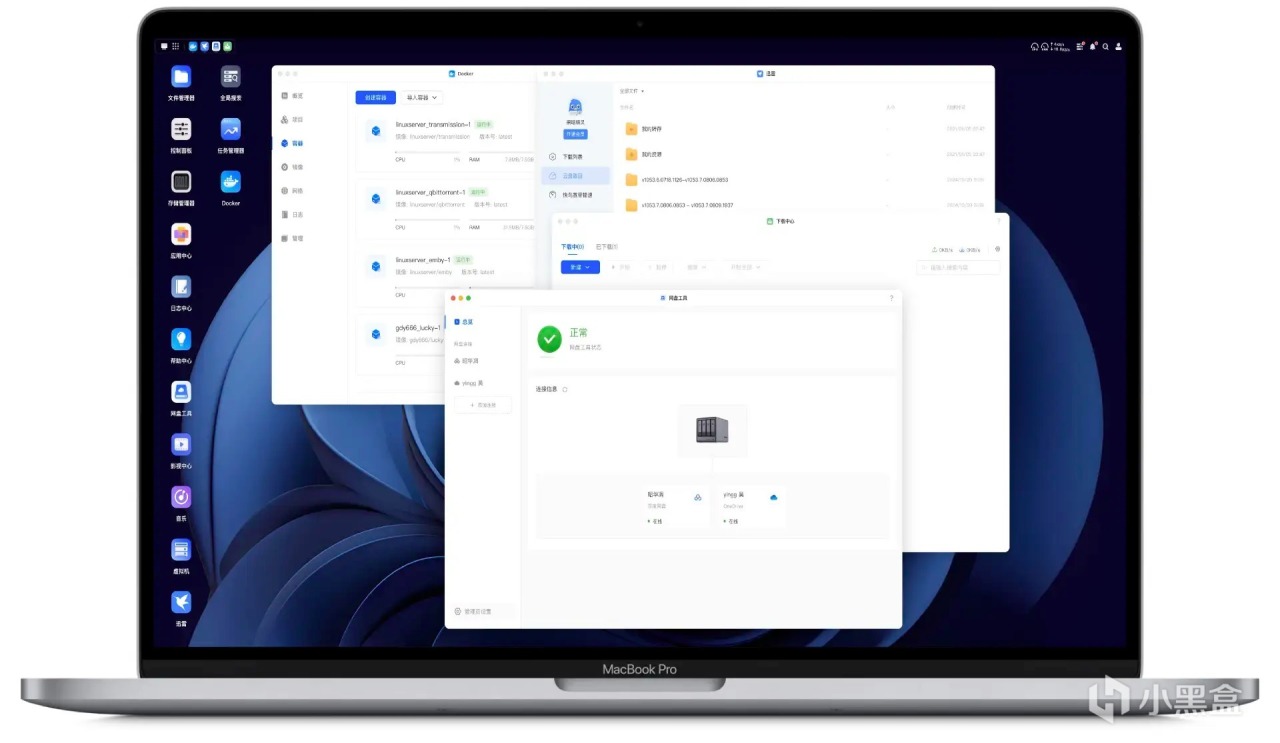
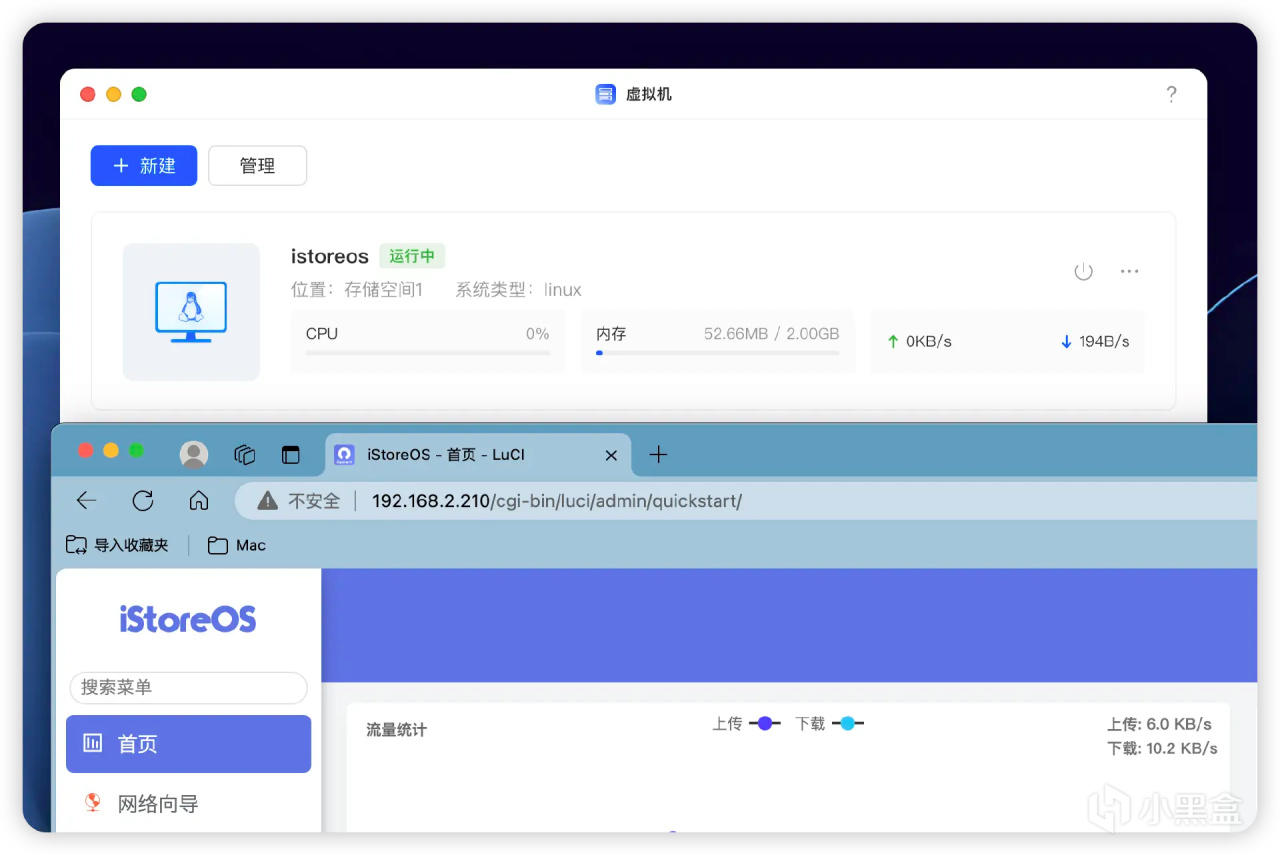
▼另外,綠聯 DXP4800 也開放了虛擬機功能,我用它安裝了 istoreos 作爲旁路由來使用,補全了 Mac 在登錄海外網站的短板。反正就實用性而言,綠聯 DXP4800 可以稱得上我 24 小時不可或缺的設備。
時間機器的完美備份
▼“時間機器”是 mac OS 系統內置的備份工具,它能夠自動保存系統、應用程序以及用戶文件的副本,並在需要時將它們恢復到最初備份的狀態,以保障系統和數據的安全性。其實這工具 win 系統也有,不過 windows 空間不緊張,直接放在硬盤上即可,但對於 MAC 來說,這玩意動輒 40G、50G 的佔用空間,可讓我等丐版用戶直接抓狂了。
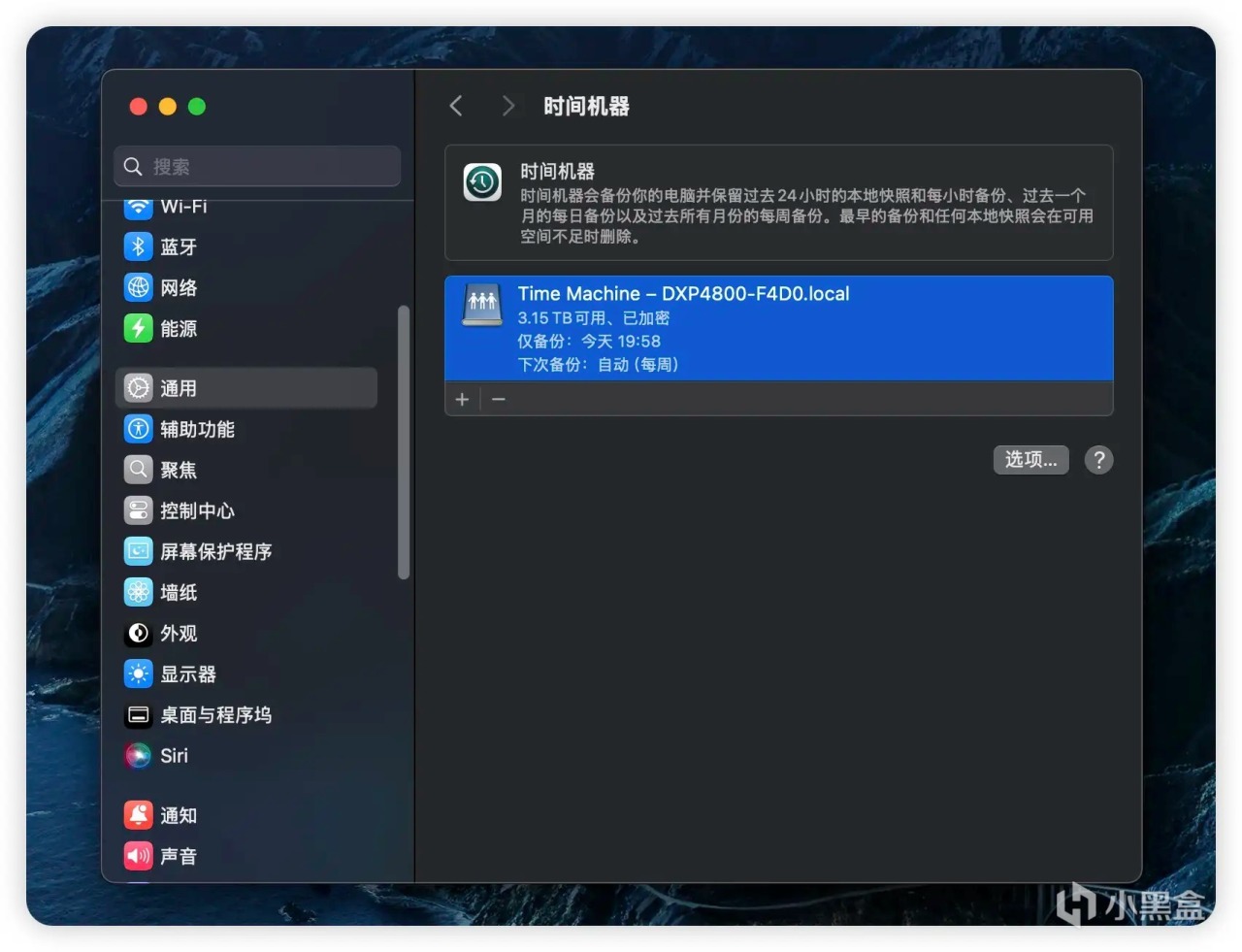
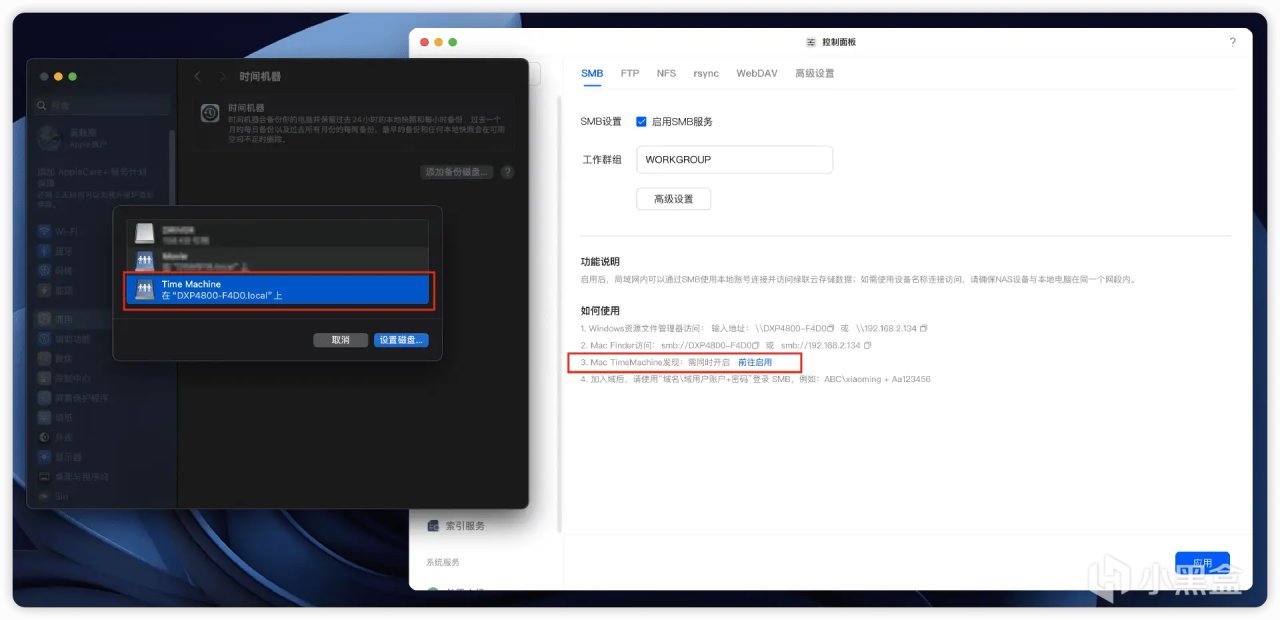
▼綠聯 DXP4800 針對時間機器提供了專業的備份方案,只需要進入通用 - 時間機器菜單欄,將備份目錄選擇爲綠聯 DXP4800 即可(綠聯雲需要開啓對應的 Mac TimeMachine 服務)。同理,iColud 文件備份也能選擇將其放到綠聯 DXP4800 上,既不用單獨付費,速度和安全更是直接拉滿,還不用擔心佔用了 MAC 寶貴的存儲空間,何樂不爲。
優雅的機體設計、實用度拉滿的接口配置
功能方面其實不用說的太多,之前我也寫過多篇測評教程,而對於 MAC 用戶來說,綠聯 DXP4800的外形和接口也相當有亮點。
▼設備外殼選用的 一 體成型航空鋁加厚材質,配合灰黑色調。質感拉滿的同時將深沉優雅拿捏到位,該說不說,新品牌 NAS 在外形設計上遠超傳統品牌。它擁有 4 SATA(單盤最大 24T) + 2 NVMe (單盤最大 8T)合計 6 個硬盤位,足以滿足大多數用戶對存儲容量的需求。前置 C 口 / A 口均爲 USB 3.2 Gen 2 標準,傳輸速度可達 10Gbps,是傳統 USB 3.0速度的兩倍。此外,標配的 SD 卡槽對於內容創作者來說非常便利,SD3.0 協議提供的近 100MB/s 的傳輸速度也是效率拉滿。
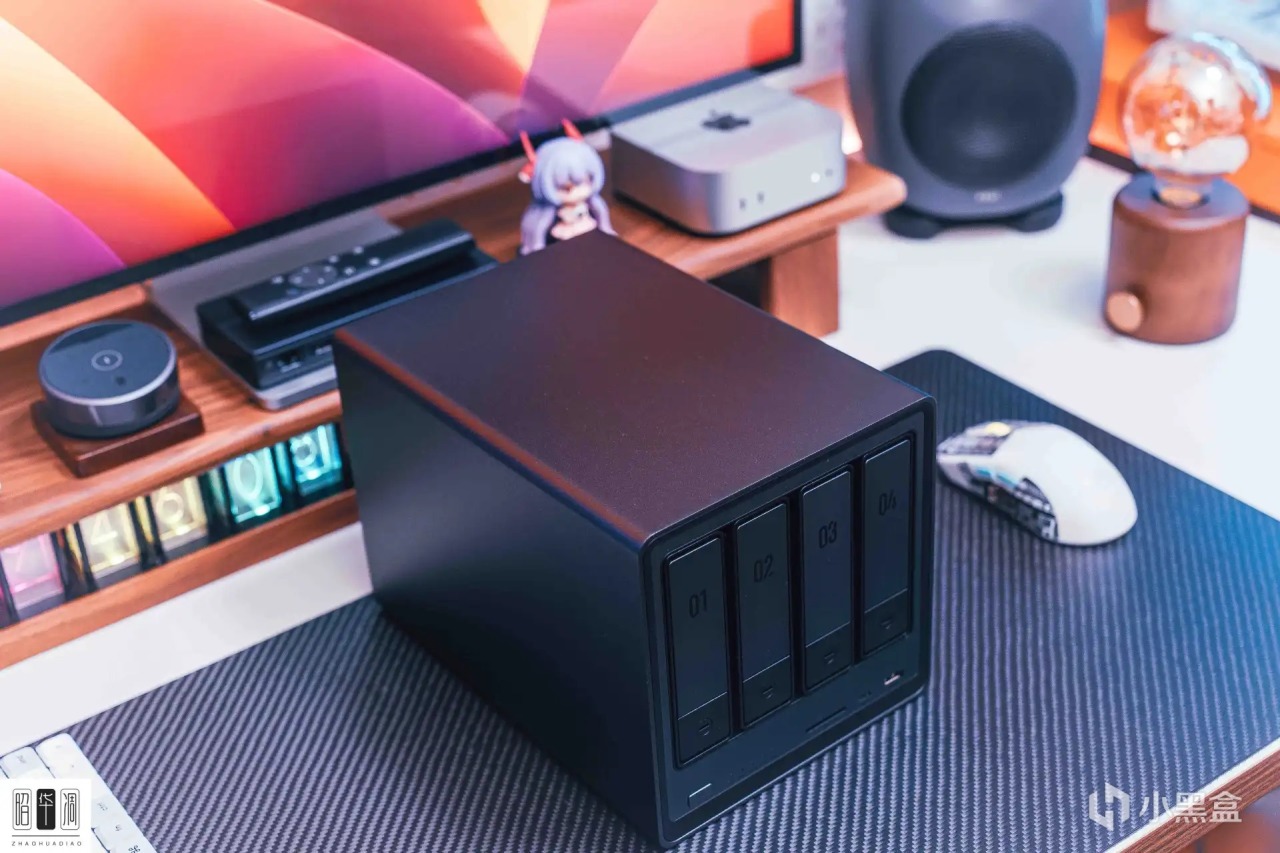
▼背部保留磁吸積防塵網設計、大尺寸風扇協助散熱。下方接口主打個全面強悍,包括兩個 2.5GBE 網口、1 個 USB3.2Type-A 接口(5GB/s)、2 個 USB2.0(480MB/S),以及用於視頻輸出的 HDMI 接口。
多提一嘴,綠聯 DXP4800 支持網口聚合 + SMB3.0 多通道協議,可以將傳輸速率翻倍提升。
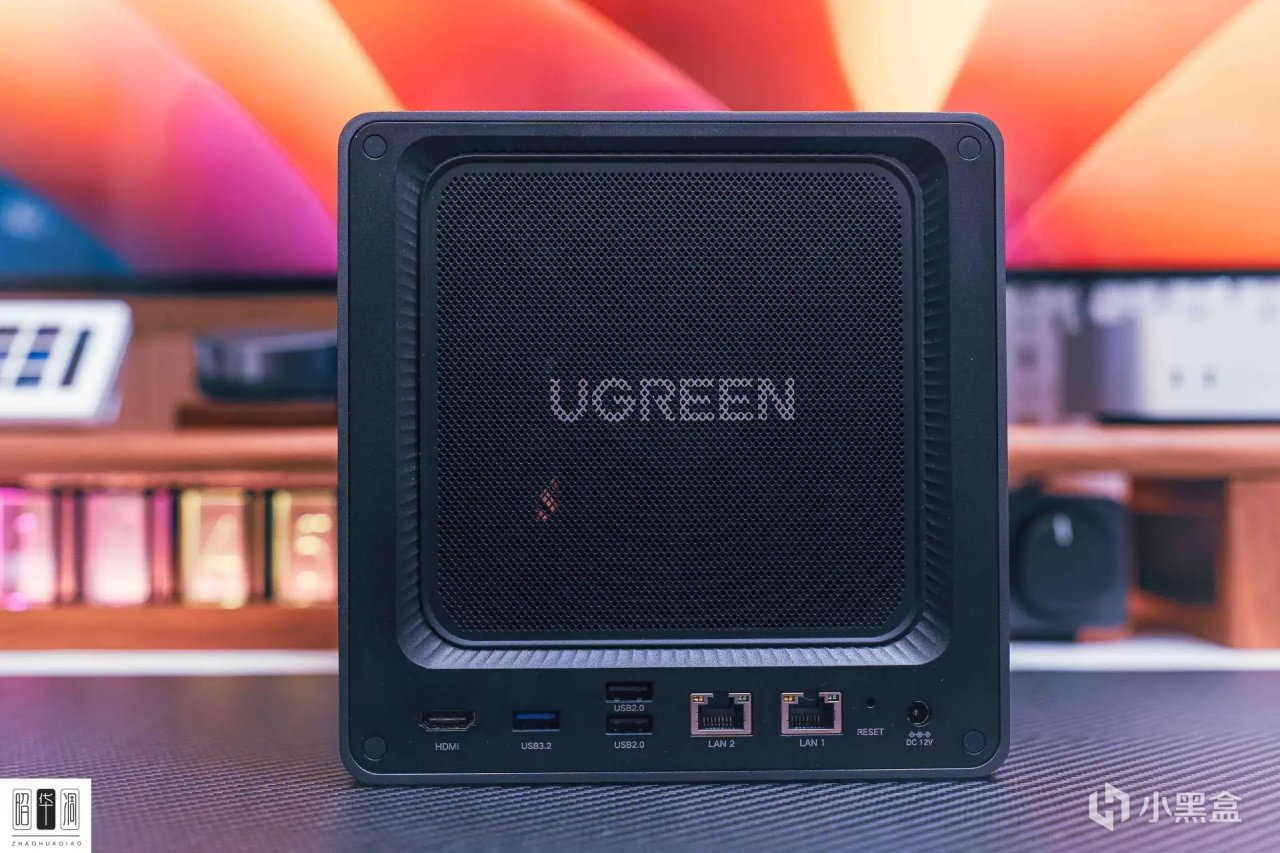
▼性能方面,綠聯DXP 4800 搭載 Intel N100 處理器、4 核 4 線程,單核加速頻率3.4GHz,全核加速頻率 3.0GHz,比上代 N6005 強來不少,搭載的 24 EUs 核顯支持硬件轉碼和 AV1 解碼,不管是觀看本地視頻還是流媒體都遊刃有餘。而且 N100 只有 6W 功耗,長時間運行更加穩定。
綠聯 USB4 M.2 NVME 固態硬盤盒
如果只是單純想給 MAC MINI 擴容,也不介意設備外掛,那麼硬盤盒可以說是性價比最高的方案。手頭這塊綠聯 USB4 M.2 NVME 固態硬盤盒是早前用在 windows 上的,現在搭配 MAC MINI 同樣好用
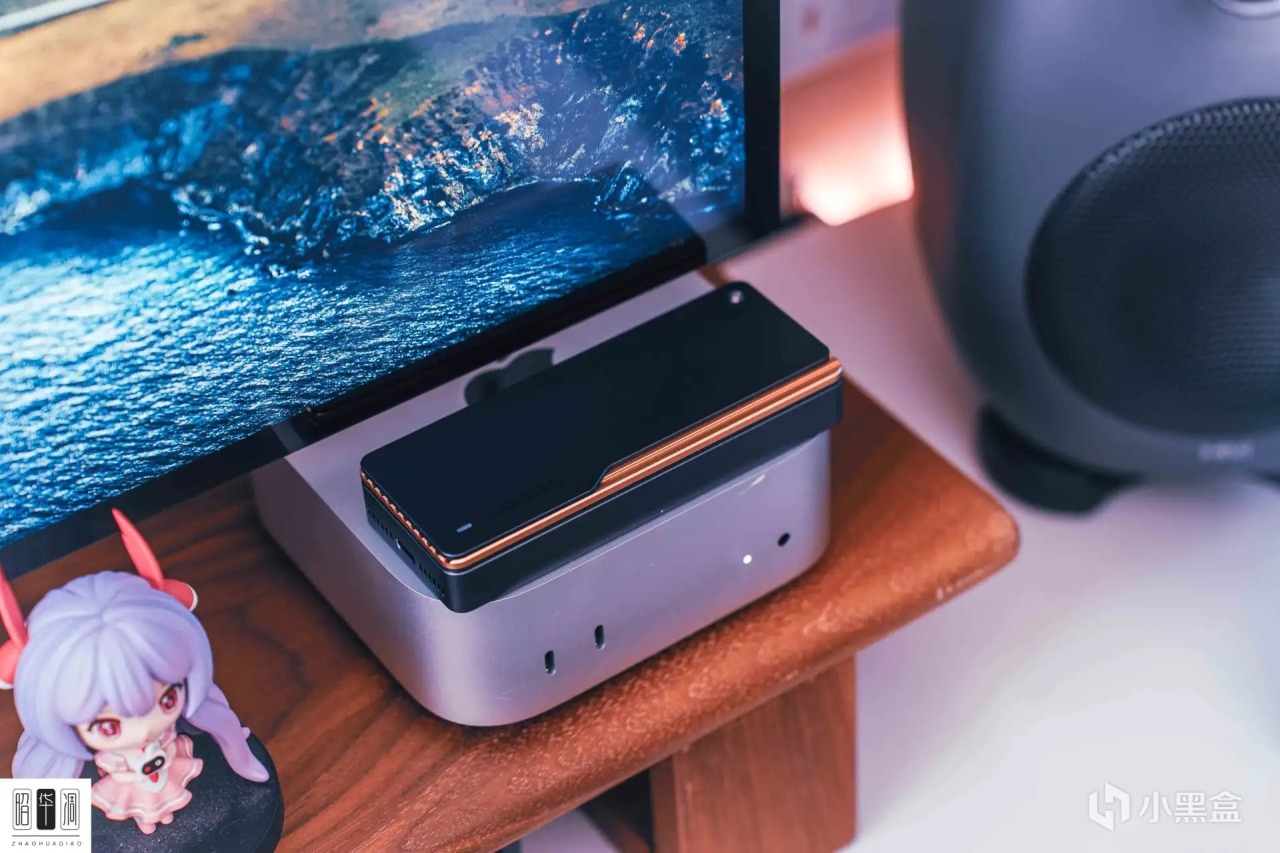
▼這款硬盤盒採用了 CNC 精密加工的加厚鋁合金材質,不僅賦予了其卓越的質感,還確保了優秀的散熱性能。外觀設計上,淡紫色的機身與金色頂蓋相結合,創造出視覺上的層次感,細節上的打磨也 十 分精細。隨附的硅膠套不僅能夠防止外殼刮傷,還能爲內部的 M.2 硬盤提供額外的保護。
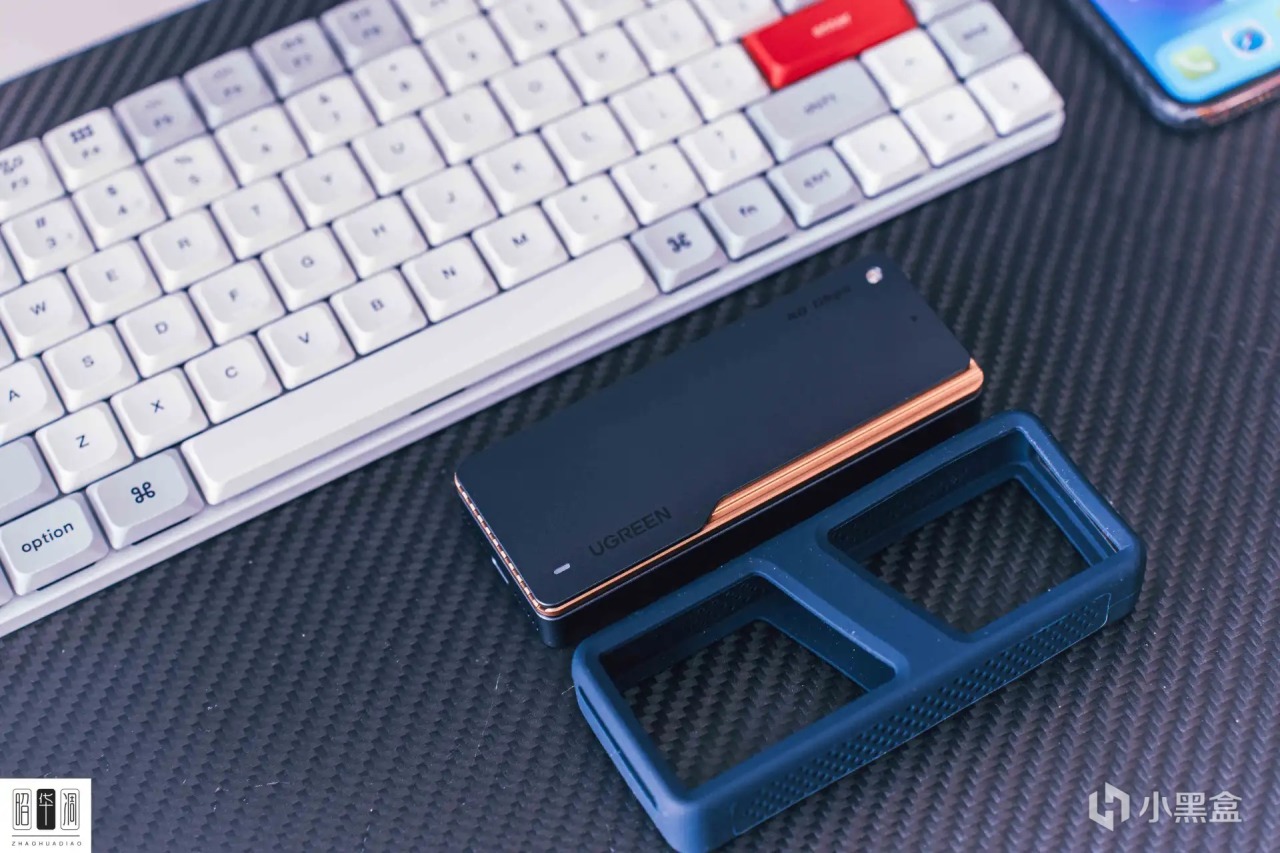
▼硬盤盒兼容性相當高,內部設計了多個孔位以適應不同尺寸的固態硬盤,能夠完美匹配 2280、2260、2242、2230 等多種長度規格。這不僅意味着它可以支持市面上主流的NVMe硬盤,而且還能與 一 些較舊的型號或專業級硬盤兼容使用。
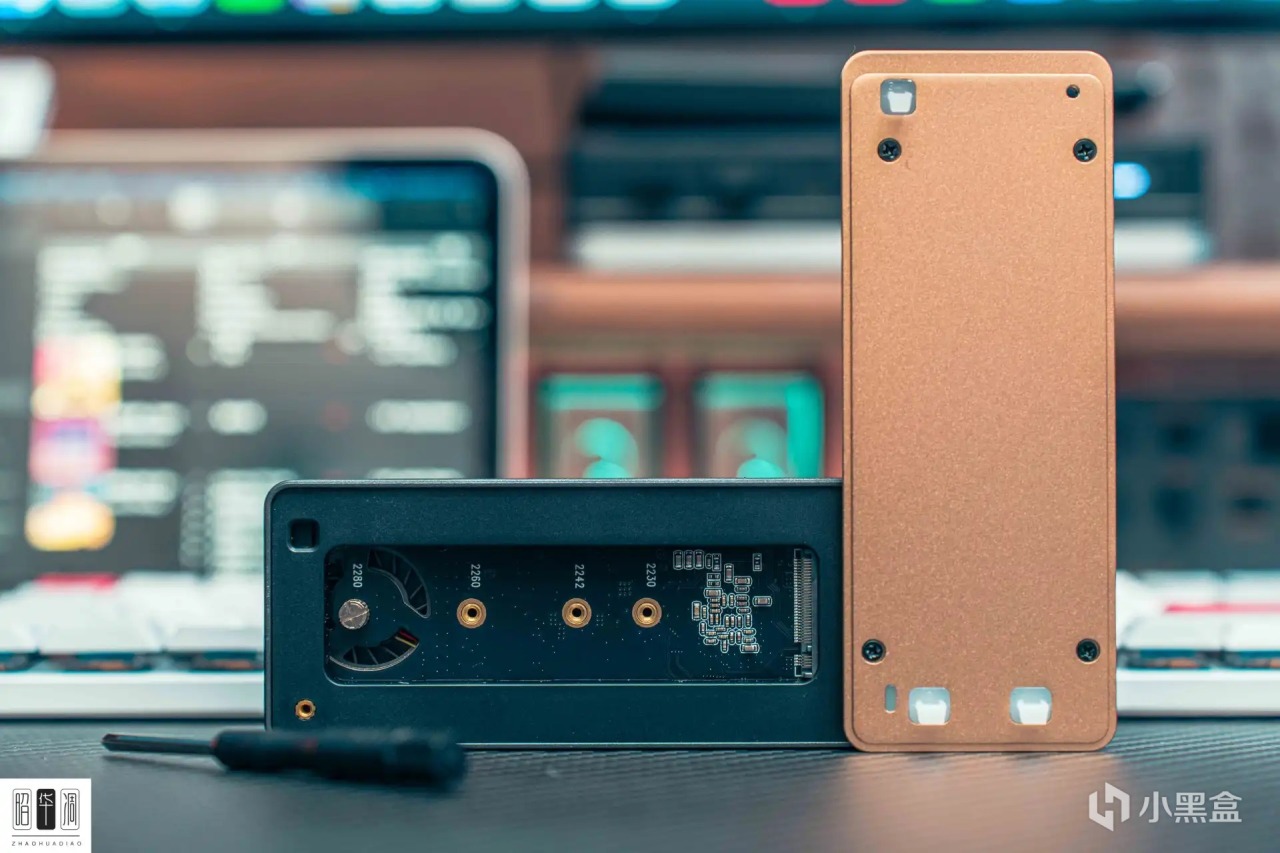
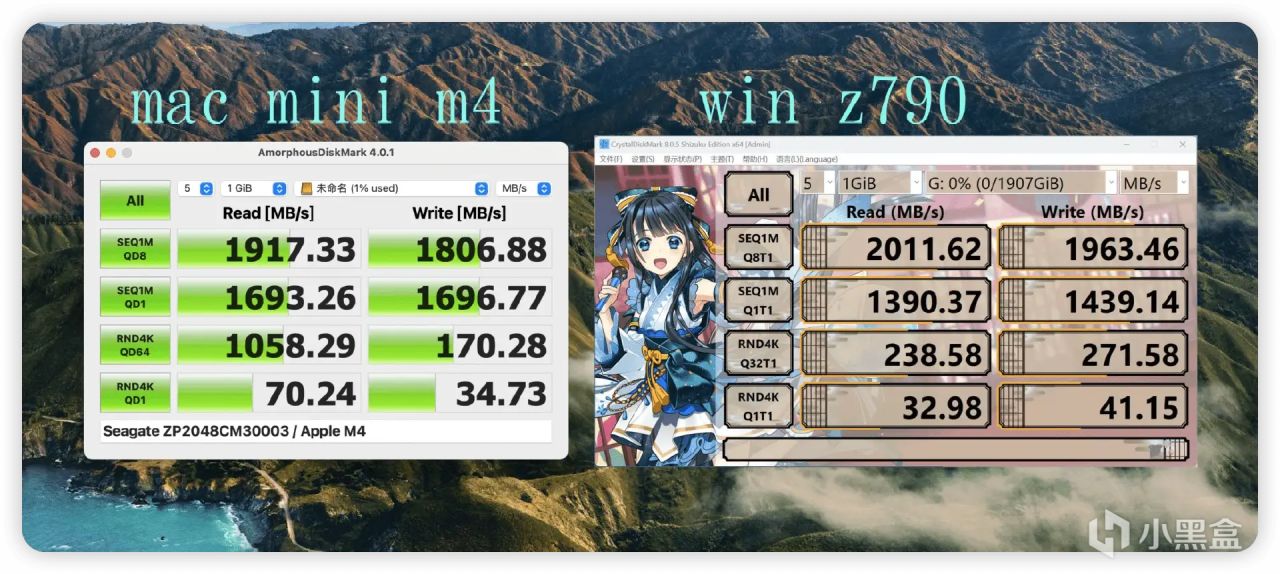
▼綠聯 USB4 M.2 NVME 固態硬盤盒採用的 Thunderbolt"4 認證的 AMedia 芯片方案,支持 USAP TRIM S.M.A.R.T 傳輸協議,可以和 USB4 、雷電 4 / 3 設備全面並向下兼容,最大 40Gbps 理論傳輸速率,無論是作爲生產力工具還是遊戲外掛存儲都沒問題。下面的測速圖分別對應 mac / Windows 兩套平臺。
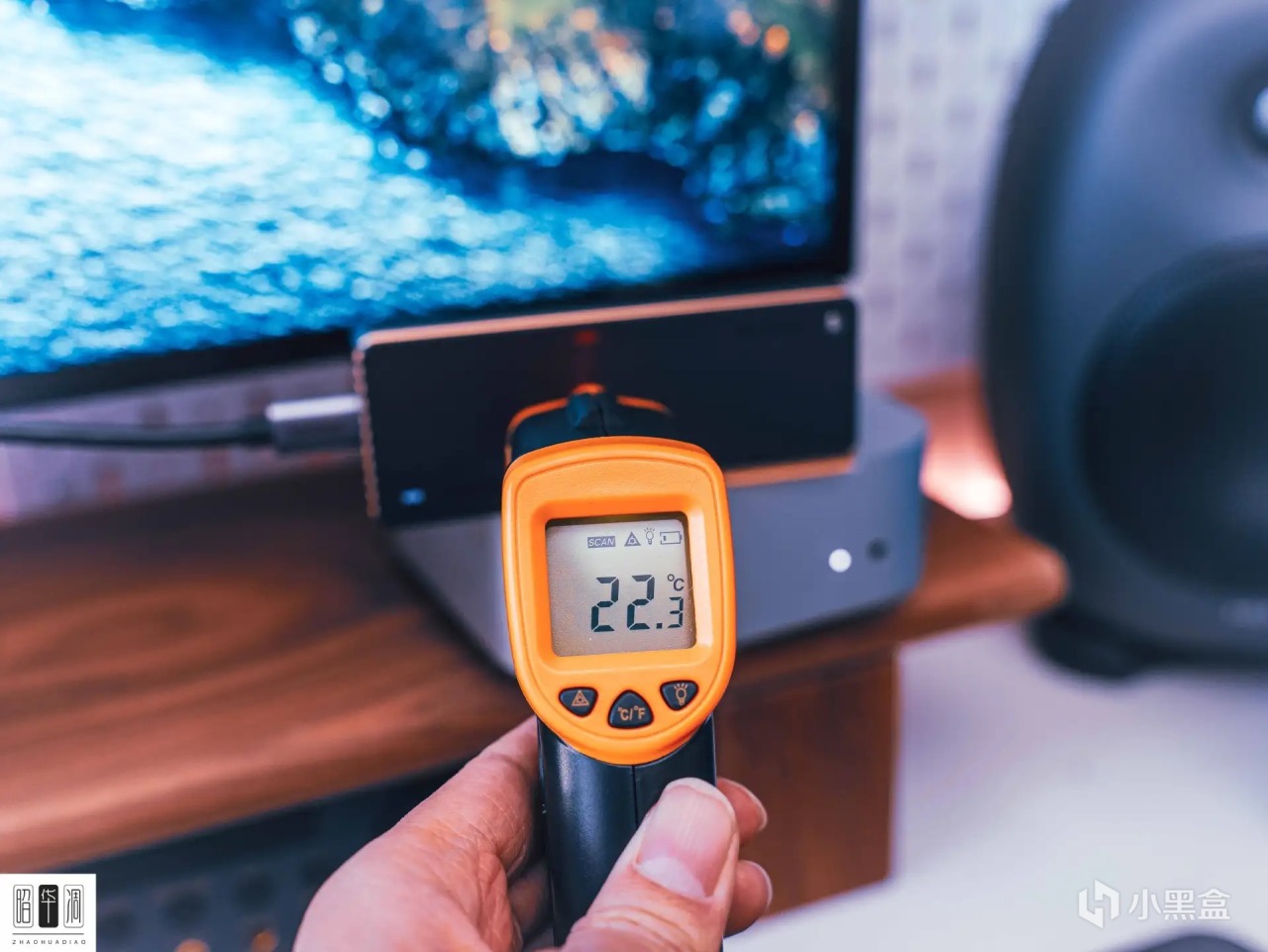
▼測速時順便測了下殼體溫度,此時溫度不到 23℃,看來內置的渦輪風扇配合鋁合金機身,在散熱方面的優勢還是挺大的。
綠聯 Type - C 桌面擴展塢
▼Mac Mini M4 在端口配置上表現出了 一 定誠意,提供了前 2 後 3 共 5 個 USB-C 接口,其中後置的 三 個接口均兼容 Thunderbolt 4 標準。但是完全拋棄 USB - A 的做法,實際使用上可以說相當不便,別的不說,光是初次登陸輸入賬號密碼都得難倒一大波人(只能有線連接且必須是 USB-C 接口,使用蘋果外設的富哥除外),後續使用 U 盤也諸多不便,所以擴展塢堪稱必備。
綠聯這款擴展塢雖然並非專爲 Mac 打造,但無論做工、穩定性還是擴展都相當不錯,價格也比雷電擴展塢實惠的多。
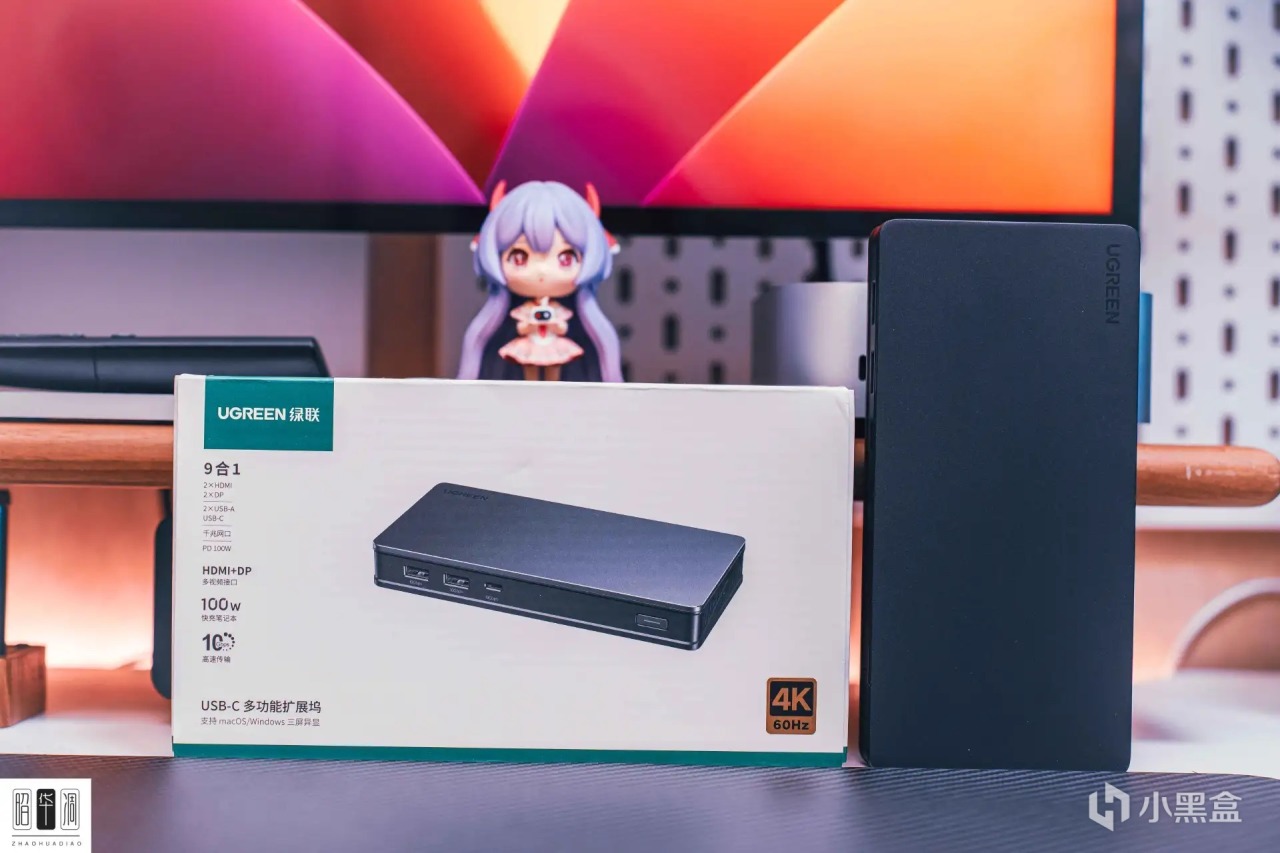
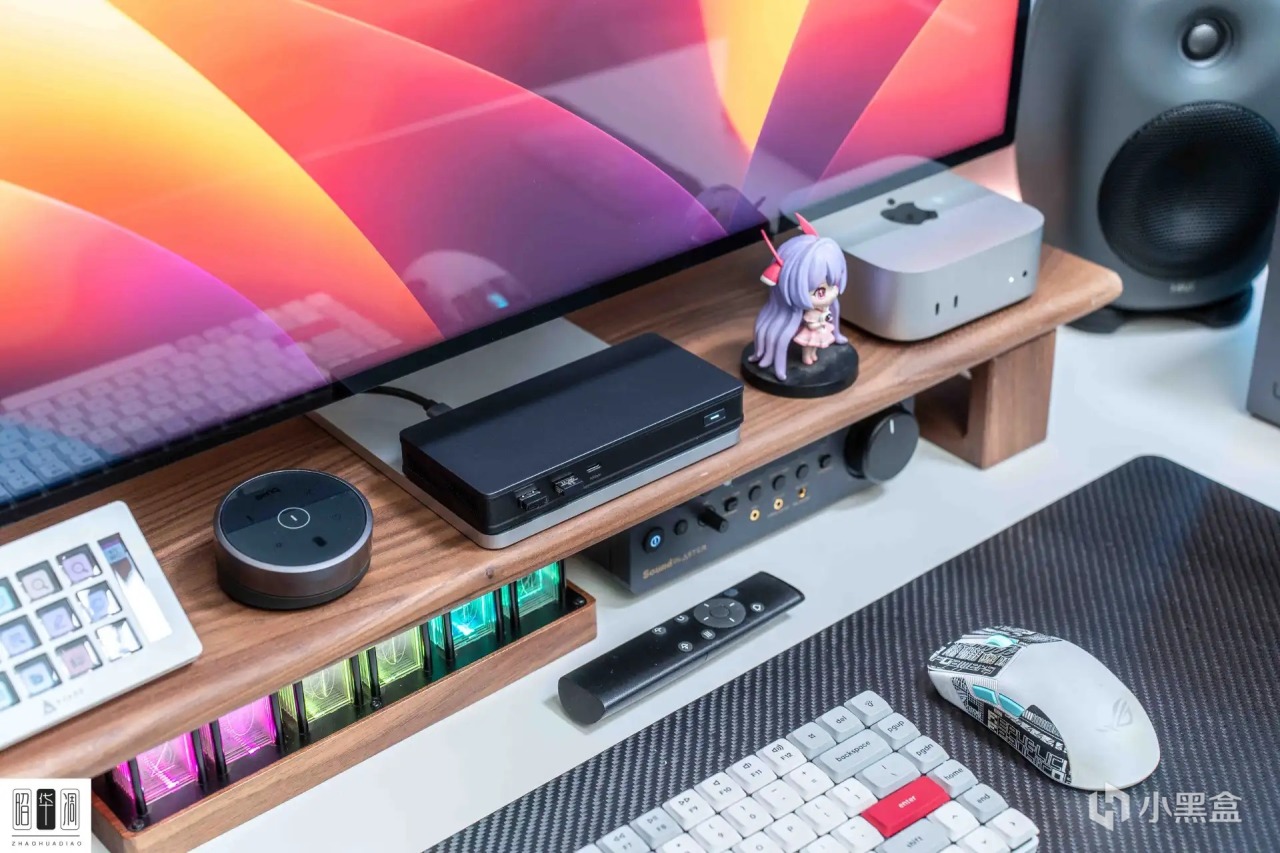
▼講真,綠聯家的東西品質做工是真的靠譜。磨砂工藝的鋁合金質感拉滿,灰黑色的極簡造型也是相當契合 Mac 的調調,166 * 80 * 23mm 的 三 圍尺寸,和手機幾乎沒啥區別,擺放在桌面完全不佔空間,外出攜帶也是毫無壓力。
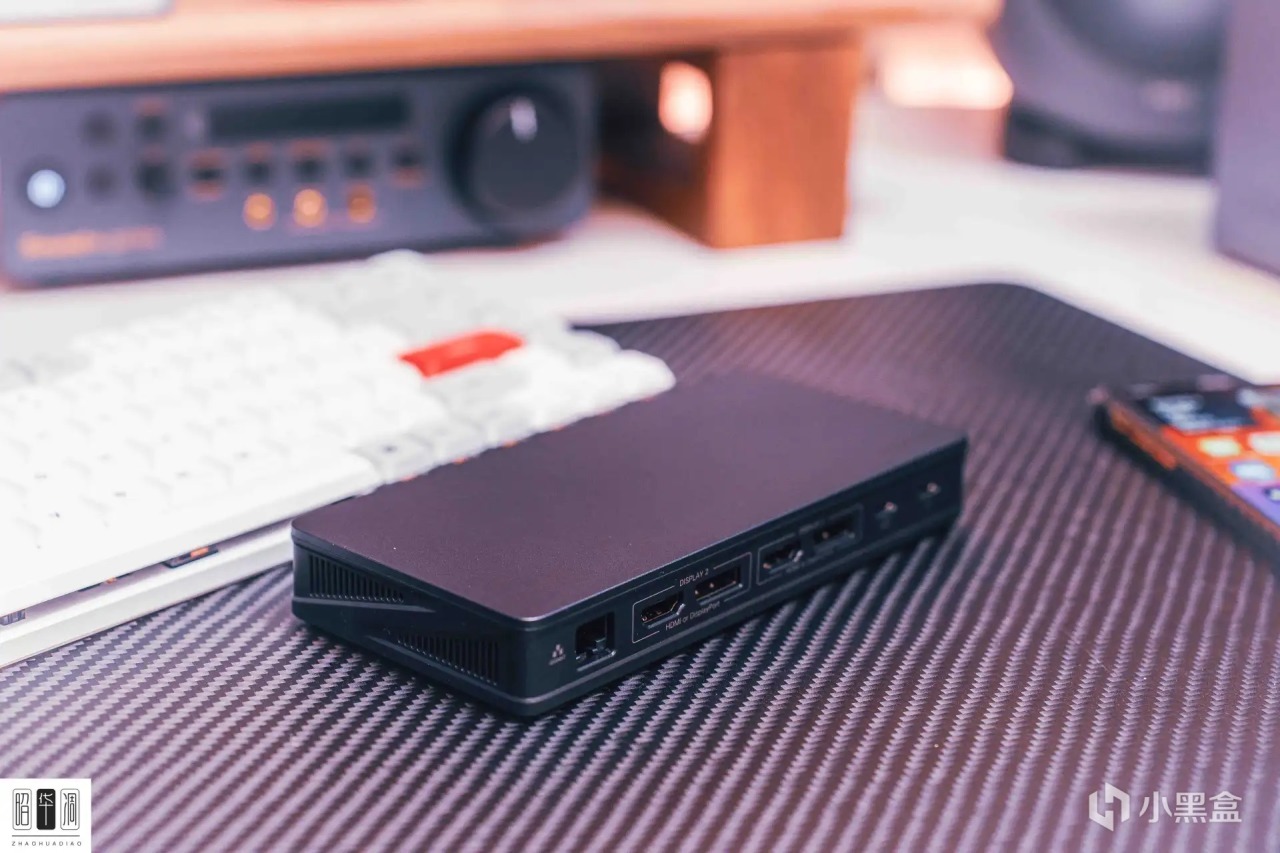
▼接口方面,擴展塢正面提供了 三 個 USB 3.2 接口(2A1C),旁邊的開關鍵可以控制除 PD 口外所有接口功能;背面提供了 兩 組 HDMI / DP 接口、千兆網口,連接主機的 type - c 口、以及 PD100W 供電接口。
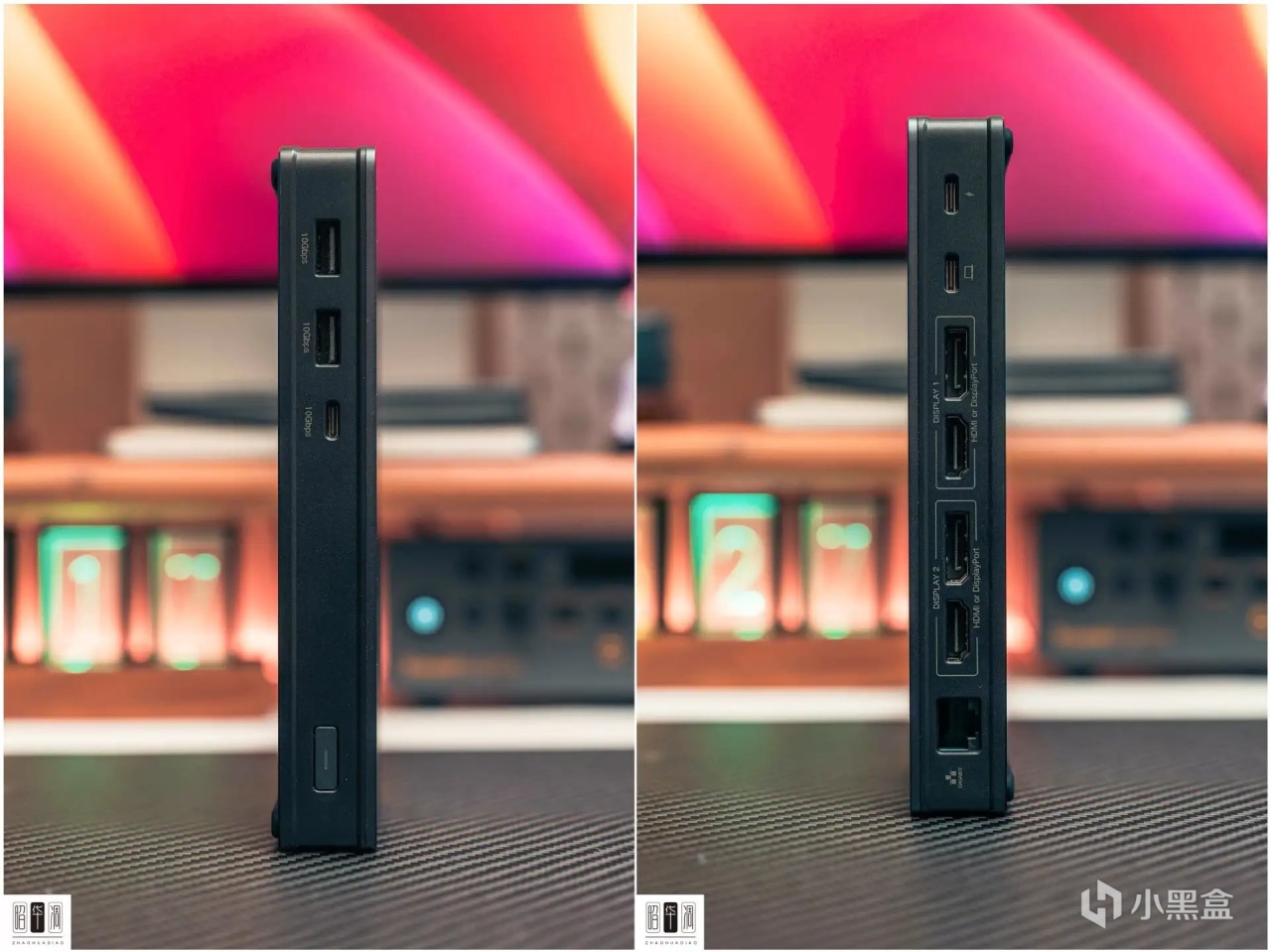
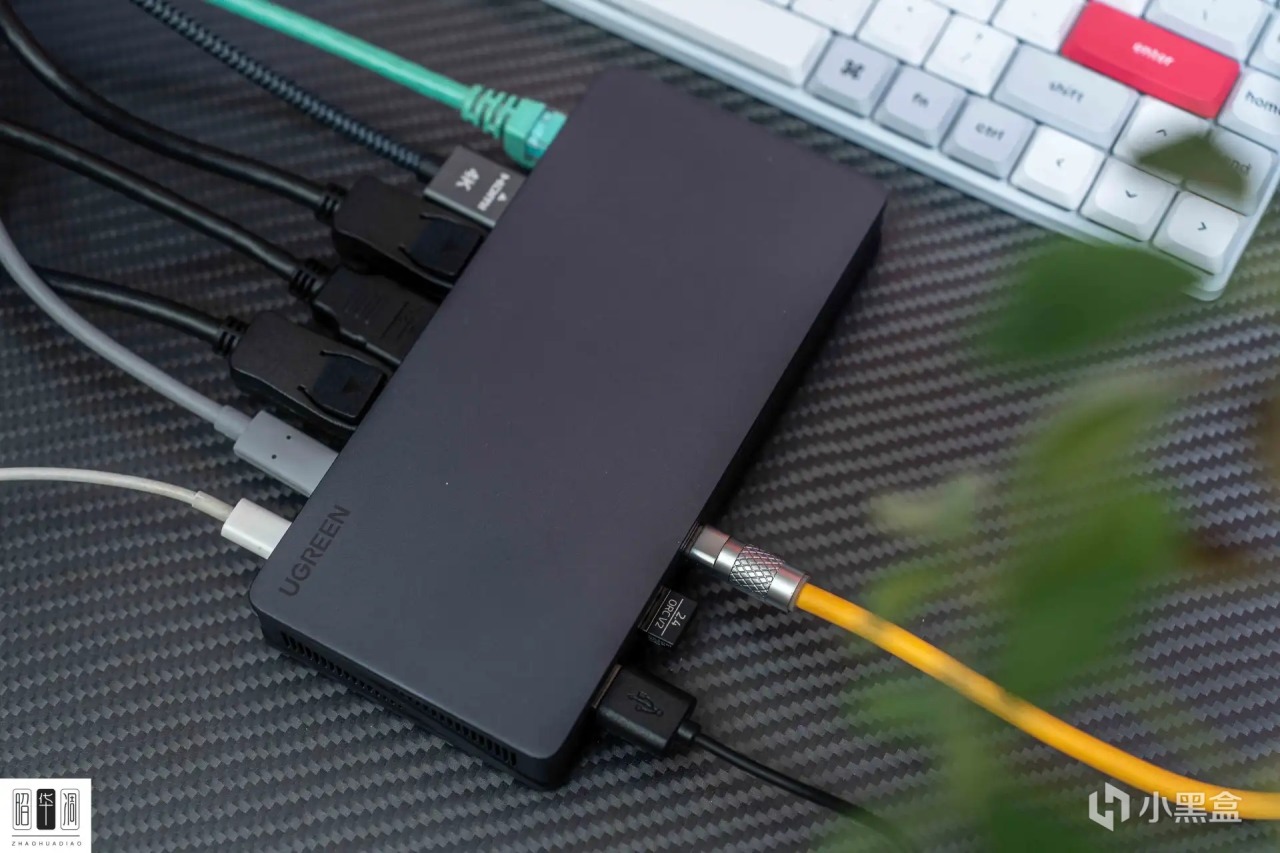
▼綠聯這款擴展塢可以說是解決了燃眉之急,現在我就是把鼠標、鍵盤的接收器全部插到它上面,連接 MAC 也是自動識別安裝驅動,主打個即插即用。尤其是正面的三個接口均爲 10G 速率,外接硬盤盒也不存在性能損耗。
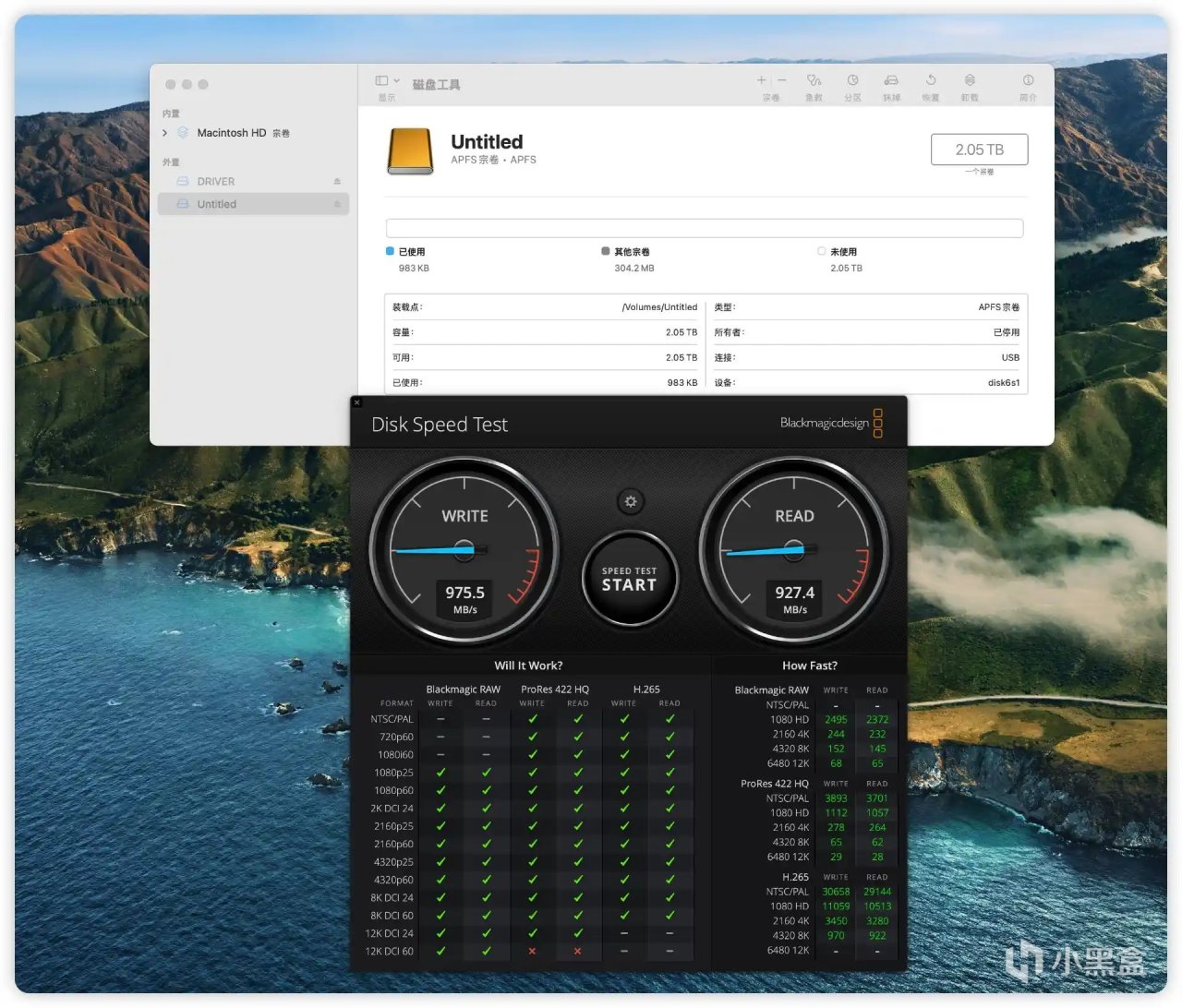
▼搭配綠聯 USB4 M.2 NVME 固態硬盤盒測試下速度,搭配前置 type-c 接口測速如下,差不多跑滿了接口速率(10G 傳輸速度相當於 1250MB/s)。
▼我 一 直習慣使用雙屏顯示,但並非每臺顯示器都支持 type - c 輸出,偏偏 MAC MINI 只給到了單 HDMI 輸出,此時綠聯擴展塢就到了大展拳腳的時候。它可以同時外接 兩 臺顯示器,最高支持 4K60Hz 分辨率,一 屏碼字 一 屏修圖,或者 一 屏看網頁 一 屏玩遊戲,生產力娛樂都是直接拿捏。
Keychron K3 Max 機械鍵盤
▼果子自家的外設在兼容性和使用體驗上無疑是頂尖的,這一點毋庸置疑,但價格可以勸退大多數人,幸運的是,市場上有衆多第三方鍵盤可供選擇。Keychron 這牌子不玩外設的朋友可能不熟,但在歐美市場卻享有盛名。它專注於開發適用於多系統的機械鍵盤,其產品特色在於能夠完美兼容 Mac 和 Windows 系統的佈局,並提供極簡設計的定製化機械鍵盤。大家熟悉的京造系列鍵盤就是它家代工的,而且它還是蘋果官方推薦的外設品牌,因此在外形設計、手感和 macOS 兼容性方面遠超其他品牌,但價格比蘋果原裝划算太多。
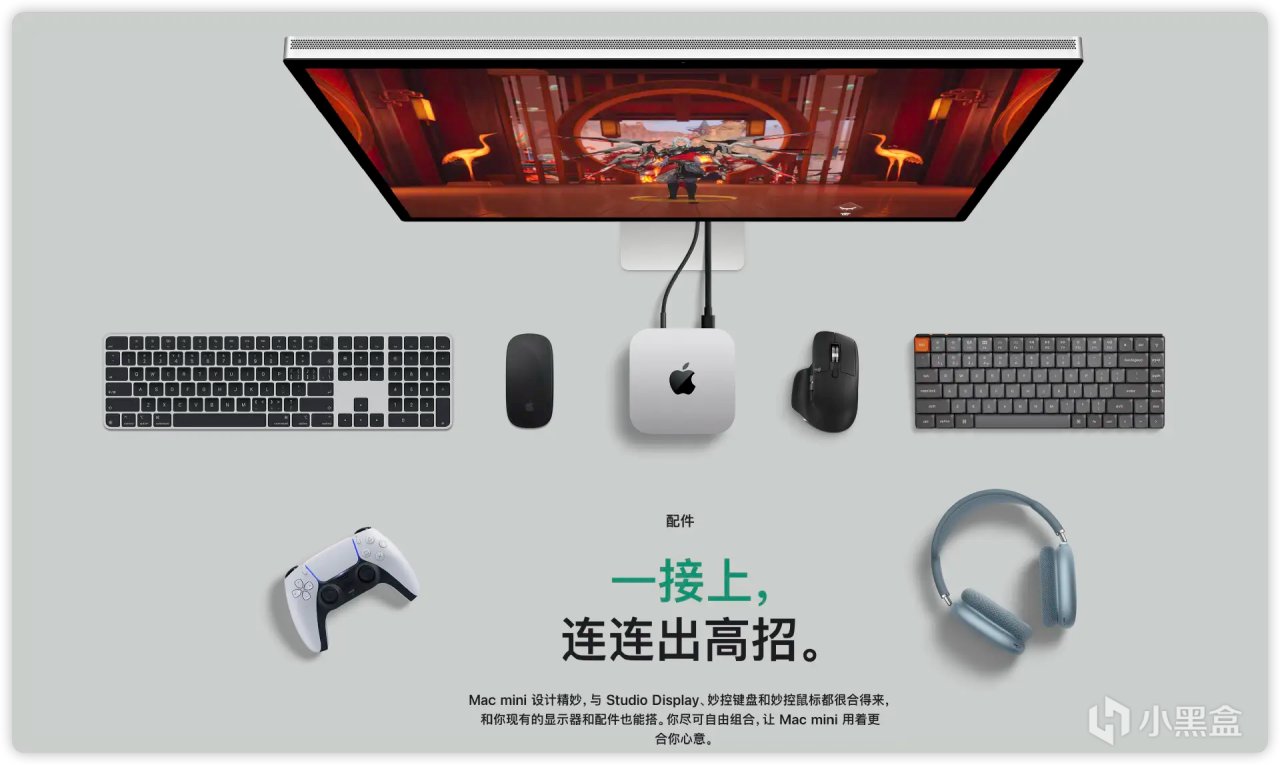
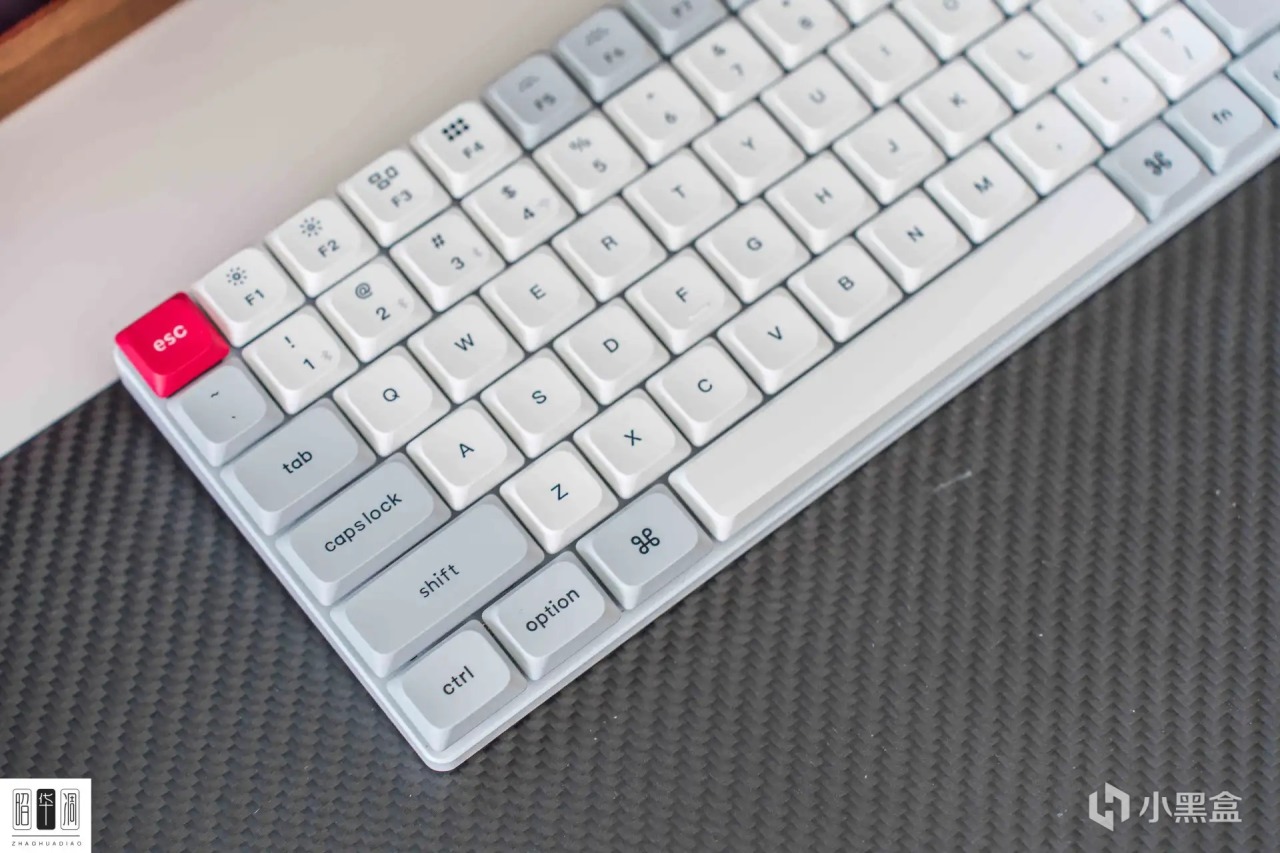
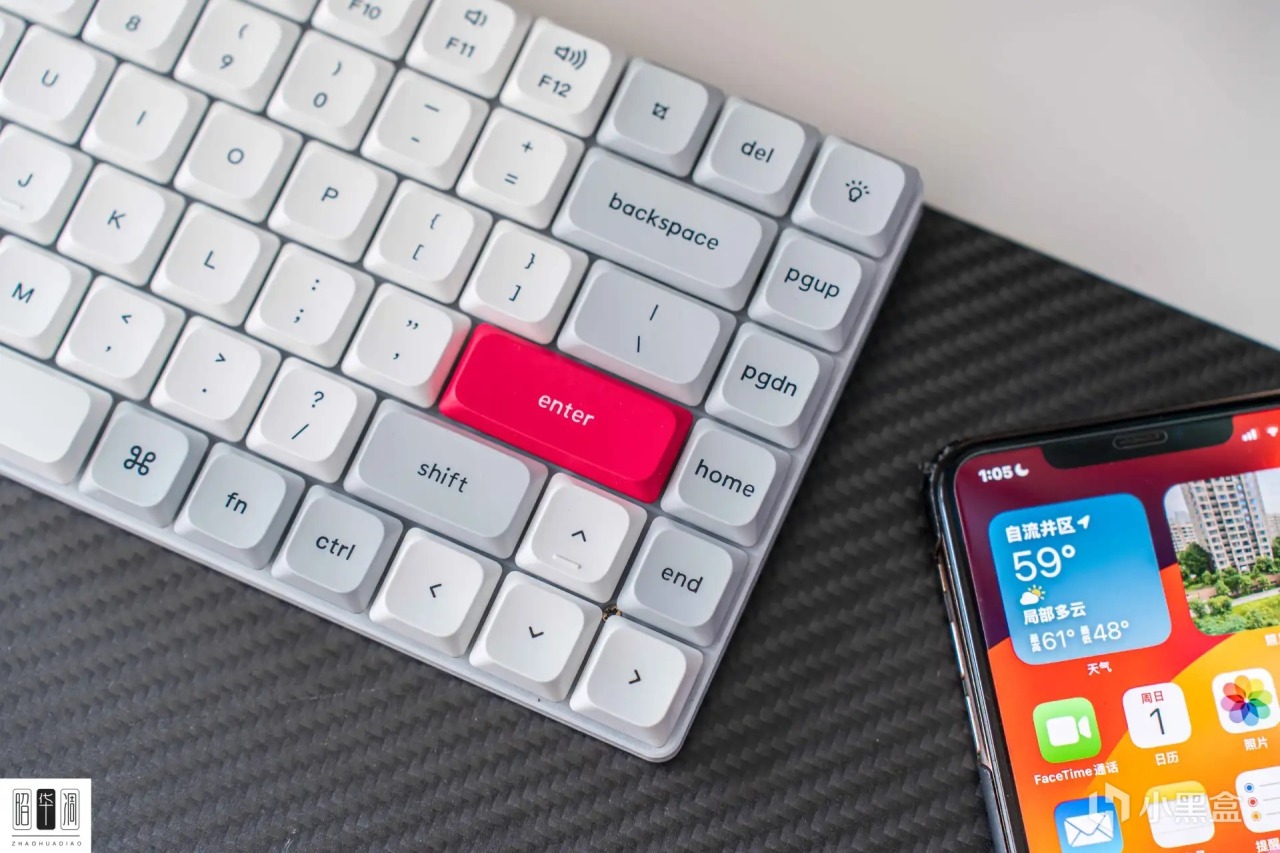
▼Keychron K3 Max 的設計宗旨是與蘋果設備完美匹配,84 顆按鍵幾乎復刻 MAC 佈局,因此能夠實現 Mac 鍵盤的絕大多數功能,包括各種 control / option / command 組合。鍵盤的尺寸爲 306 * 116 * 22 mm ,超薄且緊湊,甚至可以輕鬆放置在筆記本電腦之上,極大地提升了使用體驗。
▼外觀設計上 Keychron K3 Max 充滿了蘋果風格,陽極氧化鋁製底殼和 75% 的緊湊鍵位佈局,鍵盤最薄處僅 17mm,搭配無邊框設計,既保持了小巧的體積,又擺脫了傳統機械鍵盤的笨重感。
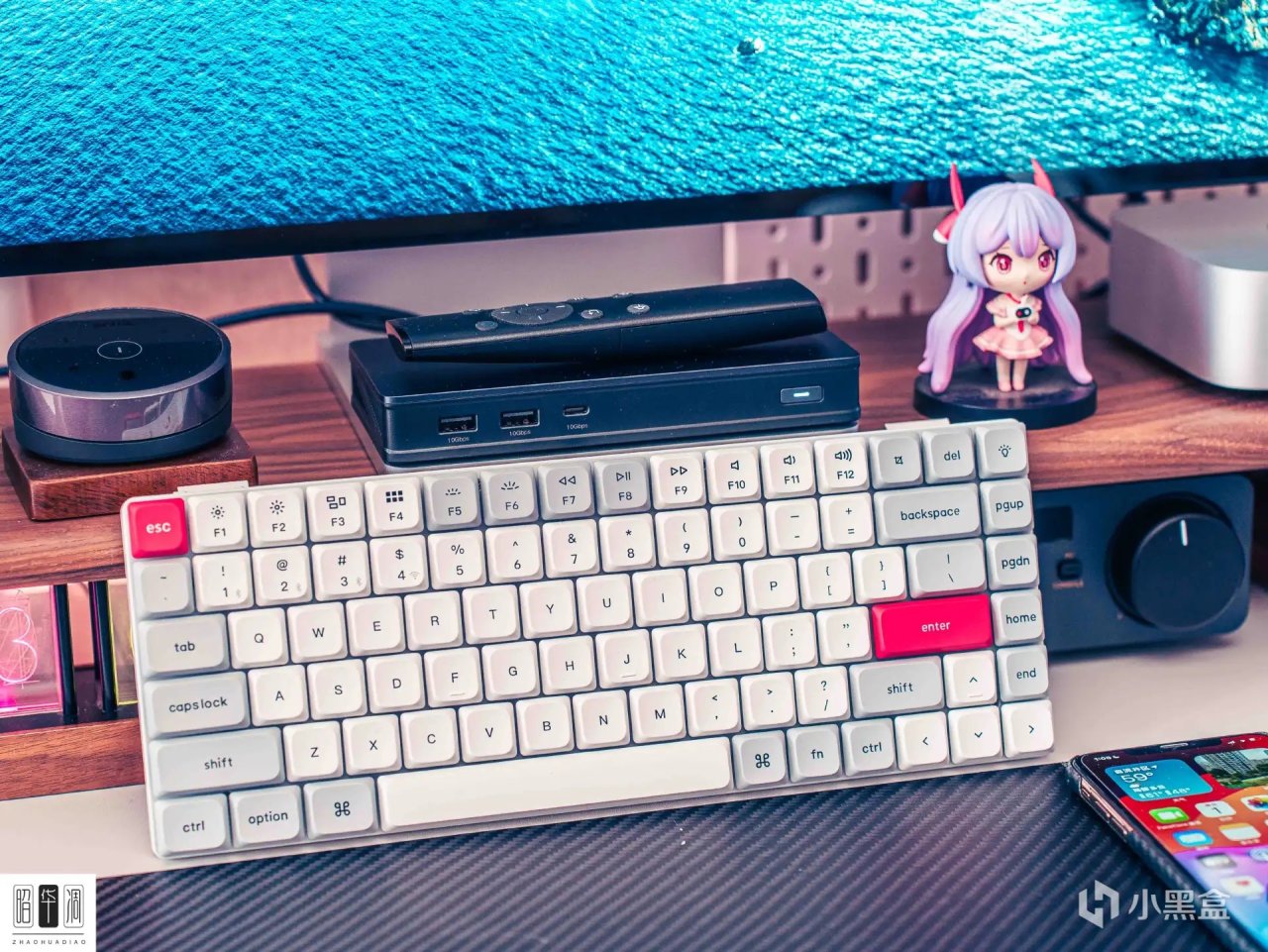
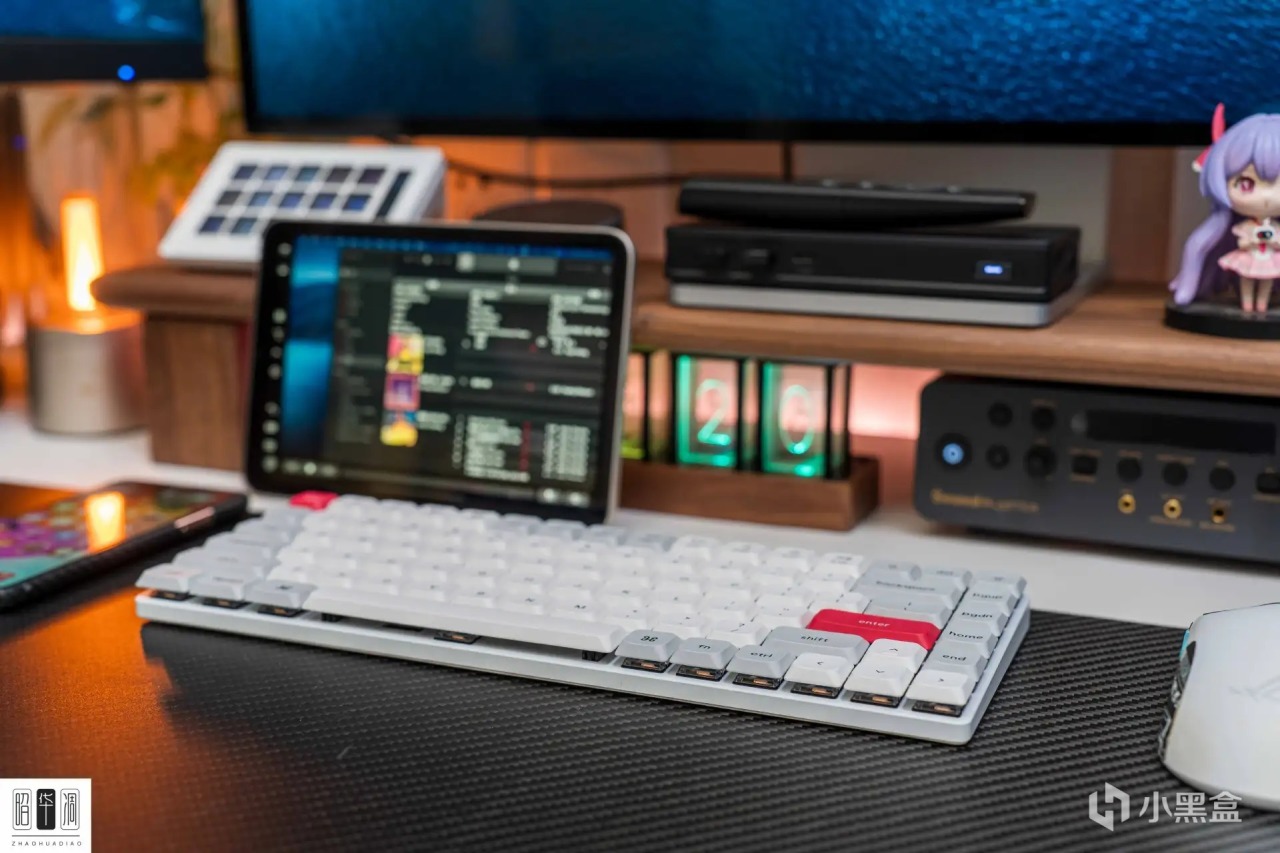
▼Keychron K3 Max 提供了 2.4G、藍牙和有線 三 種連接方式,同時適配 WIN / MAC 雙系統。。從個人角度特別推薦使用藍牙連接。首先,它的連接速度非常快,幾乎可以瞬間完成配對,Mac 設備一旦開啓,鍵盤就能自動連接,而關閉設備後鍵盤也會自動斷開連接,這比大多數無線或藍牙鍵盤的連接速度要快得多。其次,它的兼容性非常好,我試過好幾把鍵盤都無法成功連接到 Mac 的藍牙,而 Keychron K3 Max 就完全沒有這個問題。
PS:2.4G + 藍牙可以同時連接 4 臺設備切換使用。
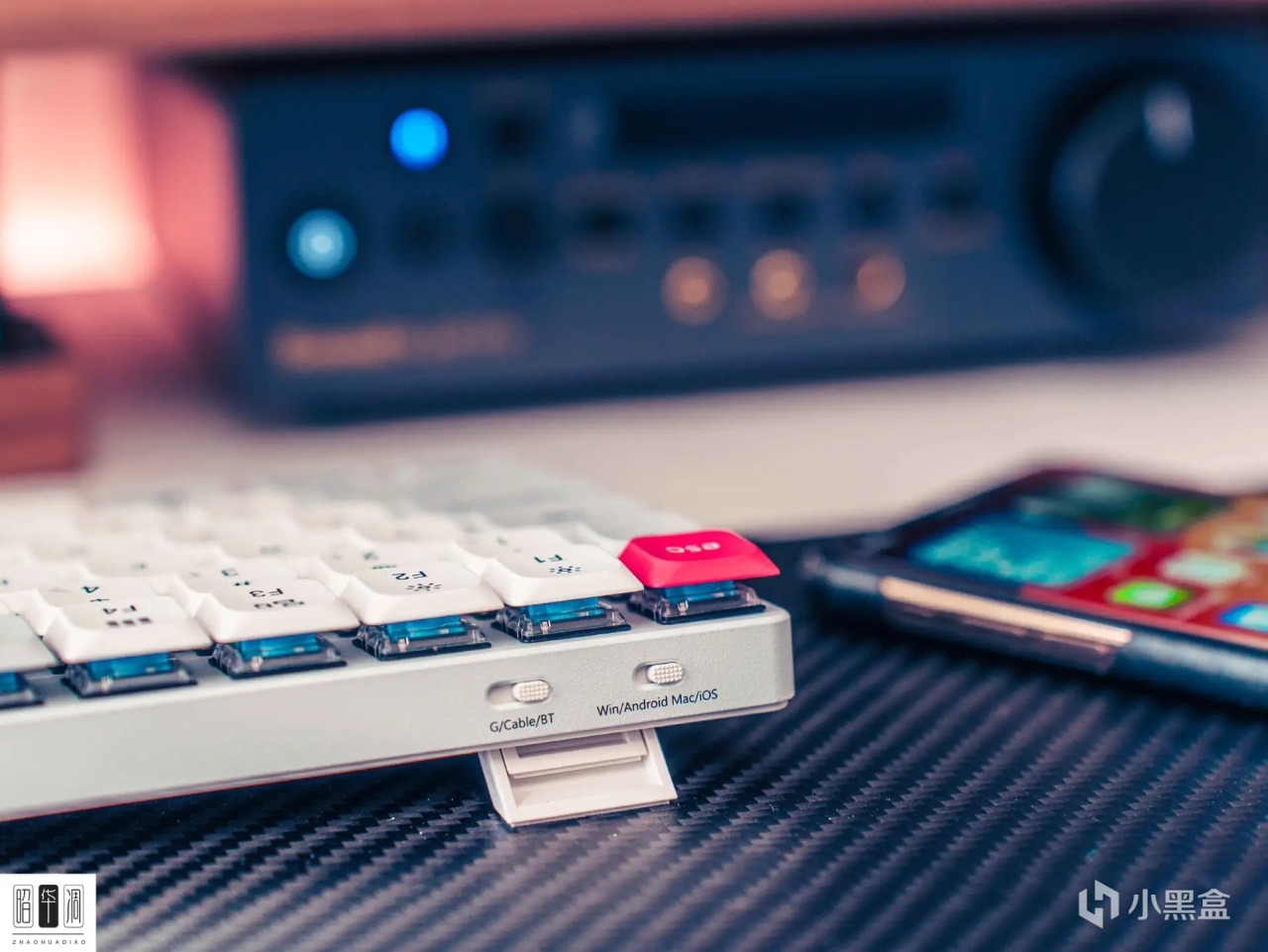
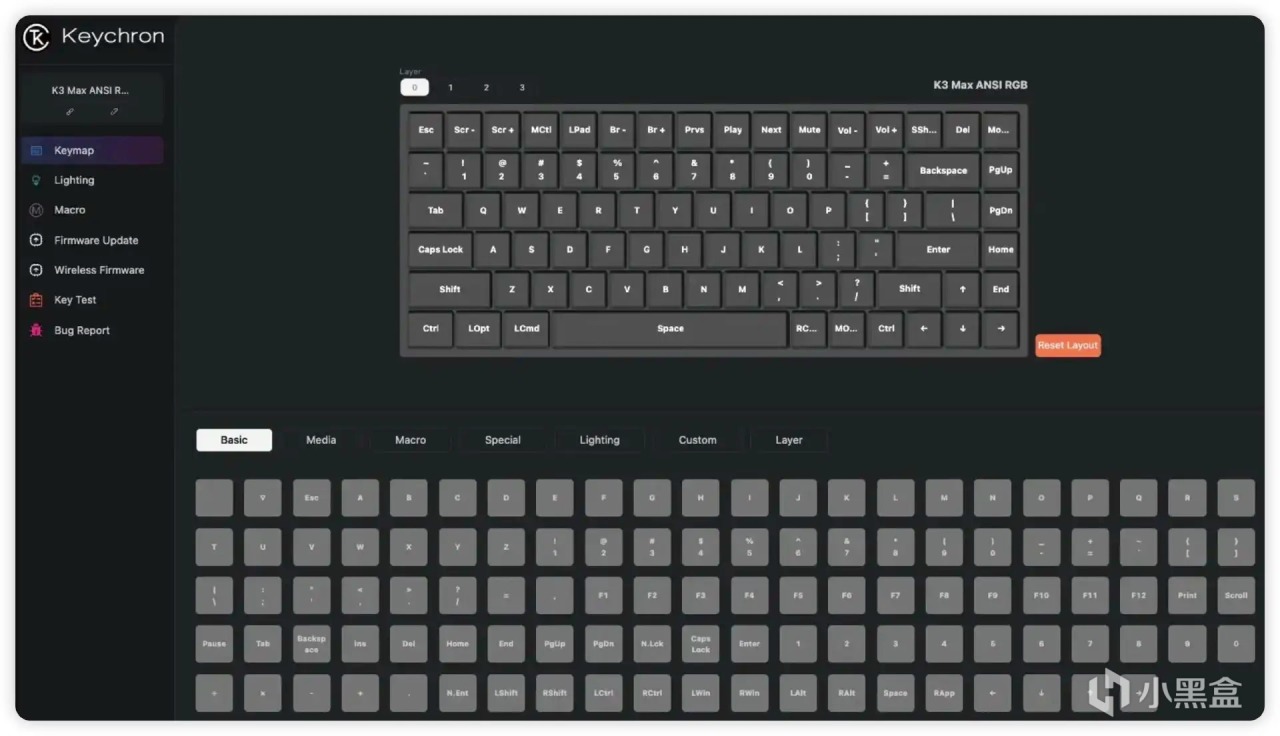
▼Keychron 系列區別於普通鍵盤最大的一點,就是系統內核基 QMK / VIA 開源系統改建的,也就意味着鍵盤每個鍵位都能自定義,甚至可以實現多鍵觸發功能,而且鍵盤的鍵位修改無需專用軟件,直接登錄網頁端就能設置,使用起來相當方便。
▼Keychron K3 Max 有白光 / RGB 兩種版本,白光版搭載的環諾矮軸,青紅茶 三 種軸體可選,我這款是青軸,儘管我不太偏好矮軸,但矮青軸壓力較輕,回彈力出色,敲擊時感覺非常舒適。此外,它的敲擊聲音也很有特色,它不像傳統青軸那樣發出“噠噠噠”的聲音,而是更接近“擦擦擦”的音色,聽起來更爲悅耳。至於鍵帽則是 LSA 高度 PBT 鍵帽,表面有做磨砂處理,觸感和耐磨性都挺不錯。
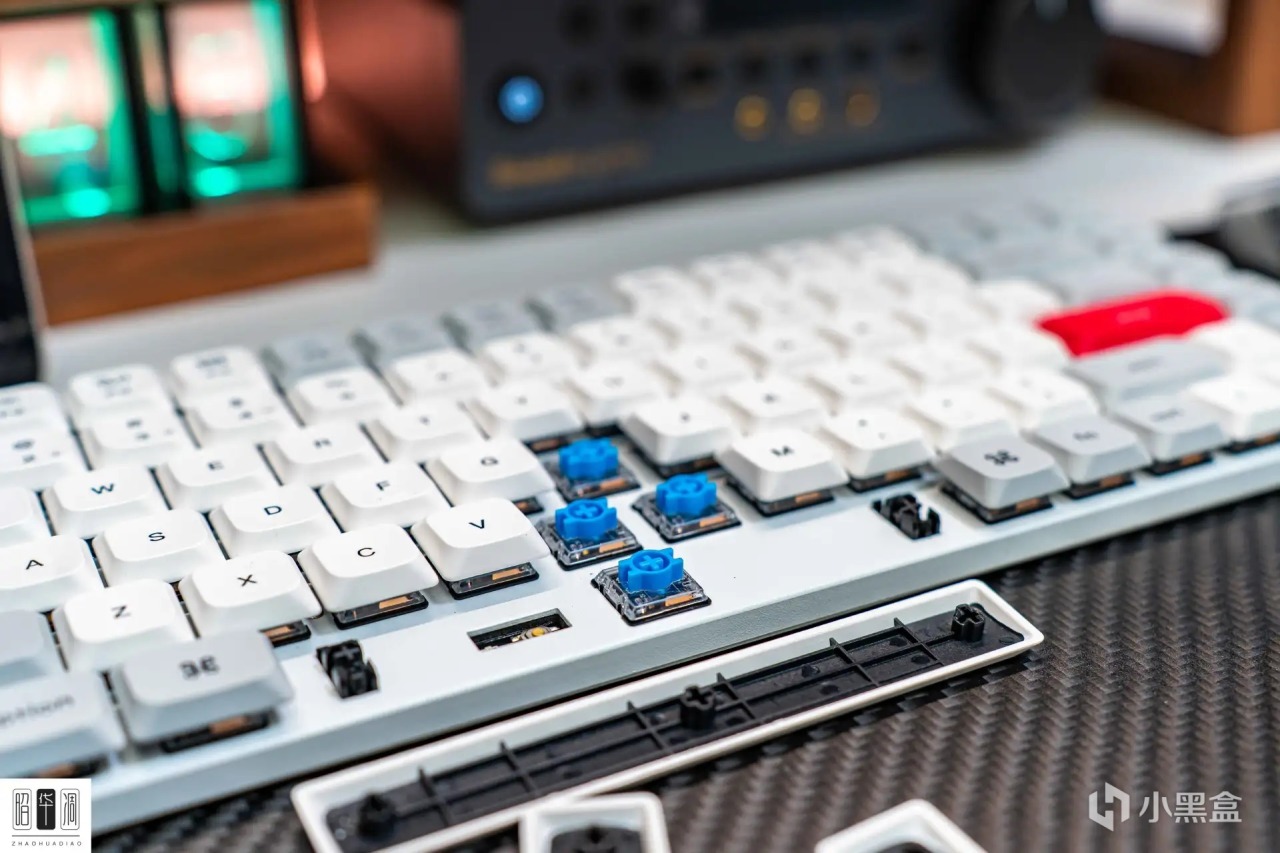
▼值得一提的是,Keychron K3 Max 的鍵位佈局相當貼合生產力,比如 Page UP、Page Down 都做了保留,方便輸入切換或者網頁瀏覽,Fn 鍵也調整到了鍵盤右側,日常輸入完全不會誤觸,經常做文字編輯的朋友絕對能 GET 到這個點。
講真,如果你是 Mac 用戶,想找個質感出色、使用使用舒適還輕巧便攜的鍵盤,那麼 Keychron K3 Max 真的挺不錯的。
最後
這段時間高強度使用 MAC MINI M4,可以說感觸良多,儘管有人抱怨Mac操作系統難以上手,我卻覺得它非常符合我的工作方式,特別是在文字編輯和圖形處理方面,體驗非常流暢。我之前的 win 主機配置也不差,13700KF + 32GB + 4070TI ,跑 LR 圖片一多就有種卡卡的感覺,在 MAC 上就完全不會出現這種情況。最關鍵的是,Mac系統的字體顯示非常舒適,軟件界面的美觀程度也達到了極致。接下來,我計劃發佈一篇關於Mac系統軟件推薦的帖子,感興趣的朋友可以留意一下。
更多遊戲資訊請關註:電玩幫遊戲資訊專區
電玩幫圖文攻略 www.vgover.com