⏹碎碎念
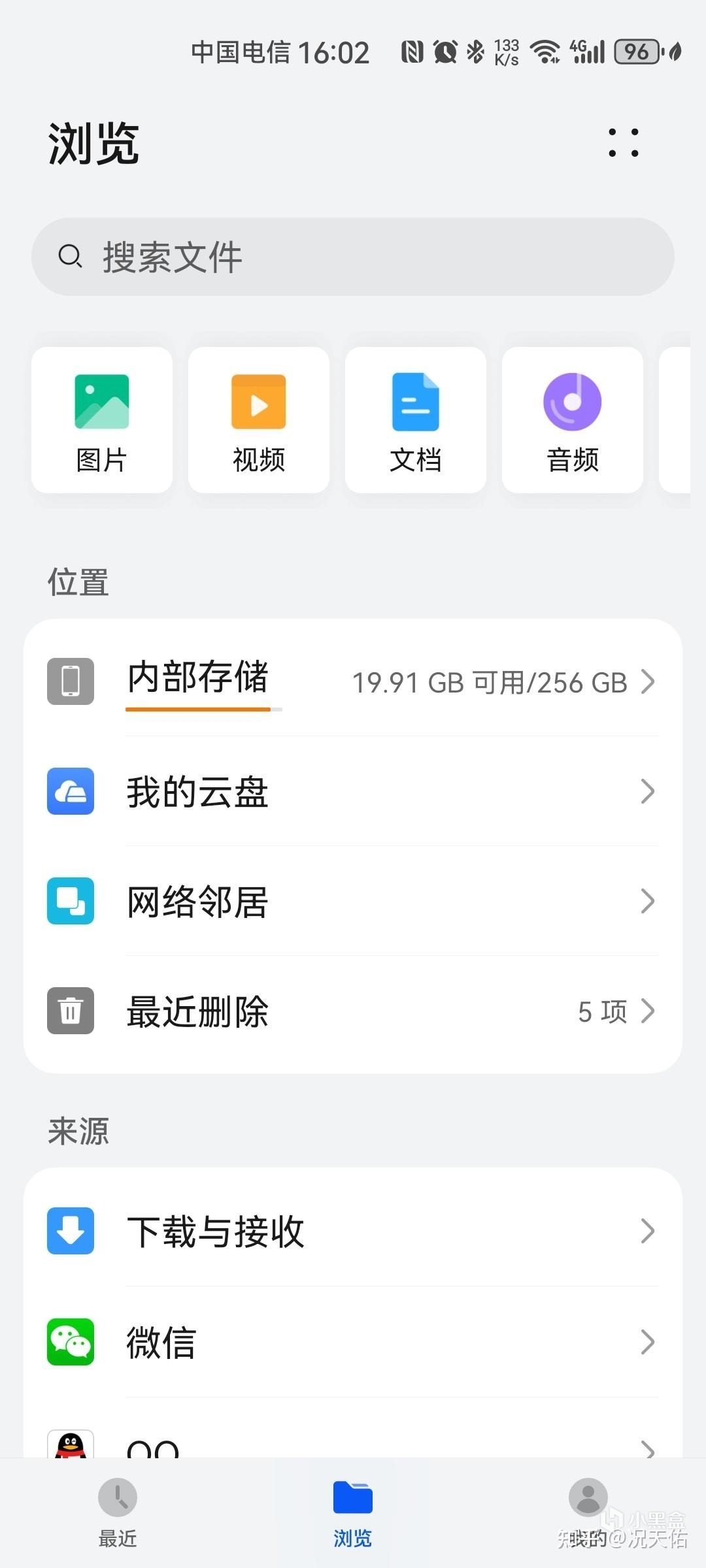
在這個手機攝影風靡的時代,每個人都是生活瞬間的捕捉者,輕易記錄下五彩斑斕的日常生活。然而,隨着每一次快門輕觸,美好瞬間被定格的同時,手機存儲空間常顯不足,讓人在珍藏美好記憶的同時,也不得不面對內存告急的尷尬境地。在解決手機存儲空間不足的問題時,選擇刪除照片、使用手機的雲盤空間、還是第三方的存儲空間(如NAS等)呢?
刪除照片是最爲直接的方法:直接釋放存儲空間,效果顯著,無需額外成本。不過可能會誤刪重要照片,造成不可挽回的損失。

使用手機的雲盤空間:方便快捷,只需登錄手機賬號即可使用,免費空間存儲空間有限,而超出的部分需要付費,一年的費用也不是很低,而且存在着隱私泄露的風險。
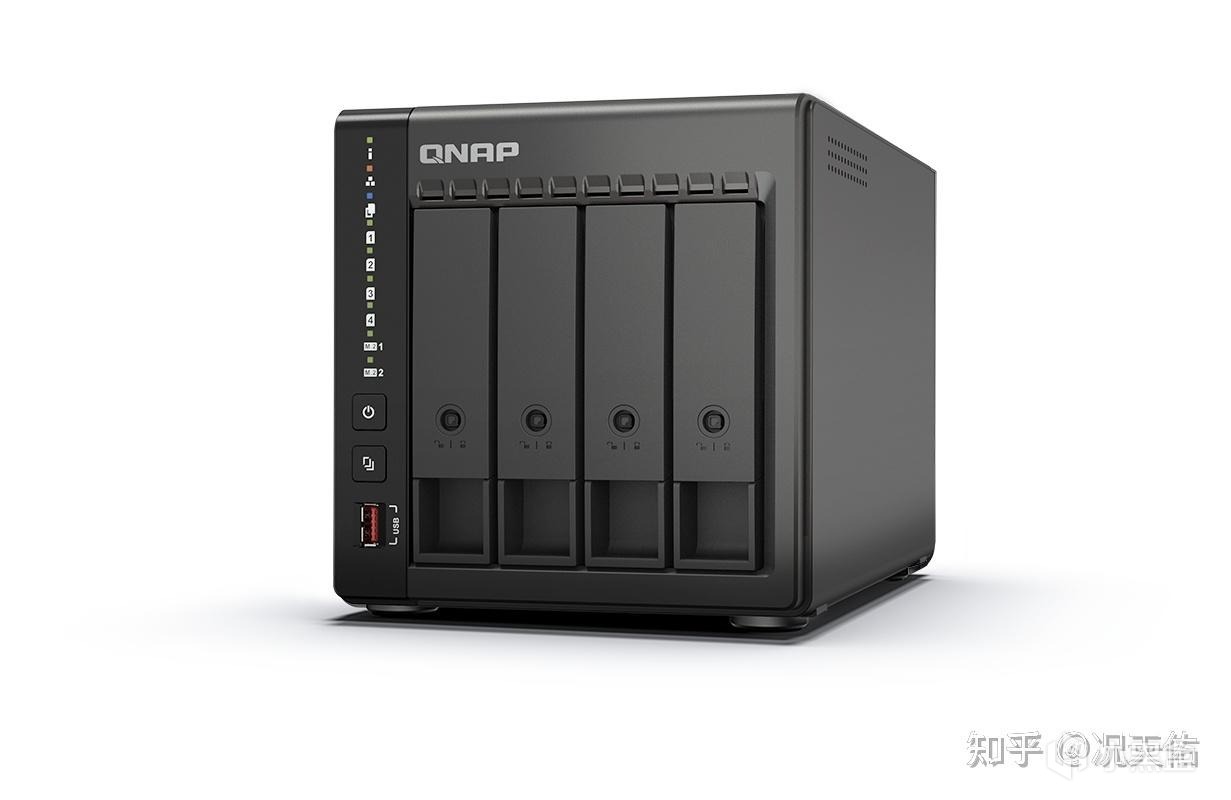
使用NAS:存儲空間大,支持自定義擴容,安全性高,支持多種加密方式保護數據安全,訪問速度快,支持本地和網絡訪問,需要購買硬件設備和可能的擴容費用,但一次投入終生使用。
⏹威聯通TS-464C2
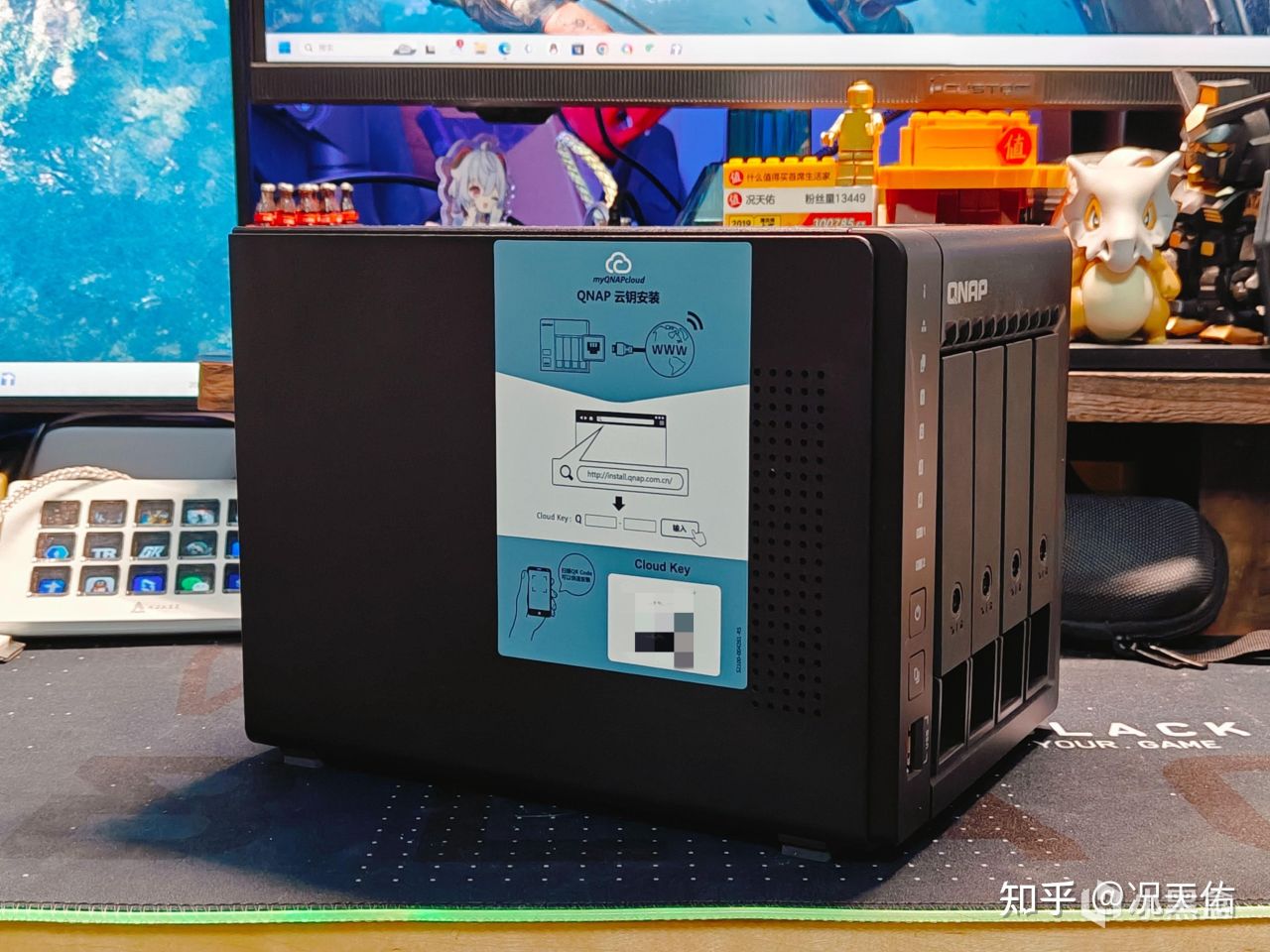
廣告威聯通(QNAP)TS-464C2 宇宙魔方四核心處理器nas網絡京東¥3299.00去購買TS-464C2採用黑色硬質工程塑料外殼,表面採用啞光磨砂處理技術,給人一種可靠穩重的感覺。其三維尺寸爲16.2x17x22釐米,小巧精緻,適合各種擺放位置,無論是放在公司還是家裏都能非常的契合。
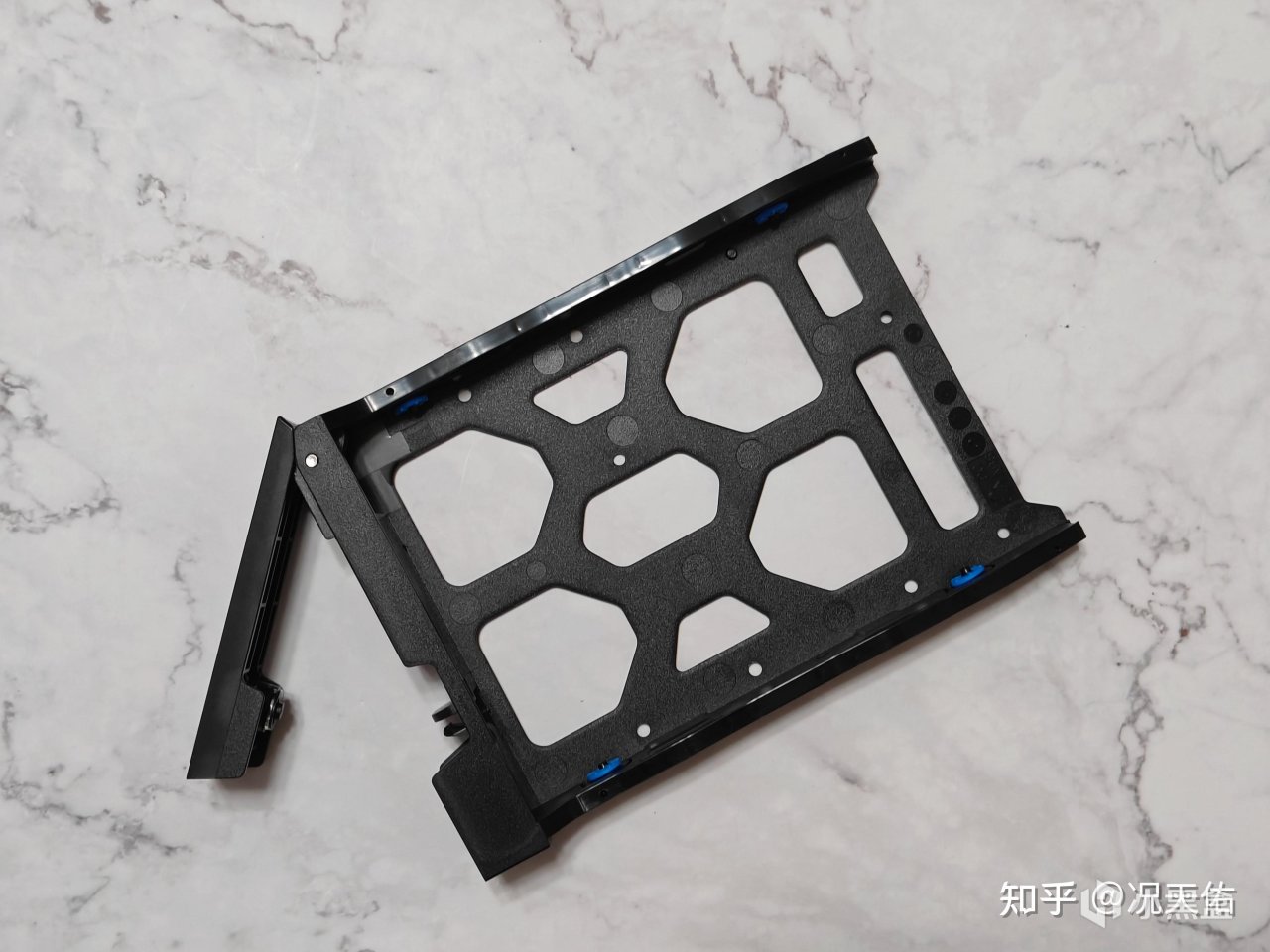
硬盤架爲工程硬塑料材質,表面平滑,堅固耐用,支持3.5英寸和2.5英寸兩種尺寸硬盤。
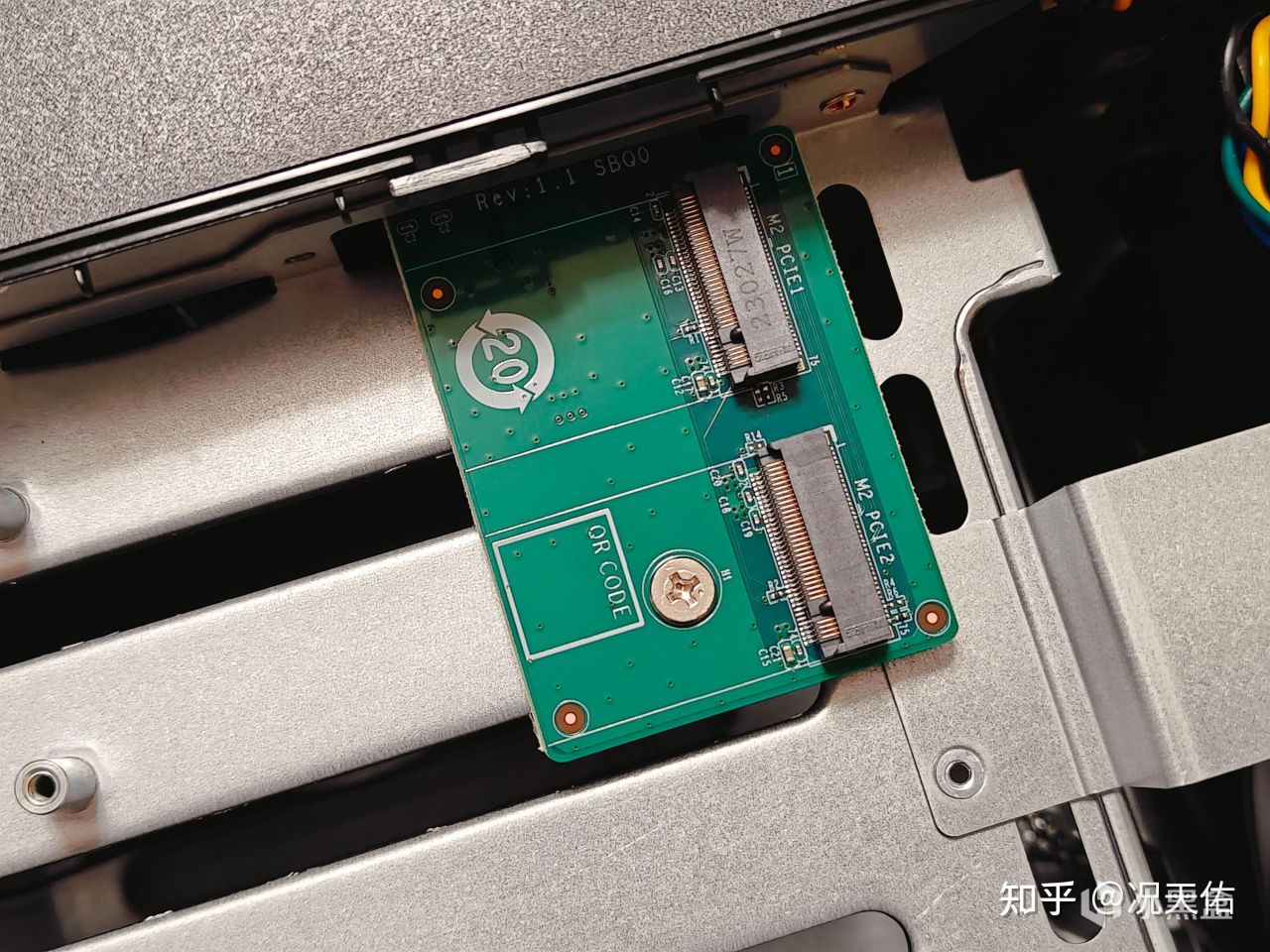
TS-464C2內置了兩個M.2 PCIe Gen 3插槽,可以增強存儲與性能潛力,可靈活的配置雙M.2 NVMe SSD,構建高速存儲池或直接用於快取加速,從而實現超凡的運算效率與數據訪問速度。而且還支持啓用Qtier 自動分層存儲技術,這是一項智能的存儲管理方案,可以自動根據數據的訪問頻率和重要性,在不同層級的存儲介質間進行動態遷移,確保高頻訪問的數據存儲在高性能的SSD上,而較少訪問的數據則遷移至成本更低的機械硬盤上。
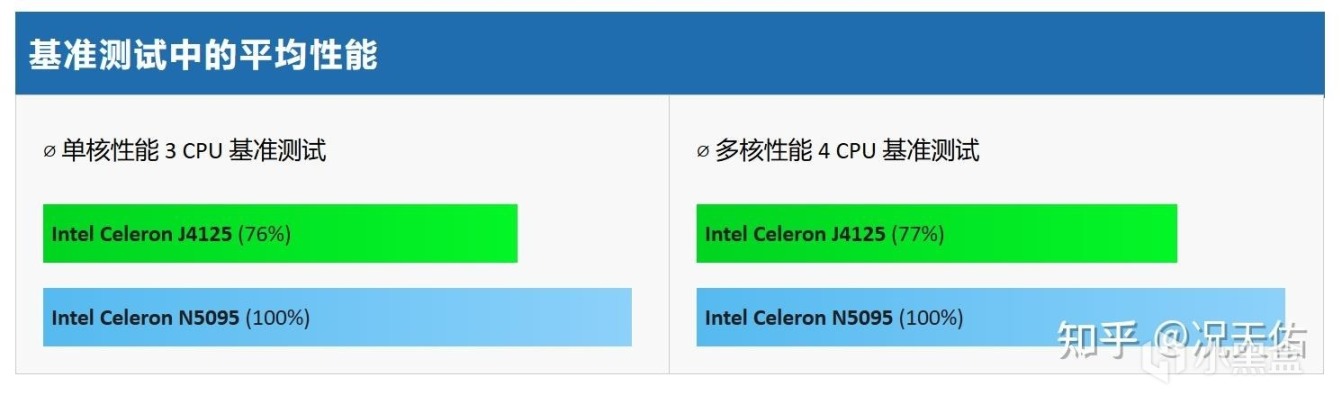
TS-464C2採用x86架構,搭載了Intel 11代Celeron N5095處理器,最高睿頻2.9Ghz,較前一代Intel 10代Celeron J4125處理器有着不錯的提升,標配8Gb內存,最大可擴展至16Gb,輕鬆應對虛擬機、Docker等需求。
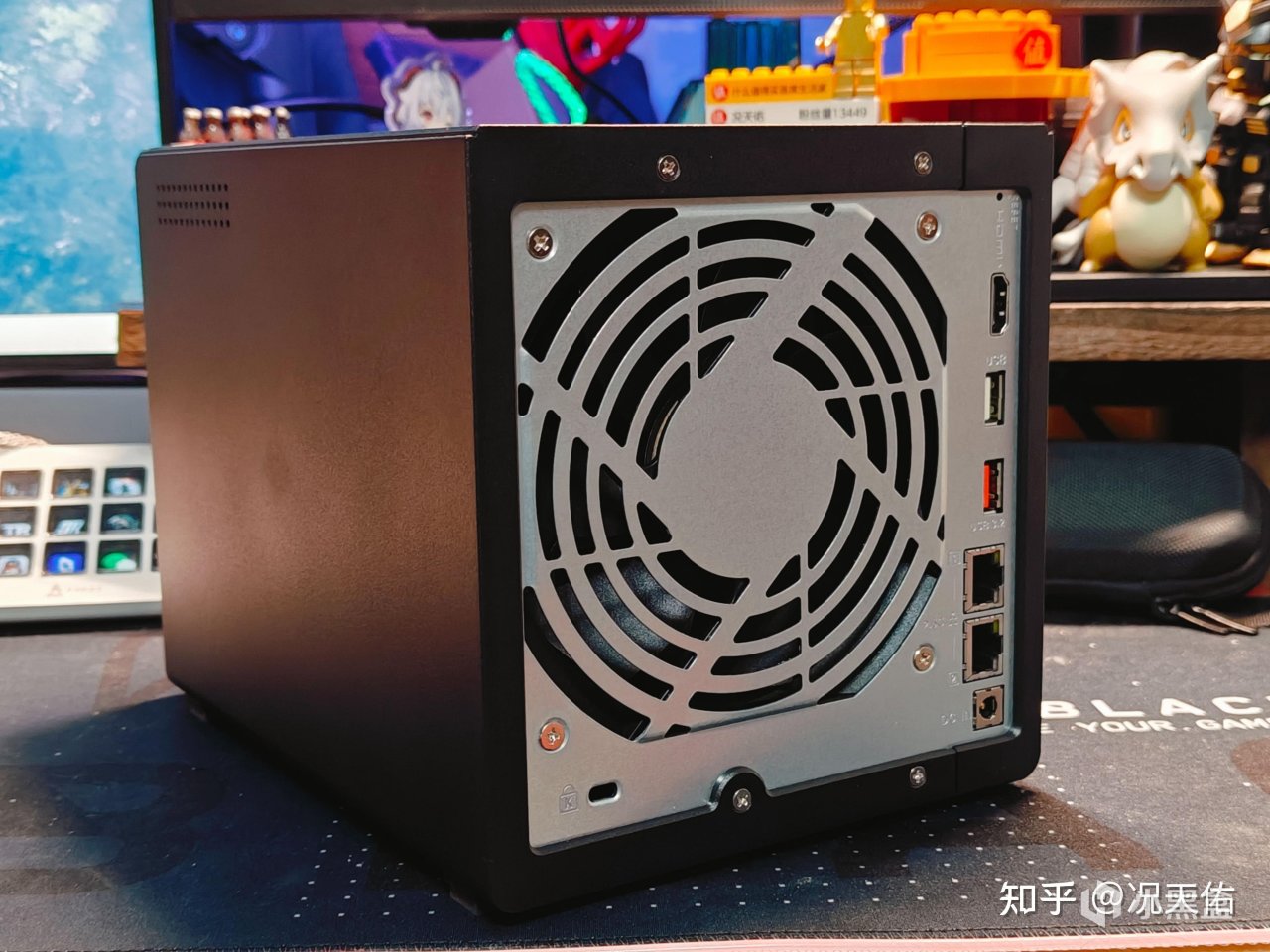
集顯性能支持4K實時轉碼,滿足家庭影音愛好者的需求。此外,它還擁有HDMI 2.0接口,滿足4K輸出觀影需求,以及雙2.5Gb網絡接口,可以鏈路聚合至5Gb應對高速數據傳輸。
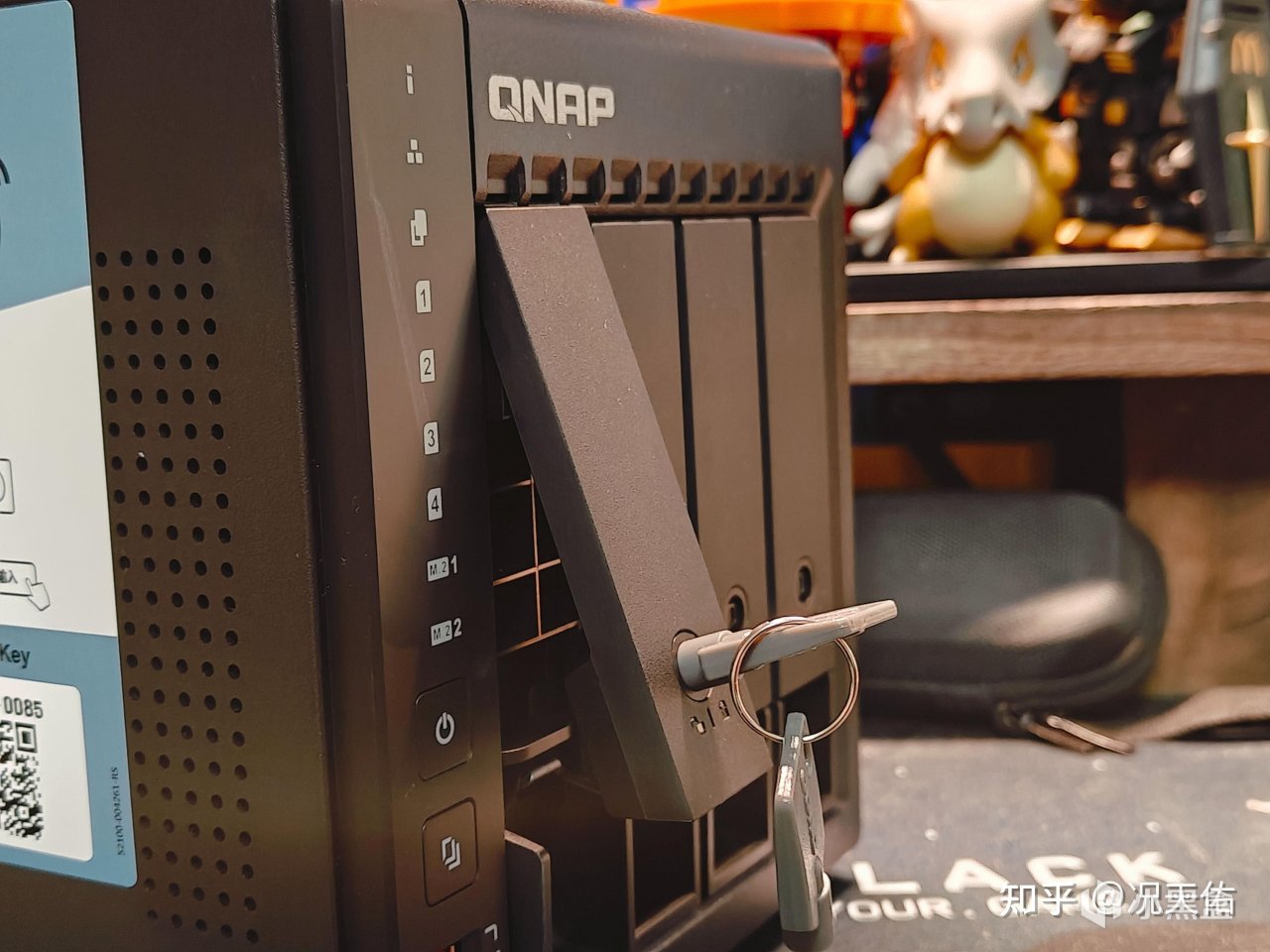
TS-464C2的硬盤籠上新增了鎖孔設計,配合隨機附贈的塑料鑰匙,可以將硬盤籠鎖止在盤位中無法拔出,提高了數據安全性。前面板設置了開關按鍵和USB一鍵備份按鍵,方便用戶操作。USB3.0接口可以外接移動硬盤或U盤拷貝文件,非常方便。
⏹操作指南
本文以威聯通TS-464C2爲例(固件版本:QTS 5.2.0.2823),步驟如下:
NAS端:QuMagie & QNAP AI Core
QuMagie(AI生活照片管家)
威聯通的QuMagie應用是一個專門針對照片和視頻的存儲、管理和分享而設計的應用,它確實非常實用。QuMagie不僅提供了一個直觀且高效的方式來組織、瀏覽照片和視頻,還支持在手機、PC等多平臺上快速訪問,使得用戶可以隨時隨地查看和分享自己的媒體內容。
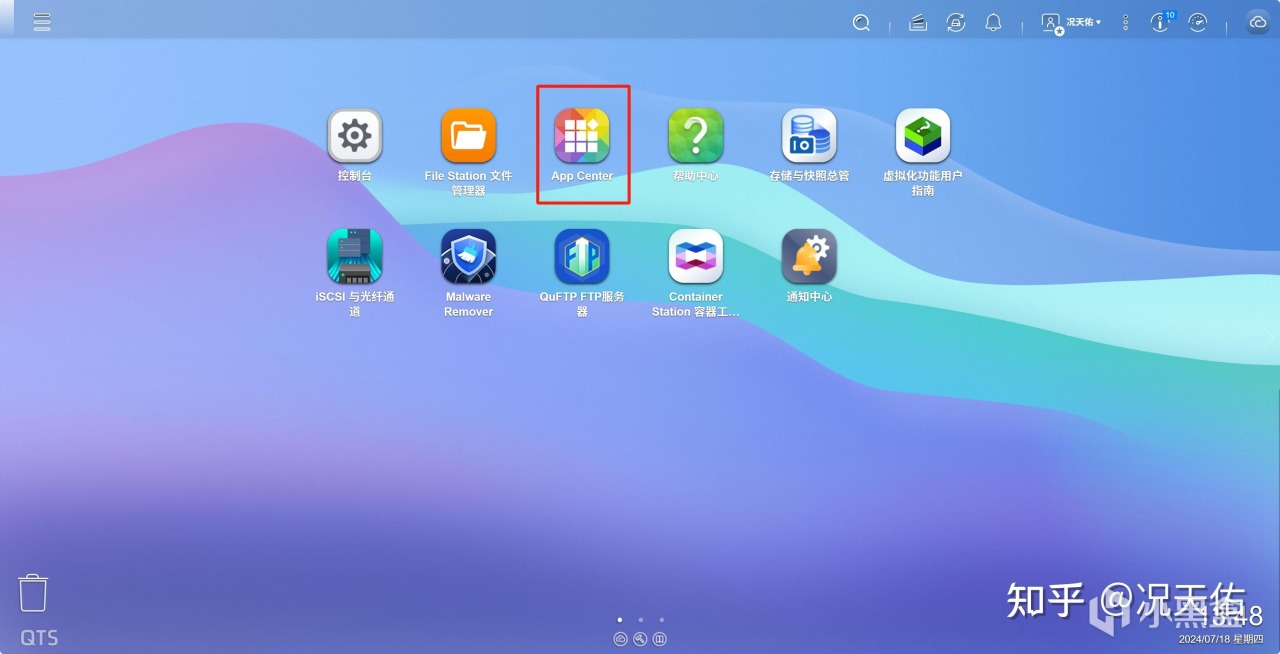
進入“QTS系統”後點擊“App Center”圖標以進入應用程序中心。
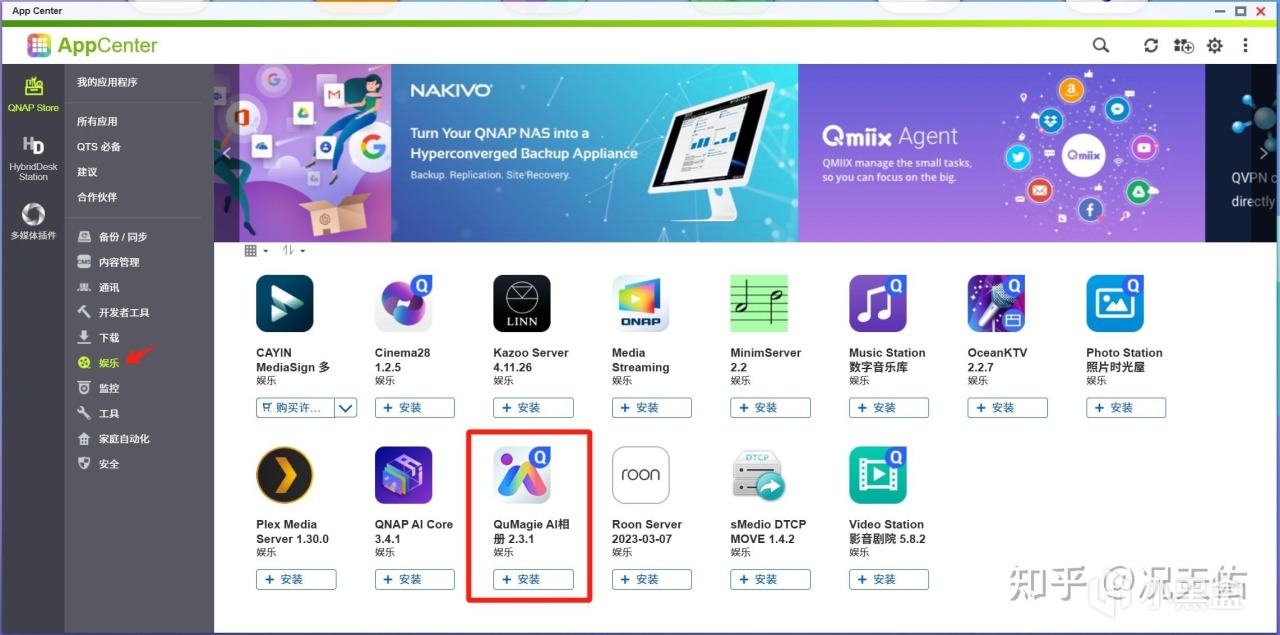
在應用程序中心中,瀏覽並找到“QuMagie(AI生活照片管家)”應用。
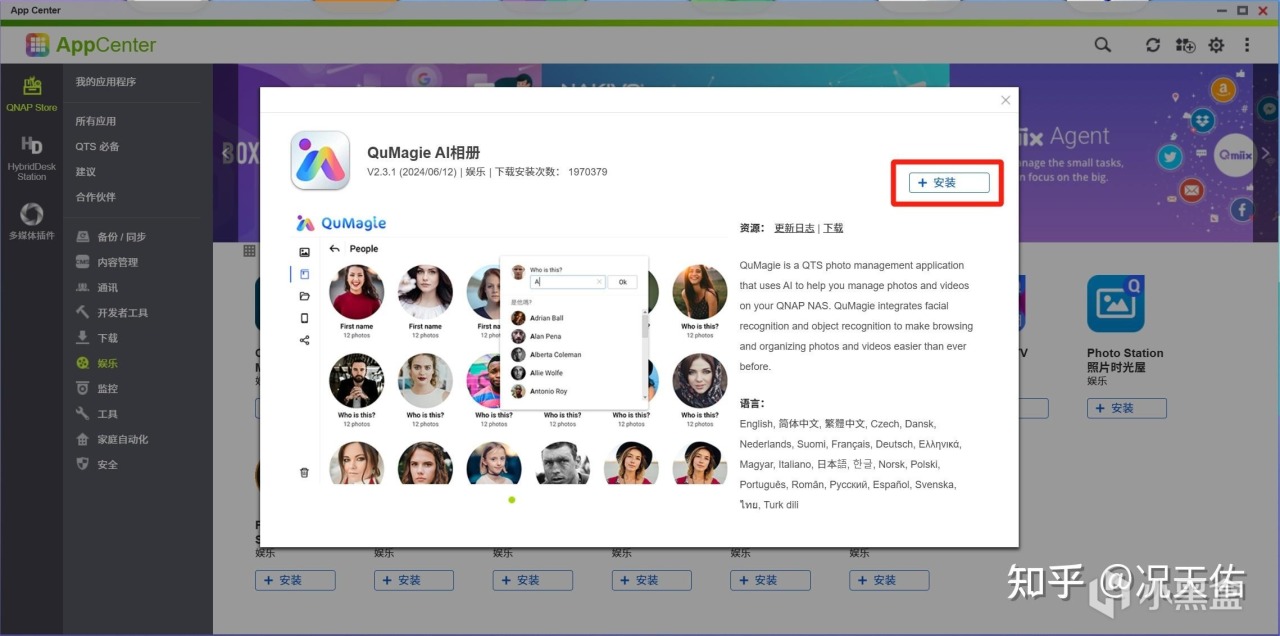
隨後點擊“安裝”,耐心等待安裝程序完成。然後就可以來安裝“QNAP AI Core(AI 影像識別引擎)”。這款AI影像識別引擎可以讓NAS設備帶來強大的人臉與對象識別能力,以及基於照片地點和相似度的智能分類功能,讓照片管理變得更加便捷高效。
QNAP AI Core(AI 影像識別引擎)
QNAP AI Core 的強大AI影像識別引擎,不僅支持高效的人臉與對象識別功能,還能智能分析照片的拍攝地點與相似度,自動將NAS存儲中的照片歸類至:人物相簿、事物相簿及地點相簿,可以快捷地檢索到目標人物、特色事物或特定地點的照片,大大提升了照片管理與查找的效率。
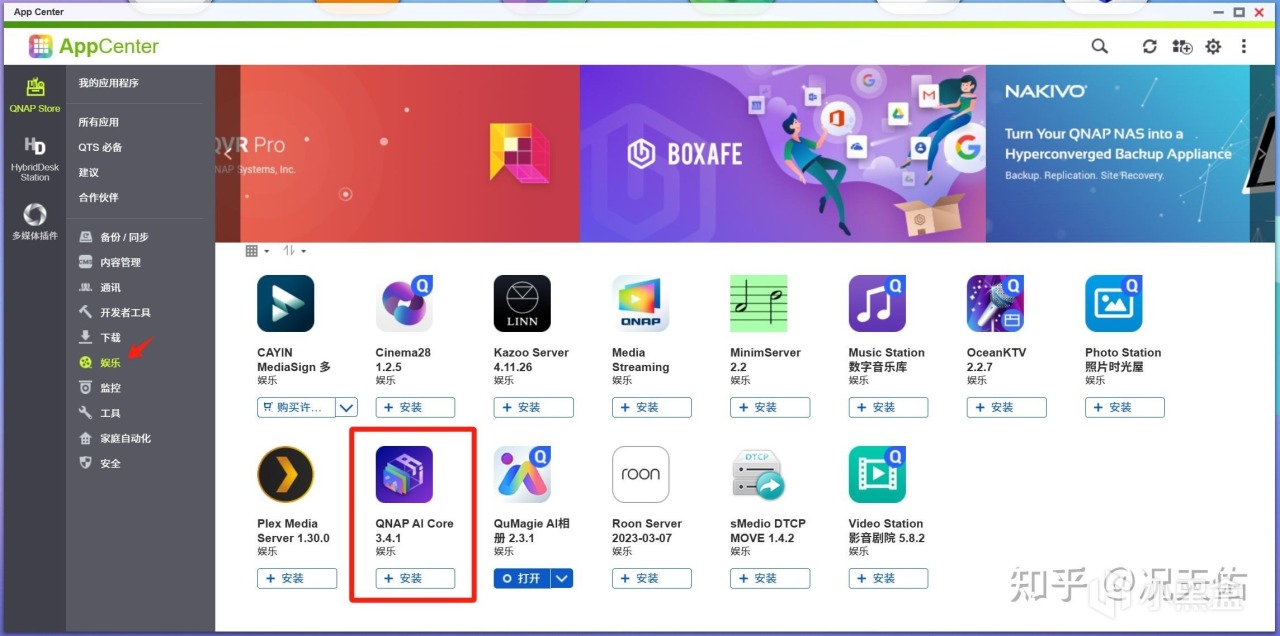
同樣的在應用程序中心中,瀏覽並找到“QNAP AI Core(AI 影像識別引擎)”應用。
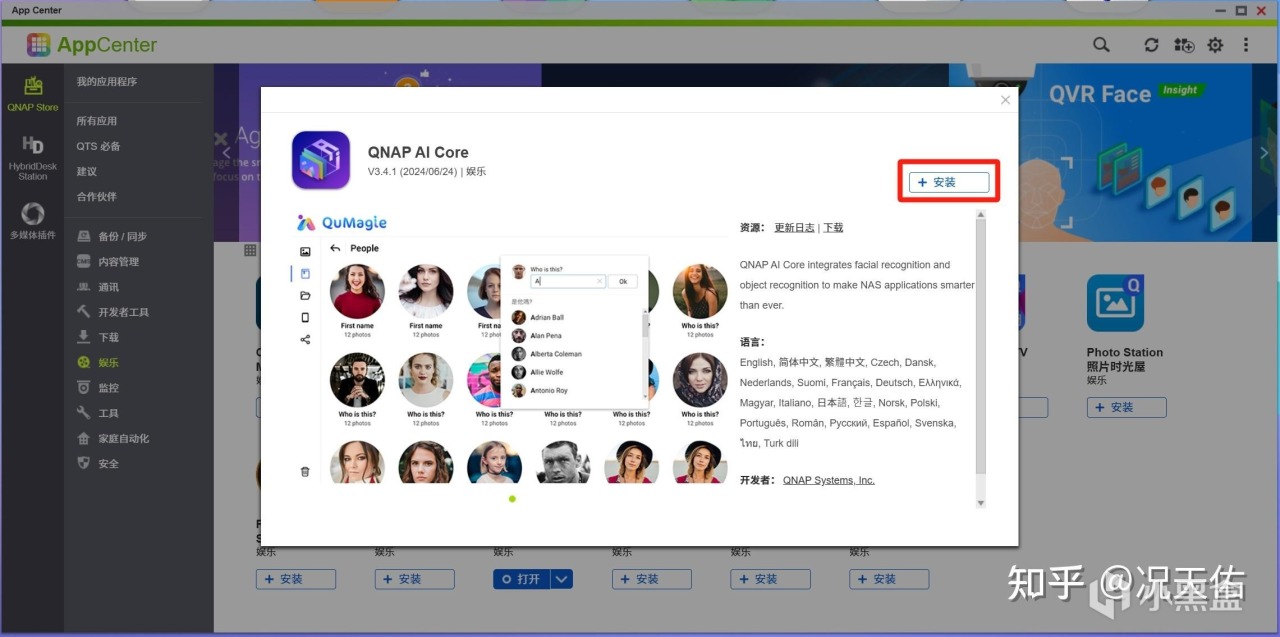
隨後點擊“安裝”,耐心等待安裝程序完成。
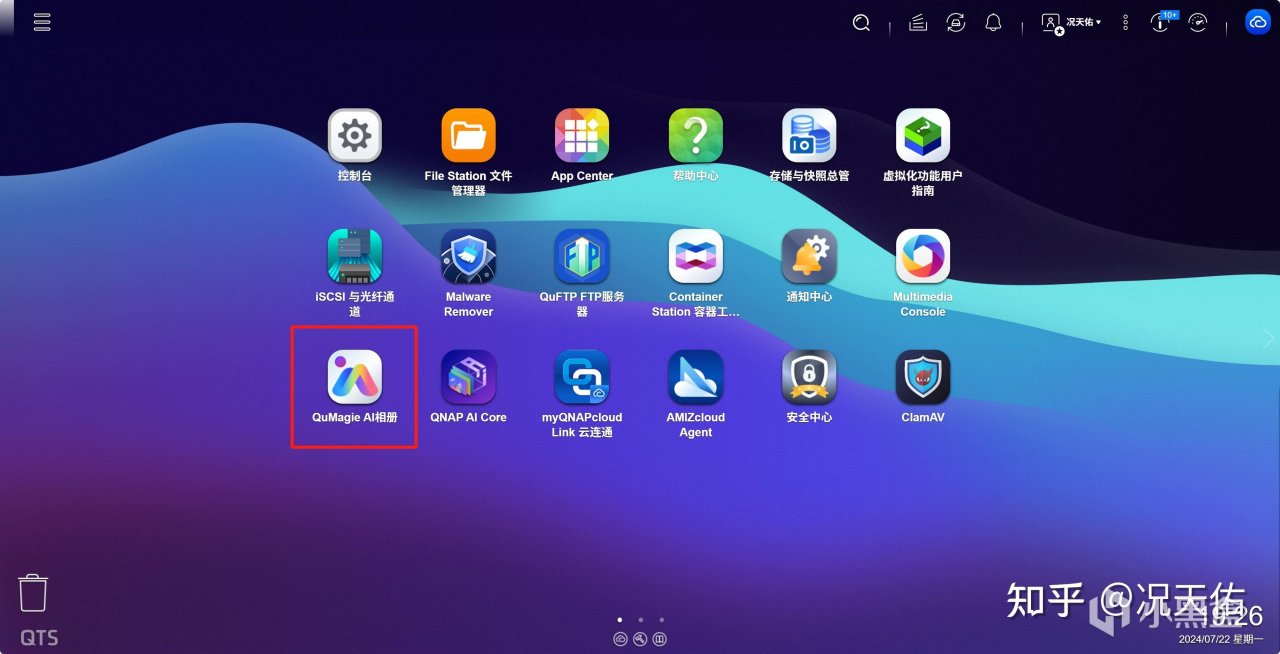
安裝完成後在NAS界面上點擊“QuMagie AI相冊”圖標,進入設置。
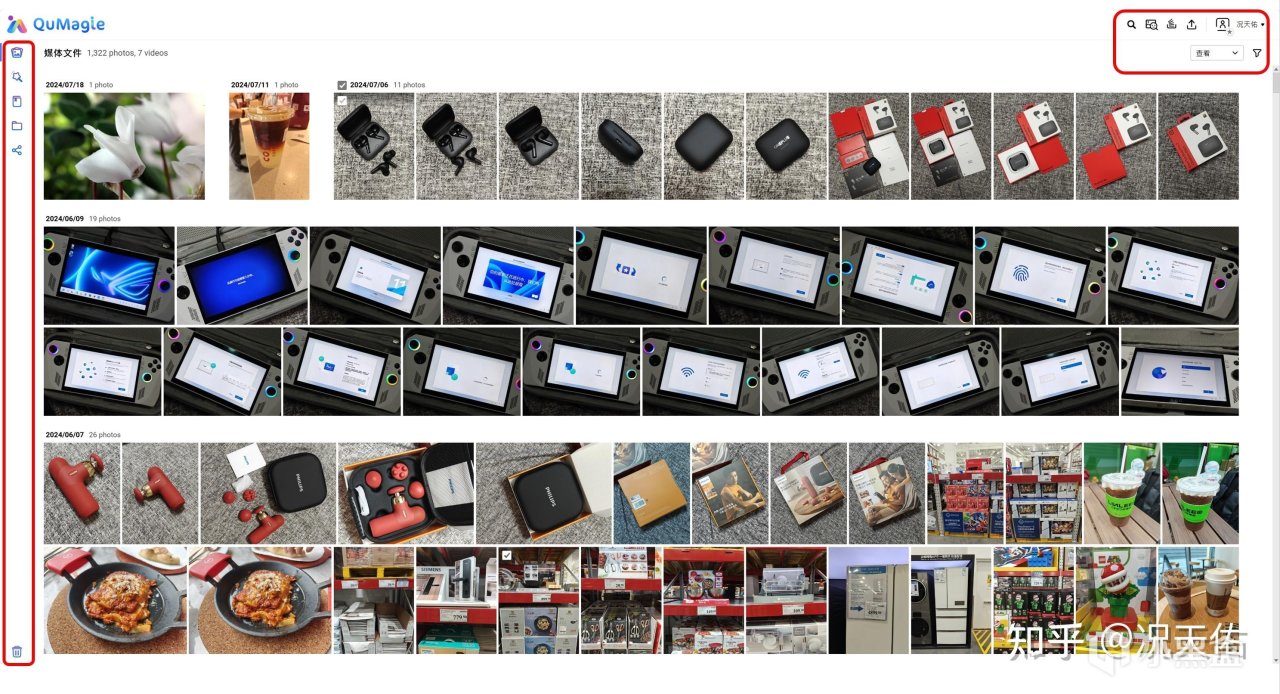
進入“QuMagie AI相冊”後就可以瀏覽上傳的照片了,通過QuMagie集成的AI影像識別功能,上傳的照片將會被智能分類,通過不同維度如:人物、事物、地點等......來瀏覽,享受Ai帶來的智能化照片管理體驗。
開啓遠程連接“myQNAPcloud Link 雲連通”
需要遠程訪問家中的NAS,那麼第一步就是需要開啓遠程連接,威聯通也給出了非常便捷的遠程訪問的方法“myQNAPcloud Link 雲連通”,可以隨時隨地輕輕鬆鬆連上家中的那臺NAS,如果已經開啓“myQNAPcloud Link 雲連通”的小夥伴直接進行下一步手機端的操作。
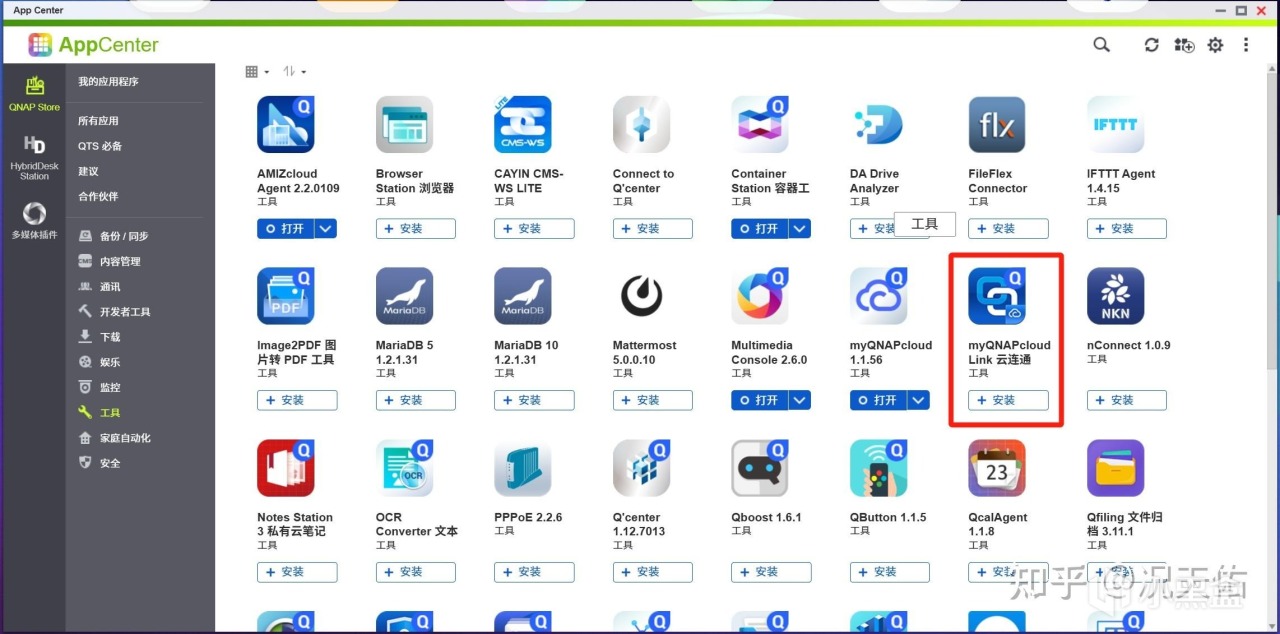
同樣的在應用程序中心中,瀏覽並找到“myQNAPcloud Link 雲連通”應用。
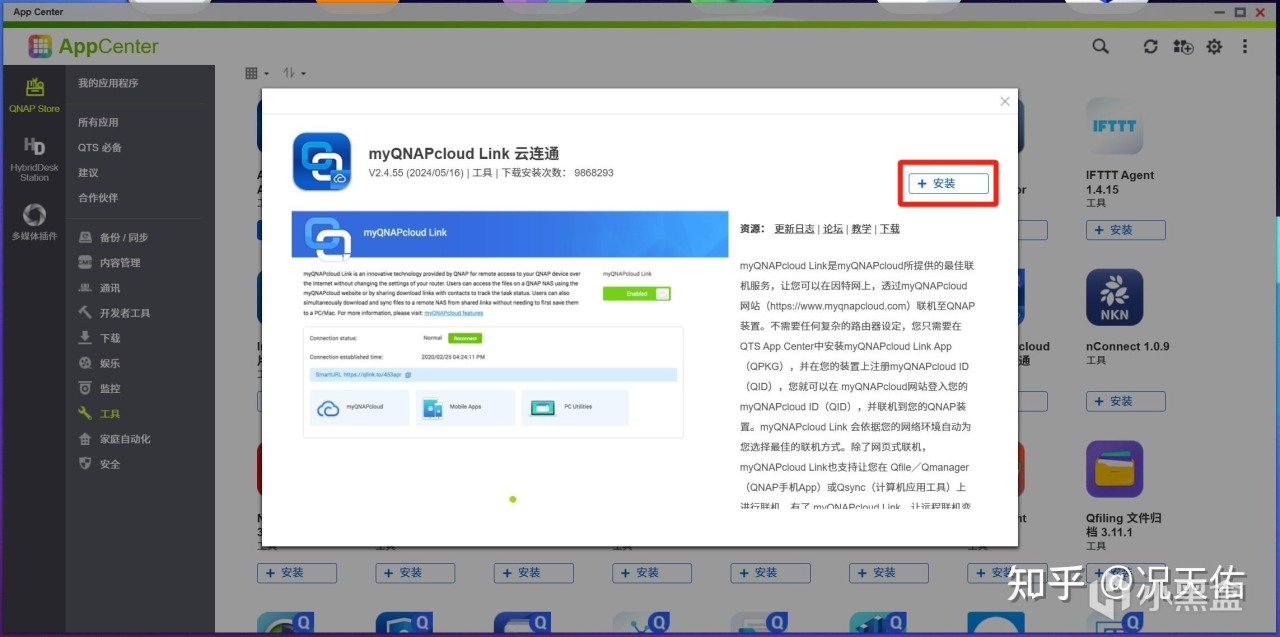
隨後點擊“安裝”,耐心等待安裝程序完成。
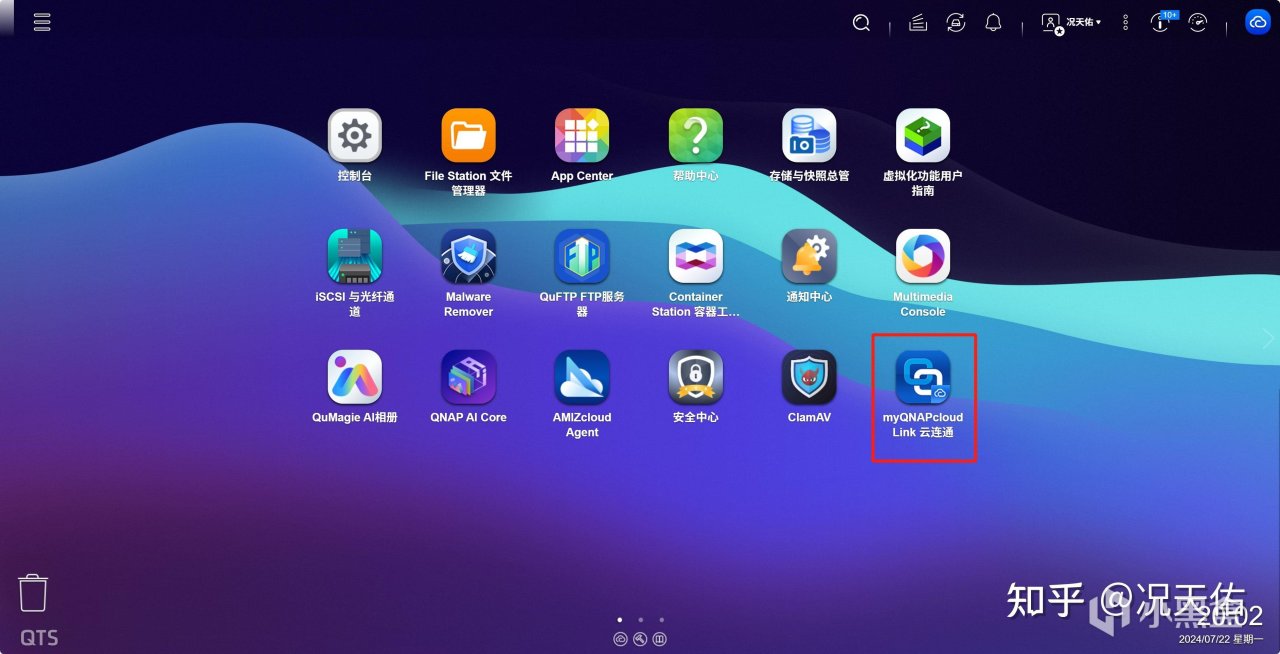
安裝完成後在NAS界面上點擊“myQNAPcloud Link 雲連通”圖標,進入設置。
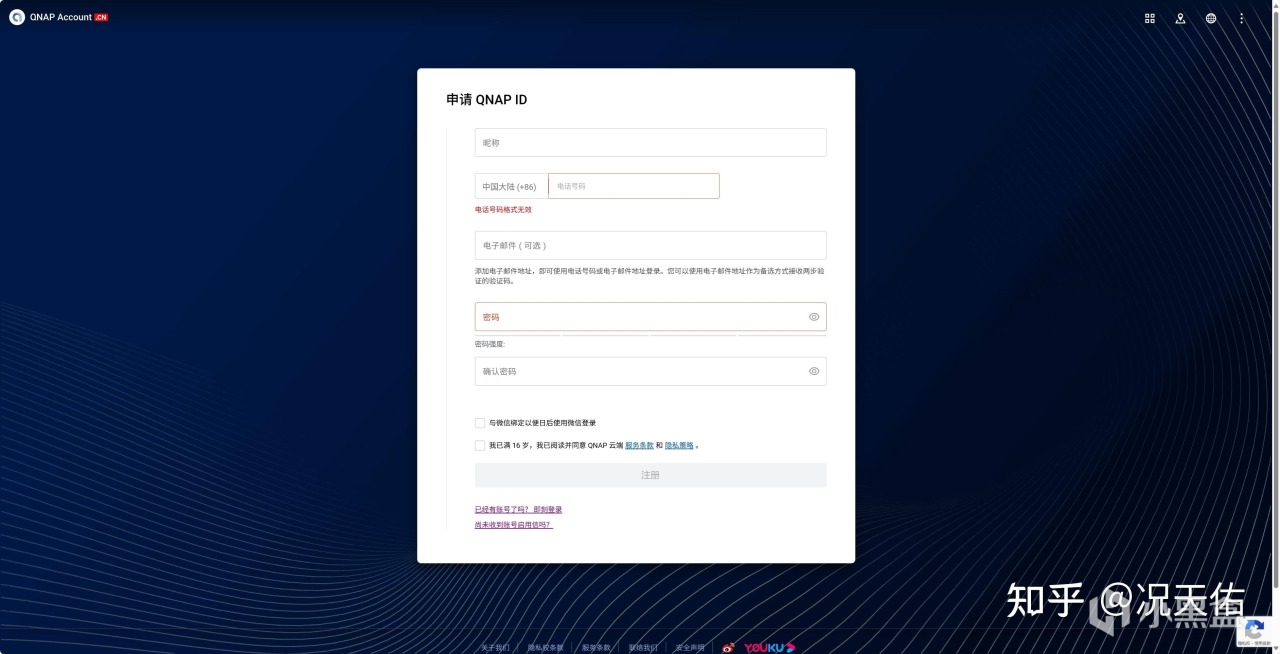
按照指引註冊“QNAP ID”,隨後,使用你創建的“QNAP ID”,就可以實現遠程無縫訪問家中的NAS設備了。只需在瀏覽器地址欄輸入你剛設定的“設備名稱”對應的訪問鏈接(如:https://qlinkto.cn/xxxxxx),完成這一步驟後,就可以下載並安裝手機端的照片備份與瀏覽神器——“QuMagie Mobile”,隨時隨地享受便捷的照片管理體驗。
手機端:QuMagie Mobile
以上的步驟都是在NAS的服務器端的操作方式,現在來敲重點,手機端的詳細操作指南。

首先在手機的應用商店找到“QuMagie”,點擊並安裝,APP最新版本:2.3.2.0626。
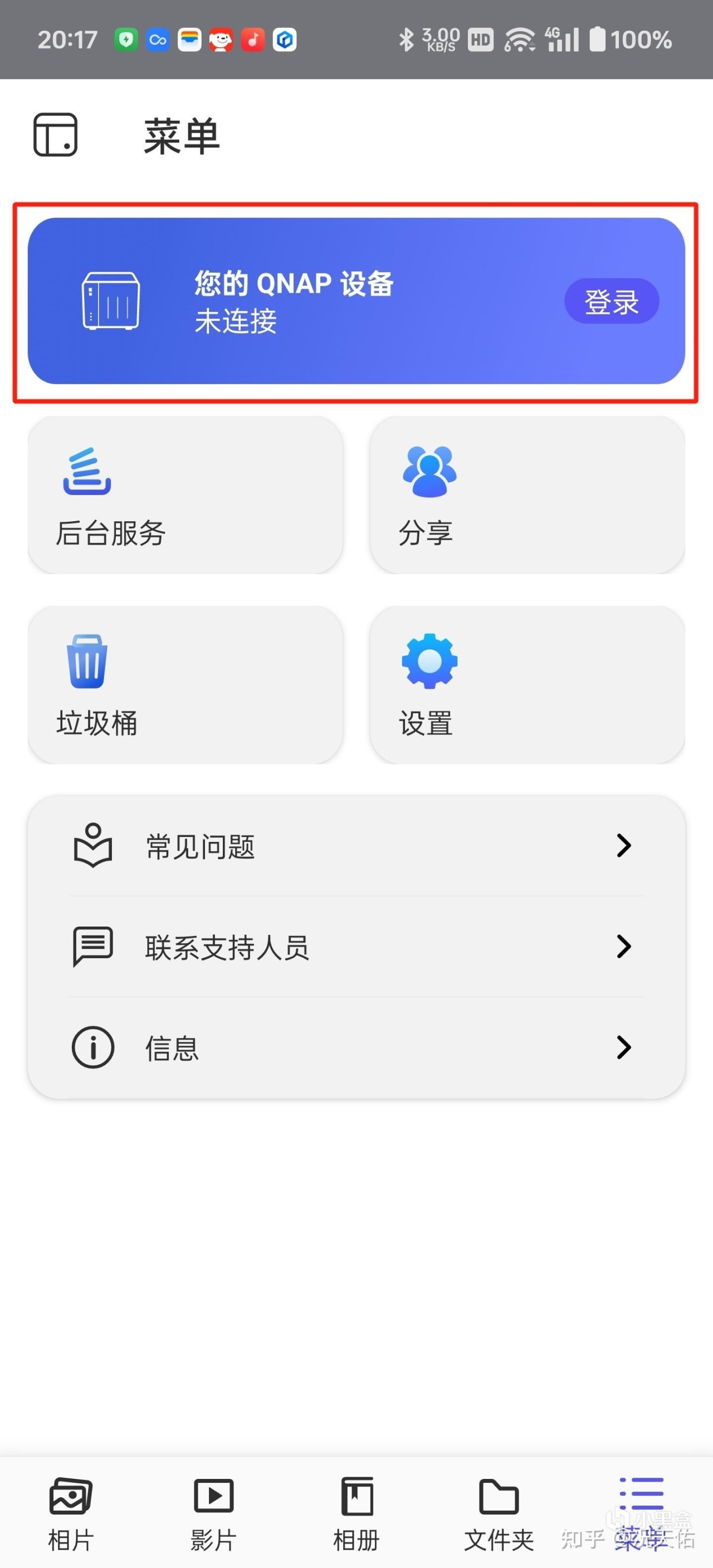
安裝完畢後打開照片備份瀏覽軟件“QuMagie”APP,點擊“菜單”中的“上部的“登錄”設置。
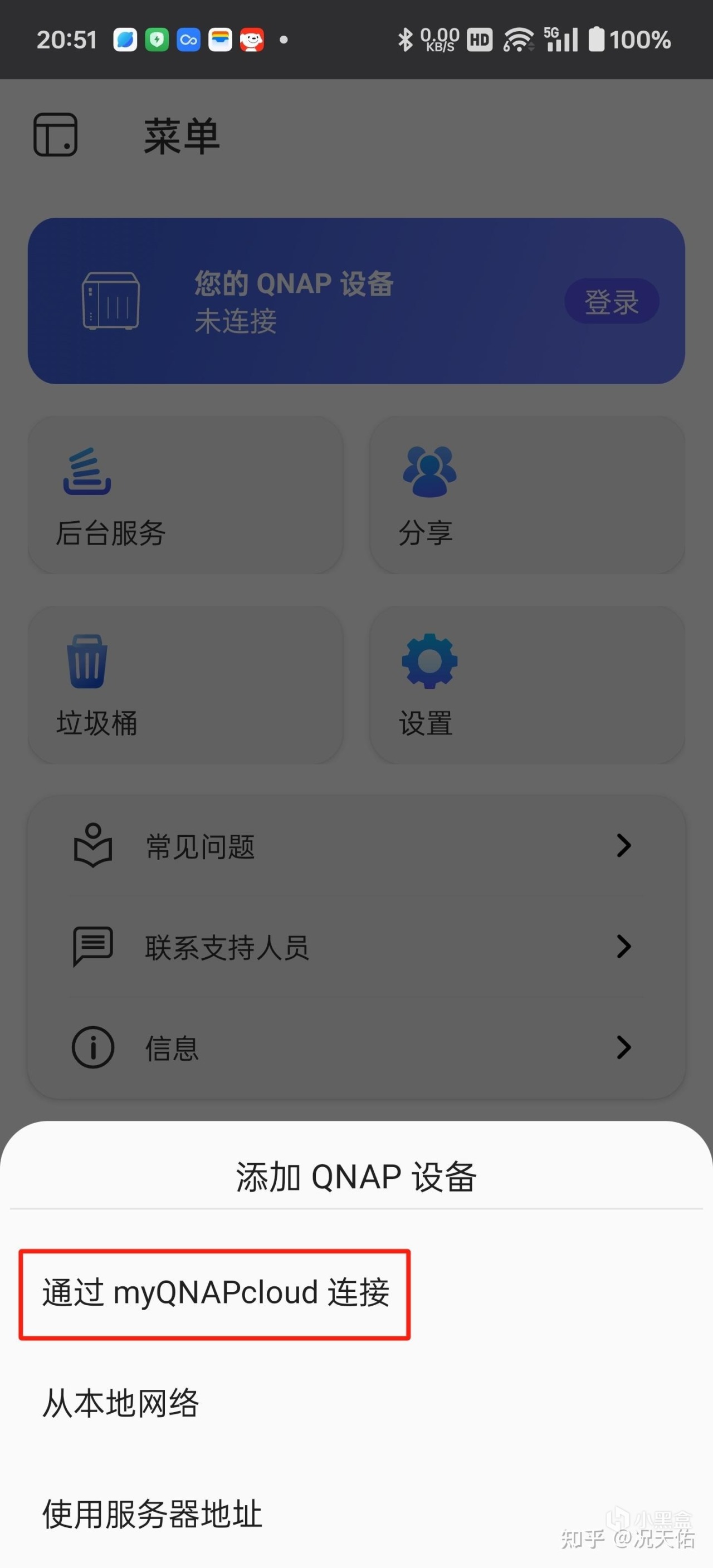
選擇“通過 myQNAPcloud 連接”。
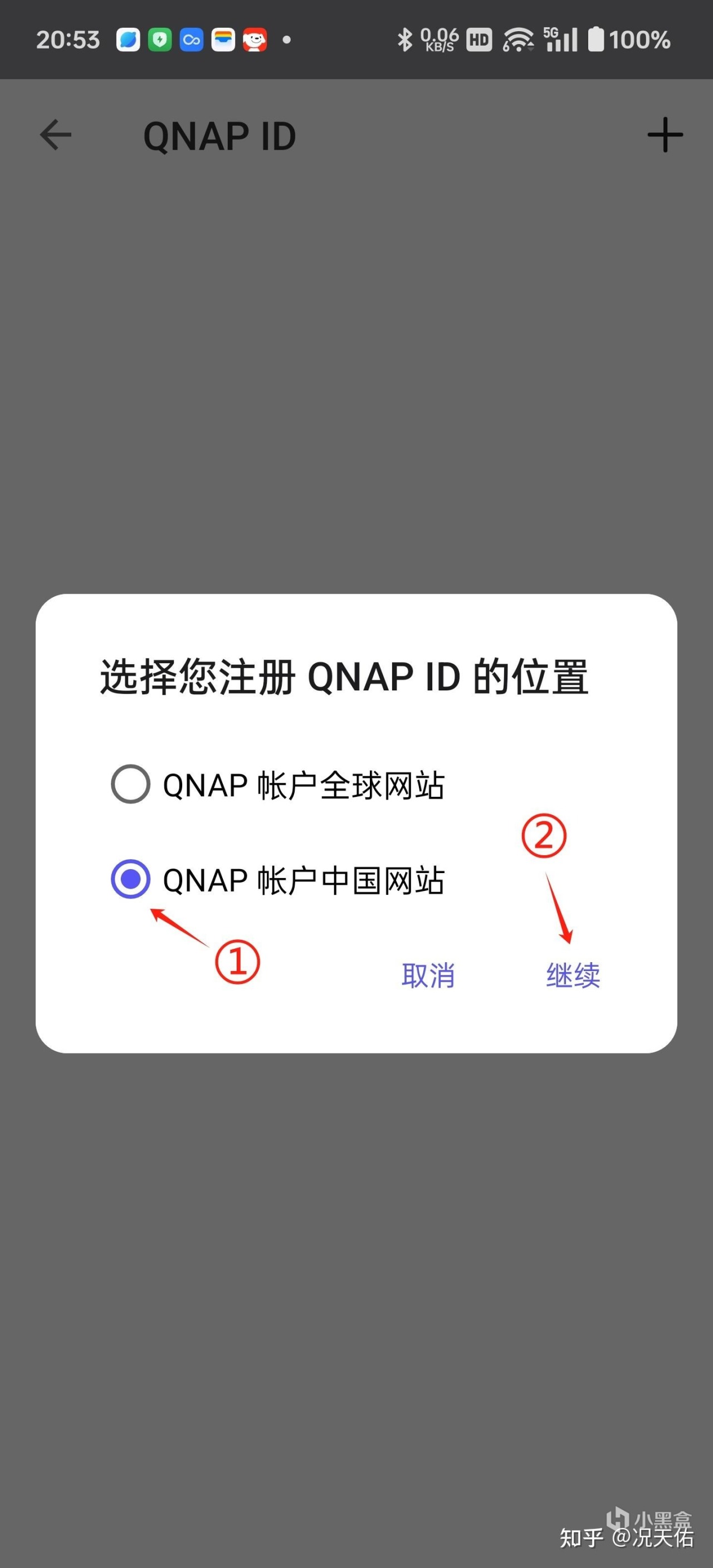
選擇“QNAP 帳戶中國網站”後點擊“繼續”按鈕。
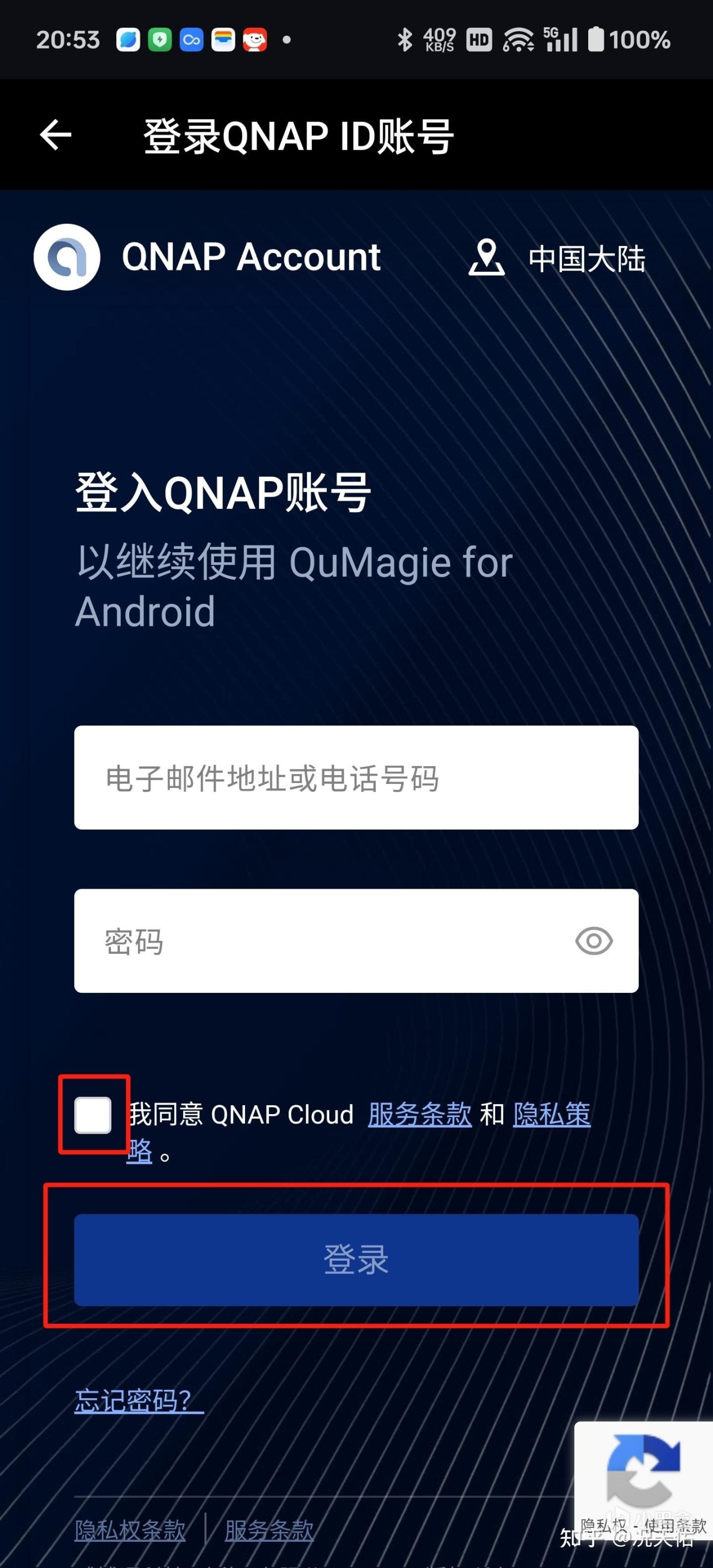
填寫註冊的“QNAP ID(QNAP賬號)、輸入密碼”並勾選“ QNAP Cloud 的服務條款 和 隱私策路”,點擊“登錄”按鈕。
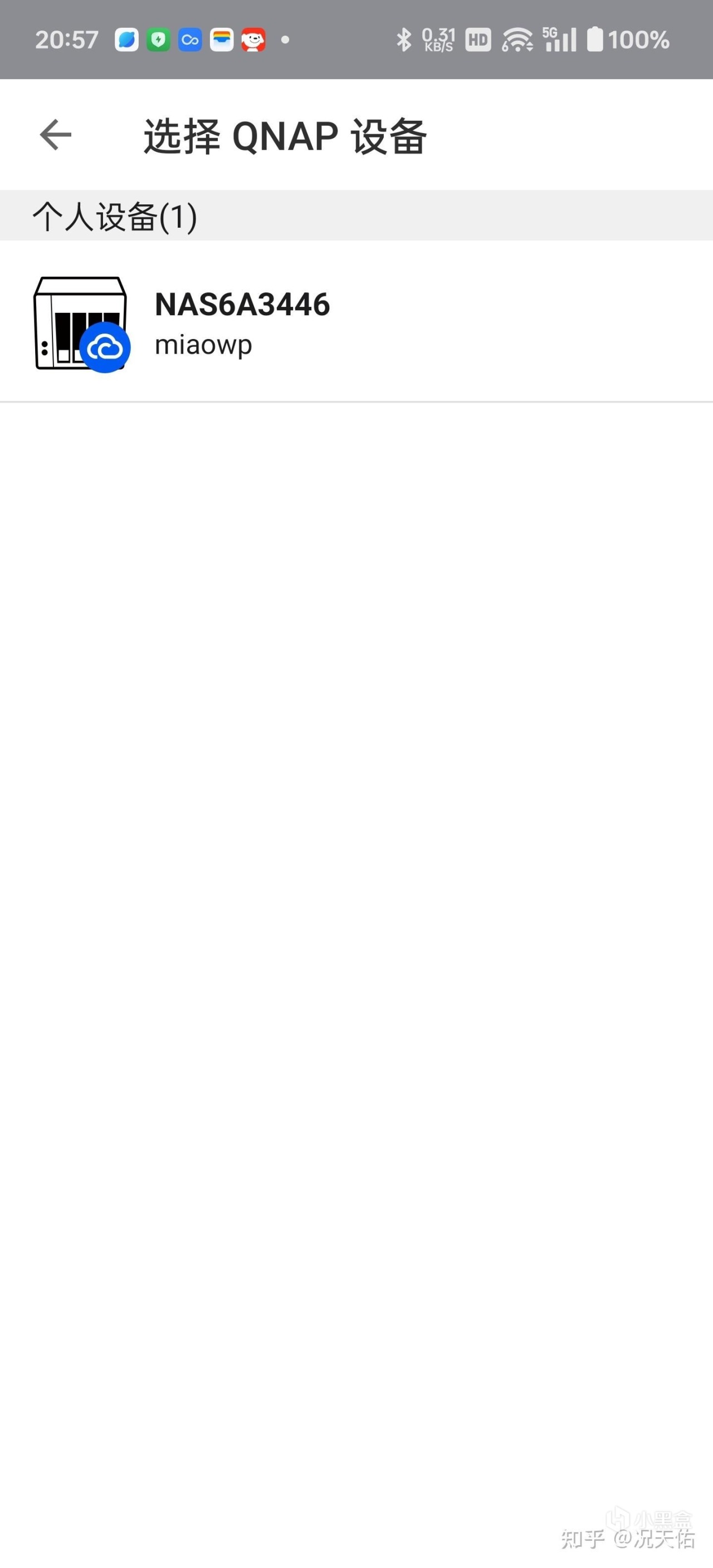
選擇“QNAP ID(QNAP賬號)”下的NAS設備。

填寫登錄這臺NAS的“賬號”
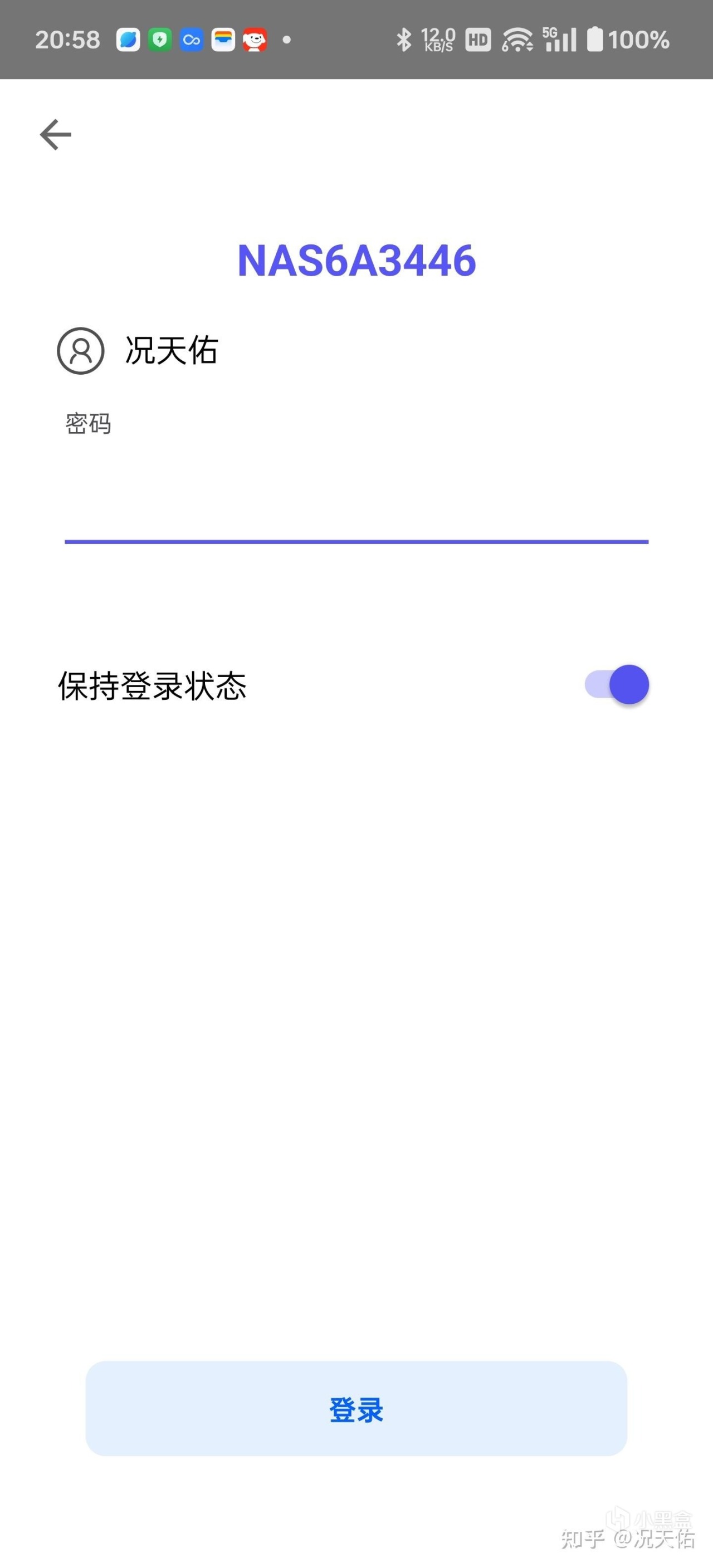
填寫登錄這臺NAS的“密碼”。
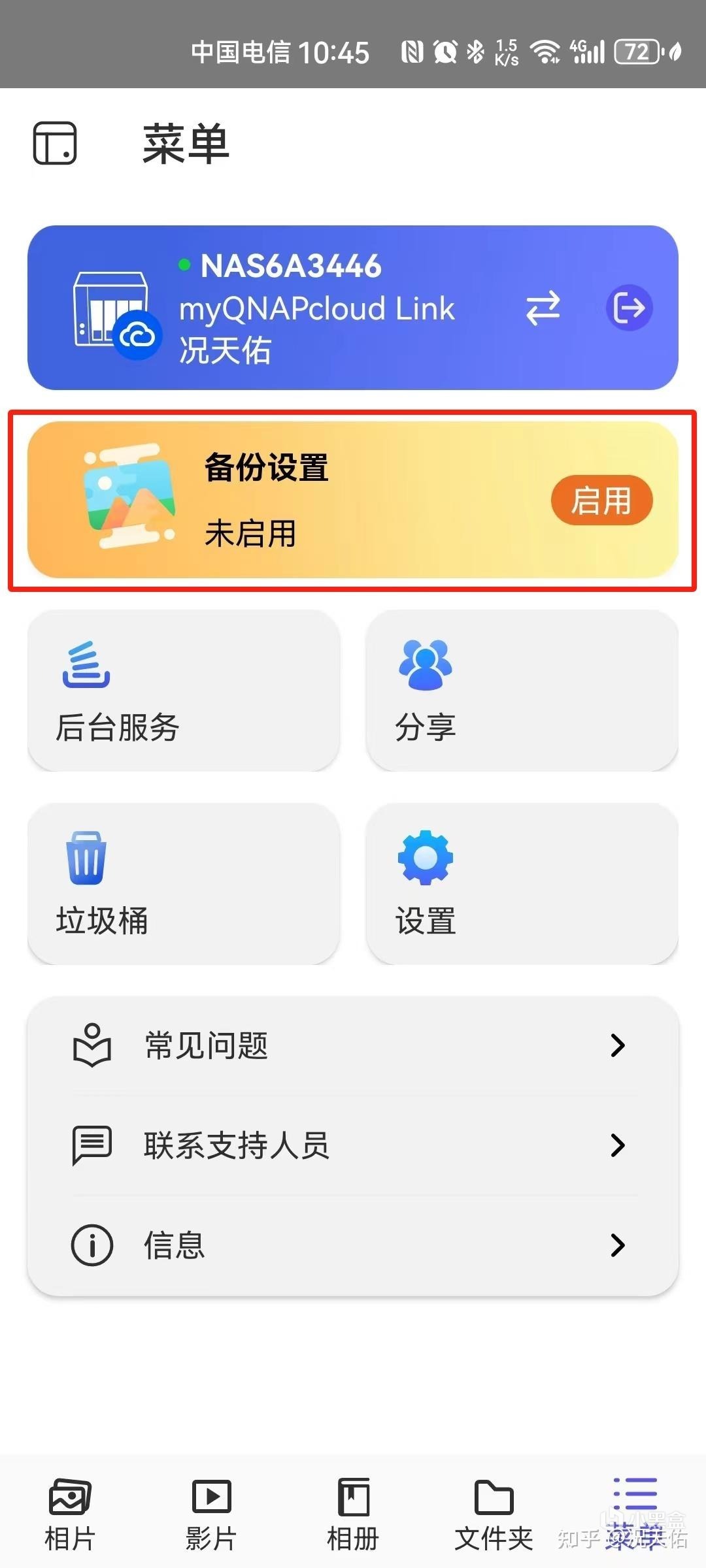
然後就可以設置手機中需要備份的照片、視頻了,“備份設置”圖標點擊“啓用“按鈕。
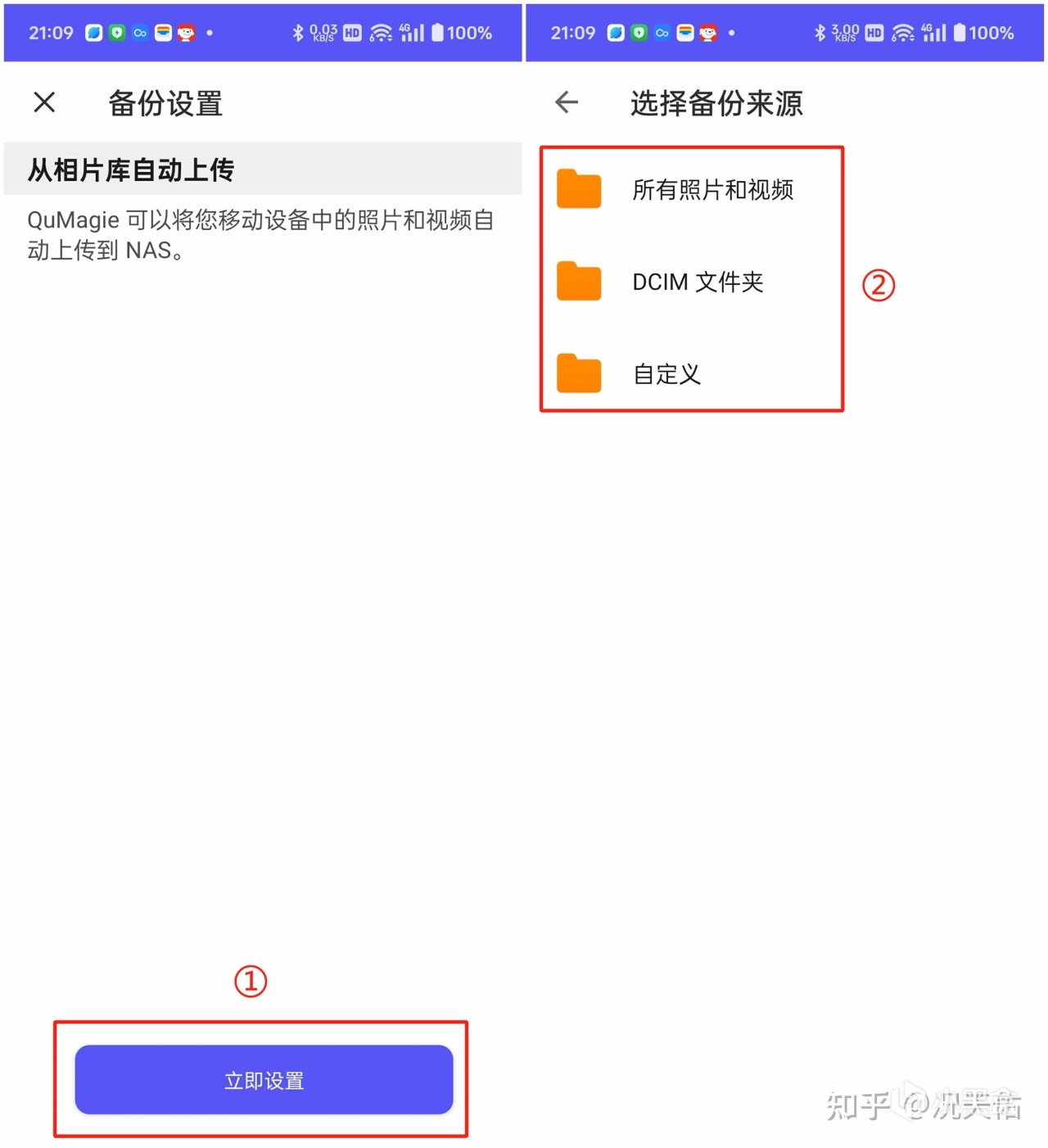
點擊“立即設置”按鈕,根據需求來選擇備份來源。可選擇“所有照片和視頻”,以便全面備份手機中的所有影像資料;或選擇“僅DCIM文件夾”,專注於相機拍攝的珍貴瞬間;亦或“自定義”,靈活設定備份範圍,僅保留您最在意的文件夾內容。簡單幾步,就可以完成個性化備份設置。
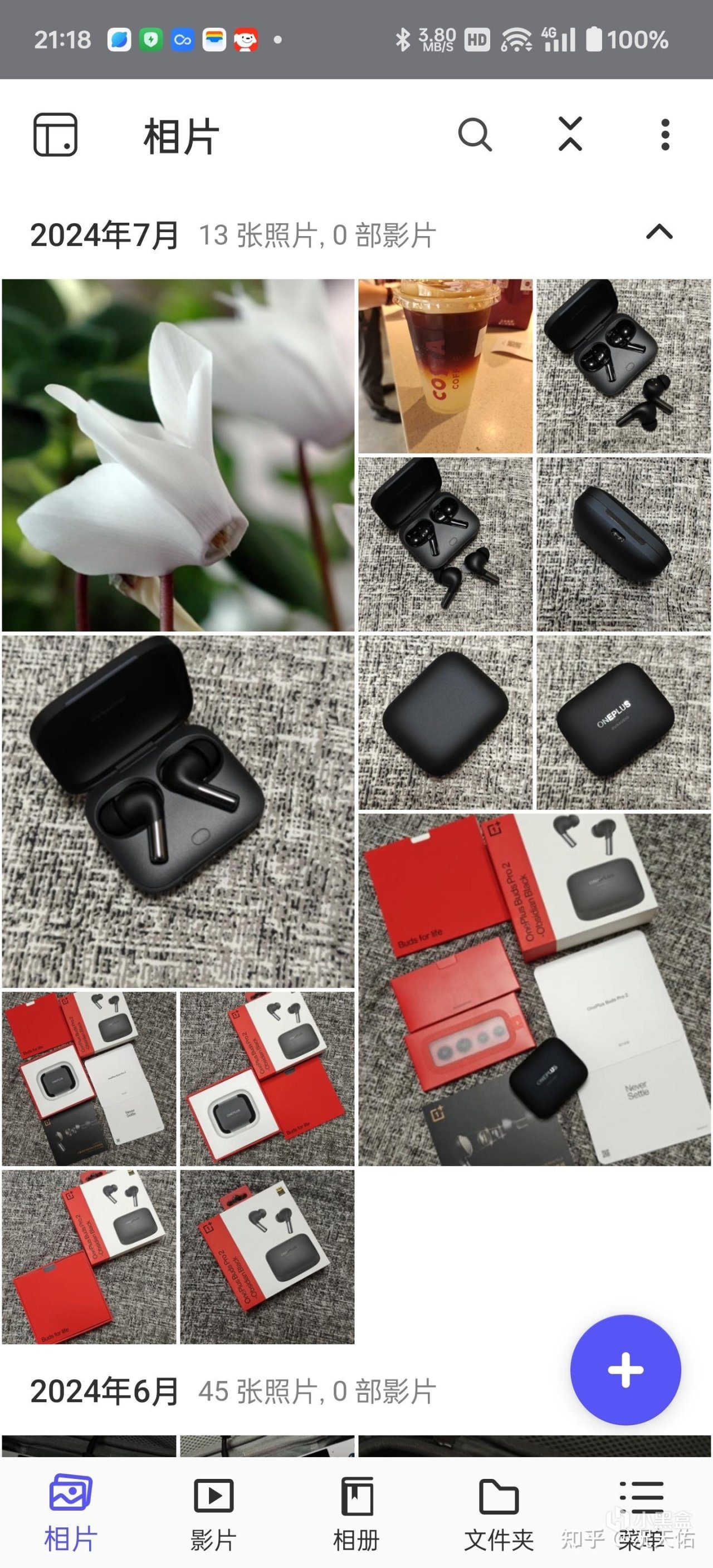
等待手機備份完成就可以來欣賞拍攝的點點滴滴了。
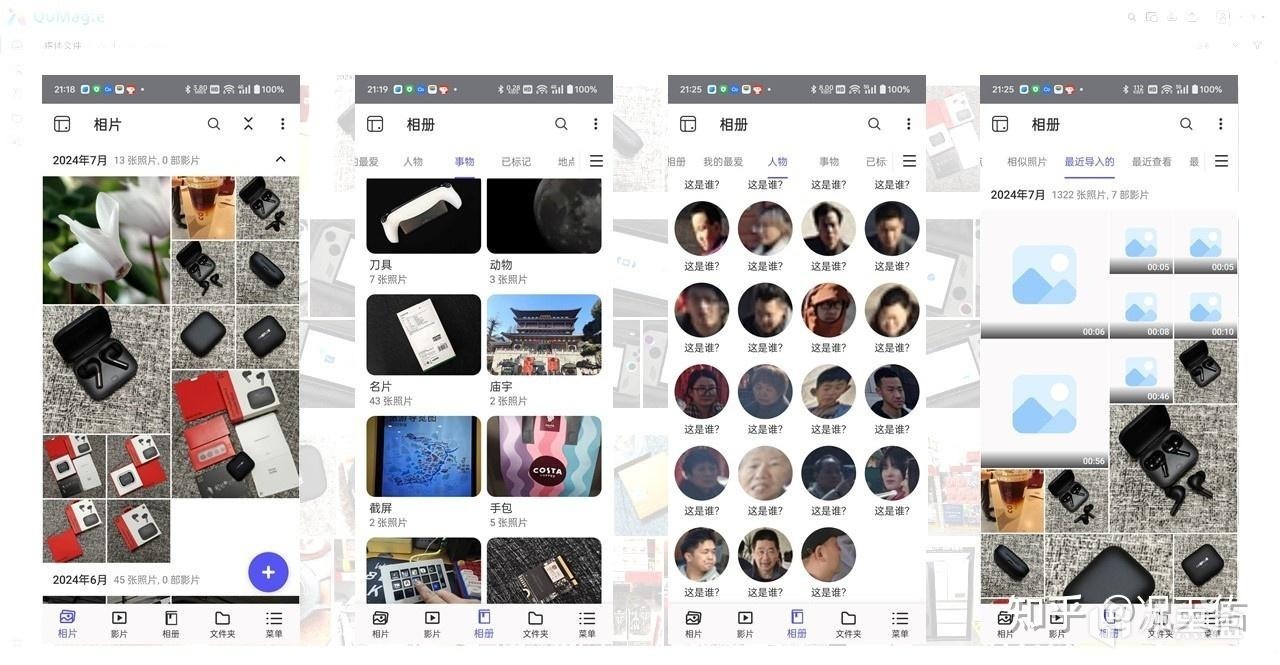
QuMagie還支持多種維度的照片搜索功能,無論是通過人物、拍攝日期、標題,還是拍攝設備和參數,都可以輕鬆找到所需要的照片,這種靈活性讓照片庫變得更加容易訪問和瀏覽,尤其是在照片數量龐大的情況下,極大地提升了用戶的使用體驗。
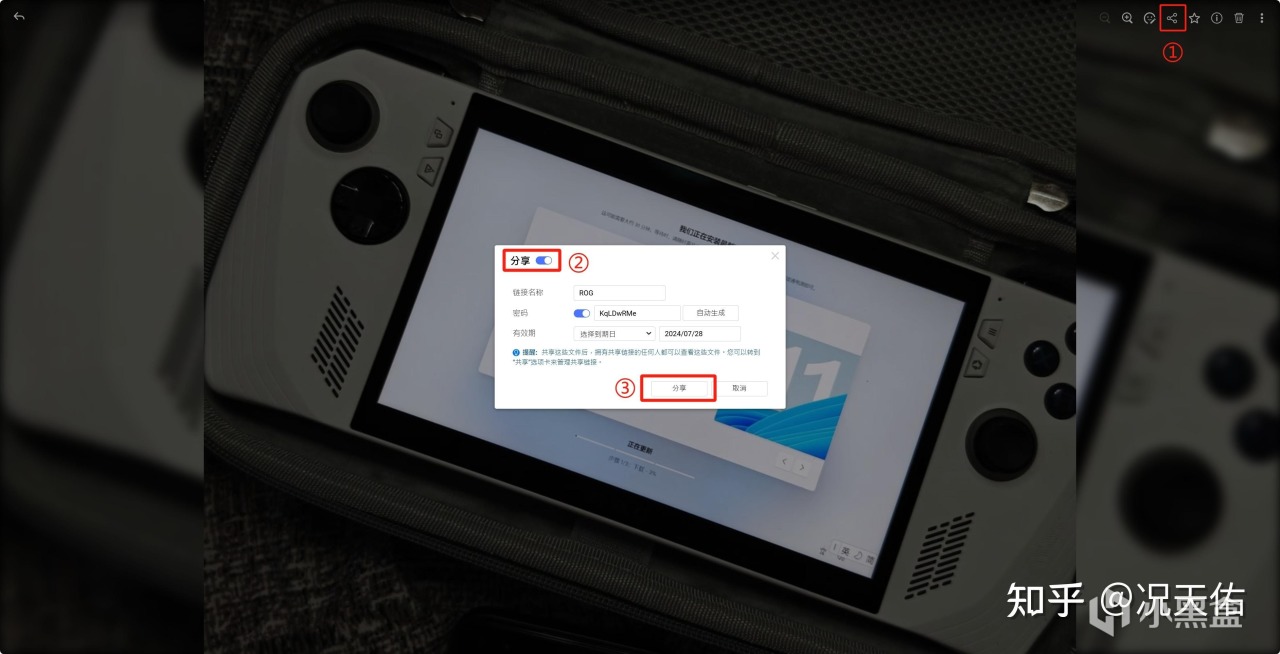
通過“分享按鈕”來分享 NAS 中的照片,與好友們分享旅途中的一切。
廣告ROG掌機 ROG ALLY掌上游戲機 windows11遊戲機 AMD 銳京東¥4599.00去購買⏹總結

威聯通的“QuMagie(AI生活照片管家)”智能 AI 照片管理與強大的搜索功能,通過手機端相冊備份軟件“QuMagie”可以隨時隨地的瀏覽備份在 NAS 照片,支持多種維度的照片搜索功能,無論是通過人物、拍攝日期、標題,還是拍攝設備和參數,都可以輕鬆找到所需要的照片,也可以快速便捷的把手機上照片自動即時的上傳備份,也可通過分享鏈接把儲存在 NAS 上的照片發送給需要的朋友們,瀏覽與管理照片就是這麼簡單明瞭,可以隨時備份與分享生活中美好的時刻,你學廢了麼?
小貼士(誤刪照片怎麼救)
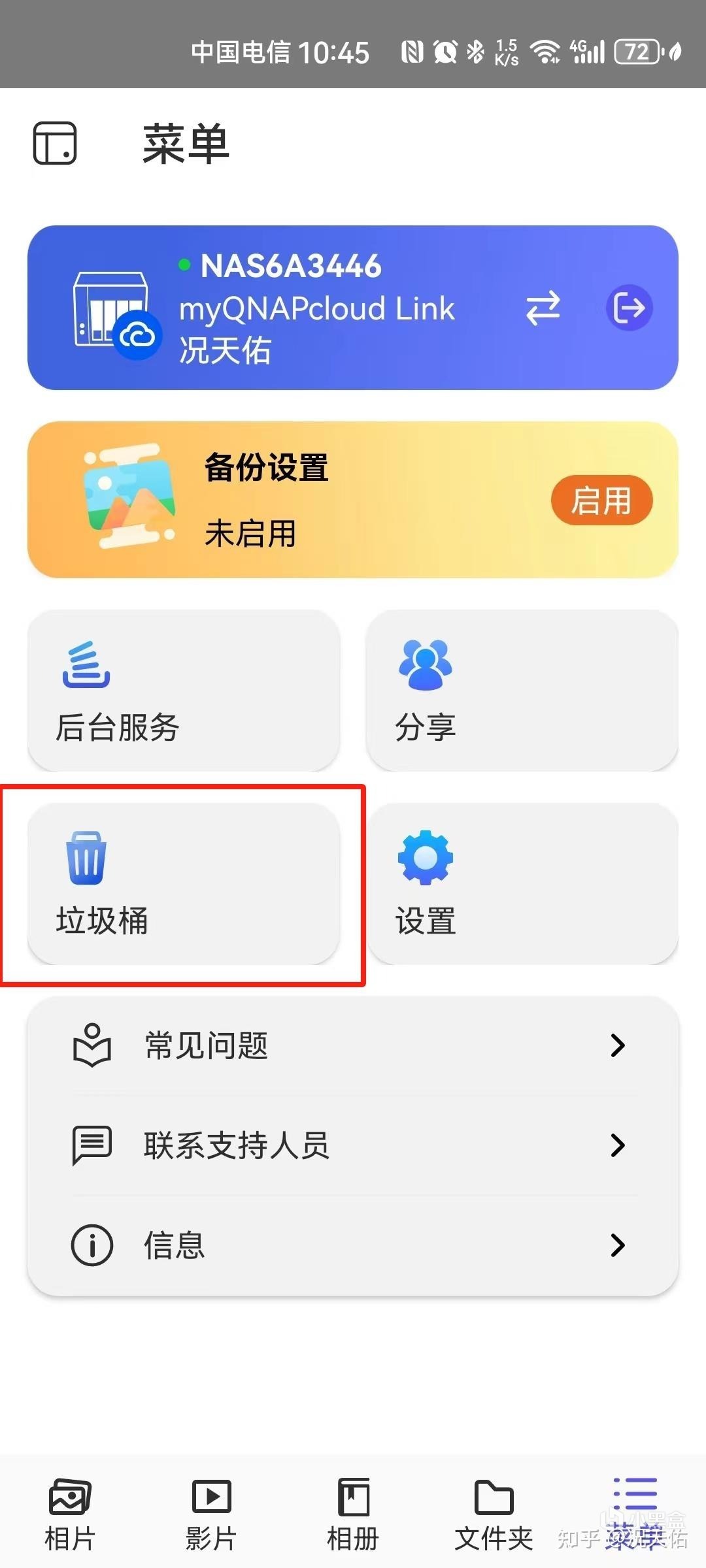
菜單欄中的“垃圾桶”找回即可。
非常感謝您的閱讀,這篇文章就到此結束了,如果您覺得這篇文章有所幫助,不妨點贊、收藏或者留下你寶貴的評論,這將是我寫作的最大動力,我是況天佑,期待下次再與您相遇。
更多遊戲資訊請關註:電玩幫遊戲資訊專區
電玩幫圖文攻略 www.vgover.com