一、卸载工具(免费获取链接在文末)

Geek IObit Revo
Geek Uninstaller 、 IObit Uninstaller、 Revo Uninstaller 本人都有使用过,它们体量小、兼容性强、免安装、无广告、无捆绑、无病毒。以下只是本人在使用中的一点点见解不喜勿喷。
1、Geek Uninstaller (不推荐)
官网∶https://geekuninstaller.com/
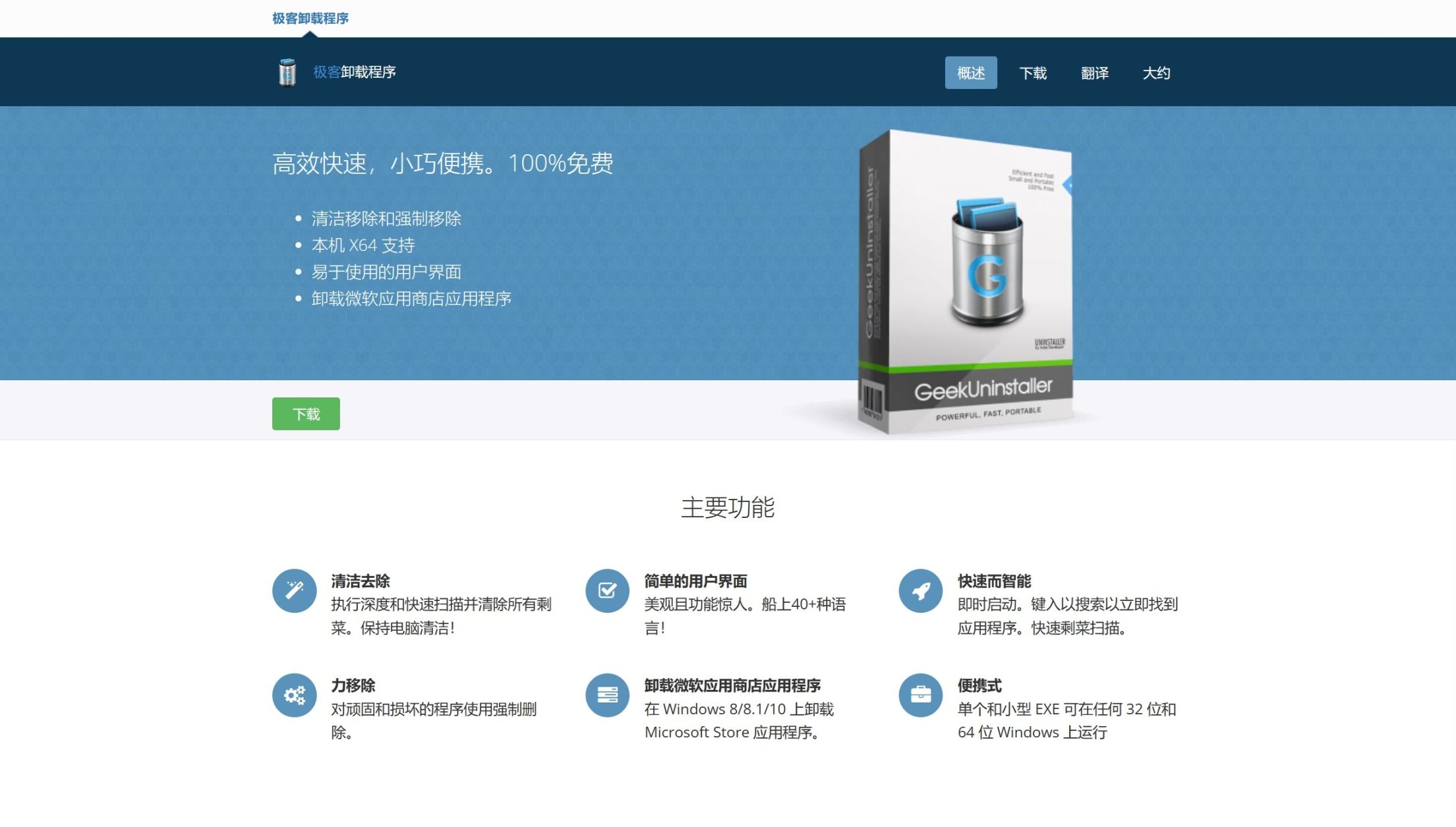
Geek Uninstaller
恕我直言 Geek 其实挺鸡肋的,要么删不干净注册表有文件残留,要么会误删其他文件让人头疼。不知道有没有老哥像我这样遇到过,属实哭笑不得,啊哈哈哈哈。
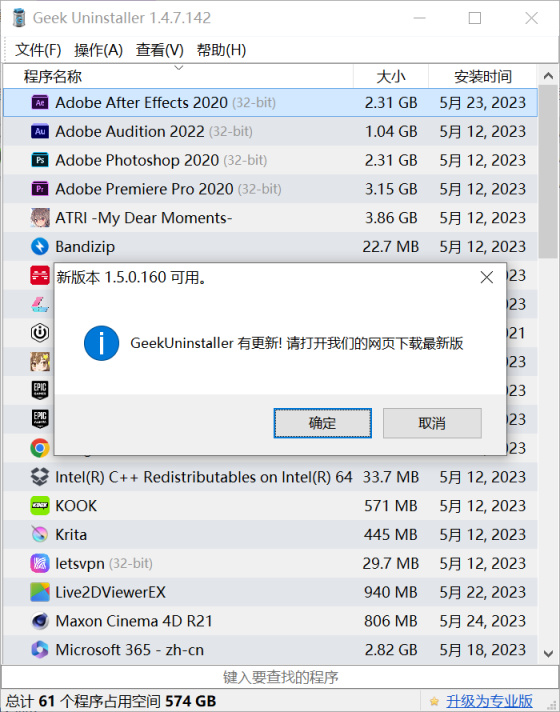
Geek 界面
什么都删只会害了你!因为会误删的缘故,不是很建议大家使用。
2、IObit Uninstaller Pro(萌新小白)
官网∶https://www.iobit.com/en/advanceduninstaller.php

IObit Uninstaller
IObit 界面简洁,简单易懂,功能丰富。对于刚刚入手电脑还不是很熟悉的新手小白来说非常省心。(IQbit∶我狠起来的时候连我自己都能删!)
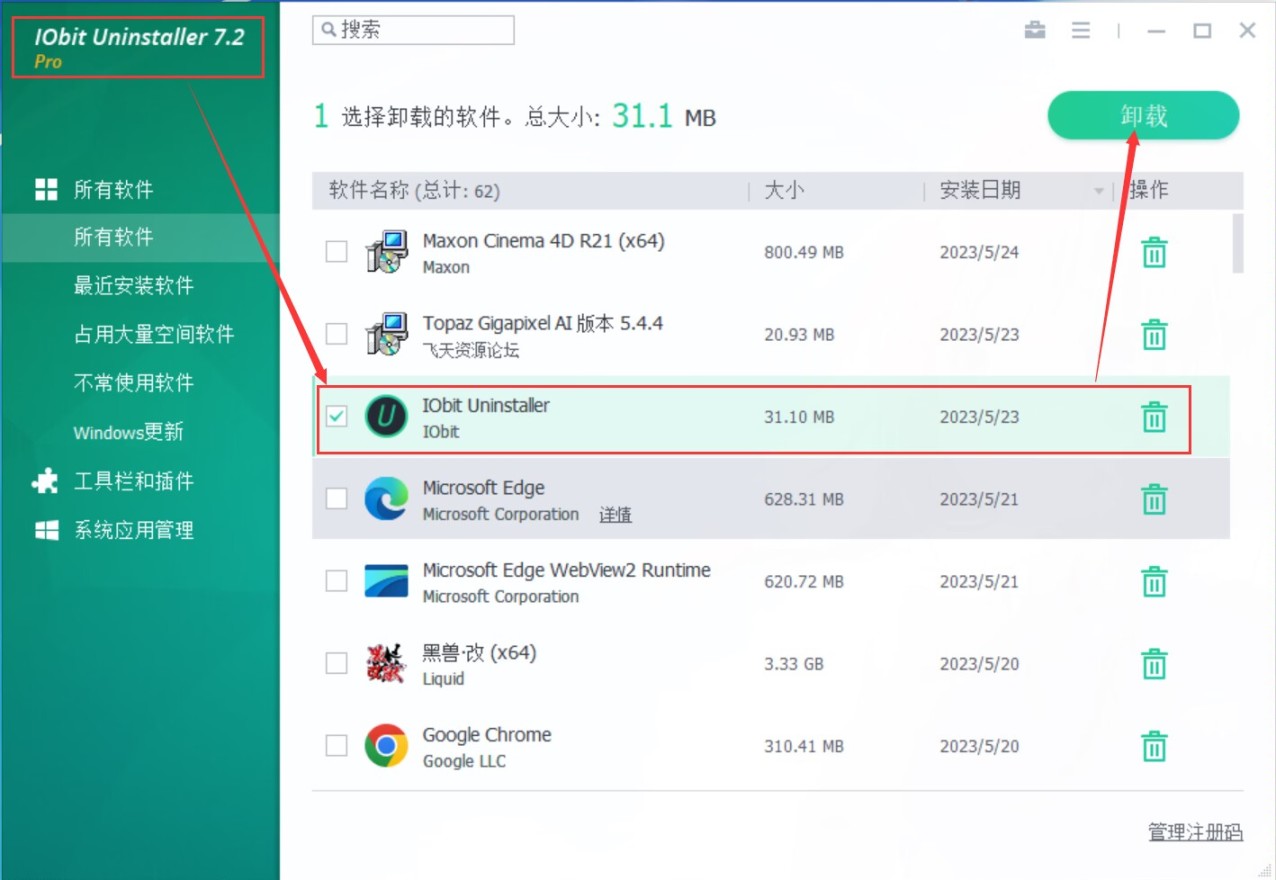
IObit 界面
卸载软件前会贴心的提示[自动删除残留]和[创建还原点]的防反悔的“后悔药”。启动目标软件的卸载器,自动扫描残留文件并清理。
支持一次性批量卸载多个程序,支持卸载浏览器安装的插件,支持卸载系统应用(微软商店内的应用)来提升电脑性能。建议别乱删系统应用不然会导致系统功能缺失,别问我怎么知道的,前几天刚刚重装系统。如果还是想删系统应用,请一定先在网上查一下能不能删,删了会有什么影响特别是名字全是英文的。
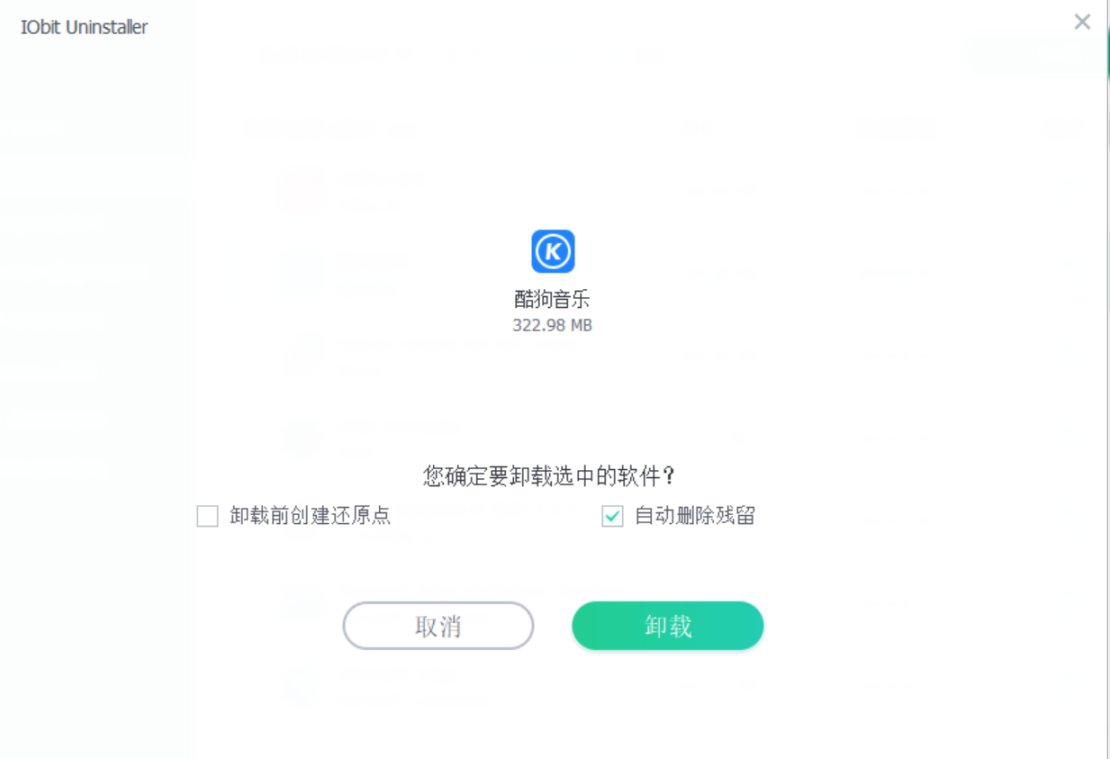
“后悔药”
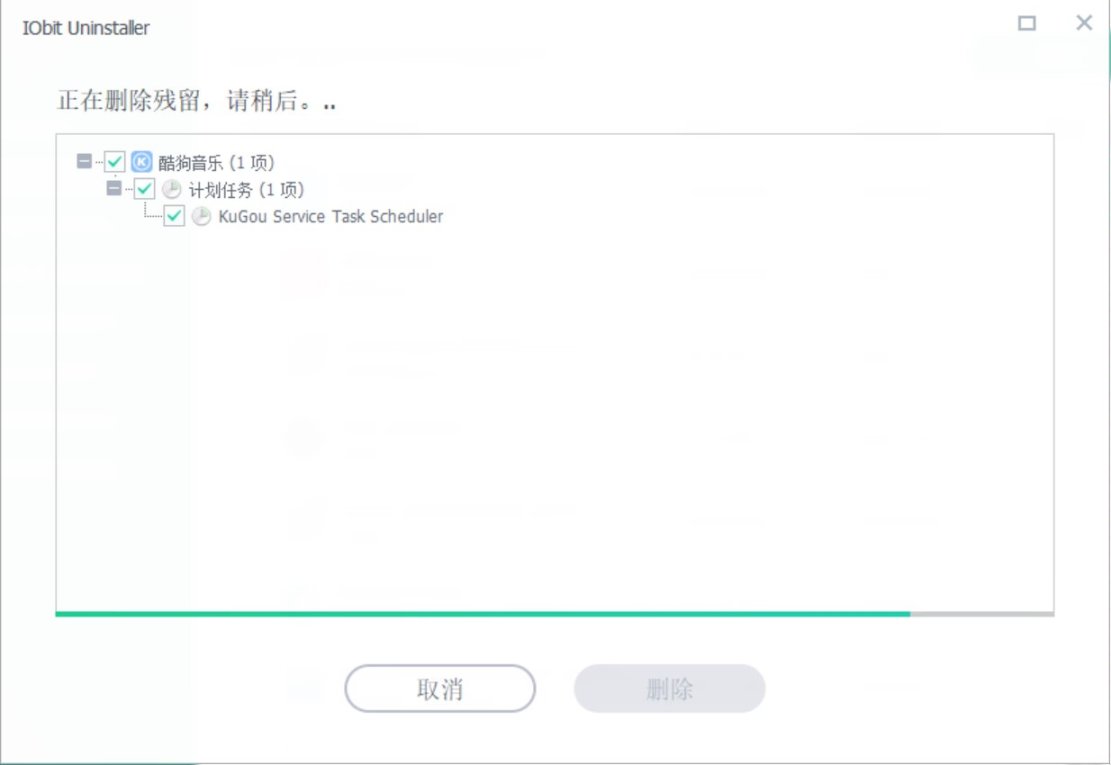
扫描残留文件
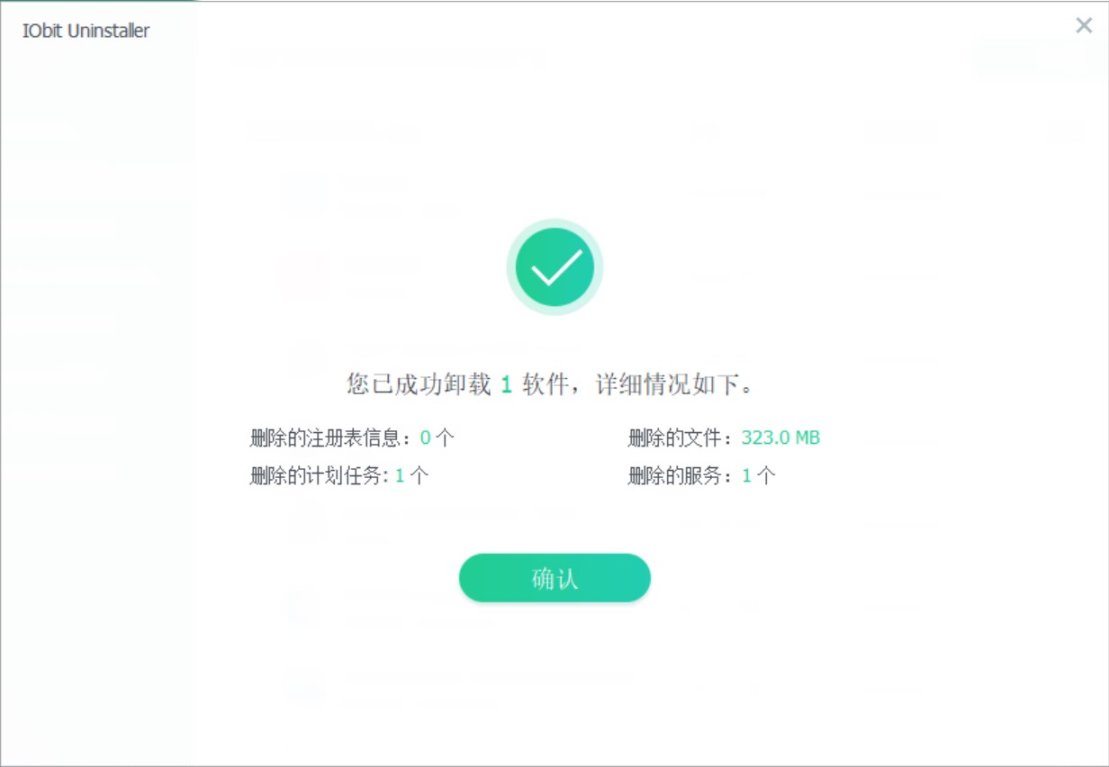
自动删除残留
强力卸载∶通过程序名称或程序安装目录彻底卸载该程序及其残留文件,包括快捷方式及其指向文件。也可以把想要删除的文件或文件夹拖拽进来进行卸载。
清理∶清理无效快捷方式,系统补丁缓存文件和下载文件夹中的无用文件,以节约更多空间并提高系统性能。
卸载历史记录∶展示卸载记录和状态,如果有残留文件,可以扫描并清理所有残留。
文件粉碎∶删除的文件在磁盘格式化后依然有可能恢复,文件粉碎可以彻底地粉碎文件。
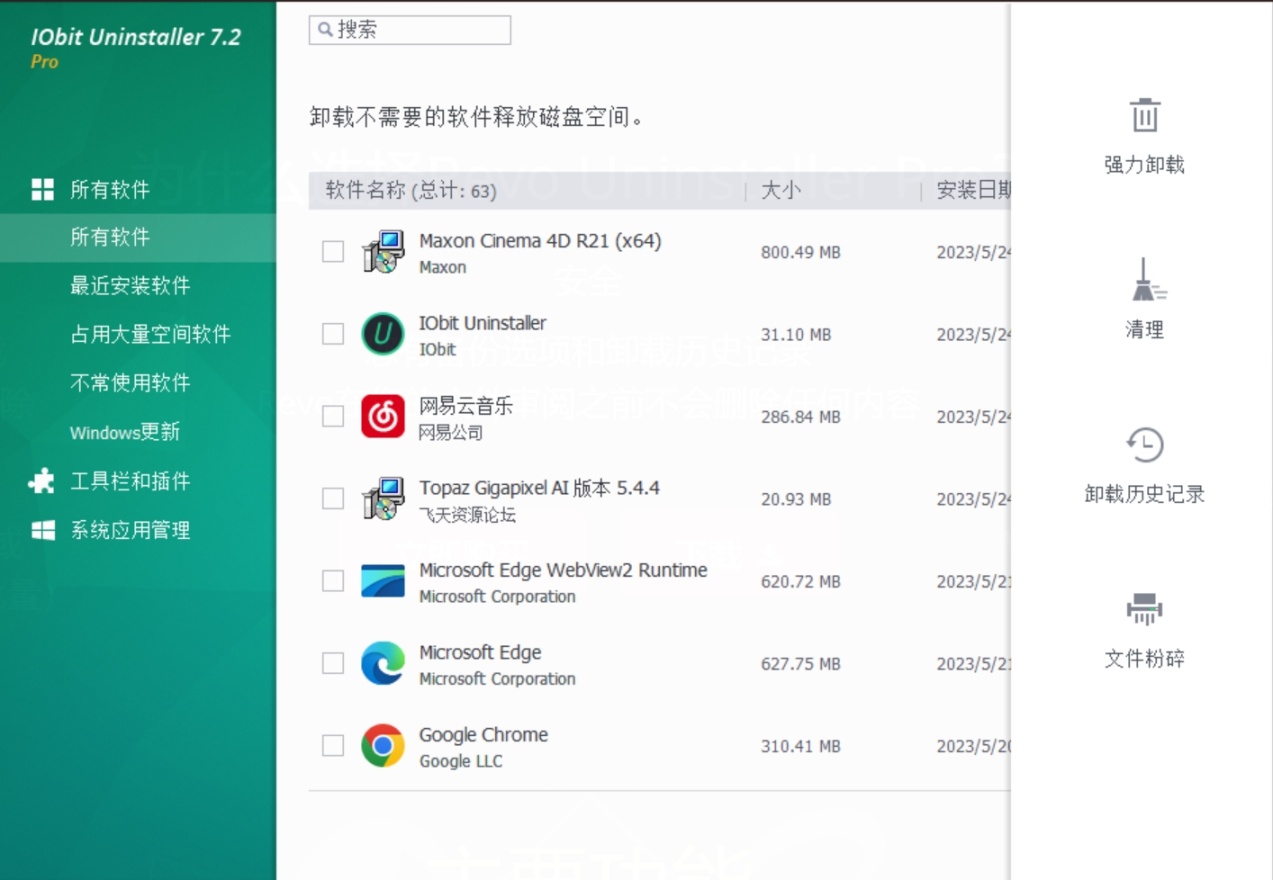
IObit的工具
3、Revo Uninstaller Pro(强烈推荐)
官网∶https://www.revouninstaller.com/zh/
Revo Uninstaller
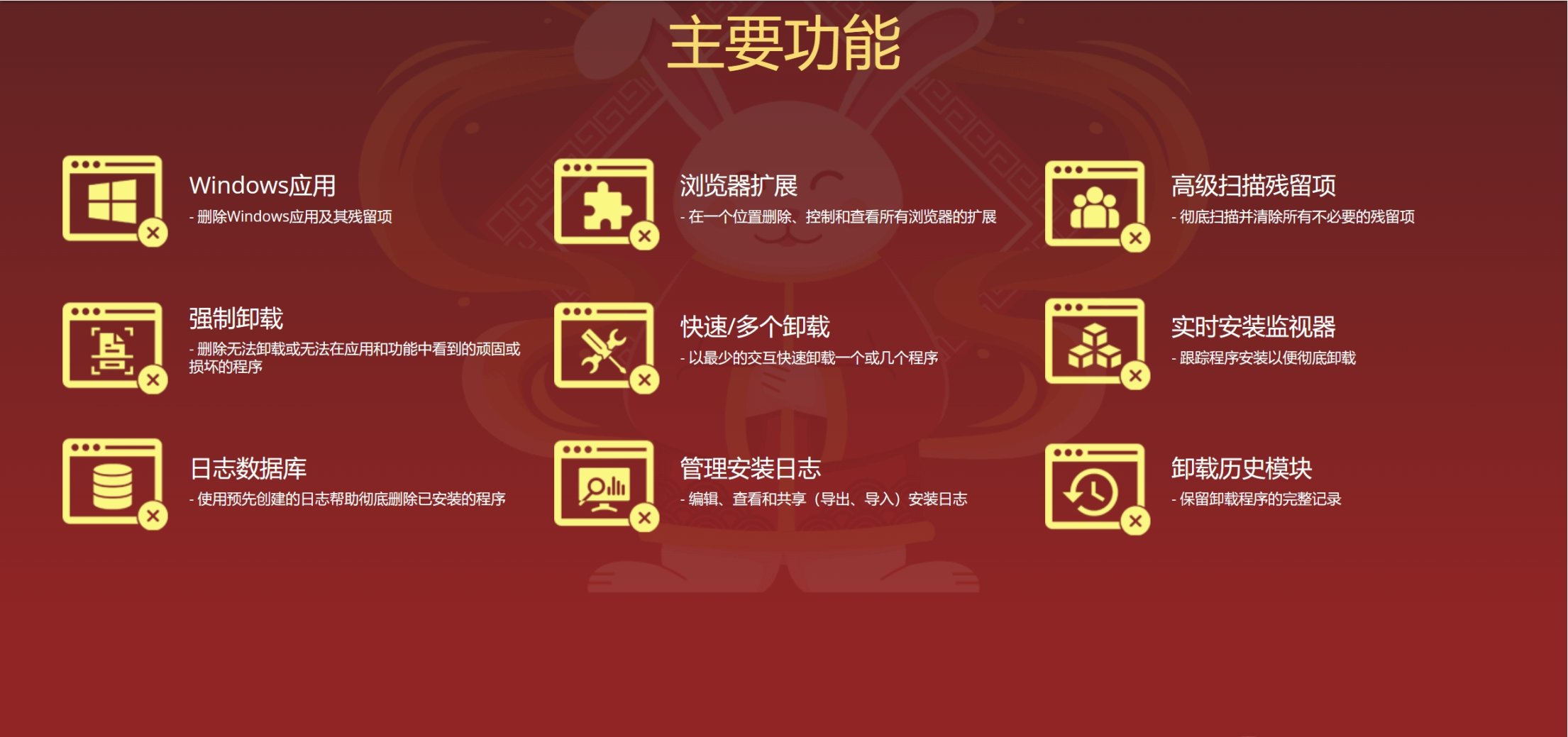
功能丰富
Revo 界面看起来比前两个稍稍复杂点,所以不太推荐新手小白使用。(都2023年了,大家都鼓捣过电脑了吧?女生除外)功能也要强大的多,我一般都用Revo来删软件,感觉它删的干净一些。
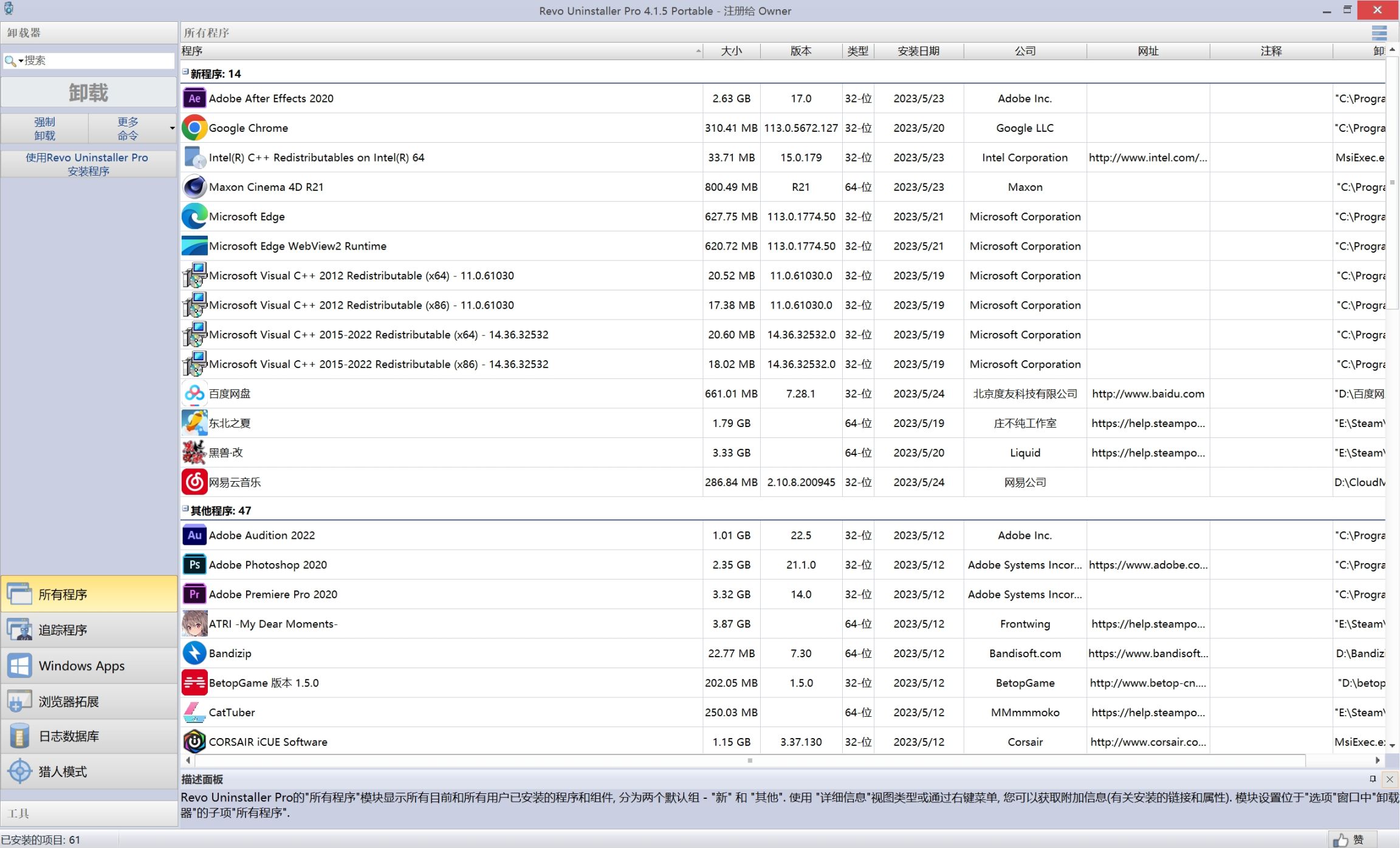
Revo 界面
选定目标软件右击鼠标就会弹出功能菜单,[卸载][使用Googel扫描][安装位置][打开注册表键值…][添加注释][更改图标]等等,卸载软件前会分析并禁止软件创建注册表,和 IObit 一样会启动程序内置的卸载器进行默认卸载。卸载完成后扫描残余文件、文件夹和注册表项。
高级扫描模式是最慢的模式,会深度及完整的扫描查找注册表和硬盘上的所有残余项。
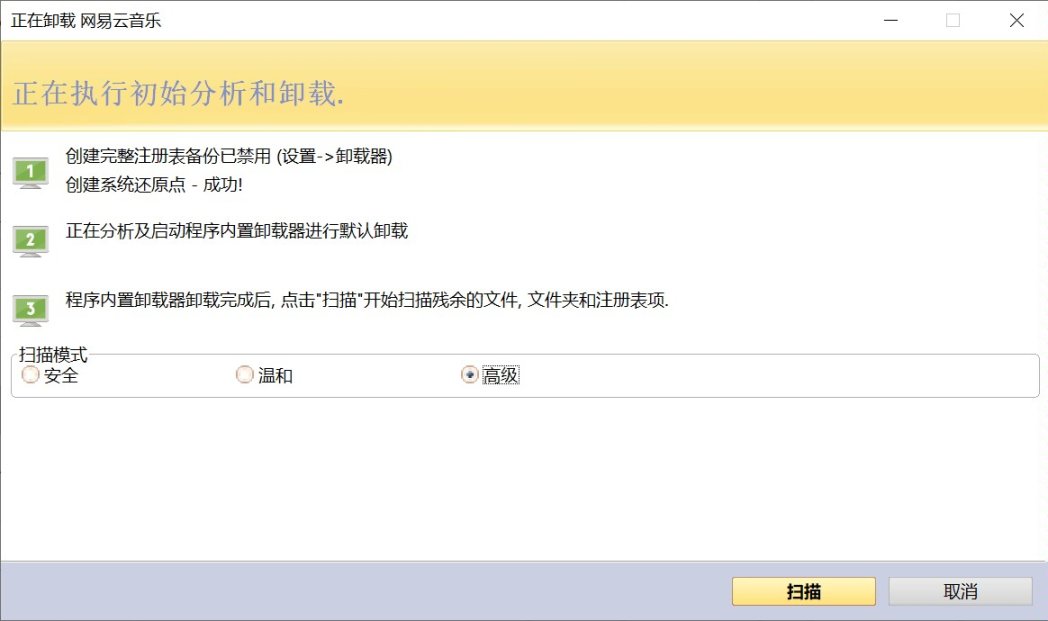
高级扫描模式
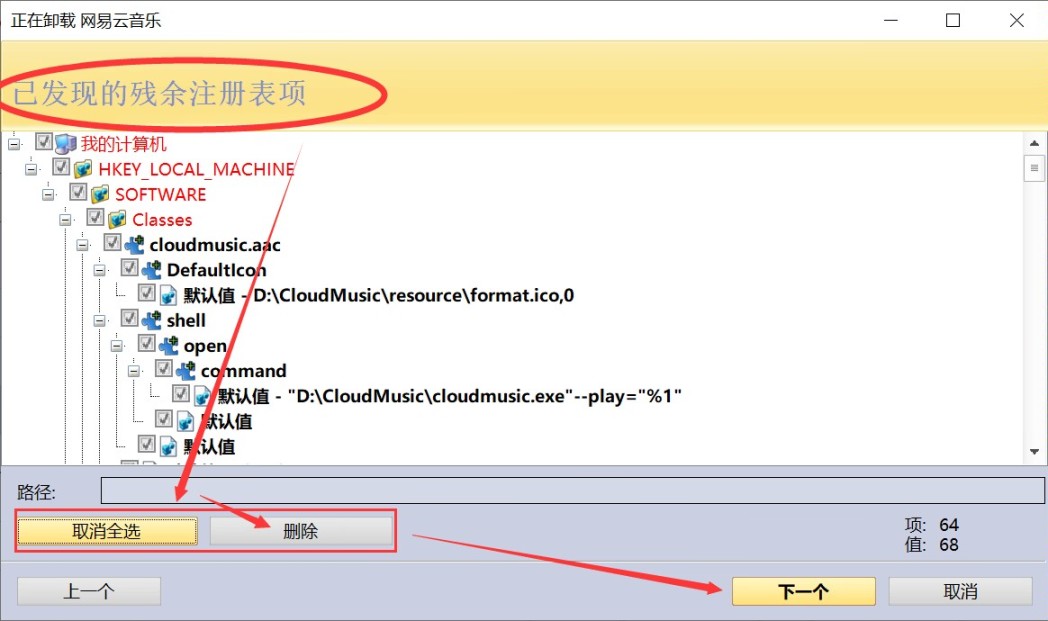
记得 手动勾 选 删除
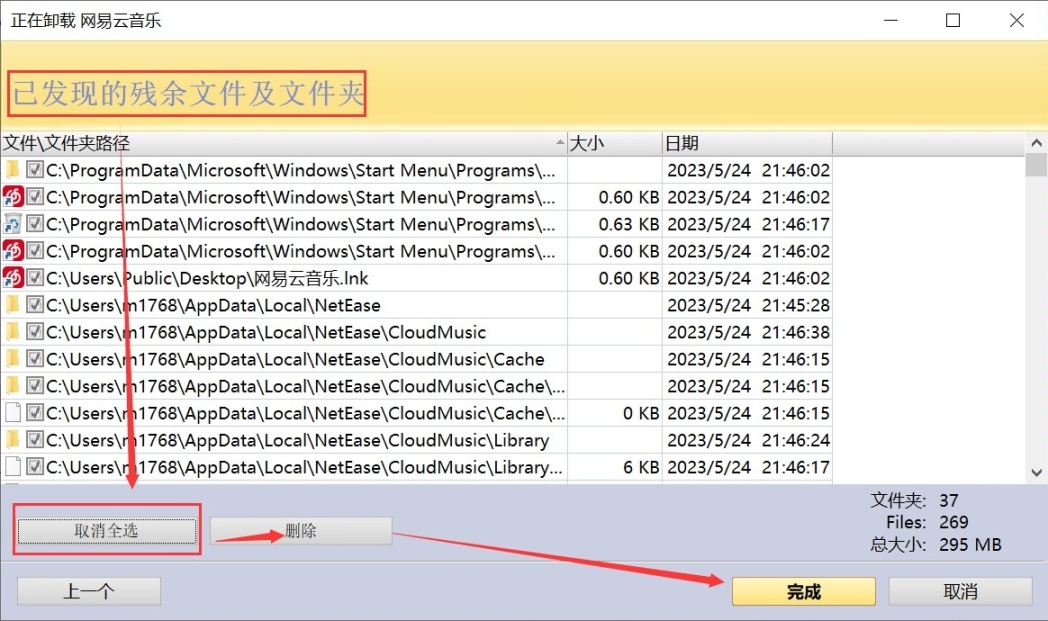
手动勾选 删除 残余文件夹
其他功能∶
卸载器和工具
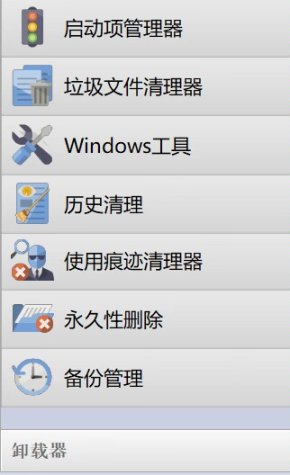
卸载器
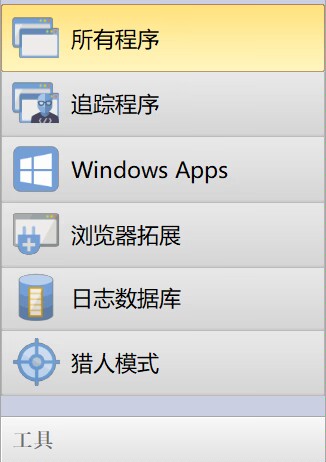
工具
4、IObit Uninstaller Pro与 Rveo Uninstaller Pro 获取∶
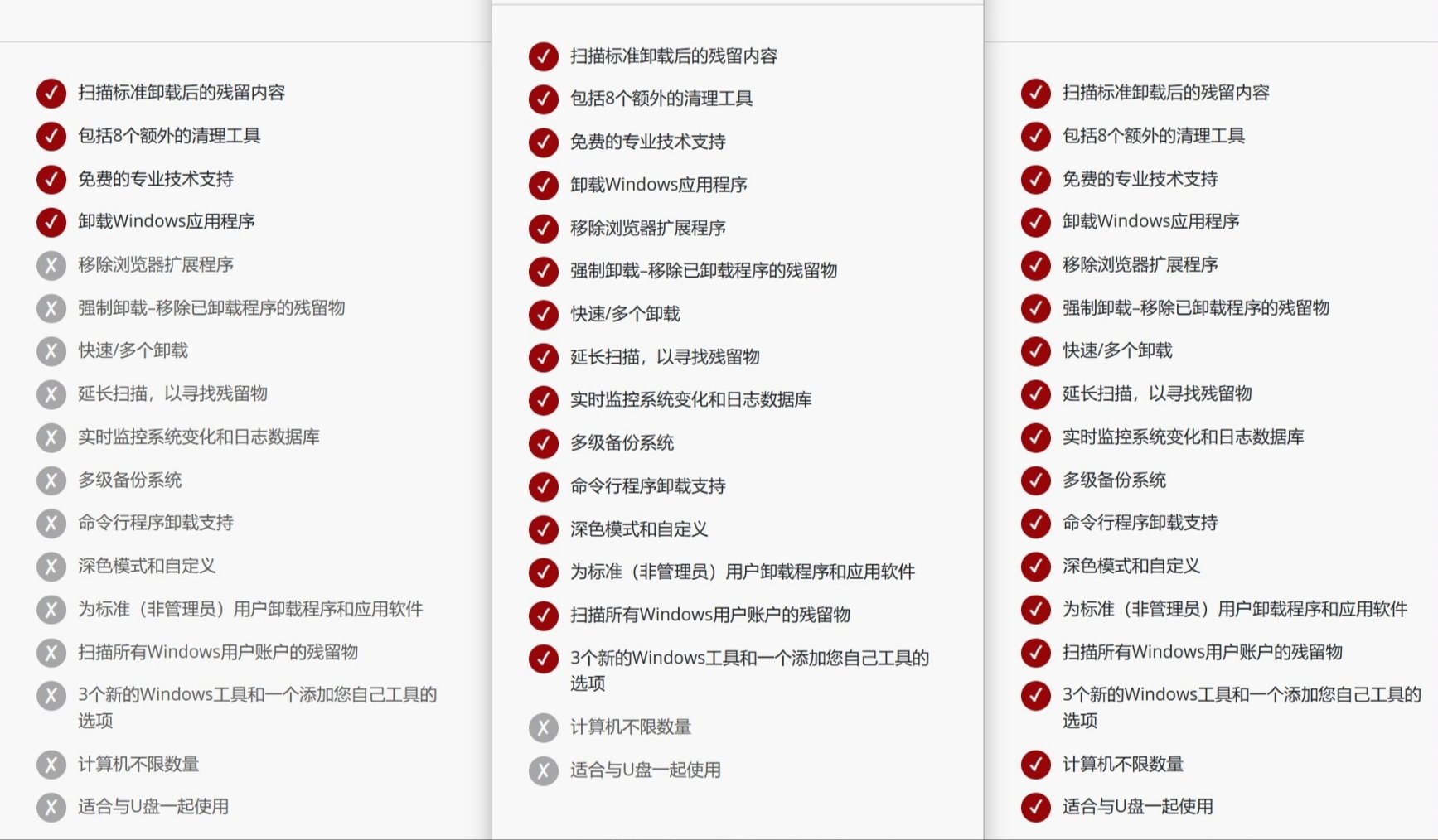
Pro版本功能最丰富
这里统一为大家提供 免安装的、完整的Pro版本,
度盘∶https://pan.baidu.com/s/13CNOBJN4qMuNHOqw3pEKtQ?pwd=p4tz
提取码:p4tz
欢迎点赞、收藏、评论、充电!感谢支持!充电过一百,更新下一期。

更多游戏资讯请关注:电玩帮游戏资讯专区
电玩帮图文攻略 www.vgover.com