很多人使用電腦過程中可能會遇到突然卡頓,其中的原因可能是某些軟件在後臺突然喫滿 CPU,導致正在玩的遊戲掉幀,辦公軟件點不動、瀏覽器頁面卡頓等等。手動解決的方法就是打開任務管理器,找出 CPU 佔用高的進程,手動結束進程或者手動調整 CPU 核心調度。
但這樣會非常麻煩,想要就解決這個方法,之前有付費軟件 Process Lasso 是 Windows 老牌進程調度神器,老電腦告別卡頓神器、讓系統保持最佳運行速度。
可以用來動態調節軟件對硬件資源的佔用。但是這款軟件設置起來比較複雜麻煩,並且還是收費軟件。
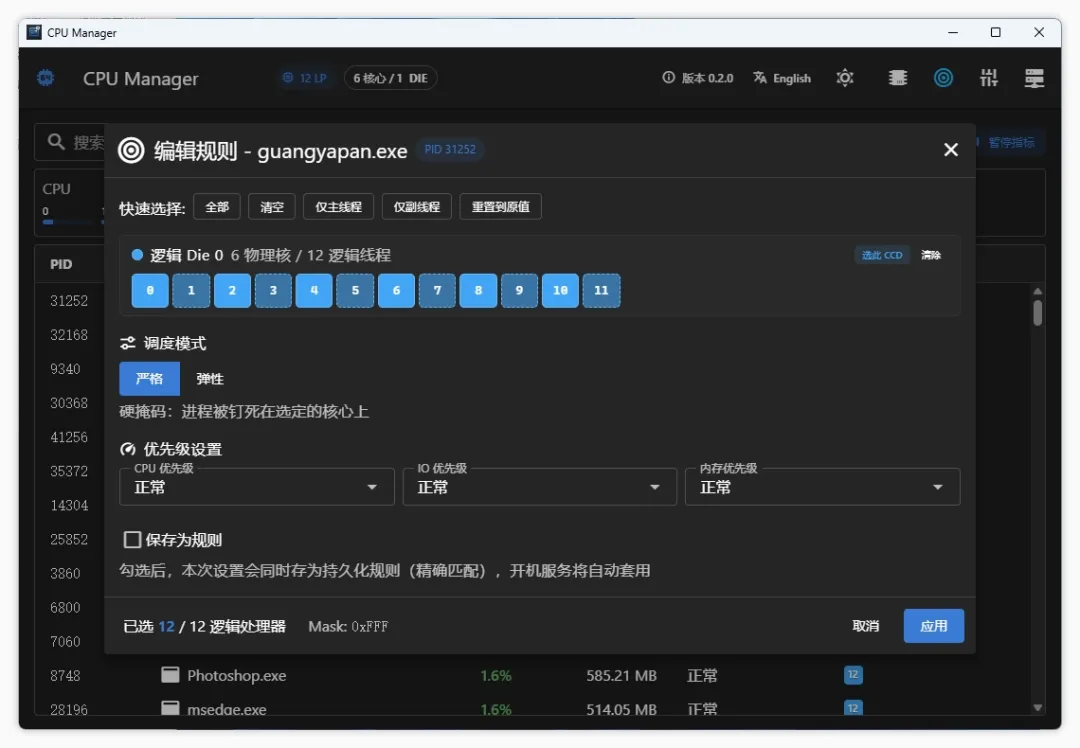
今天分享一款代替品「CPUM」可以做到動態抑制高佔用後臺進程、永久保存進程優先級、CPU 核心綁定、Windows11 能效模式控制、自定義規則,遊戲 / 辦公最常用的功能全部覆蓋。
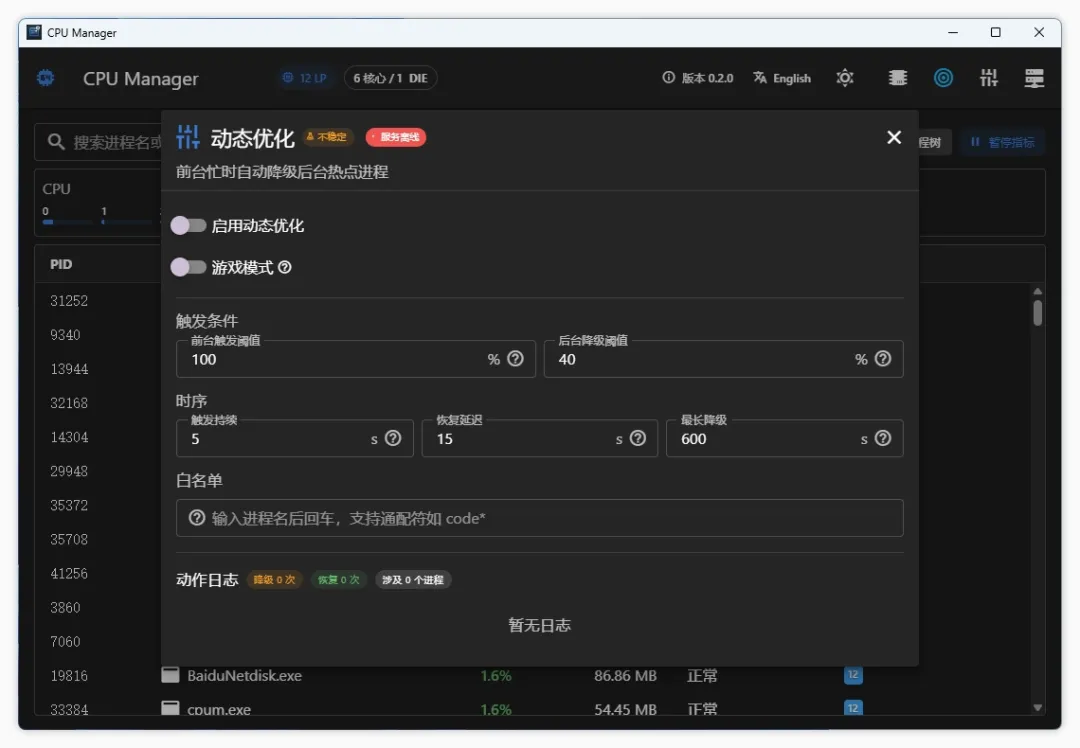
同時內置了面向前臺進程的 ProBalance 動態優化引擎,可在出現 CPU 爭用時自動降級後臺進程的優先級。
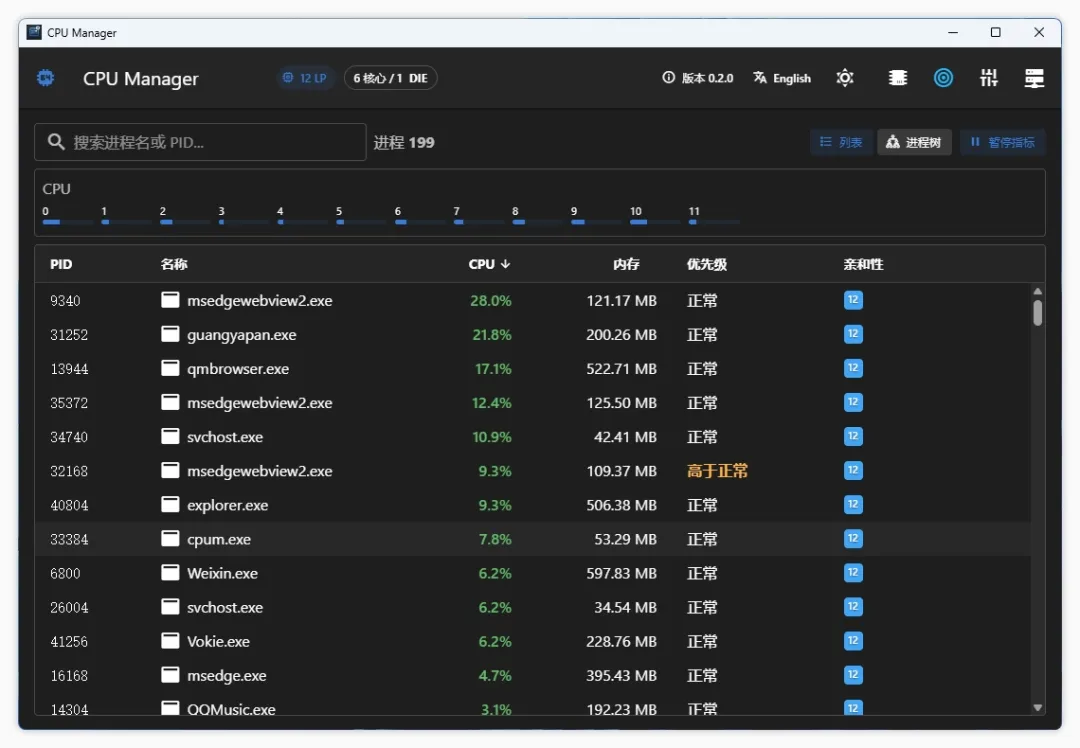
使用也很簡單,對於經常佔用 CPU 的進程,右鍵選擇編輯規則,支持快速選擇模式,支持調度模式選擇、優先級設置支持 CPU 優先級、IO 優先級、內存優先級。不知道如何設置,建議就是把常駐後臺並且不太重要的軟件可以降低優先級,重要的軟件,例如遊戲,可以提高優先級。
如果你懶得對每個進程進行設置,那麼可以開啓動態優化功能,前臺忙時自動降級後臺熱點進程。並且還支持遊戲模式,檢測到全屏 Direct3D 前臺程序時提升其優先級,並使用動態優化抑制符合條件的後臺進程。觸發條件根據自己情況設置就行了,還有白名單功能,把需要的進程名稱添加到裏面。
功能特色
查看 CPU 拓撲:邏輯處理器、物理核心、SMT 線程、CPU 插槽,以及可檢測到的 CCD/Die 信息;保留 Intel 混合架構 P/E 核的區分。
以層級結構瀏覽運行中的進程,並實時顯示 CPU、內存、磁盤以及(僅 Win11 24H2+)網絡指標。
使用感知 CPU 拓撲的編輯器,爲單個進程立即設置親和性掩碼。多處理器組系統按組分別管理掩碼,不再侷限於單一 64 位數值。
新增、啓用、編輯、刪除及手動應用持久化親和性規則。
規則匹配模式:精確匹配(Exact) — 不區分大小寫的進程名(.exe 可省略),即 v1 行爲。通配符(Wildcard) — 對進程名使用 glob 模式(code*、*steam*、? 表示單個字符)。路徑(Path) — 對完整可執行路徑使用 glob 模式(如 C:\Games\*\game.exe)。
規則調度模式:嚴格(Strict,硬親和性) 或 軟(Soft,CPU Sets,Win10 1803+;負載高峯時調度器可臨時漂移到其他核心)。
規則可同時固定 CPU 優先級類、I/O 優先級 與 內存優先級。ProBalance 會自動將“由規則管理優先級”的進程排除在降級名單之外,避免與規則引擎相互干擾。
ProBalance 動態優化:當檢測到前臺進程 CPU 持續超過閾值時,對超過閾值的後臺進程臨時降級(CPU 優先級類 + I/O 優先級),並在爭用解除、進程退出或功能關閉時自動恢復。GUI 中可查看實時狀態、統計數據和 JSONL 行爲日誌。
可安裝 CpumAffinityService Windows 服務:該服務隨系統自動啓動,每 5 秒掃描一次匹配的進程,並同時承載 ProBalance 運行時;它同時充當特權通道,未提權的前臺應用通過命名管道把受保護進程的修改交給它執行,全程無 UAC 彈窗。
規則與 ProBalance 配置保存在每用戶數據目錄 %APPDATA%\com.open-nexa.cpum\(affinity_rules.json、probalance.json、日誌/狀態文件)。舊位置(%APPDATA%\com.eason.cpum、%ProgramData%\cpum、%APPDATA%\cpum)下的文件會在安裝或首次運行時自動遷移。
最後總結
面向 Windows 的開源進程調度優化工具,目標就是解決電腦因爲進程調度不合理帶來的卡頓、掉幀、響應遲緩。在遊戲、辦公、視頻剪輯、本地 AI 運行等場景下,通過固定 CPU 核心、持久設置優先級、動態壓制瘋狂搶佔資源的後臺程序,保障前臺軟件優先獲得算力。
如果你經常遇到電腦 CPU 跑滿就卡頓,特別是使用 Intel 大小核處理器,非常建議嘗試 CPUM;花少量時間配置好規則,就能明顯改善電腦高負載下的流暢度。
更多遊戲資訊請關註:電玩幫遊戲資訊專區
電玩幫圖文攻略 www.vgover.com