用了NAS之后就后悔了,后悔没有早点用!
在现如今这个充满“数码焦虑”的时代,大家经常会担忧配置是否不够,如性能焦虑:显卡,CPU性能是不是又不够用了?续航焦虑:手机耗电更快了是不是该换电池了?以及存储焦虑:手机电脑的存储经常爆红,而选择云盘容易被无缘无故和谐,不够私密,总有种寄人篱下的感觉。

双击完成每日任务哦~
而且相信大家感触最深的还是存储不够用的无奈,现在的游戏大作存储占用越来越大,而且随着产品使用的时间,垃圾缓存堆积,C盘即将榨干,而每次下载新游戏都要删除之前的老游戏。
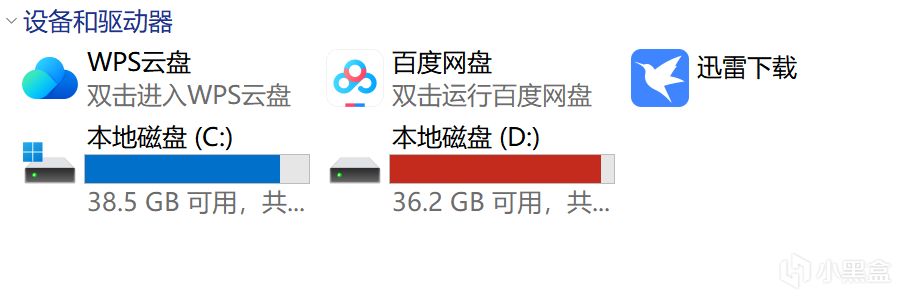
爆红!
大多数人能想到的就是开通网盘会员或使用移动硬盘与U盘,但这两要是用起来还真不是不算是万全之策,各有顾虑与缺点不说,主要是网盘会有隐私泄露、会员付费与和谐问题,这更让人担心。
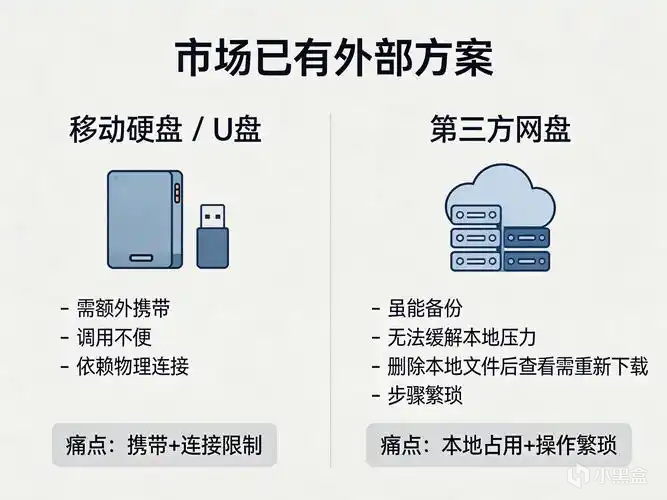
所以面对这个情况,NAS的出现就让许多,只能说唯一值得大家考虑的应该就是价格,网盘无缘无故的和谐有时候真的让人头大,而且相信大家下载“学习资料”也会遇到这种烦恼,所以对于有大量存储需求和需要隐私安全的用户来说,选择NAS是迟早的事。
NAS通俗来说就是独属于你私人的网盘,本质是通过网络连接的专用存储设备。
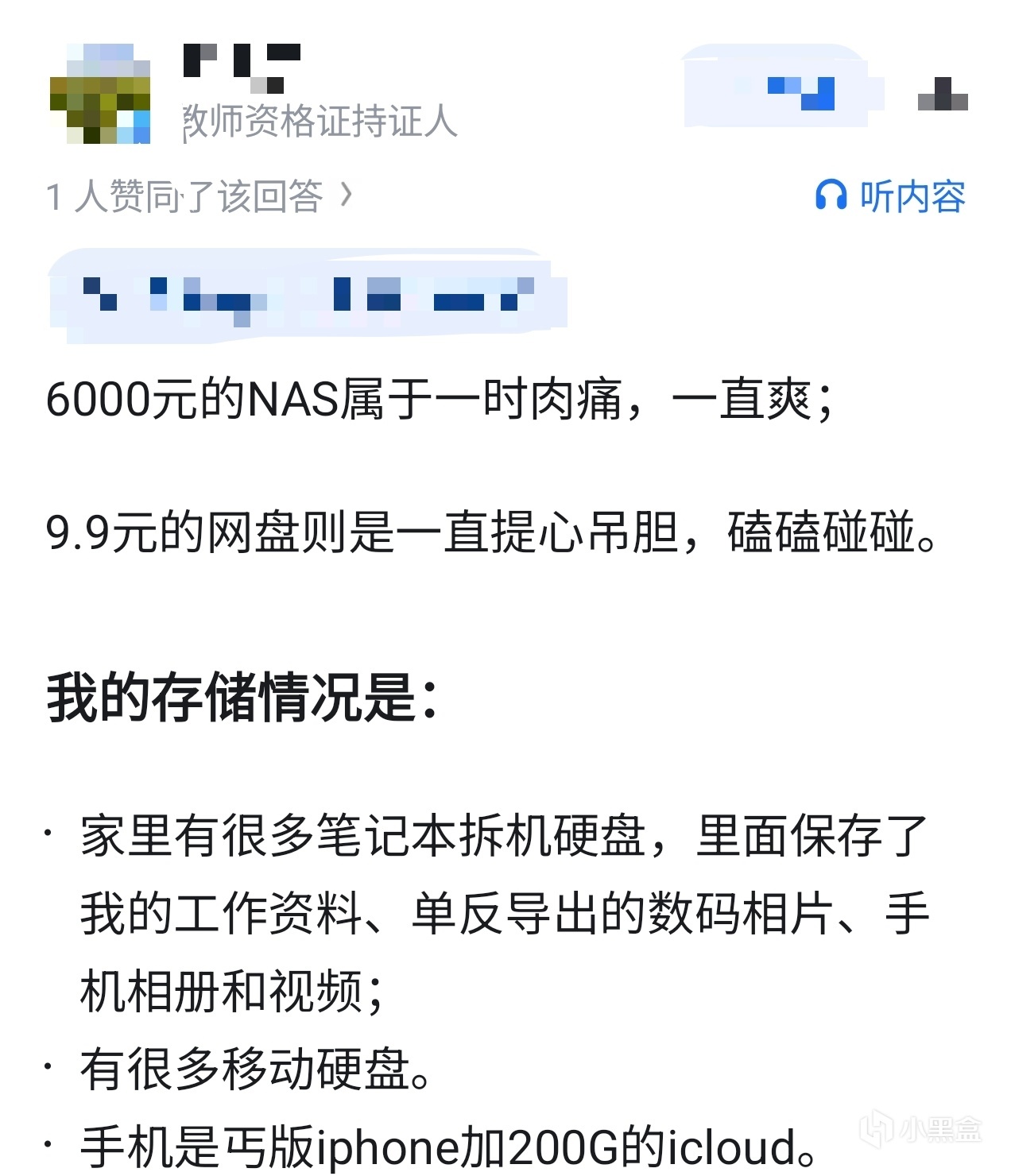
对同样是NAS小白的我来说,一开始了解这个东西,就像是接触了新大陆一样:远程访问、安全隐私、手机电脑均可操控访问文件,轻松备份上万张照片。新手安装以及入门使用可以说就是很有挑战的一步,所以我在挑选NAS时,首要就是查看安装以及上手是否相对方便。
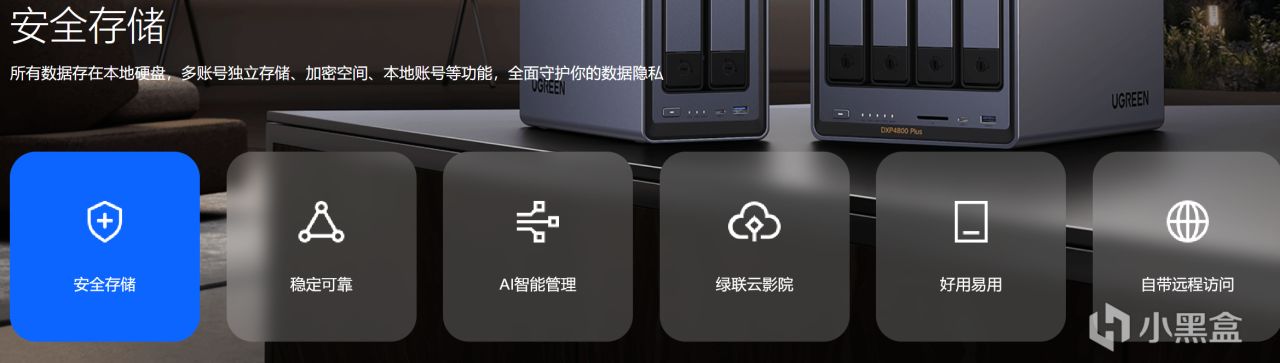
绿联NAS是国内销量领先,而且之前了解NAS的时候对绿联NAS私有云很有印象。
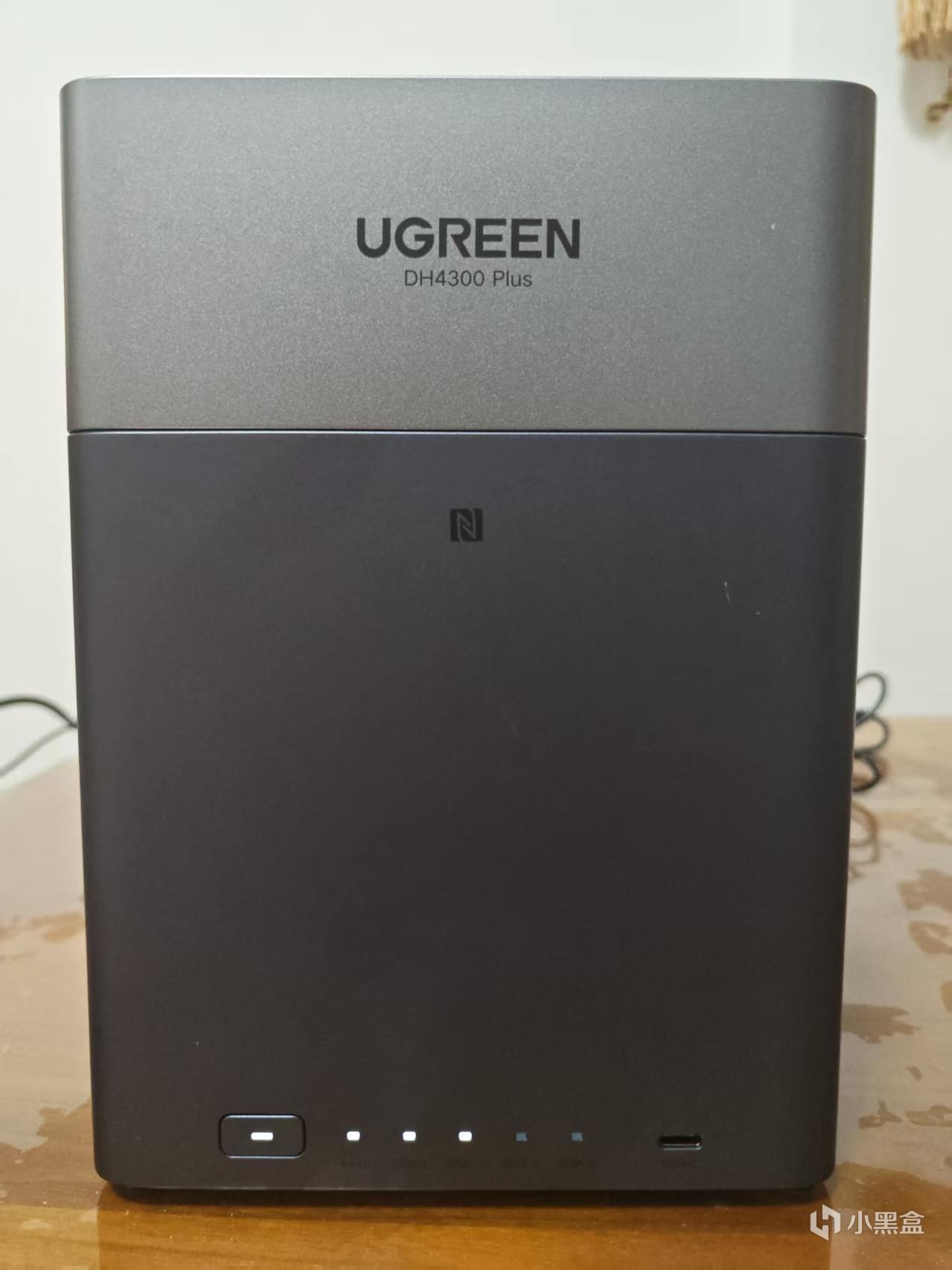
于是我开始看NAS,查了一圈考虑了一周,最后选择绿联私有云DH4300 Plus,空盘版1599元。四盘位、8G内存、2.5G网口、带HDMI、带NFC——这个价位能给到这个组合,对于我目前的需求来说,咬咬牙还是拿下了,因为NAS确实足够有性价比,但就是现在硬盘的价格确实是不乐观。
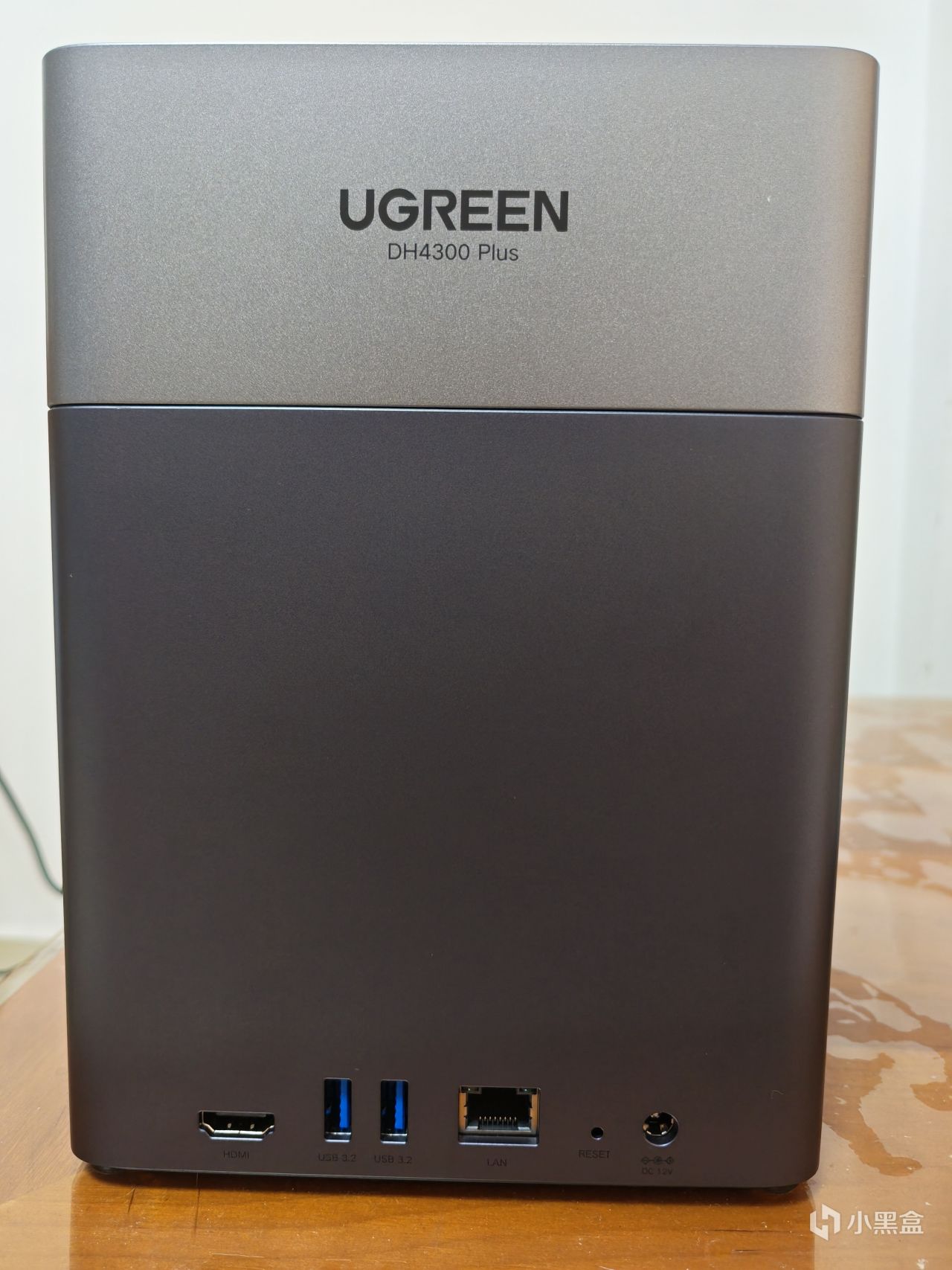
机器是立式造型,灰黑哑光的机身,占用面积小就很方便,从开箱到安装真的比我想象中方便得多,安装上大概就使用不到十分钟。
这款NAS采用的是ARM A55-A76八核处理器(CPU+GPU+NPU),处理多任务时也流畅,从结构来看散热处理得也不错。
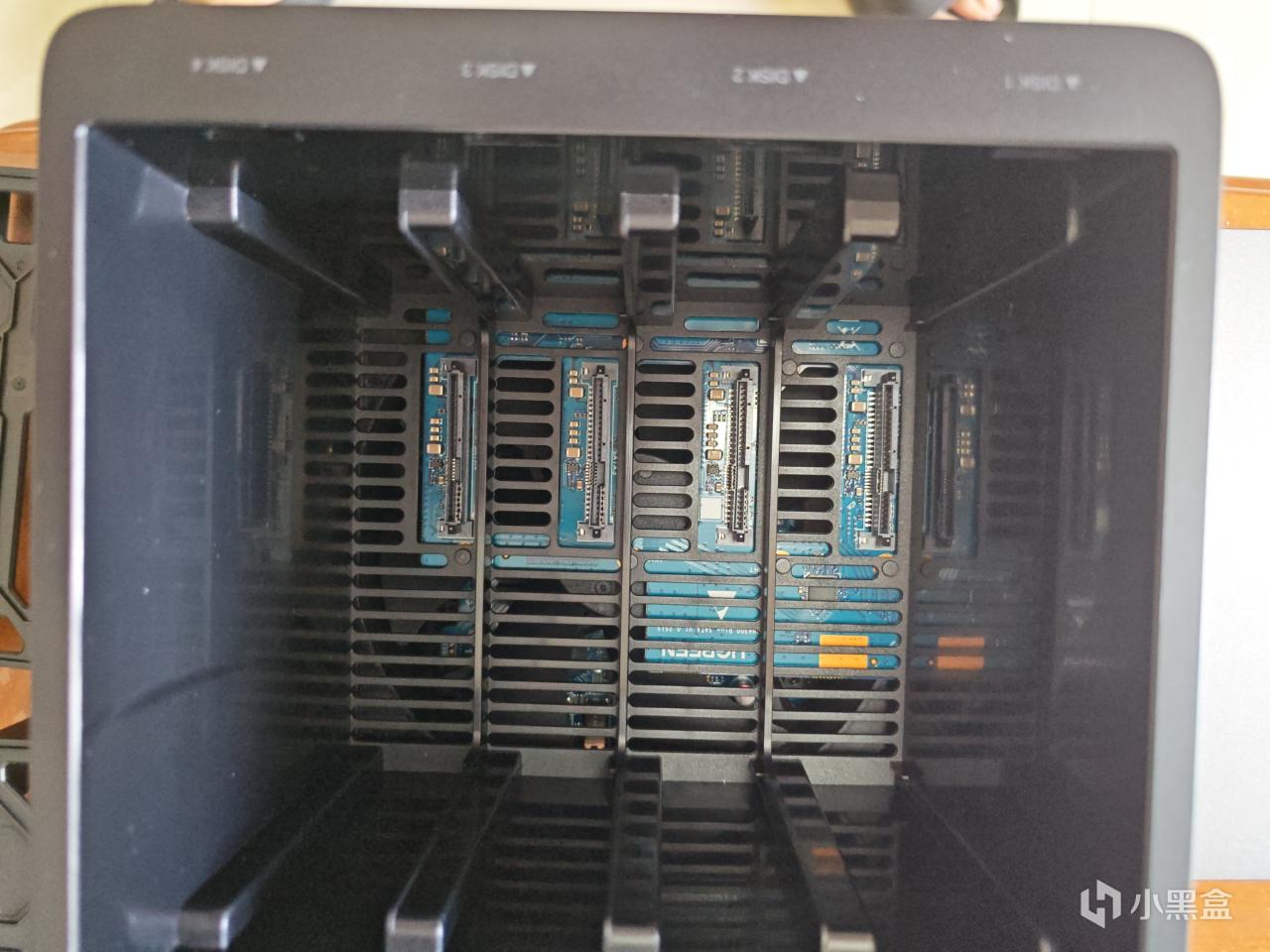
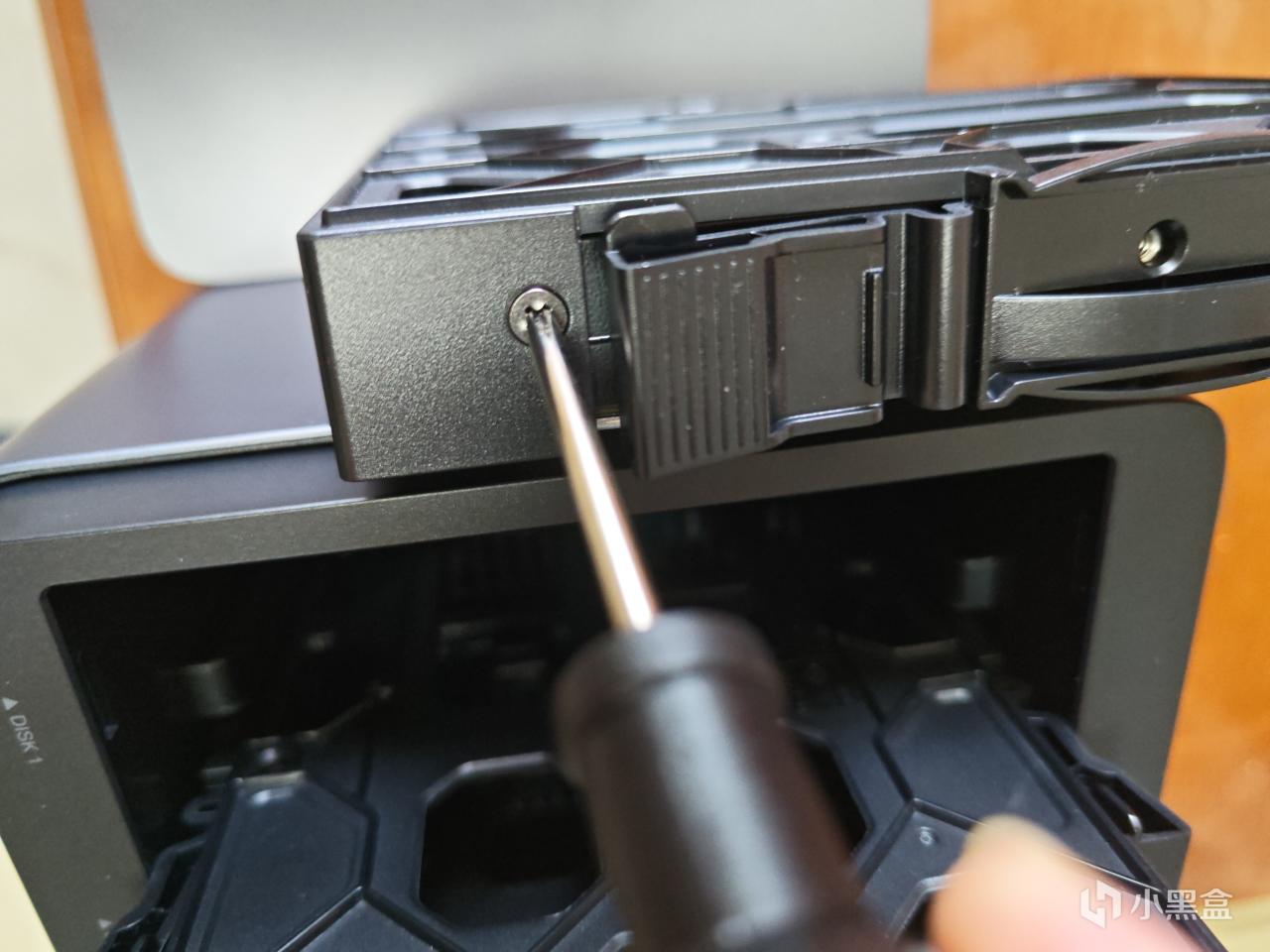
打开NAS的“天灵盖”就会发现里面有四个盘位,而且托架都标上了编号,细节做得挺规整。只要拿出托架,将硬盘对准放入,然后拧上螺丝即可完成安装。
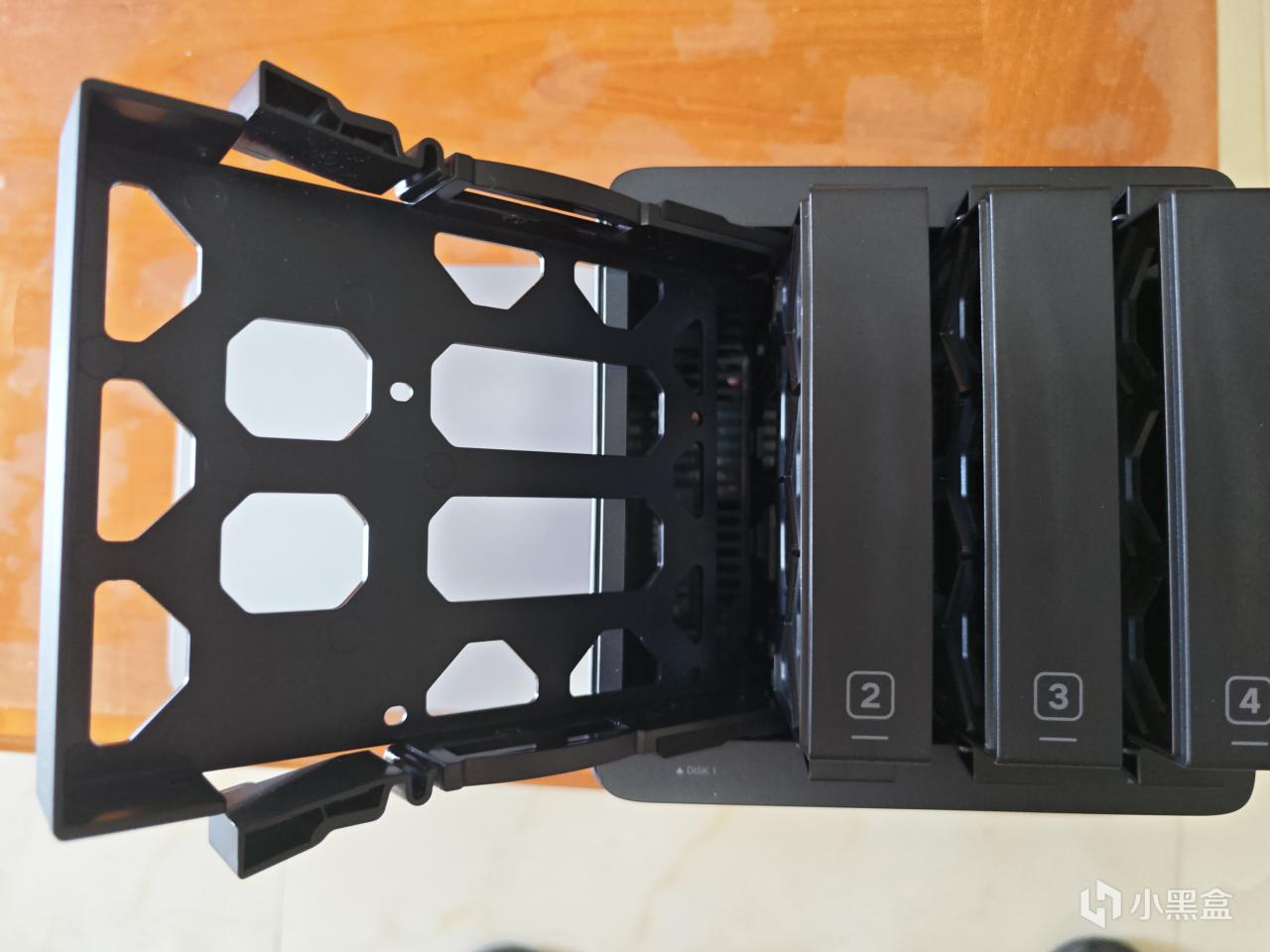
由于现在市场价不太友好,所以我没一步到位,先上了两块 4T 机械盘,因为是有着高需求的,所以在考虑后我是选择先使用这个过渡一下,在观望的大家也可以等硬盘价格下来再选择更好的。因为DH4300 Plus最高支持128T,后续想扩容也很方便。
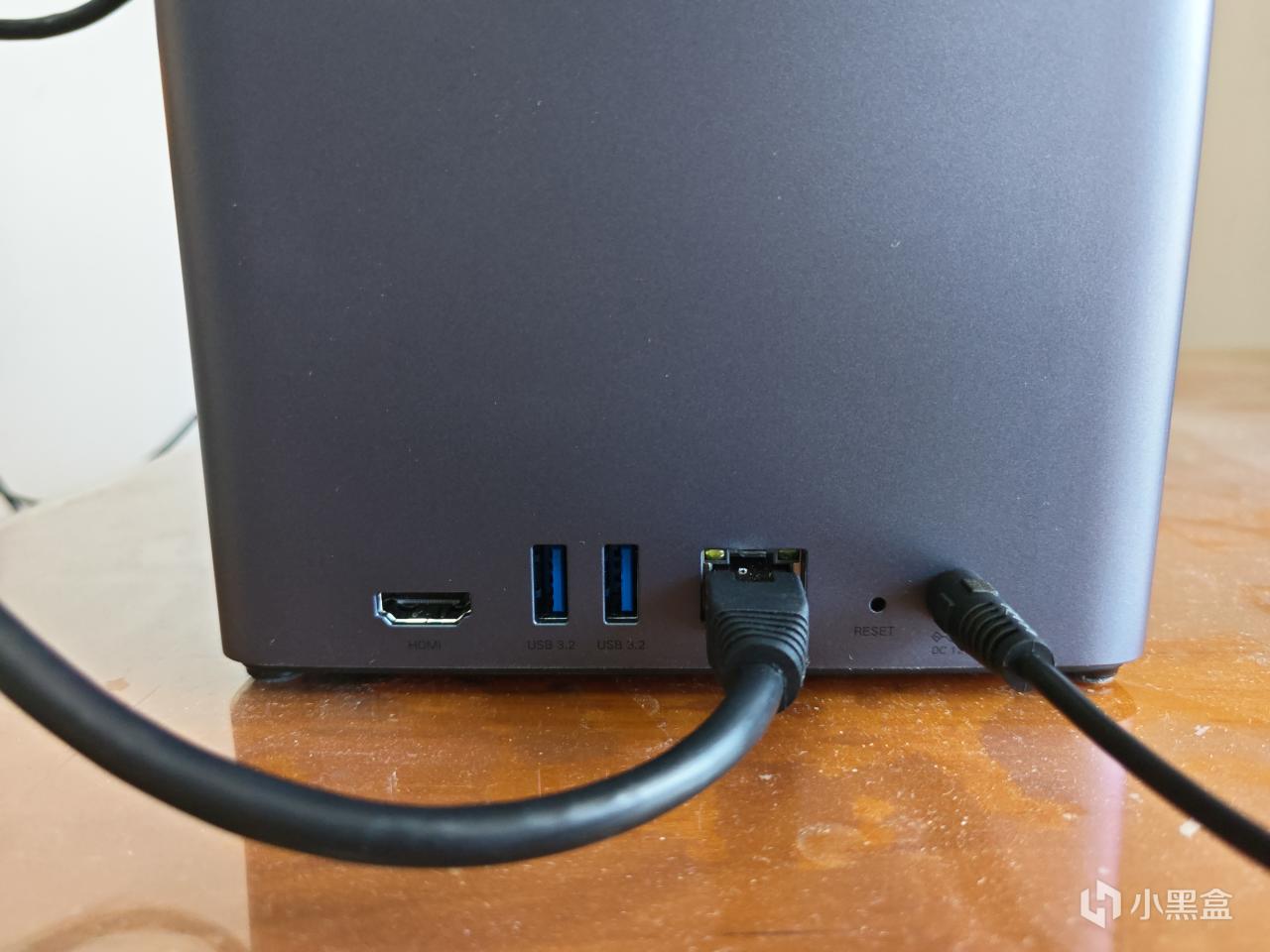
DH4300 Plus 后背提供了2两个USB接口,一个LAN接口,HDMI接口以及电源接口,别看接口是挺丰富的,但实际要启动NAS,只需要接入电源和网线(LAN),还是非常方便的。
开机后,只需要将手机NFC贴近NAS,就会自动转到绿联云的下载界面,安装后跟随系统的引导即可初步调试NAS,在这里就可以查看NAS的整体状态。

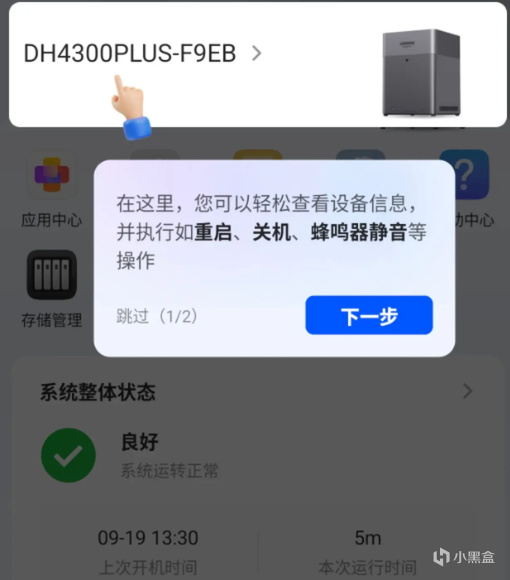
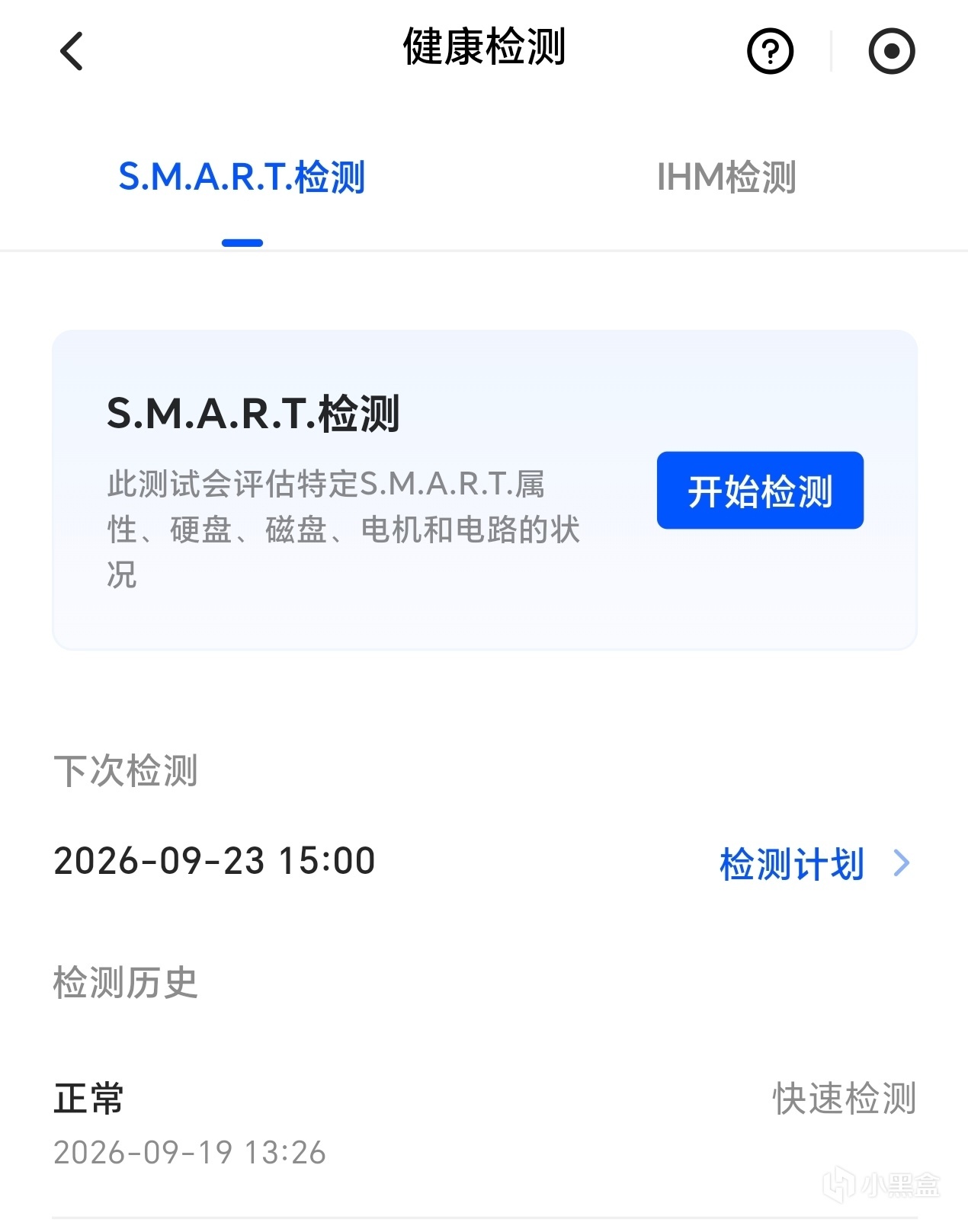
值得一提的是,软件内还能够检测你的硬盘有没有问题,大家的老硬盘或者是图便宜买的二手盘,都可以在这里初步检测一下,一共有两种检测模式。
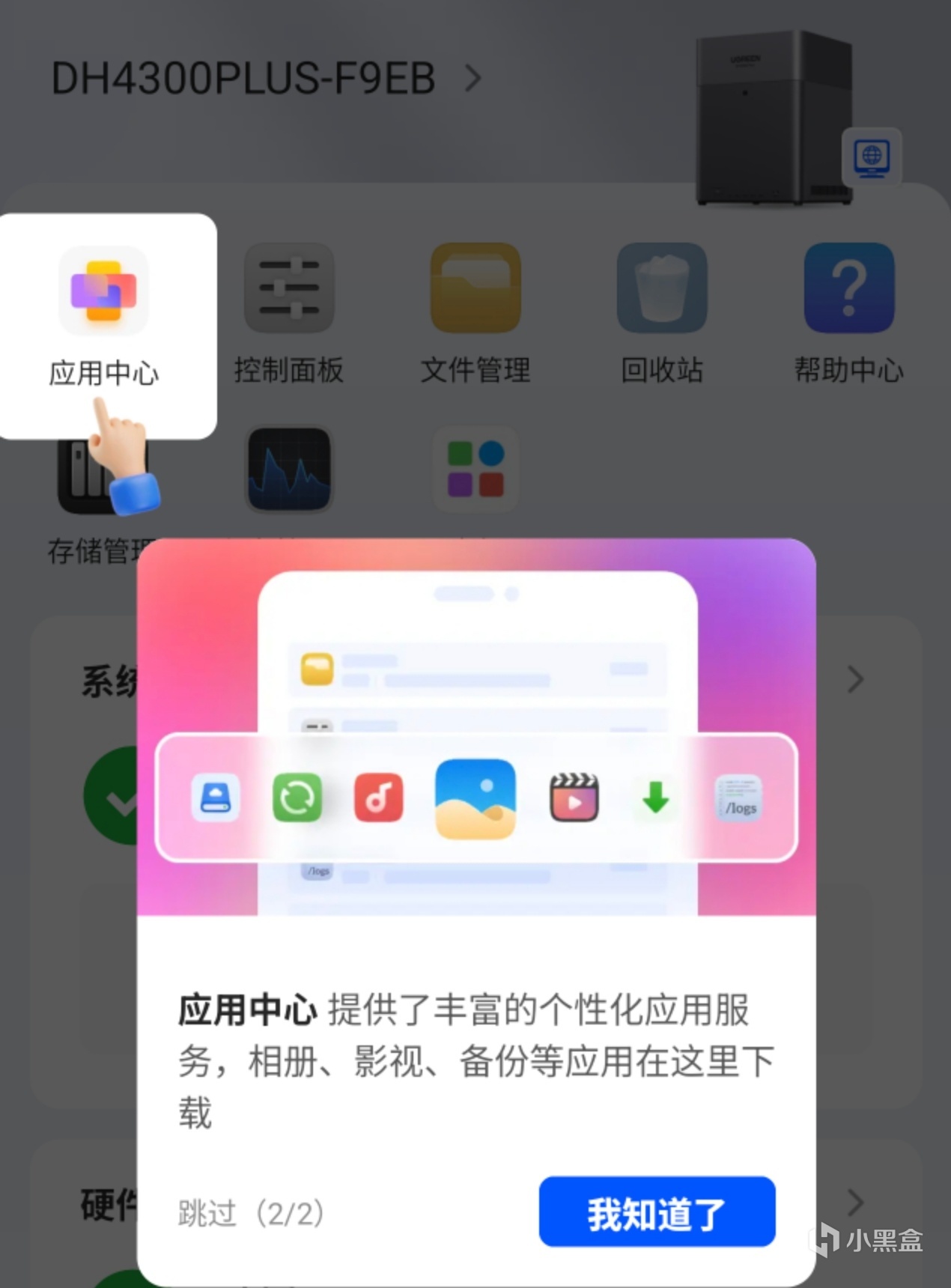
在应用中心下好多款应用后,就可以在电脑上通过局域网直接去操控管理。
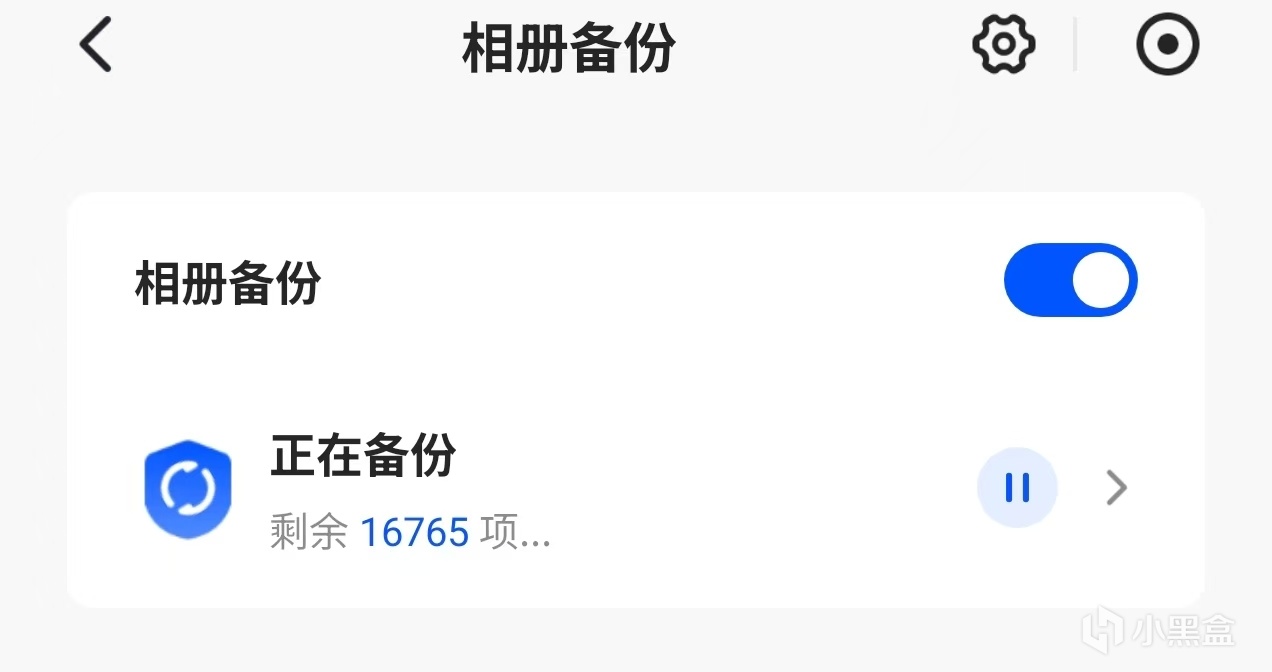
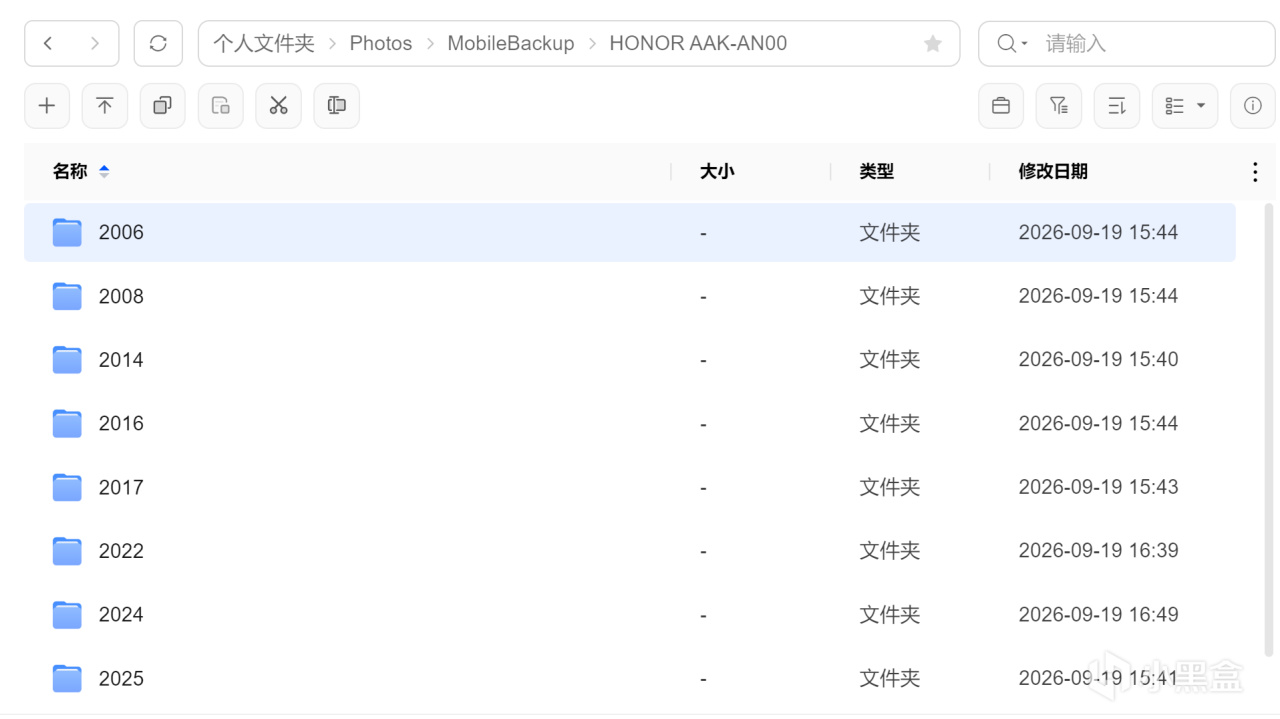
首先要做得就是开启相册备份,解放手机存储空间。
以前手机照片多了只会堆着,找起来费劲,删又舍不得。用了 NAS 之后倒根本不用担心了。
备份时不会压缩画质,而且动图、视频都可以直接存进去。
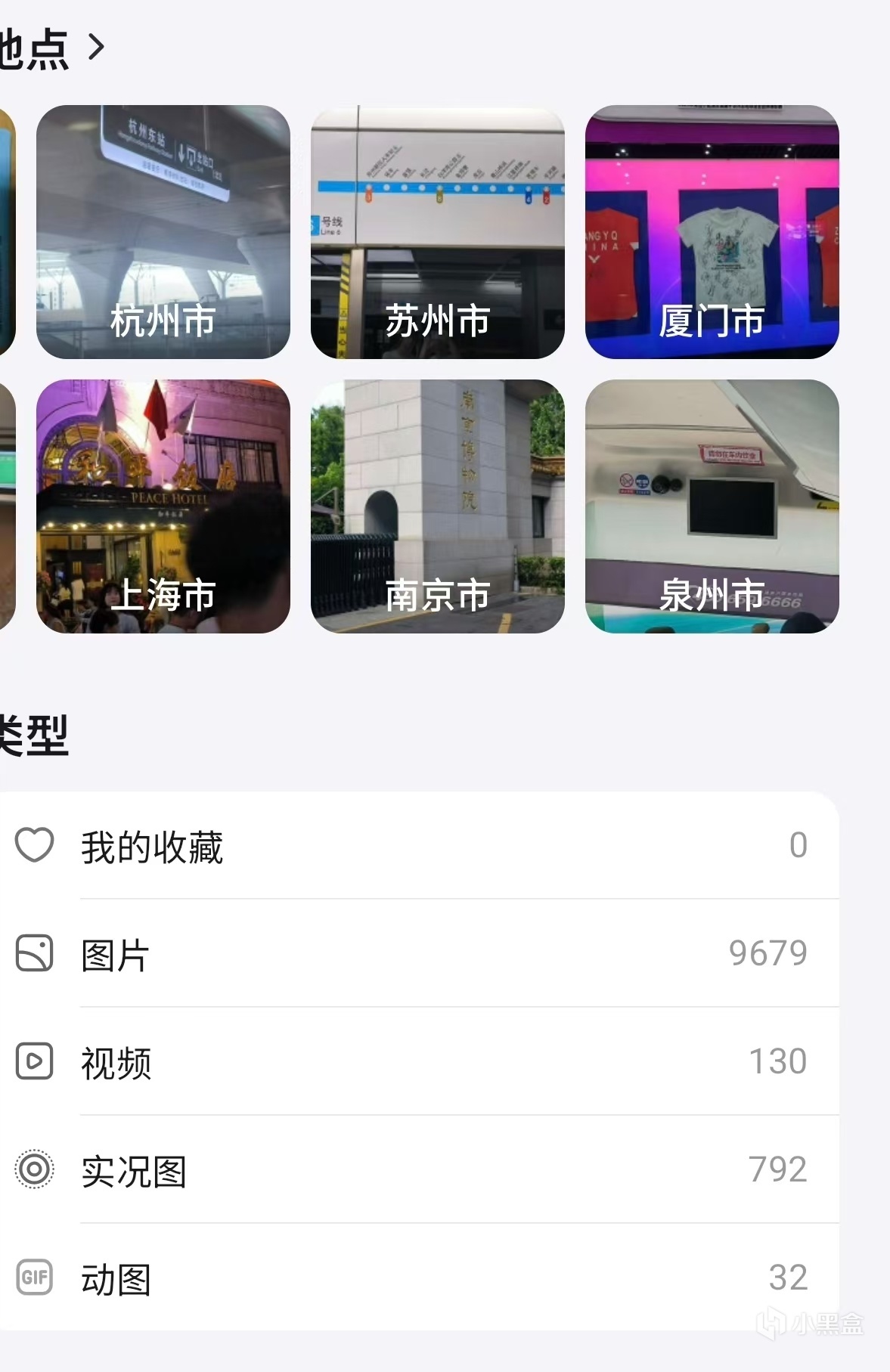
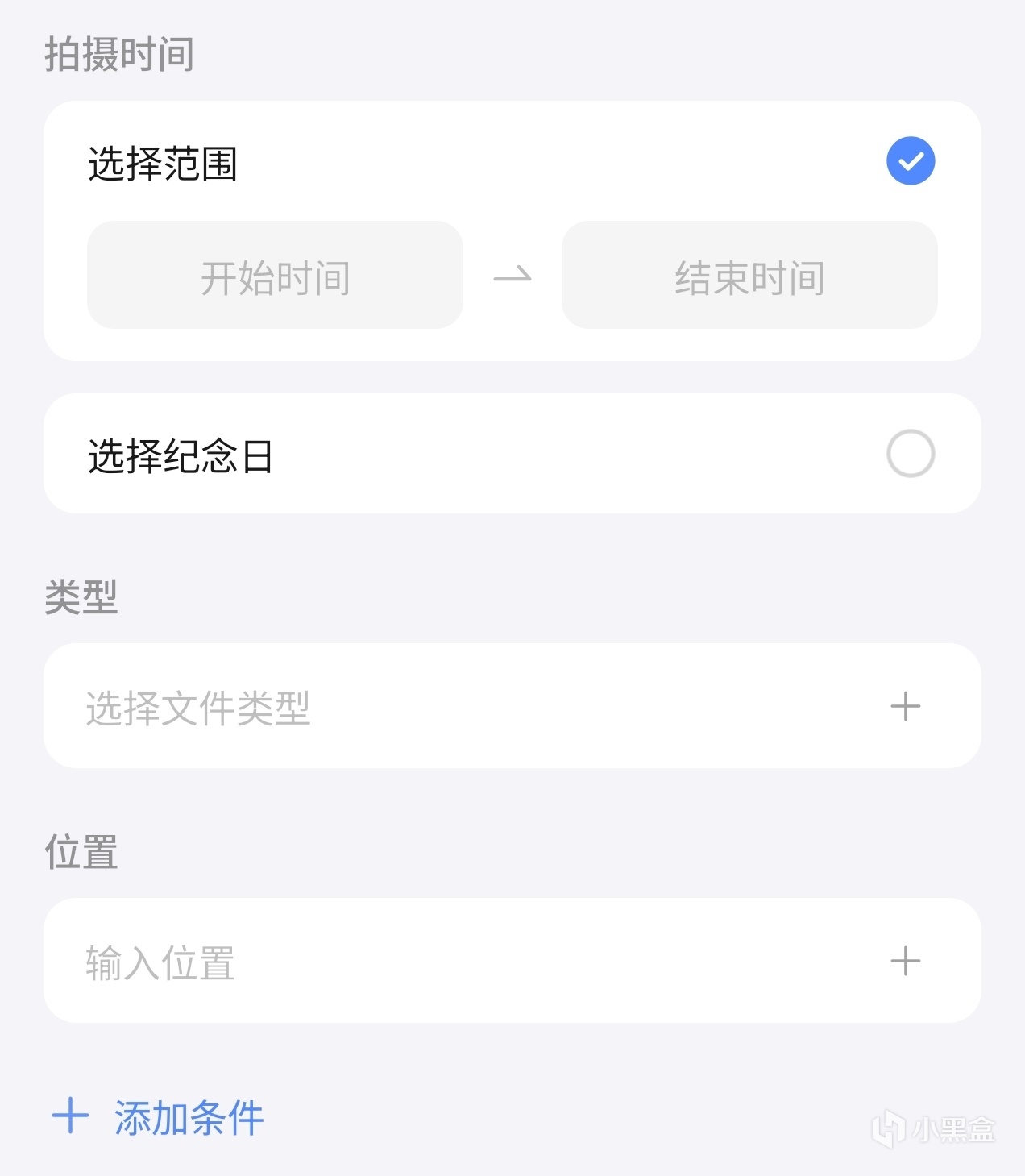
而且系统会根据地点帮助你自动做好分类,也可以自己手动选择类型、地点、时间等来建立专属相册。

大家都越来越意识到记录的重要性,但是拍照过后呢,安全地保存与方便寻找也同样重要。还能根据地点帮助整理相册、能够让你回忆旅游照片的时候更方便。绿联云就支持AI本地识别(可实现人物、场景、物体及文字语义搜索,例如搜关键词即可精准定位照片。
重点是手机电脑都可以随时查看备份相册,就很方便!
整个流程下来不用自己配 IP,不用搞 DDNS,不用折腾端口转发。你甚至全程不用碰电脑,拿着手机点一点就完事。
电脑存储同样需要“解放”!
通过ISCSI扩展,可用于扩展电脑盘位,当做steam的游戏新盘,诸如需要网速或大型游戏我们可以存在本地,而像许多独游游戏、不太吃配置的游戏,就可以安心放进NAS里,当然部分老3A游戏也是可以尝试放入。

可惜的就是绿联这款性价比NAS没有M2硬盘接口,所以主要考虑放入的游戏还是独游比较好。
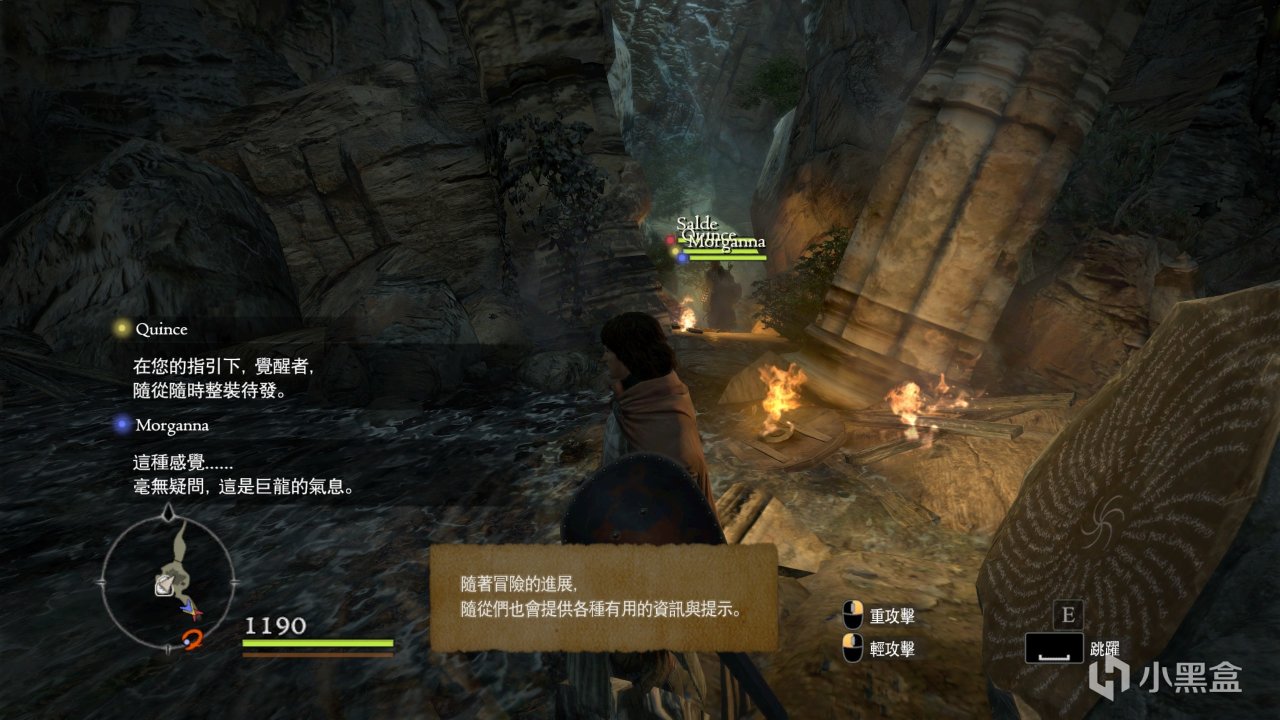
像我游玩龙信时丝毫没有压力,从体验老3A或独游的时候都可以考虑放入新盘,这样也能省下不少的空间。
我们在电脑上的资源都可以安心放入。而且平常打完游戏的素材、截图就可以直接放进来,手机就可以直接读取。同样手机上的照片放入NAS,我们也可以在电脑上直接拿素材,对于我平常编辑文章就有很大的帮助。

像我平常办公,就可以把需要的素材放进来,这样在家如果临时需要素材的话,也不用再开卡卡的远程控制去操作,方便许多。
只需要通过smb挂载的方式即可实现,在不同的设备上都可以共享访问,让工作更方便,而且重点是安全隐私,多端同步客户端让工作文档实时更新至NAS,“文件传输助手”终于可以歇歇了。
搭建影视中心,自动识别功能太超标!
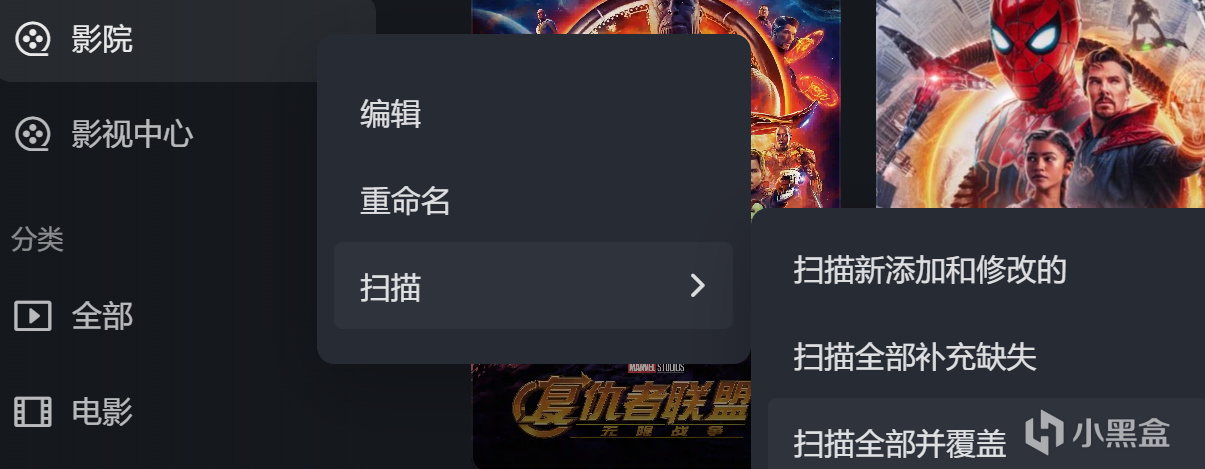
用了这款NAS后,才发现在电脑端中搭载影视中心真的就特别简单,它可以自动识别你下载的电影、电视剧,只要你点击扫描即可,真正的适合手残党~
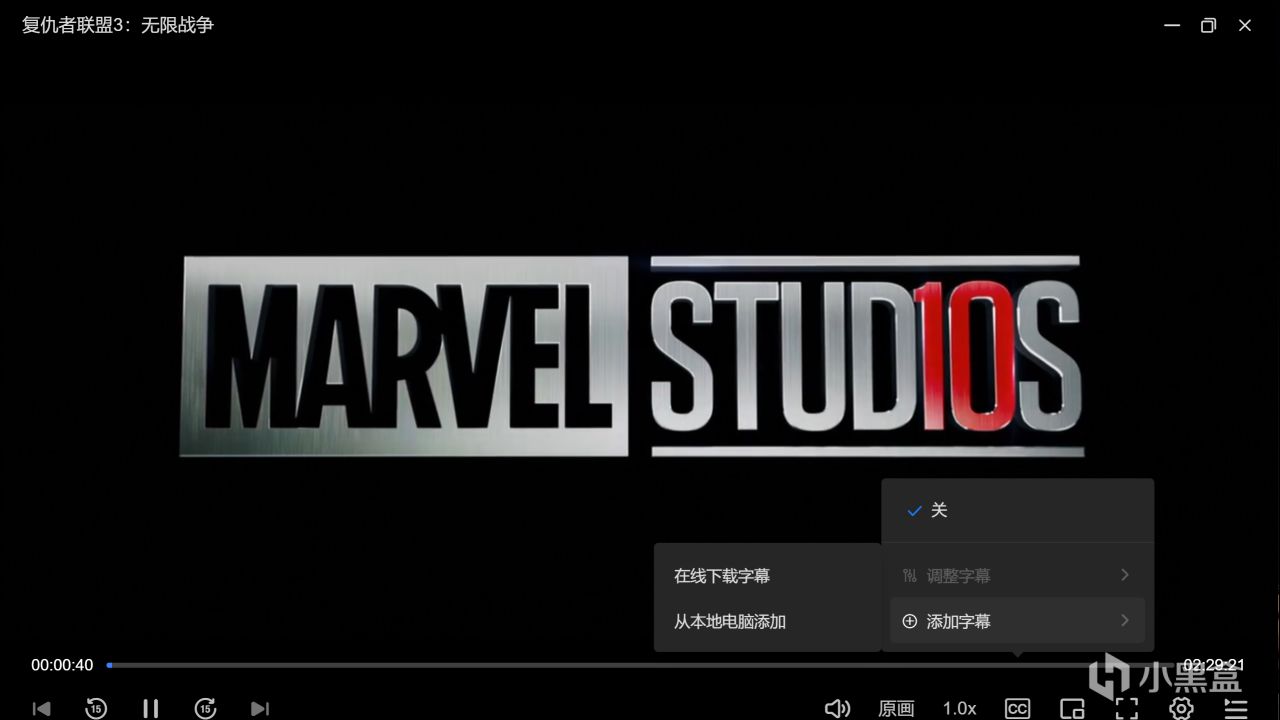
先前看的时候字幕得去各个网站翻找,而且网盘里的片子更麻烦,不下载就看不痛快,进度条一拉还容易转圈卡顿,每次开场都要手动拖过片头拉动电影进度不卡。
不过绿联云里就而且诸如播放缓存、智能跳片头片尾、在线搜索下载字幕,它还可以支持网盘直链,减少硬盘压力,功能很完善,平常看电影肯定希望越便捷越好,直接看正片才是好体验。
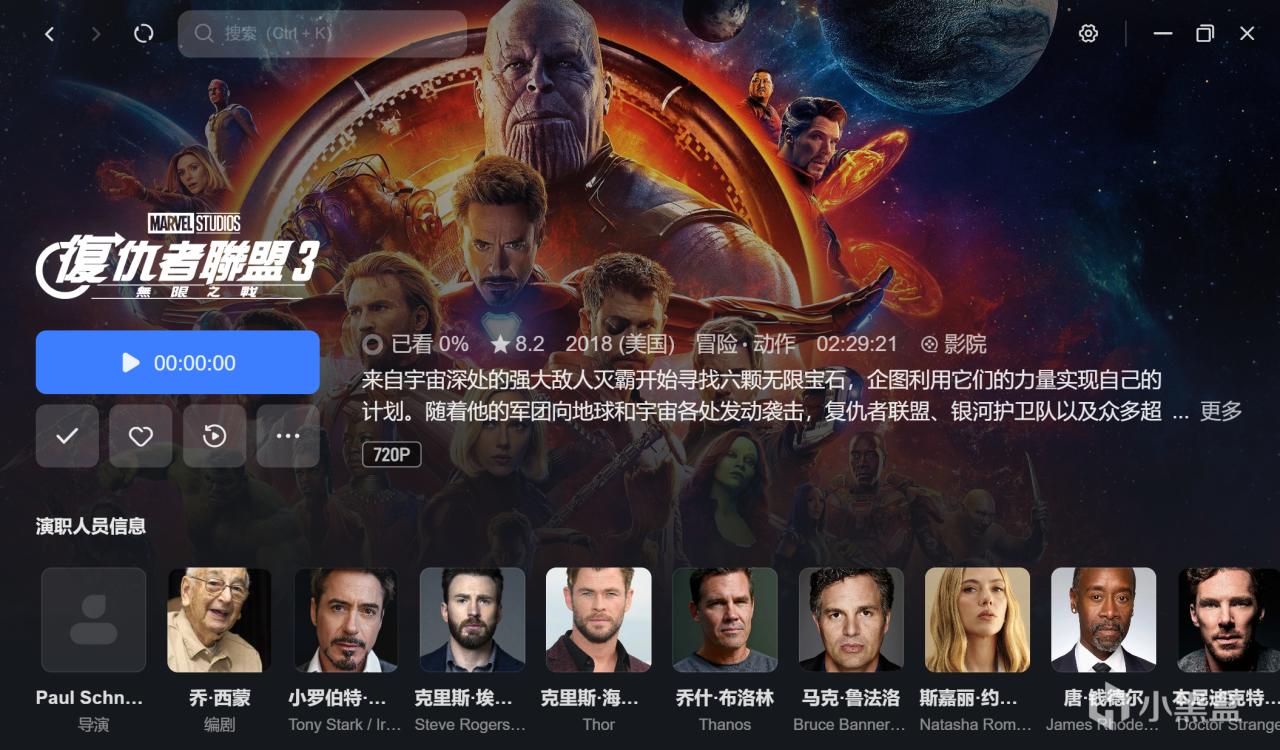
而且导入后,就会自动生成电影的简介、背景、甚至演职人员都给你搬出来了。
是不是就很像许多专业的影视app呢?
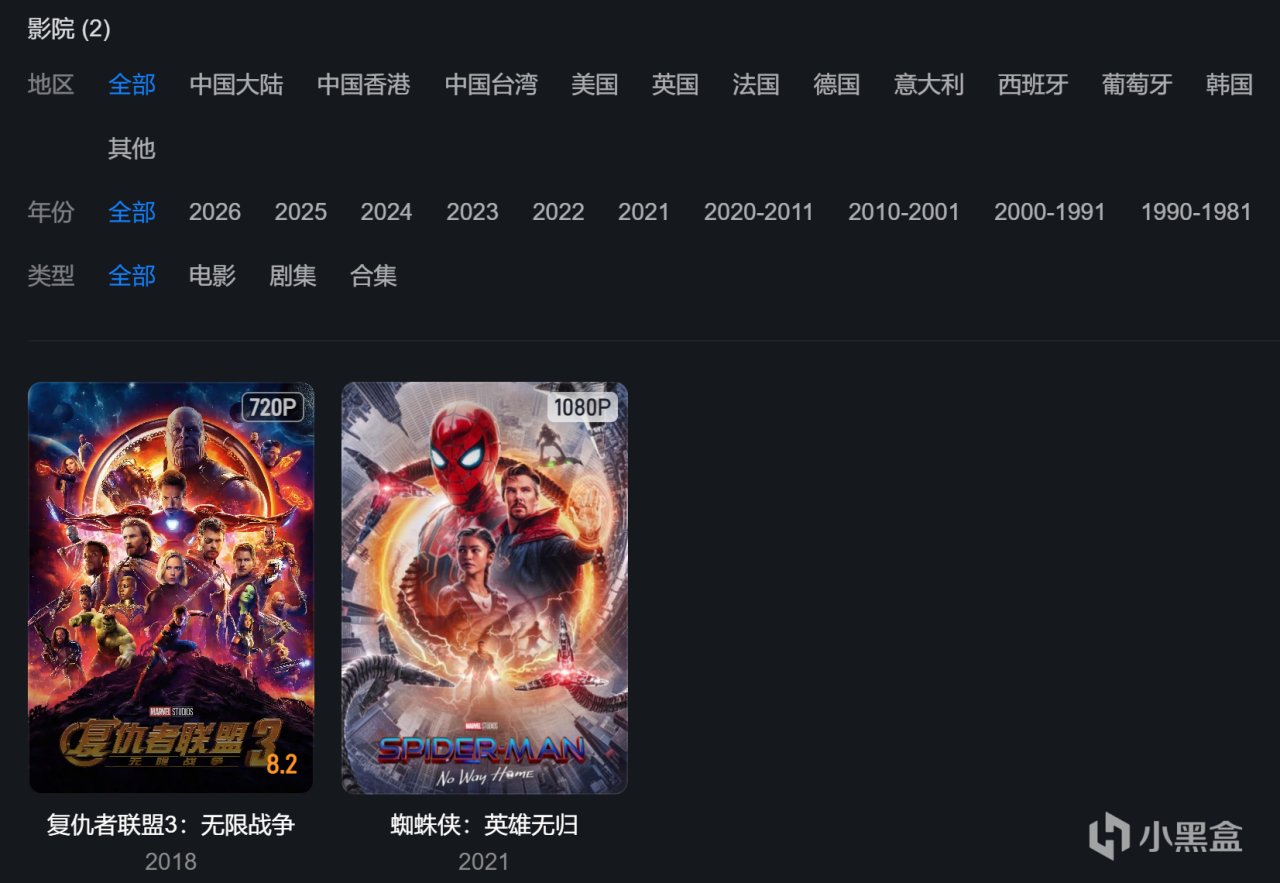
专业影院的搭建也只需要几秒钟,系统用 TMDB + 智能识别双刮削源,自动匹配海报、简介、分集信息,生成的影院界面可以轻松地搜索年份、地区、类型等。
像这些能够几十刷的优质老电影,片源越屯越多,难免存储会吃不消,但放入NAS中后,不仅有足够的空间让你随意下载,而且绿联云还会把影视给你划分地很清楚,找起来就很方便。
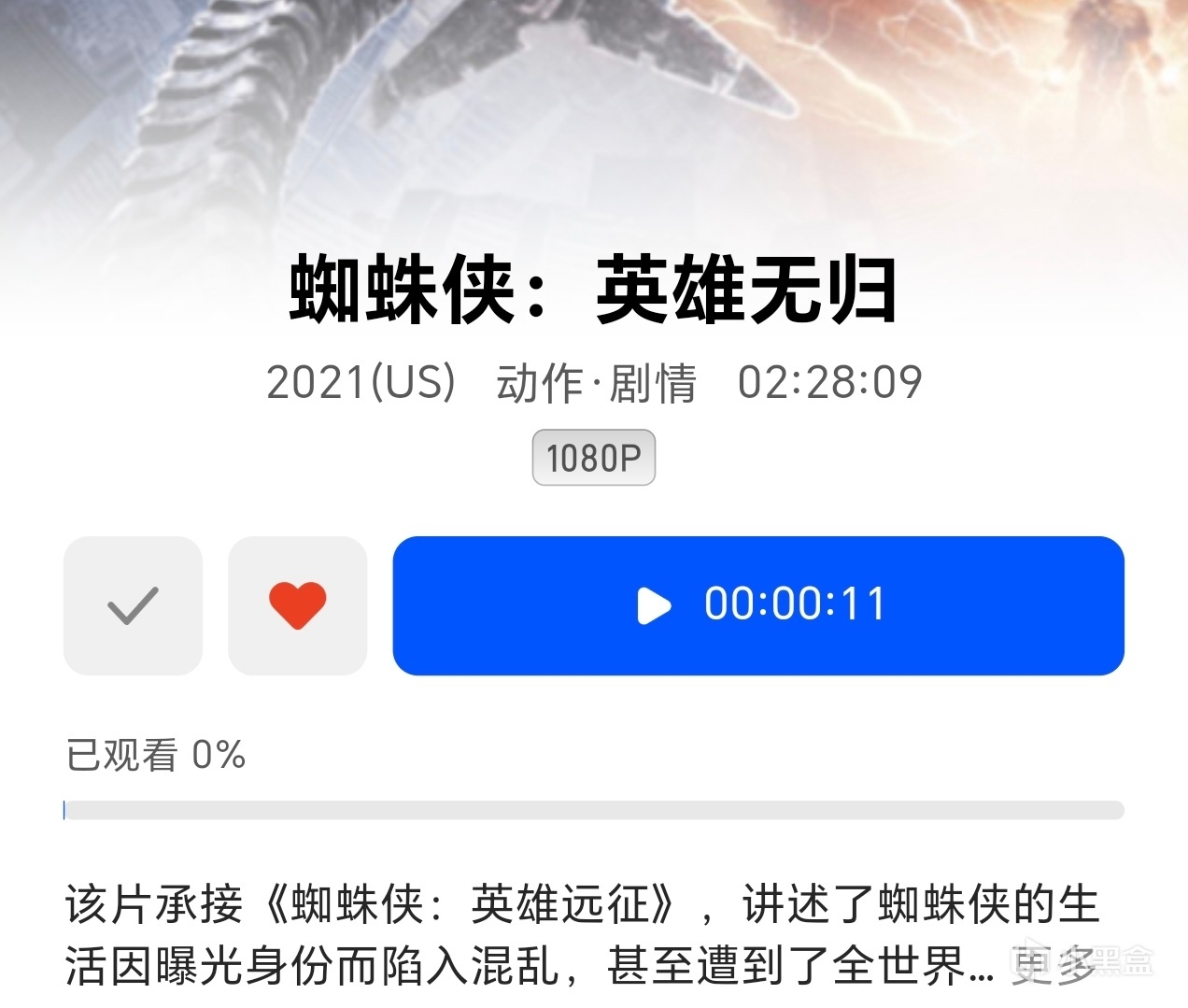
只需要在Microsoft Edge搜电影港即可,如果有更好的下载片源的网页,在这也希望hy能推荐几个~
比如漫威迷应该都知道,复联5即将在今年上映(虽然在北美,但在国内上映相信也快了),而且复联4加长版即将重映,所以最近就很值得复习一次先前的剧情,在5中遇到伏笔与彩蛋也能get到。
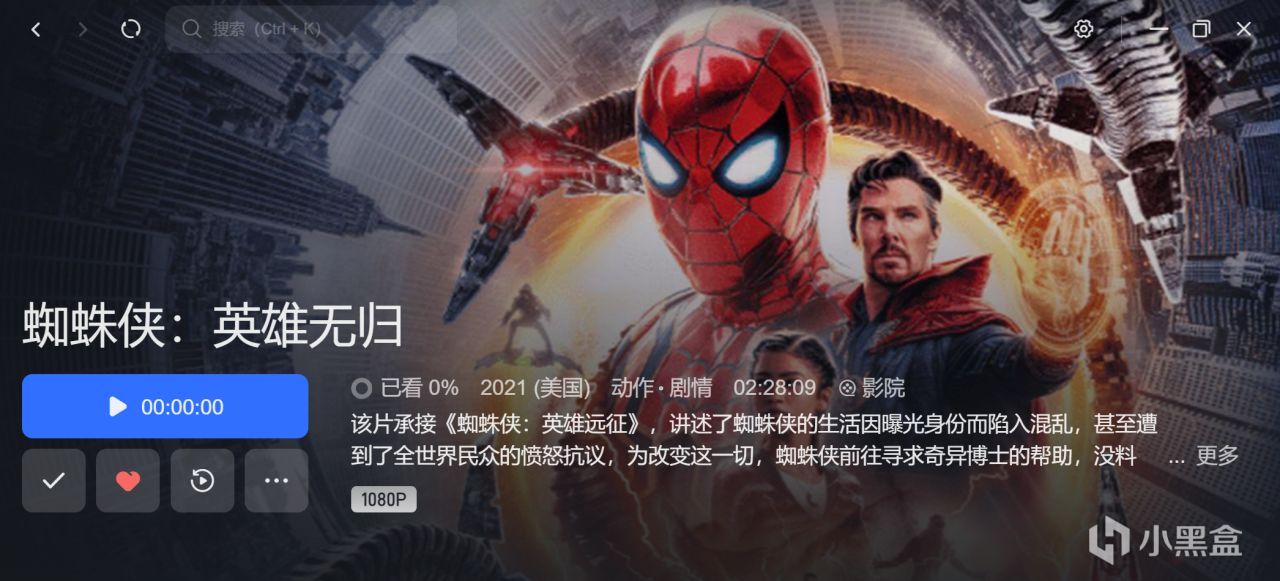
而且绿联 NAS 影视中心还支持连接 VidHub,连接后,可在 VidHub 中查看和管理绿联 NAS 影视中心的媒体库内容。开启媒体服务器后,设置账号,安装并打开 VidHub App,进入媒体库页面,点击“添加影视服务器”即可使用。
在 VidHub 的影视服务器页面,可查看已添加的绿联云影视服务器。进入媒体库点击已添加的绿联云影视,可进入对应媒体库。

手机、电脑、显示器多端进度同步,显示屏上看到一半,像躺着看,就可以直接用手机续播无缝衔接。
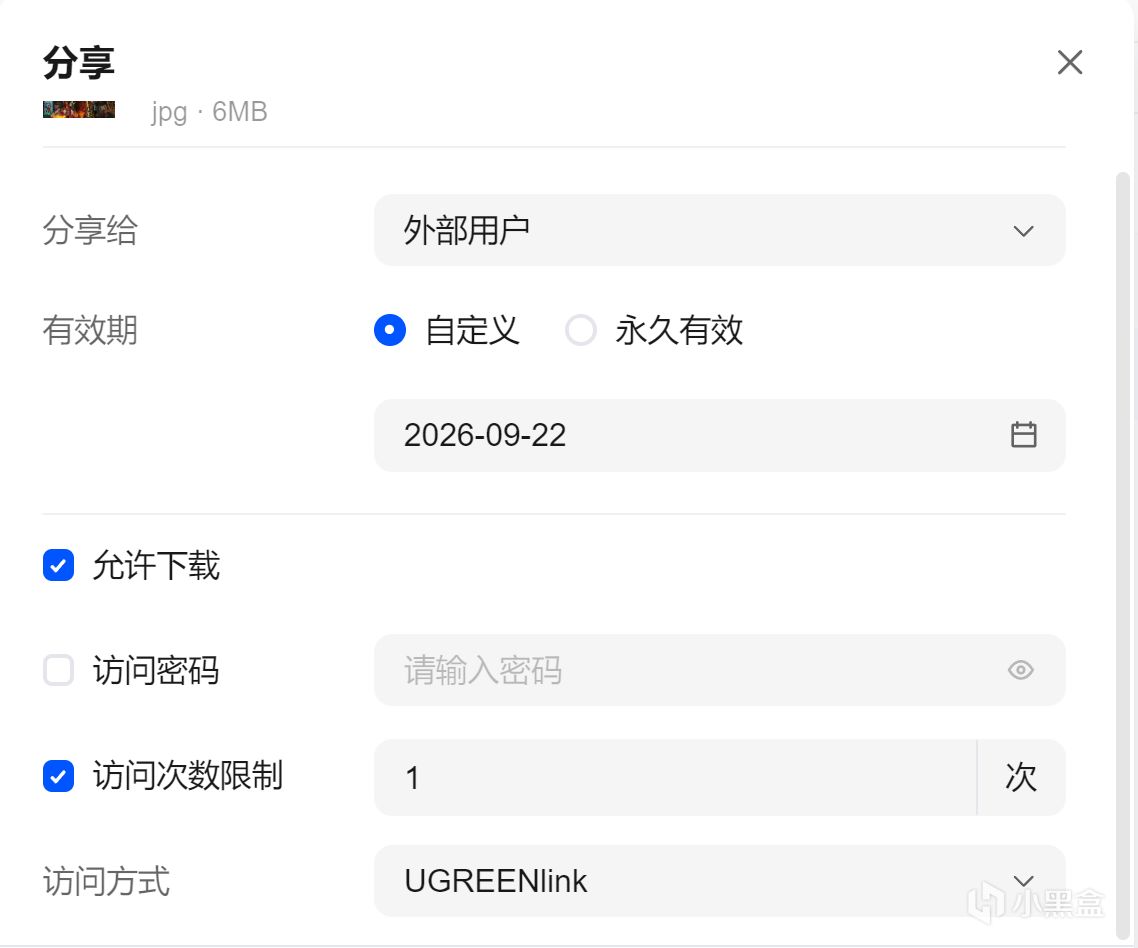
分享不仅更安全,而且更方便!
最直观的感受就是分享变得更简单了,合作的同事给个只读目录,对外发素材的外链可以限有效期和访问次数,不用怕文件扩散出去。不管是单张照片、整个相册,还是工作文件、甚至整部电影,选中了直接生成分享链接,对方点开就能在线预览、直接下载,而且跑的是家里的带宽,根本不用怕限速。
而且软件中这些功能都是免费的,所以也是我个人会选择绿联NAS的原因之一。
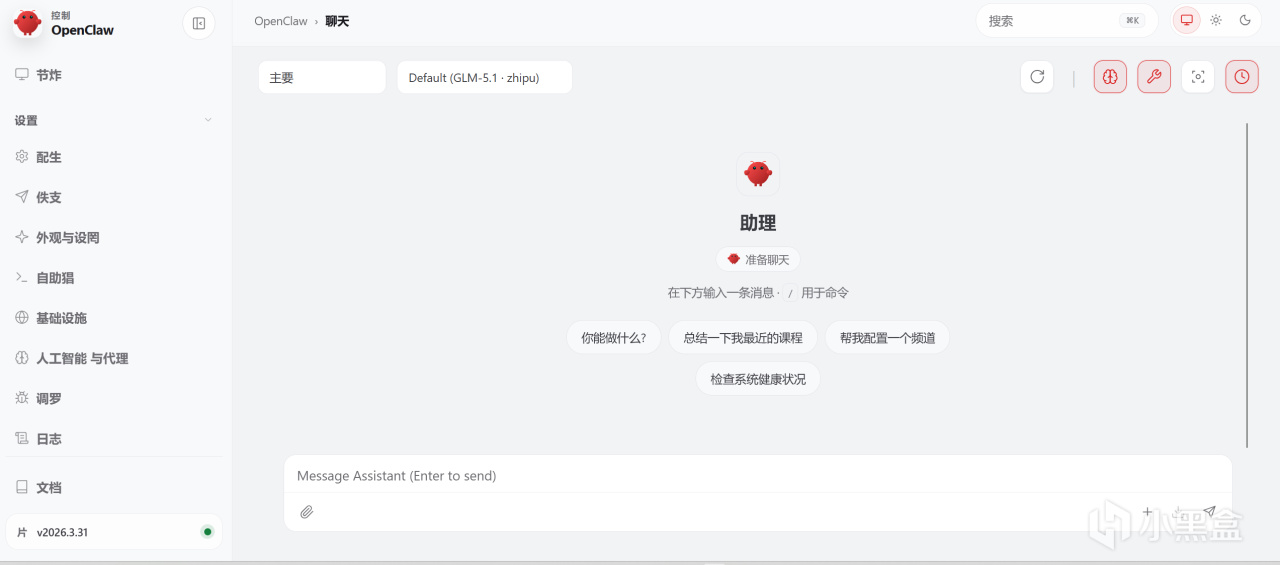
绿联NAS除了上面所提到的影视中心外,其实还有更多功能,不仅仅是个存储工具,可以接入小龙虾AI智能体,这样就能用AI自动处理文件、处理任务,甚至可以用腾讯手游助手给王者荣耀等腾子手游下载加速。个人非常期待后续应用中心加入更多实用的应用,能提高效率的钱花的最值~
把钱真正花在刀刃上,把每天要做的事更加顺手!
DH4300 Plus入门款本质上是价位取舍。1599 这个价格,成本都倾斜在盘位、内存、网口、NPU 和易用性上了,非常适合新手小白使用。
对于目前比较有储存需求的人来说还是很值得考虑,但目前硬盘价格确实不太明朗,所以大家可以考虑NAS这种便捷的存储方式,像我一样先简单过渡一下,等后续硬盘价格合理后再认真打造专属空间~
更多游戏资讯请关注:电玩帮游戏资讯专区
电玩帮图文攻略 www.vgover.com