開學了!是不是有很多同學對於電腦並不算熟悉?
新電腦入手後怎麼做?
要進行什麼配置?
Windows 更新要不要更?
防病毒軟件裝什麼?
怎麼裝驅動?
BitLocker 要不要開?
辦公軟件怎麼搞?
好吧,對於一個新手來說,這的確有點困難....
但是,我的工作就是與各種 Windows 問題打交道,所以這都是小兒科啦。
這篇文章有一個姊妹篇:https://api.xiaoheihe.cn/v3/bbs/app/api/web/share?h_camp=link&h_src=YXBwX3NoYXJl&link_id=eda772674208&new_post_share_style=true,很多問題在這篇文章中就有詳解。
如果還有其他問題也可以繼續到評論或羣聊裏問!
新機到手,做什麼?
先看看機器本身有沒有問題。
系統配置?後面再說!這可是幾千上萬的玩意,先檢查檢查它的運行是否正常纔是!
我這裏給你一份清單,照着檢查一遍,應該就八九不離十了:
Windows 是否正常激活
屏幕有沒有明顯壞點/閃爍
鍵盤、觸控板、攝像頭、麥克風有沒有問題
USB、耳機口、充電口能不能正常用
Wi-Fi / 藍牙是否正常
硬盤容量、內存容量、CPU/顯卡是不是你買的配置
有沒有異常噪聲、過熱、頻繁藍屏
這裏需要提個醒:正常銷售的預裝 Windows 品牌整機,通常應該已經具備正版 Windows 許可證,並能正常激活。你買電腦花的錢裏就包含了 Windows 許可證,不要喫這個虧!
對於硬盤容量,不要看文件資源管理器少了就認爲缺斤少兩。
硬盤廠商的容量計算是千進制,即 1000MB = 1GB
但我們的系統是 1024 進制,也就是 1024MB = 1GB
所以你 1TB 的硬盤,到手僅剩 930GB 左右是完全正常的。
如果你買的是遊戲本,那在使用時的噪音可能需要適應一下....
遊戲本的散熱需求很大很大,它的風扇也會很吵很吵,在檢查時,如果後面在跑軟件更新/Windows 更新,風扇狂轉一段時間是正常的。
使用時,也請注意把電腦放在桌面上,不要放枕頭/牀褥上,更不要在開機時被東西蓋住!
但如果你的風扇在待機狀態下轉的也很快....就要檢查是什麼東西在喫你的資源了
想要乾淨一點的系統,可以重裝(可選)
檢查完心儀的電腦,但是接下來要做什麼?先裝常用軟件?
其實如果你已經會了的話,我會更推薦你直接先走一遍系統重裝。
原因也很簡單:
這時重裝電腦,你不會有任何數據損失。
我推薦你這麼做,是因爲 OEM (製造商)系統不一定純淨,會帶有廠商預裝軟件,當然也會有一些燈光控制,風扇調整程序,這些你是可以後面在官網下回來的。
如果你有興趣做一遍的話,這篇文章的末尾會教你如何進行系統重裝。
不過,如果不想重裝,對你的系統使用而言影響並不算大,所以這個是可選項。
微軟賬號、PIN 與 Windows Hello
當然啦,你用的畢竟是微軟的系統。
所以你可以提前在手機上註冊一個微軟賬號,也可以直接在 Windows 的 OOBE 初始設置流程裏創建。
默認情況下,登錄微軟賬號以後,Windows 通常會要求你再設置一個 PIN。
這裏需要注意:
PIN 並不是你的微軟賬號密碼。
它更像是綁定在這臺電腦上的本機解鎖憑據。
微軟賬號密碼可以在別的設備、網頁上使用,而 Windows Hello PIN 主要用於驗證“現在坐在這臺電腦前的人是不是你”。
說人話就是手機鎖屏密碼啦。
在支持 TPM 的設備上,PIN 還會和設備裏的安全芯片配合使用。PIN 本身不會像普通賬號密碼那樣發送到微軟服務器。 所以哪怕別人知道了你的 PIN,脫離這臺電腦以後,它本身也沒什麼用。
試試 Windows Hello
其實,PIN 本身就是 Windows Hello 的一種登錄方式。
Windows Hello 本身包括:
指紋識別
面容識別
PIN
如果你的筆記本支持指紋或者 Windows Hello 人臉識別,那我很推薦你設置一下。
以後解鎖電腦時,不需要每次輸入微軟賬號密碼或 PIN,摸一下指紋或者看一眼攝像頭就行。
而 PIN 也會作爲生物識別無法使用時的備用驗證方式。
除此之外,Windows Hello 還能用來保護和使用 Passkey(通行密鑰)。
對於支持 Passkey 的網站和應用,你可以通過:
人臉 / 指紋 / PIN
直接完成賬號登錄,不再需要傳統密碼。
所以對於普通用戶來說:
微軟賬號負責“你是誰”,Windows Hello 更像負責“現在是不是你本人在使用這臺設備”。
走一遍 Windows 更新
我知道你想說什麼,微軟總是把那個漏洞百出的構式系統一次又一次糊你臉上....
而這裏讓你跑一遍 Windows 更新,則是爲了讓你的電腦快速進入可用狀態。
Windows 更新除了會更新 Windows 本身,還會自動獲取很多設備所需要的推薦驅動,比如網卡、藍牙、聲卡以及一部分芯片組設備。
與此同時,你也確實需要 Windows 的 Bug 修復和安全更新。
所以:
設置 -> Windows 更新 -> 檢查更新
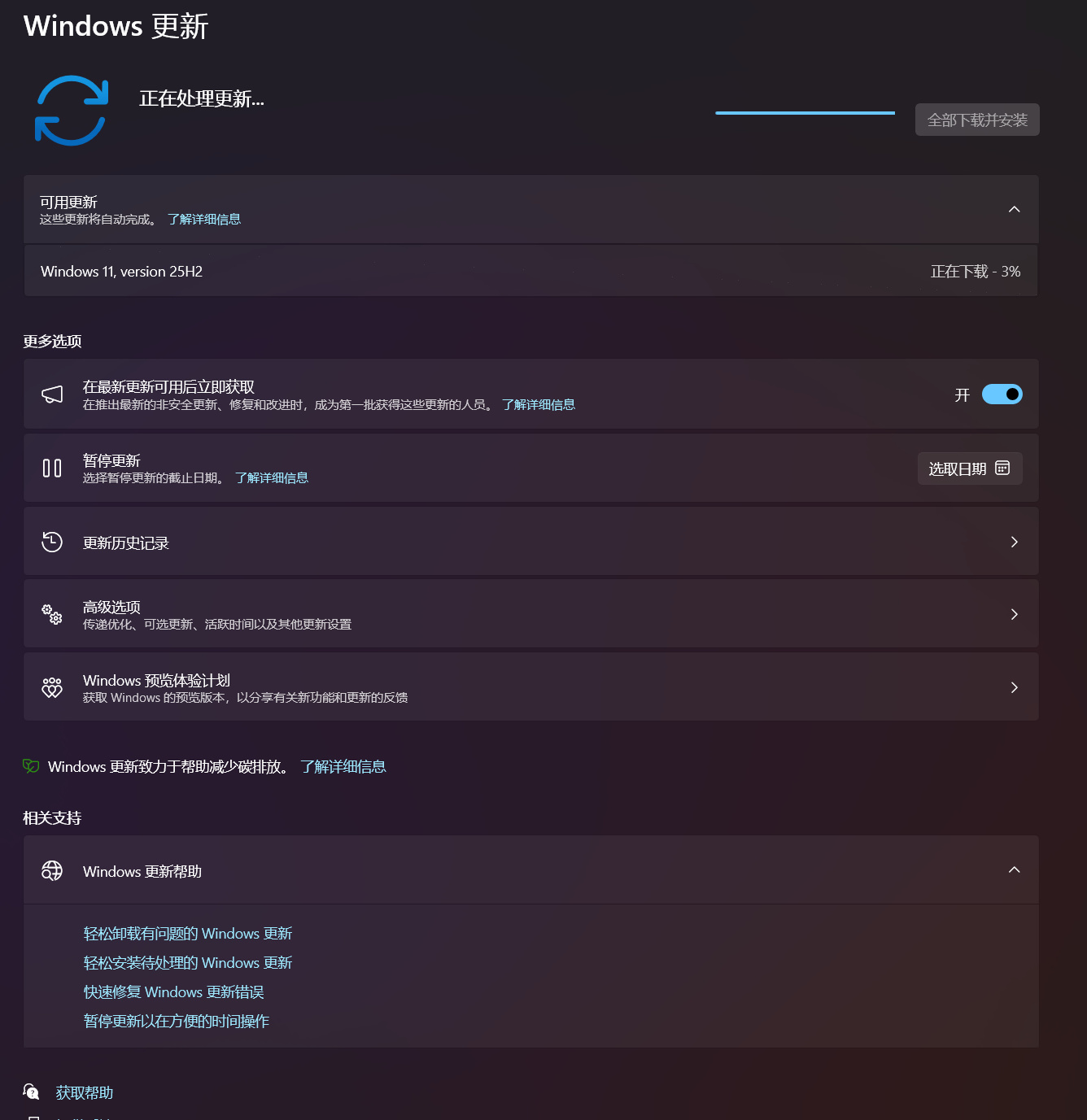
系統更新設置頁
裝完之後重啓,再檢查一次系統更新,直到沒有正常待安裝的更新爲止。
當然,我知道你看到了下面的“在最新更新可用後立即獲取”,“可選更新”,“Windows 預覽體驗計劃”....
我的建議是,“在最新更新可用後立即獲取”可以酌情使用,它會讓你更快嚐鮮,但也可能給你推送帶有bug的更新。
至於 “可選更新”和“Windows 預覽體驗計劃”....
哪怕可選更新有幾十條,也不要全選安裝。Windows 更新自己會處理必要驅動,那些是留給你遇到問題時的兼容選項。
而對於 Windows 預覽體驗計劃,我的看法就很簡單:除非你知道你在做什麼,否則不要當小白鼠。
它的更新會較爲激進,帶有未經完全驗證的更新,主要作用依舊是嚐鮮與 bug 反饋,我想你一般用不到。
如果對於 Windows 更新依舊存疑,可以閱讀姊妹篇:https://api.xiaoheihe.cn/v3/bbs/app/api/web/share?h_camp=link&h_src=YXBwX3NoYXJl&link_id=eda772674208&new_post_share_style=true
抉擇 BitLocker 的命運
現在很多符合條件的新電腦,在你使用微軟賬號完成 Windows 初始設置後,會自動開啓 設備加密 / BitLocker。
BitLocker 是什麼?
BitLocker 是 Windows 自帶的一套硬盤加密技術。
它的作用很簡單:
就算別人把你的硬盤拆下來,也不能直接把裏面的數據讀走。
對於現代電腦來說,BitLocker 日常帶來的性能影響通常很小,一般不會讓你明顯感覺“電腦變卡了”。
所以從安全角度來說,它其實是個挺不錯的功能。
但是!
你一定要知道一個東西:
BitLocker 恢復密鑰。
當 Windows 認爲啓動環境發生了比較大的變化,比如主板、TPM、固件或者某些安全設置發生改變時,它可能會要求你輸入恢復密鑰。
比如你的主板壞了,送修以後直接換了一塊……
下一次開機:
BitLocker 恢復
噔 噔 咚
如果這時候你沒有保存恢復密鑰,那事情就會變得非常抽象。
因爲 BitLocker 不認識你是誰。
它只認識密鑰。
沒有密鑰,就沒有解鎖。
所以,如果你的電腦已經開啓 BitLocker,我更建議你先確認:
恢復密鑰到底保存在哪裏。
如果是通過微軟賬號自動啓用的設備加密,恢復密鑰通常會關聯到你的微軟賬號。
你也可以另外保存一份到 U 盤、打印出來,或者放到一個你自己能長期找得到的安全位置。
怎麼看有沒有開啓 BitLocker?
最直接的方法之一,是打開:
設置 → 隱私和安全性 → 設備加密
如果你的設備支持這個功能,這裏通常可以看到當前狀態。
在文件資源管理器裏,加密磁盤的圖標上也常常會出現一把小鎖。
關於如何開啓或關閉設備加密 / BitLocker,也可以參考華碩的幫助文章:
所以是否開啓,決定權還是在你。
但如果你要開:
請先把恢復密鑰保存好。
別被 OneDrive 騙走數據
我看到好多人在問:
“爲什麼我桌面圖標上突然都有綠色對號?”
或者:
“我配置了一下 OneDrive,東西全沒了”
哥們,你知道你做了什麼嗎?
OneDrive 不是普通網盤
它更像一個 雲端同步盤。
你在一臺電腦上修改文件,它會同步到雲端;
換一臺電腦登錄同一個賬號,也可以繼續看到這些內容。
所以 OneDrive 很適合拿來同步:
桌面
文檔
圖片
一些經常在多臺設備之間使用的文件
但問題也正出在這裏。
同步,不等於“複製一份以後就各管各的”。
如果你的桌面已經被 OneDrive 接管,那麼它實際的位置可能會變成類似:
C:\Users\你的用戶名\OneDrive\Desktop
而且這是必須強調的一點,OneDrive 是同步盤
如果你把重要的東西放在同步文件夾,不要想着刪本地,雲端還能再下回來!
雲端也會被刪除!
這也是爲什麼老有人說:
“OneDrive 給我數據搞沒了”
如果你想只刪本地省空間,可以右鍵要刪的文件,點一下釋放空間。
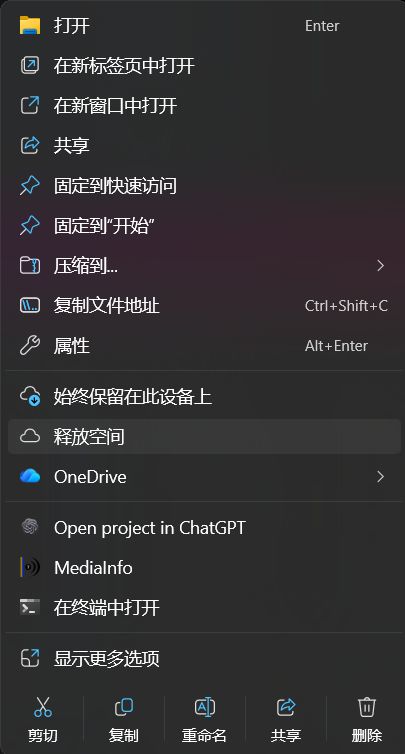
釋放空間
那些綠色對號是什麼?
它們代表的是 OneDrive 文件狀態。
簡單來說:
雲朵:文件主要在雲端,需要聯網才能取下來
綠色對號:文件已經在本機可用
實心綠色圓圈:這個文件被設置成始終保留在本機
所以如果你突然發現桌面上的一堆文件都開始冒綠色對號,先看看:
你的桌面是不是已經開啓 OneDrive 備份了。
還有一個問題:空間
如果你沒有 Microsoft 365 訂閱,微軟賬號默認只有 5GB 雲存儲空間。
對普通文檔來說夠用一陣。
但如果你真當成網盤硬塞,5GB 很快就會爆。
所以:
要用 OneDrive,就先搞懂它是在“同步什麼”。
如果你不想使用,也可以解綁或者卸載。
不過在這麼做之前,先確認重要文件到底是:
本機有一份,還是隻有云端有一份。
別一邊說“我不用 OneDrive”,一邊把唯一一份學習資料.mp4也跟着扔了。
安裝驅動程序
驅動能夠用來讓系統正確使用你的電腦。對於顯卡驅動,優先選擇官網最新驅動。
AMD官網驅動下載:https://www.amd.com/zh-cn/support/download/drivers.html
Nvidia(英偉達)官網驅動下載:https://www.nvidia.cn/drivers/
Intel(英特爾)官網驅動下載:https://www.intel.cn/content/www/cn/zh/support/articles/000090440/graphics.html
其他驅動建議交給 Windows 更新與廠商官網的驅動列表。
而且我並不建議使用第三方驅動安裝工具,如驅動總裁,驅動精靈等
對於驅動程序的選擇,詳見姊妹篇:https://api.xiaoheihe.cn/v3/bbs/app/api/web/share?h_camp=link&h_src=YXBwX3NoYXJl&link_id=eda772674208&new_post_share_style=true
常規系統配置
好啦,說了這麼多,總該到你上場操作了吧
以下是一些較爲常規的 Windows 配置,可以一步一步來哦
你也可以略過這部分,它比較長,也比較繁瑣。
系統刷新率(驅動裝完)
記住,要先裝驅動再調這個選項,有些電腦沒驅動只有60幀能用。
總不能最後發現144顯示器60hz用四年吧。
調整這個選項,可以在:
設置-系統-屏幕-高級顯示器設置
裏找到。
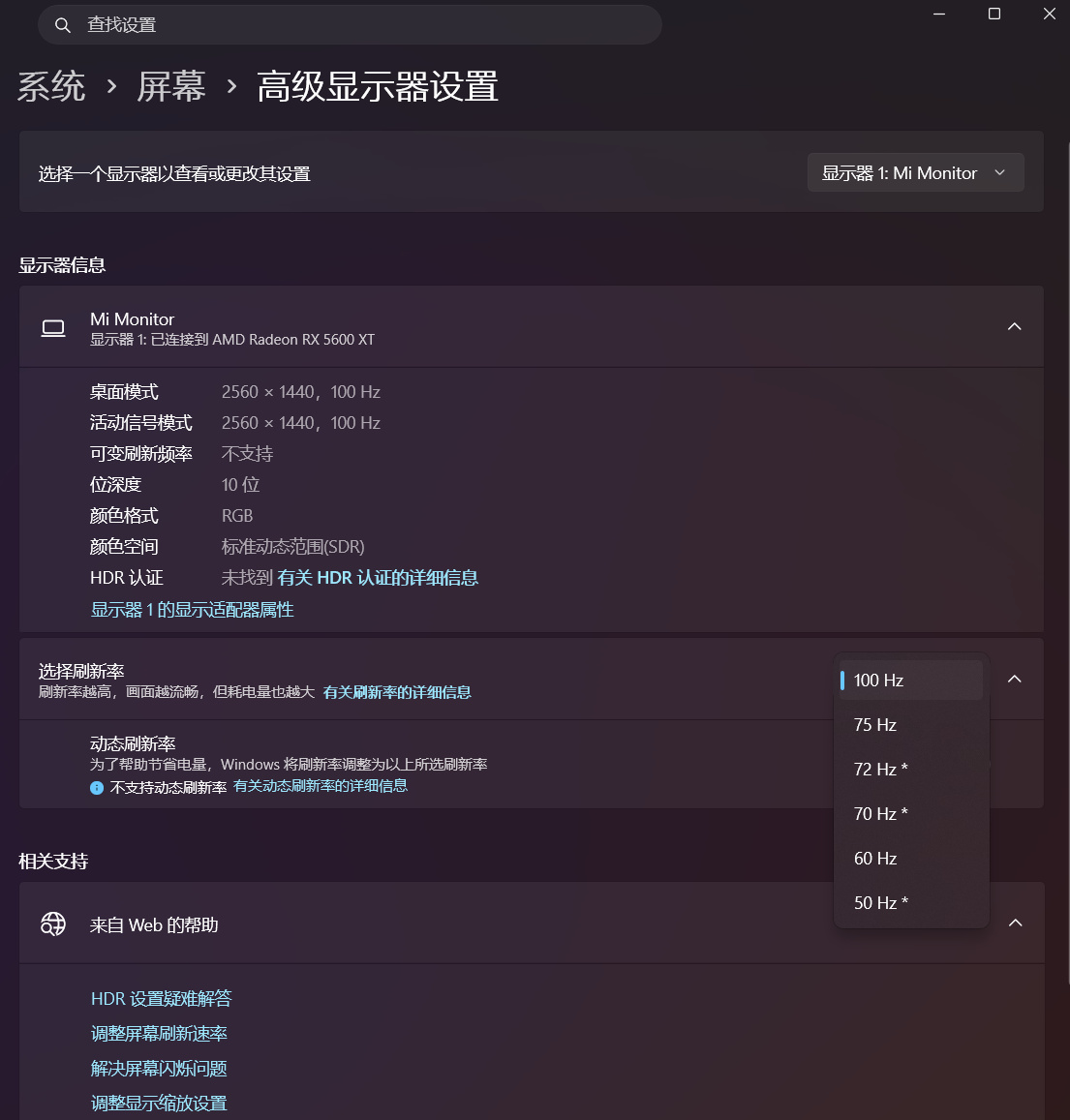
刷新率調整
系統縮放
如果你覺得電腦裏的東西太大或太小,可以調整這個選項。
設置-系統-屏幕
底下有一個縮放設置,可以調整一下
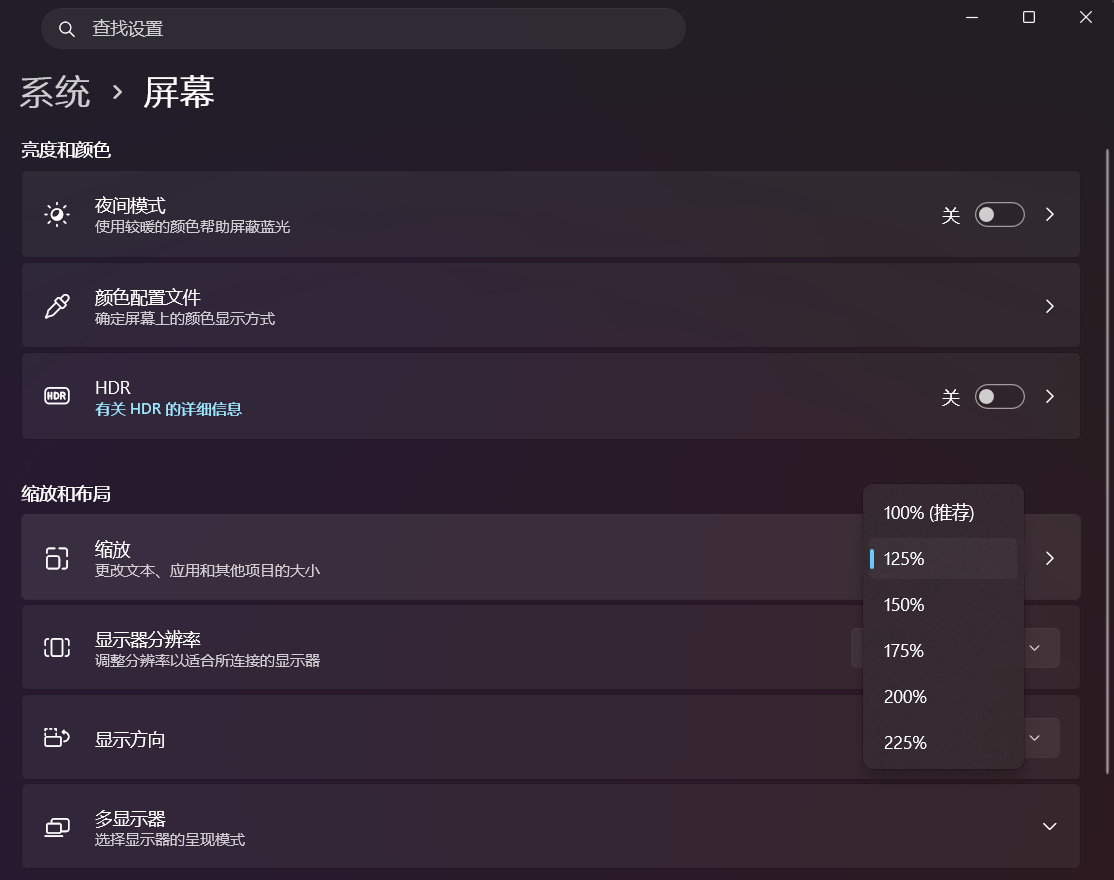
縮放調整
獨顯直連
裝完驅動打遊戲還是感覺性能不太對?
如果你的遊戲本支持 獨顯直連 / MUX Switch / Advanced Optimus,可以看看廠商控制軟件裏有沒有對應選項。
例如部分華碩遊戲本可以在 Armoury Crate 裏的“顯卡模式”中切換到獨顯輸出。
開啓後,獨立顯卡可以直接負責內屏輸出,通常能夠減少一部分性能損失和顯示延遲。
不過:
不是所有筆記本都支持獨顯直連。
還有一個非常重要的提醒:
切換顯卡輸出模式前,最好先確認自己的 BitLocker 恢復密鑰已經保存。
部分機器切換這類硬件/啓動環境設置時,可能會觸發 BitLocker 恢復。
然後嘛....
個性化選項
在這裏可以調整你的任務欄,開始菜單,深色暗色,壁紙等。
位置:
設置-個性化
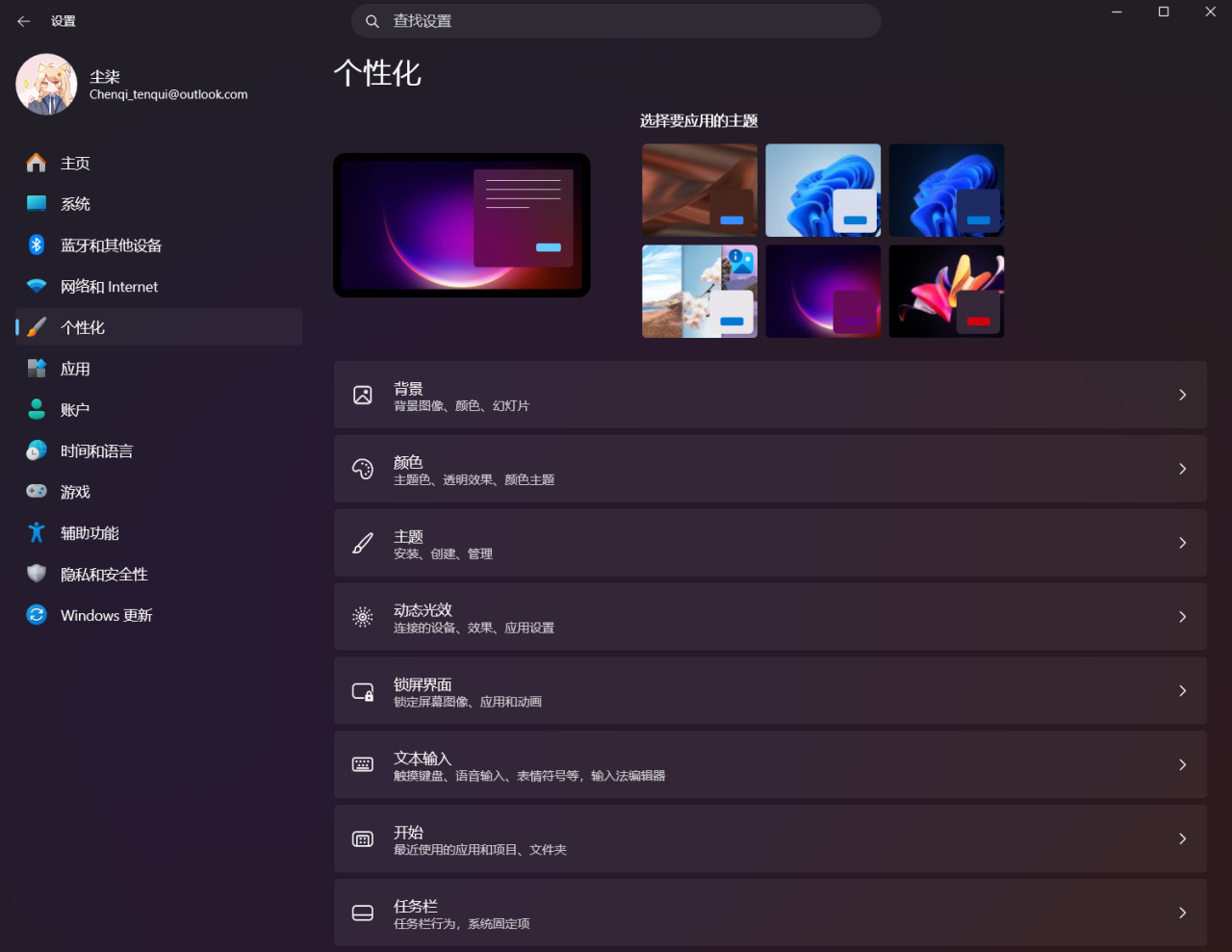
個性化設置
別忘了,右鍵一張圖片也有“設置爲桌面壁紙”選項哦
睡眠選項
這個筆記本會很常用。
筆記本放那不動會自己黑屏是怎麼回事....?
筆記本累了睡會怎麼了?
如果不想讓它睡得那麼早,可以在這裏調整休眠行爲。
設置-系統-電源
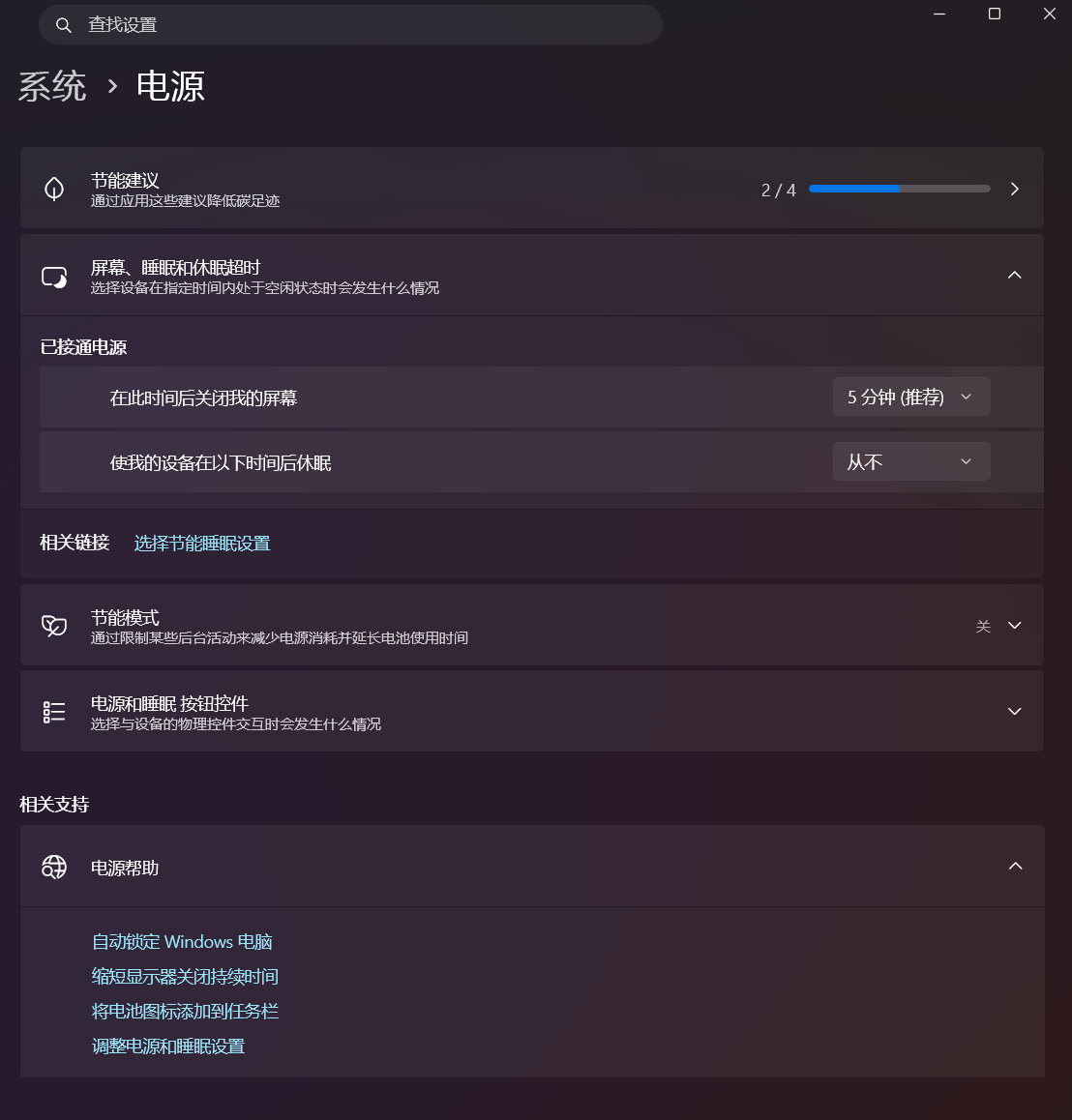
電源選項
顯示文件擴展名與隱藏的文件
不要鬧出這種笑話
作業.docx.docx
室友看了會把你掛xhh的!
在這裏打開:
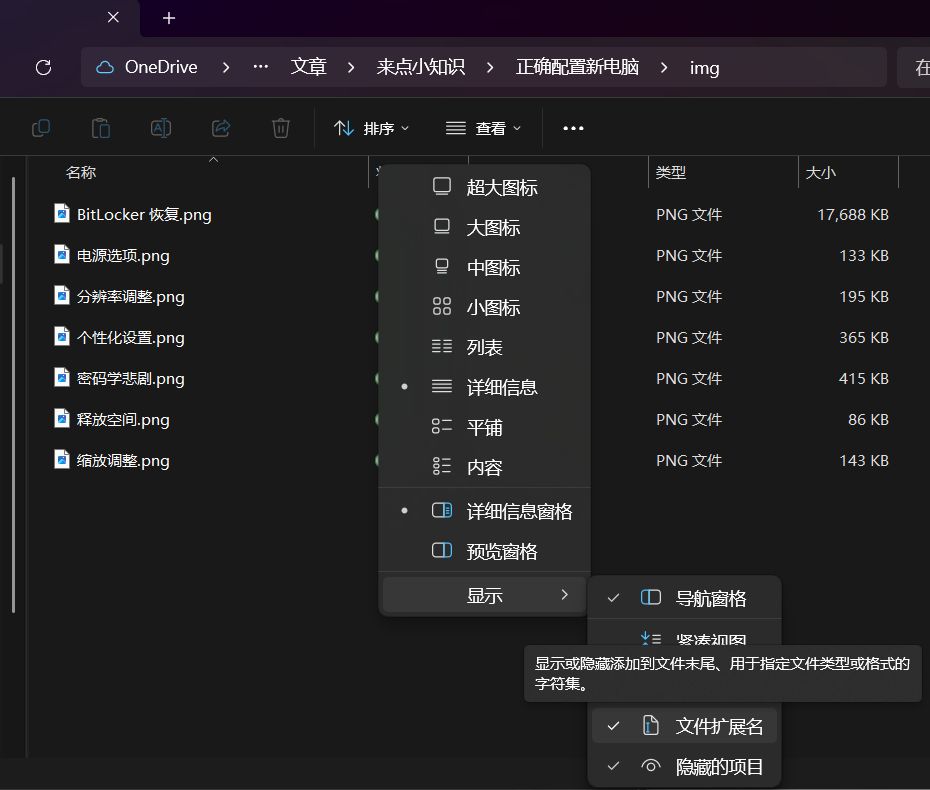
顯示文件擴展名
讓你打開隱藏文件,是因爲有些同學學的計算機軟件。
如果你要配一些py,npm之類的東西,肯定要接觸到 AppData 文件夾,這個文件夾是隱藏的。
電池優化
如果你接下來四年大部分時間都要插電用電腦,我很推薦你看看廠商有沒有提供:
電池保養 / 充電上限 / 智能充電
之類的功能。
例如有些機器可以把長期充電上限控制在 80% 或 60%,避免電池長時間保持在 100% 的高電量狀態。
如果你的電腦大部分時間都放在宿舍桌子上:
插着電源 + 開啓充電保護
其實是很舒服的一種用法。
不用學手機一樣,看到 100% 就趕緊拔掉充電器,再掉到 20% 又插回去。
廠商有充電保護的話,就讓電腦自己管理。
而且遊戲、渲染之類的高負載任務,也更建議連接電源使用。
畢竟你買遊戲本,不是爲了拔掉電源以後看它現場表演功耗管理的。
配置自啓動
一開機托盤一大堆小圖標?
我來手把手教你:
右鍵任務欄,打開任務管理器
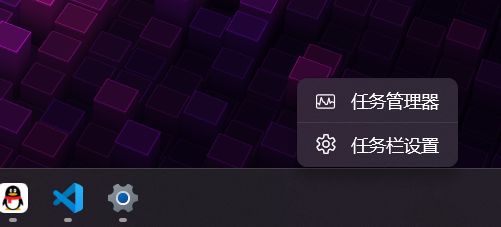
右鍵任務欄
也可以按下 Ctrl + Shift + Esc 快速打開任務管理器
點擊“啓動應用”
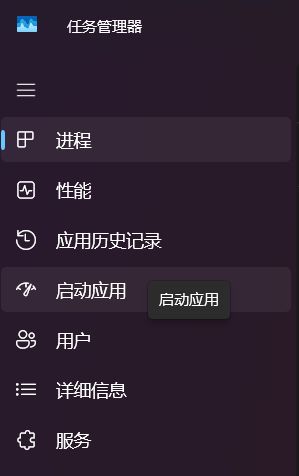
如果沒有字就點一下那三條線來展開
在裏面選中你不要自啓動的軟件,點擊上面的禁用就好了。
瀏覽器和密碼
這裏建議直接用Edge。
因爲 Chrome 最常用的同步與翻譯在國內用不了....
而你使用 Edge 倒還能同步密碼/跨設備同步/必應翻譯
如果你能正常使用 Google 服務,我想你也會很喜歡 Chrome 的。
但論瀏覽器性能,它們差別真不大。畢竟都是一個底子。
Edge HTML:往日種種,你當真不記得了嗎?
新版 Edge:往日種種....
Windows Defender是什麼?殺軟選哪個?
Windows Defender 就是 Windows 自帶的殺毒軟件。
對,就是自帶的360殺毒類似的東西。
一般情況下,保持系統最新時,你可以不下載第三方殺軟。哪怕安裝了第三方殺軟,Defender會把主動防禦的位置讓出來,所以它倆也不會打架。
但是你可千萬別亂刪啊!
對於 Defender 的作用,姊妹篇寫的很清楚了:https://api.xiaoheihe.cn/v3/bbs/app/api/web/share?h_camp=link&h_src=YXBwX3NoYXJl&link_id=eda772674208&new_post_share_style=true
對於殺軟的選擇,這就是純個人喜好選擇了,真正的重量級大家都喫力,小東西大家都能掃出來。
而我也找不到權威的國內殺軟 Benchmark,所以我個人推薦就是:
火絨安全,360安全衛士極速版,卡巴斯基。
Office 全家桶是啥?怎麼那麼貴?
我們平時說的 Office,一般就是:
Word / Excel / PowerPoint 這些辦公軟件。
現在微軟主要有兩種賣法:
Microsoft 365:訂閱制
個人版目前是 398 元一年,包含最新版 Word、Excel、PowerPoint 等應用,也包含 1TB OneDrive 空間。
然後還有:
Office 2024:一次性購買
買完這一版就可以一直用,不需要每年續費,但以後出了新的大版本也不會免費升級過去。
所以 Office 並沒有徹底“變成訂閱制”,只是微軟現在比較主推 Microsoft 365。
至於值不值得買嘛……
好貴。
這個就見仁見智了。
不想買的話,也可以使用國產替代品 WPS。
也要注意辨別官網!!
軟件下載注意事項詳見姊妹篇:https://api.xiaoheihe.cn/v3/bbs/app/api/web/share?h_camp=link&h_src=YXBwX3NoYXJl&link_id=eda772674208&new_post_share_style=true
另外,如果你的作業需要交給老師、同學繼續編輯,最好留意 WPS 和 Microsoft Office 之間可能出現的排版差異。
如果只需要讓別人“看起來和你這裏完全一樣”,導出 PDF 通常最省心。
記得備份自己的數據
你也不想電腦壞了東西全沒了吧?
我的個人建議是,有能力就去買個網盤用用,這裏的作用主要還是備份。
如果你的運營商套餐比較大,可以看看有沒有白給的雲盤權益。
養成良好的使用習慣
對於使用上的常見誤區,姊妹篇已經寫了:https://api.xiaoheihe.cn/v3/bbs/app/api/web/share?h_camp=link&h_src=YXBwX3NoYXJl&link_id=eda772674208&new_post_share_style=true
儘量不要去第三方軟件園下東西,分辨官網
也儘量別把桌面弄得亂七八糟,儘早養成文件分類的習慣
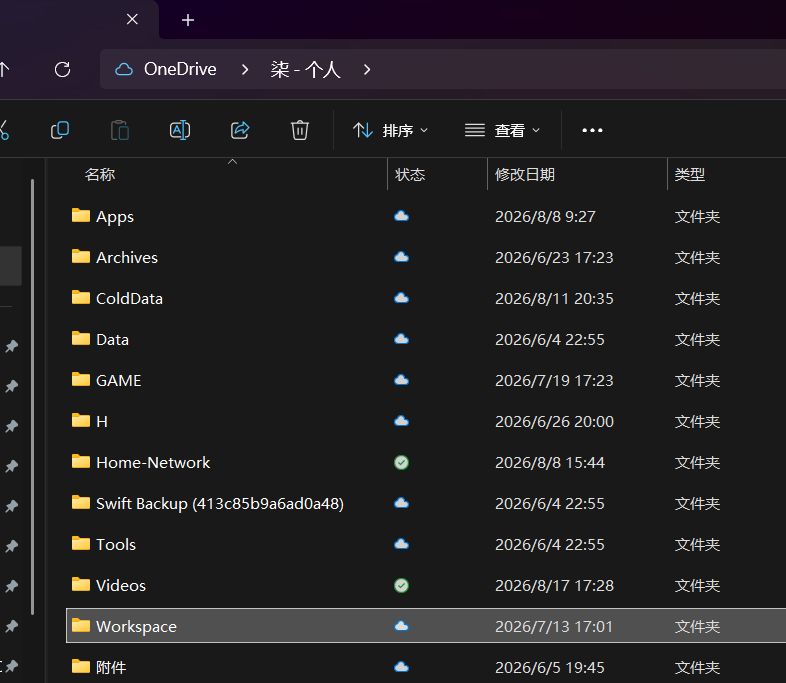
我的 OneDrive 文件夾分類
好啦,就到這裏....
寫這麼多真是累死我了喵....
希望對你有用!
求電求求了
也可以看看姊妹篇和《來點小知識》系列的其他文章,還可以教你拉網線哦!
下期見啦!
更多遊戲資訊請關註:電玩幫遊戲資訊專區
電玩幫圖文攻略 www.vgover.com