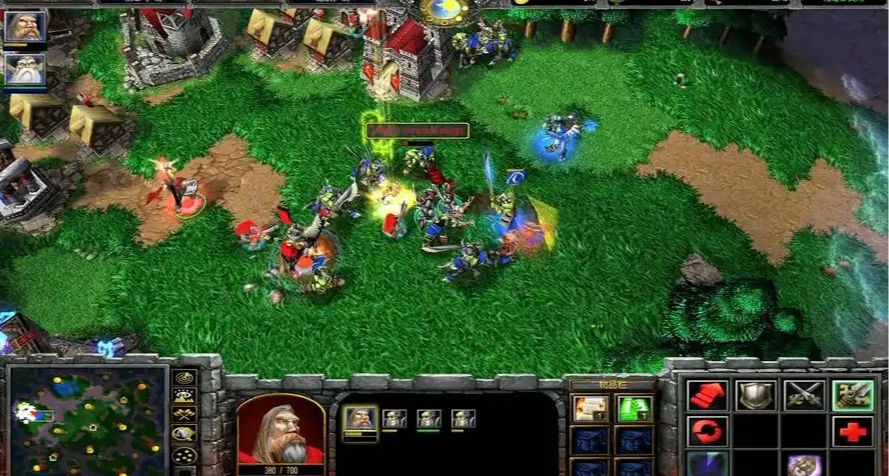
游戏时想偶尔看一眼你的电脑硬件中有没有哪个配置在偷懒?那么也许你会需要这个微星Afterburner,玩家们平时叫它微星小飞机,它可以在你游戏时显示你当前硬件使用情况。
软件其实不止监控硬件这一项功能,还有超频录制截图等等,不过文字汉化存在一些问题,大家可以自行找寻汉化版,需要软件可以看评论区置顶(非完整汉化)。
主要说明硬件监控的设置,其他的可以自己多多探索。
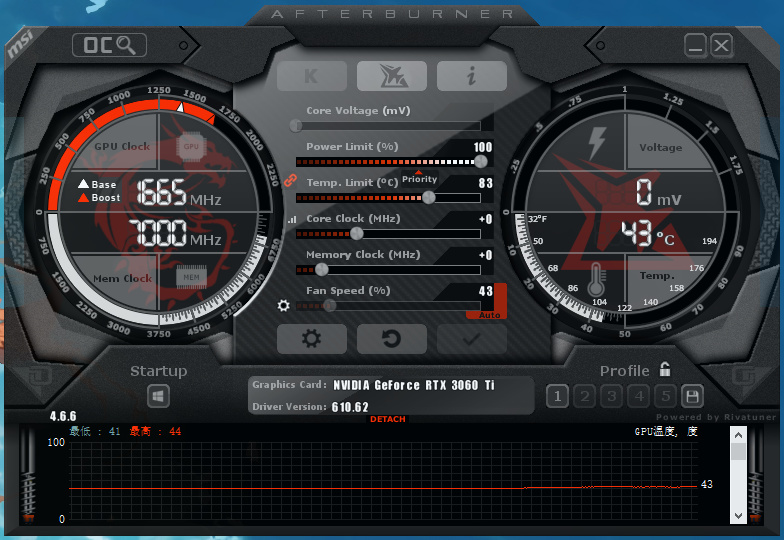
硬件监控设置:
在MSI Afterburner设定-监控页中建议开启:
显卡 GPU:
温度:观察显卡温度,建议避免温度长时间高于90°。
使用率:大型游戏占用率通常都比较高。
核心频率:观察是否因为温度/功耗导致降频卡顿。
功耗:显卡占用99%并不能代表显卡一定跑满,结合功耗来看会更加准确。
处理器 CPU:
CPU占用率:如果占用率过高可能导致卡顿。
功耗:同显卡功耗的意义是一样的。
内存 RAM:
内存占用率:通常占用85%以下是正常区间。
游戏性能:
帧率:这个应该不需要过多解释吧。
1%low帧:统计最差的1%帧,主要是有画面顿挫感,通常高于60帧一般感觉不到卡顿。
0.1%low帧:统计最极端的0.1%帧,主要表现是画面卡死的时候。
这些个人张罗的资料,也许有解释错误的情况,欢迎指正纠错。
记得开启OSD上显示才能在游戏时显示这些数据。
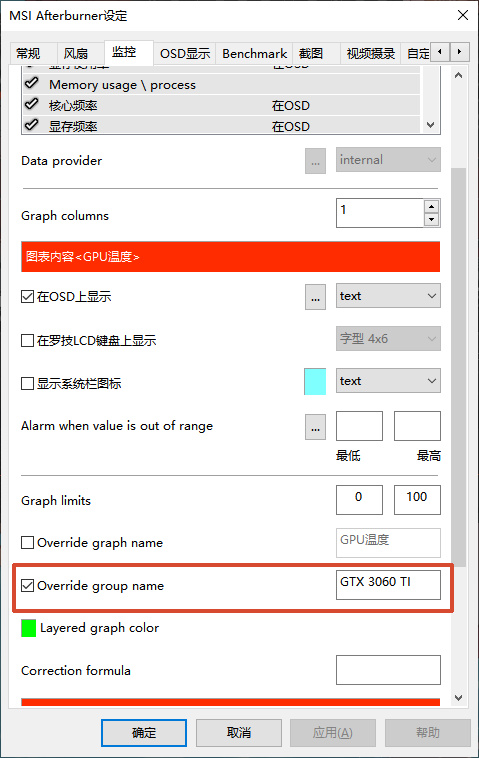
设置别名:
开启OSD后显示的通常为CPU或者GPU的笼统称呼,可以设置一下自己的配置型号来方便一眼识别。
看完有用顺手点个赞吧,这很重要,谢谢

更多游戏资讯请关注:电玩帮游戏资讯专区
电玩帮图文攻略 www.vgover.com