提到 Windows 桌面整理,很多人第一反應就是老牌商業軟件 Stardock Fences,它分區收納、文件夾門戶、雙擊隱藏桌面圖標等體驗口碑很強,但需要付費購買終身授權,還有 30 天試用限制。
今天安利一款完全開源免費、原生 WPF 輕量化的平替工具 「WitchDrawer」兼顧文件收納 + 桌面美化,無廣告、無捆綁,低配電腦也流暢運行。

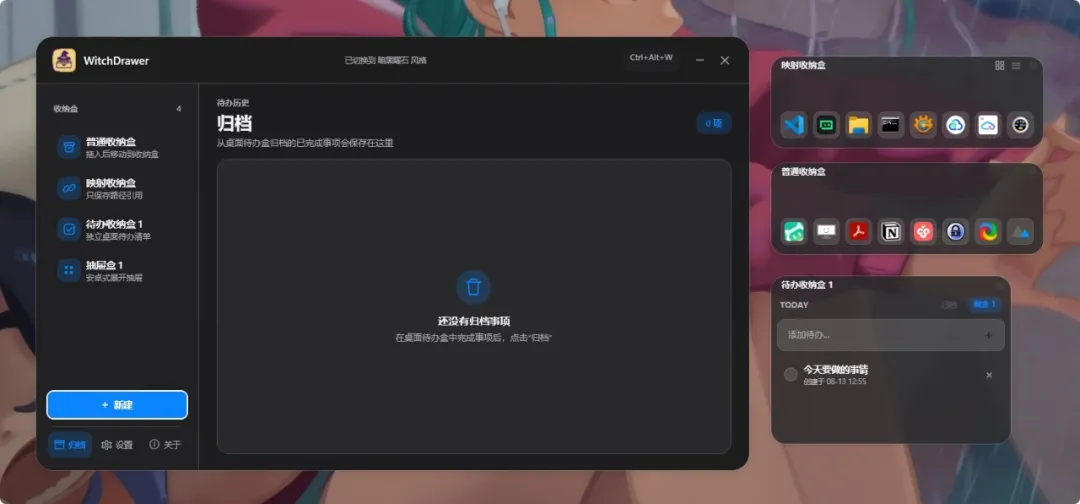
這款 WitchDrawer 使用浮動收納盒容器,提供兩種文件管理模式,所有收納盒都是自由浮動窗口。
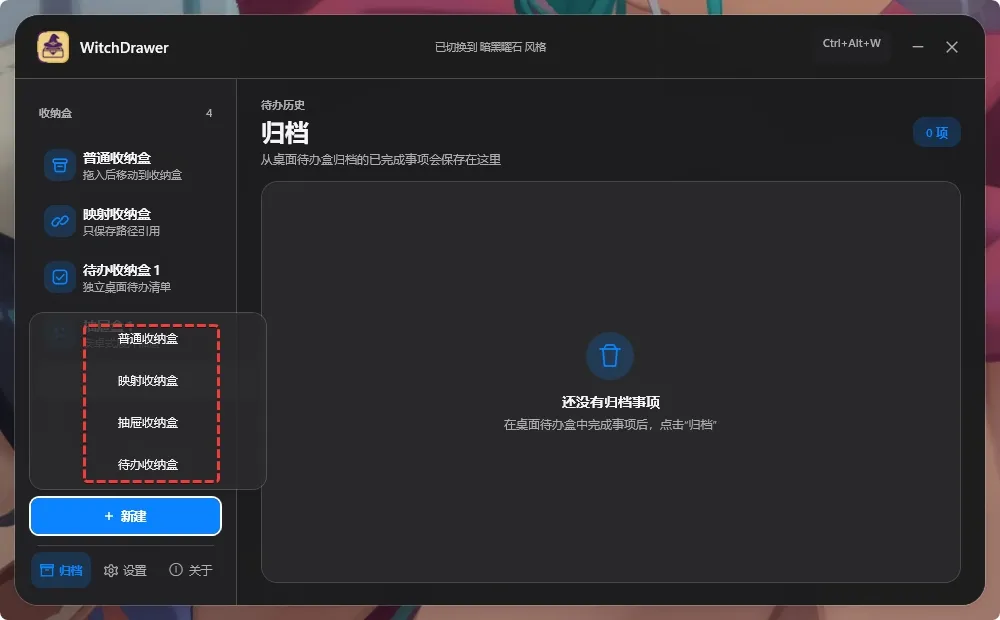
可以隨意擺放桌面任意位置,軟件自動記憶窗口位置;支持跨盒子拖拽,文件雙向拖入拖出桌面,交互絲滑。
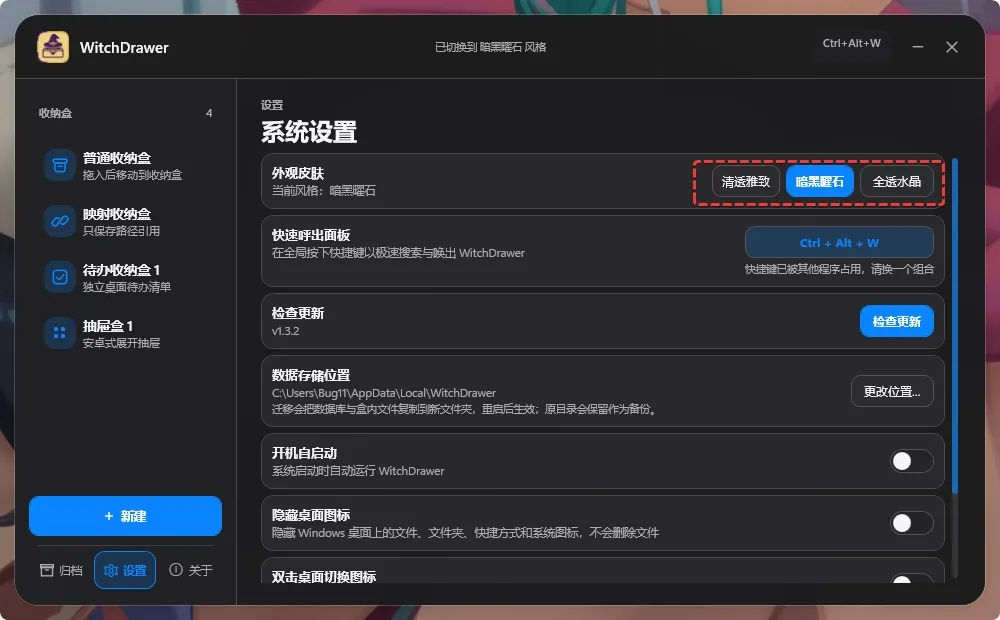
目前提供了三套內置主題:清透雅緻、玻璃光澤、水晶棱鏡,高度自定義透明度、外觀,適配各類壁紙;
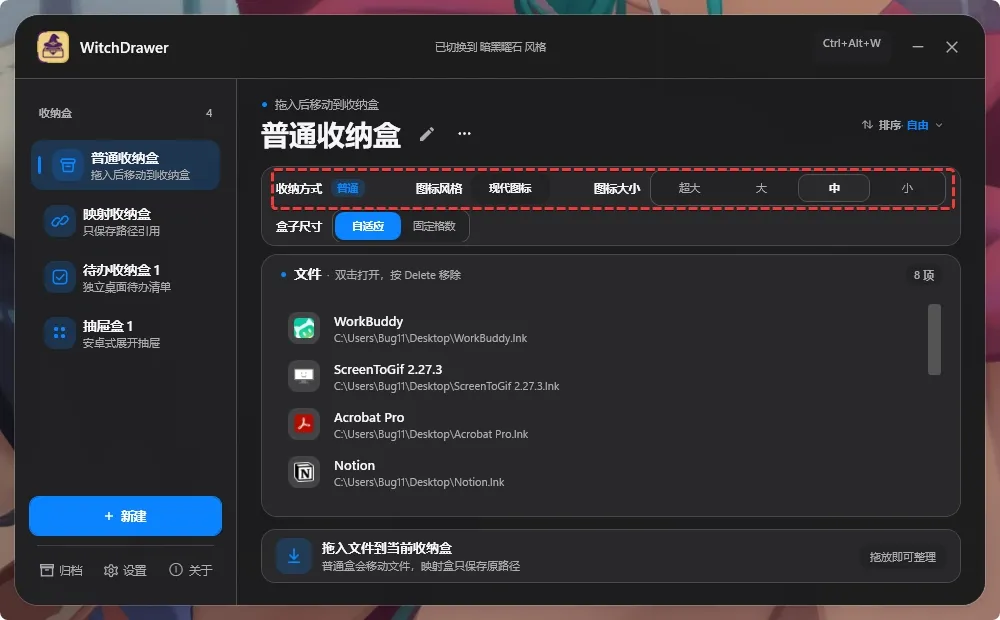
圖標四檔尺寸可調,網格視圖可一鍵隱藏文件名,界面乾淨極簡;支持一鍵全部隱藏原生桌面圖標:雙擊桌面空白切換顯隱,不會移動、修改、刪除任何本地文件,瞬間得到純淨壁紙桌面。
另外採用 SQLite 本地數據庫存儲配置,文件操作做了多重校驗;刪除收納盒 / 文件支持原位還原。
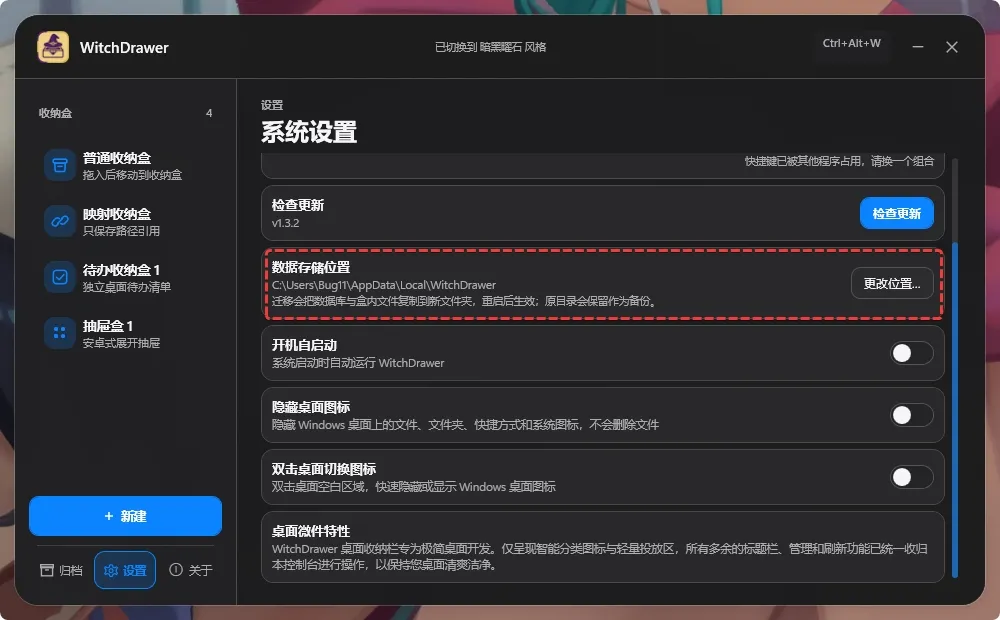
功能特色
普通收納盒 — 將拖入的文件或文件夾移入 WitchDrawer 的應用數據存儲目錄
映射收納盒 — 僅存儲絕對路徑引用,源文件保留在原位
像素收納盒 — 像素風格的收納盒,爲桌面增添趣味
桌面浮動窗口 — 每個收納盒顯示爲精美的浮動桌面窗口,支持自由拖放定位
窗口位置記憶 — 自動記住每個收納盒在桌面上的位置
系統圖標 — 拖入的文件顯示系統原生圖標
文件名顯示 — 網格視圖可按收納盒顯示或隱藏文件名
拖出支持 — 可以將項目從收納盒中拖出作爲文件放置
跨盒拖放 — 支持在收納盒之間拖放移動圖標
快捷面板 — 按 Ctrl+Alt+W 跨所有收納盒搜索並打開項目
圖標大小 — 超大 / 大 / 中 / 小 四檔可調
原位還原刪除 — 刪除收納項或收納盒時,普通/像素盒文件恢復到原來的位置;原位置不可用則回退到桌面,重名自動加後綴;映射盒只刪除引用
窗口恢復 — 可從主頁收納盒菜單恢復單個窗口,或從系統托盤顯示全部收納盒
桌面圖標隱藏 — 可在設置中隱藏 Windows 桌面文件、文件夾和快捷方式;也可啓用雙擊桌面空白區域快速切換,不移動或刪除文件
系統托盤 — 最小化到系統托盤,不佔用任務欄
單實例運行 — 防止重複啓動
最後總結
如果你不想付費購買 Stardock Fences 軟件,那麼 WitchDrawer 是不錯的代替品,全部設計圍繞 “整理文件、清爽桌面” 核心需求,並且輕量化、純淨、免費,原生 WPF 架構,對比 Electron 桌面工具內存佔用差距明顯,老電腦流暢運行。
更多遊戲資訊請關註:電玩幫遊戲資訊專區
電玩幫圖文攻略 www.vgover.com