關注@明天去月球,黑盒硬件早知道~

Windows 11 今日發佈更快的應用啓動功能,按以下步驟啓用
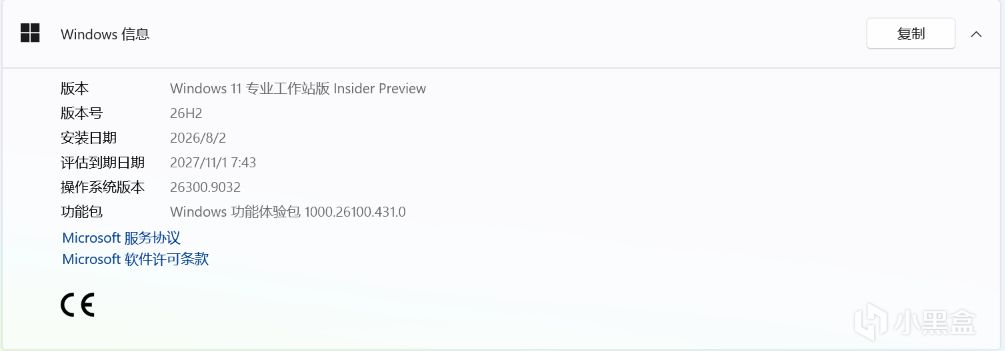
在安裝 2026 年 8 月安全更新(Build 26200.9168+) 後,Windows 11 的 CPU 加速功能現在在打開應用時也會悄然生效。在同一臺電腦上於安裝更新前後分別進行了測試,可以確認所有類型的應用現在啓動速度都更快了。
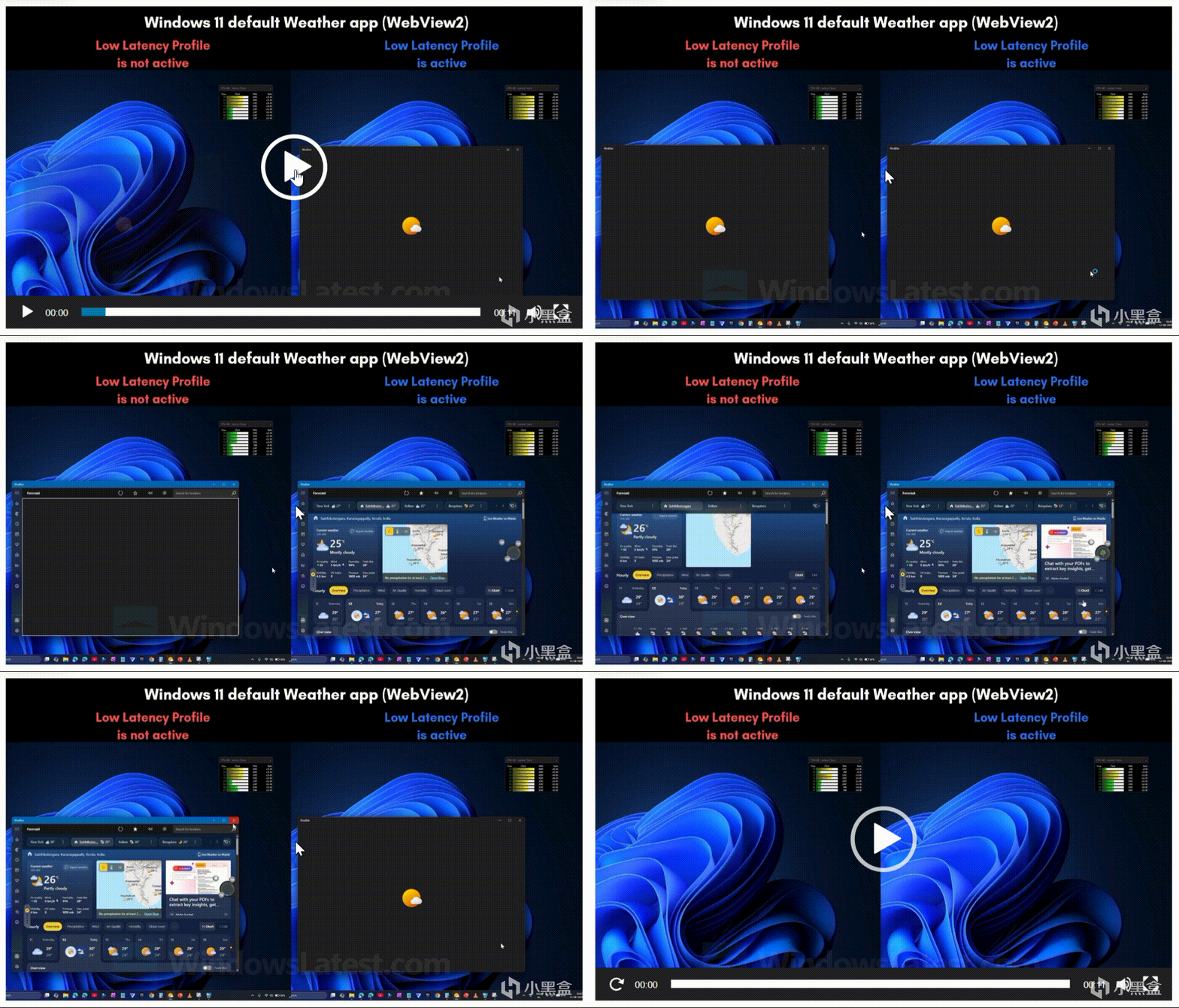
實現這一功能的特性名爲低延遲配置文件
Low Latency Profile
它的工作原理是:在你與某個對象交互的瞬間,將 CPU 頻率提升到接近最高值,持續 1 到 3 秒,然後幾乎立即讓其回落到空閒狀態。針對該功能的廣泛測試未發現對電池續航或散熱有任何可測量的影響。
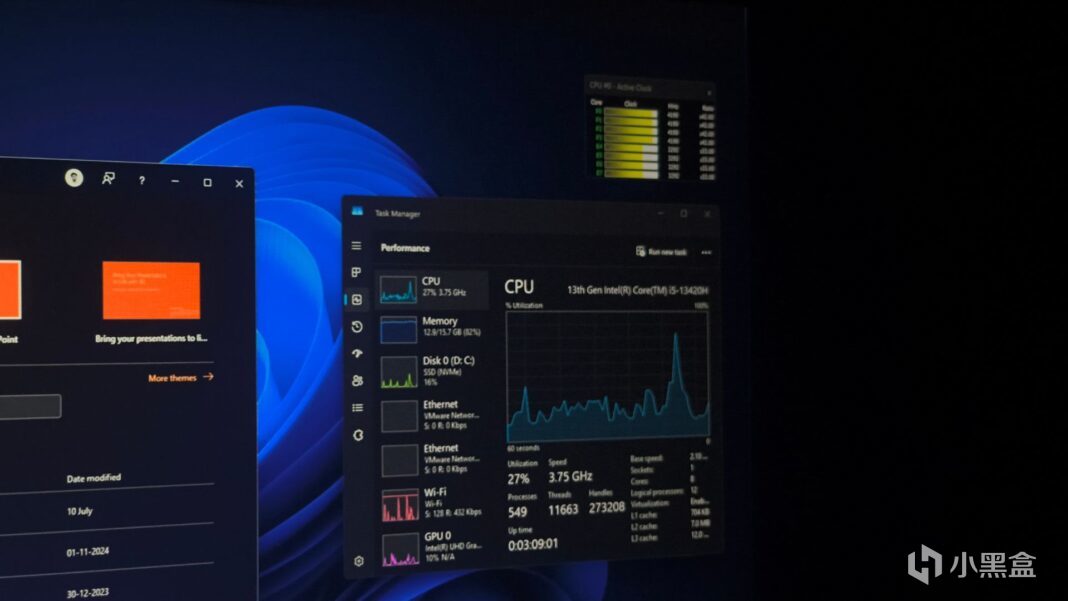
在筆記本電池供電和插電兩種狀態下都進行了前後對比測試,兩種情況均未觀察到有意義的電池消耗差異。這並不令人意外,因爲 CPU 利用率並未增加,只是頻率短暫尖峯高頻後便回到空閒狀態。持續 1 到 3 秒的瞬時加速不會讓你的電腦變熱,也不會增加電池耗電。
低延遲配置文件早在 2026 年 6 月就已向幾乎所有用戶推送,但直到當時,它只覆蓋 Windows Shell 組件,例如開始菜單、搜索、通知中心及類似的彈出窗口。
微軟 5 月的更新日誌中雖然提到“應用啓動”也在該特性的作用範圍內,但當時並未實際生效——而通過 2026 年 8 月的更新 KB5121003,微軟終於打開了這個開關,現在應用也能像開始菜單一樣享受 CPU 加速帶來的好處了。
微軟的 CPU 加速技術是什麼?
低延遲配置文件背後的理念叫做“競速休眠(race to sleep)”。
傳統上,Windows 的做法是讓 CPU 隨着需求上升逐步提升時鐘頻率;而現在的調度器則在你啓動應用的瞬間直接將頻率跳至接近最高值,快速完成繁重任務,然後比以往更早地回到深度空閒狀態。一個更多時間處於睡眠狀態的 CPU,其總體功耗低於一個長時間以中等時鐘頻率運轉的 CPU。
今年 6 月,微軟其實並沒有明確提及“低延遲配置文件”這個名稱,而是在更新日誌中較爲含蓄地歸類爲:
“[常規性能] 本次更新加速了應用啓動以及開始菜單、搜索和操作中心等核心 Shell 體驗。”
需要指出的是,微軟並非在發明新輪子,而是把已經存在的輪子拿來用
微軟副總裁兼技術人員Scott Hanselman在 5 月公開爲這項特性辯護,反駁了將其斥爲“偷懶補丁”的說法。
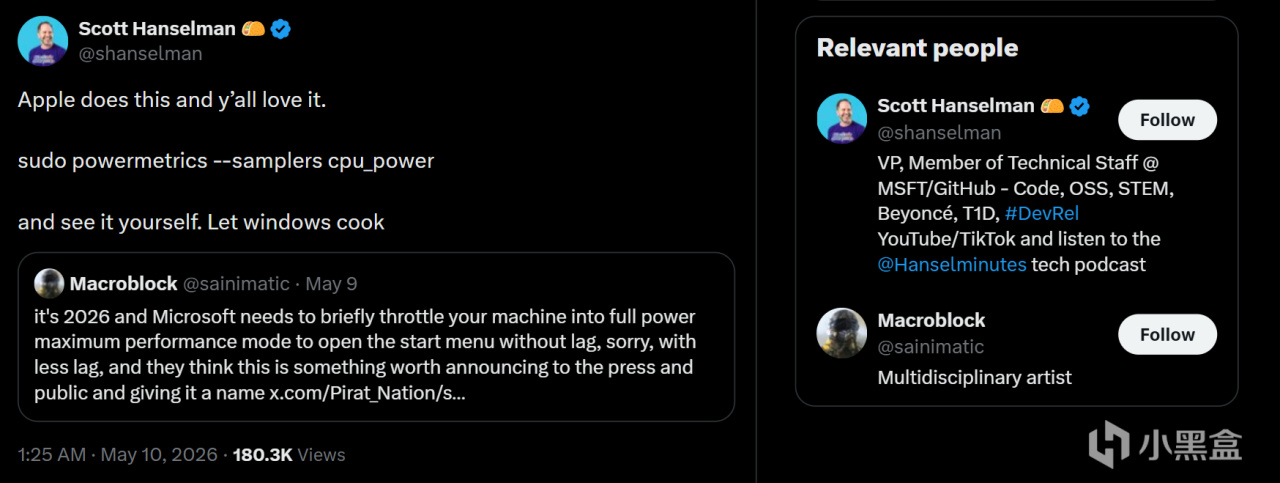
他指出,macOS 和 Linux 多年來一直在使用相同的競速休眠調度策略,而且在 Snapdragon X2 等 ARM 芯片以及即將推出的 NVIDIA RTX Spark 上,這種效果甚至更加明顯,因爲電源狀態轉換在微秒級內即可完成。
由於該功能通過所謂的受控功能推出
也就是我們熟悉的灰度名單
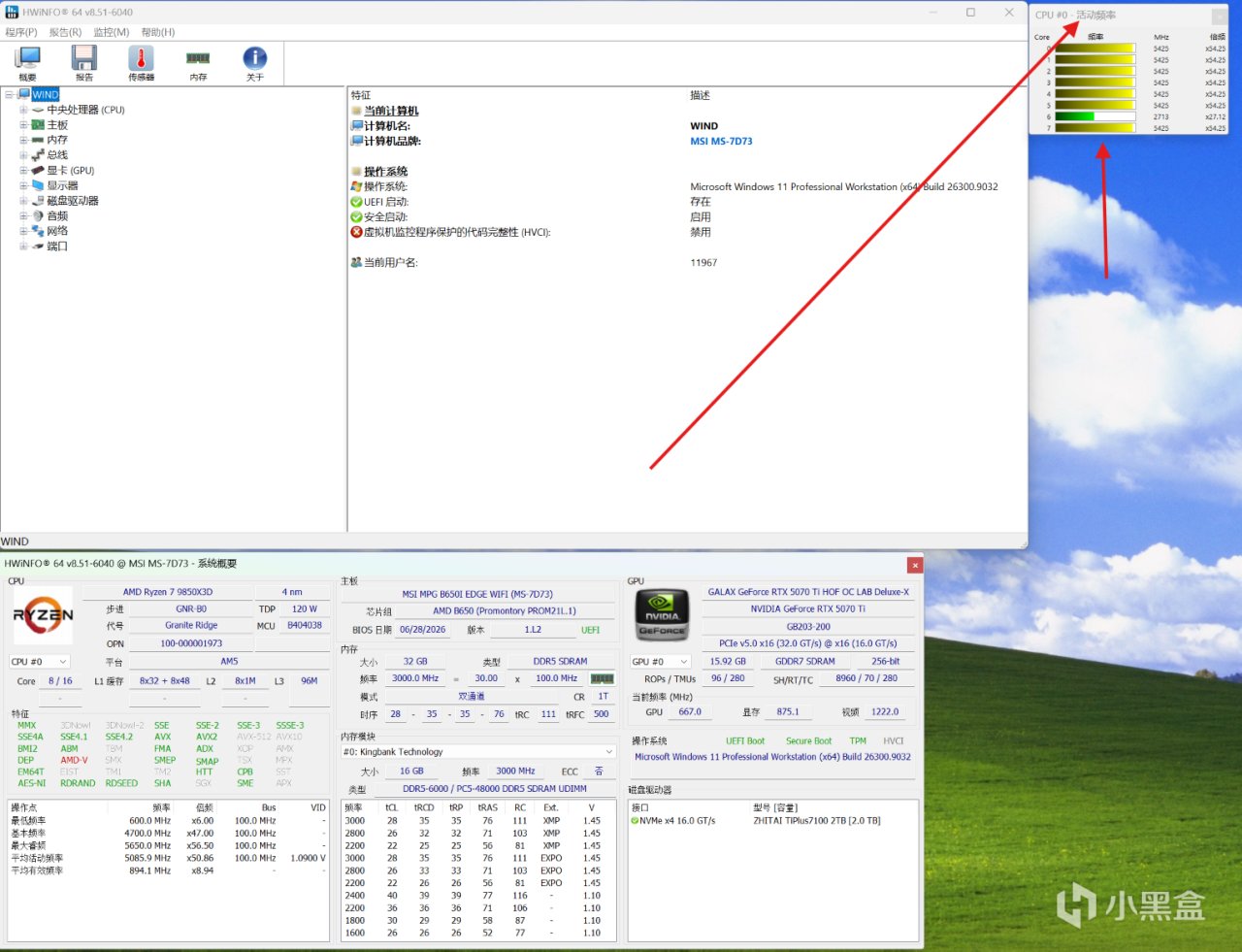
逐步推送,並非所有用戶在安裝更新後都會立即獲得。最簡單的檢查方法是使用 HWiNFO在打開應用時觀察 CPU 頻率面板
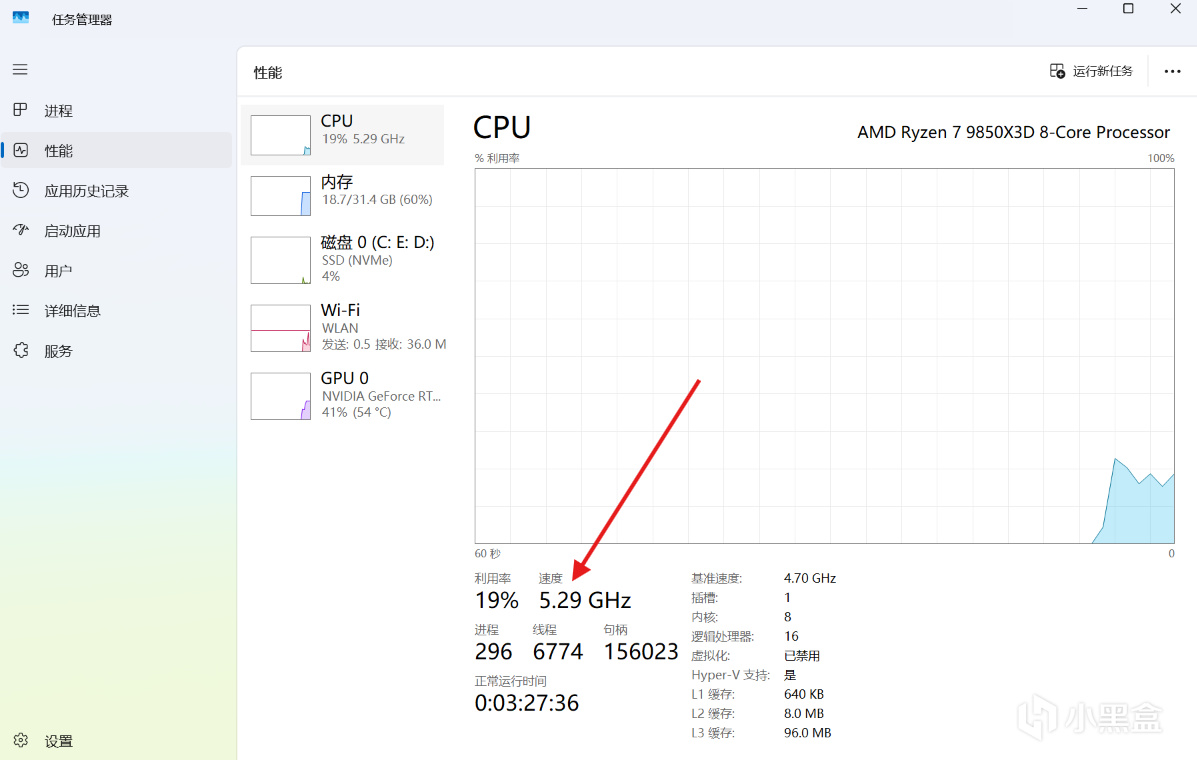
任務管理器的“性能”選項卡也可以,但請確保你觀察的是時鐘速度而非利用率百分比——這兩者反映的信息截然不同!
如果尚未獲得該功能,如何爲應用啓用低延遲配置文件?
應用於應用的低延遲配置文件包含在 Windows 11 KB5121003(Build 26200.9168 / 26100.9168 或更新版本)中,今日開始推送。如果該功能尚未通過受控功能推送達你的 PC,你可以通過第三方開源工具 ViVeTool 來強制開啓:
下載並安裝 ViVeTool——前往 ViVeTool 官方 GitHub 發佈頁面
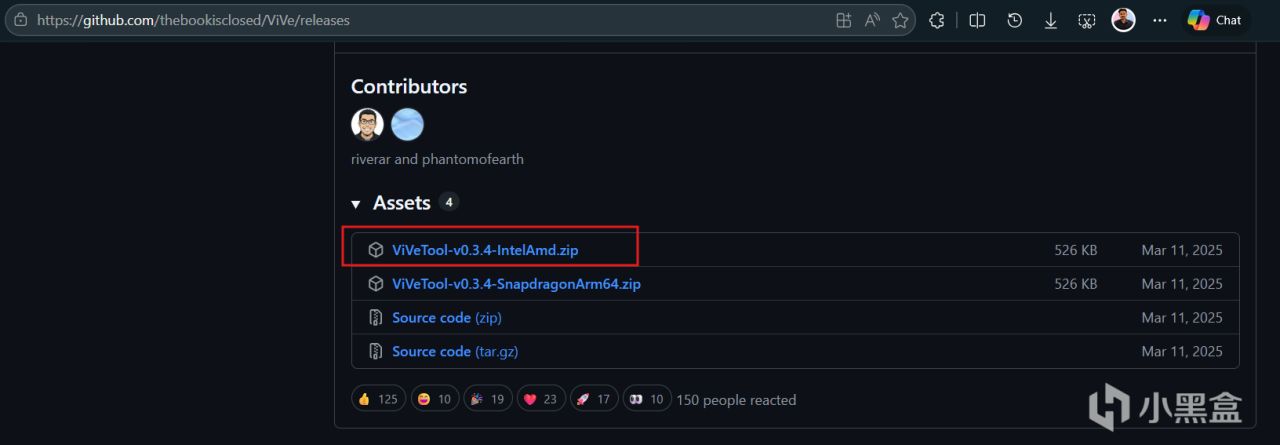
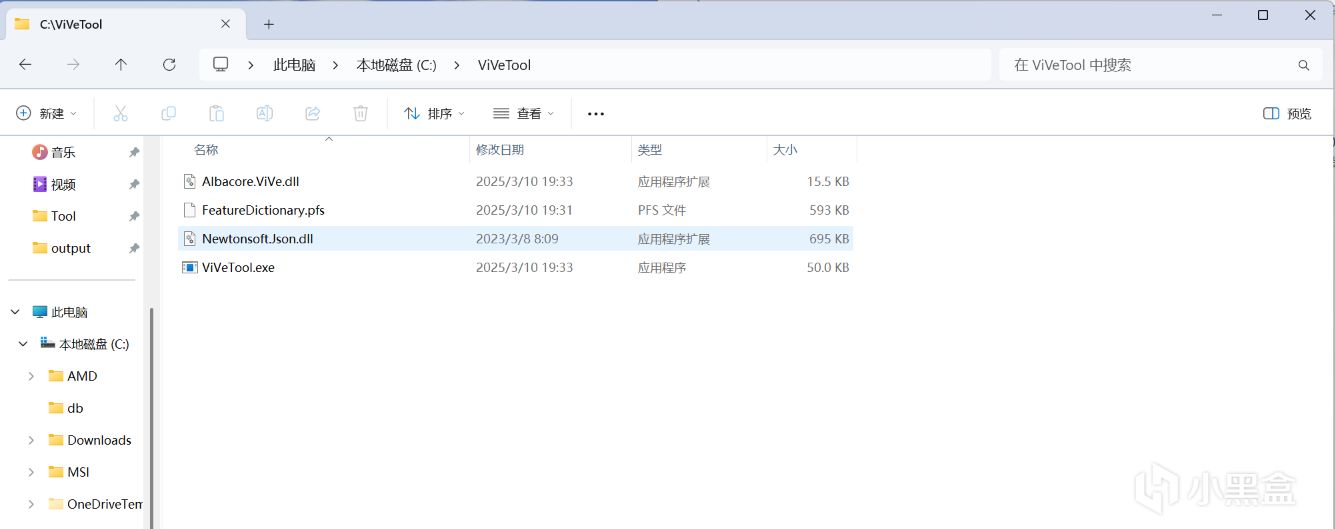
將 .zip 文件的內容解壓到一個文件夾中——建議直接新建一個文件夾命名爲ViVeTool
解壓到 C:\ViVeTool
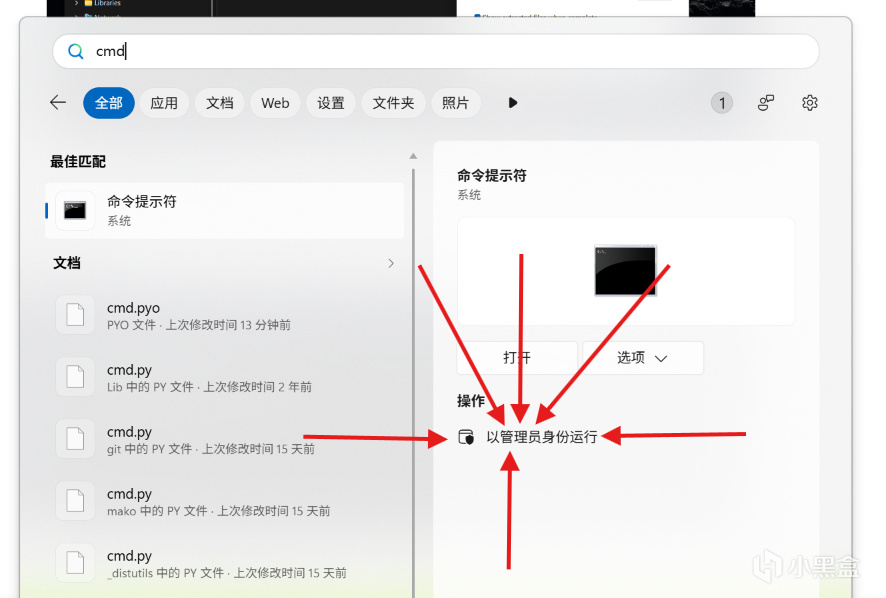
以管理員模式打開命令提示符。
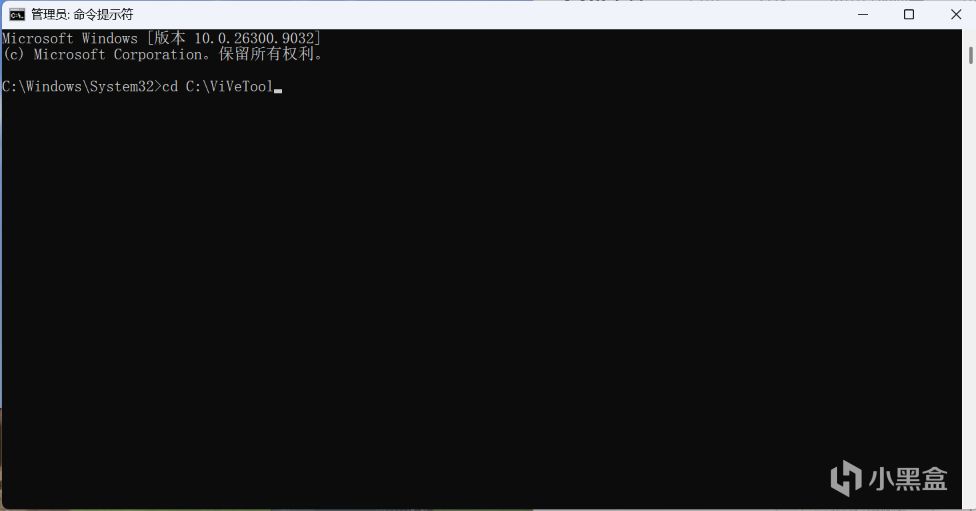
輸入以下命令導航到 ViVeTool 文件夾:cd C:\ViVeTool
運行以下命令啓用低延遲配置文件:vivetool /enable /id:58989092,58989177,61391826
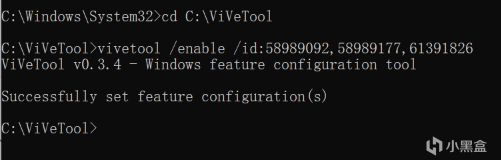
你應該會看到一條確認消息,表明功能配置已成功設置
然後重啓你的電腦即可
求個點贊關注啦~
更多遊戲資訊請關註:電玩幫遊戲資訊專區
電玩幫圖文攻略 www.vgover.com