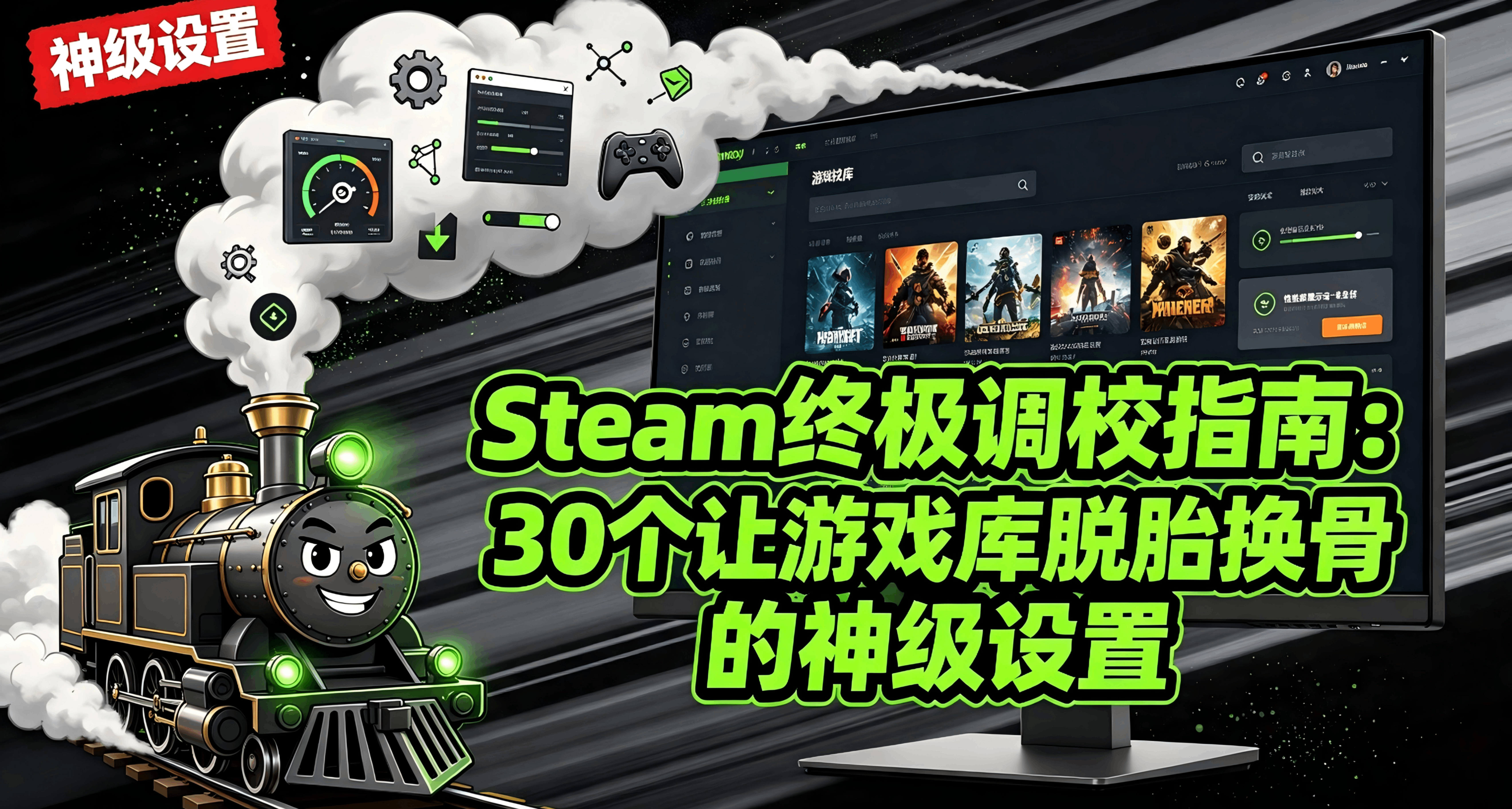
Steam用了很久,但你可能一直忽略了這些能極大提升體驗的設置。不用第三方軟件,就能讓它更清爽、更流暢。全是乾貨,按功能分類,總有幾個是你從沒發現過的。
目錄
一、性能與網速
二、界面定製
三、遊戲內覆蓋
四、賬號與安全
五、下載與存儲
六、高級玩家專屬
附加:終極彩蛋
一、性能與網速(榨乾每一幀)
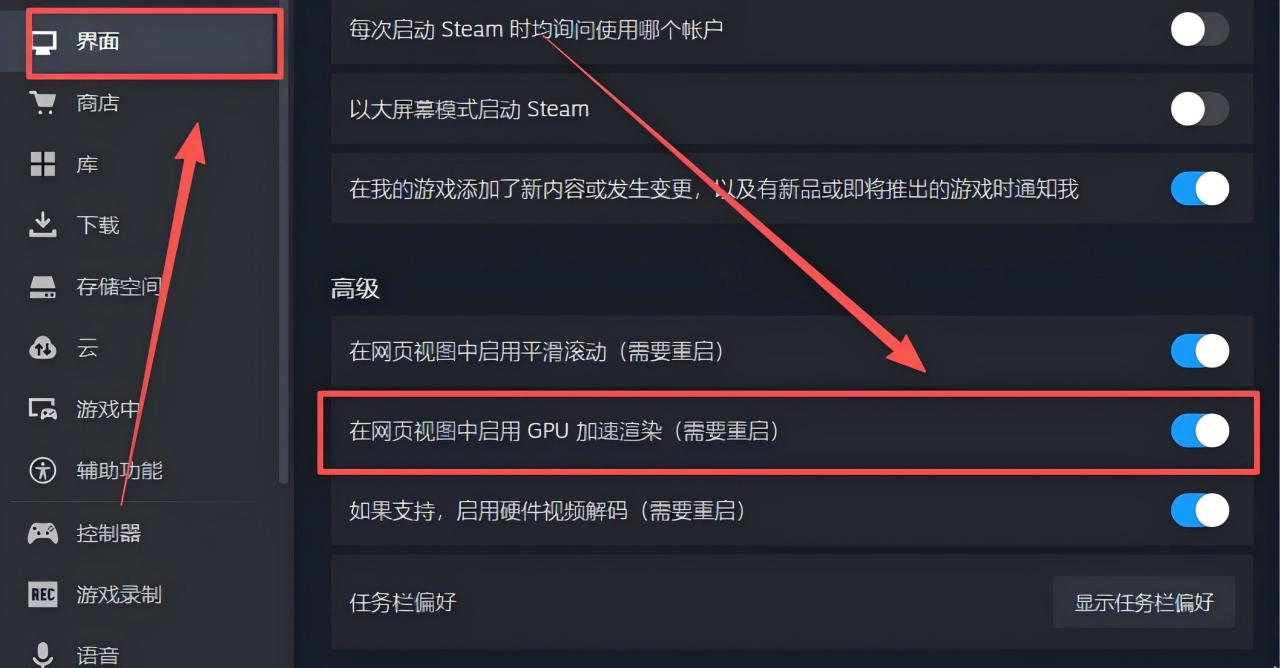
1. 關閉GPU加速渲染
設置 → 界面 → 取消“爲Web視圖啓用GPU加速渲染”—— 釋放顯卡資源,低配電腦幀率能穩5-10%。
2. 限制下載帶寬
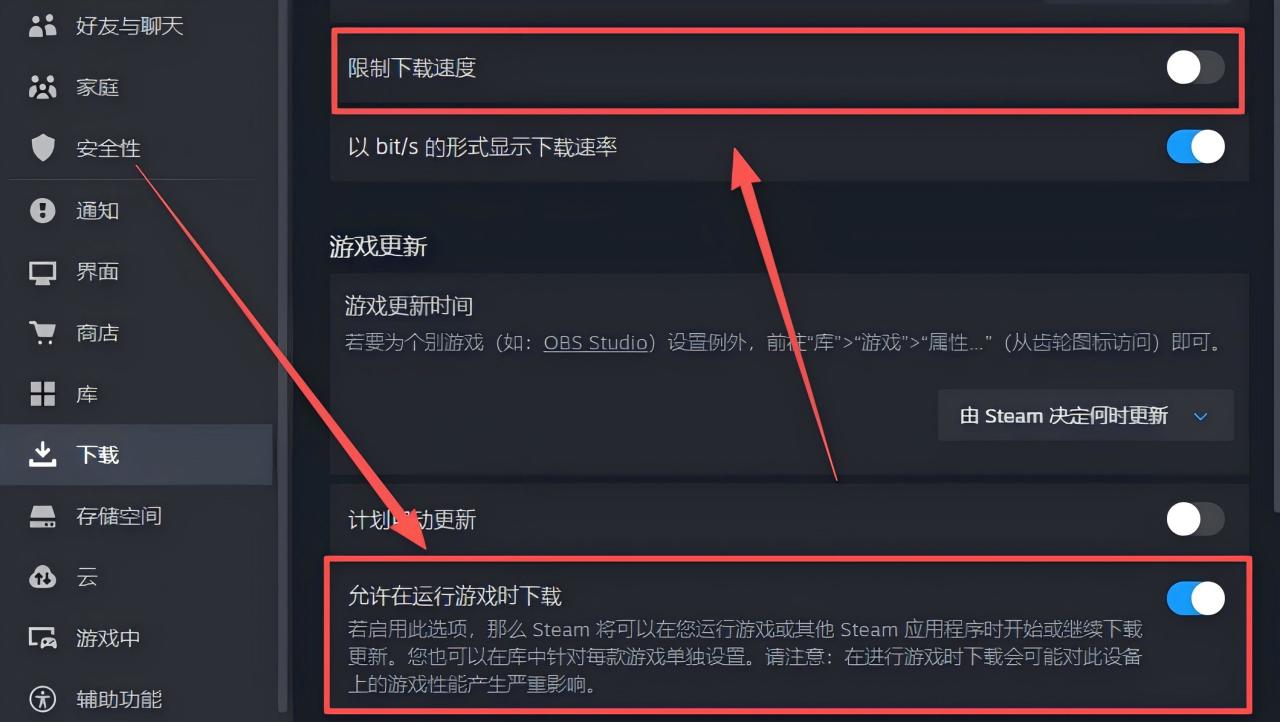
設置 → 下載 →“遊戲時限制下載”設爲512 Kbps —— 防止更新包搶網速,聯機遊戲不漂移。
3. 更換下載區
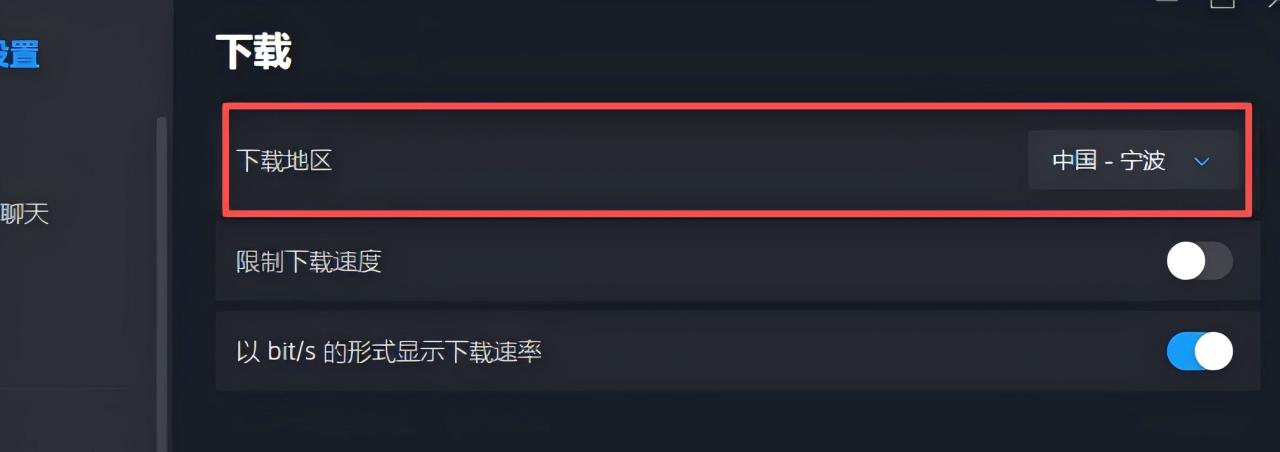
設置 → 下載 →“下載地區”—— 選離你近且負載低的節點,比如“上海”換成“成都”或“香港”,下載速度可能翻倍。
4. 清除下載緩存
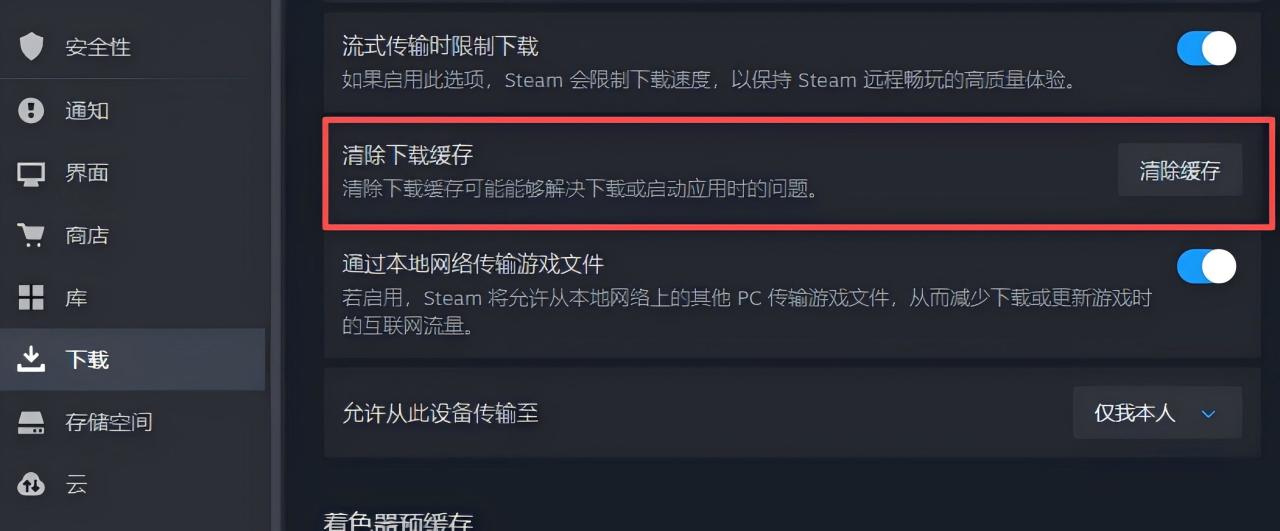
設置 → 下載 →“清除下載緩存”—— 遇到遊戲更新卡0%時必用,不丟遊戲,只清臨時文件。
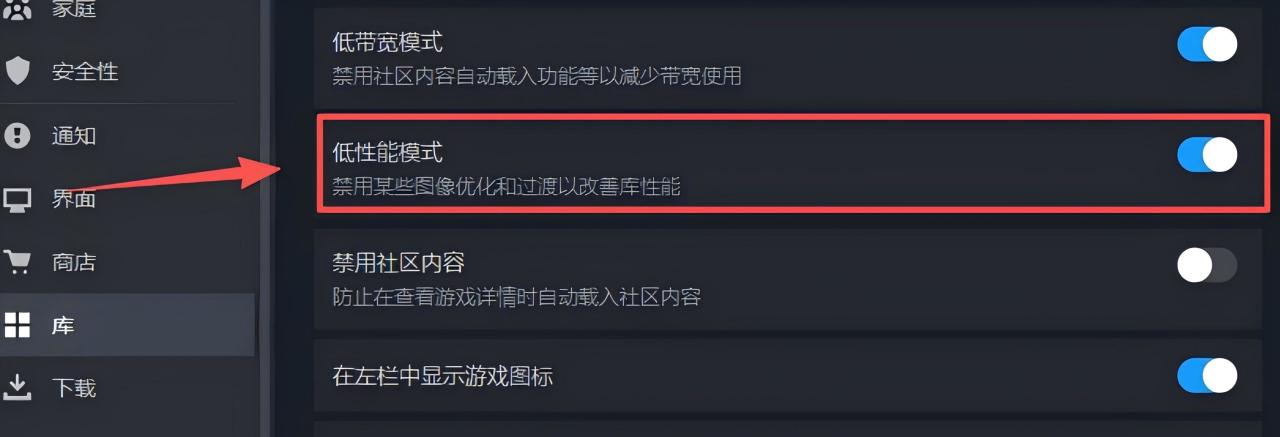
5. 開啓低性能模式
設置 → 庫 → 勾選“在Steam界面中啓用低性能模式”—— 老電腦讓庫滾動不再掉幀。
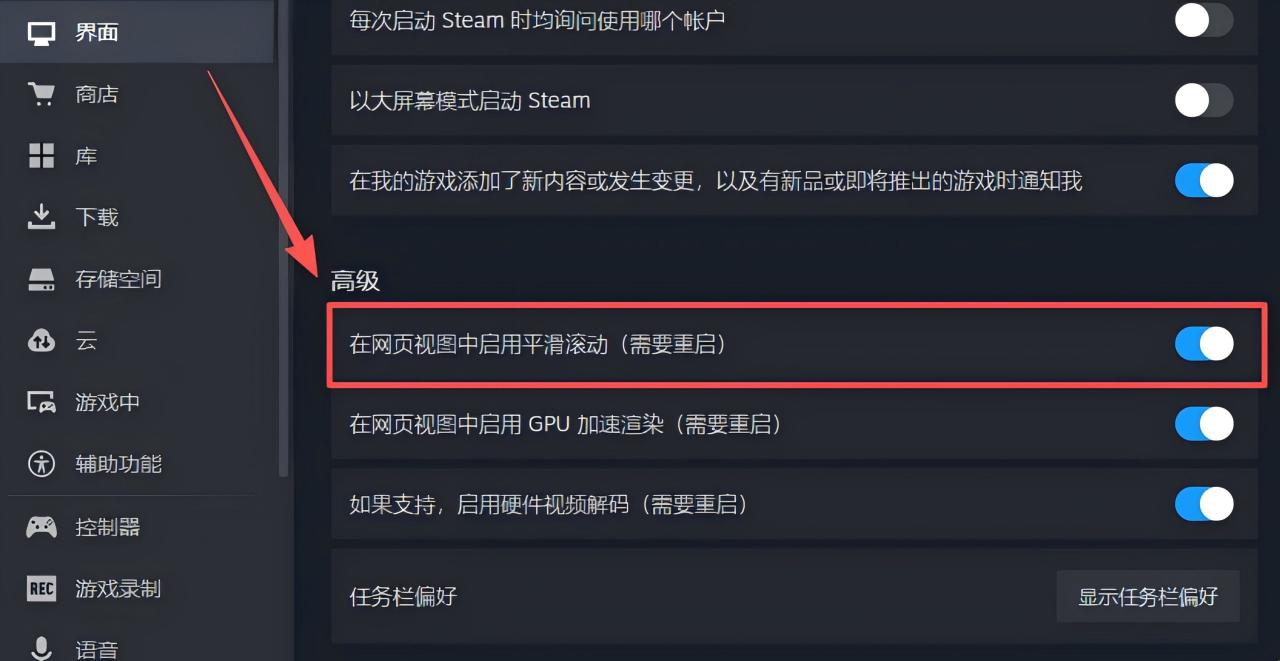
6. 關閉動畫與平滑滾動
設置 → 界面 → 取消“啓用動畫頭像”和“平滑滾動”—— 界面響應速度肉眼可見變快。
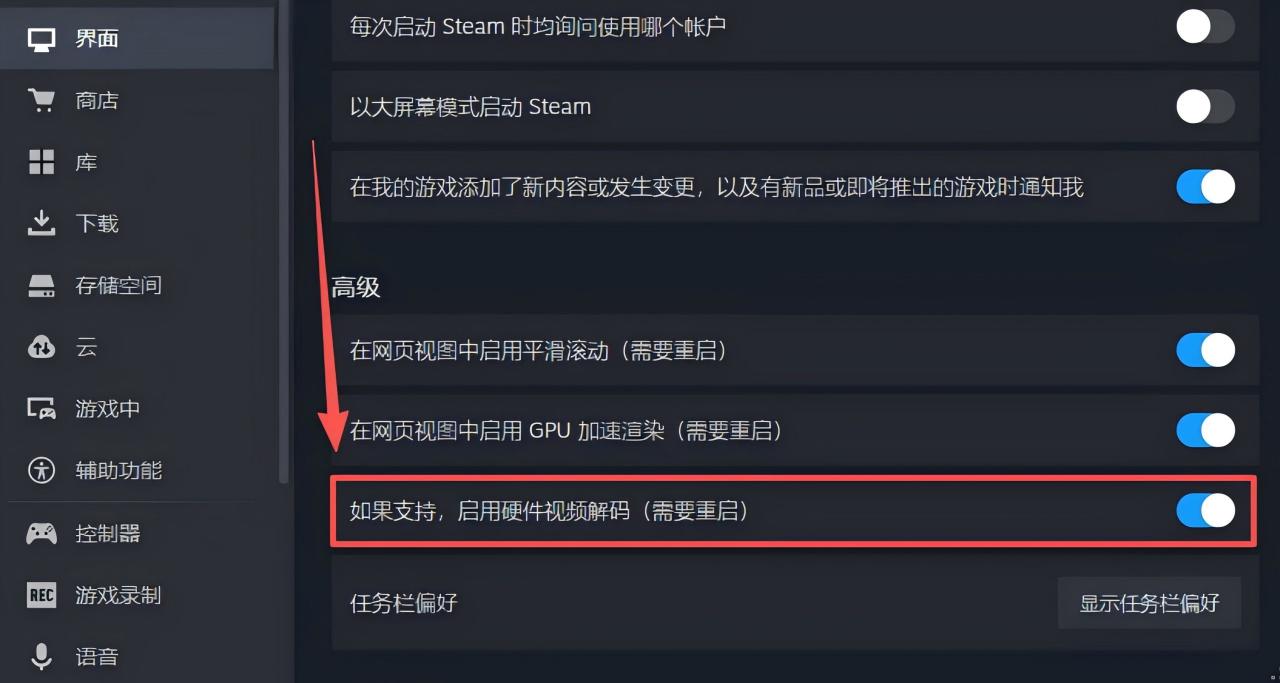
7. 禁用硬件加速
設置 → 界面 → 取消“啓用硬件加速”—— 跟第1條不同,這條管的是Steam整個UI的渲染,雙關效果更佳。
二、界面定製(看着就舒服)
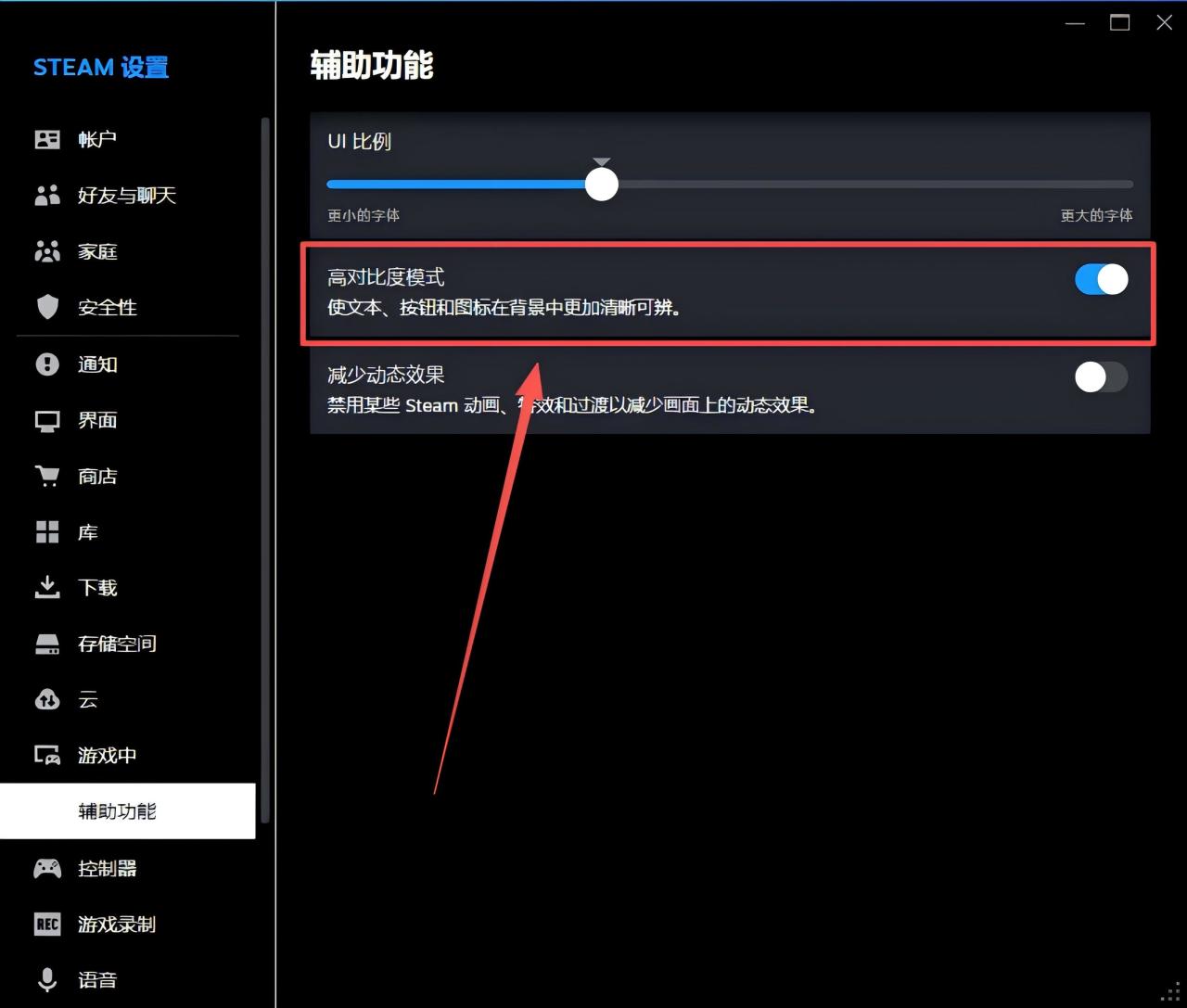
8. 暗色/明色主題
設置 → 輔助功能 →“高對比度模式”—— 暗色護眼,明色白天清晰,隨心情切換。
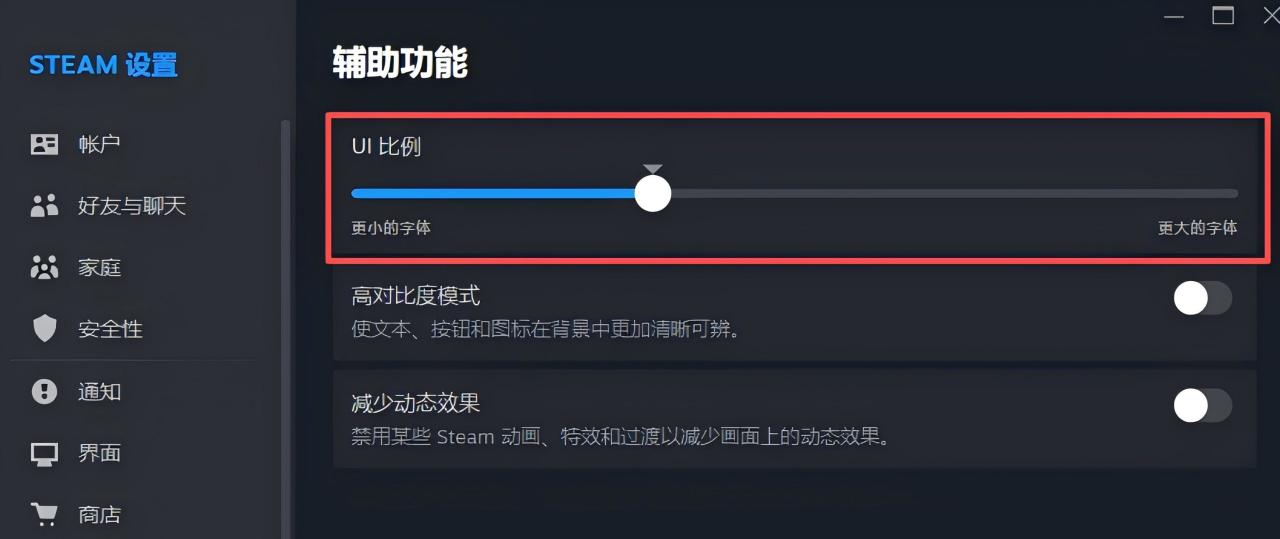
9. 調整字體大小
設置 → 輔助功能 →“UI比例”—— 4K屏用戶必調,不用眯眼看字。
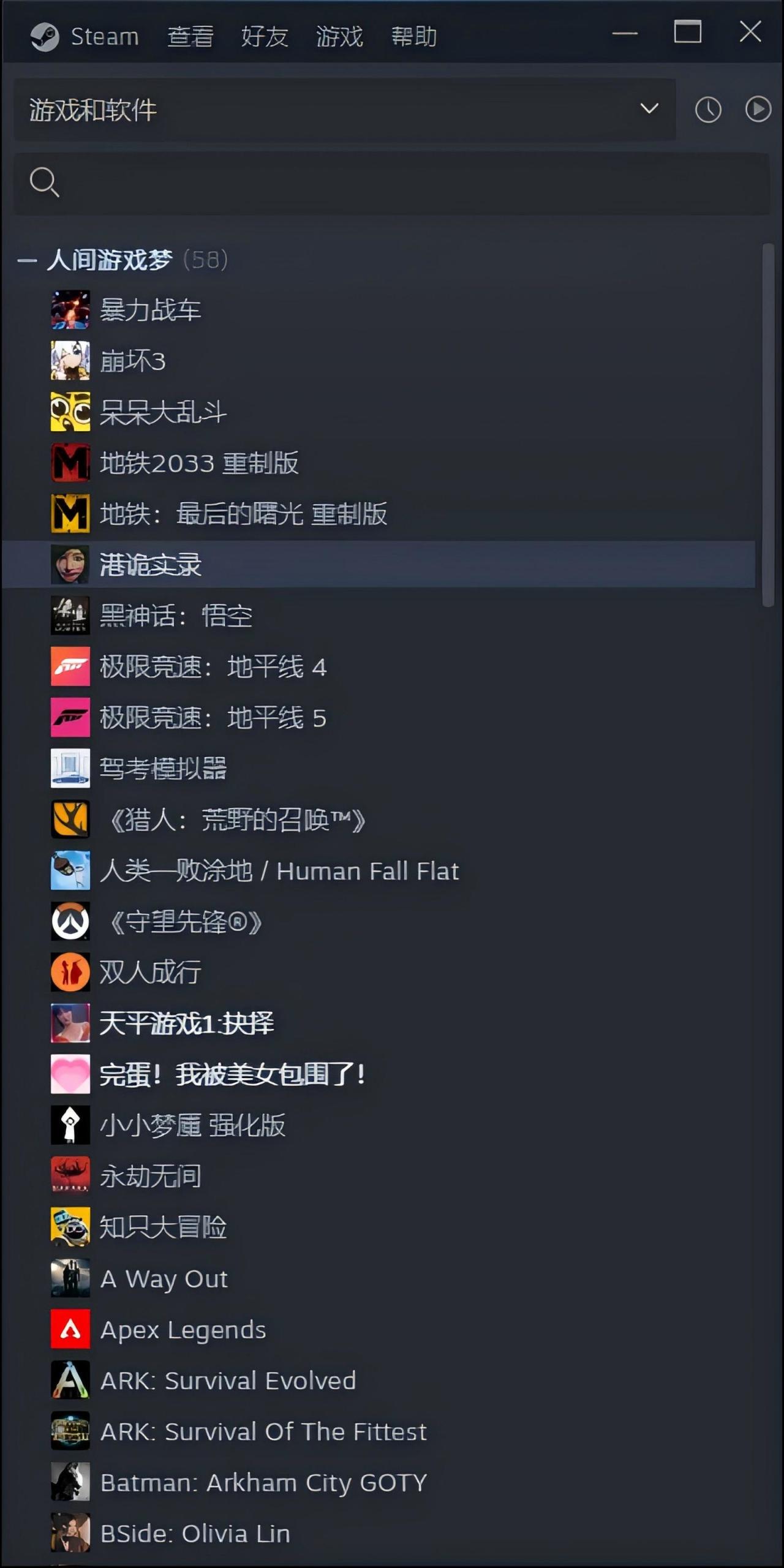
10. 小模式庫
庫右上角“視圖”切換 —— 把遊戲封面縮成列表,一次看更多遊戲。
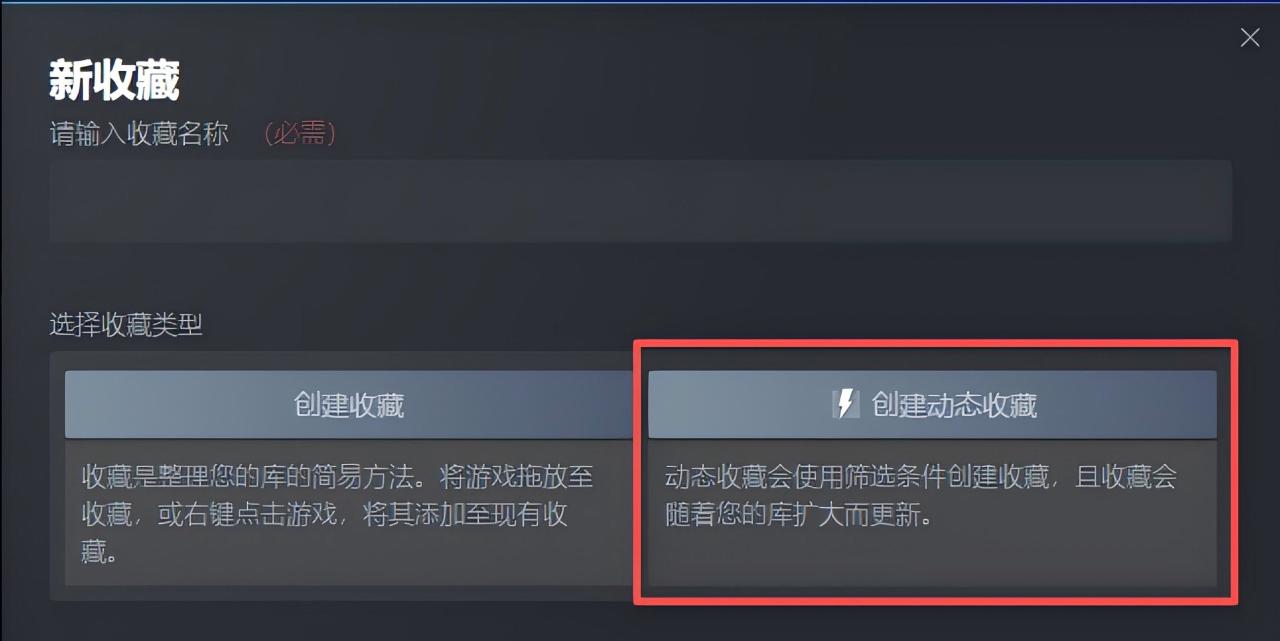
11. 動態收藏自動歸類
庫 → 新建動態收藏 → 設定條件如“支持中文+好評率>90%”—— 遊戲再多也能智能分組。
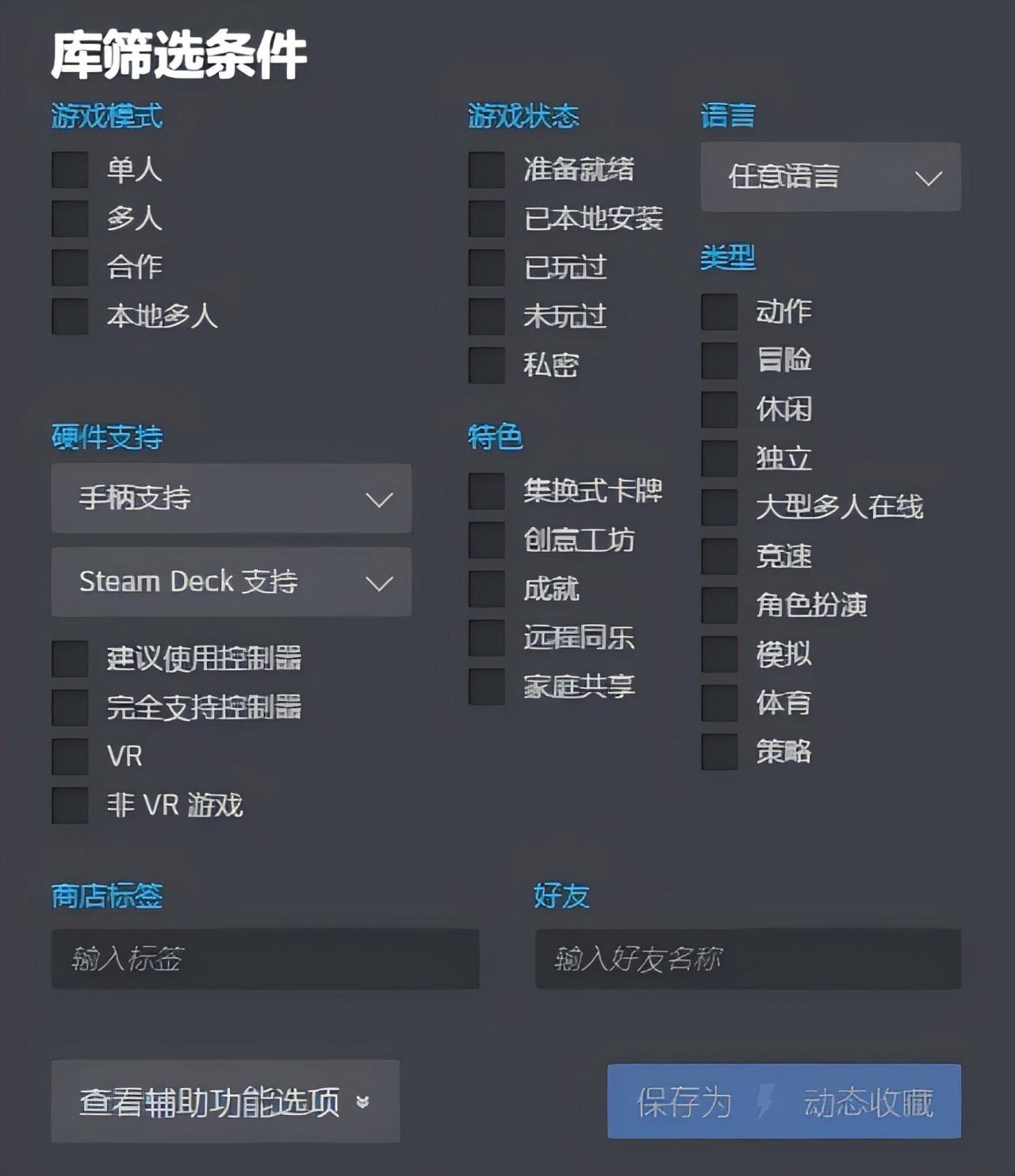
12. 隱藏零成就遊戲
庫 → 分組篩選 → 隱藏“無成就”—— 讓喫灰遊戲眼不見爲淨。
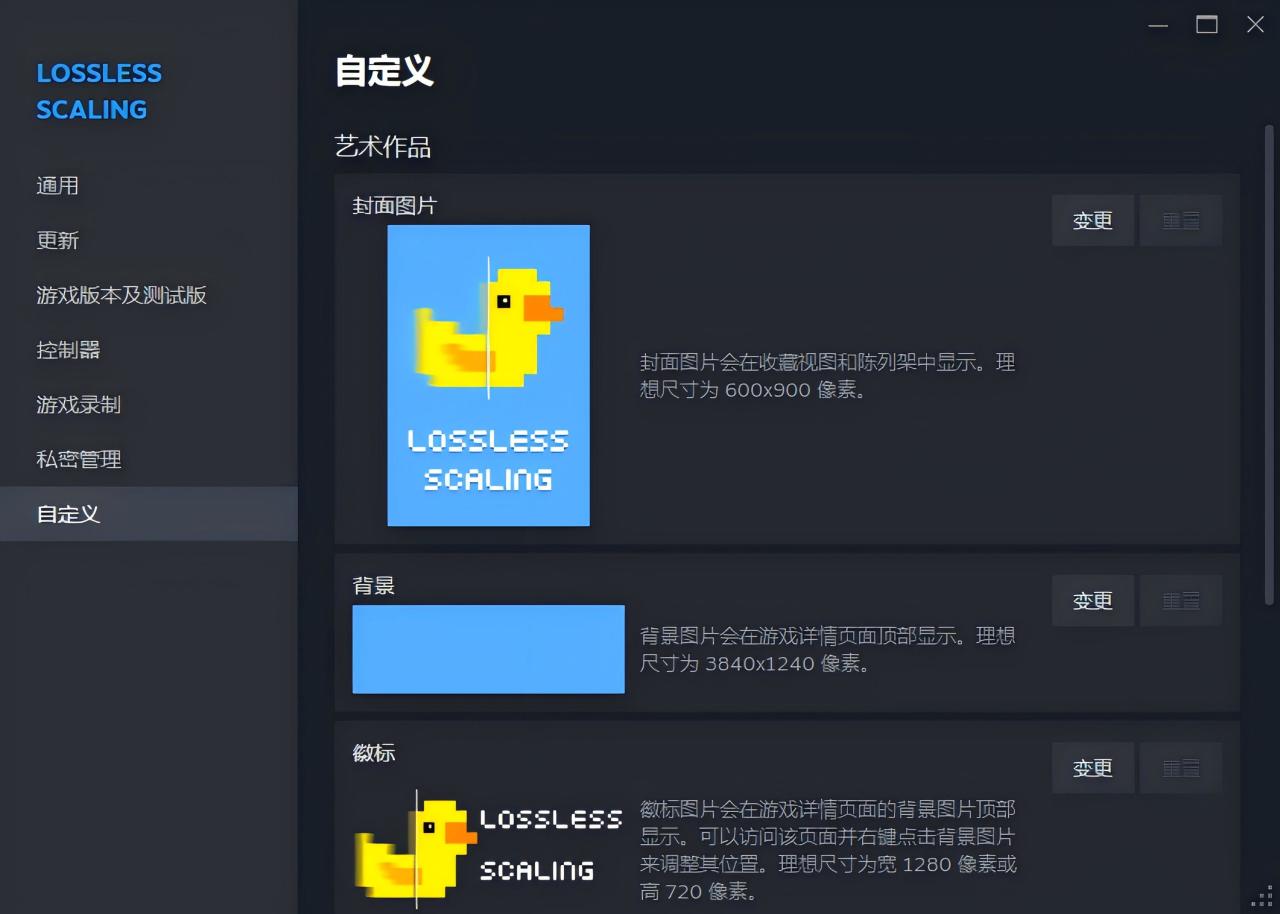
13. 自定義封面圖
庫 → 右鍵遊戲 → 屬性 → 自定義 —— 替換醜封面,庫裏全是自己愛的畫風。
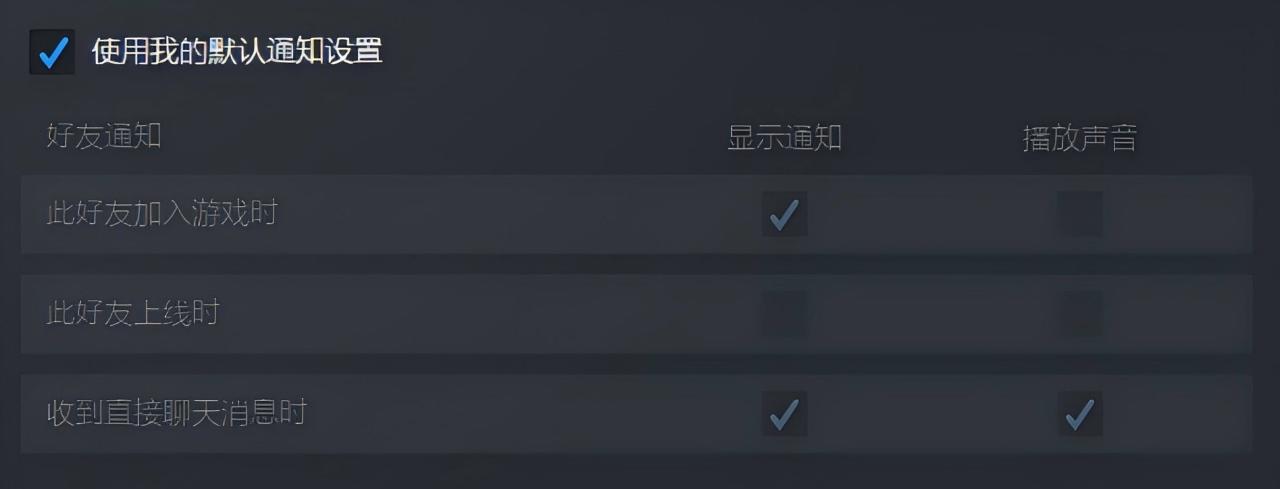
14. 關閉好友動態彈窗
設置 → 好友 →“當好友加入遊戲時”取消彈窗 —— 打Boss時不被打擾。
三、遊戲內覆蓋(打遊戲更順手)
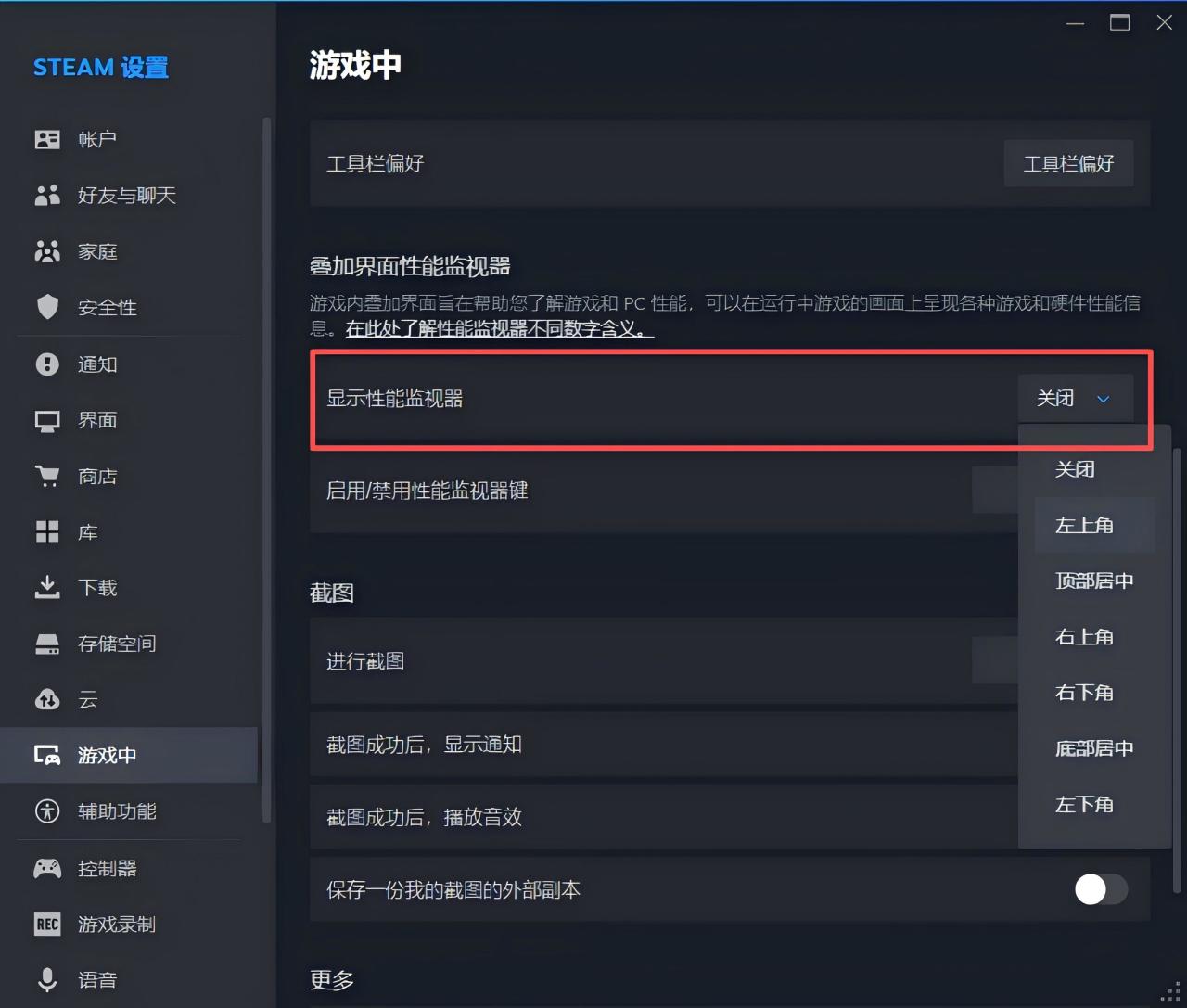
15. 開啓FPS計數器
設置 → 遊戲中 →“顯示性能監視器”—— 選4個角的位置,實時監控幀率,不用裝微星小飛機。
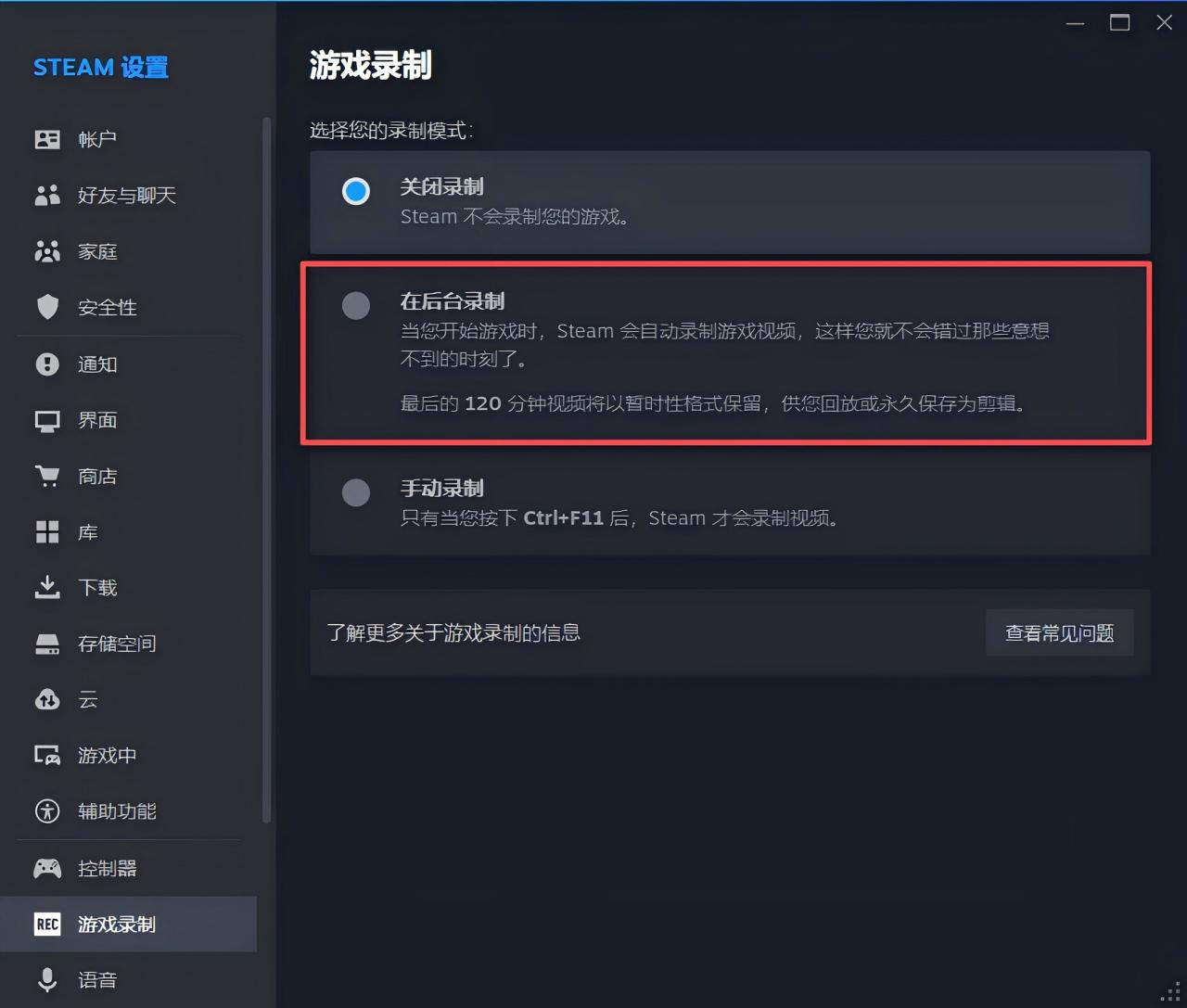
16. 啓用屏幕錄製
設置 → 遊戲錄製 →“後臺錄製”—— Steam內置錄像功能,自動保存精彩擊殺,可回放可導出,完全免費。
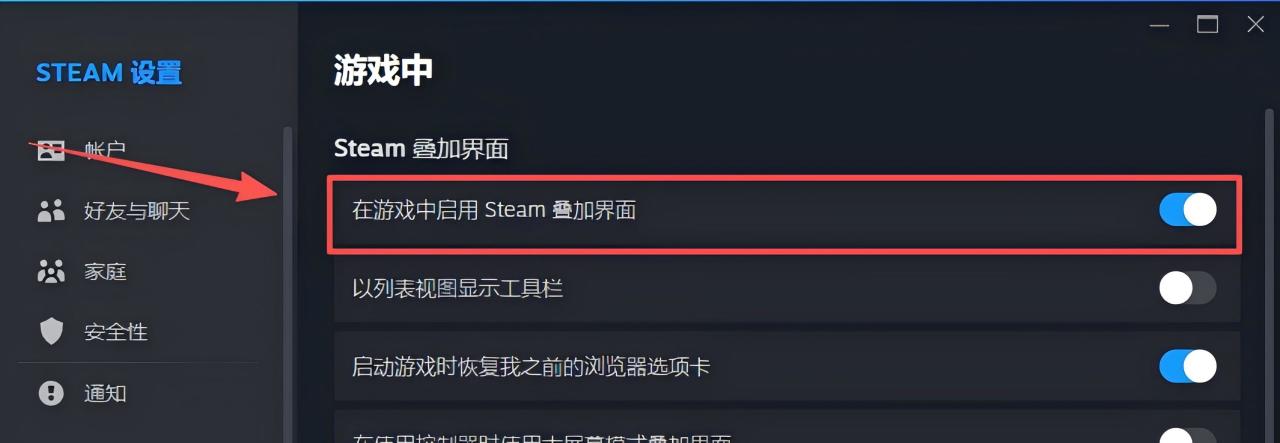
17. 關閉遊戲內覆蓋
設置 → 遊戲中 → 取消“啓用Steam界面”—— 老遊戲或競技遊戲(CSGO/瓦)建議關閉,減少輸入延遲和閃退。
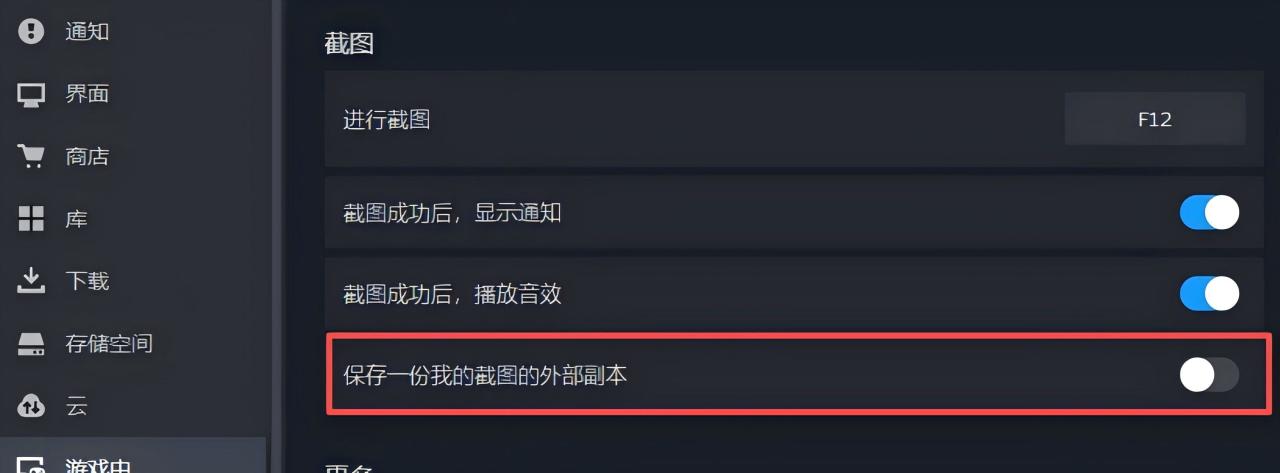
18. 截圖保存一份外部副本
設置 → 遊戲中 →“截圖”—— 截圖畫質無損,適合做壁紙或發社交平臺。
四、賬號與安全(保命必備)
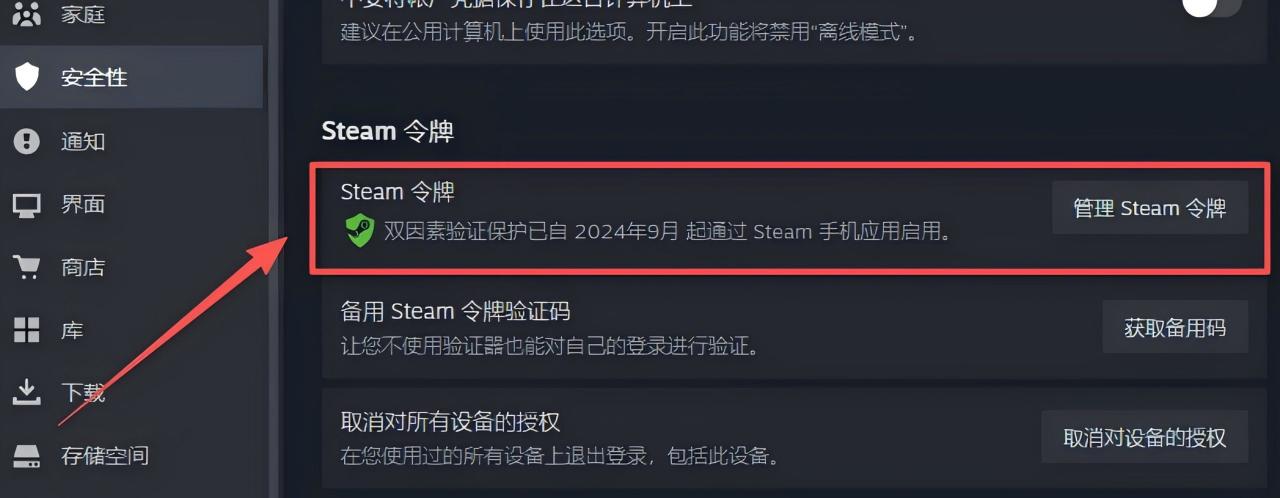
19. 手機令牌強開
設置 → 安全性 → 管理Steam令牌 —— 綁定手機驗證器,這是防盜號唯一有效手段,比郵箱驗證靠譜10倍。
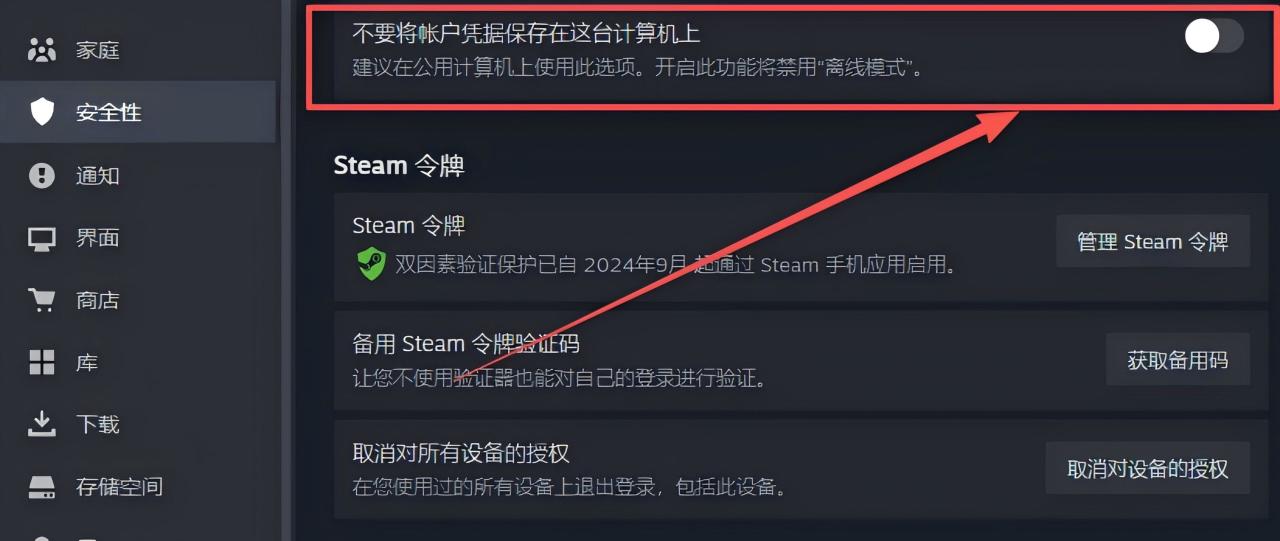
20. 取消自動登錄(公用電腦)
設置 → 安全性 → 取消“不保存帳戶憑據”—— 網吧 / 朋友家玩完記得勾掉,防止下個人直接登你號。
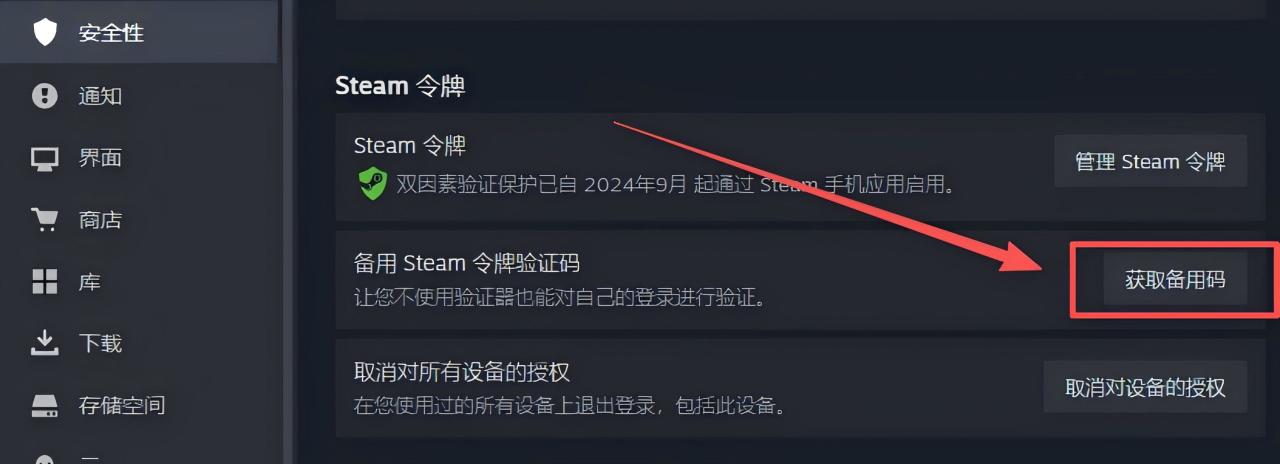
21. 備用steam令牌驗證碼
安全性 → 獲取備用碼
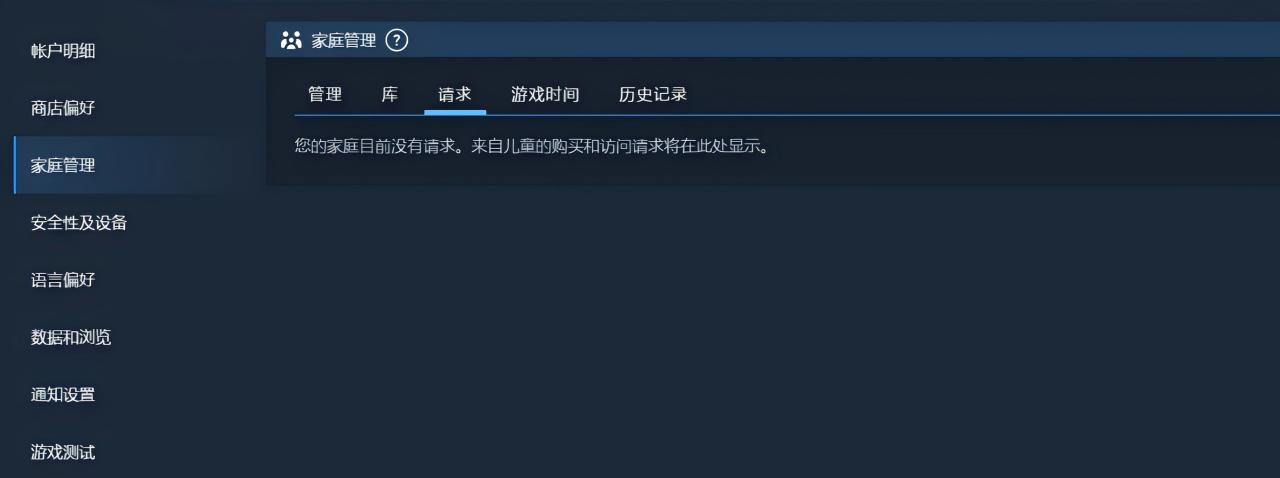
22. 開啓家庭視圖
設置 → 家庭 → 管理家庭視圖 —— 給小孩或客人設專屬模式,只顯示指定遊戲,其他全隱藏。
五、下載與存儲(空間管理大師)
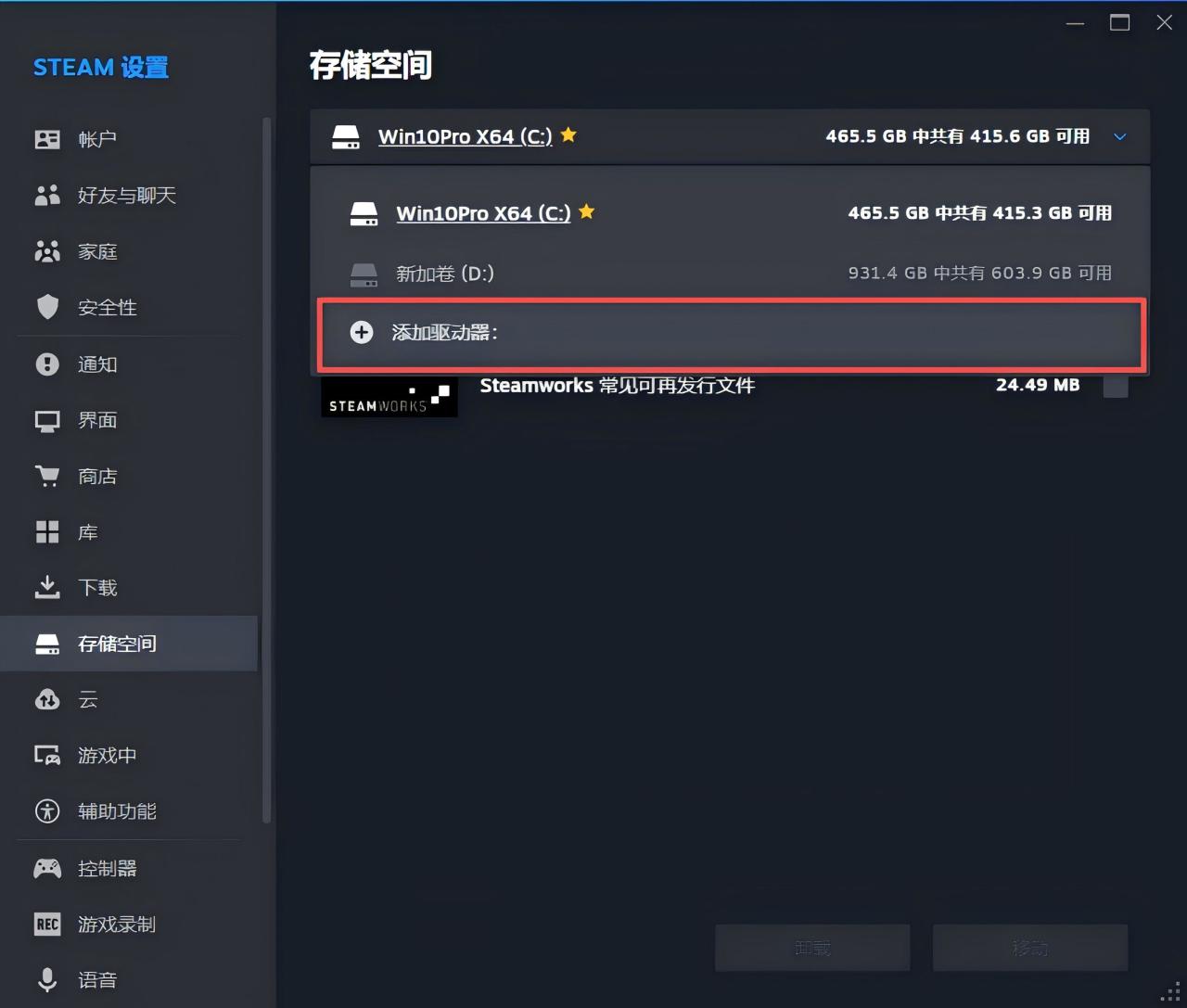
23. 添加多個庫文件夾
設置 → 存儲 →“添加驅動器”—— 遊戲裝在不同硬盤,C盤滿了就換D盤,不用卸載重下。
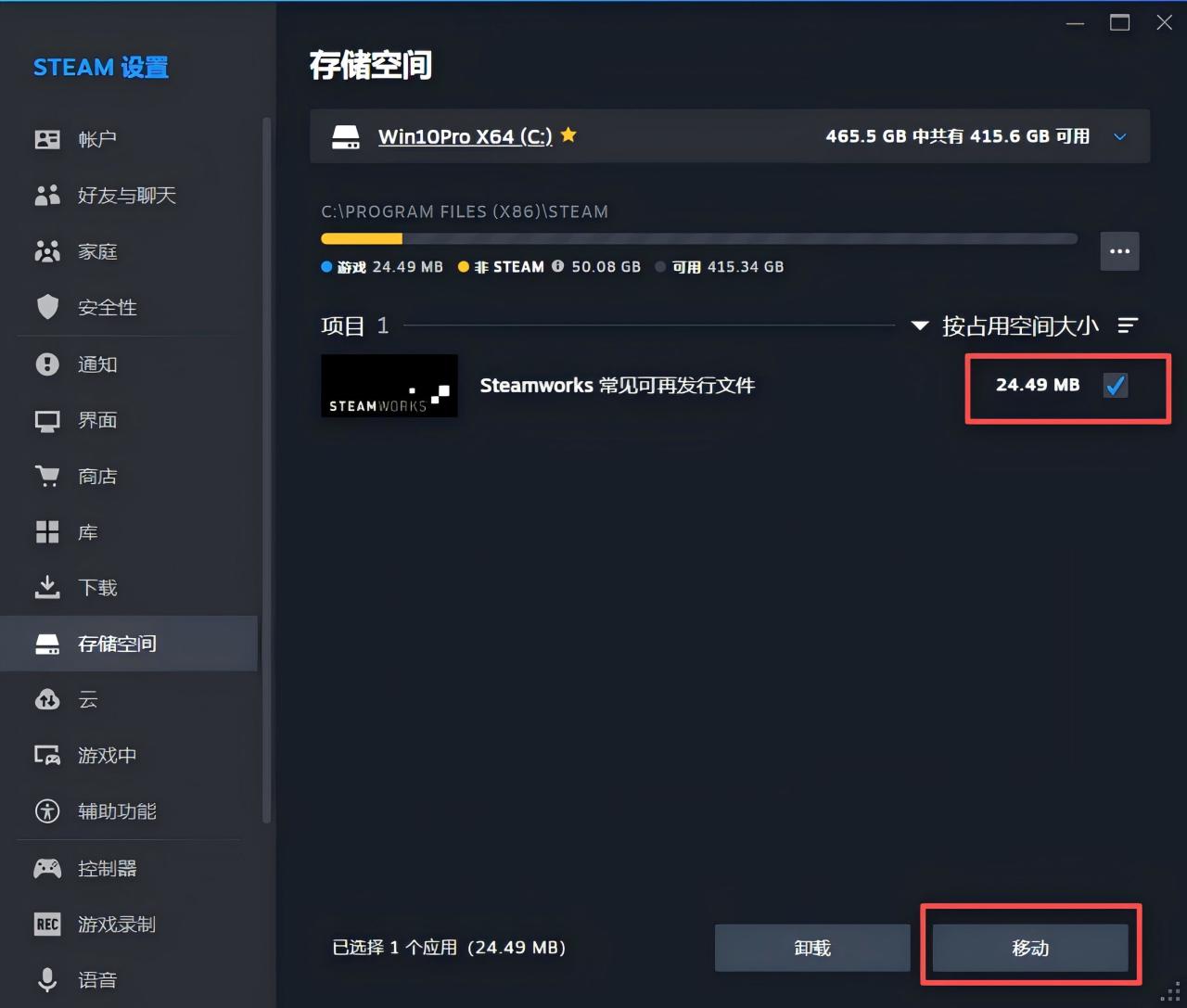
24. 移動遊戲
存儲界面 → 勾選遊戲 →“移動”—— 把不常玩的從SSD移到機械盤,給常玩遊戲騰高速空間。
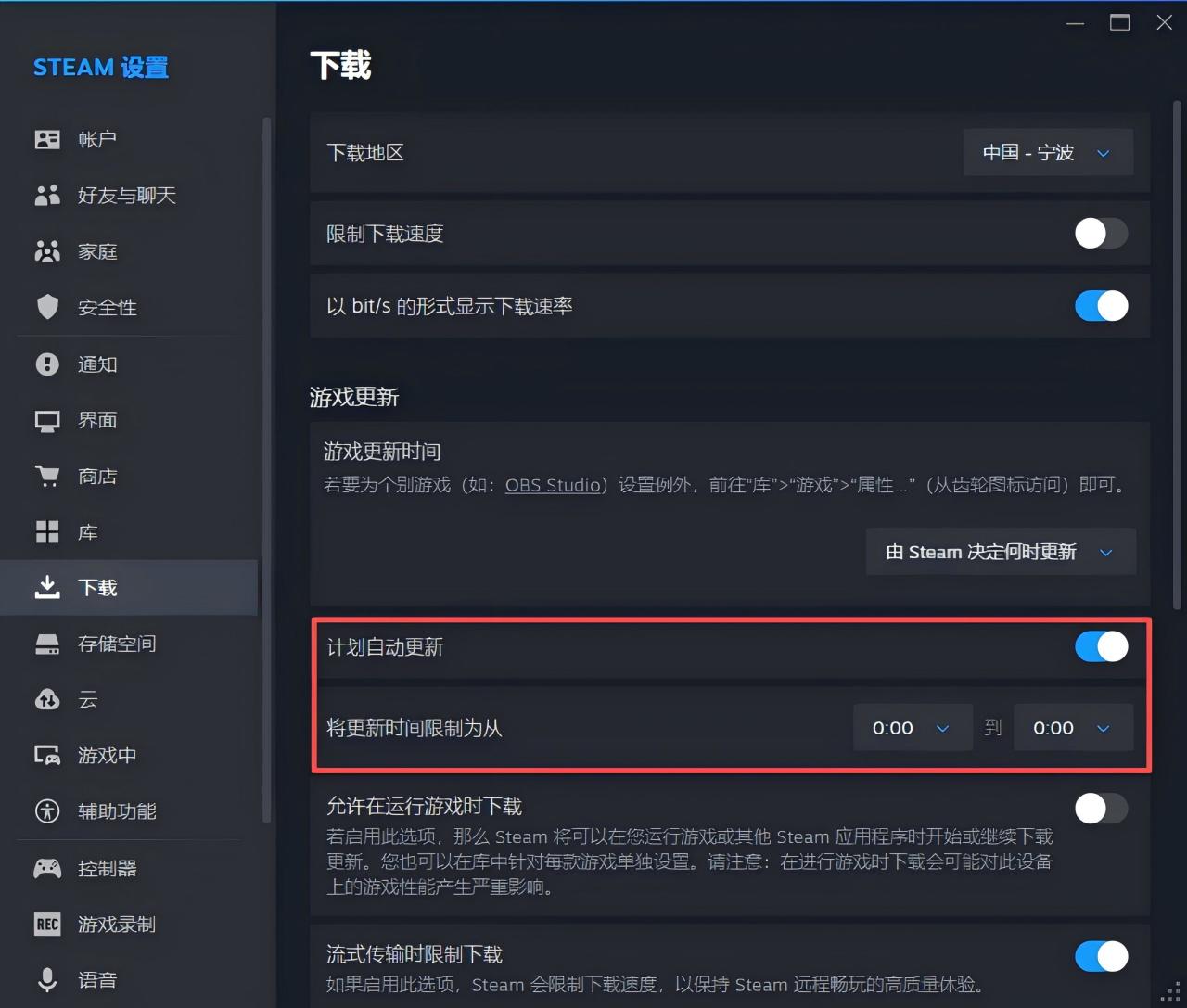
25. 設置自動更新時段
設置 → 下載 →“自動更新時間段”—— 設凌晨2-6點,白天玩遊戲時不會突然跳更新。
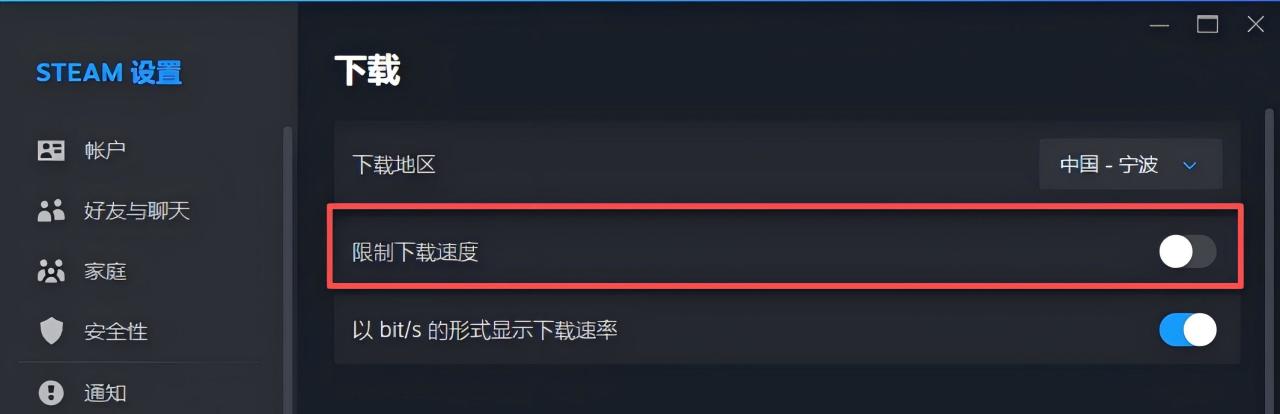
26. 限制下載速度峯值
設置 → 下載 →“限制下載速度”—— 設爲網速上限的80%,避免下載時家人看視頻卡頓
六、高級玩家專屬(黑科技)
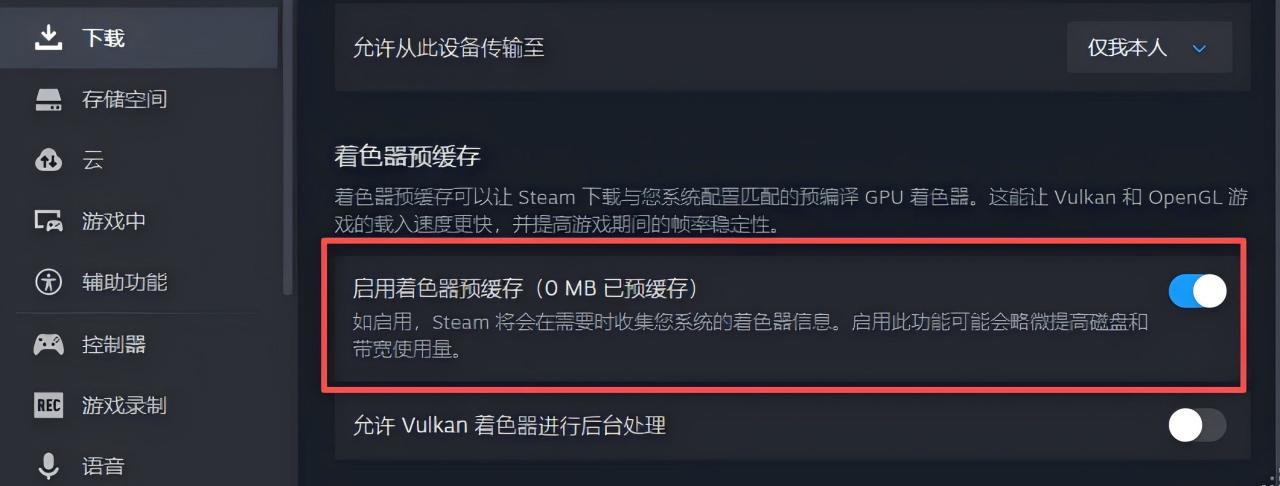
27. 啓用着色器預緩存
設置 → 下載 → 勾選“允許着色器預緩存”—— 能讓遊戲加載變快,尤其對《絕地求生》《COD》等大型遊戲效果明顯。
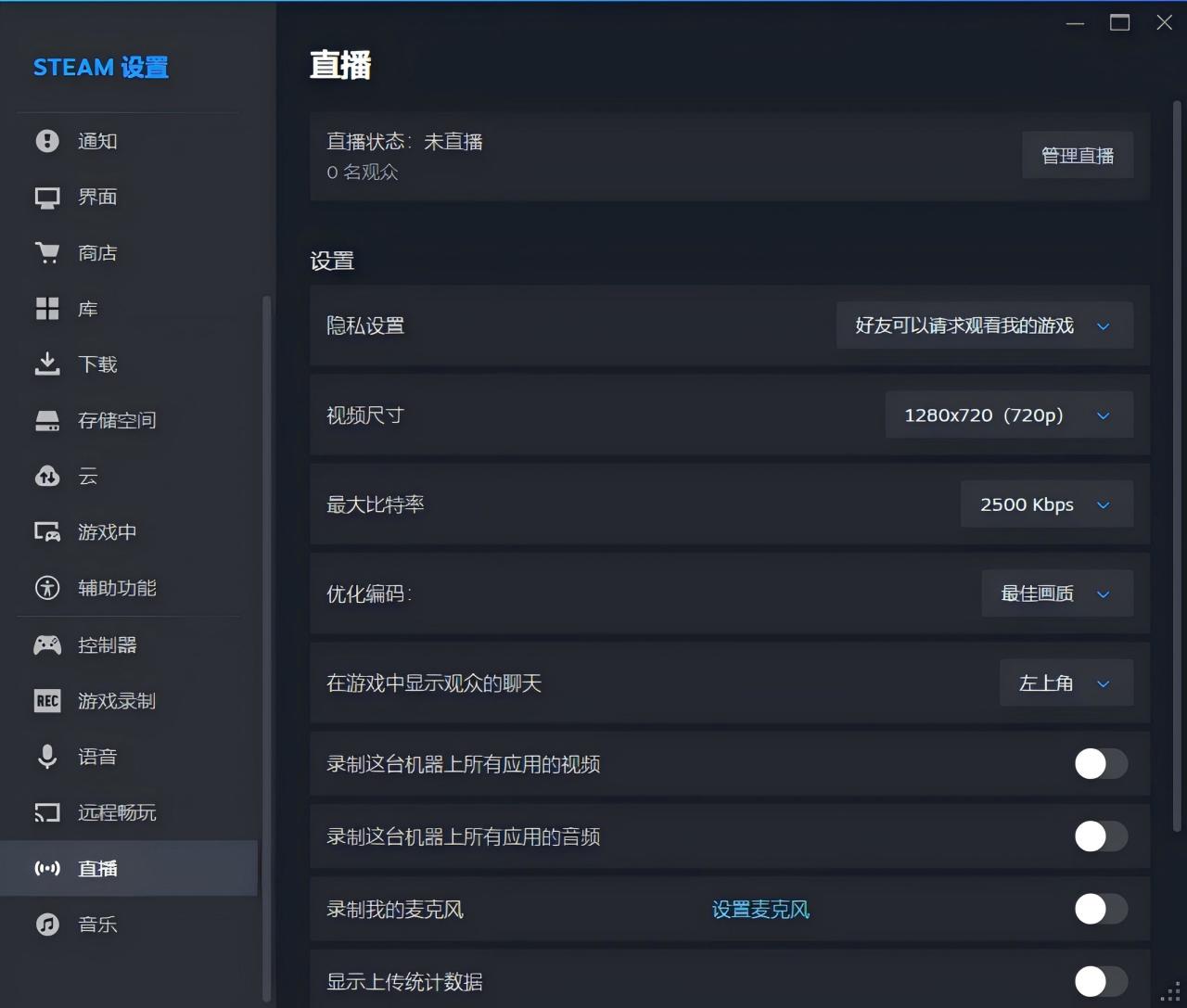
28. 直播
設置 → 直播 —— Steam自帶直播功能,無需OBS就能給好友看畫面,延遲低且不佔額外CPU。
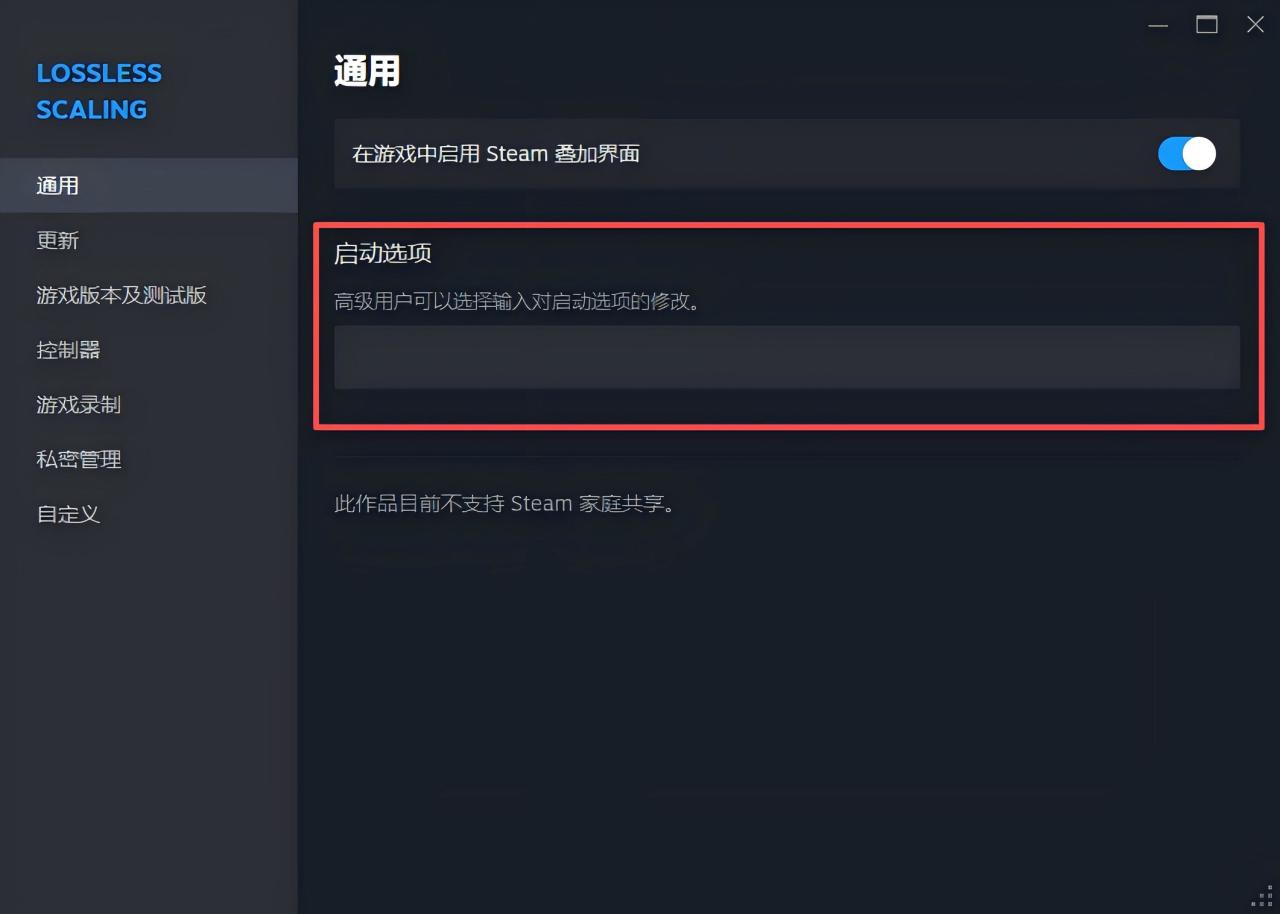
29. 修改啓動項參數
庫 → 右鍵遊戲 → 屬性 → 啓動選項 —— 輸入
-high
-USEALLAVAILABLECORES
-malloc=system
等優化參數,讓遊戲優先用滿CPU核心(具體參數因遊戲而異)。
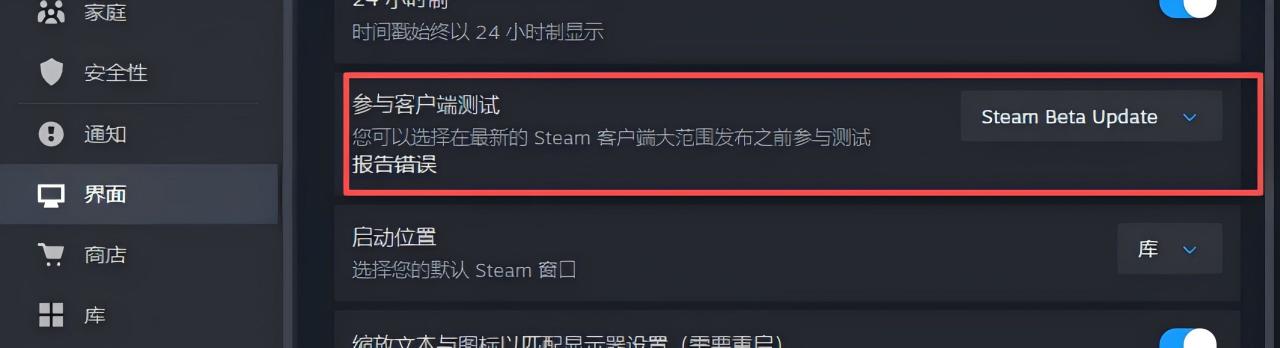
30. 參與Steam Beta測試
設置 → 帳戶 →“參與測試”—— 搶先體驗新功能(比如新UI),但可能有小Bug,適合喜歡折騰的玩家。
附加:終極彩蛋 —— Steam控制檯命令
按住 Win + R,輸入 steam://open/console 在Steam內打開控制檯(或直接在瀏覽器地址欄輸入),輸入:
@fps_counter 1 —— 在Steam界面本身顯示幀率(不是遊戲內)
@fps_counter_show 1 —— 同上,雙保險
download_rate 1048576 —— 手動將下載緩存調至最大,網速跑滿不浪費
以上就是我整理的一些設置了,肯定還有其他的設置是我不知道的,如果你有更好的設置,歡迎評論區留言,希望這篇文章對你有幫助,我們下次再見。
更多遊戲資訊請關註:電玩幫遊戲資訊專區
電玩幫圖文攻略 www.vgover.com