最近不少盒友反映电脑总会无故卡顿、游戏莫名掉帧,后台CPU占用始终居高不下。根据微软官方7月19日的最新发文确认,这是Windows安全中心的一个核心进程引发了循环扫描,导致持续高占用,甚至造成后台卡死、性能下降。好在这个问题可以通过官方提供的排除设置来解决,下面直接上干货。
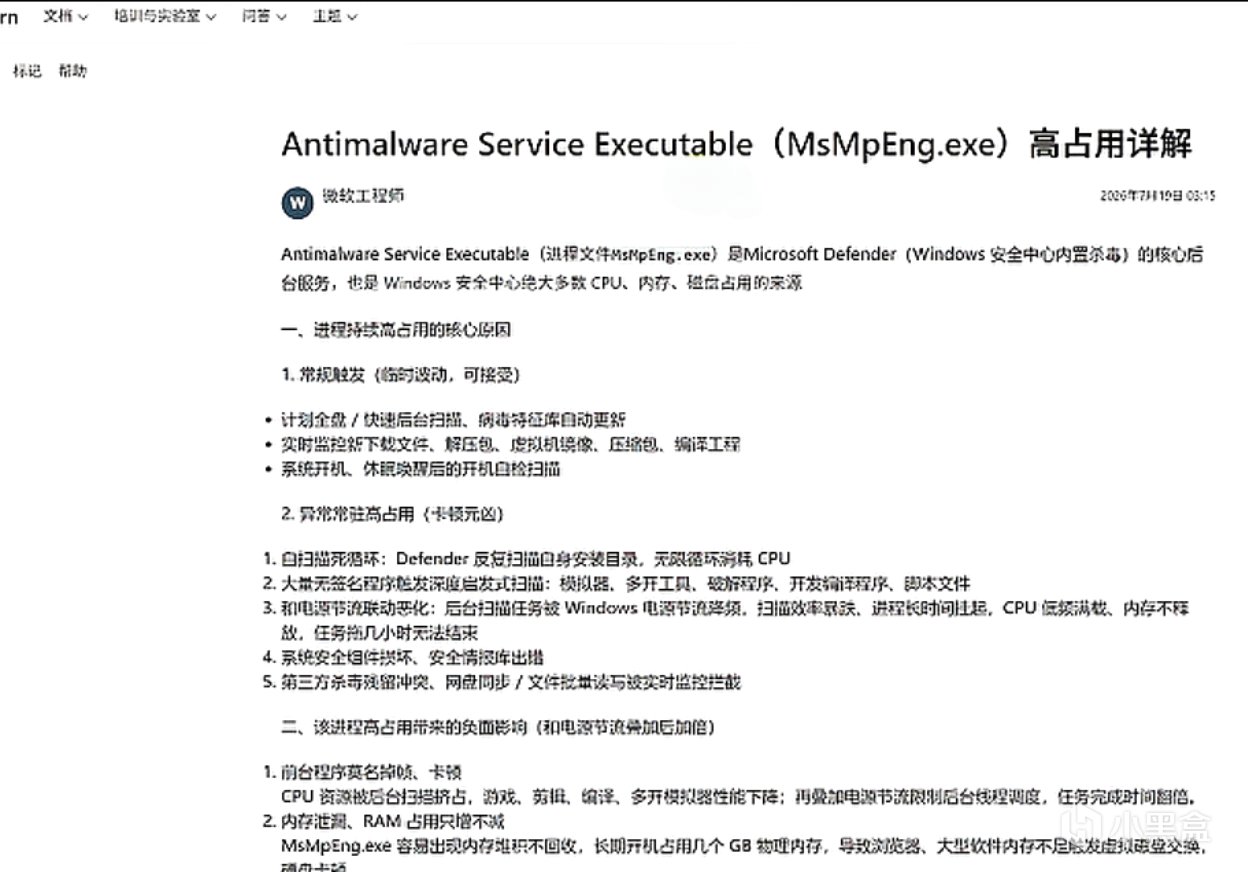

一、添加排除项
1、打开系统设置,进入“隐私和安全性”,然后点击Windows安全中心。

2、点击”病毒和威胁防护“,在弹开的窗口中找到“病毒和威胁防护设置”,点击管理设置。
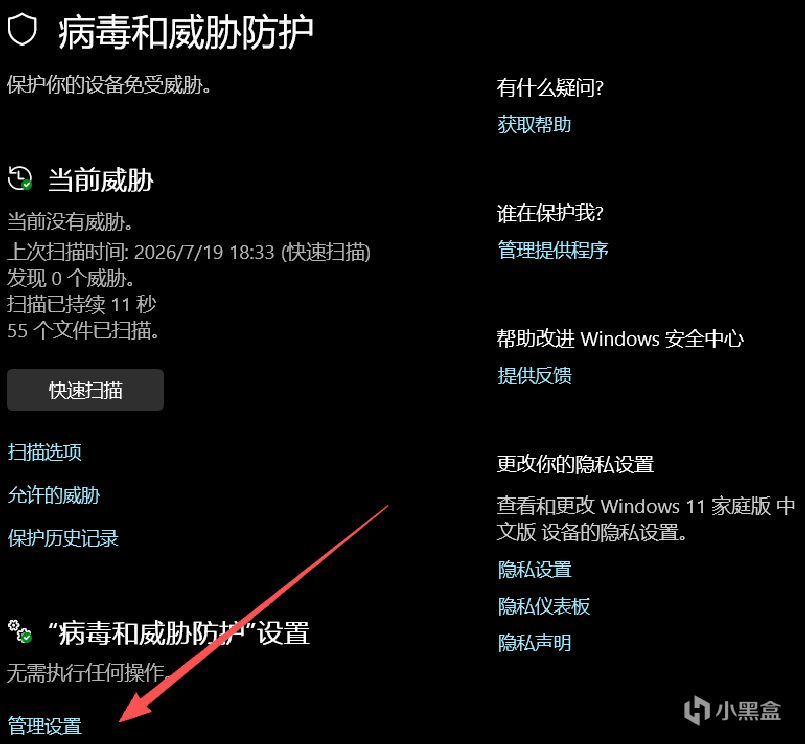
3、往下拉到底部,找到排除项,点击“添加或删除排除项”。

4、点击添加排除项,选择文件夹。
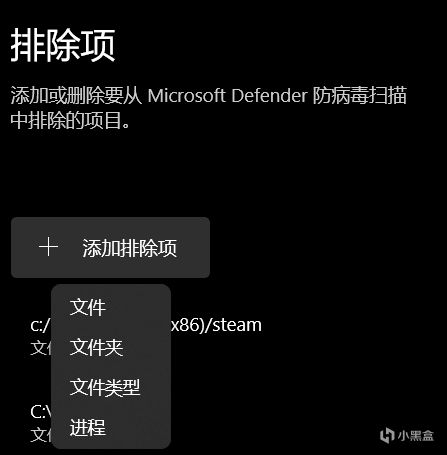
5、在弹出的路径选择中,进入C盘,找到Program Files文件夹

点开后在下方找到Windows Defender文件夹,选中后点击选择文件夹完成添加即可。

二、添加Antimalware Service进程到排除项
1、按Ctrl+Shift+Esc打开任务管理器,切换到详细信息或进程选项卡,找到Antimalware Service 进程
2、右键该进程选择属性,在弹出的窗口中复制描述一栏里的英文。
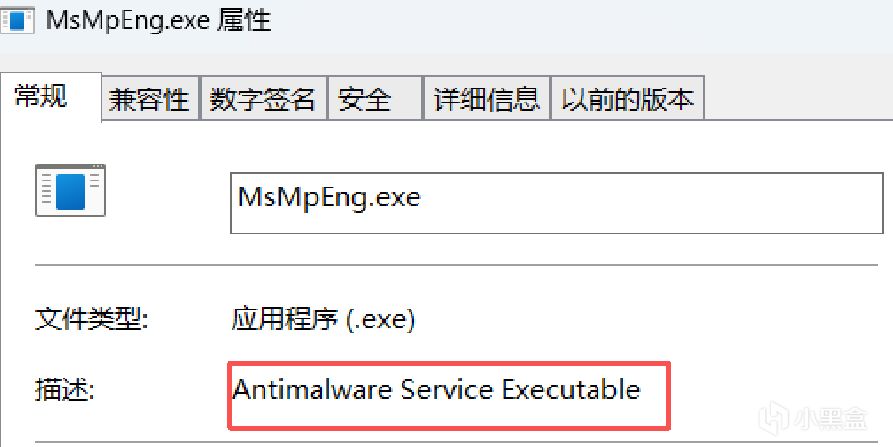
3、回到刚才的排除项设置页面,再次“添加排除项”,这次选择进程。
4、在输入框中直接粘贴刚才复制的描述内容,点击添加即可。
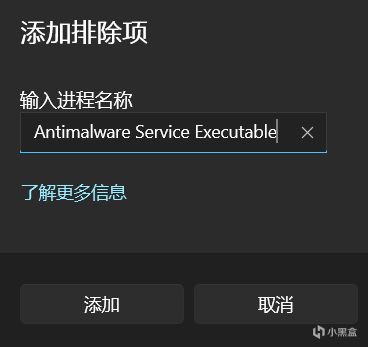
完成后,安全中心那两个可能造成循环扫描、拖慢游戏的核心进程就被安全关闭了,不会再无故消耗CPU。
如果觉得有用,欢迎点赞收藏,让更多被卡顿困扰的盒友看到。如有其他问题,评论区一起交流。

更多游戏资讯请关注:电玩帮游戏资讯专区
电玩帮图文攻略 www.vgover.com


![余文乐宣布离婚[cube_惊讶][cube_惊讶]](https://imgheybox1.max-c.com/bbs/2026/07/20/356fabb247352cd51518ab5766ccf82b.png?imageMogr2/auto-orient/ignore-error/1/format/jpg/thumbnail/398x679%3E)